梁施工图
一、工作流
梁配筋施工图视频讲解
远程体验
点击体验小迅。
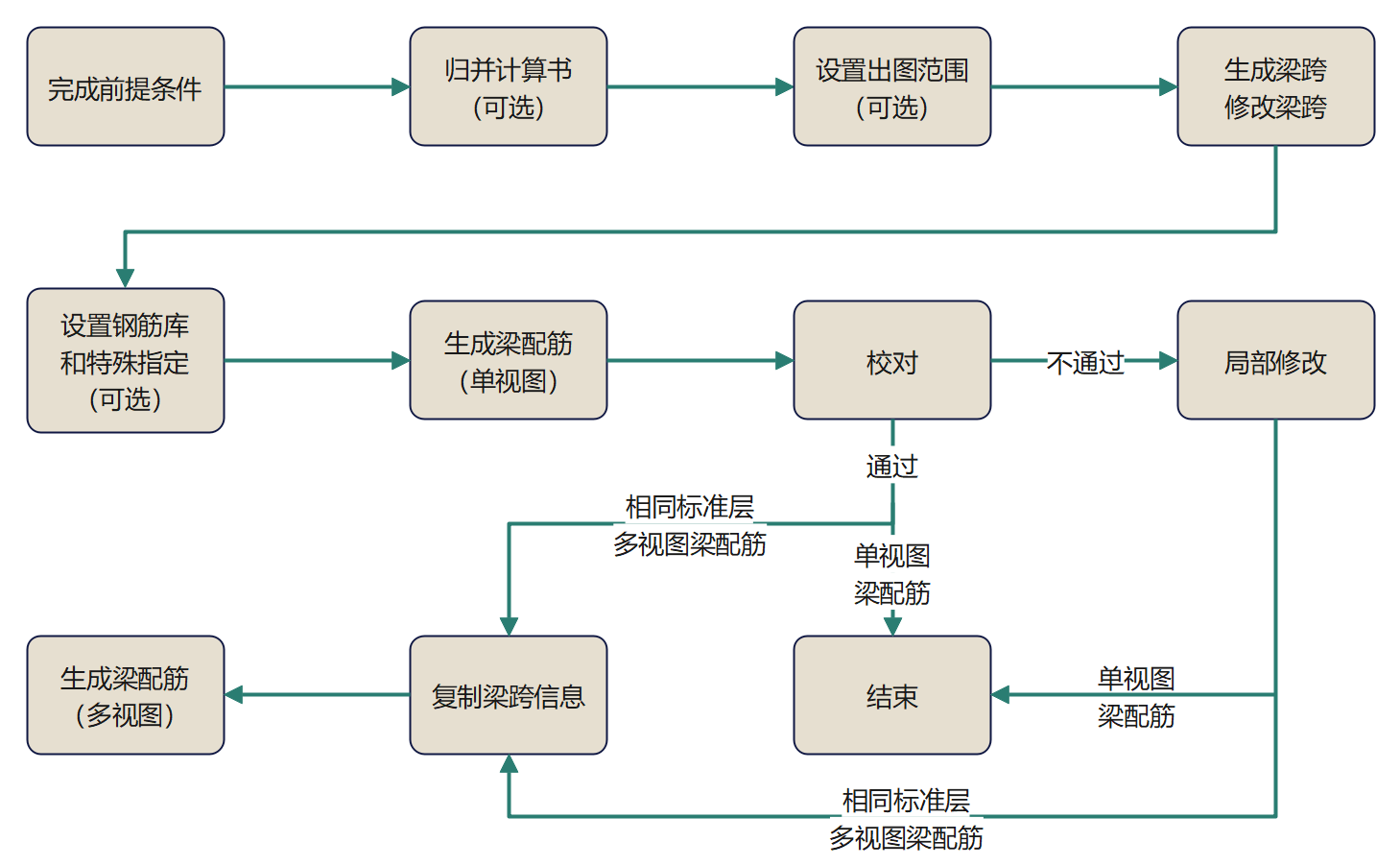
梁配筋工作流图解
1.1 前提条件
- 1.1.1 匹配计算结果
强烈建议配筋生成前,确认小迅里的计算书和最新的计算模型种结果一致
- 1.1.2 创建梁配筋视图
1.2 梁计算书 归并
1.2.1 多模型计算结果归并
🚩完成单个模型计算结果匹配 → 🚩进行多模型数据归并
1.2.2 多楼层归并
-
打开梁计算书归并界面: “更多功能” → “当前图纸梁筋归并”
-
在 “更多功能” 的 “归并后计算书” 看查看归并后的梁计算书
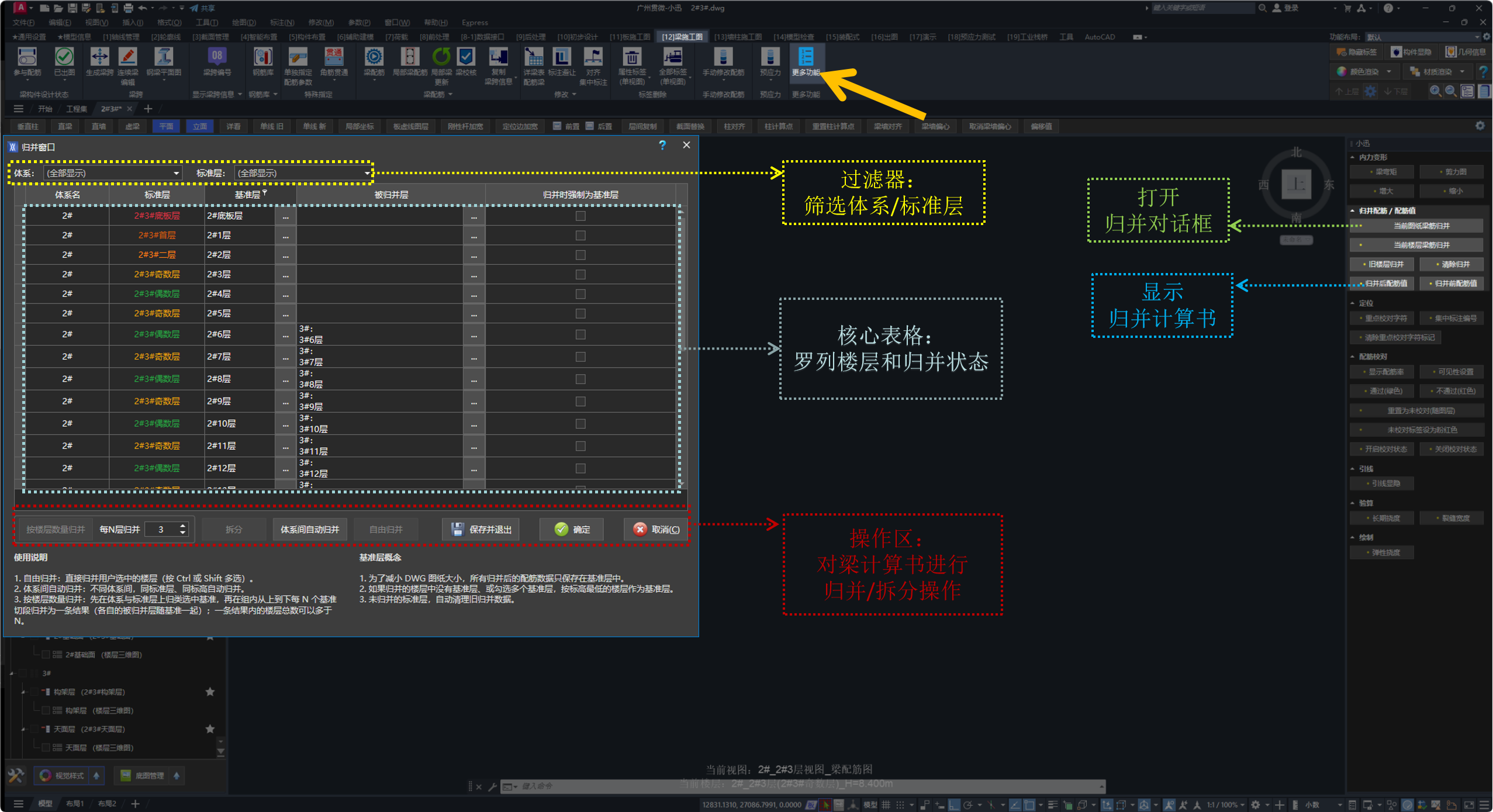
梁计算书归并界面
1.2.2.1 梁计算书 自由归并
- 🖍️选中需要归并的楼层 → 点击“自由归并”
- 有多个归并层时,重复上述步骤
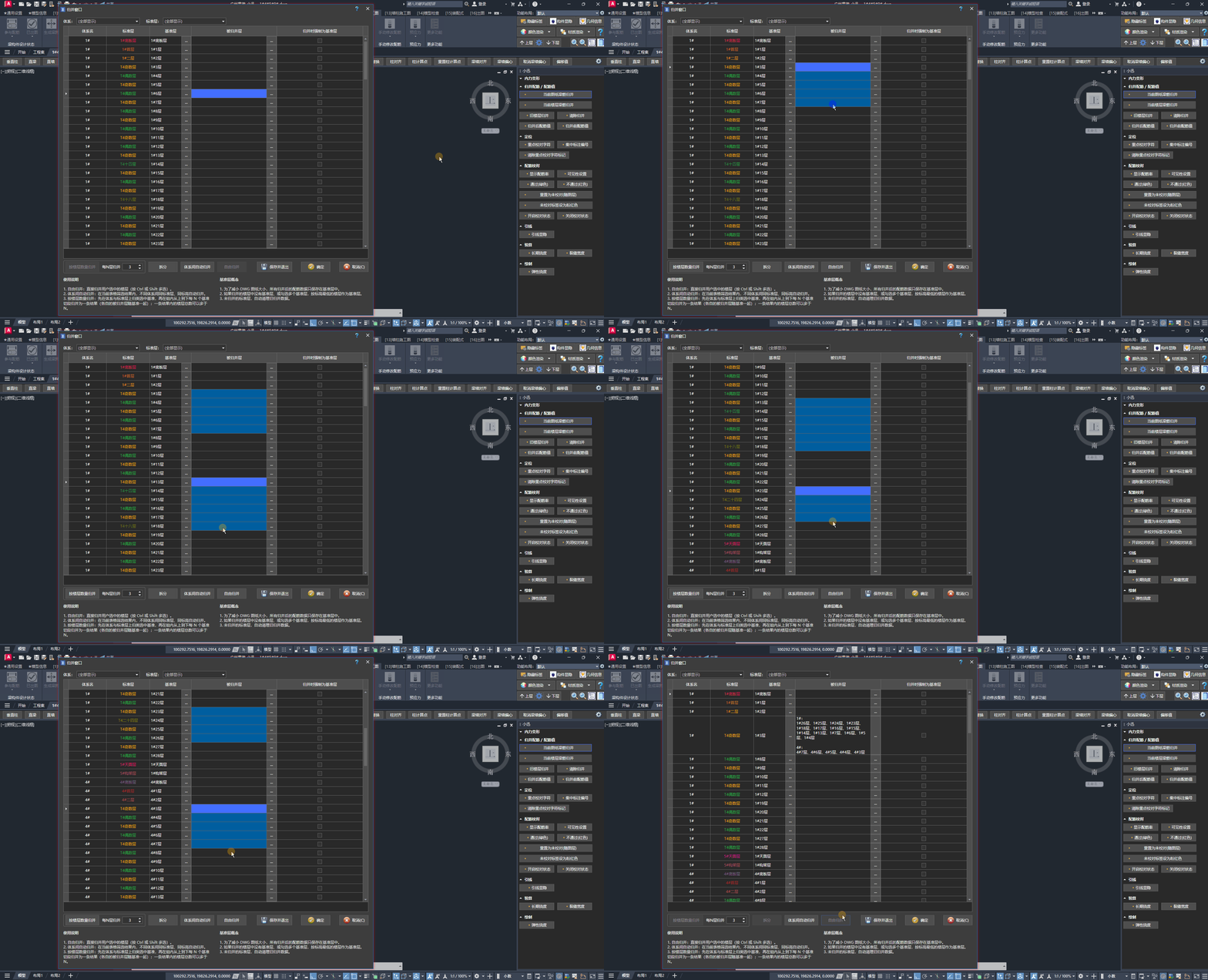
自由归并梁计算书操作演示
1.2.2.2 单体系 梁计算书 归并
-
🖍️选中需要归并的楼层 → 修改归并的楼层数 → 点击“每N层归并”
-
可组合“自由归并”使用

单体系归并梁计算书操作演示
1.2.2.3 多体系 梁计算书 归并
-
🖍️体系过滤器 中勾选需要归并的体系 → 点击“体系间自动归并” → 选中需要归并的楼层 → 修改归并的楼层数 → 点击“每N层归并”
先进行体系间同标准层同标高归并,再进行同体系层间归并
-
可组合“自由归并”使用
-
体系间自动归并规则:对表格显示的层楼,不同体系间同标准层、同标高的自动归并!!!

多体系归并梁计算书操作演示
更新计算结果后,需要重新归并!!!
1.3 设置出图范围
1.3.1 参与配筋/不参与配筋
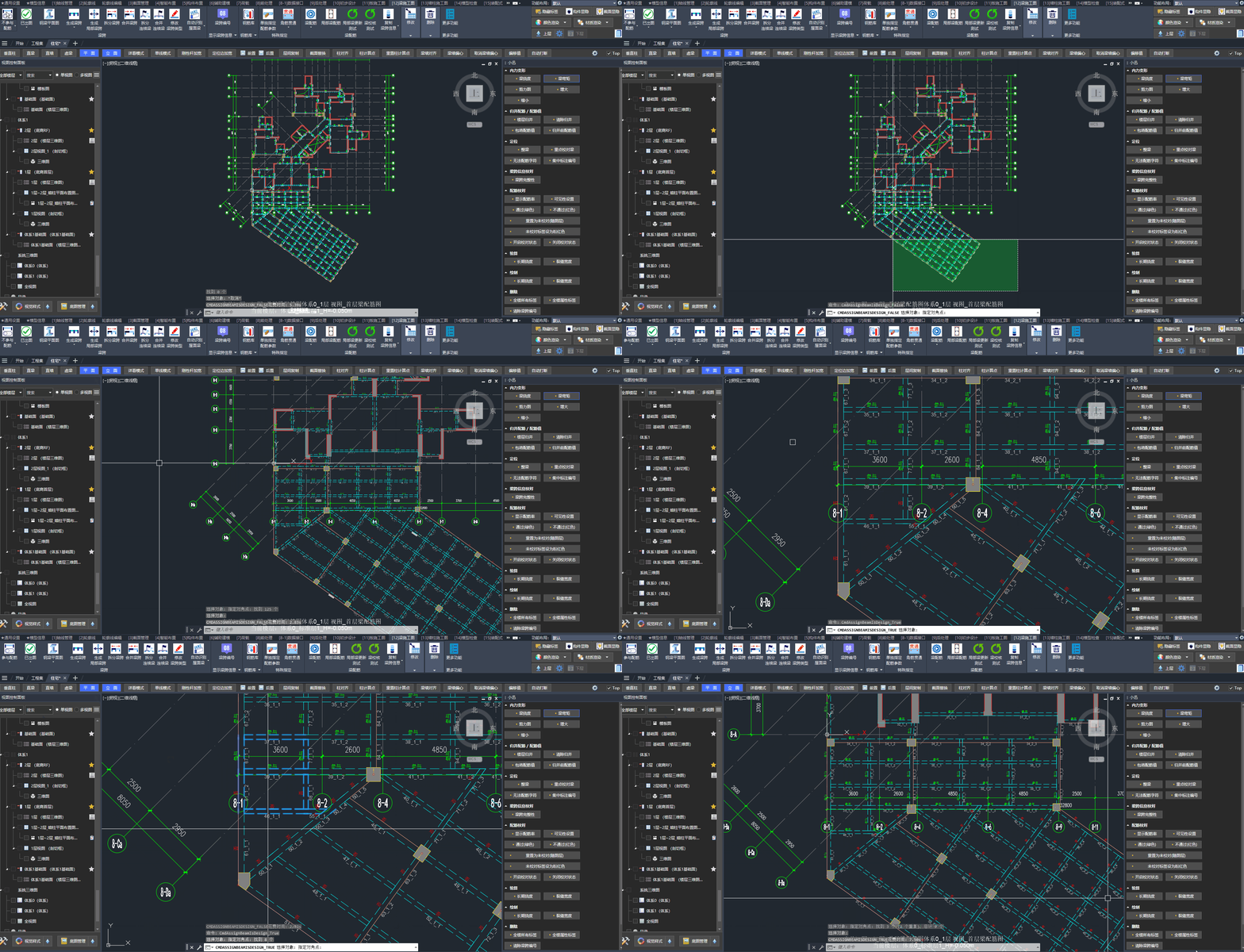
1.3.2 已出图/设计中
操作参考“参与配筋/不参与配筋”,选为“已出图”的梁将锁定梁跨编号和相关标注且不参与配筋。
1.4 生成梁跨 和 修改梁跨
1.4.1 生成本视图梁跨
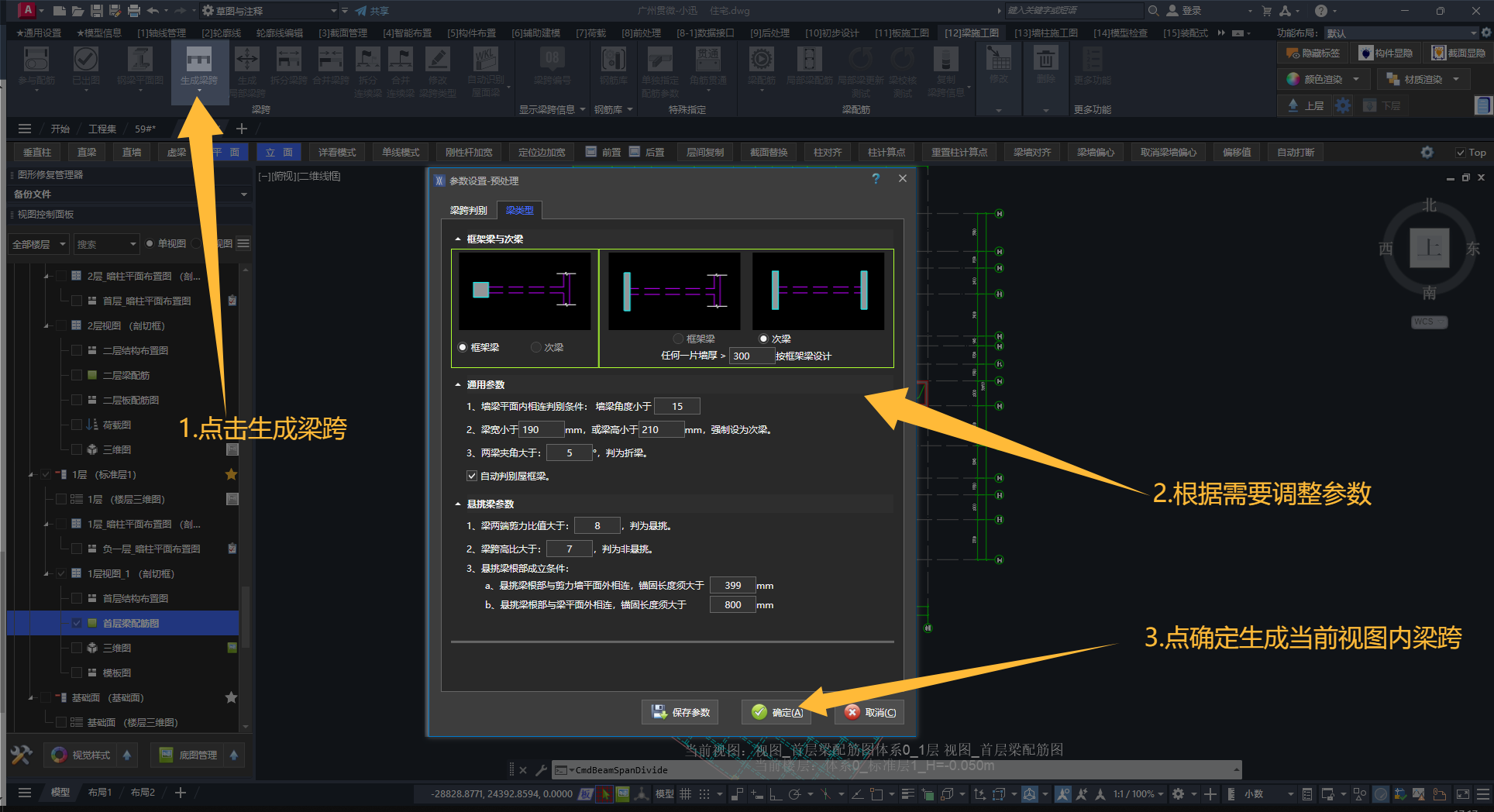
生成梁跨界面介绍
生成前可在「修改梁跨选项参数」(参数设置-预处理)中设置梁跨连通/合并规则及 KL、L、悬挑等判别条件,详见 2.2 梁跨生成参数说明。
- 🖍️点击生成梁跨 → 修改梁跨选项参数 → 框选需要生成的梁构件

生成梁跨操作演示
1.4.2 修改梁跨
入口:「梁施工图」选项卡 → 「梁跨」 面板 → 「连续梁编辑」。
1.4.2.1 修改梁跨类型
- 如悬挑梁改为框架梁、框架梁改成次梁等。
- 🖍️「梁施工图」选项卡 →「梁跨」面板 →「连续梁编辑」→「修改梁跨类型」→ 点击相应的梁跨类型 → 选择需要修改的梁构件

修改梁跨类型操作演示
1.4.2.2 拆分/合并连续梁
- 拆分连续梁的意义:一条多跨梁(共用一个集中标注和梁编号)分出两条梁(按两个集中标注和梁编号)。
- 合并连续梁的意义:跟拆分连续梁相反。
- 🖍️「梁施工图」选项卡 →「梁跨」面板 →「连续梁编辑」→「拆分连续梁」/「合并连续梁」→ 点击相邻的两段梁

拆分/合并连续梁操作演示
1.4.2.3 拆分/合并梁跨
- 拆分梁跨的意义:增加连续梁的一个跨数,拆分位置就是支座。
- 合并梁跨的意义:减少连续梁的一个跨数,合并位置的支座取消。
- 🖍️「梁施工图」选项卡 →「梁跨」面板 →「连续梁编辑」→「拆分梁跨」/「合并梁跨」→ 点击相邻的两段梁

拆分/合并梁跨操作演示
1.5 设置钢筋库和特殊指定
1.5.1 钢筋库
- 可分别设置:钢筋等级、箍筋库、纵筋选筋规则、腰筋库。

1.5.2 特殊指定
特殊指定有 三个入口,两种方式。具体详见 梁·特殊指定。
1.6 生成梁配筋
1.6.1 生成梁配筋功能介绍
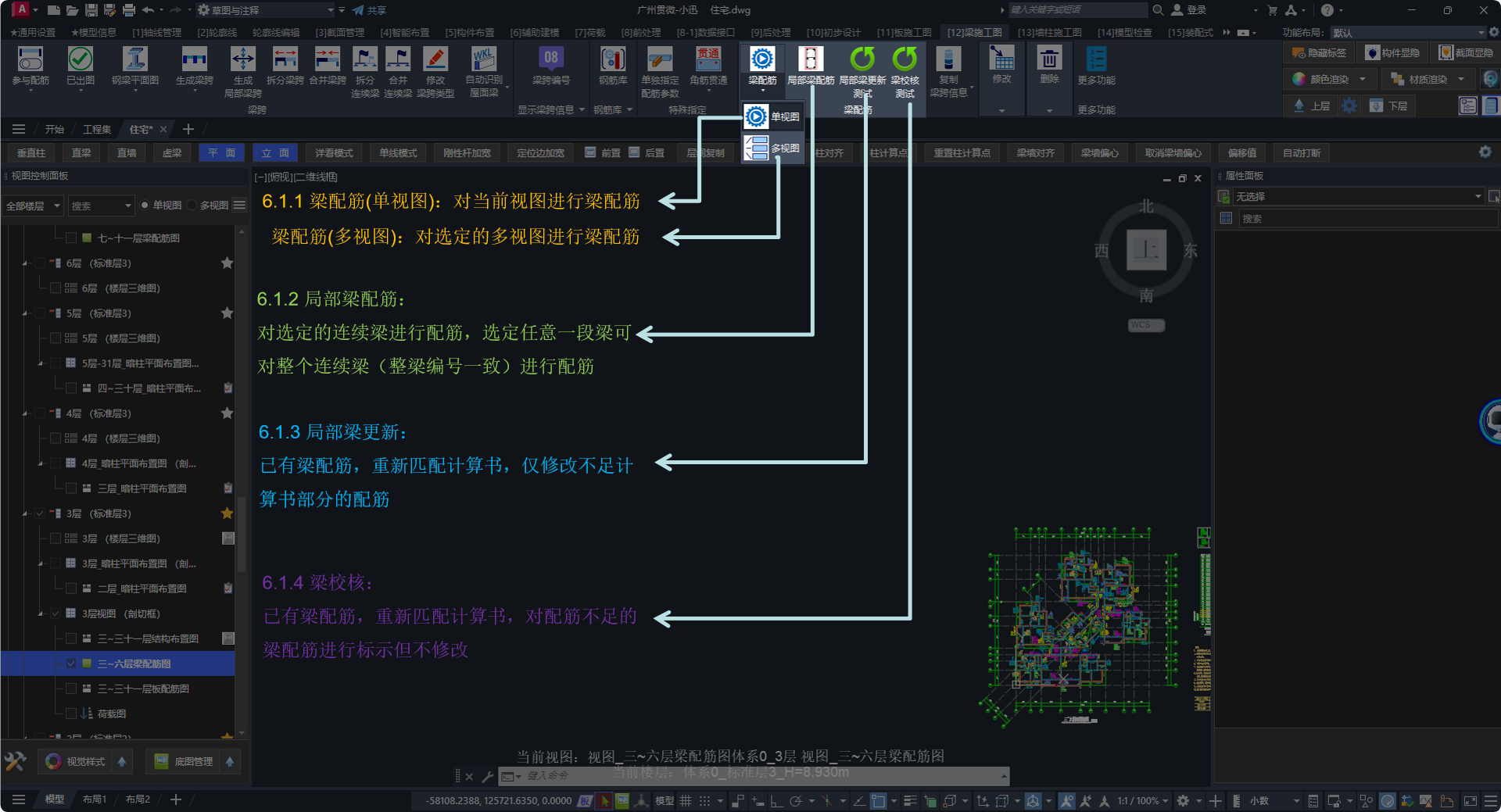
1.6.1.1 梁配筋(单视图/多视图):对当前视图(单视图)或选定视图(多视图)进行梁配筋;
1.6.1.2 局部梁配筋:对选定的连续梁进行配筋,选定任意一段梁可对整个连续梁(梁编号一致)
      进行配筋;也可为选中梁指定构件级参数(覆盖总参中的某项并生成配筋);
1.6.1.3 局部梁更新:已有梁配筋,重新匹配计算书,仅修改不足计算书部分的配筋;
1.6.1.4 梁校核:已有梁配筋,重新匹配计算书,对配筋不足的梁配筋进行标示但不修改。
局部梁配筋指定构件级参数的说明见 3.2 方式二。
1.6.2 设置配筋参数
点击跳转 2.1 梁配筋参数说明书。
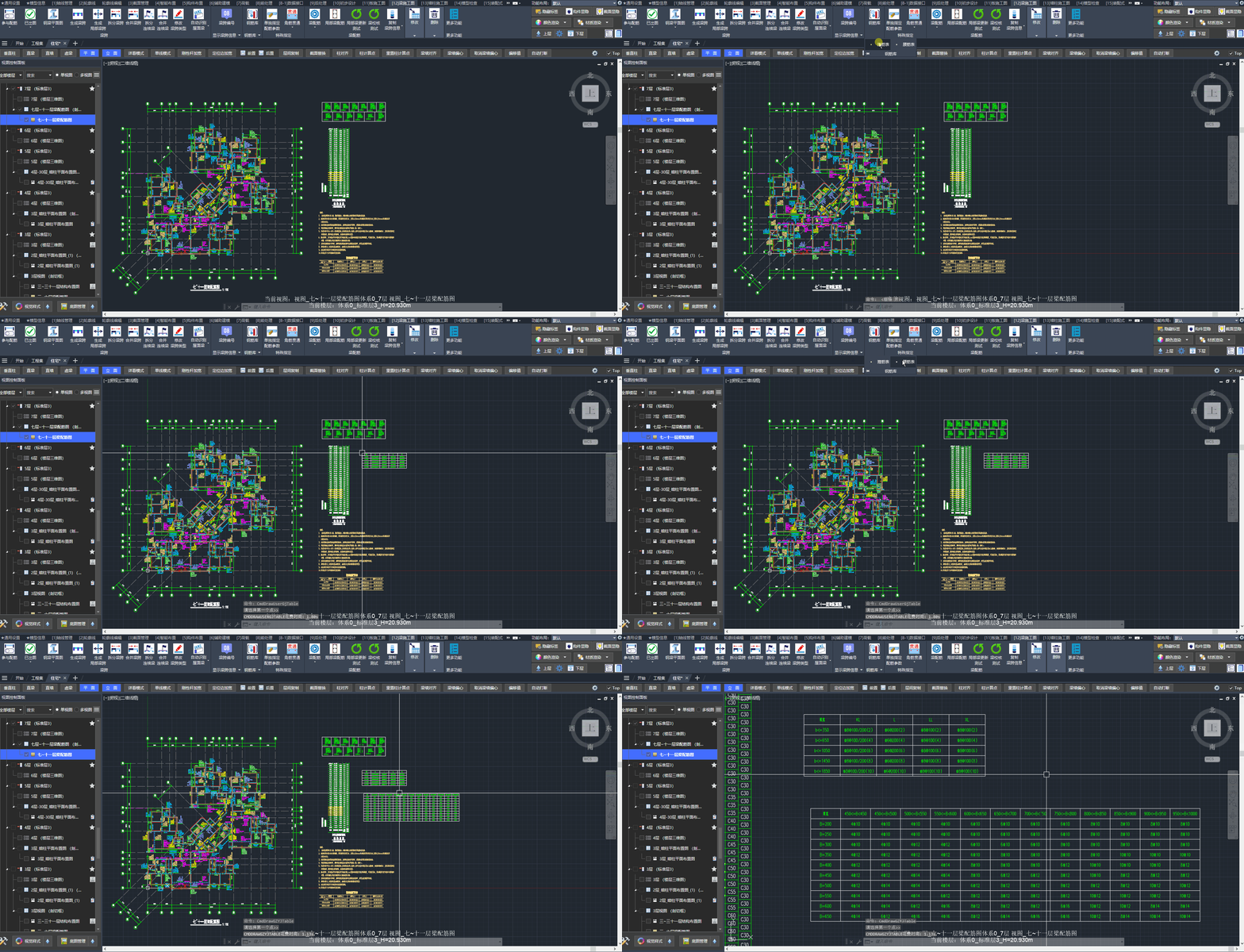
1.6.3 插入缺省箍筋表和缺省腰筋表
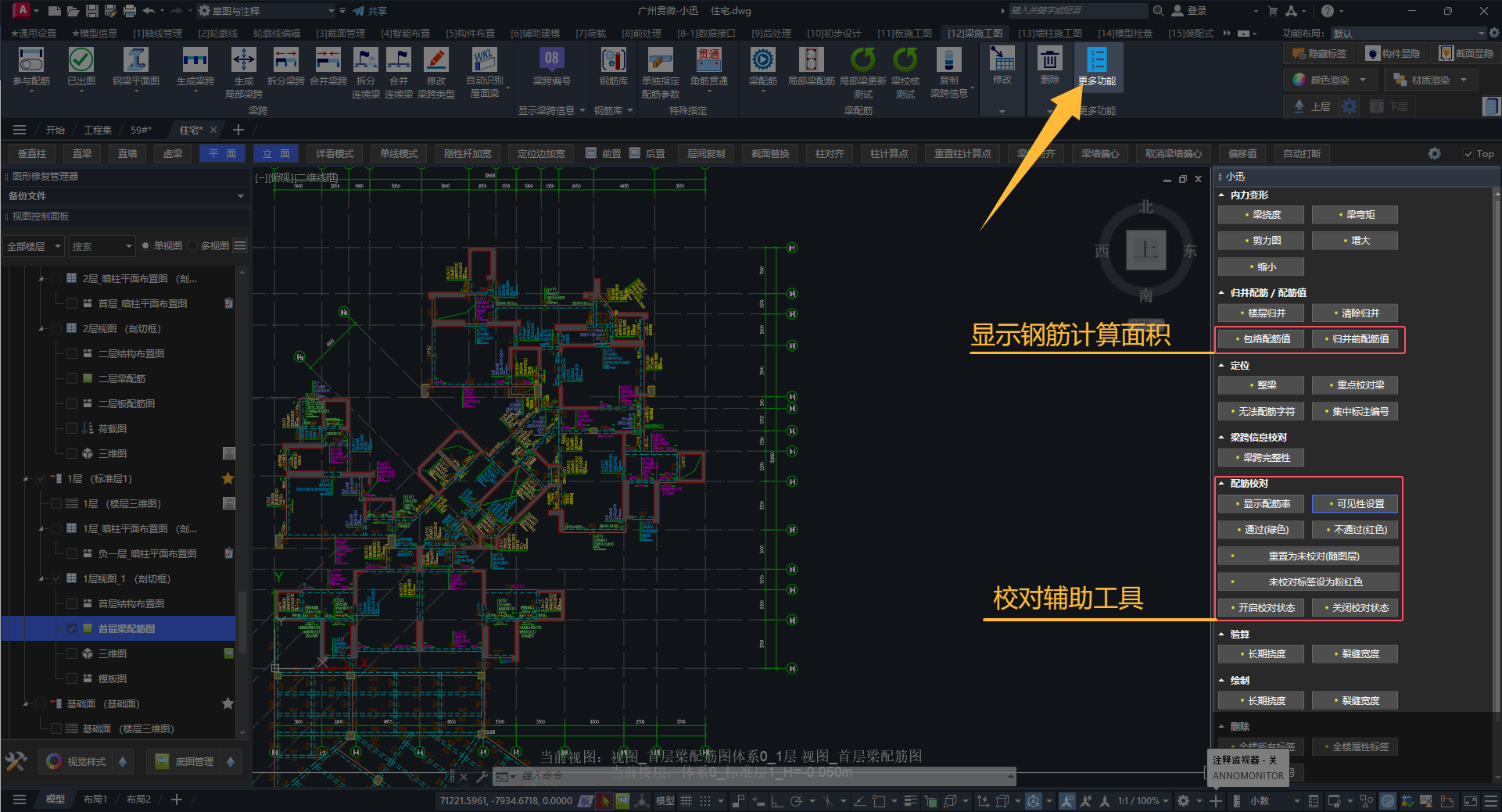
1.7 校对
1.8 局部修改或更新
局部修改或更新 可采用「局部梁配筋」、「局部梁更新」。局部梁配筋时指定 构件级参数 的说明见 3.2 方式二。
注意:如果有删、移、增加这类结构布置的修改,应该对相应梁重新「生成梁跨」
1.9 复制梁跨信息
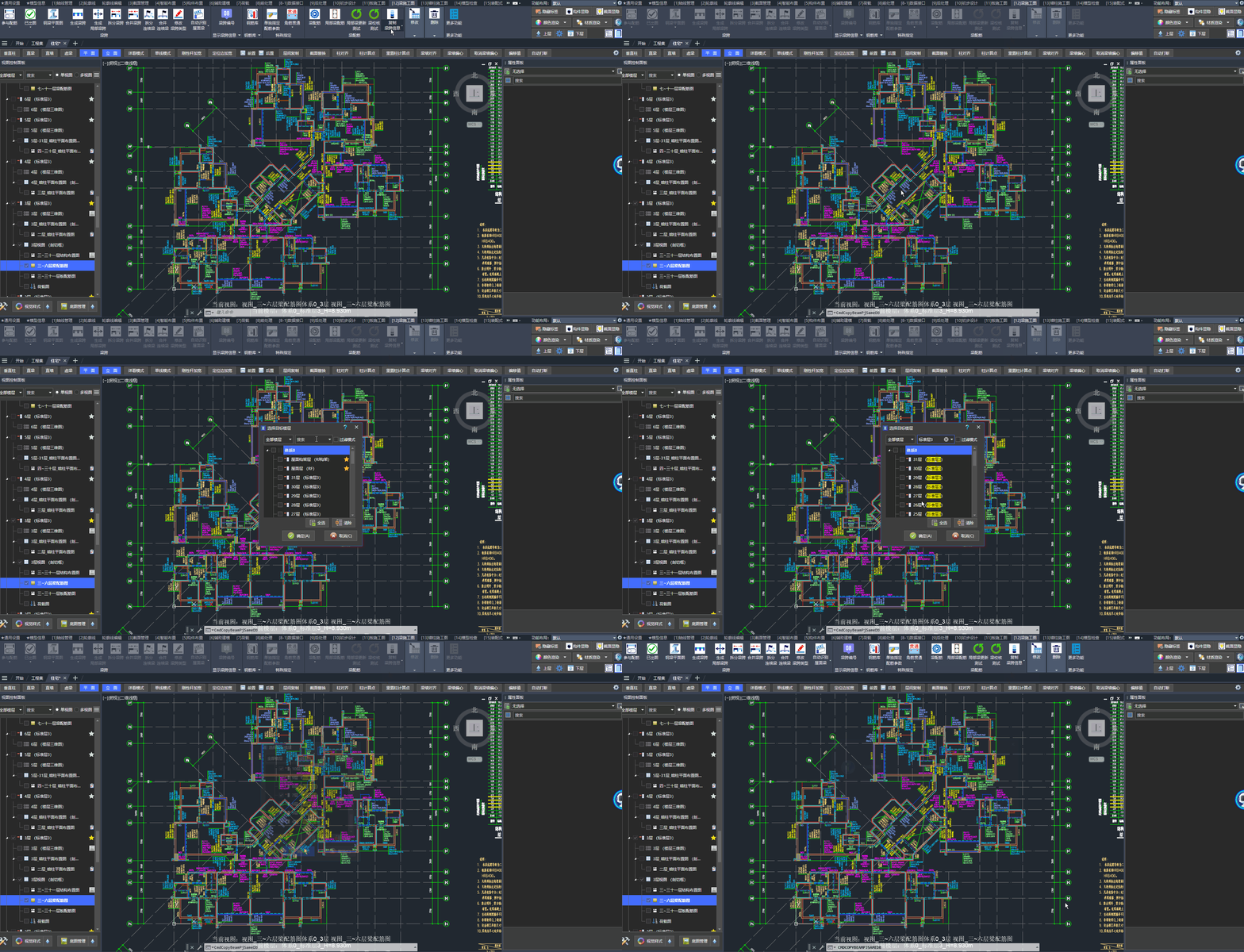
复制本层梁跨信息到其他层操作
二、梁配筋参数详解
2.1 梁跨生成参数说明(点击跳转)
入口:「梁施工图」选项卡 → 「梁跨」 面板 → 「生成梁跨」会弹出“梁跨生成参数”界面。
2.2 梁配筋参数说明书(点击跳转)
入口:「梁施工图」选项卡 → 「梁配筋」 面板 → 「梁配筋」会弹出“梁配筋参数”界面。
2.3 字符避让参数说明(点击跳转)
入口:「梁施工图」选项卡 → 「修改」 面板 → 「标注避让」会弹出“字符避让参数”界面。
可在「梁施工图」选项卡 → 「字符避让」中设置原位标注、集中标注等自动避让规则。
2.4 如何利用参数生成理想的图纸
视频解说
三、梁·特殊指定
梁特殊指定有三个入口,两种方式:
- 方式一:入口 1、2:在「特殊指定」面板预埋;有特殊指定时,按特殊指定执行(优先于总参)。该方式仅指定参数,需要生成或重生成梁配筋。
- 方式二:入口 3:「局部梁配筋」时指定 构件级参数,改参数与生成配筋同时进行。
| 入口 | 路径 | 说明 |
|---|---|---|
| 入口 1 | 「梁施工图」选项卡 → 「特殊指定」面板 → 「单独指定配筋参数」 | 打开「特殊指定」面板,按选项卡覆盖放大系数、绘图参数、挠度与裂缝、面筋/底筋/锚固、扭筋/箍筋 |
| 入口 2 | 「梁施工图」选项卡 → 「特殊指定」面板 → 「角筋贯通」分裂按钮 | 单项预埋(贯通、根数、箍筋间距/肢数、出图说明等) |
| 入口 3 | 「梁施工图」选项卡 → 「梁配筋」面板 → 「局部梁配筋」 | 指定 构件级参数 并生成配筋;部分参数与入口 1、2 重合或冲突,建议尽量都用“构件级参数”方式 |
3.1 方式一:特殊指定·预埋
在「特殊指定」面板预埋参数;有特殊指定时,按特殊指定执行(优先于总参)。该方式仅指定参数,需再执行 局部梁配筋 或 局部梁更新(或生成梁配筋)后生效。

图中:「单独指定配筋参数」为入口 1;其右侧「角筋贯通」分裂按钮为入口 2 的全部单项。
3.1.1 入口 1:单独指定配筋参数
对选定梁打开 单独配筋参数(「特殊指定」面板),仅该梁(或所选连续梁)生效。左侧选项卡切换下列五类参数。
优先级:构件已施加特殊指定时,配筋计算与出图 以特殊指定为准,覆盖「梁配筋参数」总参中的对应项。清除指定用入口 2 菜单中的 「移除特殊指定」。
3.1.1.1 放大系数
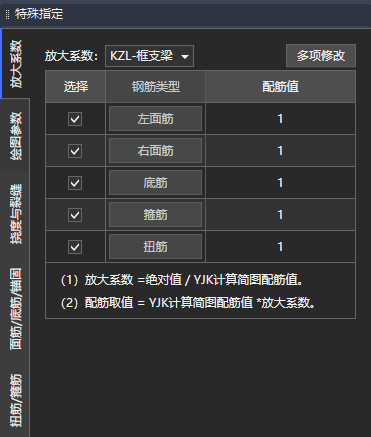
- 可按梁类型选择放大系数(界面示例为 KZL-框支梁);支持「多项修改」。
- 表列:左面筋、右面筋、底筋、箍筋、扭筋及对应配筋值。
- 界面注释:放大系数 = 绝对值 / YJK 计算简图配筋值;配筋取值 = YJK 计算简图配筋值 × 放大系数。
3.1.1.2 绘图参数
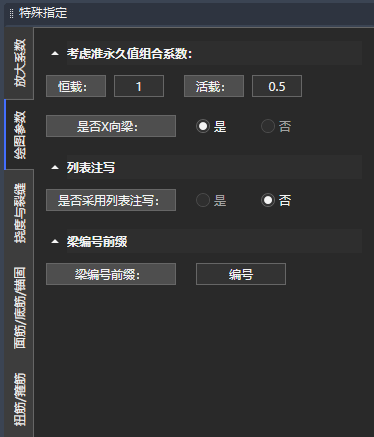
- 考虑准永久值组合系数(恒载、活载)
- 是否 X 向梁
- 是否采用列表注写
- 梁编号前缀
3.1.1.3 挠度与裂缝
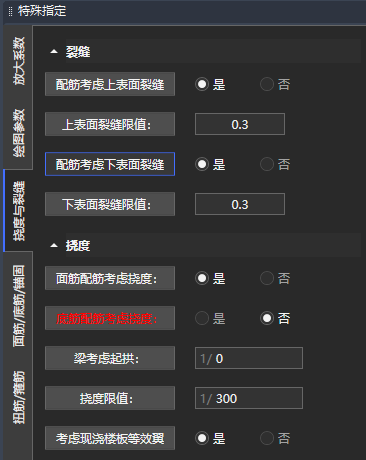
- 裂缝:配筋是否考虑上 / 下表面裂缝,及对应裂缝限值
- 挠度:面筋 / 底筋配筋是否考虑挠度、梁考虑起拱、挠度限值、是否考虑现浇楼板等效翼
3.1.1.4 面筋 / 底筋 / 锚固
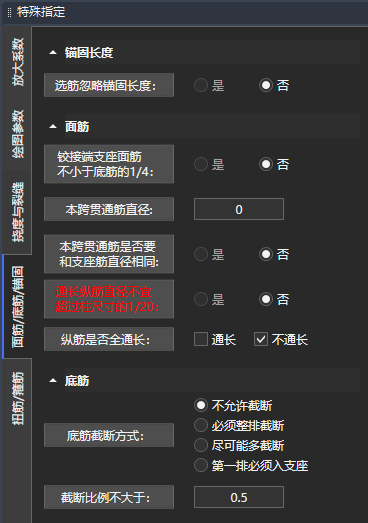
- 锚固长度:选筋是否忽略锚固长度
- 面筋:铰接端支座面筋与底筋关系、本跨贯通筋直径、贯通筋是否与支座筋同直径、通长纵筋直径与柱尺寸关系、纵筋是否全通长
- 底筋:底筋截断方式、截断比例上限
3.1.1.5 扭筋 / 箍筋
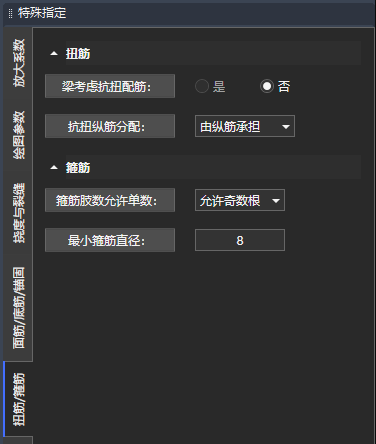
- 扭筋:梁是否考虑抗扭配筋、抗扭纵筋分配
- 箍筋:箍筋肢数是否允许单数、最小箍筋直径
3.1.2 入口 2:「角筋贯通」分裂按钮
入口:「梁施工图」选项卡 → 「特殊指定」 面板 → 「角筋贯通」 分裂按钮。下拉按界面顺序罗列全部单项:
| 功能 | 说明 |
|---|---|
| 角筋贯通 | 指定支座 角部纵筋贯通 布置方式。 |
| 跨中与支座拉通 | 跨中筋与支座筋 同直径拉通(支座两侧面筋拉通等场景)。 |
| 全贯通 | 指定连续梁 全跨纵筋贯通 方案。 |
| 扭筋直径根数 | 指定 扭筋 直径与根数。 |
| 箍筋最大间距 | 限定该梁 箍筋最大间距。 |
| 箍筋最小肢数 | 指定该梁 箍筋最少肢数。 |
| 底筋最小直径 | 限定该梁 底筋最小钢筋直径。 |
| 指定根数 | 指定梁纵筋 根数;可用于控制单排根数、缓解纵筋过密(参见 梁纵筋过密如何疏一些)。 |
| TL指定配筋 | 对 TL(挑梁等)指定配筋方案。 |
| 指定最小配筋值 | 指定该梁 最小配筋面积 / 配筋率 下限。 |
| 详它图表达 | 集中标注改为 详它图 引用表达,不在本图标出完整配筋。 |
| 补充施工说明 | 为该梁 补充施工说明 文字。 |
| 指定梁标高描述 | 自定义梁标高 标注描述内容。 |
| 移除特殊指定 | 清除选定梁上已施加的 全部或部分特殊指定,恢复按总参配筋。 |
3.2 方式二:局部梁配筋(构件级参数)
入口:「梁施工图」选项卡 → 「梁配筋」 面板 → 「局部梁配筋」 → 框选需要修改的梁构件。
对选中梁打开「梁配筋参数」,只单独记录改过的选项,其余仍跟随总参;确定后生成这些梁的配筋。改参数与出筋一次完成。
构件级参数设置
构件级参数设置(暗柱配筋参数与局部梁配筋)
3.2.1 操作步骤
- 选中要单独设参的梁(点选、框选或过滤器)。选定任意一段,可对整个连续梁(梁编号一致)生效。
- 「梁施工图」选项卡 → 「梁配筋」面板 → 「局部梁配筋」。
- 在弹出的「梁配筋参数」中,只改需要覆盖总参的项。改过的选项以 橙色文字 标识。
- 确定:这套改动只作用在所选梁上,并当场生成配筋。
3.2.2 与“梁配筋参数”的关系
- 平面标识:有构件级参数的构件会在平面中标识出来。墙柱为红色填充标识,梁为红色梁线标识。
- 单独记录:只记录修改过的选项,其余跟随总参。改总参后,未改过的项跟着变;已改过的项不再跟随。可用来做特殊指定,例如改钢筋库,让不同构件限定不同钢筋直径范围。
- 界面标识:参数界面中,改过的选项用橙色文字;有例外参数的标题栏同样标识,便于定位存在不同参数的构件。
- 重置:点击选项旁 橙色回旋箭头 重置单项(重新跟随总参);点 重置 按钮全部重置。
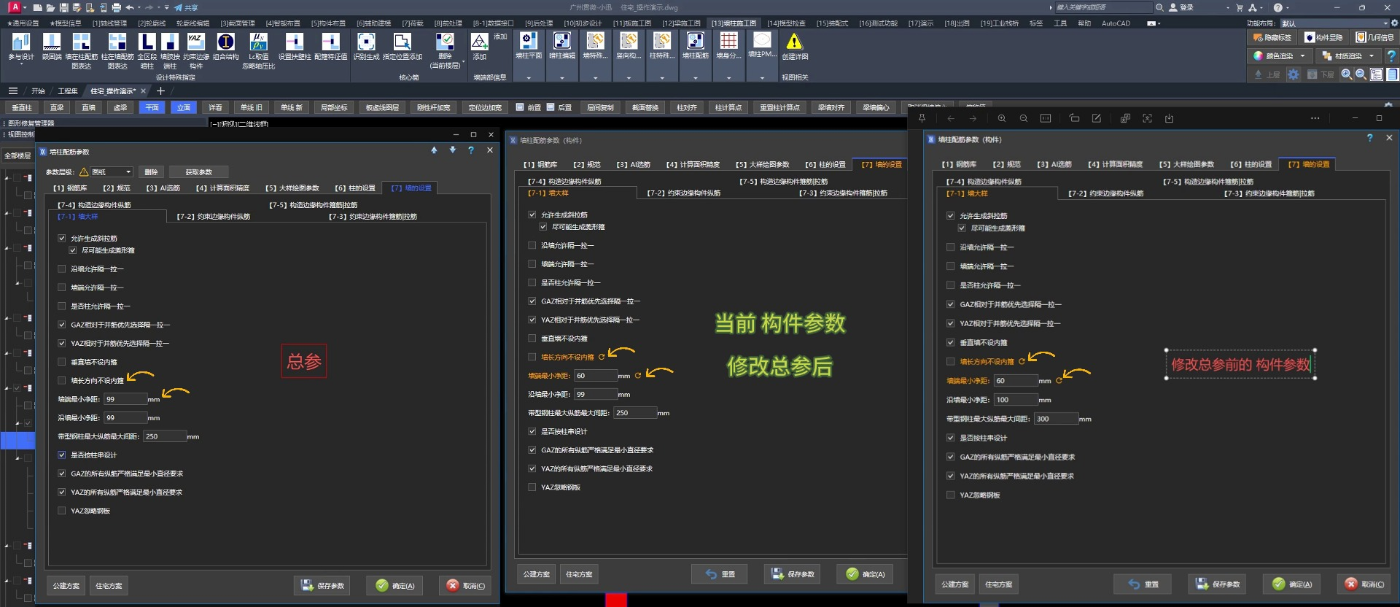
设定"构件级参数后",改过的选项不再跟随总参,其余跟随总参修改。
3.2.3 清除梁的构件参数
- 单项:点击“配筋参数(构件)”界面中对应参数位置的橙色回旋箭头。
- 全部:点击“配筋参数(构件)”界面中的「重置」按钮。
- 也可点击「梁配筋」弹出的 配筋参数 中勾选「清除既有的局部配筋方案」;勾选后,生成配筋的梁,其梁构件参数会被清除。
墙柱侧对应关系:删除暗柱平面,墙柱的构件参数也会被清除。
更多「梁施工图应用或设置」见 设计功能相关。