导出 Revit 模型
介绍从小迅模型导出 Revit 数据库,并在 Revit 中导入生成模型的流程。
大纲
一、概述
完整流程:安装插件 → 小迅导出 .zip → Revit 导入。
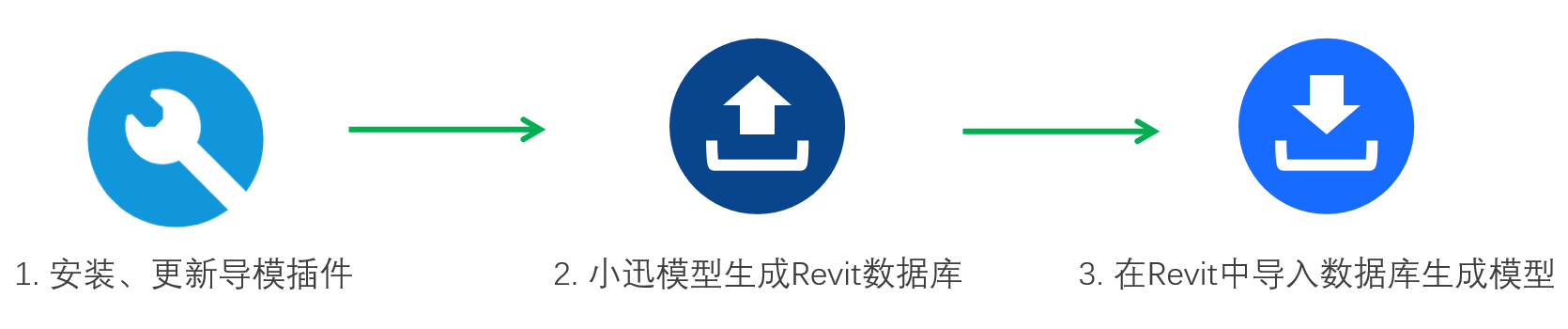
在小迅中安装插件并导出 Revit 数据库(
.zip),再在 Revit 中导入该数据库生成模型。
小迅模型可自动生成 Revit 模型。当前支持的 Revit 版本:
- 2017
- 2018
- 2019
- 2020
- 2021
- 2024
当前版本支持的构件类型如下:
| 构件类型 | 导出 Revit |
|---|---|
| 梁 | 支持 |
| 板 | 支持 |
| 板洞 | 支持 |
| 柱 | 支持 |
| 墙 | 支持 |
| 墙洞 | 支持 |
| 斜撑 | 支持 |
| 大样构件 | 支持 |
| 折板 | 不支持 |
| 双层板 | 不支持 |
| 加腋 | 不支持 |
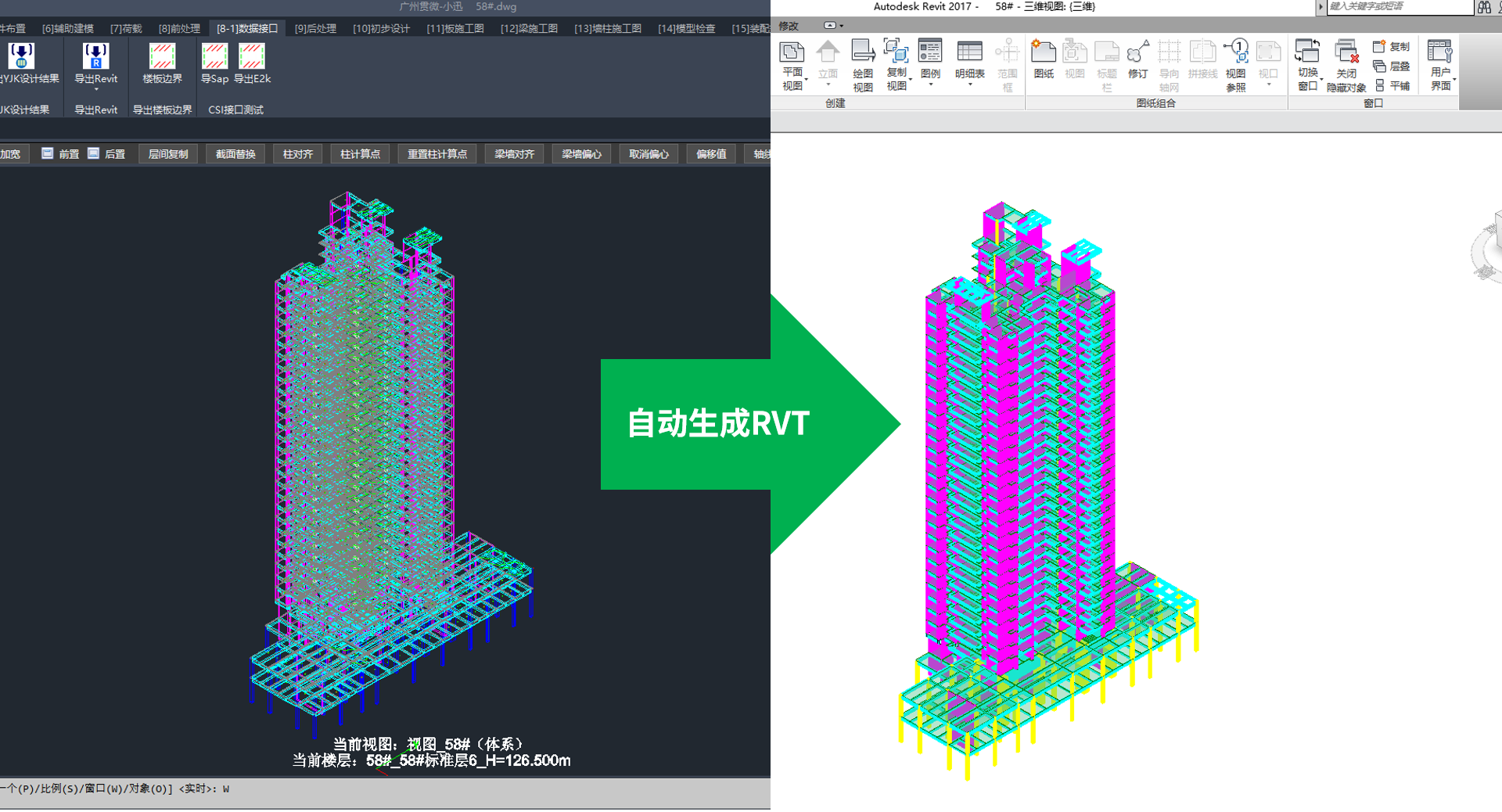
由小迅模型自动生成的 Revit 模型
二、在小迅中导出
2.1、安装与更新插件
导模前须先安装导 Revit 插件。列表中显示本机已安装的 Revit 版本,用户可按需安装或更新。
当前支持的版本见 一、概述。
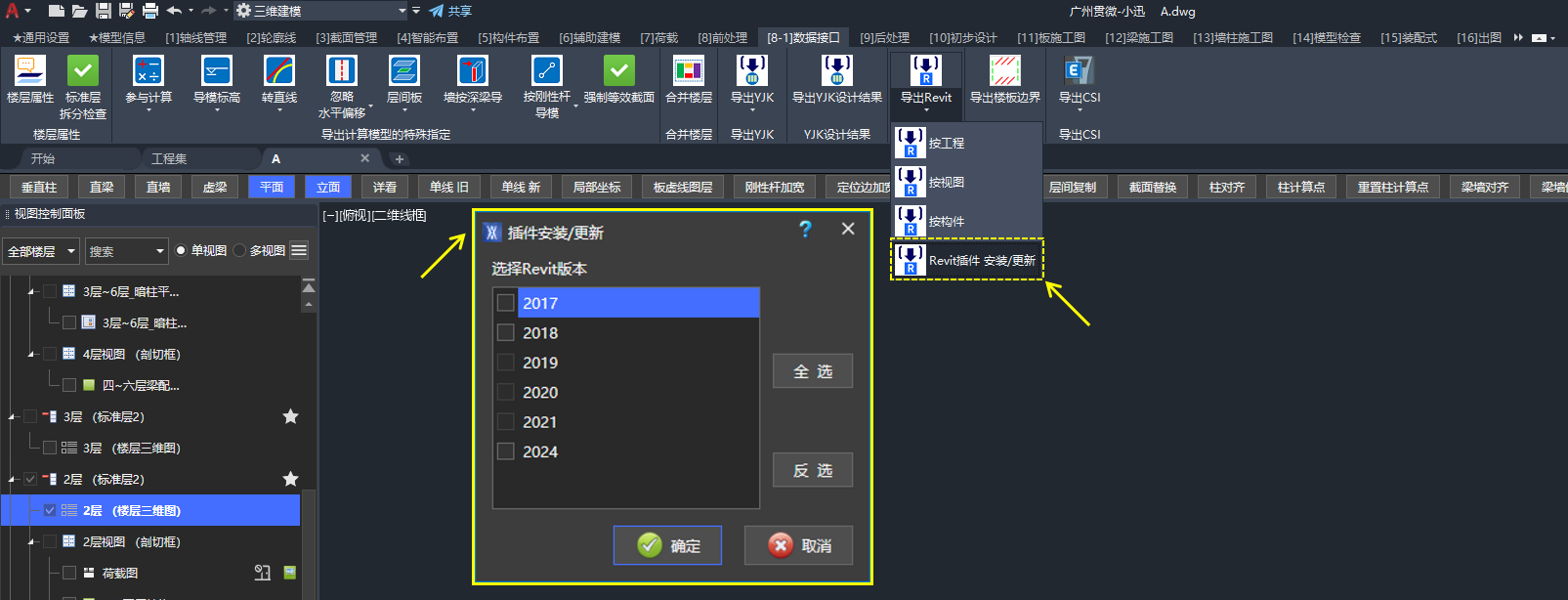
导 Revit 插件的安装与更新界面
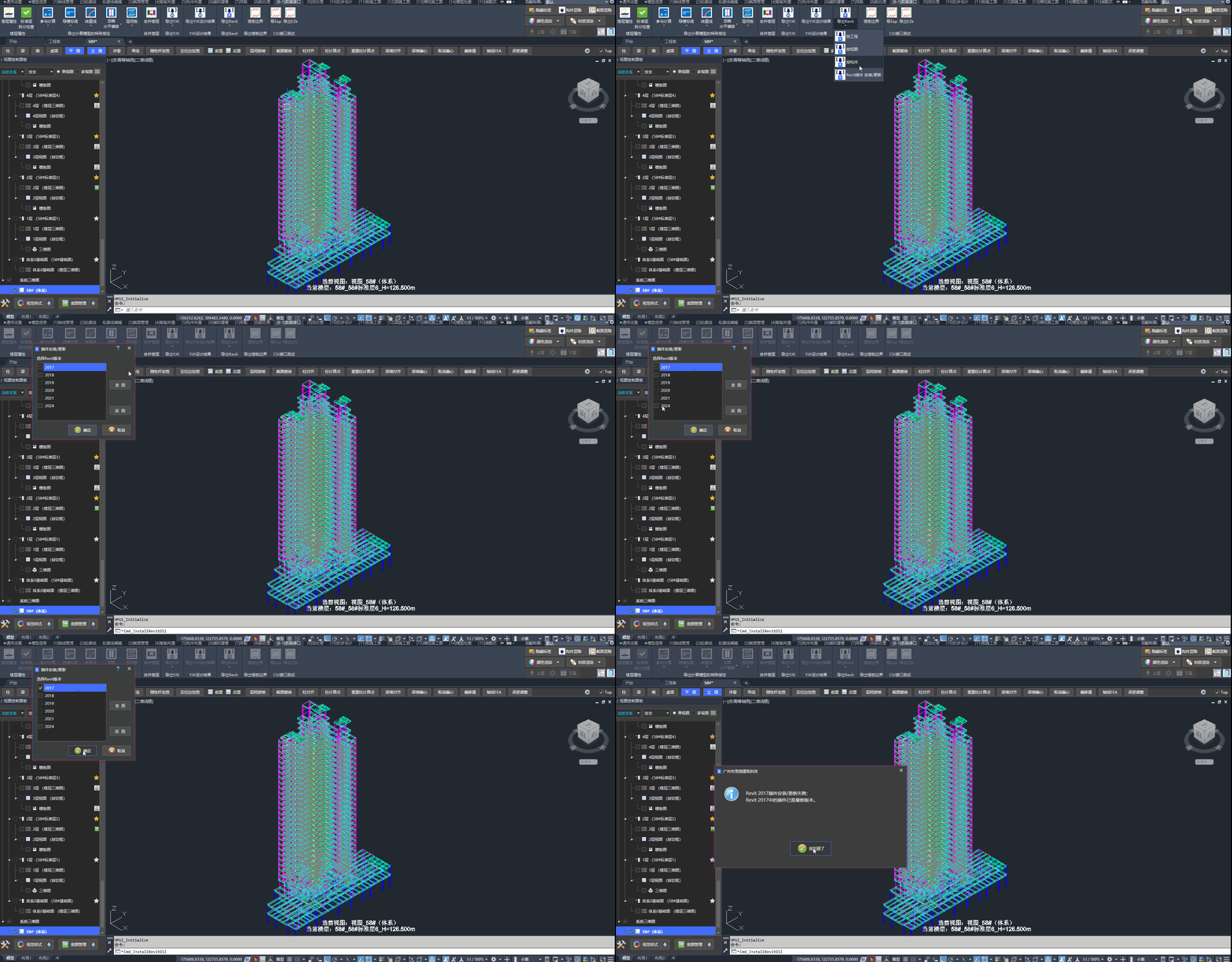
若已安装插件,将弹出“已安装”提示
2.2、导出 Revit 数据库
与 导出计算模型 类似,在「数据接口」选项卡 /「导出Revit」面板中选择导模方式:
| 导模方式 | 按钮 |
|---|---|
| 按工程 | 「导出Revit-按工程」 |
| 按视图 | 「导出Revit-按视图」 |
| 按构件 | 「导出Revit-按构件」 |
按工程
🖍️ 操作步骤:
- 在「数据接口」选项卡 /「导出Revit」面板中点击「导出Revit-按工程」按钮
- 设置:导模参数
- 指定:Revit 数据库(
.zip)的保存路径
按视图
剖切框与范围设置的操作可参考: 导出计算模型 · 按视图。
🖍️ 操作步骤:
- 在「数据接口」选项卡 /「导出Revit」面板中点击「导出Revit-按视图」按钮
- 设置:导模参数
- 指定:Revit 数据库(
.zip)的保存路径
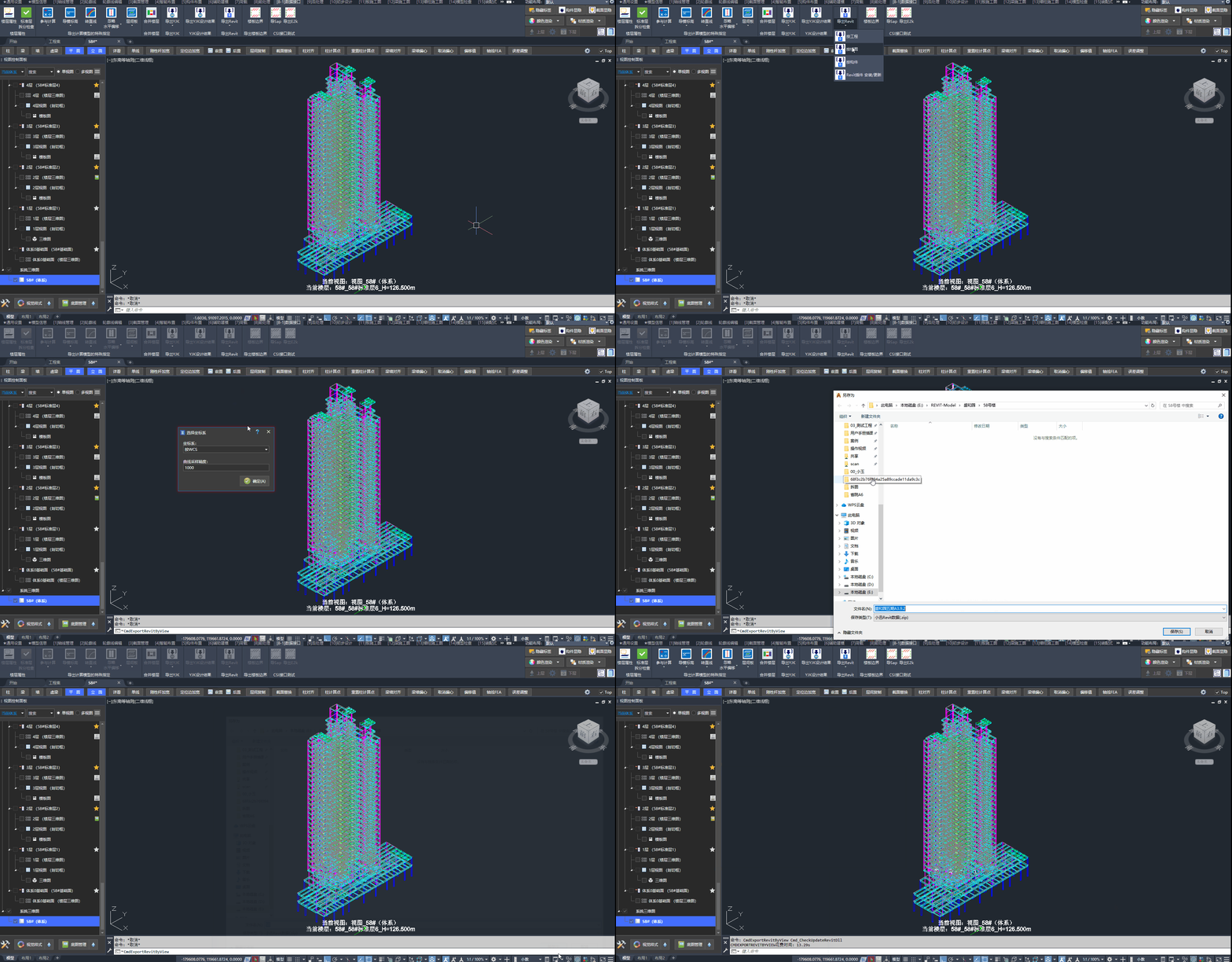
「导出Revit-按视图」的操作示例
按构件
框选与筛选的操作可参考: 导出计算模型 · 按构件。
🖍️ 操作步骤:
- 在「数据接口」选项卡 /「导出Revit」面板中点击「导出Revit-按构件」按钮
- 设置:导模参数
- 指定:Revit 数据库(
.zip)的保存路径
三、在 Revit 中导入
3.1、导入操作步骤
🖍️ 操作步骤:
- 加载:在 Revit 启动界面中,选择同意加载小迅插件(重要步骤)
- 打开:任意一个现有工程(重要步骤,否则小迅按钮置灰不可点击)
- 点击:「小迅」选项卡
- 选择:导入方式
- 选择:小迅导出的 Revit 模型数据库(
.zip) - 指定:Revit 模型的保存路径
- 设置:构件族匹配配置,默认模板可点击:「一键匹配」功能按钮
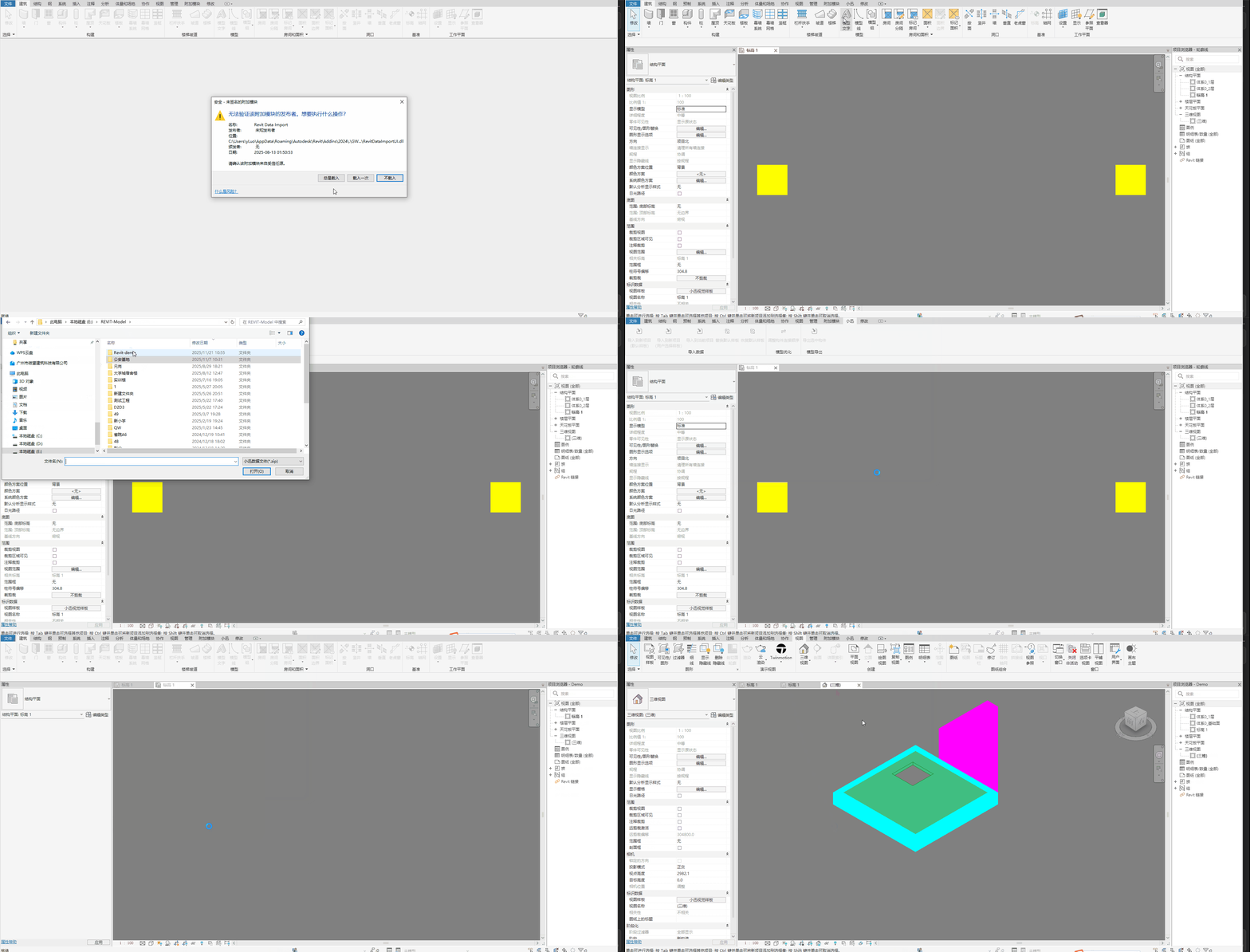
在 Revit 中导入模型的操作步骤
📢 特别说明:
须先打开任意现有工程,「小迅」选项卡中的功能按钮才会生效。
关联 Q&A:
3.2、Revit 插件功能说明
在 Revit 中加载小迅插件后,会出现「小迅」功能选项卡。
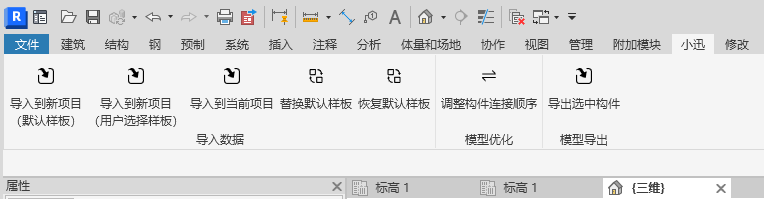
小迅插件在 Revit 中的功能选项卡
各功能说明如下:
| 功能 | 说明 |
|---|---|
| 导入到新项目(默认样板) | 使用默认样板创建新项目并导入数据 |
| 导入到新项目(用户选择样板) | 使用用户选择的样板创建新项目并导入数据 |
| 导入到当前项目 | 将数据导入当前打开的 Revit 项目 |
| 替换默认样板 | 替换小迅插件的默认样板设置 |
| 恢复默认样板 | 恢复小迅插件的默认样板设置 |
| 调整构件连接顺序 | 优化模型中构件的连接顺序 |
| 导出选中构件 | 导出当前选中的构件数据 |
四、操作视频
如浏览器无法播放,请点击:视频备用链接
更新日期:2026年07月21日