2.软件运行相关
小迅安装、启动、界面显示与日志排查的常见问题。
大纲
- CAD版本切换
- 启动即崩溃
- 加载错误
- 更新失败
- 同时运行
- 学习版工程无法打开
- 自动保存
- 保存时长
- 看不到按钮面板
- 按钮面板折叠
- 工具条消失
- 多余的 CAD 工具条
- 获取日志
- Win7 日志窗口大小
- 工程临时文件
- 遇到致命错误时
CAD版本切换
问:如何切换 CAD 版本运行小迅❓
答:请使用小迅安装目录中的「小迅版本切换」功能。
🖍️ 操作步骤:
- 右键:桌面小迅图标,选择“打开文件所在的位置”
- 打开:安装目录中的「小迅版本切换」
- 或搜索:在 Windows 搜索中输入“小迅版本切换”并打开
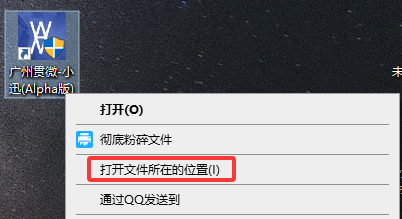
在图标处右键,选择“打开文件所在的位置”
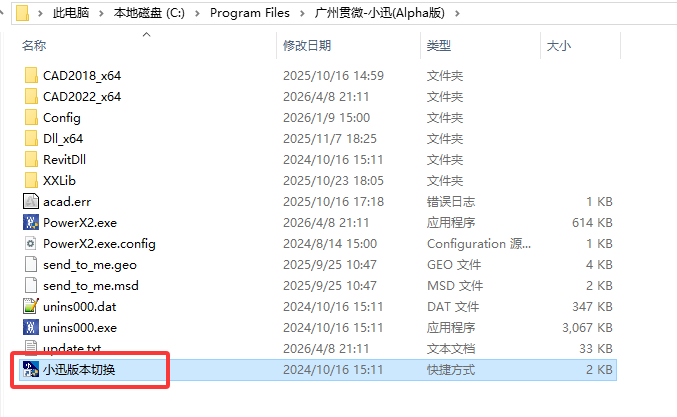
在安装目录中找到「小迅版本切换」
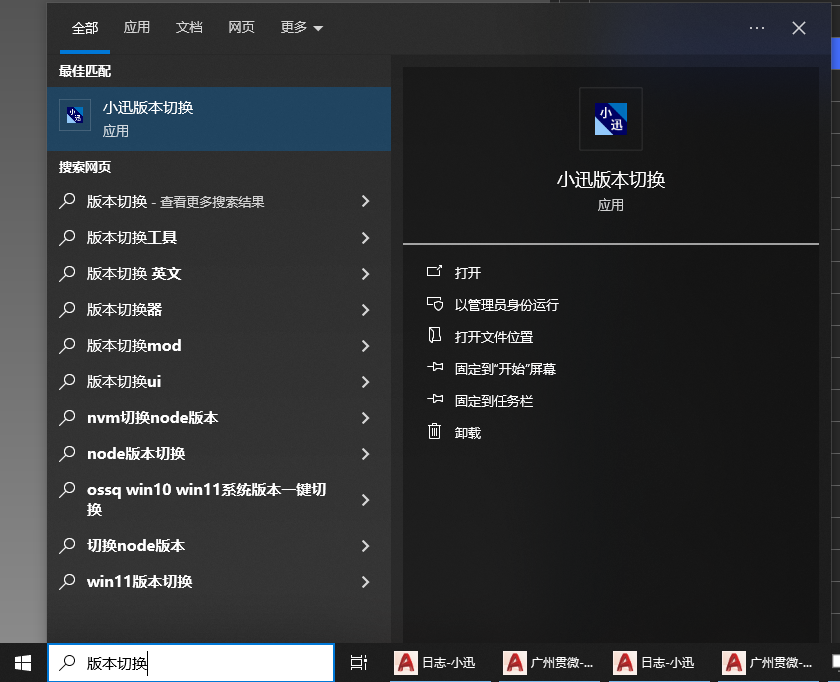
也可通过 Windows 搜索打开「小迅版本切换」
启动即崩溃
问:一启动小迅就弹出致命错误,怎么办❓
答:通常与 CAD「精选应用」冲突有关,请按下图卸载或禁用「精选应用」后重启。
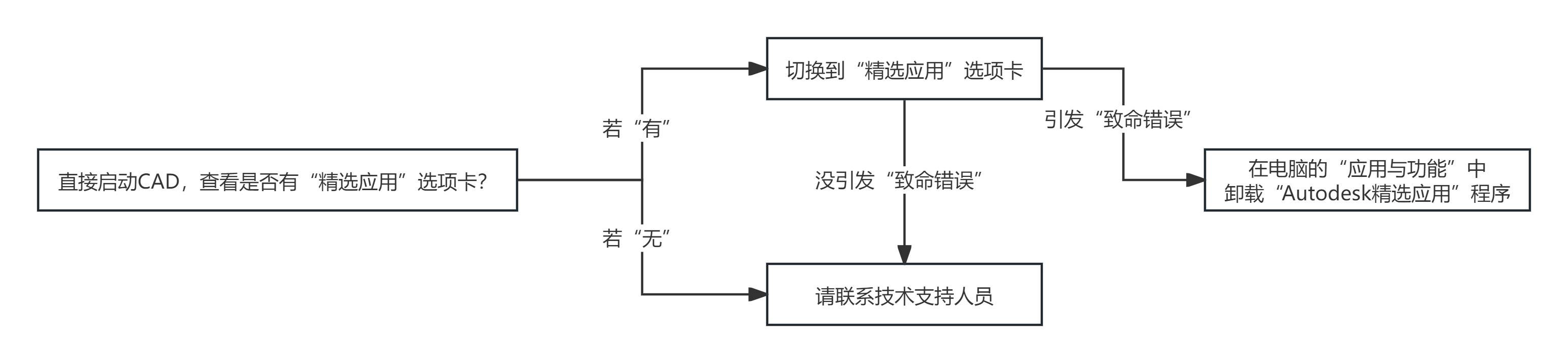
卸载或禁用 CAD「精选应用」后重启小迅
加载错误
问:启动时在日志窗口出现多条 “load error”,部分功能无法使用,怎么办❓
答:日志中出现 xxx.arx load error 或 xxx.dll load error,表示小迅程序模块在初始化阶段未能正常加载,通常由杀毒软件拦截、更新失败或安装不完整引起。
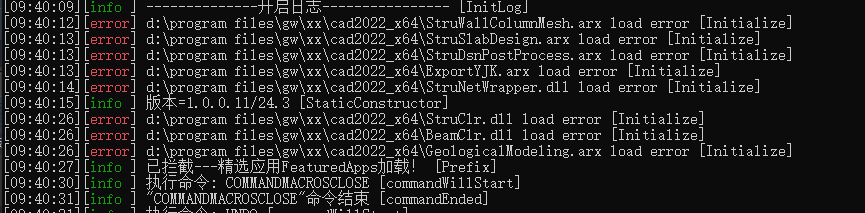
启动小迅时,日志中显示部分文件加载错误
🖍️ 操作步骤:
- 检查:杀毒软件是否拦截或删除了安装目录下的程序文件
- 设置:将小迅安装目录加入杀毒软件白名单后重启(参见 更新失败)
- 修复:关闭 CAD 与小迅,重新运行安装程序进行修复或覆盖安装
- 仍无法解决:导出 用户日志 并联系技术支持
更新失败
问:更新时出现异常弹窗,怎么办❓
答:若电脑安装了杀毒软件(如 360),请将小迅安装目录加入白名单后重启小迅。若仍无法更新请联系技术支持。
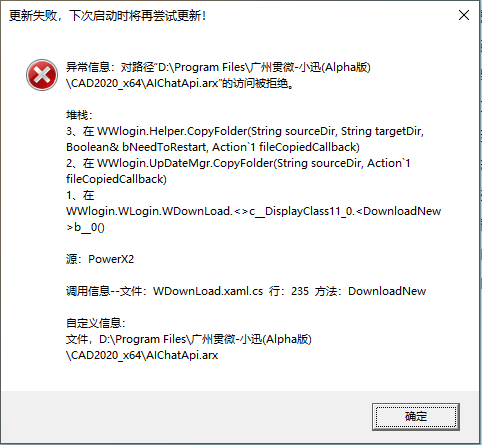
将小迅安装目录设为杀毒软件白名单后重启
同时运行
问:不能同时运行多个小迅❓
答:不能同时运行多个小迅实例,但支持在同一实例中同时打开多个工程。
学习版工程无法打开
问:打开工程时提示“操作失败!学习版无法在付费版中打开,如有需求请联系小迅”,怎么办❓
答:请联系小迅技术支持工程师,处理工程授权版本的升级。
该工程在学习版授权下创建或保存,与当前使用的付费版授权不兼容,因此无法直接打开。
各套餐功能范围见 第一部分 初学指引 · 订阅套餐。
自动保存
问:如何设置自动保存的时间❓
答:在 CAD 命令行输入 OPTIONS,在「打开和保存」选项卡中设置自动保存间隔。
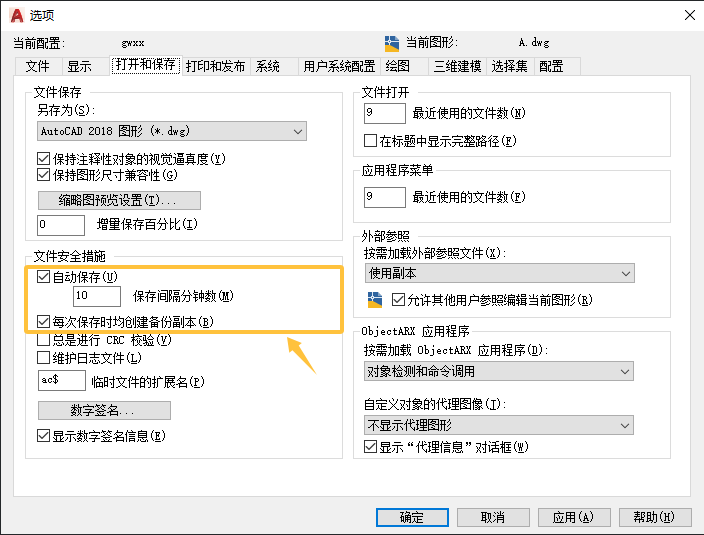
在「选项 · 打开和保存」中设置自动保存间隔
保存时长
问:每次保存都耗时几分钟(甚至更长),是否正常❓
答:保存时长与模型大小、机器性能有关,大模型耗时较长属常见情况。可尝试以下方式优化:
- 每天重启电脑
- 采用固态硬盘
- 多图纸项目进图时,在「编辑模式」界面仅勾选当前图纸
看不到按钮面板
问:启动小迅后,看不到功能按钮面板,怎么办❓
答:可尝试切换到“工程集”,触发功能按钮面板刷新。
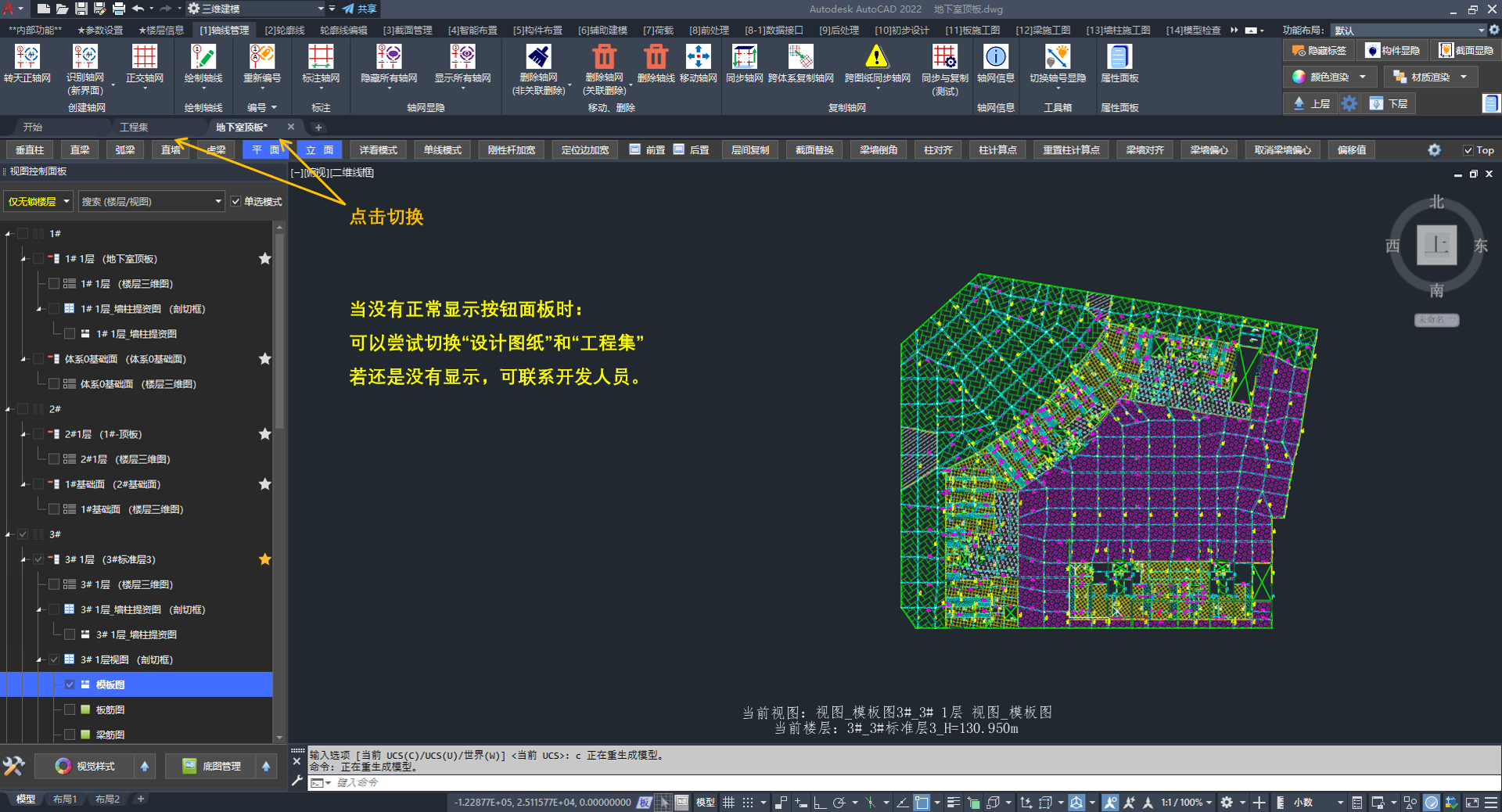
切换到“工程集”可刷新功能按钮面板
按钮面板折叠
问:按钮面板被折叠了,怎么办❓
答:双击“选项卡名称”处,可切换按钮面板的展开/折叠状态。
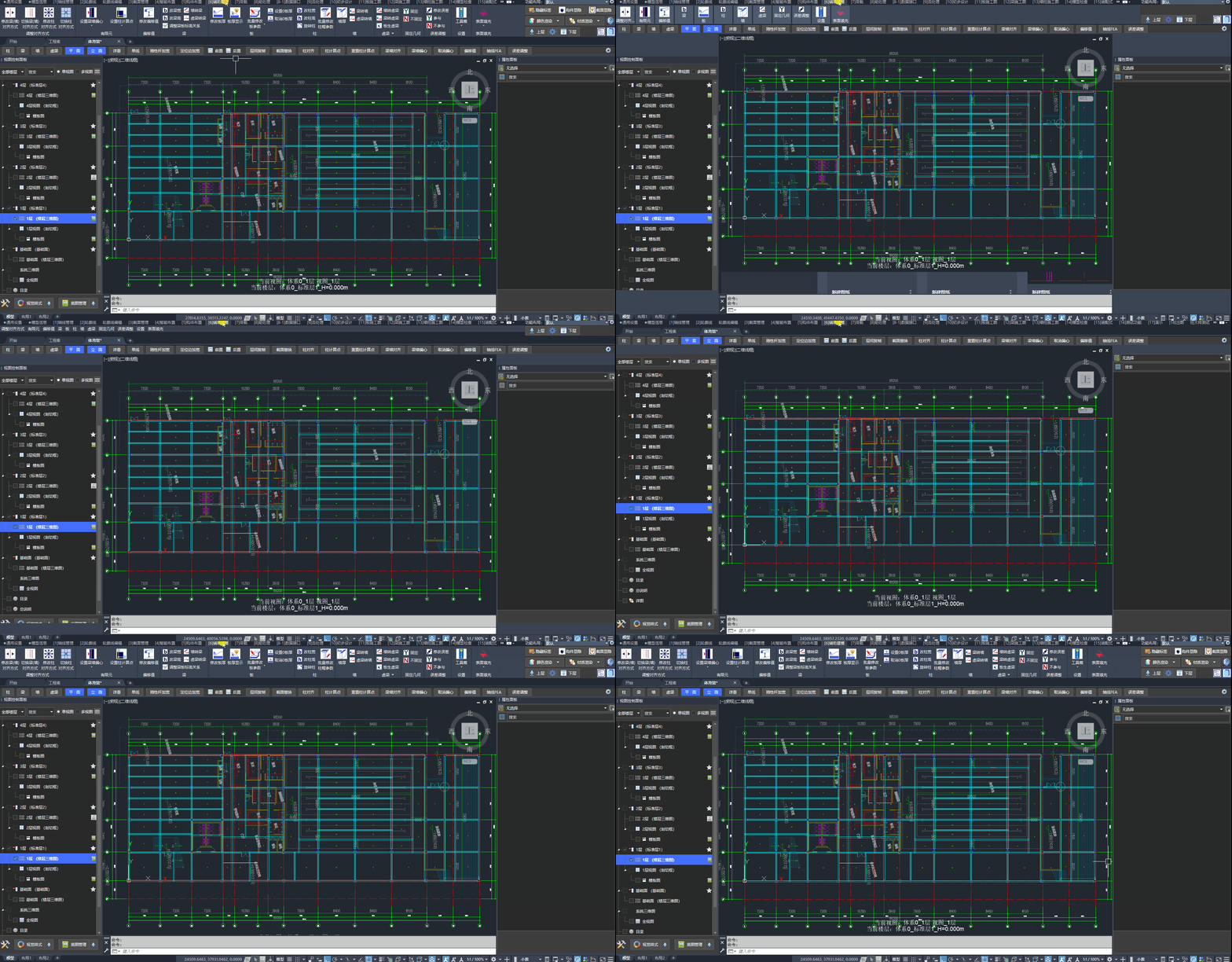
双击“选项卡名称”处切换展开状态
工具条消失
问:看不到工具条,怎么办❓
答:可通过「重置工具条」恢复工具条显示。

点击「重置工具条」恢复显示
多余的 CAD 工具条
问:界面出现多余的 CAD 工具条,或小迅工具条被 CAD 功能按钮遮挡,怎么办❓
答:点击 CAD 工具中的「新建」,即可关闭多余的 CAD 工具条并恢复小迅工具条状态。
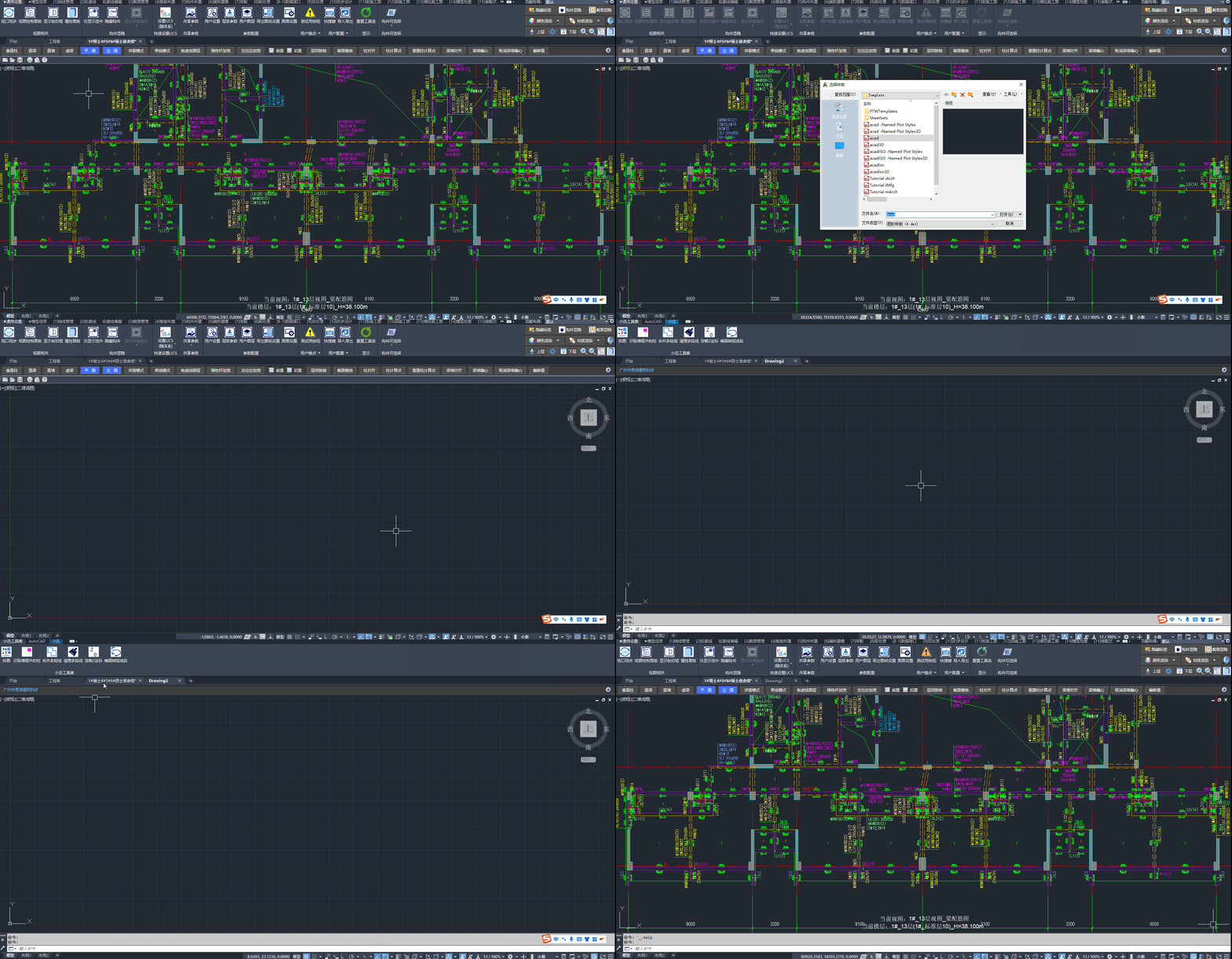
新建图纸后,可关闭多余 CAD 工具条并恢复小迅工具条
获取日志
问:如何找到日志文件❓
答:在“工程集”界面点击「用户日志」即可打开日志文件夹;也可通过“运行”窗口手动进入。
🖍️ 操作步骤:
- 点击:工程集界面中的「用户日志」(详见 用户日志)
- 或打开:按
Win+R,输入%appdata%\CloudBM\,进入对应版本小迅文件夹下的 Log 目录
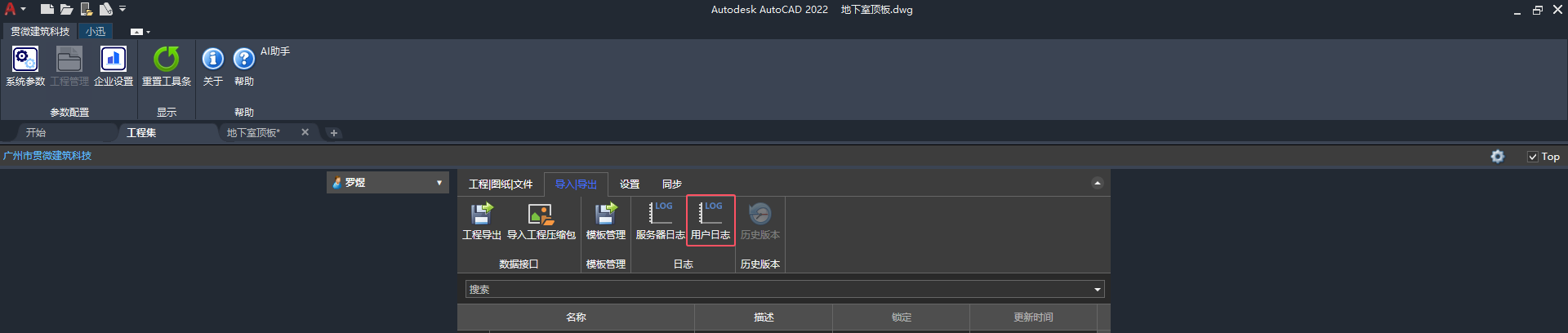
在“工程集”界面点击「用户日志」
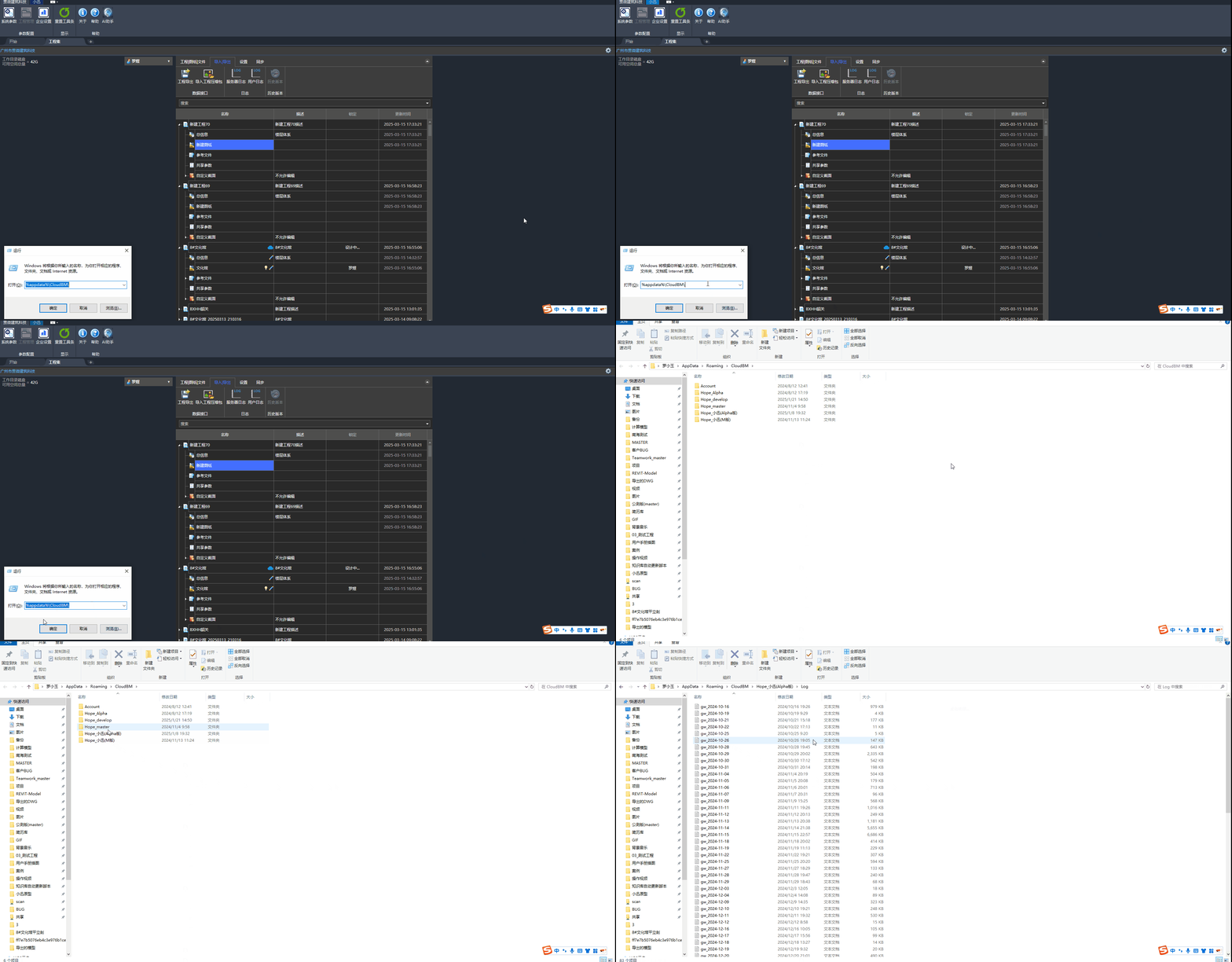
按
Win+R输入%appdata%\CloudBM\进入日志目录
Win7 日志窗口大小
问:在 Win7 中如何调整日志窗口大小❓
答:将命令行窗口宽度设为 130~150 即可满足显示要求。
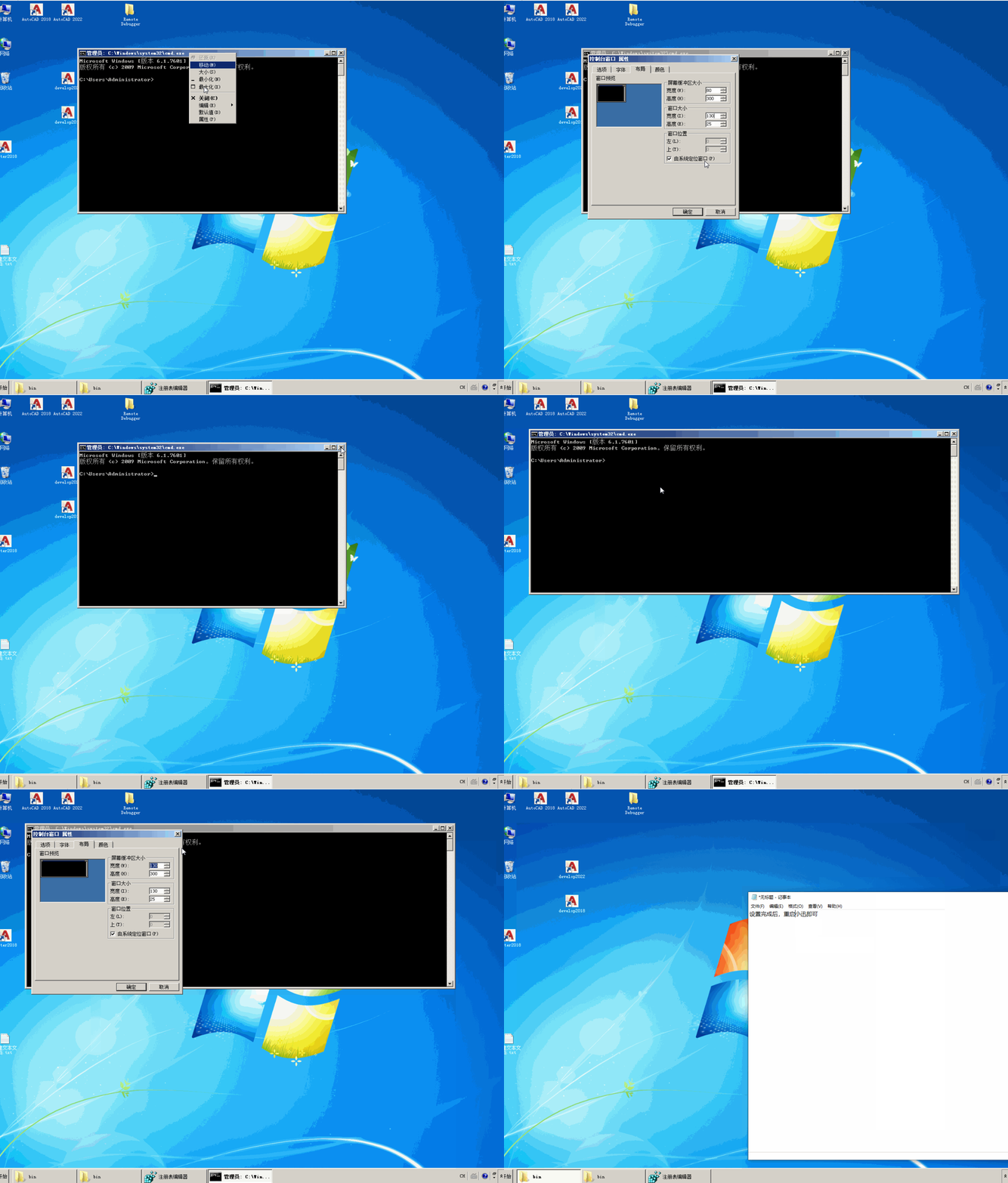
将命令行窗口宽度设为 130~150
工程临时文件
问:工程的临时文件储存在哪里❓
答:存储在用户 temp 目录下的 gw 文件夹中。
🖍️ 操作步骤:
- 按
Win+R打开“运行” - 输入:
%temp%\gw并回车
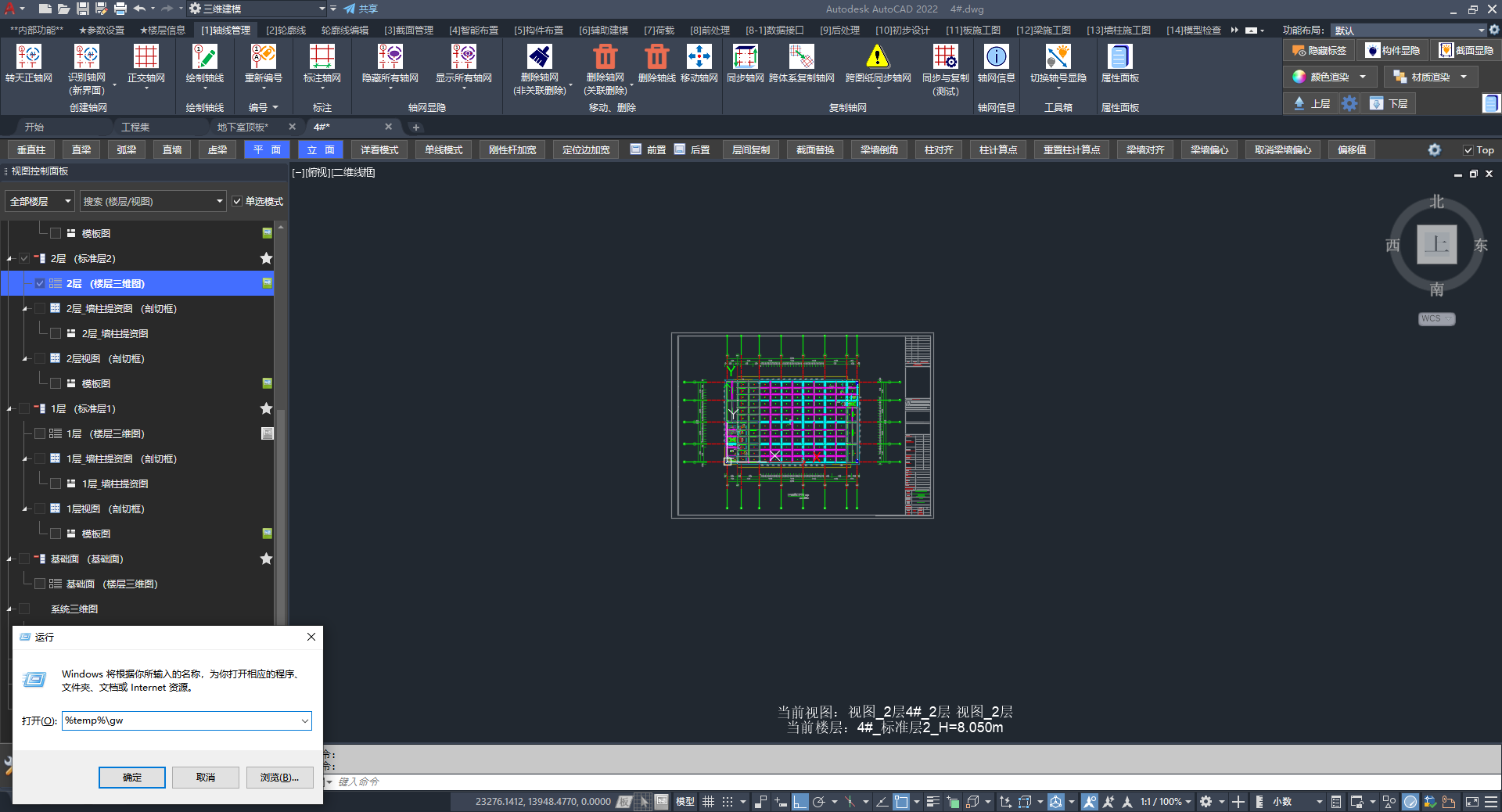
按
Win+R输入%temp%\gw快速访问
遇到致命错误时
问:遇到“致命错误”时,如何导出 dumpdata 文件(供研发调试)❓
答:CAD 2018/2022 与 CAD 2024 的 dump 文件位置不同,请按对应版本操作。
CAD 2022/2018
🖍️ 操作步骤:
- 点击:“查看报告的详细信息”
- 打开:在地址栏输入
%temp%进入临时文件夹 - 找到:
dumpdata.zip,发送给小迅研发人员
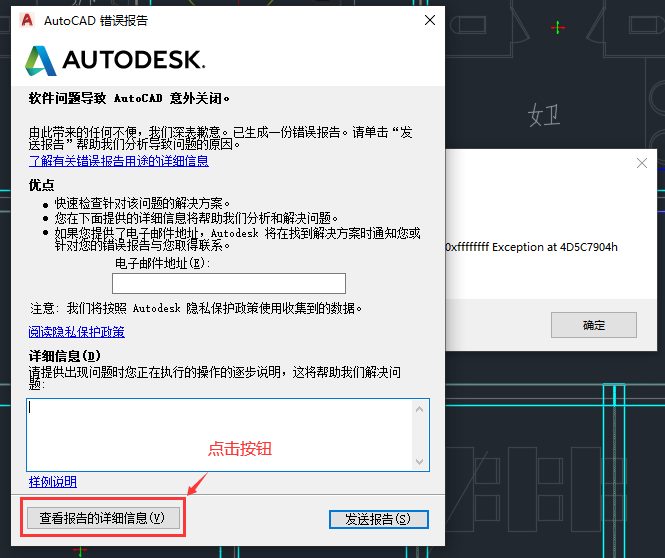
点击“查看报告的详细信息”

在地址栏输入
%temp%

找到
dumpdata.zip并发送给研发人员
CAD 2024
🖍️ 操作步骤:
- 打开:文件管理器,进入
%LOCALAPPDATA%\Autodesk\CER\ - 按时间排序,进入与崩溃时间对应的文件夹,获取 dump 文件
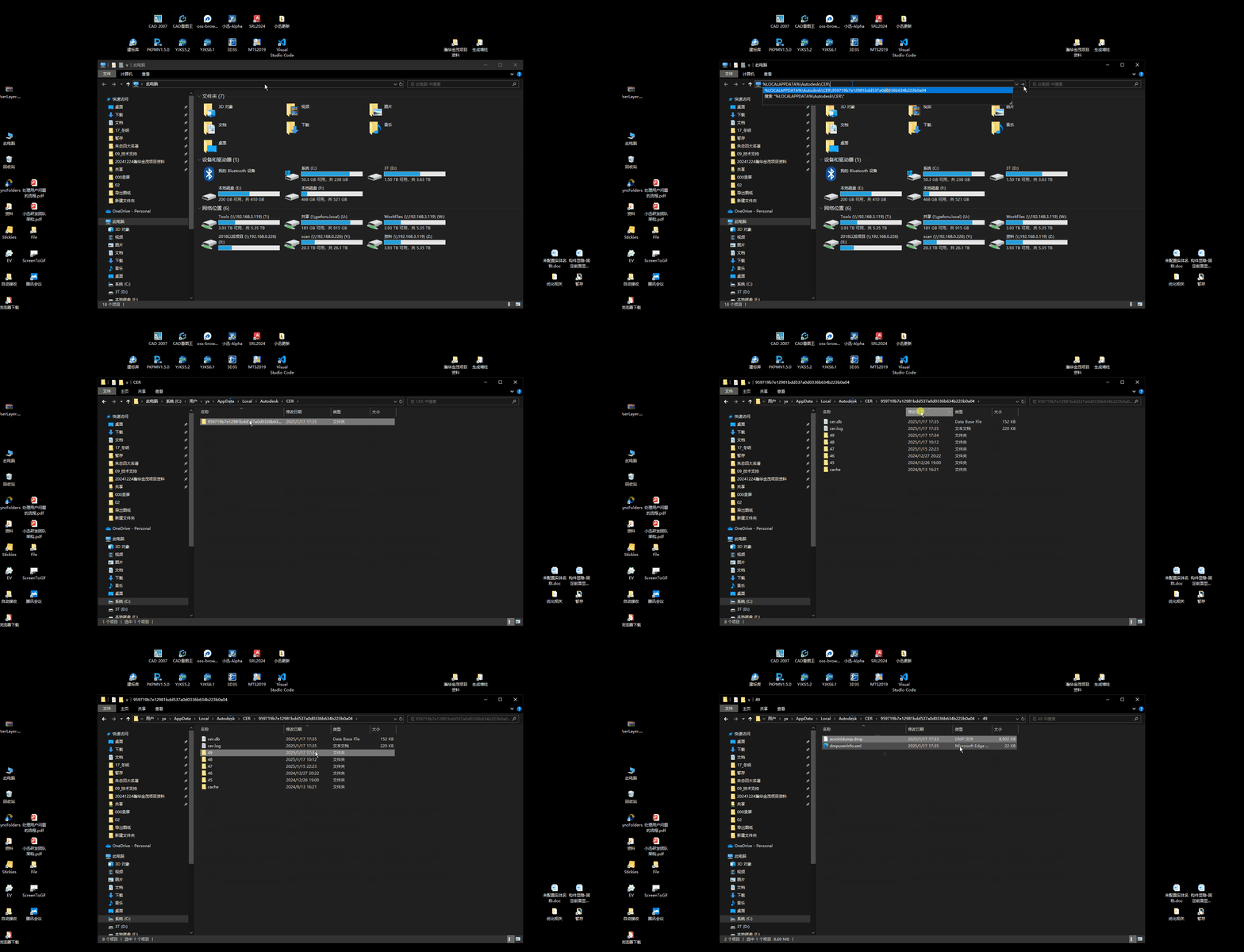
在
%LOCALAPPDATA%\Autodesk\CER\中按崩溃时间查找 dump 文件
更新日期:2026年08月29日