前处理
介绍与计算软件「前处理及计算」相对应的构件特殊定义功能。
大纲
一、概述
本文说明小迅「前处理」面板中与 YJK「前处理及计算」对应的功能,用于设置构件的特殊属性(特殊梁/柱/墙、抗震等级、混凝土强度等)。
与 导出计算模型 中「导出计算模型的特殊指定」的区别:
| 前处理(本文) | 导出计算模型的特殊指定 | |
|---|---|---|
| 内容 | 特殊梁/柱/墙、抗震等级、混凝土强度等 | 参与计算、导模标高、层间板等 |
| 作用 | 影响计算属性与配筋 | 控制导模形态与构件是否进入计算模型 |
| 对应界面 | YJK「前处理及计算」 | 小迅导模相关功能按钮 |
数据优先级:构件特殊指定 > 楼层表 > 前处理总参(详见 导出与计算 Q&A)。
功能分类
| 分类 | 主要内容 | 查阅 |
|---|---|---|
| 特殊指定分组 | 同一标准层内区分不同特殊指定方案 | 二、特殊指定分组 |
| 标准层编辑 | 层间复制、墙选择方式 | 三、标准层编辑 |
| 特殊构件定义 | 特殊梁/柱/墙/板、材料与抗震属性等 | 四、特殊构件定义 |
| 自然层特殊指定 | 墙高度、柱长系数、施工次序 | 五、自然层特殊指定 |
| 清除特殊指定 | 按构件、标签或视图清除 | 六、清除特殊指定 |
二、特殊指定分组
同一标准层内按分组区分不同的特殊指定方案,并在导模时小迅会自动拆分标准层。
🖍️ 操作步骤:
- 在「前处理」选项卡 / 「标准层编辑」面板中点击「特殊指定分组」按钮
- 修改分组数值(默认分组为
0,不同的数字代表不同的组别) - 在对应楼层修改特殊指定
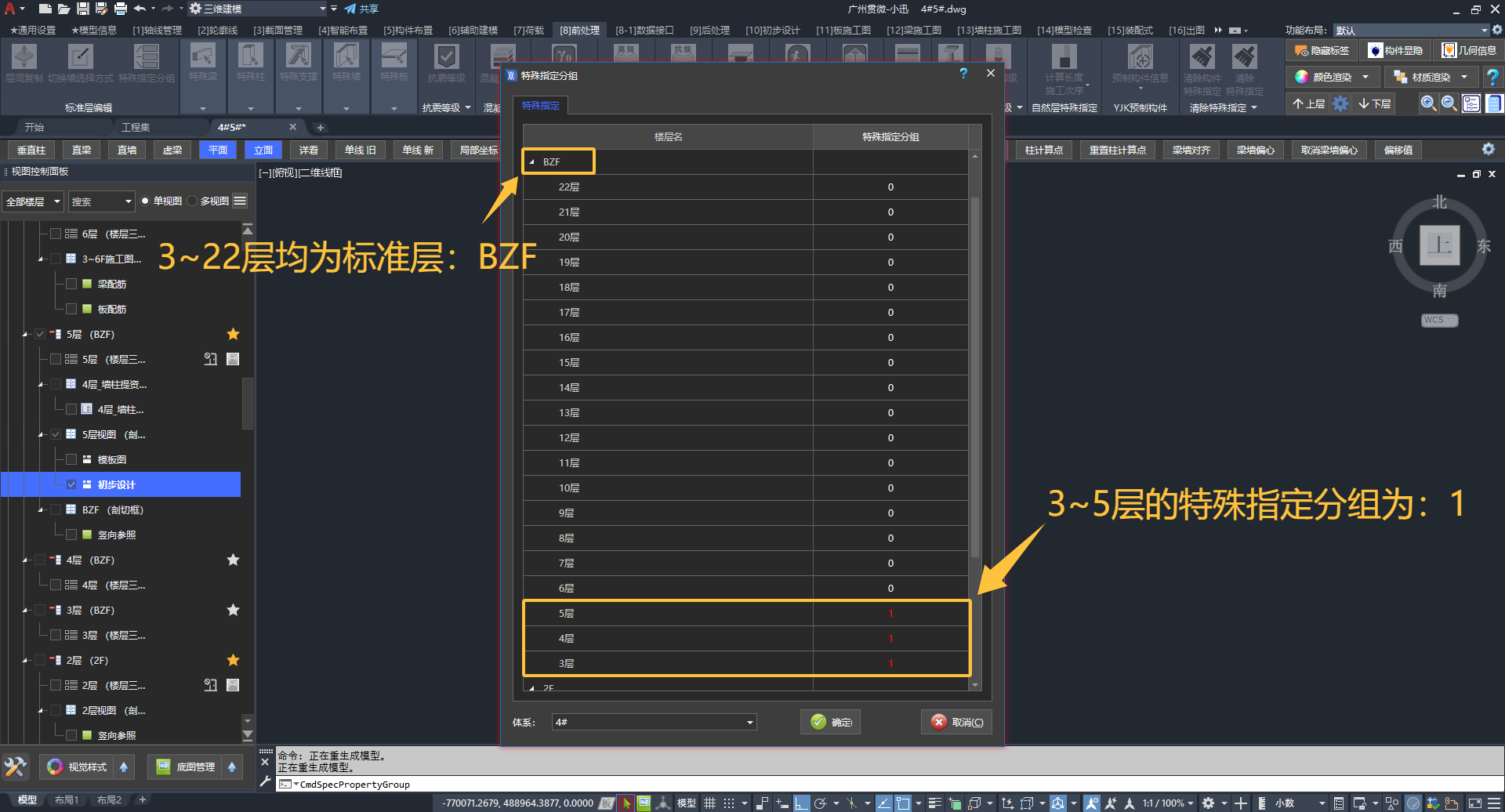
在住宅项目中,同一标准层下的不同楼层支持不同的特殊指定方案
📢 特别说明:
- 「特殊指定分组」仅用于区分同一标准层内的不同特殊指定方案
- 不同标准层之间即使分组编号相同,也彼此独立、互不关联
关联 Q&A:
三、标准层编辑
3.1、层间复制
将当前楼层构件的“特殊指定”复制到其他楼层,用于批量同步连梁、端部约束等前处理设置。
🖍️ 操作步骤:
- 点击:「层间复制」功能按钮
- 选择:在对话框的左侧勾选需要复制的特殊指定
- 选择:在对话框的右侧勾选目标楼层(可多选)
- 点击:「选择构件」功能按钮,在视图中框选源构件
- 确定后,所选特殊指定将写入目标楼层的对应构件

先选特殊指定与目标楼层,再在视图中选择构件
3.2、切换墙选择方式
切换前处理中对墙肢的选择方式,便于在「特殊墙」等操作中快速拾取目标墙肢。
| 模式 | 命令行提示 | 说明 |
|---|---|---|
| 框选 | 框选 | 框选范围内的墙肢 |
| 点选 | 点选,自动找最近的墙肢 | 单击后自动拾取距离光标最近的墙肢 |
四、特殊构件定义
以下功能按钮与计算软件一一对应。点击后视图中会显示对应的“功能属性标签”,例如“铰接”、“抗震等级”、“混凝土等级”、“人防构件”;可在界面右上角常用功能面板区点击「隐藏标签」按钮关闭显示。
| 按钮 | 备注 | 关联 Q&A |
|---|---|---|
| 「特殊梁」 | 连梁、铰接、点铰等,见 特殊梁 | |
| 「特殊柱」 | 角柱、铰接等,见 特殊柱 | |
| 「特殊支撑」 | 单拉杆、单压杆等,见 特殊支撑 | |
| 「特殊墙」 | 地下外墙、临空墙等,见 特殊墙 | |
| 「特殊板」 | 弹性板3、弹性板6等,见 特殊板 | |
| 「抗震等级」 | 按构件类型设置抗震等级与抗震构造等级,见 抗震等级 | 抗震等级未生效❓ |
| 「混凝土强度」 | 按构件类型设置混凝土标号,梁可设为「同墙」,见 混凝土等级 | 楼层表 |
| 「重要性系数」 | 分为国家规范和广东规范 | |
| 「国家高规性能水准」 | 按高规设置构件性能水准 | |
| 「国家抗规性能水准」 | 按抗规设置构件性能水准 | |
| 「隔震设计」 | 支墩、隔震设计类型、查看性能设计,见 隔震设计 | |
| 「人防构件」 | 按构件类型指定人防构件,见 人防构件 | |
| 「超配系数」 | 按构件类型设置超配系数,见 超配系数 | |
| 「保护层」 | 按构件类型设置保护层厚度,见 保护层 | |
| 「型钢」 | 按构件类型设置型钢等级,见 型钢 | |
| 「钢筋等级」 | 按构件与钢筋种类设置钢筋等级,见 钢筋等级 |
📢 特别说明:
得益于小迅与计算软件的统一,用户可以自行选择在小迅或计算软件中进行特殊指定操作。
4.1、特殊梁
在「前处理」选项卡 /「特殊梁」面板中,可按下列按钮为梁指定特殊属性:
| 分类 | 按钮 |
|---|---|
| 梁类型 | 「连梁」「门式刚梁」「耗能梁」「吊车梁」「壳元梁」「T形梁配筋」「实体构件」「组合梁设置」 |
| 转换与配筋 | 「托墙转换」「非托墙转换」「交叉斜筋」「对角暗撑」「对角斜筋」「连梁钢板」 |
| 普通梁点铰 | 「自动点铰」「一端铰接」「两端铰接」「半铰接」「两端固接」「滑动支座」 |
| 钢梁点铰 | 「钢梁手动点铰」「钢梁自动点铰」「钢梁固接」 |
| 刚度与调幅 | 「不调幅梁」「扭矩折减」「调幅系数」「刚度系数」「刚度系数[震]」「刚度系数[风]」「构件刚度」「杆端释放」 |
| 其他 | 「下翼缘稳定」「宽厚比限值」「竖向地震」「屋盖关键构件」「结构空间属性」「构件空间属性」 |
4.2、特殊柱
在「前处理」选项卡 /「特殊柱」面板中,可按下列按钮为柱指定特殊属性:
| 分类 | 按钮 |
|---|---|
| 柱类型 | 「角柱」「自动角柱」「门式刚柱」「短柱」「贮仓支柱」「门刚抗风柱」「桁架腹杆」 |
| 铰接与固接 | 「上端铰接」「下端铰接」「两端铰接」「两端固接」 |
| 转换与限值 | 「转换柱[框支]」「水平转换[普通转换]」「剪力系数」「轴压比限值增减量」「钢柱限值」 |
| 其他 | 「杆端释放」「构件刚度」「实体构件」「屋盖关键构件」 |
4.3、特殊支撑
在「前处理」选项卡 /「特殊支撑」面板中,可按下列按钮为支撑指定特殊属性:
| 分类 | 按钮 |
|---|---|
| 杆件类型 | 「单拉杆」「单压杆」「拉压杆」「水平转换」「转换柱」「角柱」「支撑按柱设计」 |
| 铰接与固接 | 「两端固接」「两端铰接」「上端铰接」「下端铰接」 |
| 属性 | 「结构空间属性」「杆件空间属性」「显示连接属性」 |
| 限值与其他 | 「构件刚度」「钢支撑限值」「杆端释放」「节点自重」「屋盖关键构件」 |
4.4、特殊墙
在「前处理」选项卡 /「特殊墙」面板中,可按下列按钮为墙指定特殊属性:
| 分类 | 按钮 |
|---|---|
| 墙类型 | 「地下外墙」「临空墙」「临空墙荷载」「短肢剪力墙」「双肢墙」「实体」「防屈曲钢板墙」 |
| 连梁相关 | 「连梁分缝」「连梁折减」「交叉斜筋」「对角暗撑」「对角斜筋」「连梁钢板」 |
| 配筋与刚度 | 「竖向配筋率」「水平配筋率」「刚度系数」「徐变折减系数」「面外设计」 |
4.5、特殊板
在「前处理」选项卡 /「特殊板」面板中,可按下列按钮为板指定特殊属性:
| 分类 | 按钮 |
|---|---|
| 板类型 | 「刚性板」「弹性板3」「弹性板6」「弹性膜」「实体板」 |
| 其他 | 「局部坐标系」「地基刚度」「刚度系数」 |
| 导荷方式 | 「导荷方式(只读)」 |
4.6、抗震等级
按构件类型(梁、柱、斜撑、墙)为构件设置“抗震等级”与“抗震构造等级”。
🖍️ 操作步骤:
- 在「前处理」选项卡 /「抗震等级」下拉列表中选择「梁」「柱」「斜撑」或「墙」
- 框选:需要设置的构件
- 在属性对话框中选择“抗震构造等级”(随楼层 / 特一级 / 一级 / 二级 / 三级 / 四级 / 非抗震等级)
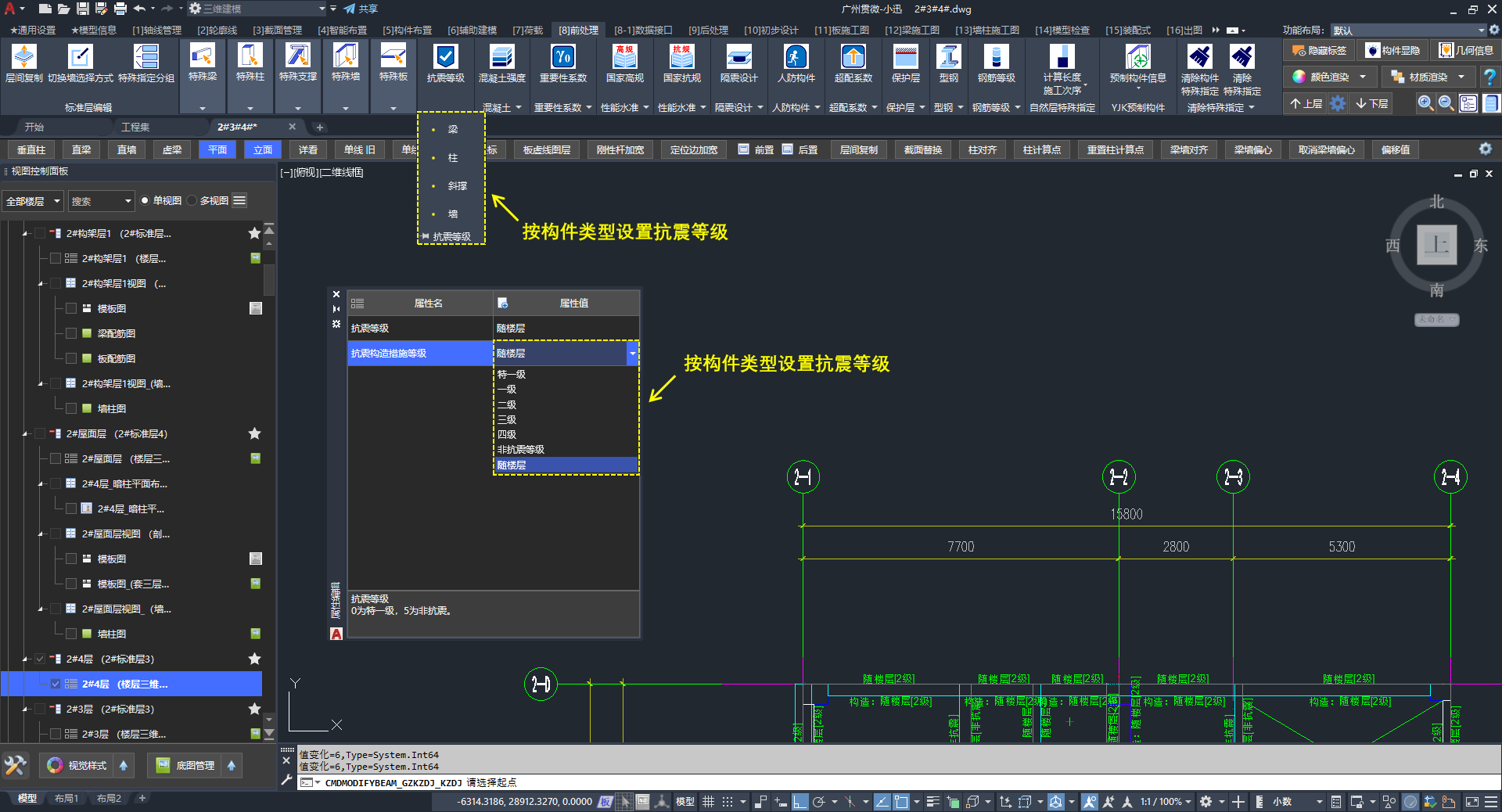
「抗震等级」:按构件类型设置抗震等级与抗震构造等级
📢 特别说明:
“随楼层”时抗震等级见 「楼层信息」中的混凝土构件抗震等级
4.7、混凝土等级
按构件类型(梁、柱、斜撑、墙、板、叠合柱)为构件设置“混凝土标号”。
🖍️ 操作步骤:
- 在「前处理」选项卡 /「混凝土」面板中选择「梁」「柱」「斜撑」「墙」「板」或「叠合柱」
- 框选:需要设置的构件
- 在属性对话框中输入“混凝土标号”
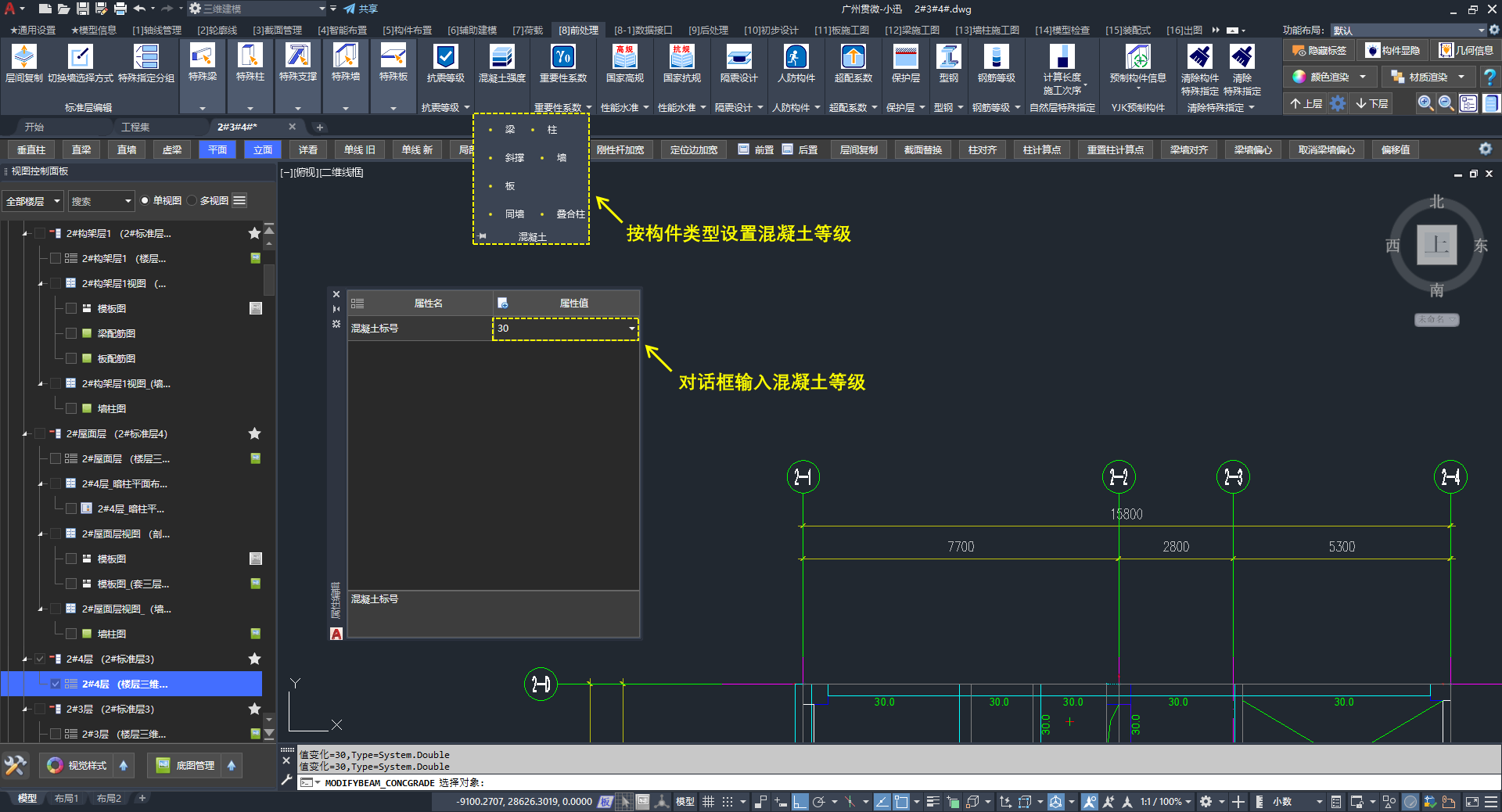
「混凝土强度」:按构件类型设置混凝土标号
📢 特别说明:
- 「同墙」可将梁的混凝土等级设为与墙相同
- 默认的材料标号见 「楼层信息」中的材料标号
4.8、性能水准
📢 特别说明:
须先在 YJK 总参中勾选“性能设计”,方可设置相关性能目标。建议首次在计算软件中完成设置;匹配计算模型后,可再在小迅中继续维护。
国家高规
按构件类型(梁、柱、斜撑、墙)设置“性能水准”,可选关键构件、普通构件、耗能构件三类。
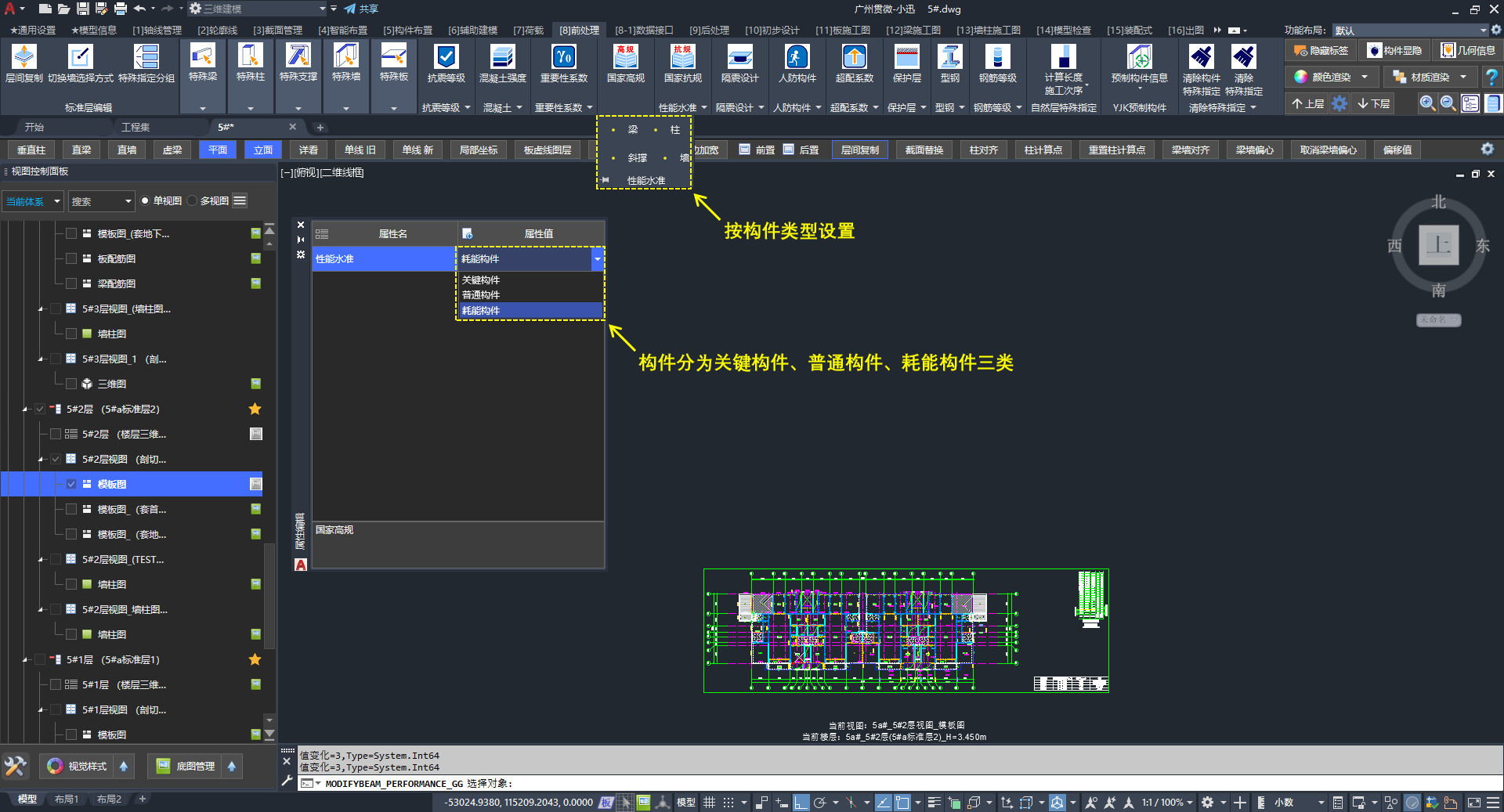
「国家高规性能水准」:按构件类型设置性能水准(关键构件 / 普通构件 / 耗能构件)
国家抗规
按照分类(大震斜截面、大震正截面、中震斜截面、中震正截面)及构件类型(梁、柱、斜撑、墙)设置“性能目标”,可选:不屈服、弹性、不考虑。
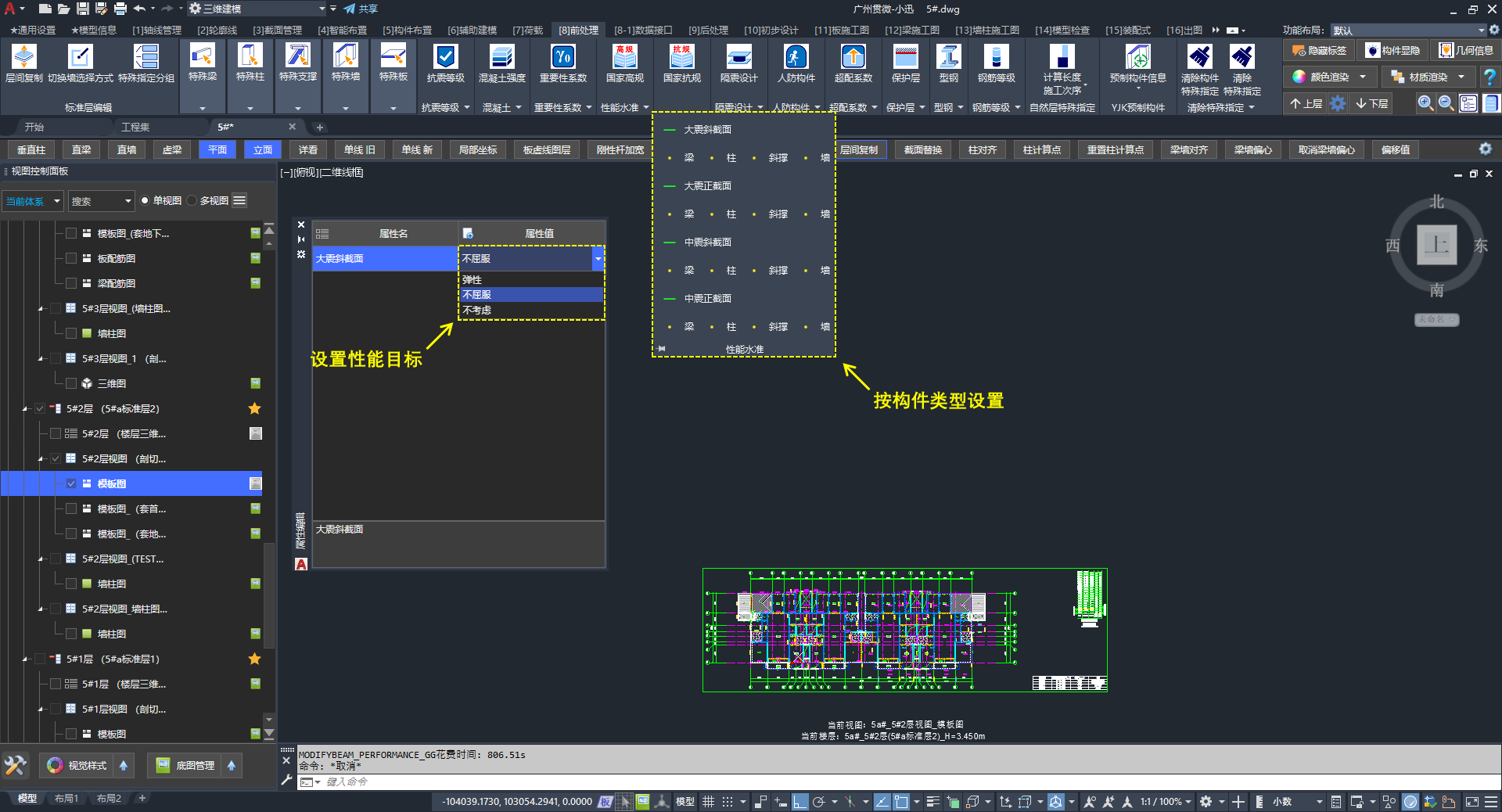
「国家抗规性能水准」:按震级、截面类型与构件类型设置性能目标(不屈服 / 弹性 / 不考虑)
4.9、隔震设计
在「前处理」选项卡 /「隔震设计」面板中,可为梁、柱、斜撑、墙指定减隔震相关属性。
| 分组 | 按钮 | 说明 |
|---|---|---|
| 「支墩及相连构件」 | 「梁」「柱」 | 指定支墩及相连构件,详见截图A |
| 「构件类型」 | 「梁」「柱」「斜撑」「墙」 | 设置“隔震设计类型”,详见截图B |
| 「性能设计」 | 「梁(只读)」「柱(只读)」「斜撑(只读)」「墙(只读)」 | 查看性能设计(在 YJK 中设置),详见截图C |
支墩及相连构件
将所选梁或柱指定为“支墩及相连构件”。
🖍️ 操作步骤:
- 在「前处理」选项卡 /「隔震设计」面板中,于「支墩及相连构件」下选择「梁」或「柱」
- 框选:需要指定的构件
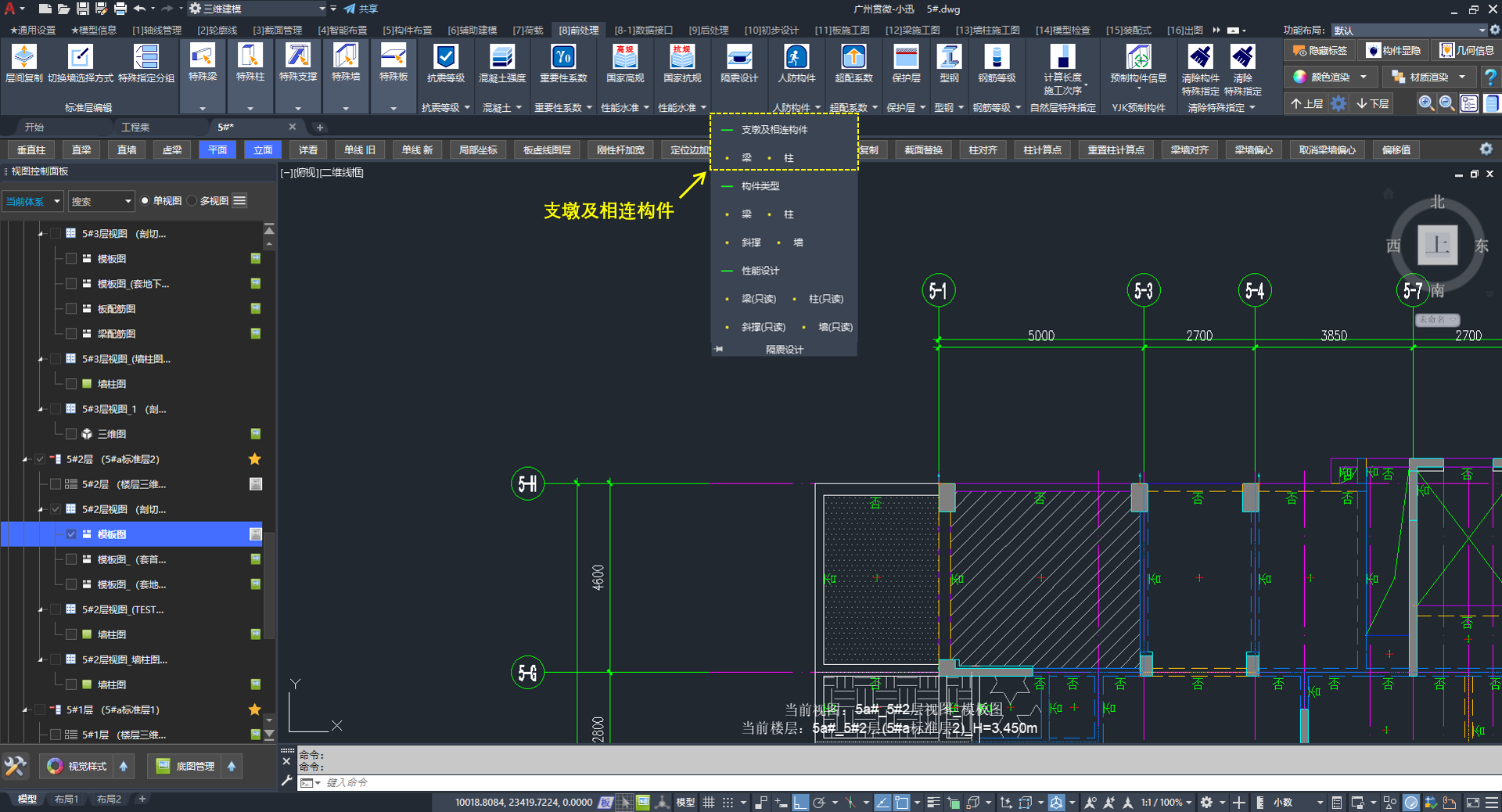
「隔震设计」:指定支墩及相连构件
构件类型
按构件类型设置“隔震设计类型”。
🖍️ 操作步骤:
- 在「前处理」选项卡 /「隔震设计」面板中,于「构件类型」下选择「梁」「柱」「斜撑」或「墙」
- 框选:需要设置的构件
- 在属性对话框中选择“隔震设计类型”(关键构件 / 普通竖向构件 / 重要水平构件 / 普通水平构件)
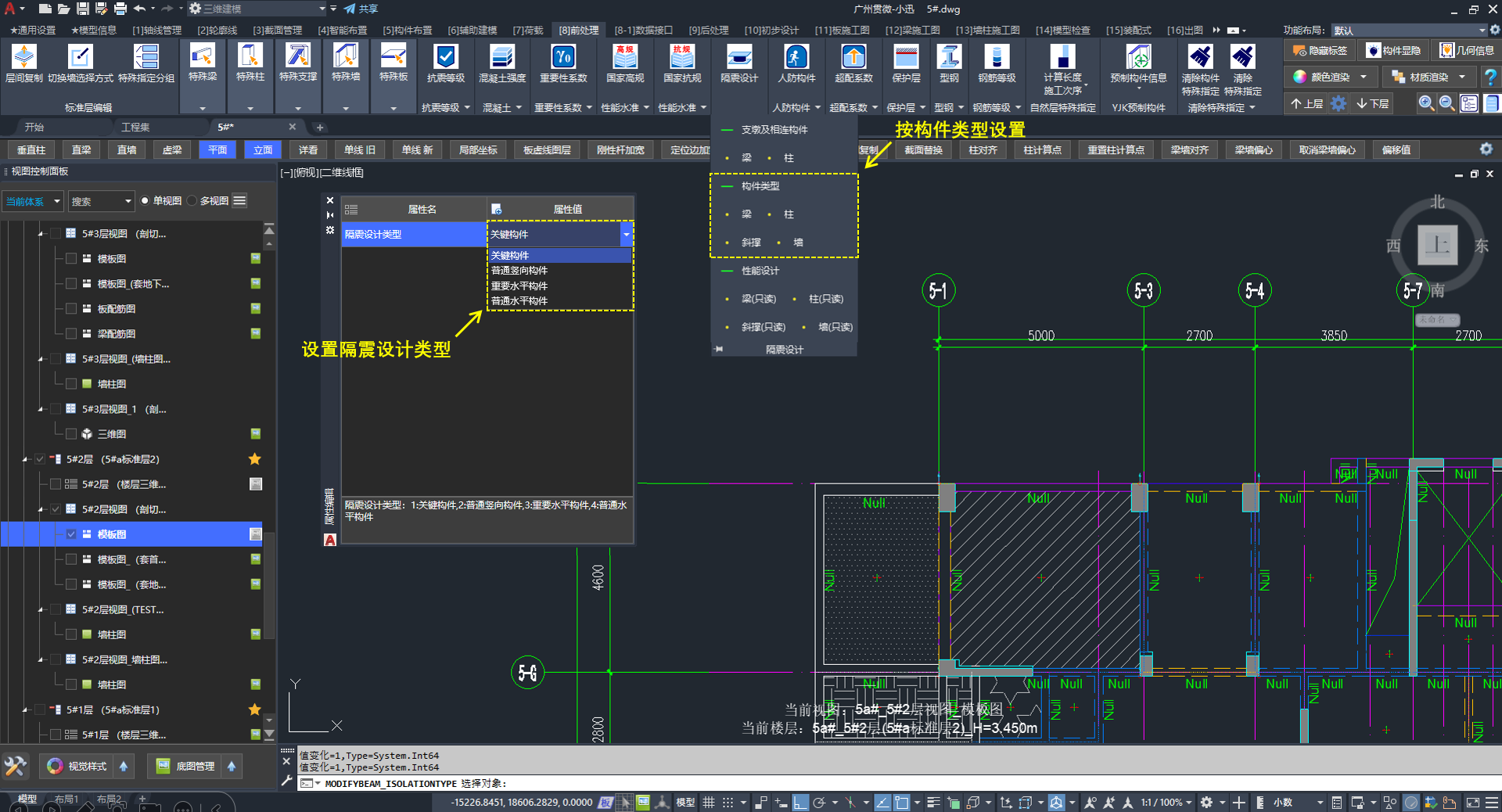
「隔震设计」:设置隔震设计类型
性能设计
「梁(只读)」「柱(只读)」「斜撑(只读)」「墙(只读)」仅用于查看隔震相关性能设计,须在 YJK 中设置。
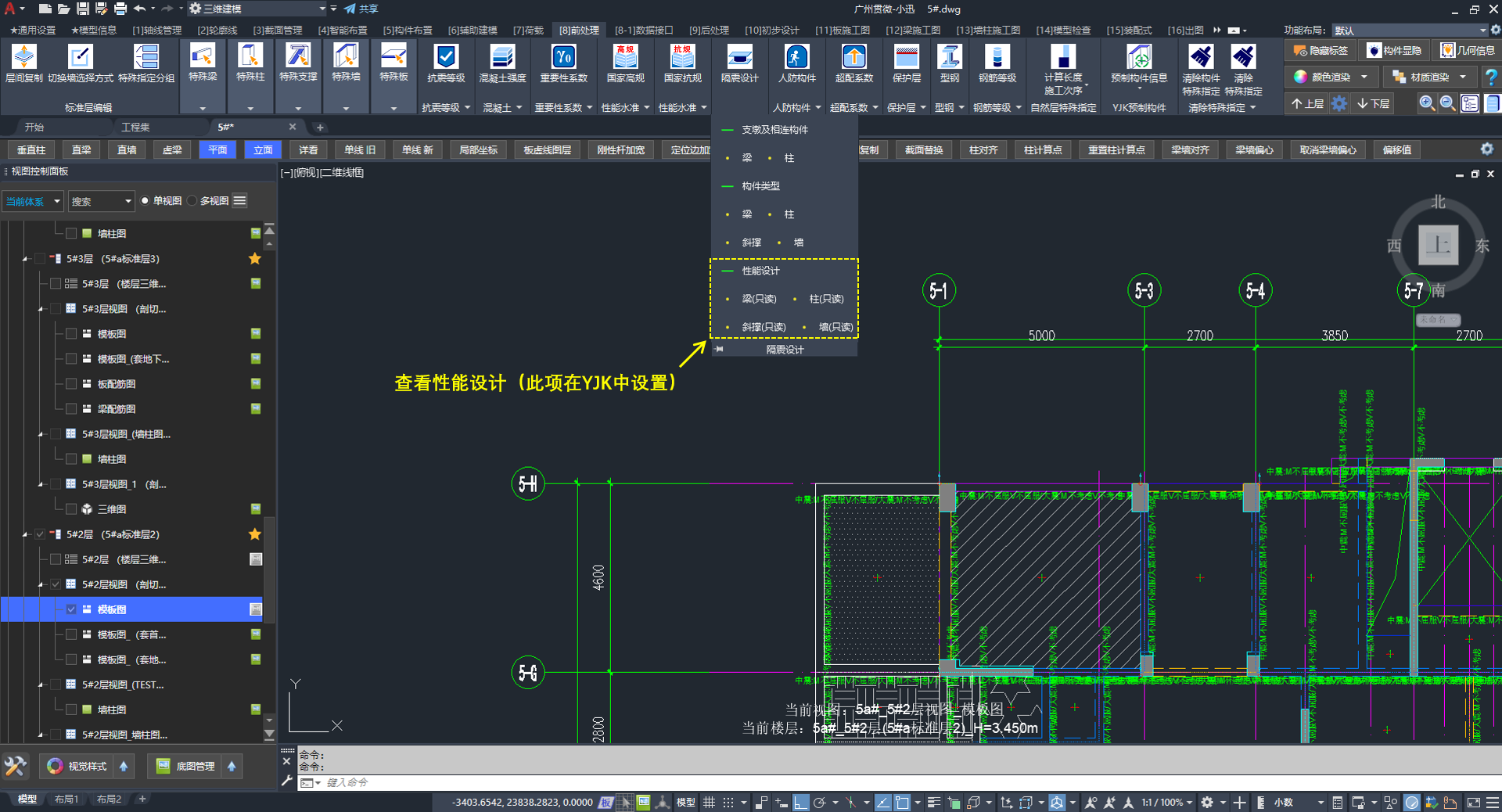
「隔震设计」:查看性能设计(只读)
📢 特别说明:
隔震设计中的性能设计依据是《GB/T 51408-2021》与 性能水准 不是同一组功能。
4.10、人防构件
按构件类型(梁、柱、斜撑、墙、板)将所选构件指定为“人防构件”。
🖍️ 操作步骤:
- 在「前处理」选项卡 /「人防构件」下拉列表中选择「梁」「柱」「斜撑」「墙」或「板」
- 框选:需要指定为人防构件的对象
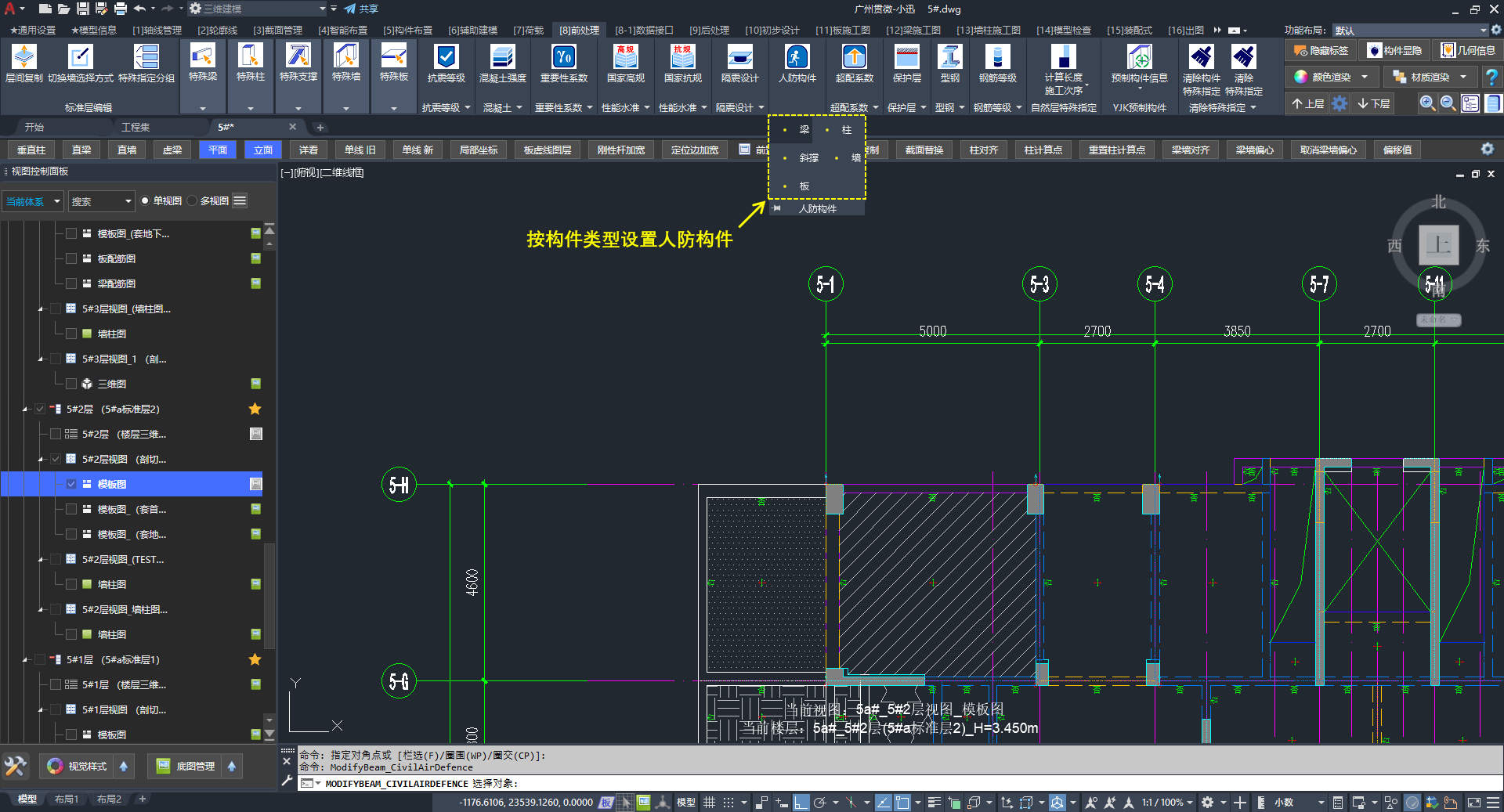
「人防构件」:按构件类型指定人防构件
📢 特别说明:
4.11、超配系数
按构件类型(梁、柱、斜撑、墙)为构件设置“超配系数”。
🖍️ 操作步骤:
- 在「前处理」选项卡 /「超配系数」下拉列表中选择「梁」「柱」「斜撑」或「墙」
- 框选:需要设置的构件
- 在属性对话框中输入“超配系数”
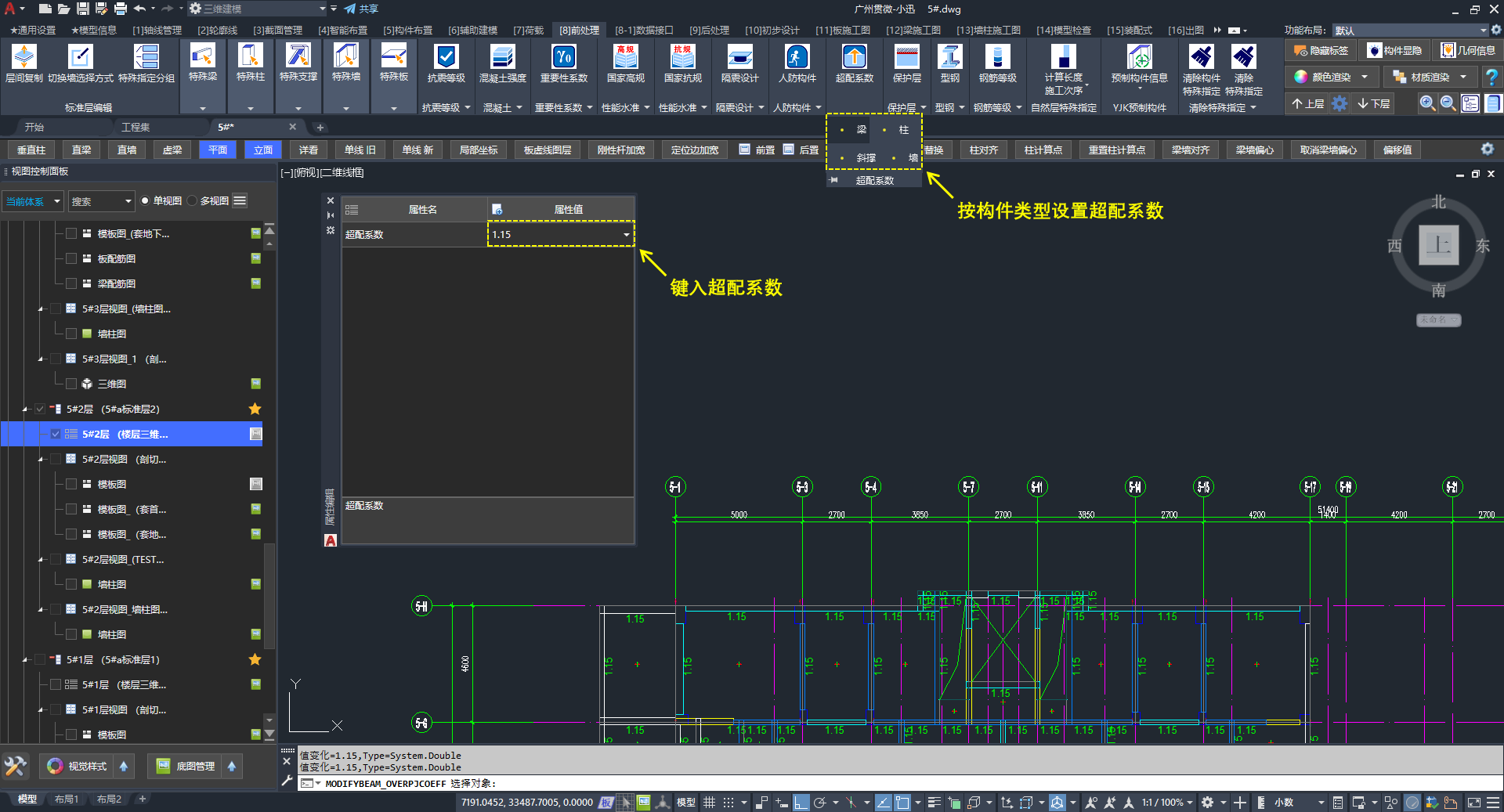
「超配系数」:按构件类型设置超配系数
📢 特别说明:
楼层默认超配系数见 「楼层信息」中的实配钢筋超配系数
4.12、保护层
按构件类型(梁、柱、斜撑、墙、板)为构件设置“保护层厚度”。
🖍️ 操作步骤:
- 在「前处理」选项卡 /「保护层」下拉列表中选择「梁」「柱」「斜撑」「墙」或「板」
- 框选:需要设置的构件
- 在属性对话框中输入“保护层厚度”
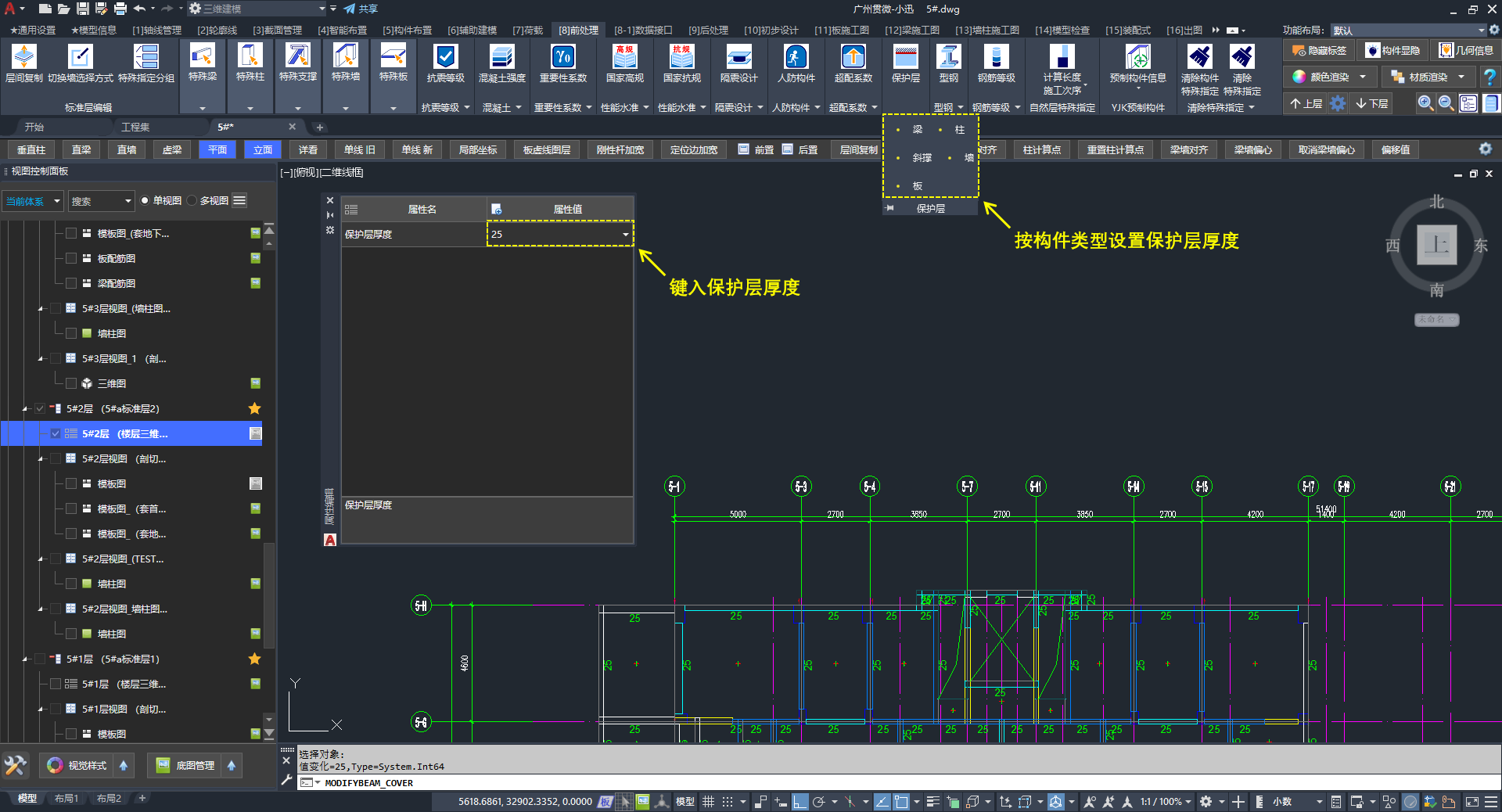
「保护层」:按构件类型设置保护层厚度
📢 特别说明:
楼层默认保护层厚度见 「楼层信息」中的保护层厚度
4.13、型钢
按构件类型(梁、柱、斜撑、墙、板)为构件设置“型钢等级”。
🖍️ 操作步骤:
- 在「前处理」选项卡 /「型钢」下拉列表中选择「梁」「柱」「斜撑」「墙」或「板」
- 框选:需要设置的构件
- 在属性对话框中输入“型钢等级”
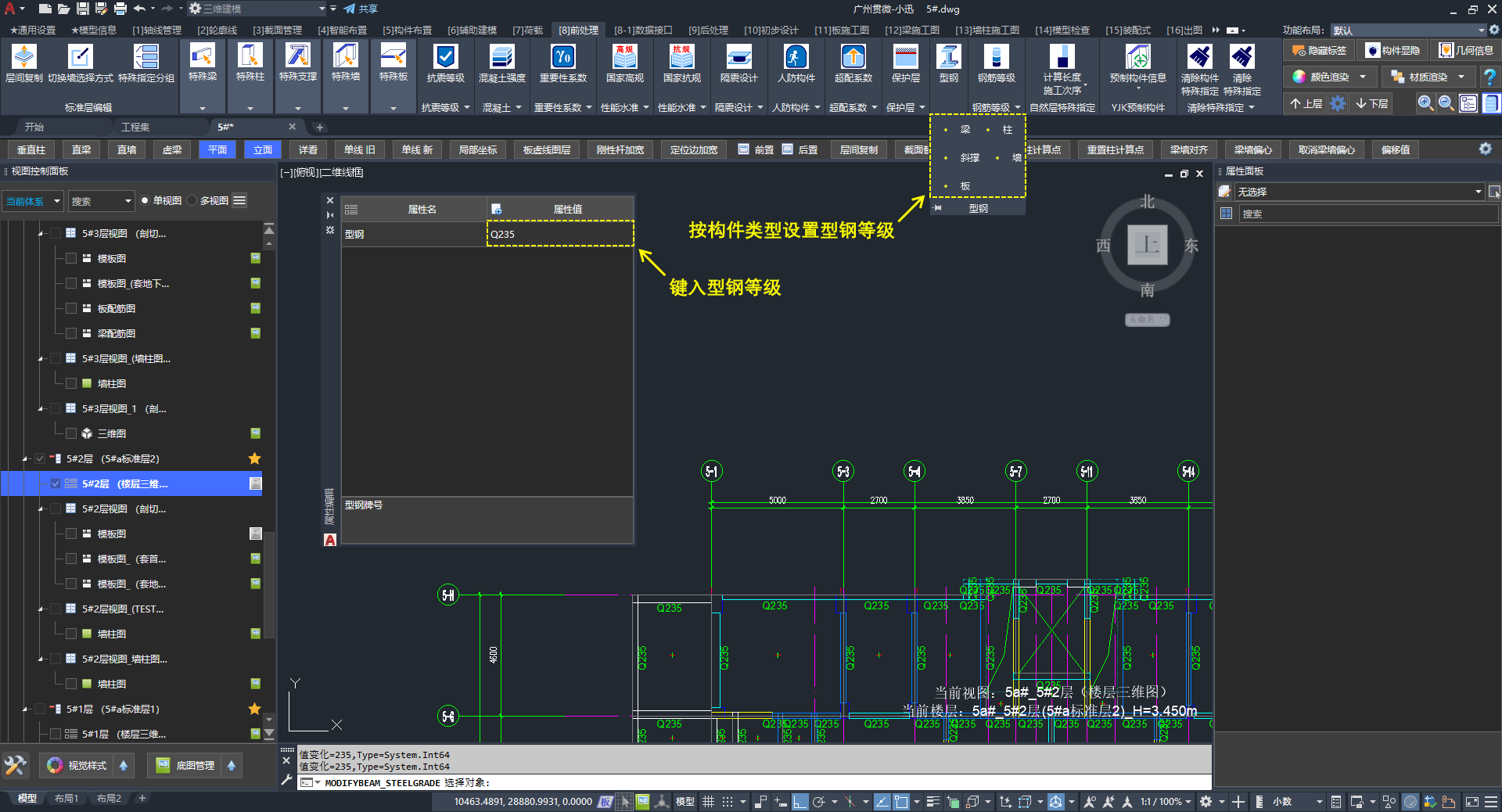
「型钢」:按构件类型设置型钢等级
📢 特别说明:
楼层默认材料标号见 「楼层信息」中的材料标号
4.14、钢筋等级
按构件类型与钢筋种类为构件设置“钢筋等级”。
| 分类 | 按钮 |
|---|---|
| 梁 | 「梁纵筋」「梁箍筋」 |
| 柱 | 「柱纵筋」「柱箍筋」 |
| 斜撑 | 「斜撑纵筋」「斜撑箍筋」 |
| 墙 | 「墙暗柱纵筋」「墙暗柱箍筋」「墙水平分布筋」「墙竖向分布筋」 |
| 板 | 「板纵筋」 |
🖍️ 操作步骤:
- 在「前处理」选项卡 /「钢筋等级」下拉列表中选择对应钢筋种类
- 框选:需要设置的构件
- 在属性对话框中输入“钢筋等级”
「钢筋等级」:按构件与钢筋种类设置钢筋等级
📢 特别说明:
楼层默认钢筋标号见 「楼层信息」中的钢筋标号
五、自然层特殊指定
在「前处理」选项卡 /「自然层特殊指定」面板中,于「计算长度 施工次序」下拉列表中设置墙高度、柱长系数与施工次序。
点击本节各功能按钮后,视图中会显示对应的“功能属性标签”,例如“墙高度”、“柱长系数”、“施工次序”。关闭显示同样使用常用功能面板区的「隐藏标签」按钮,见 隐藏标签。
5.1、墙高度
手动修改剪力墙的计算高度。
🖍️ 操作步骤:
- 在「前处理」选项卡 /「自然层特殊指定」面板中,于「计算长度 施工次序」下拉列表中选择「墙高度」
- 在对话框中输入“墙高度”(m)
- 框选:需要设置的墙
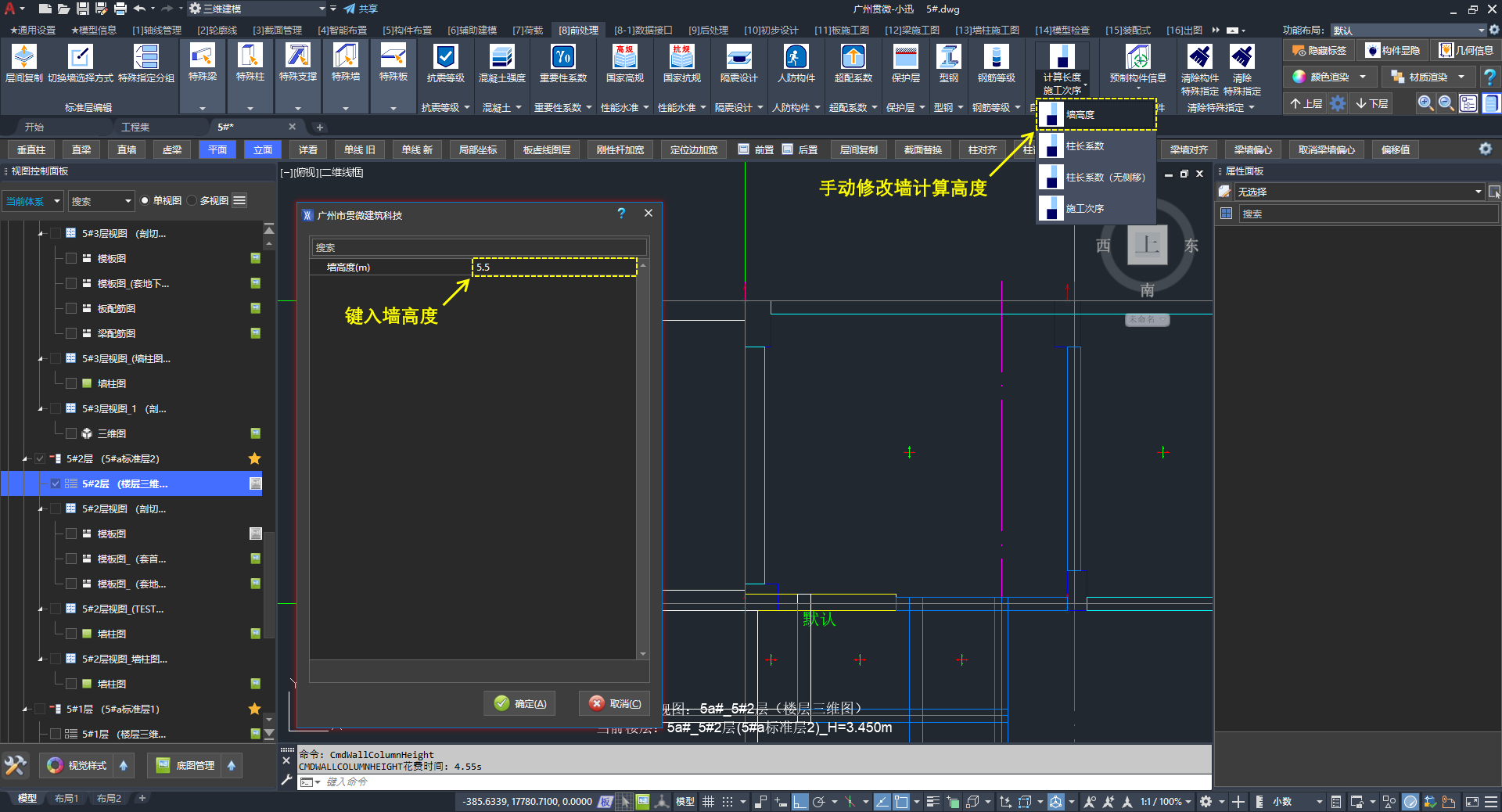
「墙高度」:手动修改墙的计算高度
5.2、柱长系数
手动修改柱的计算长度系数;亦可选用「柱长系数(无侧移)」。
🖍️ 操作步骤:
- 在「前处理」选项卡 /「自然层特殊指定」面板中,于「计算长度 施工次序」下拉列表中选择「柱长系数」或「柱长系数(无侧移)」
- 在对话框中输入 X、Y 方向的计算长度系数
- 框选:需要设置的柱
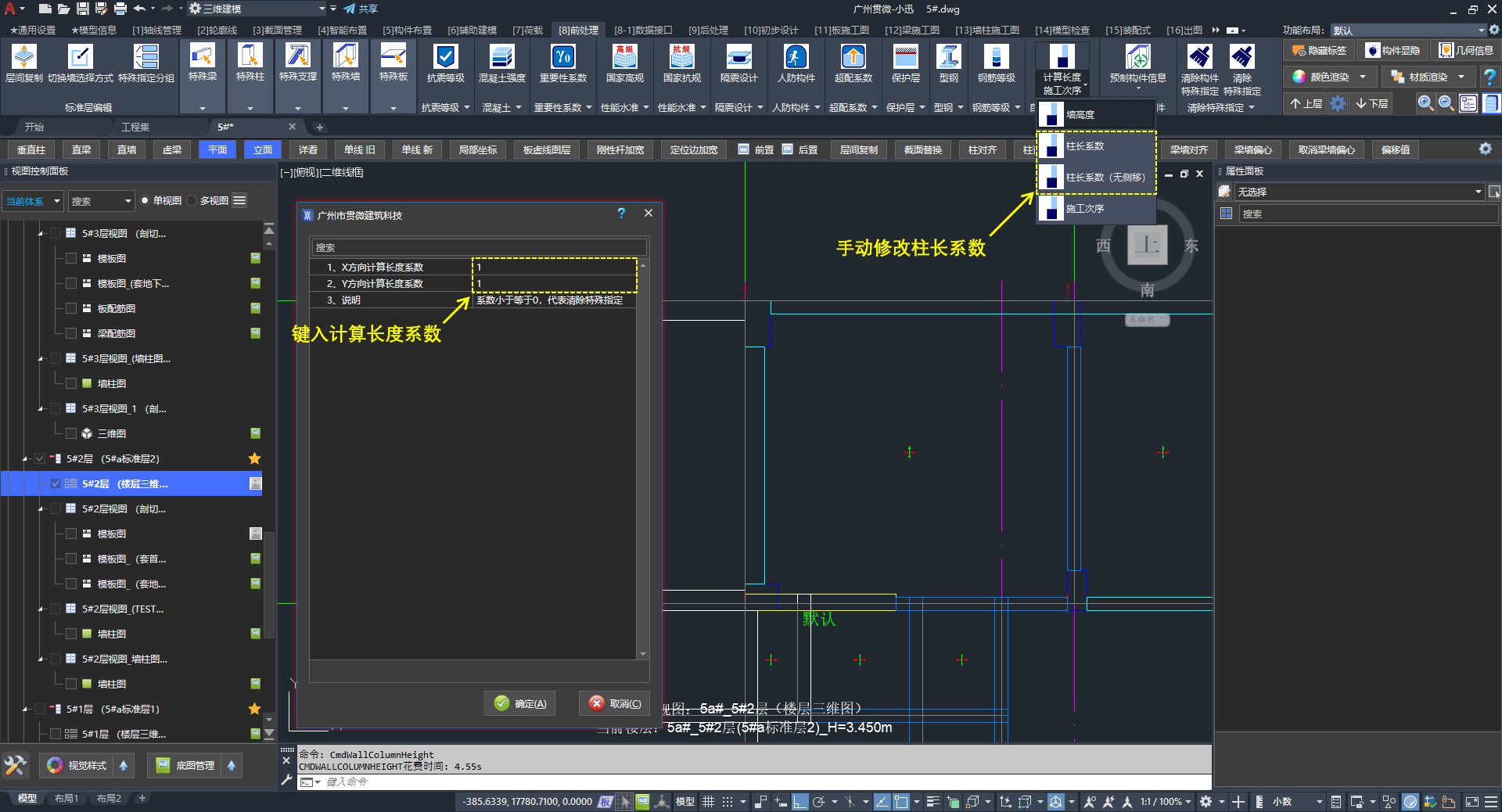
「柱长系数」:手动修改柱的计算长度系数
📢 特别说明:
系数小于或等于0时,清除该特殊指定。
5.3、施工次序
手动指定构件或分区的施工加载次序。
🖍️ 操作步骤:
- 在「前处理」选项卡 /「自然层特殊指定」面板中,于「计算长度 施工次序」下拉列表中选择「施工次序」
- 在对话框中输入施工次序
- 框选:需要设置的构件
| 取值 | 含义 |
|---|---|
0 |
随本层 |
1 |
随上层 |
-1 |
随下层 |
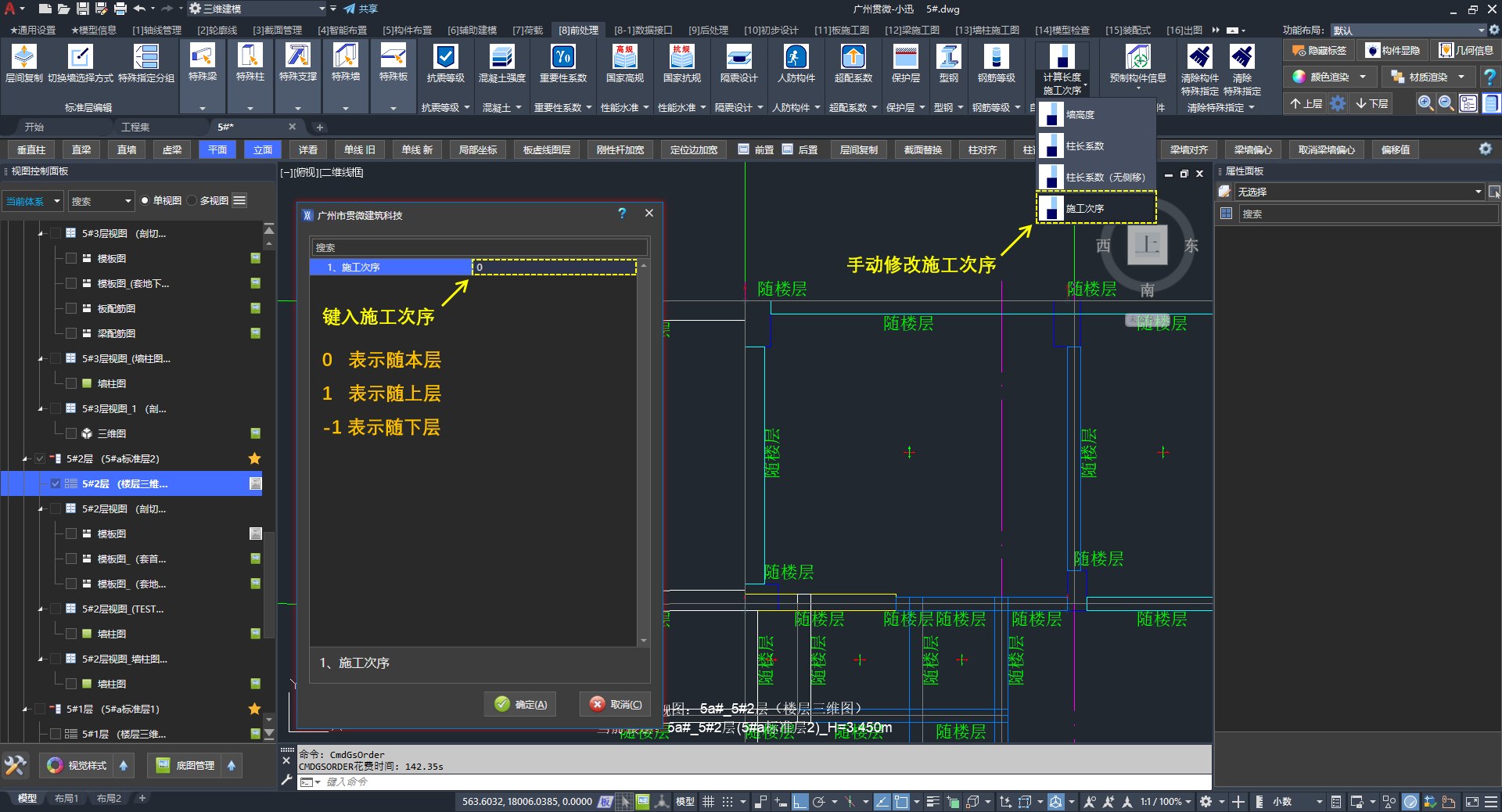
「施工次序」:手动修改施工次序
六、清除特殊指定
6.1、清除构件特殊指定
选择构件清除其所有特殊指定。
🖍️ 操作步骤:
- 在「前处理」选项卡 /「清除特殊指定」面板中点击「清除构件特殊指定」按钮
- 选择:需要清除特殊指定的构件
- 确定:右键确定后清除所选构件上的全部特殊指定
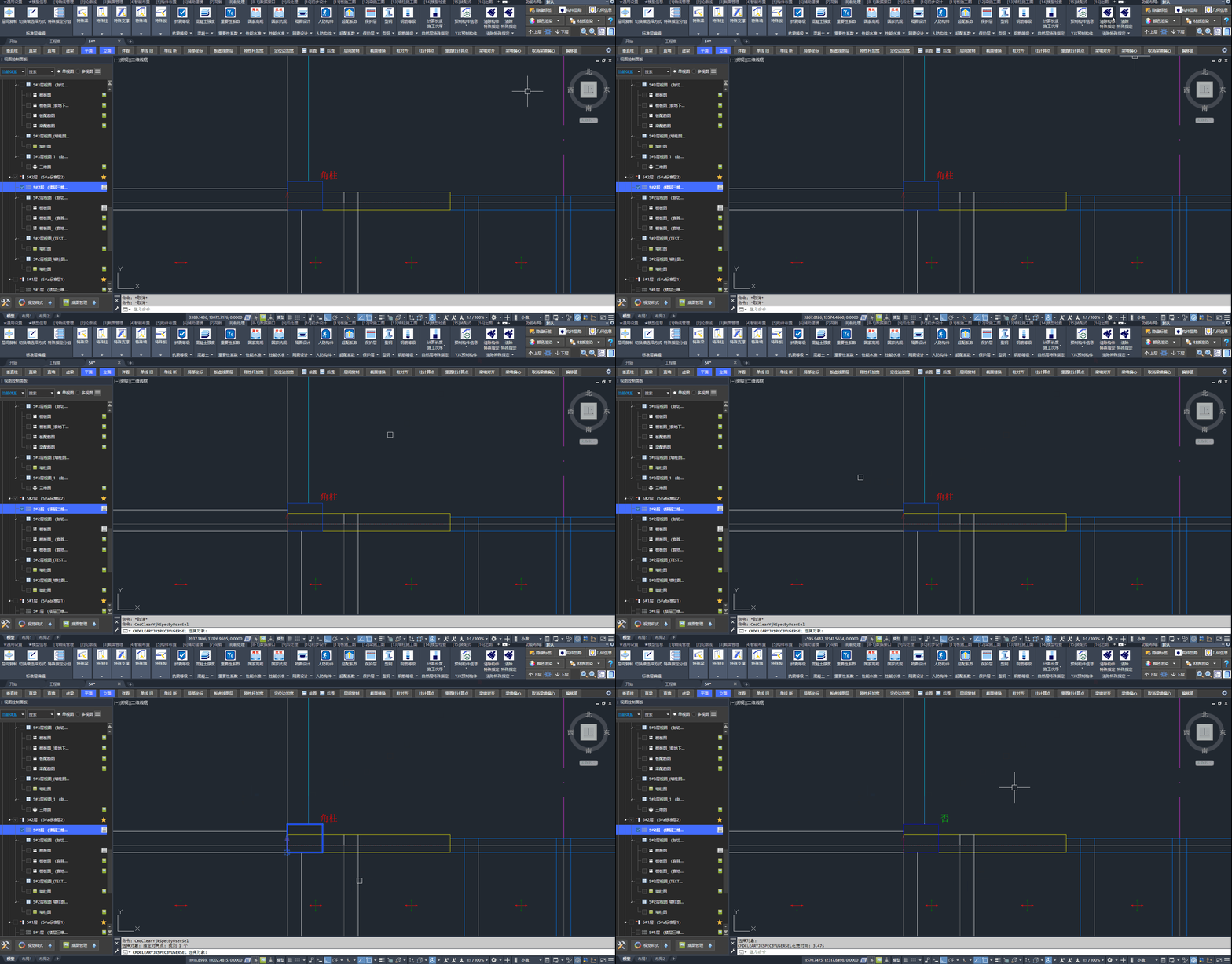
清除构件特殊指定的操作步骤
6.2、按标签与楼层清除
按特殊指定与楼层范围,选择性清除构件的特殊指定。
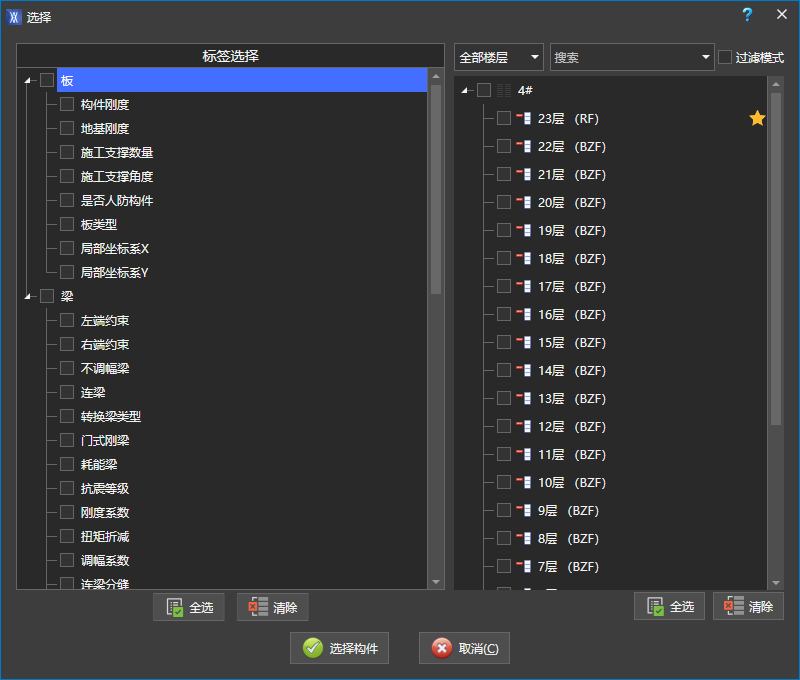
「清除特殊指定」:先选特殊指定标签与楼层,再在视图中选择构件
6.3、清除当前视图的特殊指定
按构件类型清除当前视图中的特殊指定。
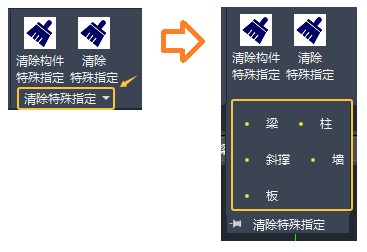
「清除特殊指定」下拉菜单:可按构件类型清除当前视图中的特殊指定
更新日期:2026年09月11日