工具条
介绍「设计图纸」中工具条的功能按钮。
大纲
一、概述与入口
1.1、功能分类
| 模块 | 主要内容 | 查阅 |
|---|---|---|
| 布置入口 | 布柱、布梁、布墙、虚梁 | 二、布置入口 |
| 视图切换 | 平面、立面、详看 | 三、视图切换 |
| 显示与有限元辅助 | 单线、局部坐标、板虚线、加宽、前置后置 | 四、显示与有限元辅助 |
| 常用功能 | 层间复制、截面替换、对齐与偏心等 | 五、常用功能 |
| 工具条设置 | 按钮显示与布局 | 六、工具条设置 |
📢 特别说明:
- 右上角 常用功能 · 面板区 与本文工具条上的按钮相互独立
- 总信息的工具条相关操作见 总信息 · 工具条
1.2、操作界面
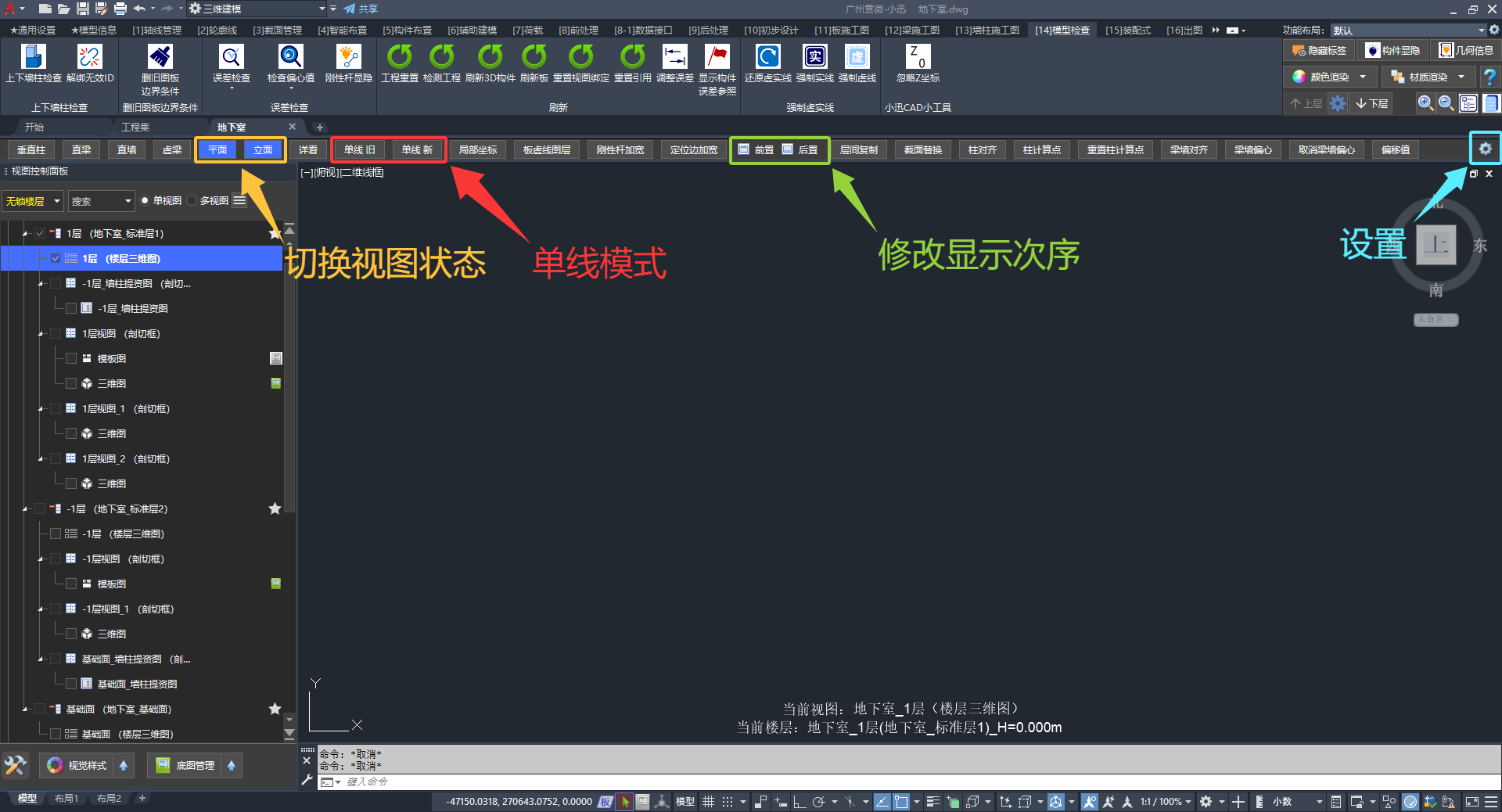
工具条默认配置的功能按钮,支持用户自定义
二、布置入口
进入柱、梁、墙的布置功能。操作步骤详见 构件管理。
| 按钮 | 说明 | 文档 |
|---|---|---|
| 布柱 | 布置柱构件 | 垂直柱 |
| 布梁 | 布置梁构件 | 直梁 |
| 布墙 | 布置直墙构件 | 直墙 |
| 虚梁 | 布置虚梁与刚性杆 | 虚梁与刚性杆 |
三、视图切换
3.1、平面
将视口按 UCS 切换到平面视图状态,详见 通用设置 · 快速设置 UCS。
3.2、立面
将视口按 UCS 切换到立面视图状态。
3.3、详看
为了让用户详细查看小迅模型与建筑底图,可在「平面」状态下点击:「详看」按钮。视口内容按以下次序循环切换:
- 建筑底图 + 结构布置
- 建筑图
- 结构布置
- 建筑底图 + 结构布置
操作方式:
- 按
空格:循环切换上述显示 - 按
ECS:退出详看模式

进入详看模式,能仔细核对小迅模型与建筑底图
四、显示与有限元辅助
「单线模式」用于快速检查模型的计算点与计算线(对应导出计算模型的网格线)。
工具条提供「单线 旧」与「单线 新」两种方式。
4.1、单线(旧)
对应按钮「单线 旧」:以单线模式(旧)显示构件的 FEA 信息。
退出单线模式(旧):按 ESC
详见 单线模式(旧)
4.2、单线(新)
对应按钮「单线 新」:类似于 3D3S 的构件单线布置模式。
退出单线模式(新):再次点击「单线 新」按钮
详见 单线模式(新)
4.3、局部坐标
在视图中显示构件的局部坐标系。
4.4、板虚线图层
点击工具条中「板虚线图层」按钮,显示板虚线的图层。
关联 Q&A:
4.5、刚性杆加宽
为了用户更好地管理有限元信息,可在视图中加宽显示刚性杆。
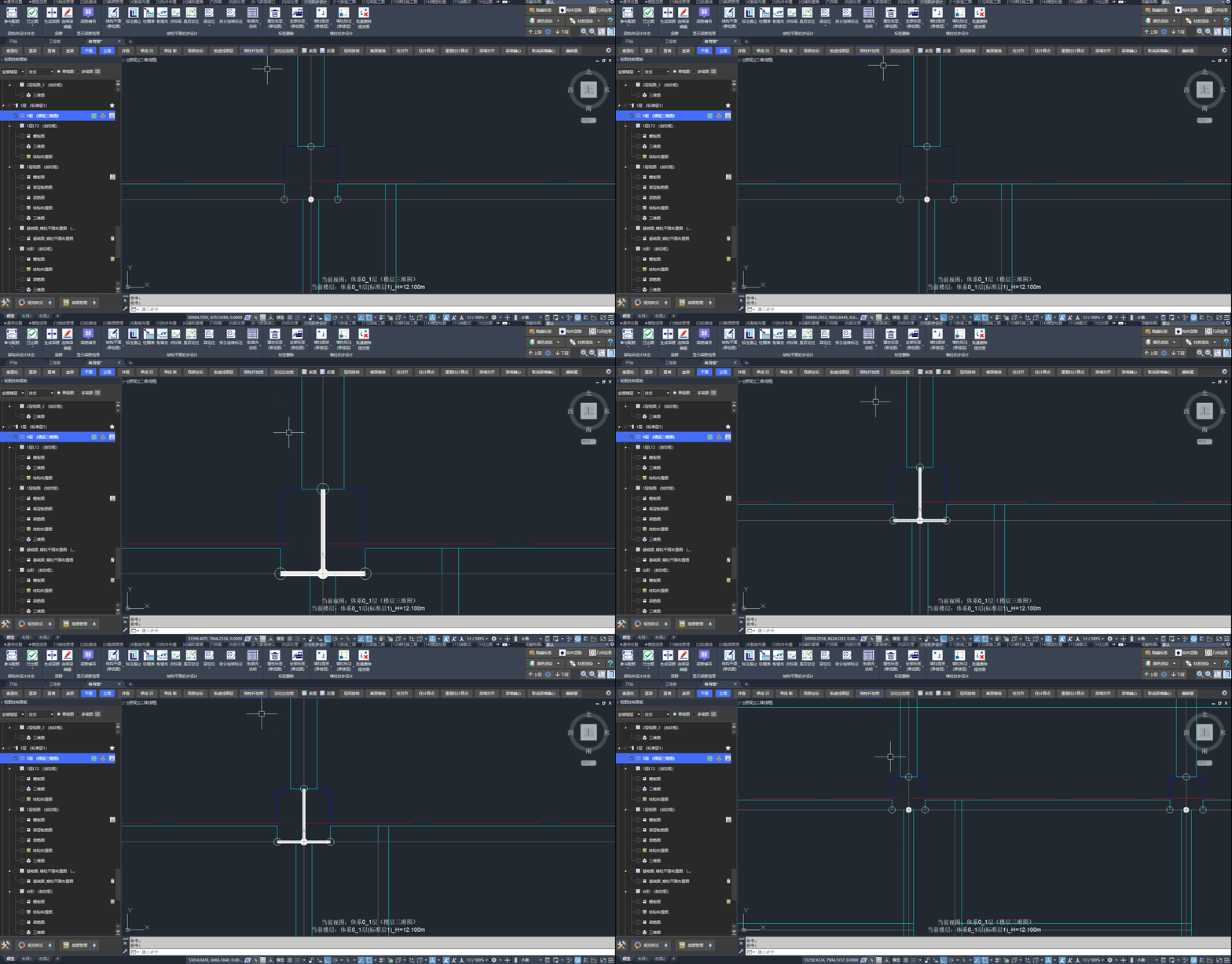
点击:「刚性杆加宽」后,缩放视图触发刷新
更多管理操作详见 查看有限元信息
4.6、定位边加宽
在视图中高亮加粗显示构件的定位边、定位点。
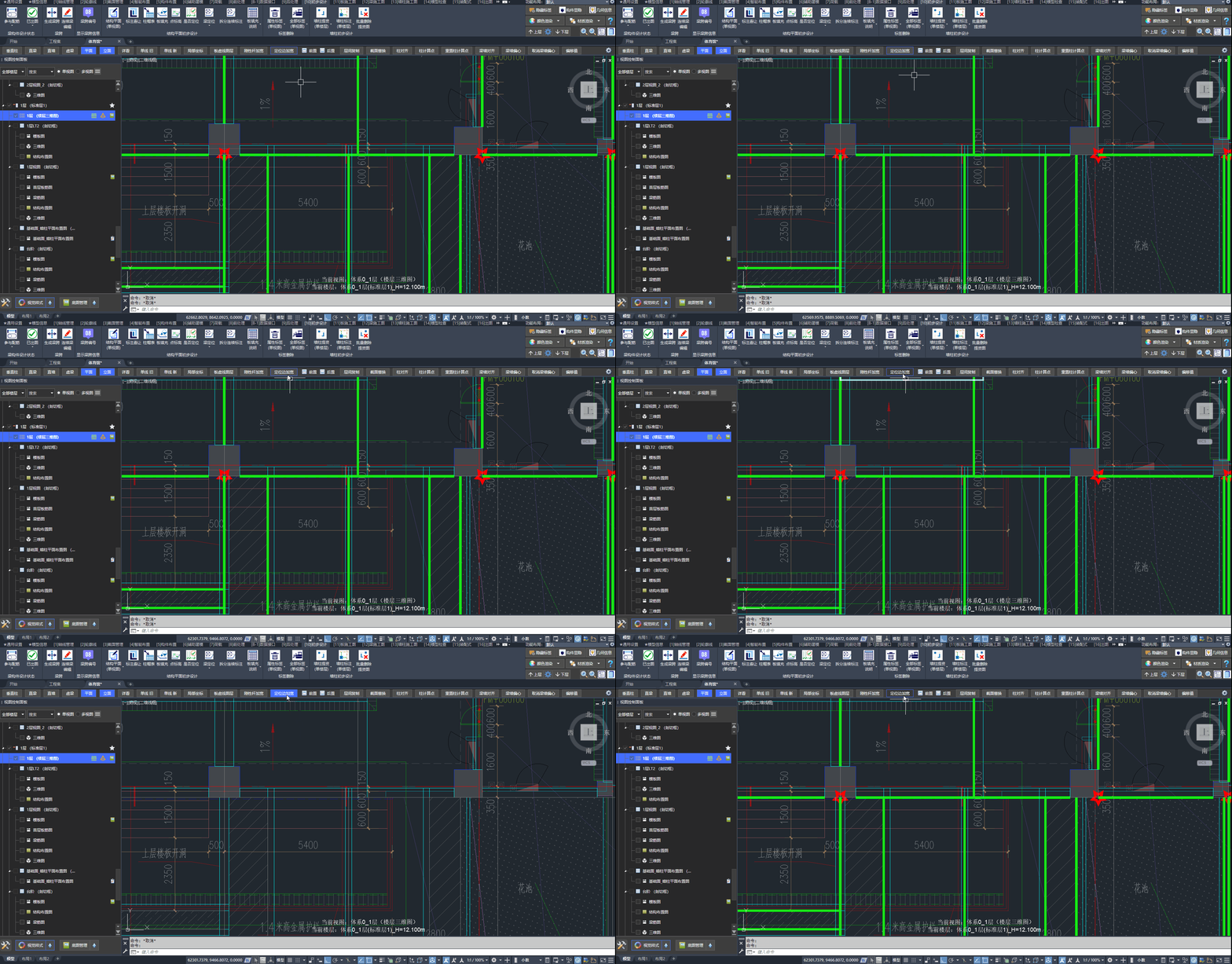
在建模时确定好定位边、定位点,后期将有利于截面尺寸修改
关联 Q&A:
4.7、前置后置
修改实体、建筑底图等在视图中的前后显示层级,类似 DRAWORDER 绘图次序命令。
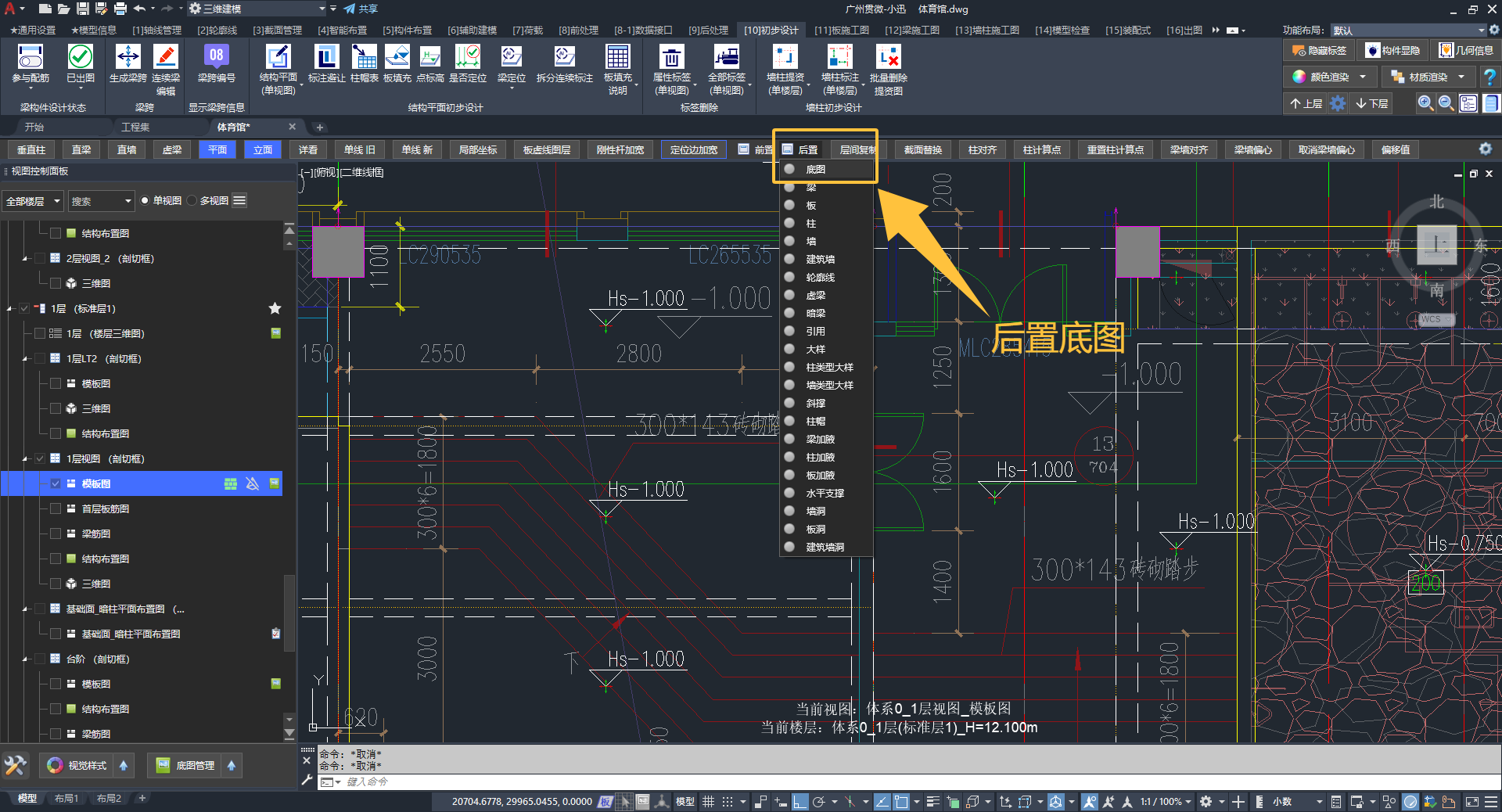
点击:「后置」按钮,实现后置建筑底图
五、常用功能
工具条上建模过程中最常用的功能按钮:
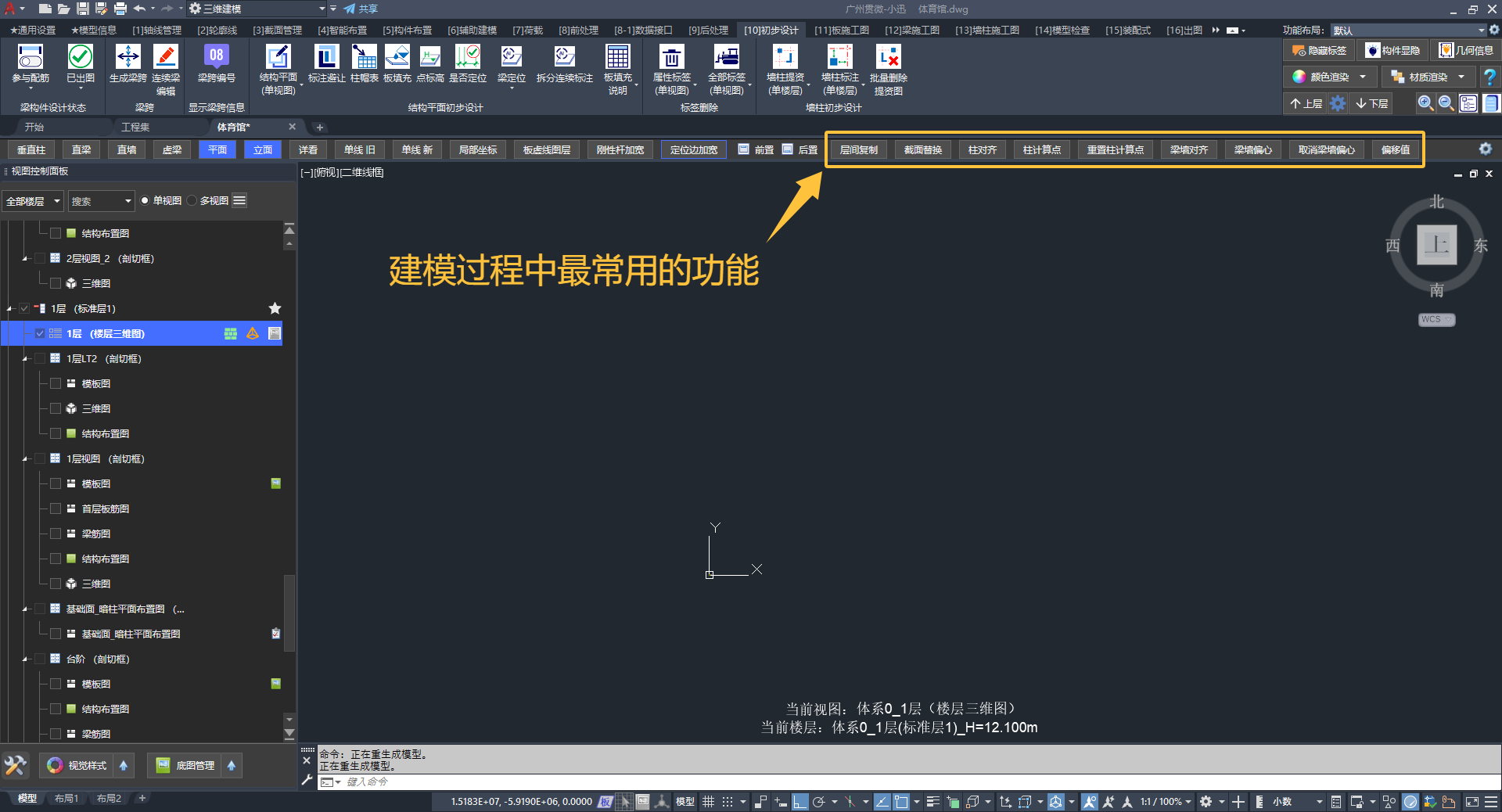
工具条常用功能按钮一览
| 功能名称 | 概述 | 文档 |
|---|---|---|
| 「层间复制」 | 将构件复制到其他楼层 | 层间复制 |
| 「截面替换」 | 批量替换构件的截面 | 截面替换 |
| 「柱对齐」 | 修改柱定位点 | 柱对齐方式 |
| 「柱计算点」 | 设置柱计算点 | 柱计算点 |
| 「重置柱计算点」 | 恢复默认计算点 | 柱计算点 |
| 「梁墙对齐」 | 修改梁墙对齐方式 | 修改梁墙对齐方式 |
| 「梁墙偏心」 | 设置梁墙计算线 | 梁墙计算线 |
| 「取消梁墙偏心」 | 取消偏心 | 梁墙计算线 |
| 「偏移值」 | 批量设置构件的高度偏移 | 修改高度偏移值 |
六、工具条设置
点击工具条右侧的设置按钮,打开下拉菜单:
6.1、重置工具条
将工具条按钮恢复为默认显示与布局。
关联 Q&A:
6.2、恢复构件布置默认参数
将构件布置的工具条参数恢复为默认值。
6.3、自定义工具条
进入子菜单,自定义工具条按钮的显示与排列。
关联视频:
更新日期:2026年08月12日