计算模型的设置与生成
介绍与计算相关的概念、参数与建模场景。
大纲
一、概述
以往,计算模型与图纸彼此分离。但在小迅中,同一模型可同时服务模板图与计算模型:
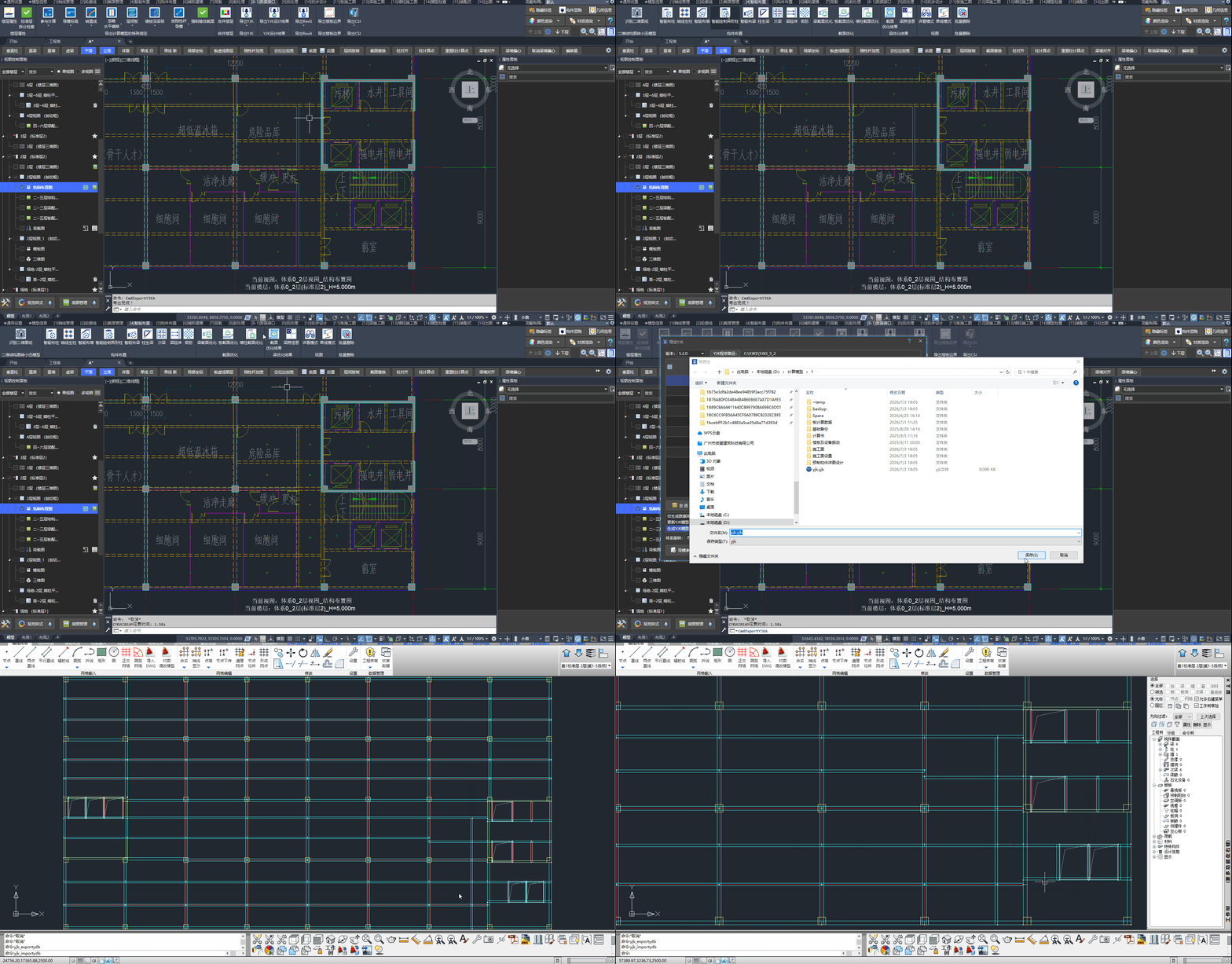
修改小迅模型后,可同时获得模板图与计算模型
计算模型形态由用户管理与调控,在复杂场景下宜对计算模型做合理简化。
我们建议采用“先几何建模,后计算设置”的原则,避免布置阶段同时纠结对齐方式与 FEA :
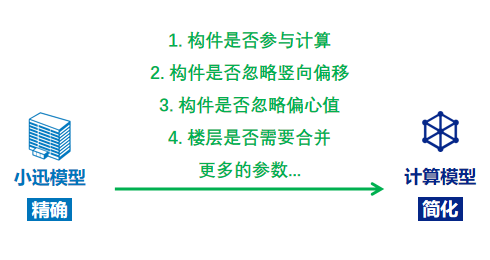
由小迅模型自动生成满足计算需求的模型
二、查看 FEA 信息
导模前可用下列方式检查计算点、计算线(网格线)与刚性杆。
2.1、单线模式
在小迅模型中直接查看构件的网格线与节点信息。
工具条提供「单线 旧」与「单线 新」两种方式:
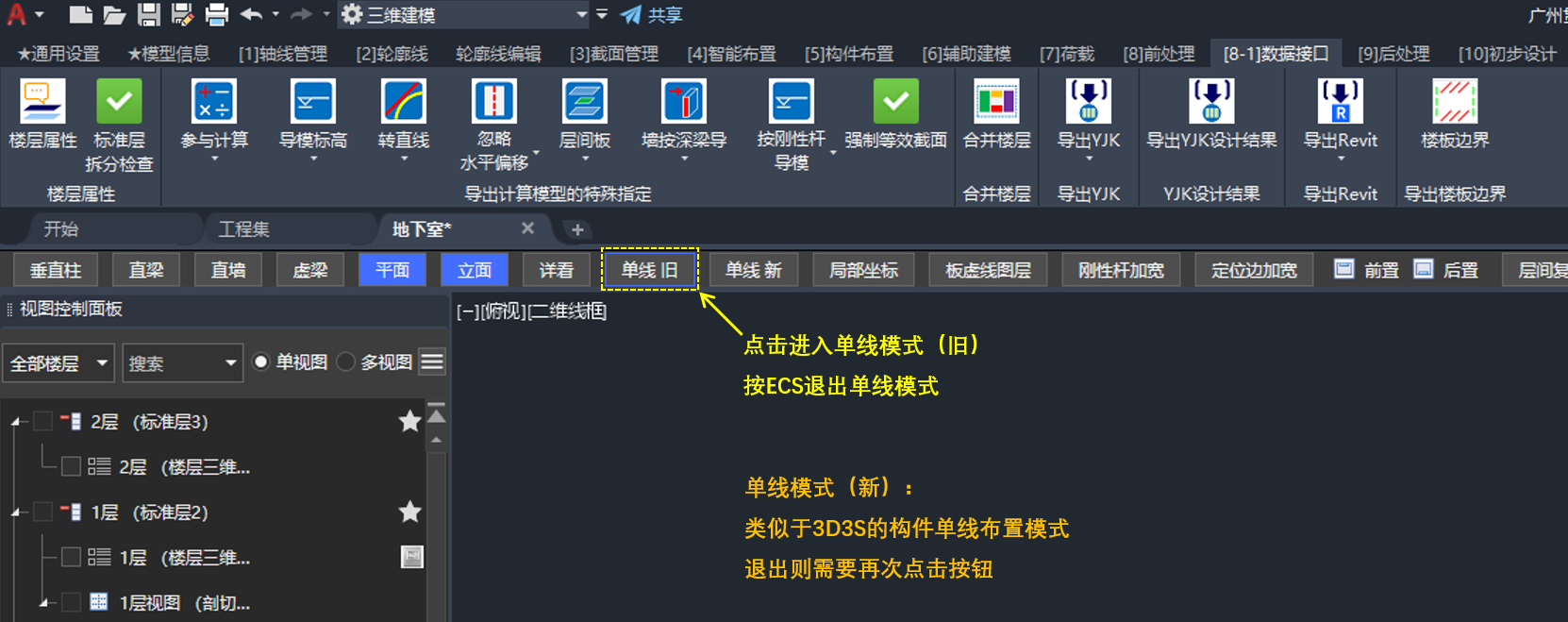
单线模式的按钮说明
单线模式(旧)
点击「单线 旧」进入单线模式,显示构件的 FEA 信息。
🖍️ 操作步骤:
- 在工具条中点击「单线 旧」按钮
- 查看:构件的网格线与节点信息
- 退出:按
ESC
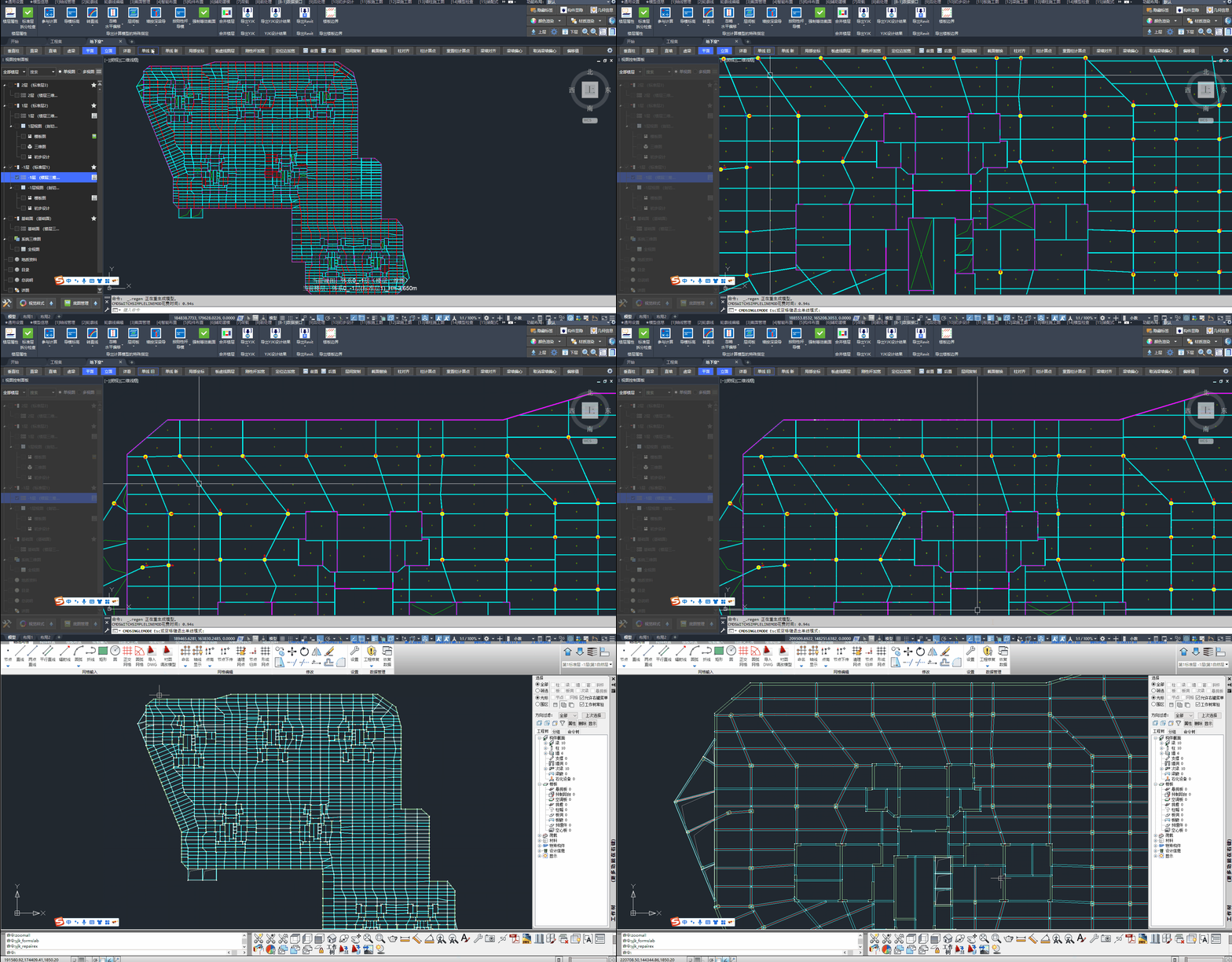
通过单线模式可直接查看有限元模型的形态
单线模式(新)
点击「单线 新」进入单线模式,效果类似于 3D3S 的构件单线布置模式。
🖍️ 操作步骤:
- 在工具条中点击「单线 新」按钮
- 查看:构件的单线布置效果
- 退出:再次点击「单线 新」按钮
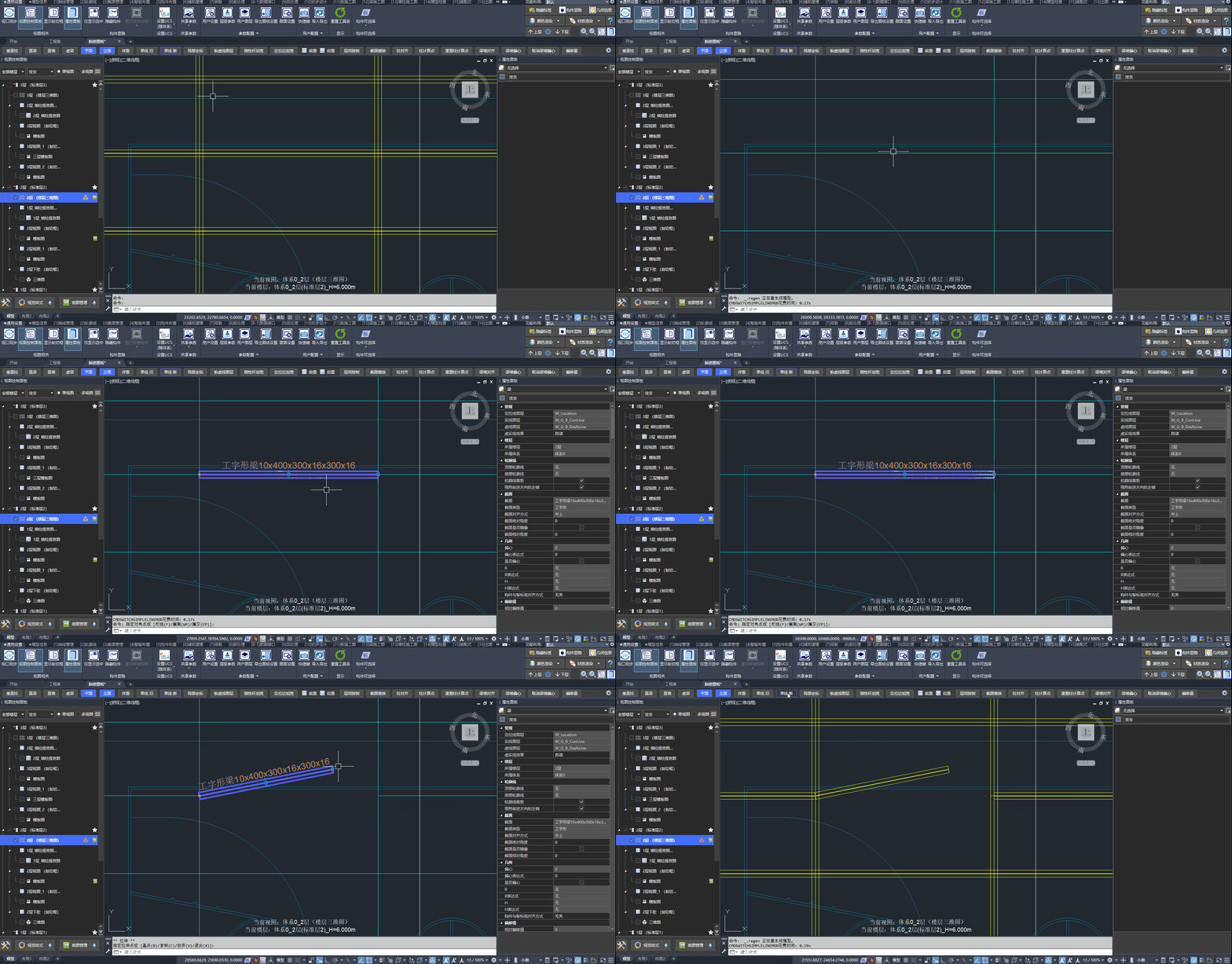
单线(新)的布置模式
2.2、计算线加粗显示
若需高亮、加粗计算线,可点击 CAD 底部状态栏的「显示/隐藏线宽」。
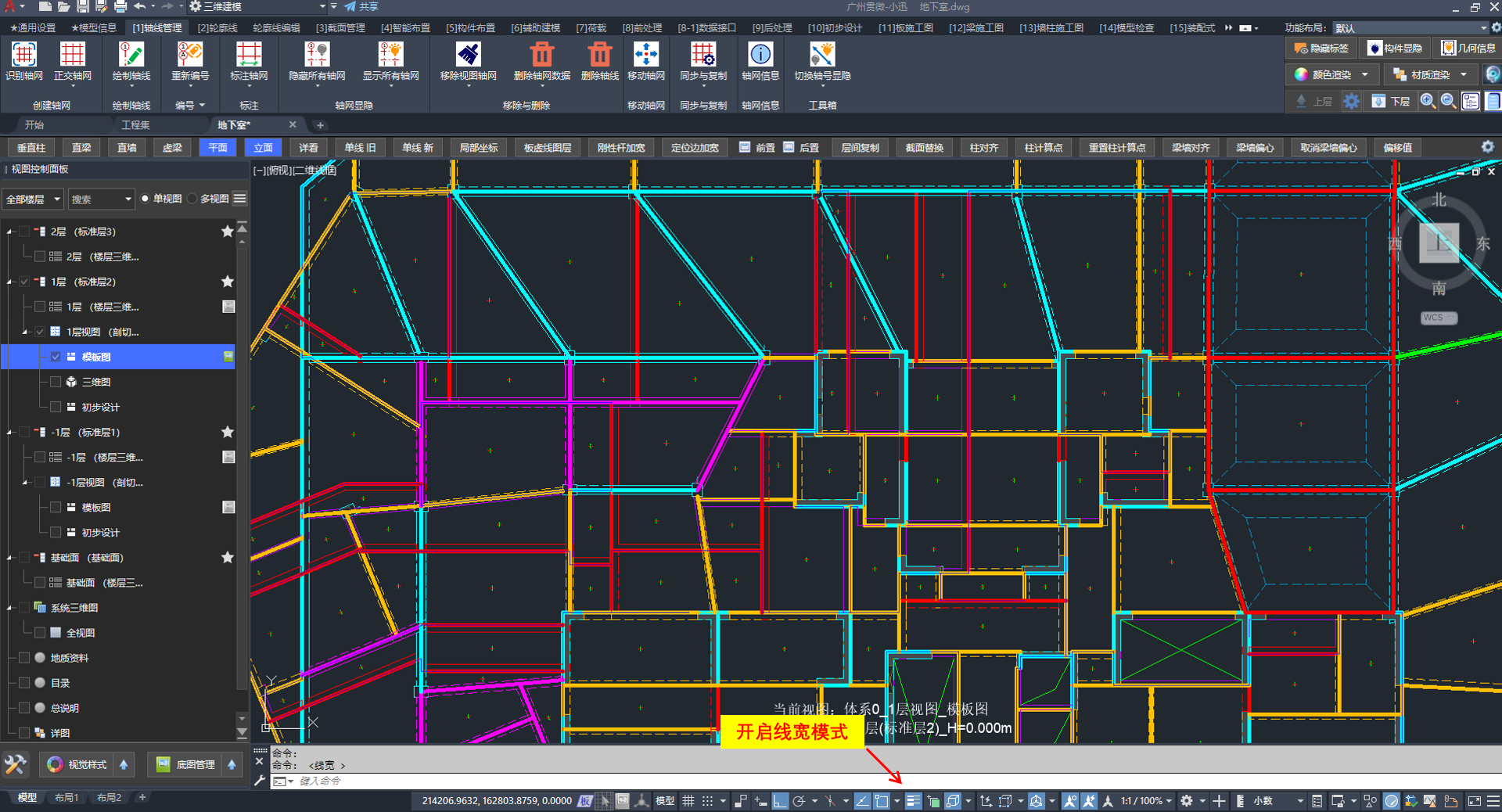
开启 CAD 线宽模式后,将加粗显示构件的计算线
2.3、刚性杆显隐
在“构件显隐”中可控制刚性杆的显示状态。
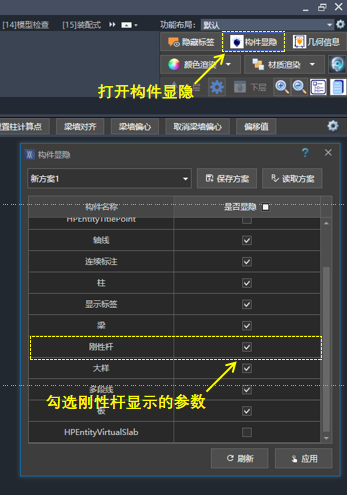
在模型中显示刚性杆
默认缩小视图比例后刚性杆会自动隐藏。若需持续可见,可通过“刚性杆显隐”设置阈值。
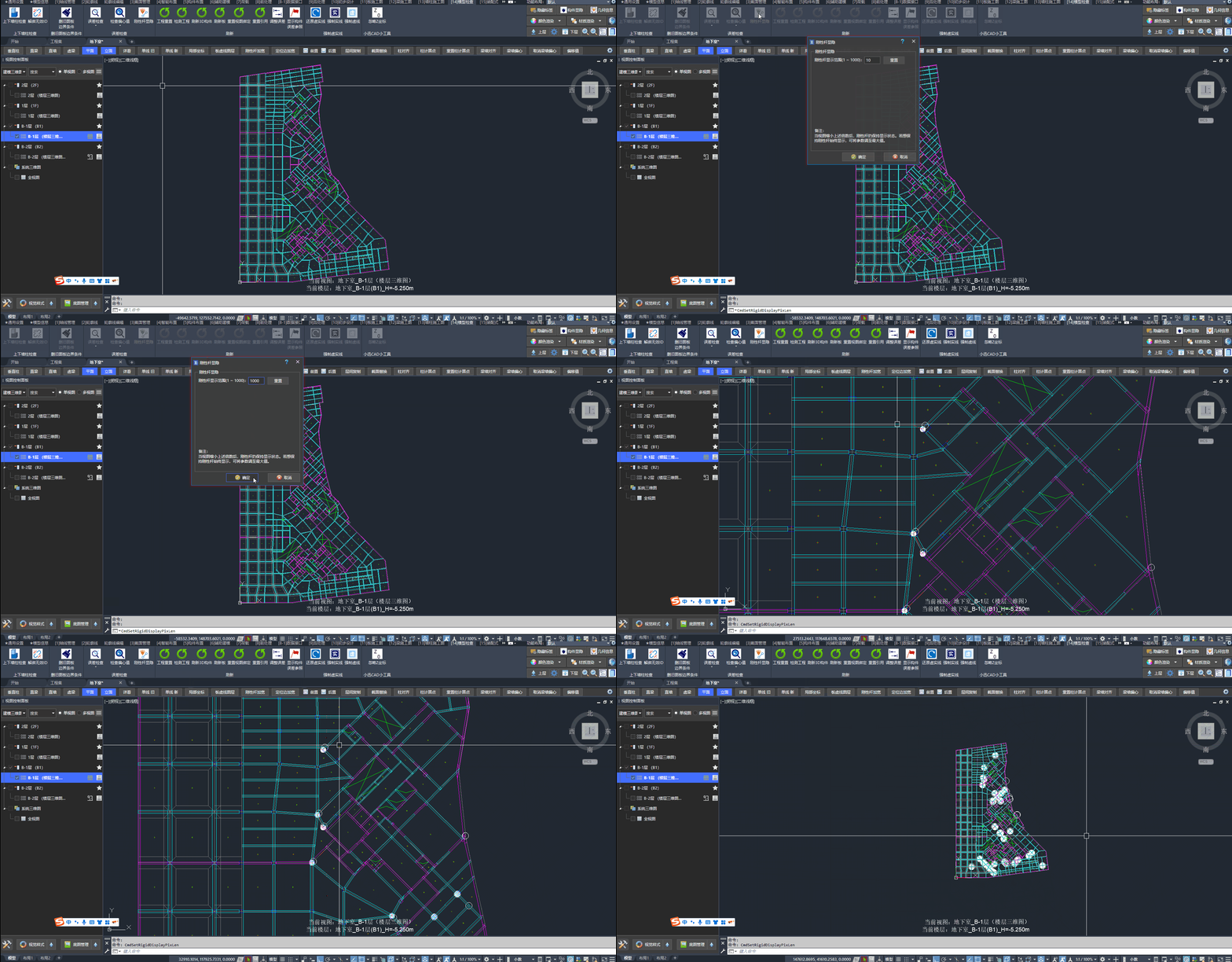
参数设置为 1000 表示:视图比例缩小 1000 倍后仍显示刚性杆
2.4、刚性杆加宽
点击工具条的「刚性杆加宽」,可加粗显示刚性杆,便于检查有限元连接。
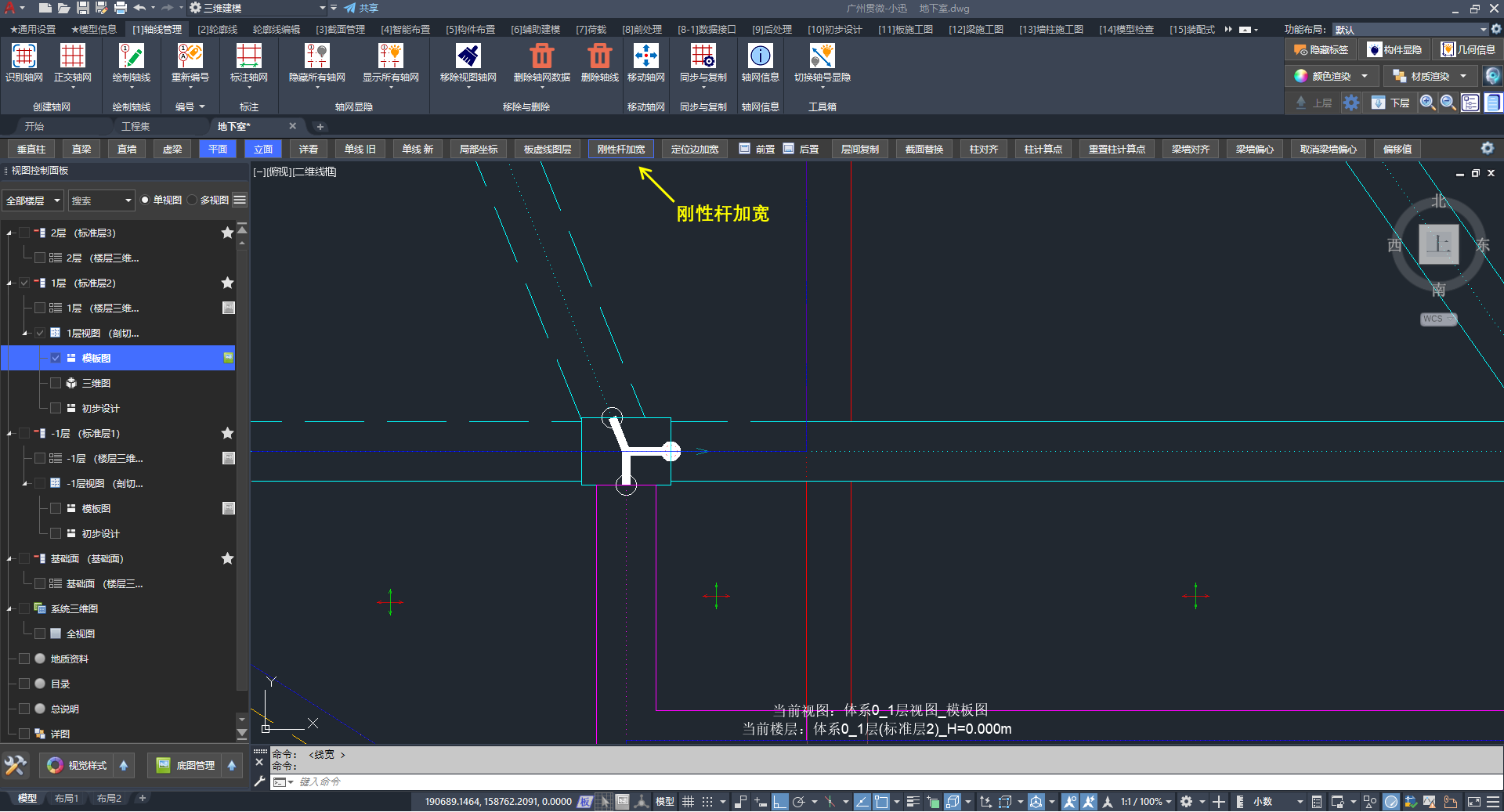
刚性杆的加粗显示
三、设置 FEA 信息
构建真实三维模型时同步维护 FEA 信息,即可自动生成对应计算模型。设置方式如下:
| 功能 | 优势 | 局限性 |
|---|---|---|
| 轴线 FEA | 计算线自动吸附轴线 | 轴线需与构件平行且在构件宽度范围内 |
| 柱计算点 / 梁墙偏心 | 可批量设置 | 不可超出构件范围;复杂场景仍可能出现刚性杆 |
| 构件FEA定位线 | 完全自由 | 构件被打断时需逐段设置 |
3.1、设置目标
导模前宜细化 FEA :目标是让梁墙计算线经过柱计算点;未经过时会自动生成刚性杆。
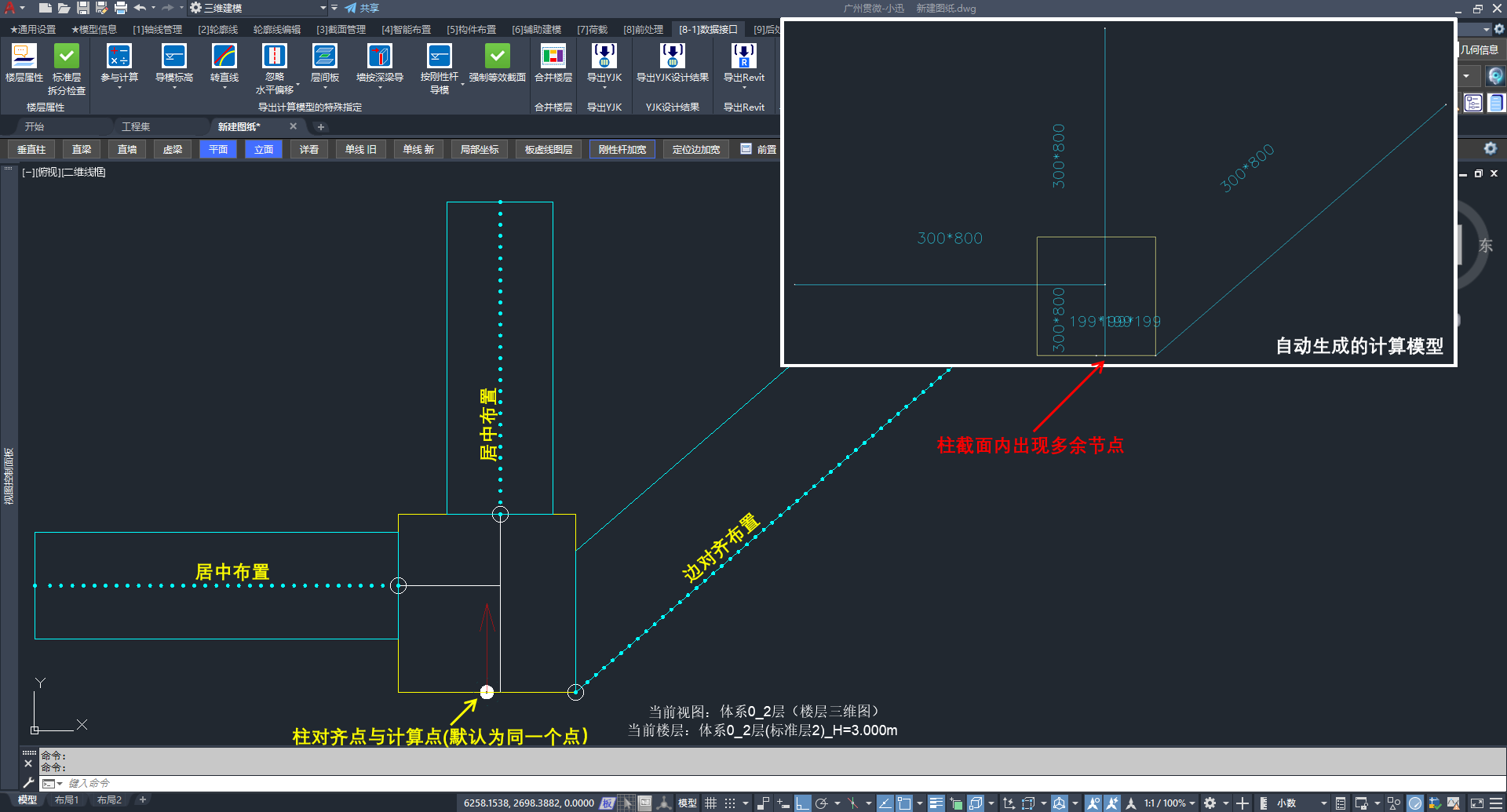
构件连接的示例:梁墙计算线未过柱计算点时,会自动生成刚性杆
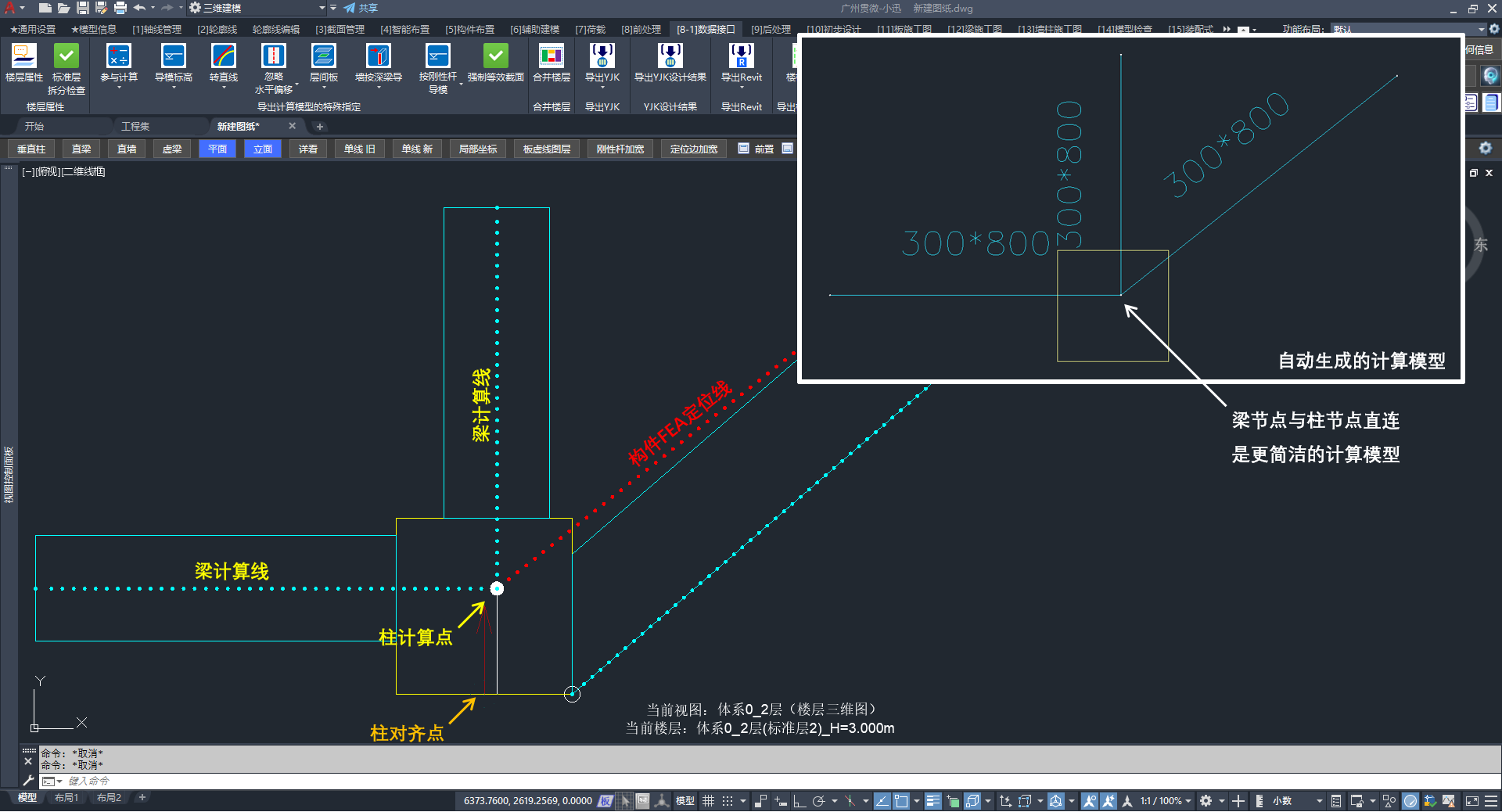
让梁墙计算线经过柱计算点,是更符合工程师的建模习惯
实例项目:
- 下载:FEA简单实例.zip
- 导入:如何导入工程
3.2、默认连接规则与刚性杆
默认连接规则如下:
- 梁墙:计算线同对齐边
- 柱:计算点同定位点
- 刚性杆截面:199×199
- 导模总参默认勾选 刚性杆截面同共线梁
3.3、轴线 FEA 参照
在轴线属性中勾选“ FEA 参照”后,落在构件宽度内且与构件平行的轴线可自动调整计算信息。
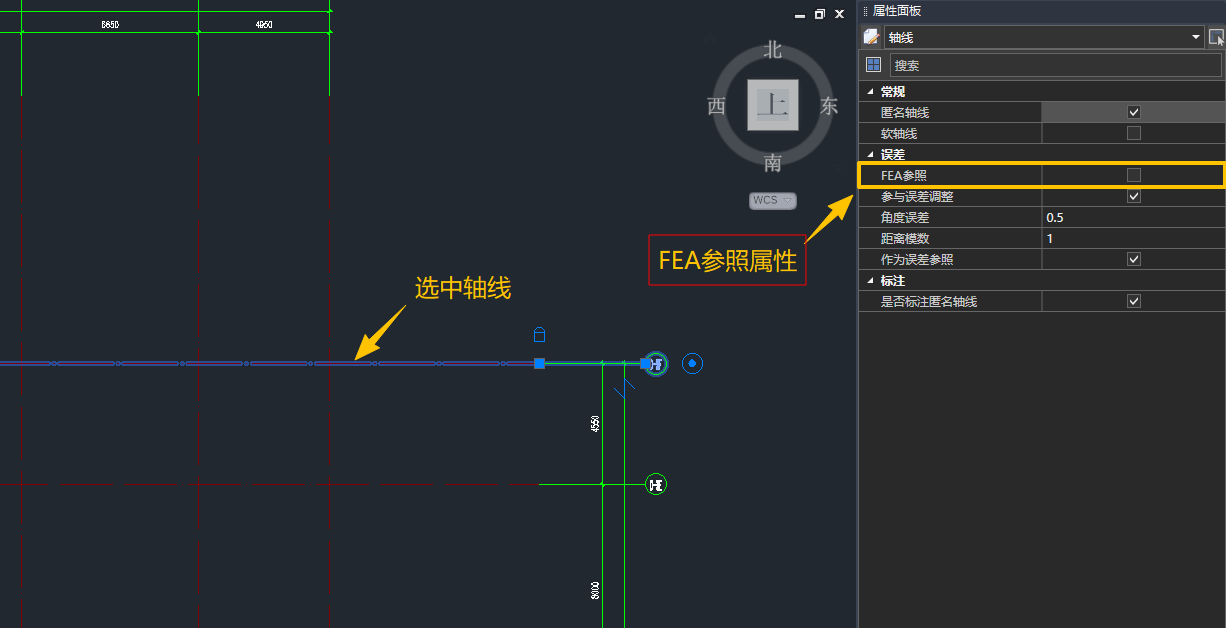
轴线属性面板中的 FEA 参数属性
以上文模型为例,并增加两条轴线:
- 选中轴线,在轴线的「属性面板」中勾选“ FEA 参照”
- 刷新 3D 构件
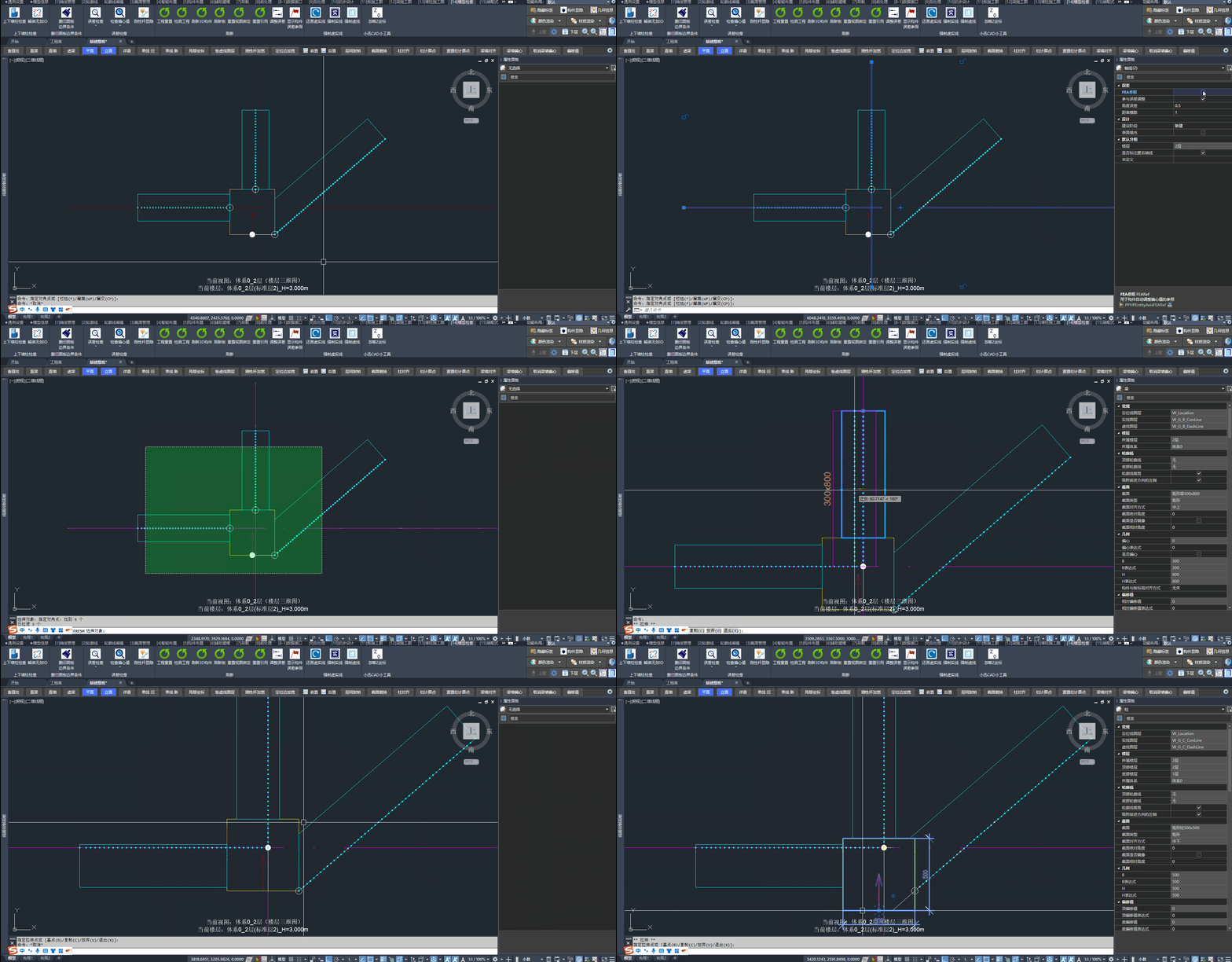
设置轴线 FEA 属性后,轴线变为紫色,构件的计算线将自动吸附在轴线
可以发现:移动构件后,计算点、计算线仍自动吸附在轴线。
操作详见 第三部分 功能介绍 · 轴线 FEA 属性。
3.4、柱计算点与梁墙偏心
设置偏心主要通过「设置柱计算点」与「设置梁墙偏心」,实际取舍需按场景分析。
操作详见:
以下仍以上文模型说明两种常见思路:
思路 1:先柱后梁墙
- 以柱串最小截面的中心点作为计算点
- 在全视图中设置柱串计算点
- 再批量设置梁偏心;若提示超出构件范围则选“否”,再单独设置斜梁偏心
- 斜梁计算线未经过柱计算点时,会出现刚性杆
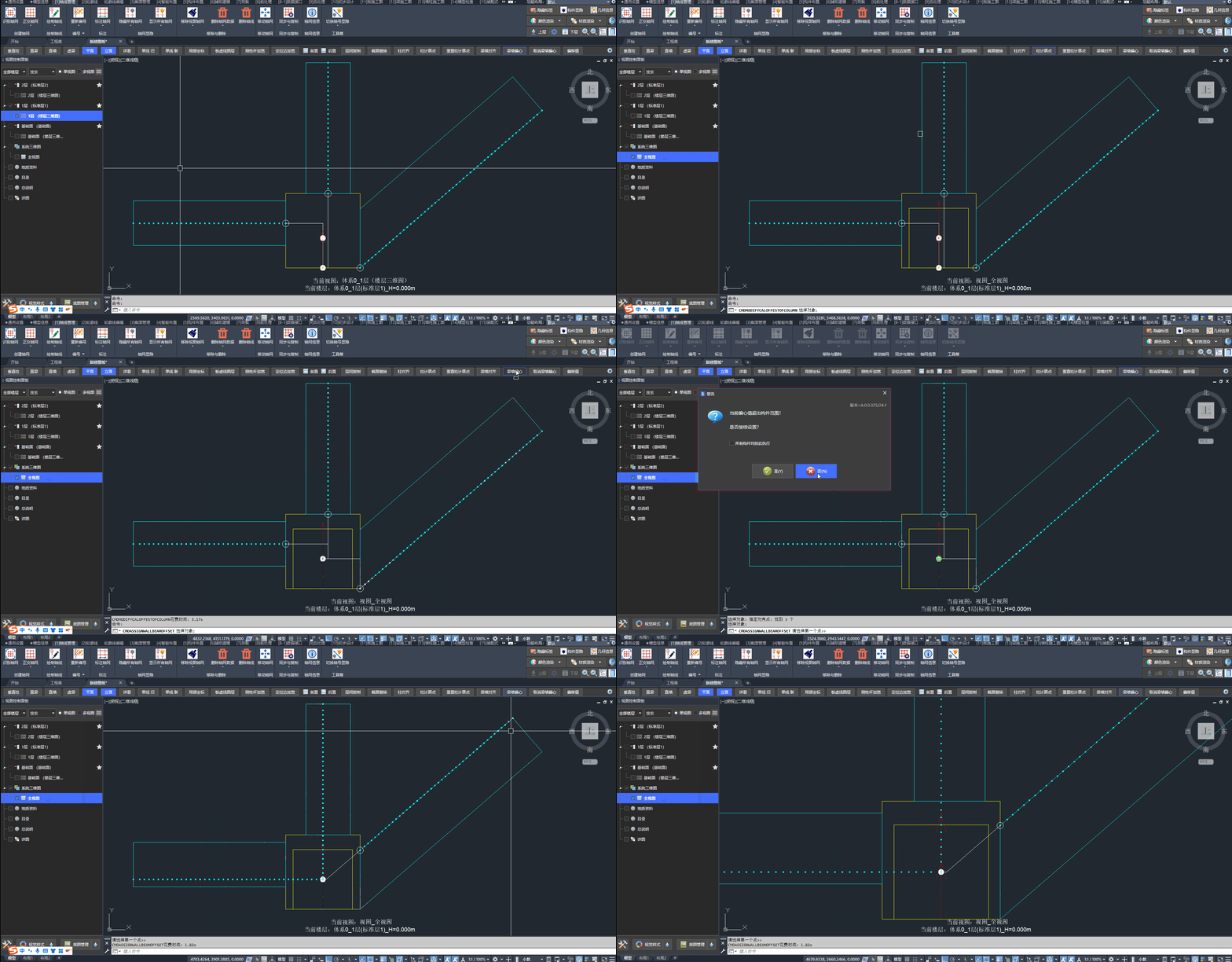
先设置柱计算点,再调整梁计算线
关联 Q&A:
思路 2:先梁墙后柱
当梁墙偏心受限时,可先处理受限构件:
- 设置斜梁上边线为计算线
- 确定柱计算点
- 再设置其余梁的计算线
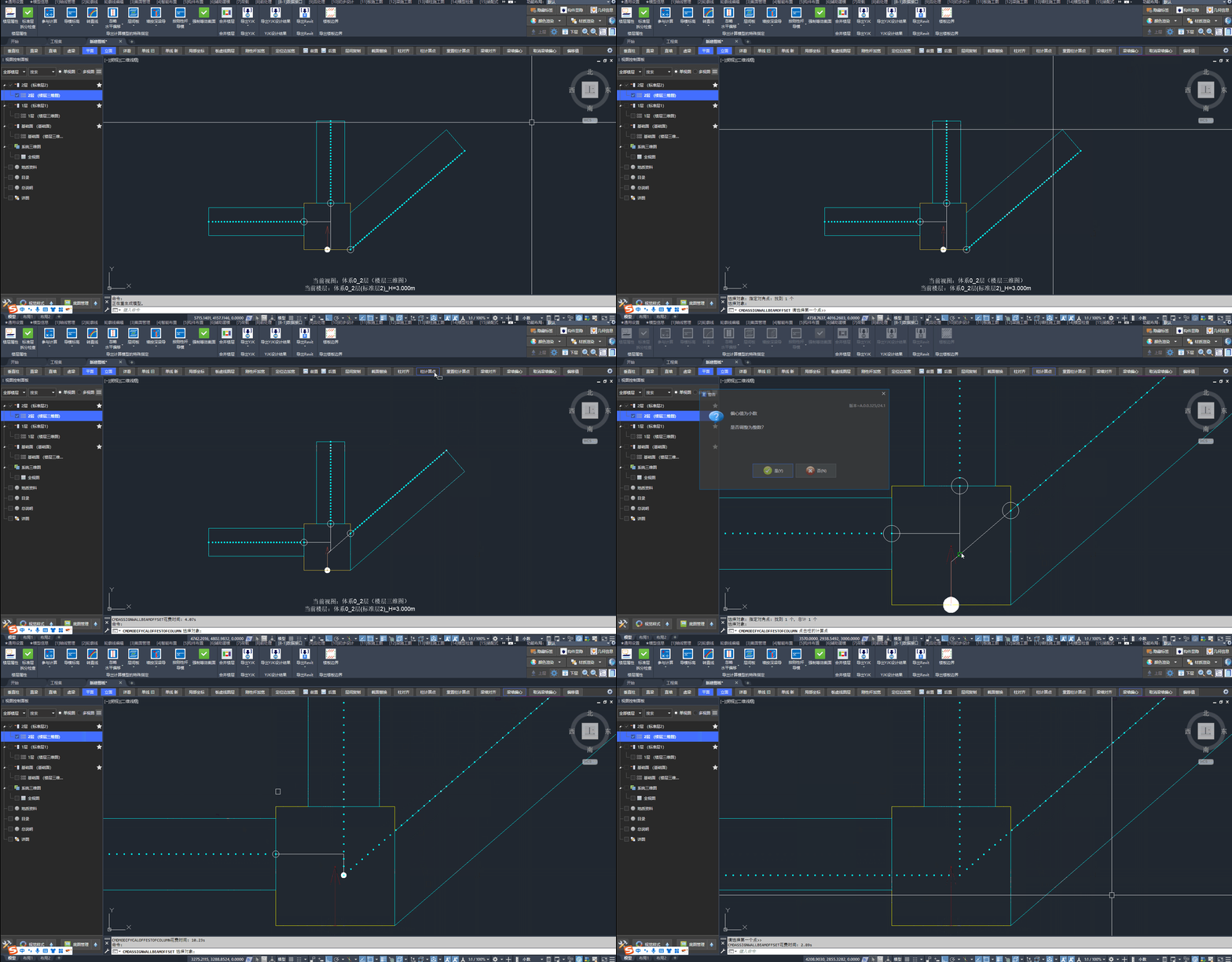
先设置梁计算线,再调整其余构件 FEA 信息
3.5、构件 FEA 定位线
当偏心无法使计算线经过柱计算点(如 思路 1 中的斜梁)时,可用更自由的「FEA 定位线」功能,单独指定计算线。
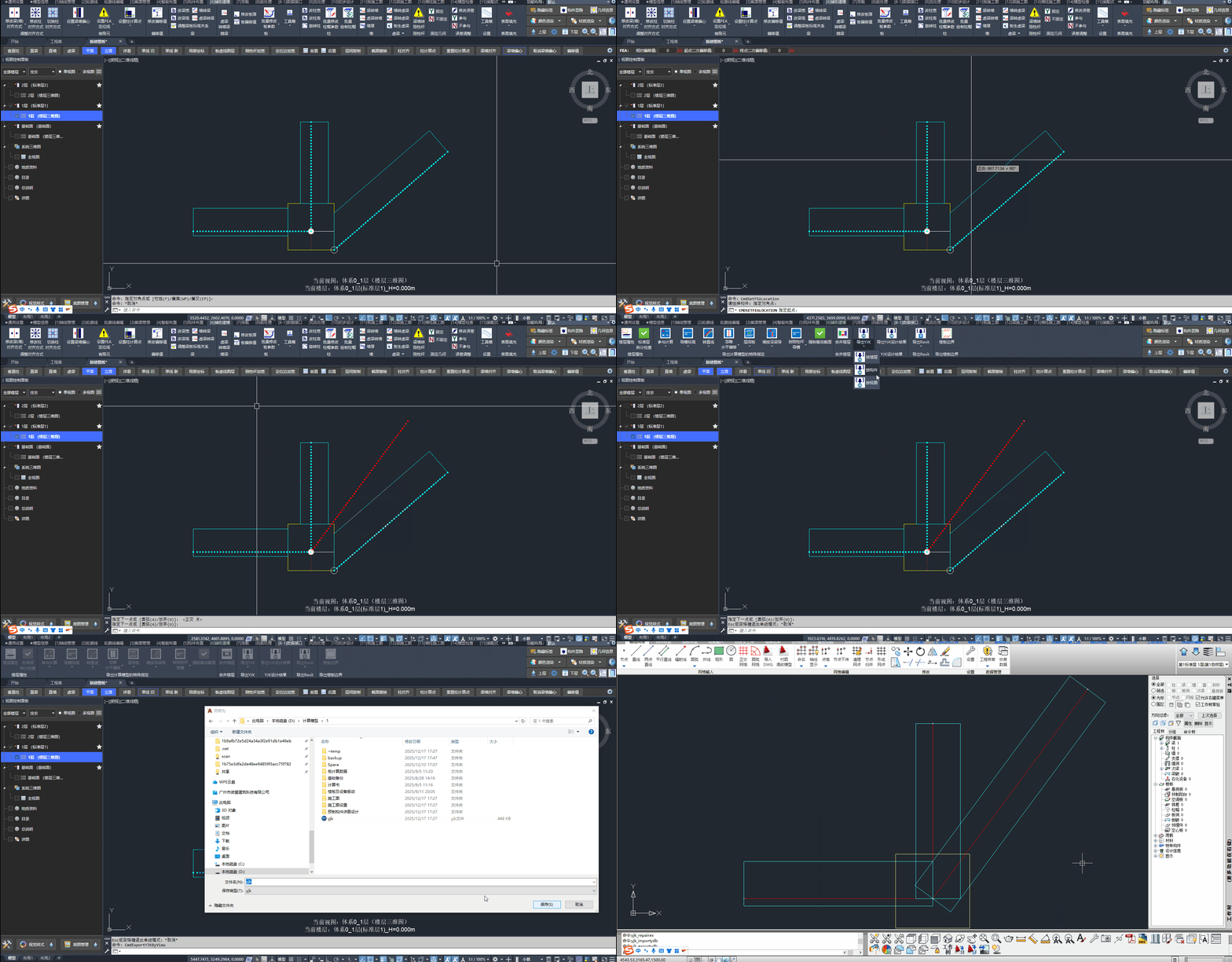
设置构件的 FEA 定位线
操作详见 第三部分 功能介绍 · 构件FEA定位线。
四、推荐建模方式
小迅增加了“对齐方式”概念,若布置阶段同时纠结对齐方式与 FEA,易降低效率。
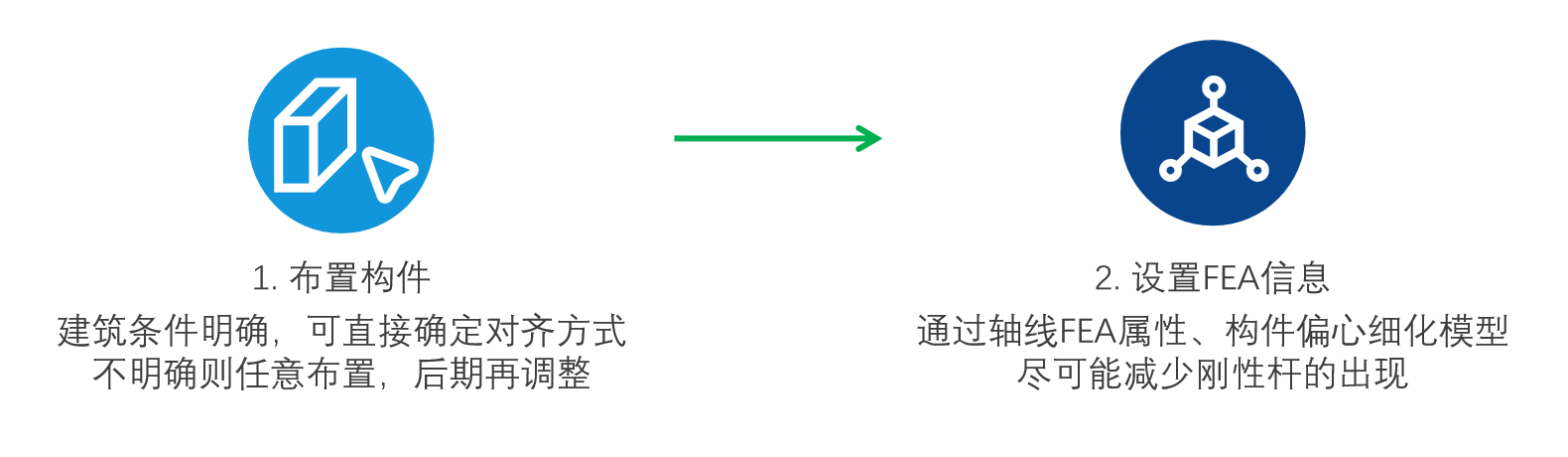
所以,我们建议“先几何建模,后计算设置”,并按结构类型选用下列思路:
4.1、建模思路
| 建模思路 | 适用场景 |
|---|---|
| 布置时确定对齐方式,导模前再设 FEA | 建筑条件明确(如框架、角柱边柱清晰) |
| 先任意布置,再批量居中,再逐步细化对齐与 FEA | 符合剪力墙结构的建模习惯 |
4.2、框架结构
在明确建筑条件(如角柱、边柱、核心筒)时:
- 布置构件时即确定对齐方式
- 再利用轴线的 FEA 参照、构件偏心快速设置 FEA 信息
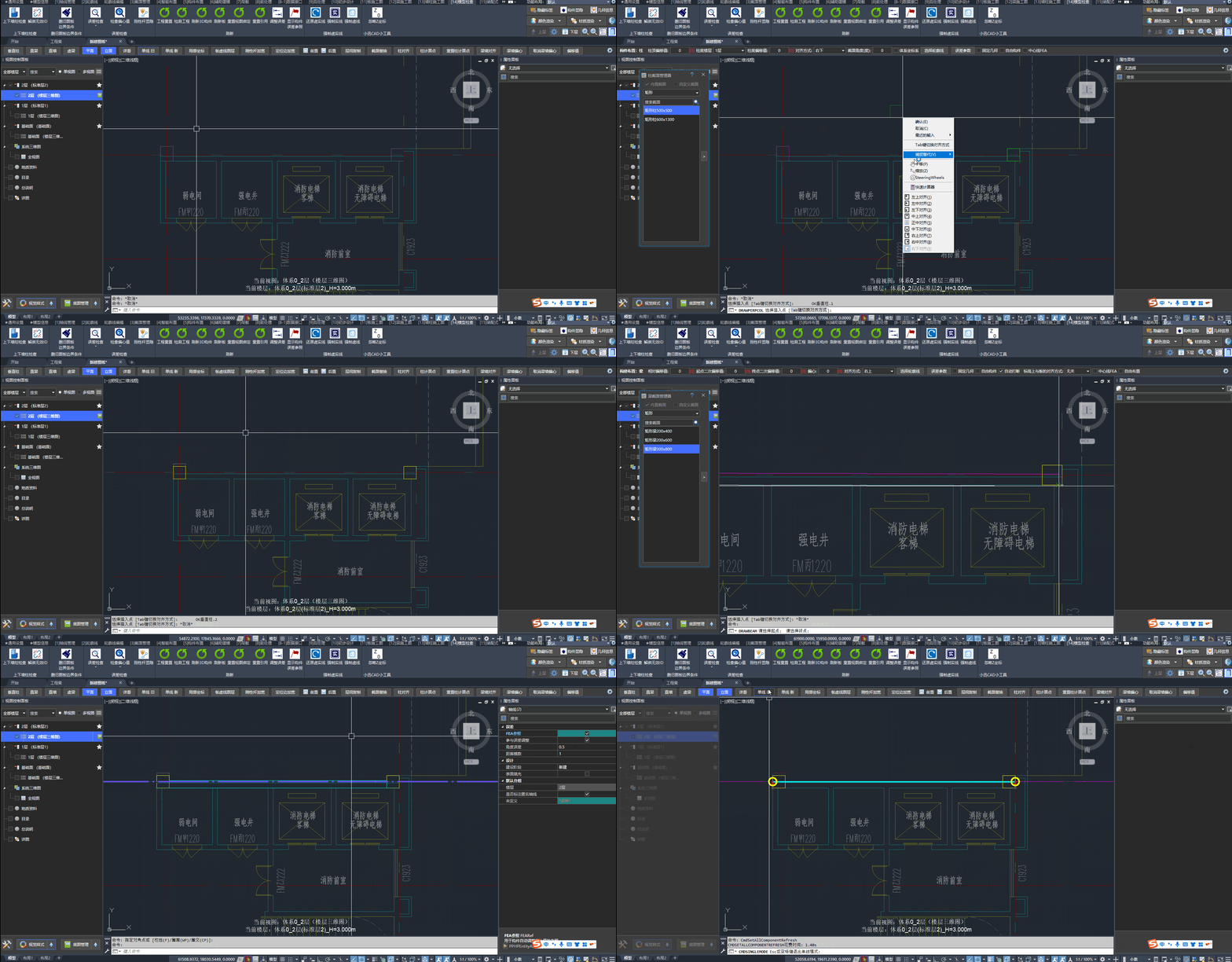
布置时确定对齐方式,然后再设置构件 FEA
4.3、剪力墙结构
住宅项目常见建模方式:取 200 宽梁墙的几何中线作为计算线。协同建模时可约定统一取 200 宽中线。
第一步:捕捉底图点快速布置,暂不纠结对齐方式
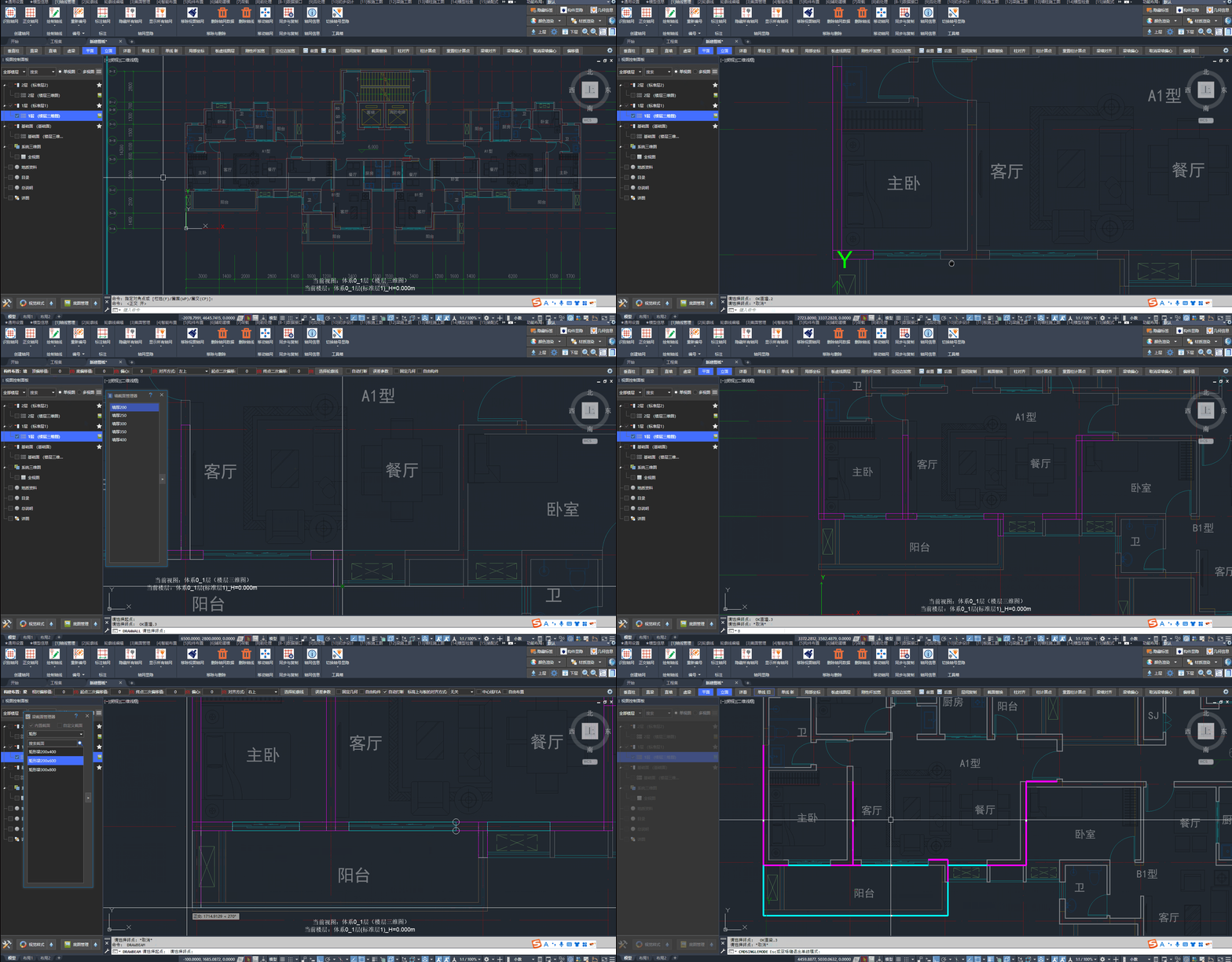
布置时无需关注对齐方式,随意捕捉底图的点,进行快速布置
第二步:布置完成后批量设为居中对齐,计算线一并调整
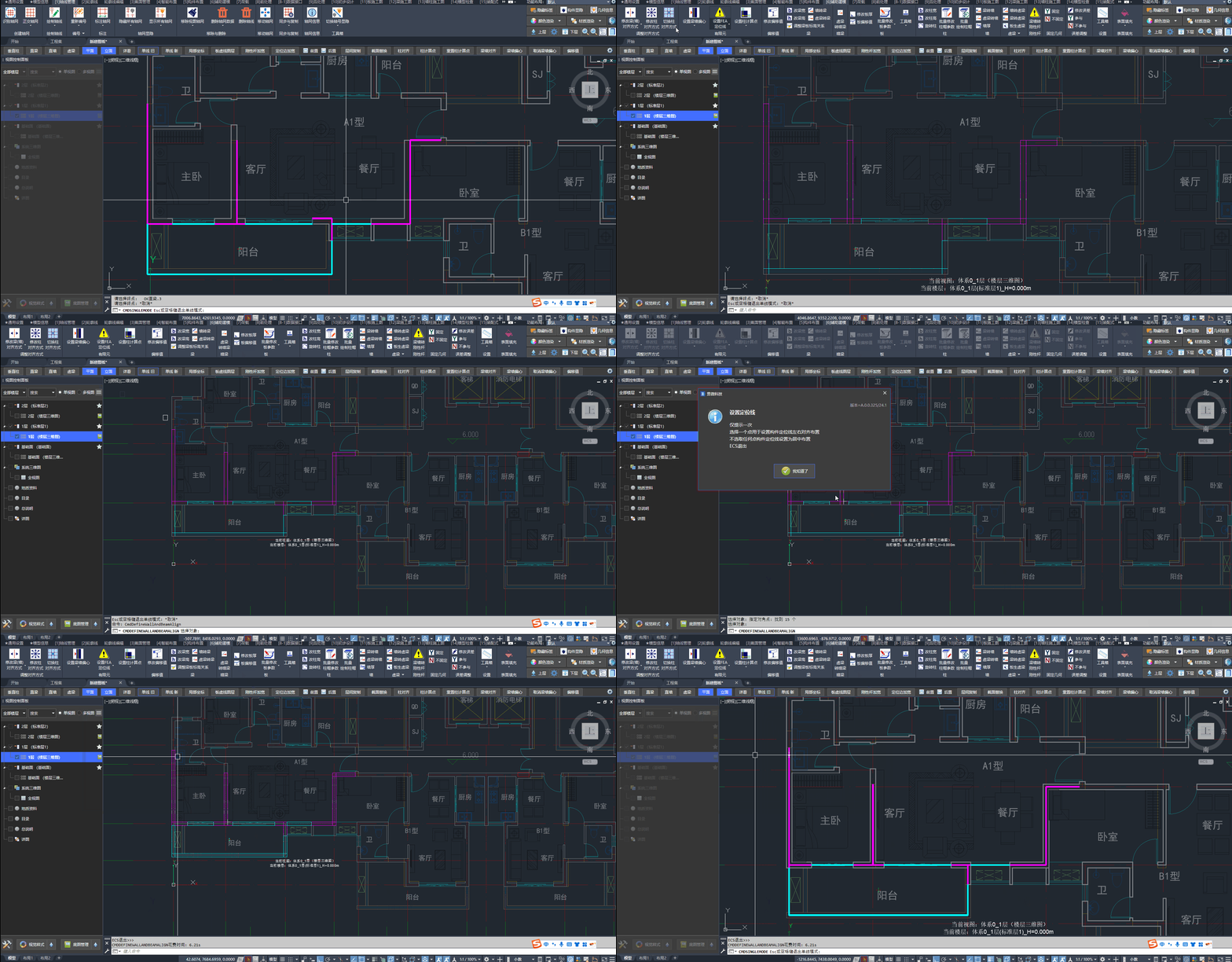
批量设置对齐方式时,选择构件后直接双击右键,切换到居中对齐
第三步:修改截面前,仅调整对齐方式并保留计算线
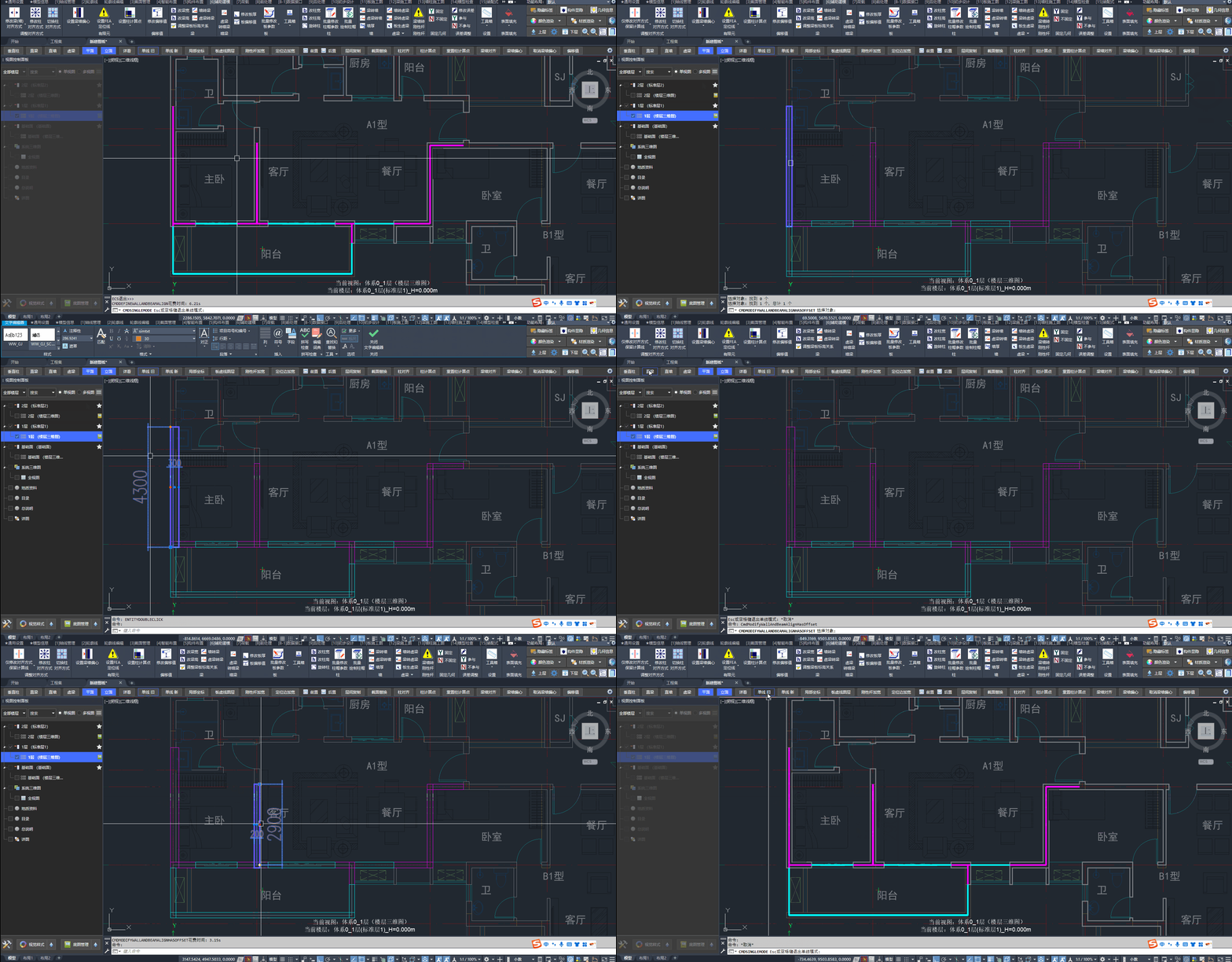
相当于先确定计算线,后确定对齐方式
📢 特别说明:
批量设置对齐方式后,注意检查节点位置;可用 STRETCH 快速调整。
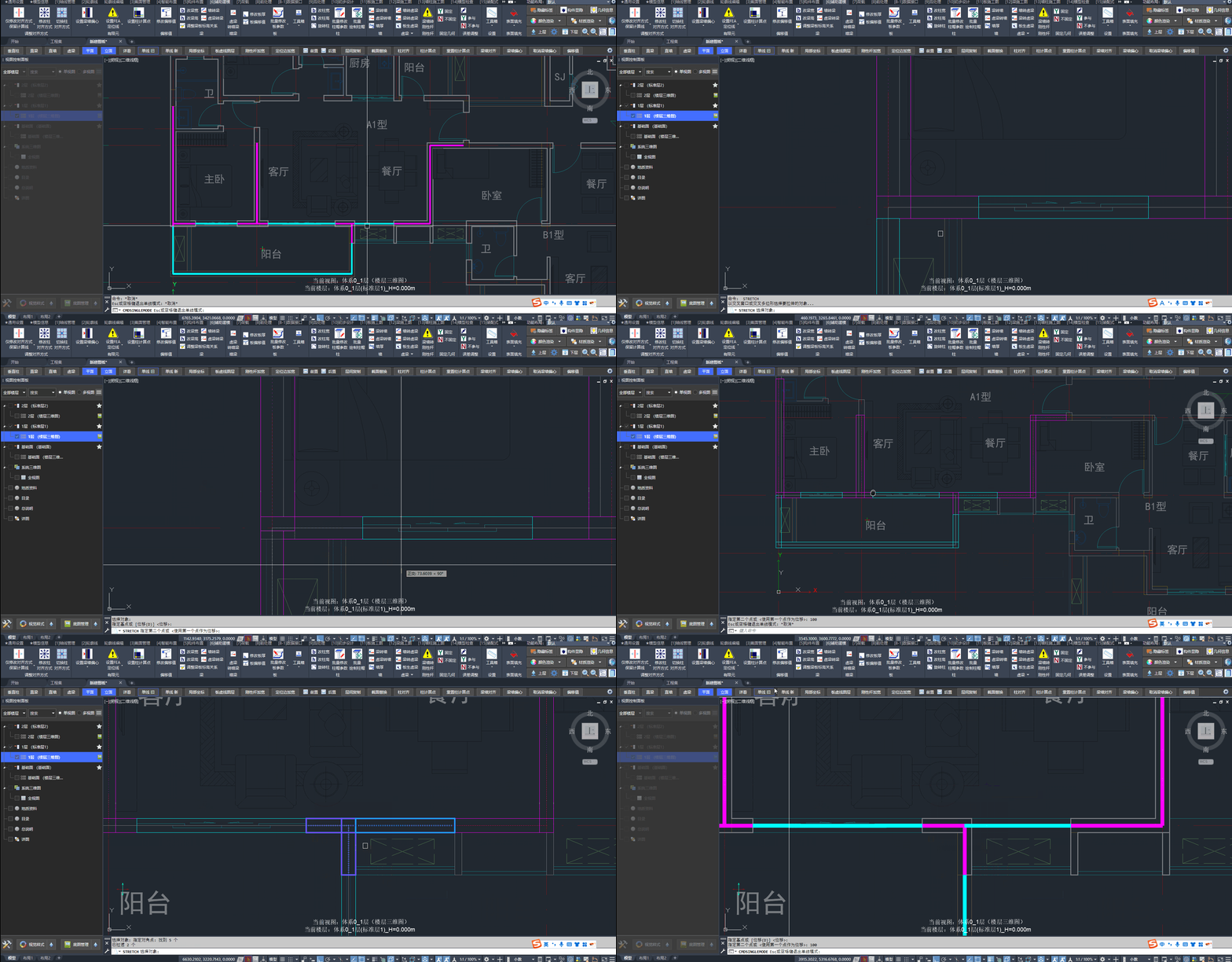
利用拉伸命令快速调整节点位置
五、导模关键参数
导模前可按场景调整下列参数;界面操作以 第三部分 功能介绍 · 导出计算模型 为准。
5.1、构件不参与计算
可将不需参与计算的构件排除在计算模型之外。
| 使用场景 | 操作方法 |
|---|---|
| 图中表达但不参与计算的构造柱 | 按柱类型大样建模,大样 默认不参与计算 |
| 跨度很小的梁不参与计算 | 指定构件 不参与计算 |
| 加(改)建需多模型计算、包络配筋 | 创建导模剖切框,隐藏 不参与计算的构件后 按视图导模 |
关联 Q&A:
5.2、刚性杆截面同共线梁
梁墙计算线未经过柱计算点时会自动创建刚性杆。导模总参中可勾选本参数,使刚性杆更贴近既往手工建模习惯(可转为梁构件表达)。
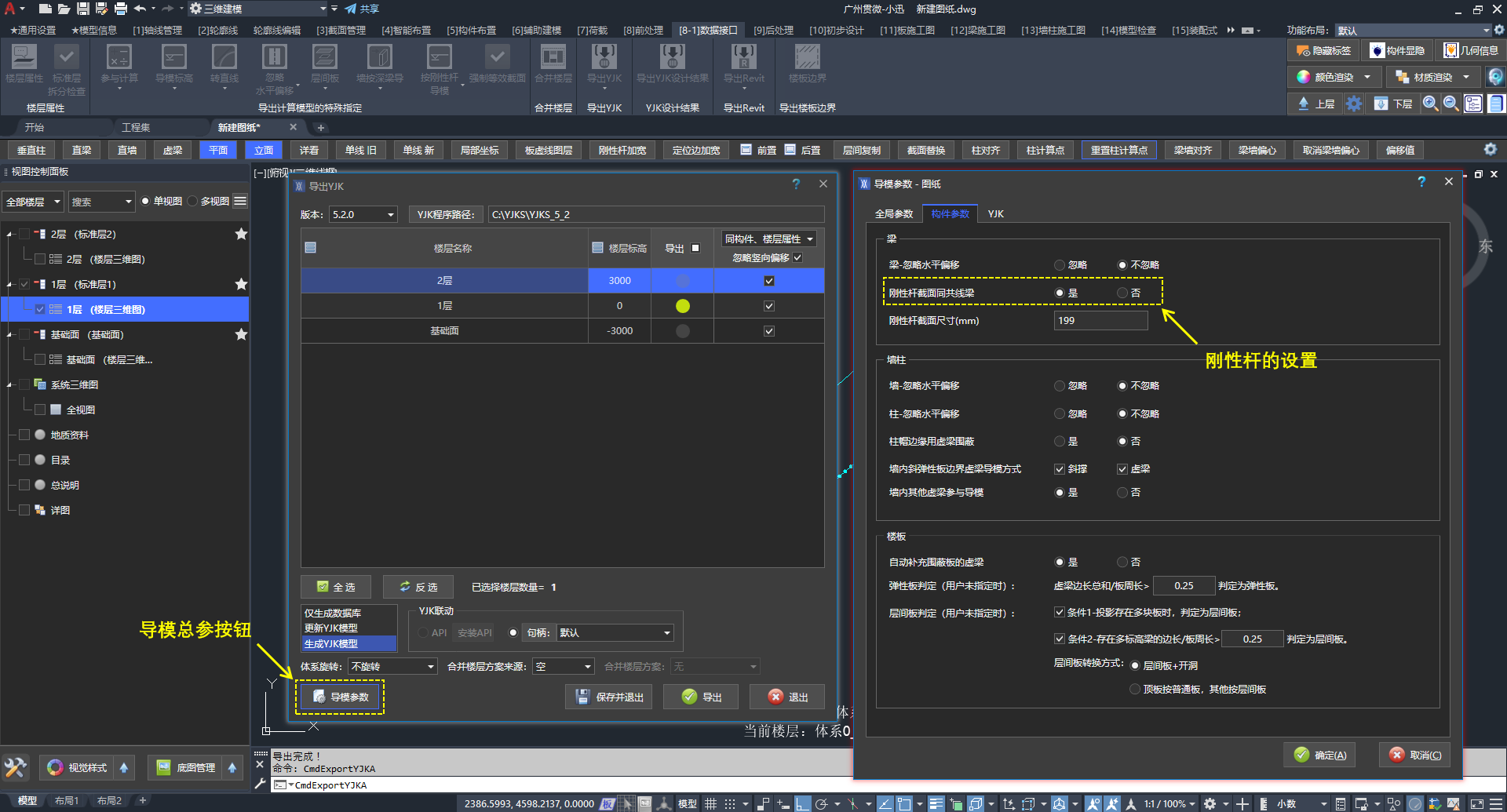
在导模总参界面中的参数设置
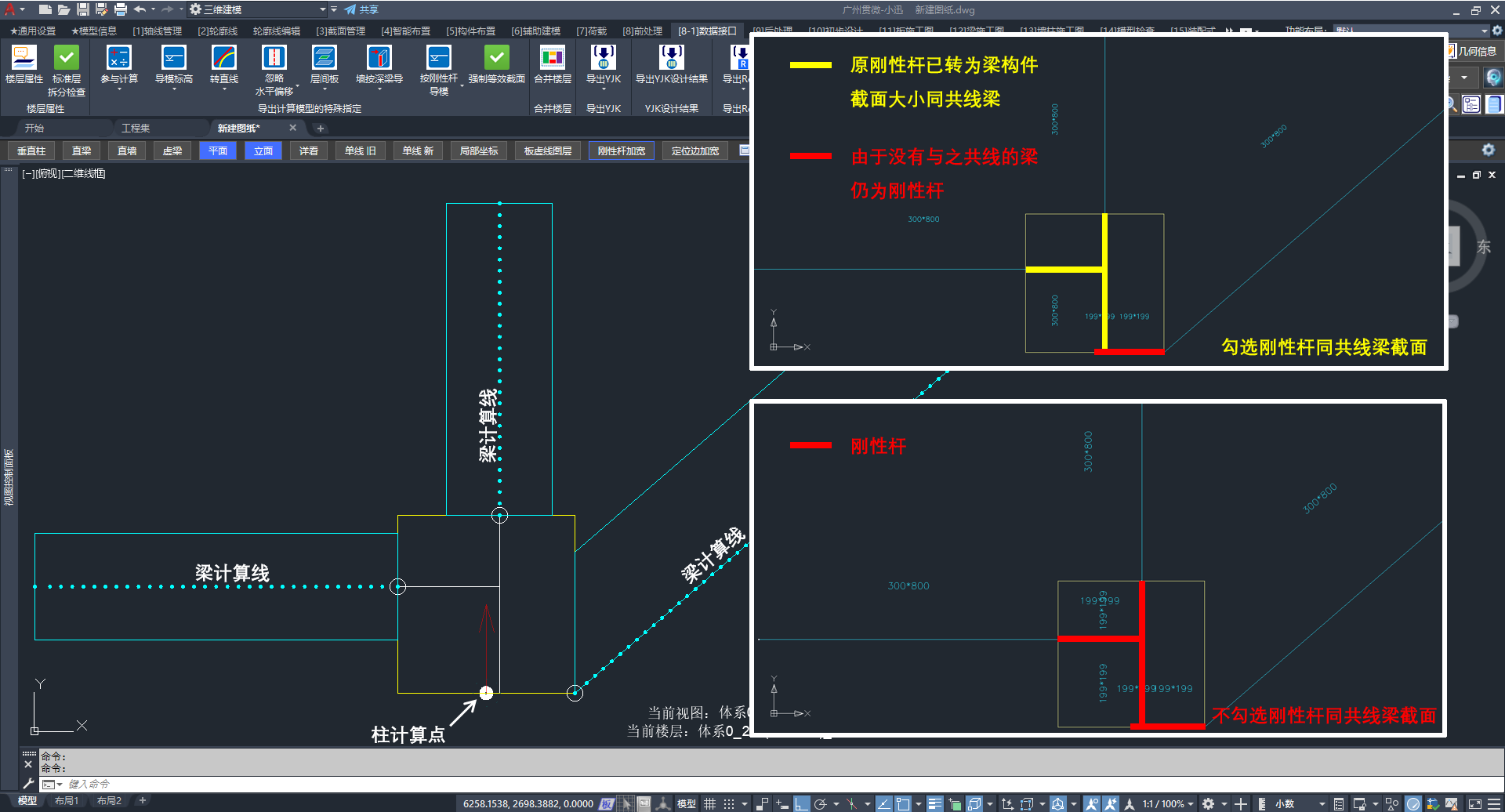
刚性杆截面同共线梁的参数说明
5.3、忽略竖向偏移
可设置有竖向偏移的构件在计算模型中是否按平楼面处理。
| 使用场景 | 操作方法 |
|---|---|
| 构件级 | 指定构件的 导模标高 |
| 楼层级 | 按楼层导模,在列表中选择是否忽略标高 |
| 工程级 | 在导模总参界面中设置(如下图) |
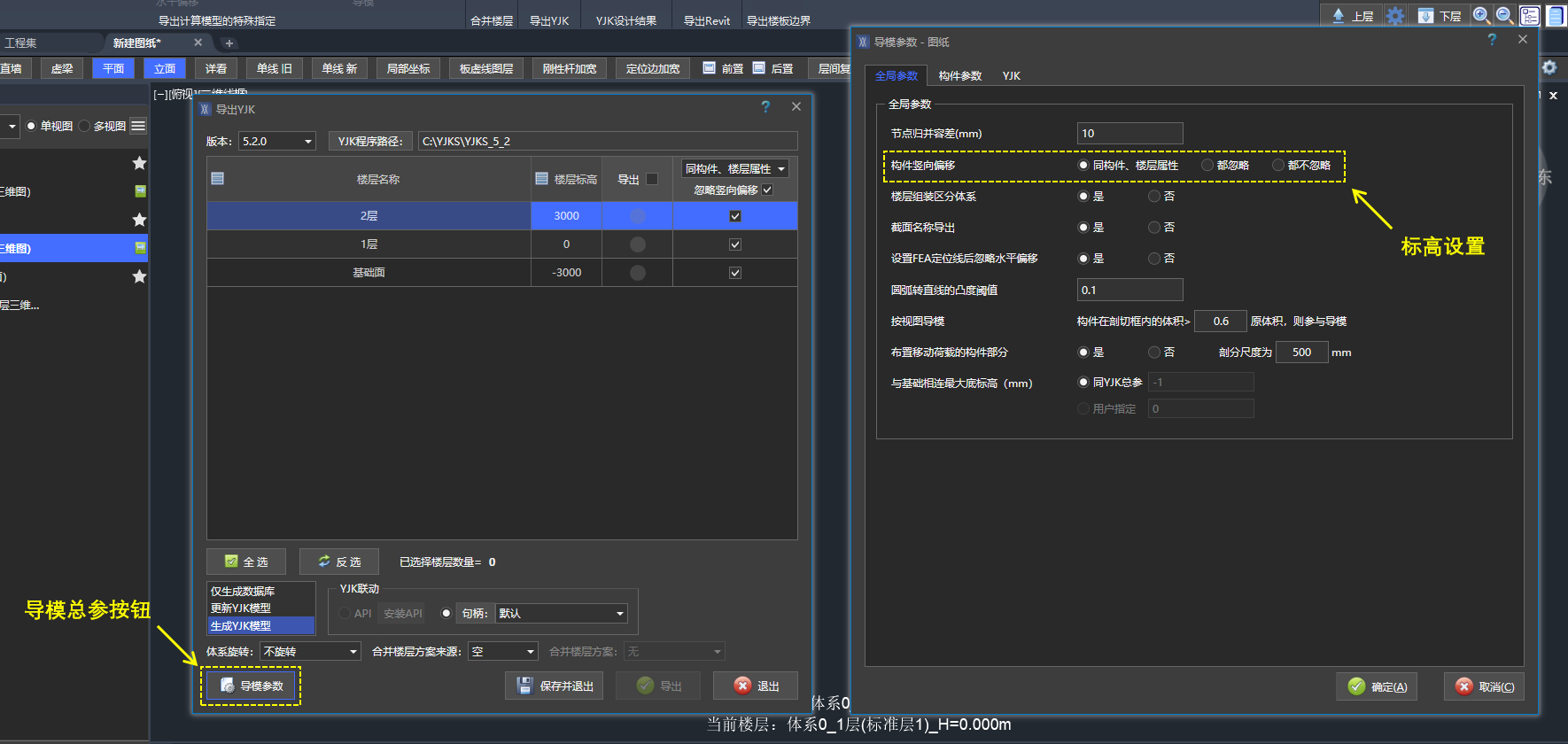
导模总参界面中忽略竖向偏移的设置
5.4、忽略偏心值
可设置构件偏心值是否带入计算模型。
| 使用场景 | 操作方法 |
|---|---|
| 构件级 | 指定构件 忽略水平偏心 |
| 工程级 | 在导模总参界面中设置(如下图) |
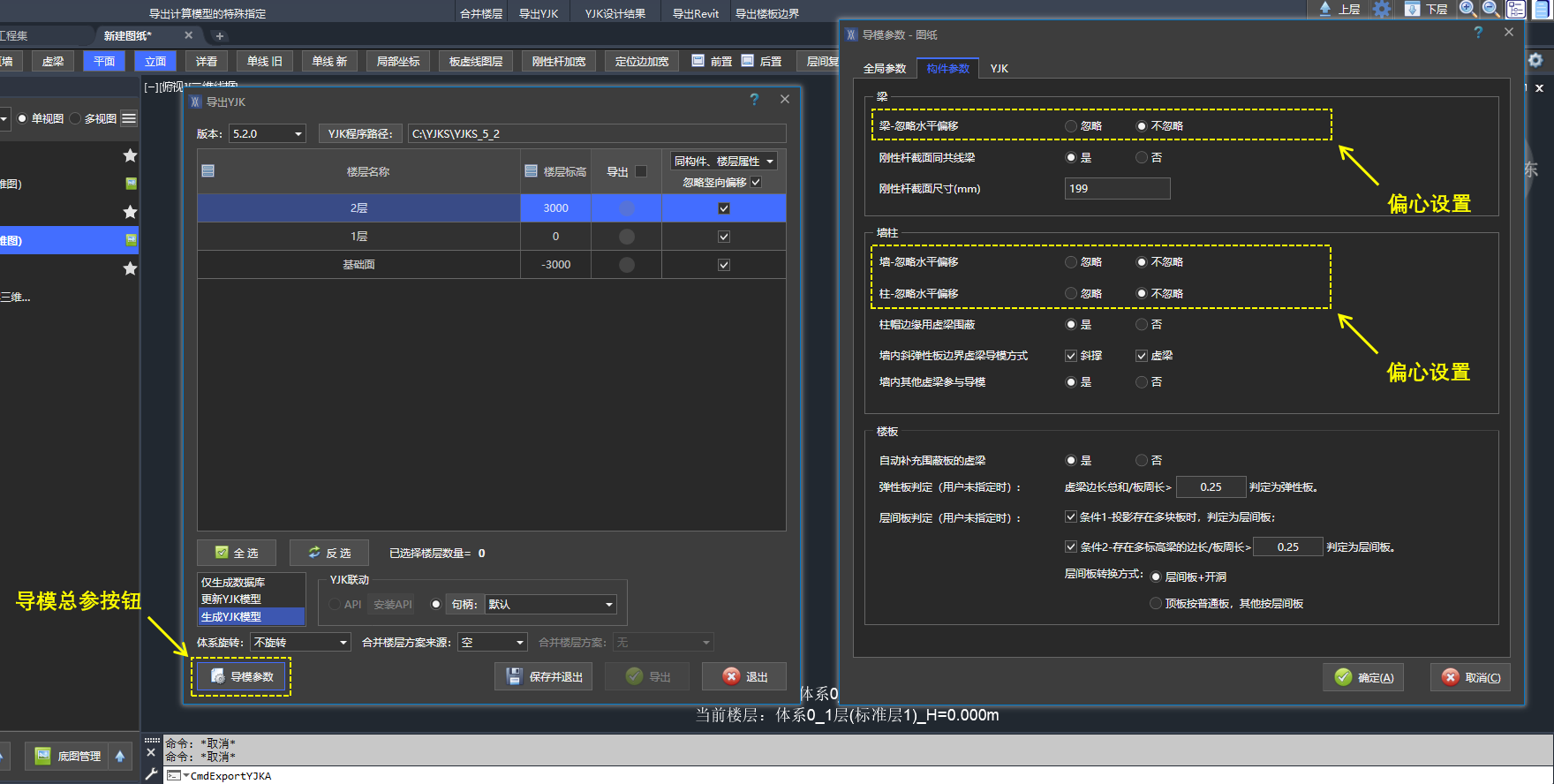
导模总参界面中忽略偏心的设置
5.5、合并楼层
可将小迅模型中的不同楼层合并为计算模型中的一个标准层。
六、相关视频
与计算相关的视频汇总如下:
| 分类 | 标题 | 摘要 |
|---|---|---|
| 热门 Q&A | 导出的计算模型有问题? | “柱悬空或重叠”的处理以及如何管理 FEA 信息 |
| 热门 Q&A | 与计算相关的建模要点 | 解答住宅模型导入 YJK 无法计算的问题 |
| 住宅建模 | 讲解模型检查 | 住宅项目(剪力墙结构)导模前的模型检查要点 |
| 小迅课堂 | 小迅与 YJK 的丝滑兼容(一) | 如何生成一个简洁合理的计算模型 |
| 小迅课堂 | 小迅与 YJK 的丝滑兼容(二) | 同上 |
| 老黄直播 | 柱计算点 | 柱计算点的设置逻辑 |
| 老黄直播 | 真实模型与分析模型 | 高质量的真实模型可以诱导出各种需求的分析模型 |
| 老黄直播 | 构件偏心 | 构件偏心的合理运用以适应当前计算软件的局限性 |
| 老黄直播 | 设置偏心 | 设置偏心避免距离很小的节点 |
| 老黄直播 | 轴线 FEA | 轴线 FEA 在实际工程中的运用 |
| 老黄杂谈 | 小迅疑问之刚性杆 | 系列长视频,适合刨根问底的用户 |
| 老黄杂谈 | 刚性杆引发的血案 | 系列长视频,适合刨根问底的用户 |
更新日期:2026年08月10日