通用设置
「通用设置」选项卡中的功能介绍。章节顺序与选项卡面板自左向右一致。
大纲
一、概述与入口
1.1、名词解释
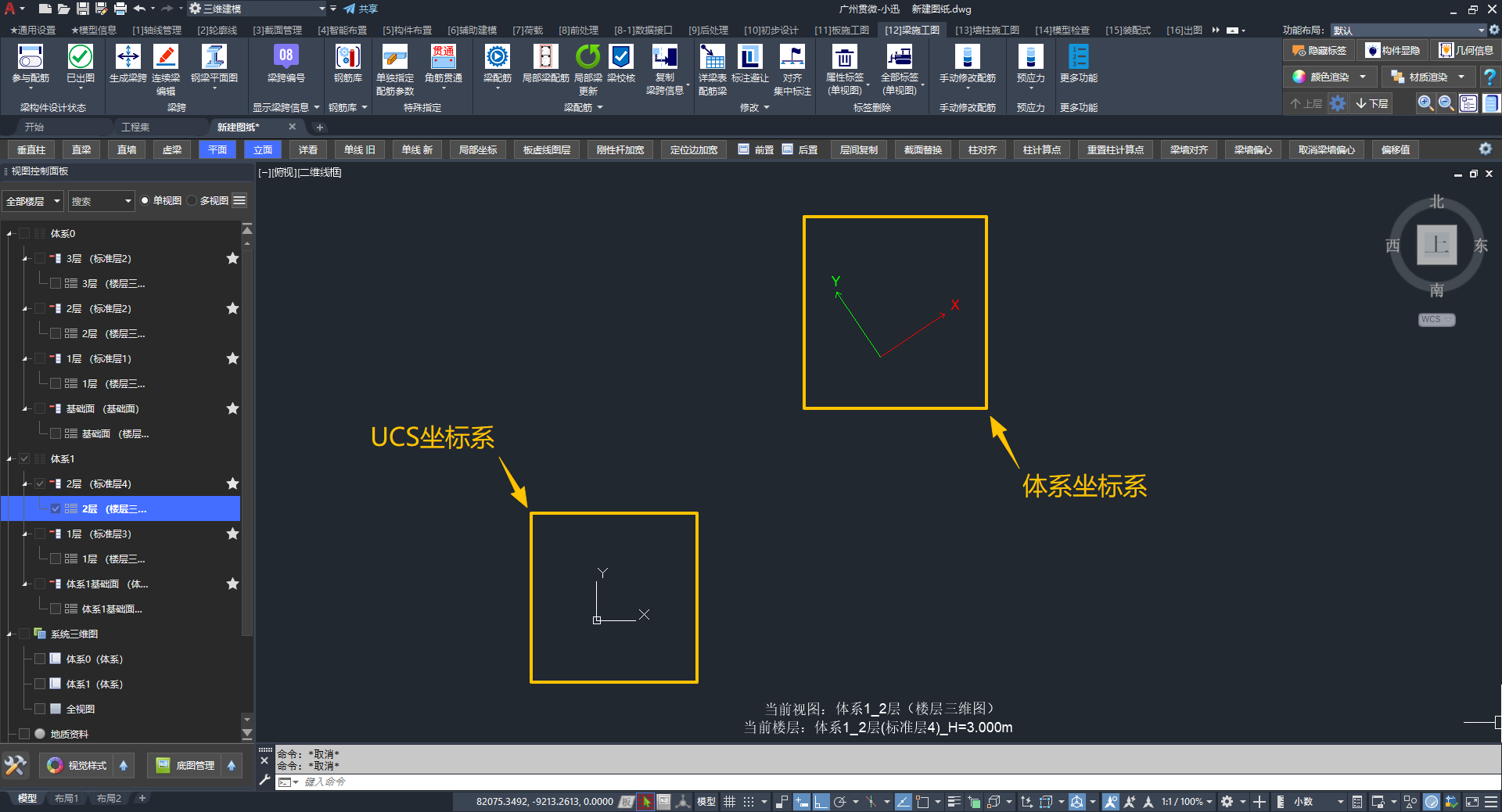
UCS坐标系与体系坐标系在视图中的示意
📍 UCS 坐标系
在设计图纸的视口中,由白色 X 轴与 Y 轴标识的坐标系,即当前视图的 UCS(用户坐标系)。
初始状态下 UCS 与 WCS(世界坐标系)重合,用户可通过 设置 UCS 一键对齐至体系、轴网或出图坐标系。
📍 体系坐标系
在设计图纸的视口中,由红色 X 轴与绿色 Y 轴标识的坐标系,即当前体系的「体系坐标系」。
📍 出图坐标系
小迅按照“出图坐标系”生成施工图的标签、字符(包括轴号),并具有以下几个特征:
- “出图坐标系”默认与“体系坐标系”相同,但镜像体系除外。
镜像体系的 Z 轴“向里”,小迅自动处理其出图坐标系“向外”。
- 每个“剖切框”都可以在「视图参数」中独立设置“出图坐标系”。
在实际工程中,实现商业裙房按照不同方向成图的需求。
关联 Q&A:
1.2、功能分类
| 面板(自左向右) | 主要内容 | 查阅 |
|---|---|---|
| 视图相关 | 视口同步、视图控制面板、剖切框、属性面板 | 二、视图相关 |
| 构件显隐 | 仅显示选中、隐藏构件、恢复显示 | 三、构件显隐 |
| 设置 UCS | 随体系、轴网、出图坐标系 | 四、设置 UCS |
| 共享参数 | 工程级全局参数,驱动表达式 | 五、共享参数 |
| 参数配置 | 用户设置、层级参数、用户图层、导出与图面设置 | 六、参数配置 |
| 用户配置 | 快捷键、导入导出 | 七、用户配置 |
| 显示 | 重置工具条 | 八、显示 |
| 构件可选择 | 板、轴线、底图、刚性杆、轮廓线的可选状态 | 九、构件可选择 |
二、视图相关
「通用设置」选项卡 /「视图相关」面板中的功能。
2.1、视口同步
创建两个联动的视口,以展示模型信息,提升建模效率。
例如在布置构件时查看对下一层建筑功能的影响。
🖍️ 操作步骤:
- 在「通用设置」选项卡 /「视图相关」面板中点击「视口同步」按钮
- 切换:左、右两个视口可分别切换到不同的视图
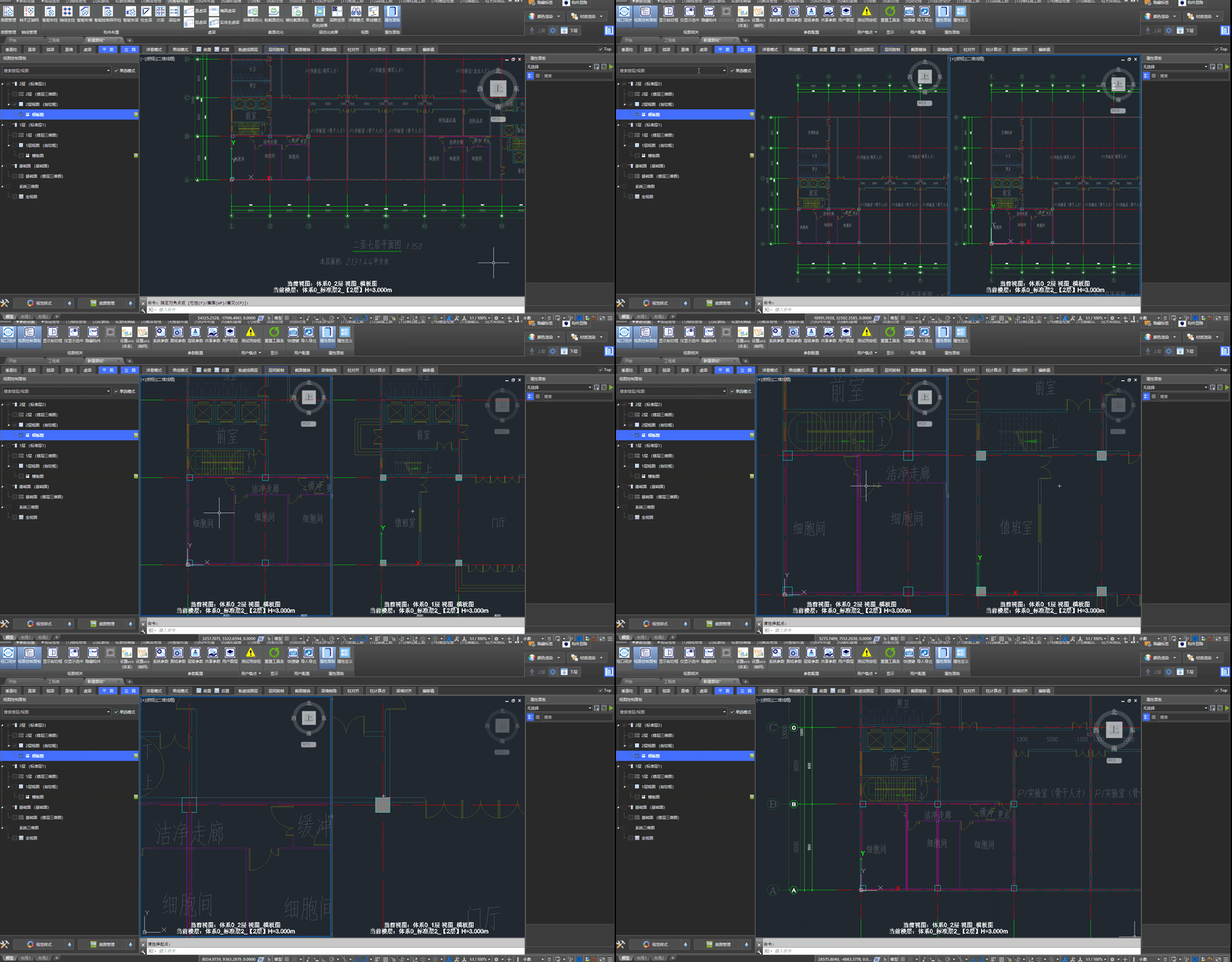
视口同步的操作步骤
2.2、视图控制面板
显示或隐藏界面左侧的「视图控制面板」(视图树、楼层与视图列表)。
入口:在界面右上角常用功能区点击「视图控制面板」按钮;也可在「通用设置」选项卡 /「视图相关」面板中点击「视图控制面板」按钮(开关,再次点击可隐藏)。
面板内的视图树、多视图模式、星标楼层等操作详见 视图管理 · 视图控制面板。
便捷按钮的显示设置见 用户设置 · 视图控制面板。
关联 Q&A:
2.3、显示剖切框
显示或隐藏视图“剖切框”的范围。
按默认参数创建的“剖切框”范围比较大,可通过
ZOOM命令的A(全部)选项进行快速缩放。
修改剖切框范围详见 视图管理 · 修改剖切框平面范围。
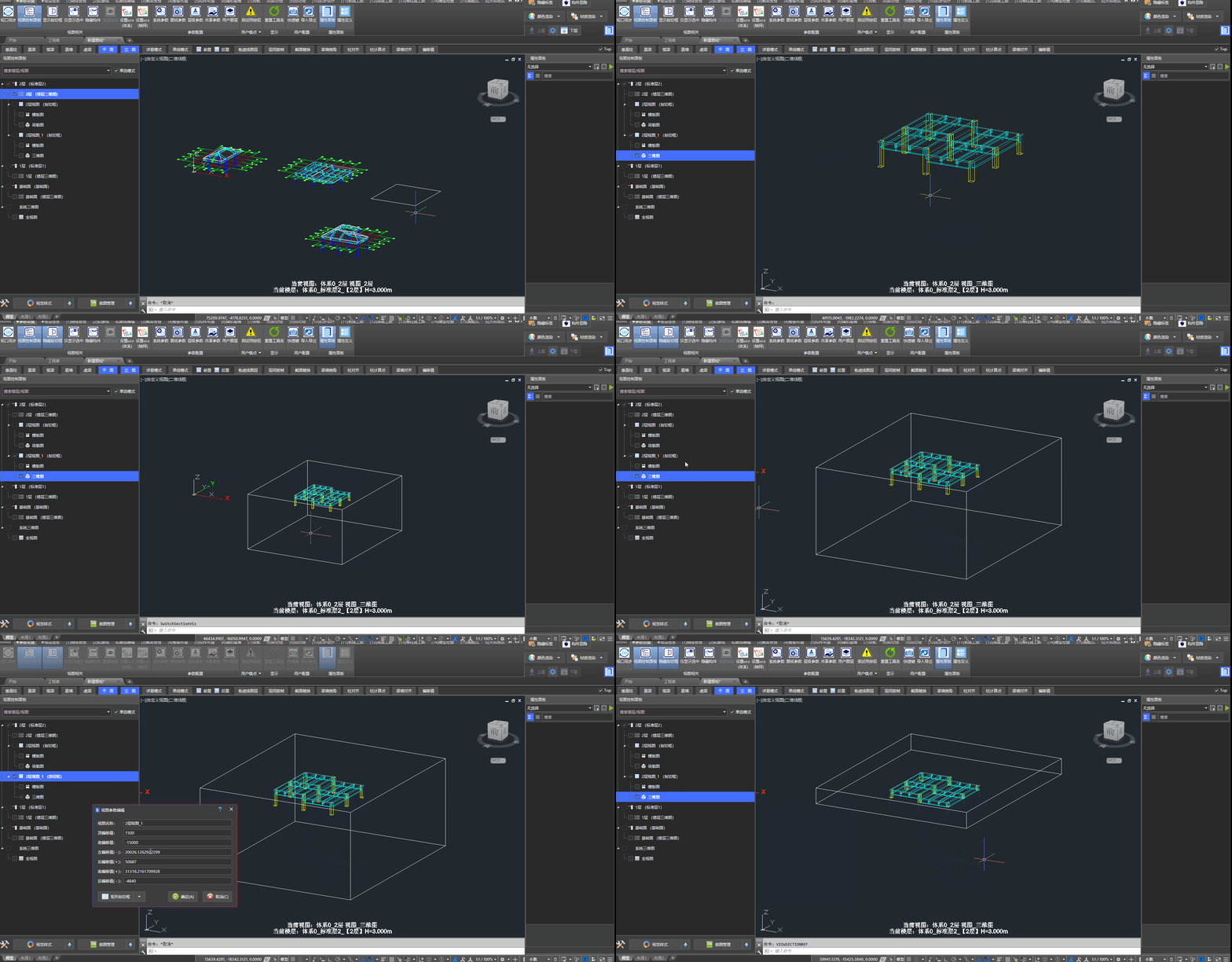
显示剖切框的操作步骤
关联 Q&A:
2.4、属性面板
显示或隐藏界面右侧的「属性面板」。
用户所说的“右侧树形菜单”“右侧面板”通常即指本面板。
入口:在界面右上角常用功能区点击「属性面板」按钮;也可在「通用设置」选项卡 /「视图相关」面板中点击「属性面板」按钮(开关,再次点击可隐藏)。
用户可通过「属性面板」实现:
- 查看实体的完整信息
- 修改属性,例如:偏移值、是否固定几何、是否参与误差调整等
表格填充颜色的说明:
- 深灰色:只读状态
- 青蓝色:已被编辑(与初始值不同)
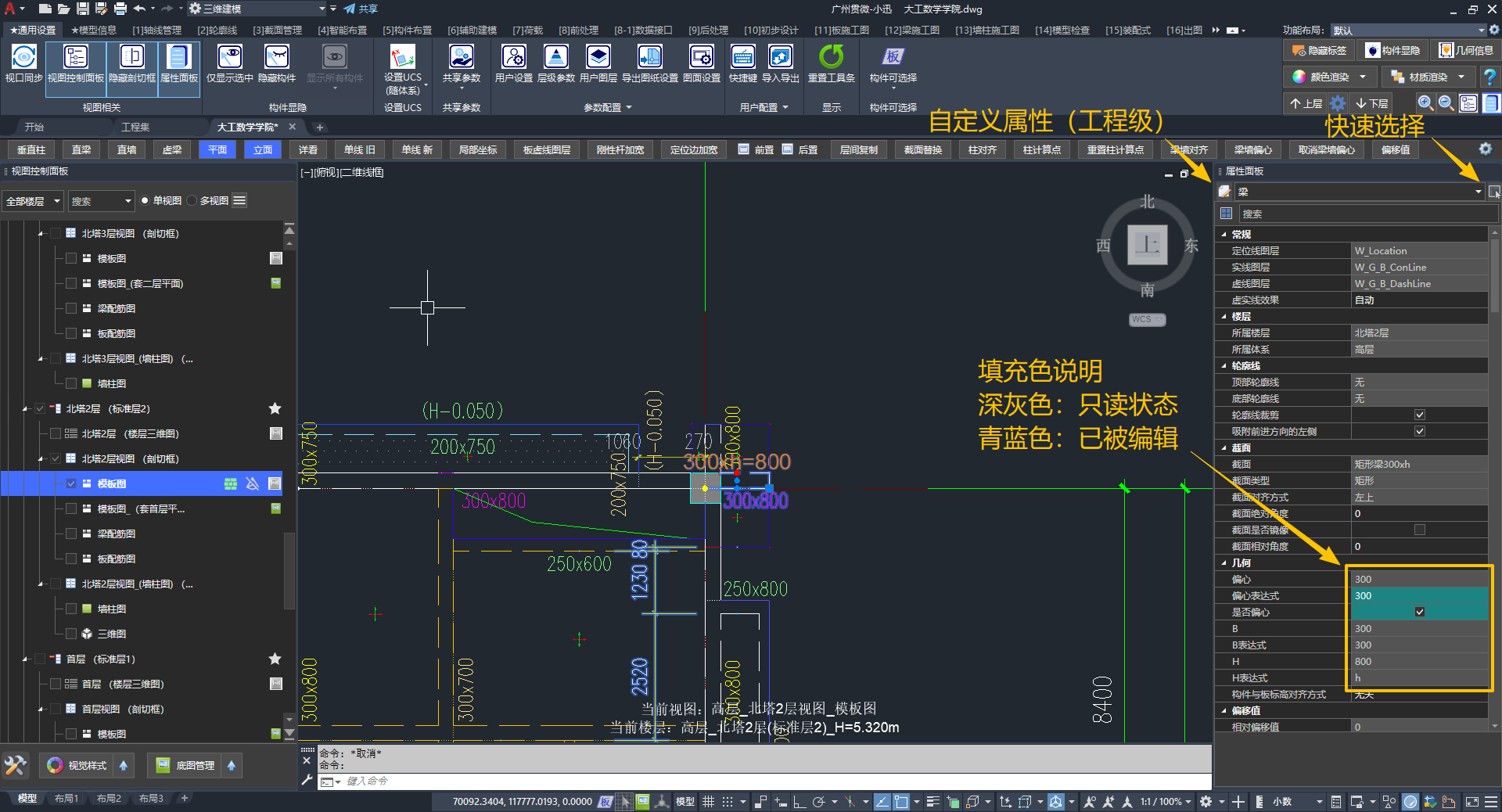
属性面板的简要说明
关联 Q&A:
三、构件显隐
在剖切框内临时过滤构件的显示,效果仅对当前剖切框生效,不影响其他视图。
功能入口:在「通用设置」选项卡 /「构件显隐」面板中操作下列按钮。
📢 特别说明:
与 常用功能 · 构件显隐 不同:后者按实体类型控制显隐;本章功能用于建模时在视图中临时隐藏或仅显示选中构件。
3.1、仅显示选中
在视图中只显示选中的构件。
功能入口:在「通用设置」选项卡 /「构件显隐」面板中点击「仅显示选中」按钮。
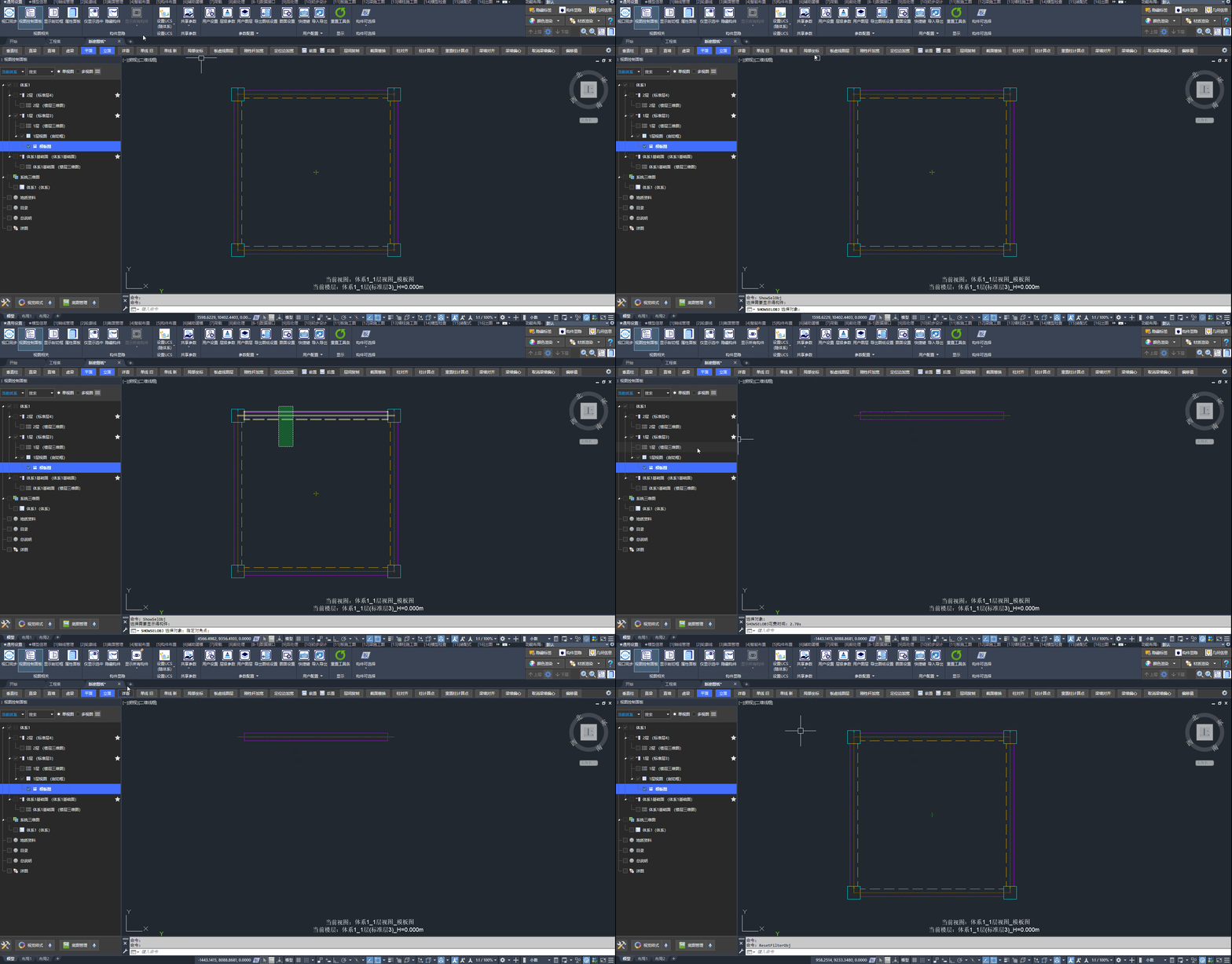
显示效果仅在当前“剖切框”内生效,不会对其他视图(剖切框)造成影响。
3.2、隐藏构件
在视图中隐藏选中的构件实体。
功能入口:在「通用设置」选项卡 /「构件显隐」面板中点击「隐藏构件」按钮。
本功能隐藏的是构件本身。若要关闭的是视图中的标签字符(构件标高、截面、特殊指定、计算书等),见 隐藏标签 的标签分类总表。
🖍️ 操作步骤:
- 在「通用设置」选项卡 /「构件显隐」面板中点击「隐藏构件」按钮
- 选择:需要隐藏的构件
- 确定:完成隐藏
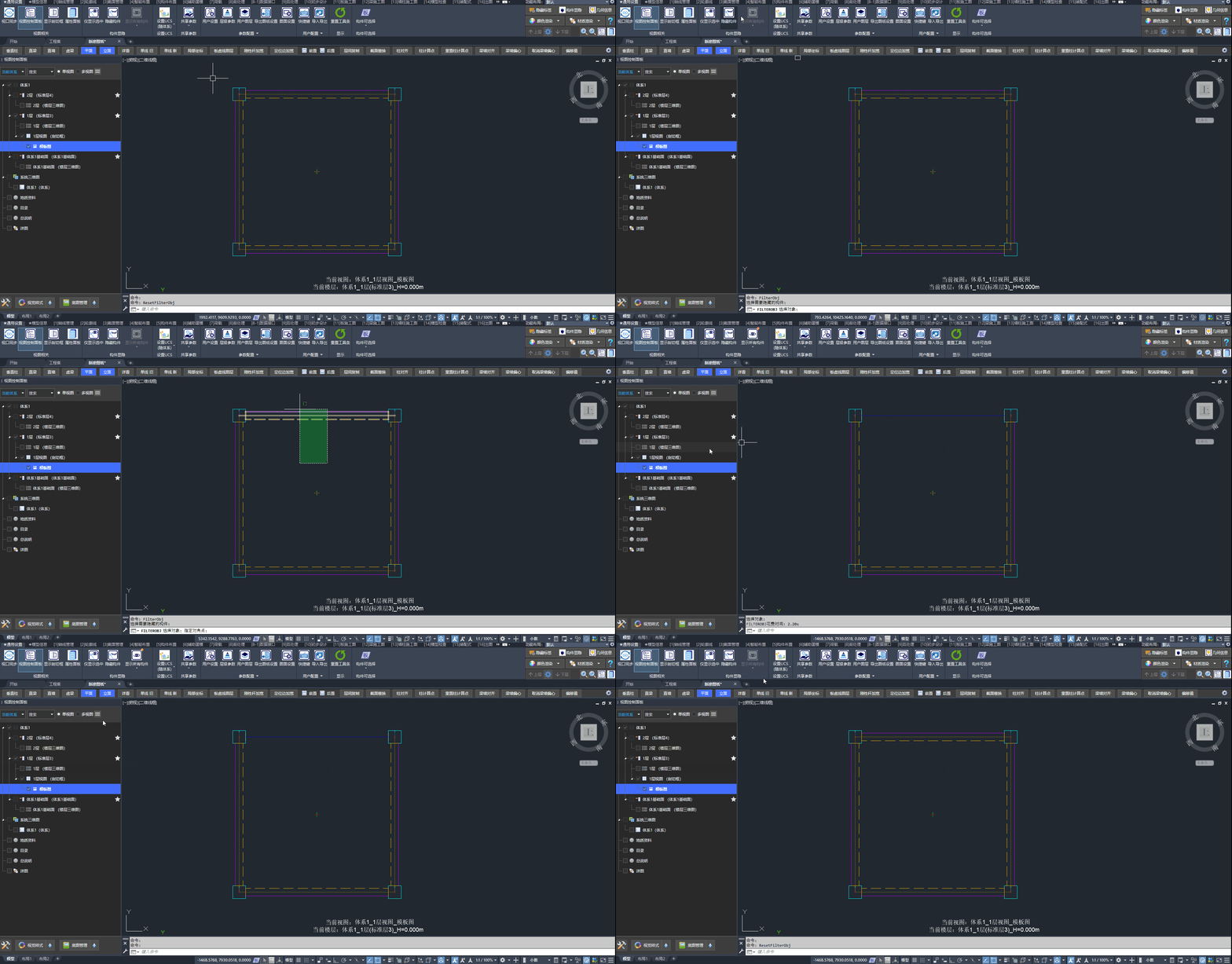
隐藏效果仅在当前“剖切框”内生效,不会对其他视图(剖切框)造成影响。
关联 Q&A:
3.3、显示所有构件
撤销所有构件隐藏设置,恢复至初始状态。
功能入口:在「通用设置」选项卡 /「构件显隐」面板中点击「显示所有构件」按钮。
3.4、恢复显示局部构件
选中的构件恢复至初始状态。
功能入口:在「通用设置」选项卡 /「构件显隐」面板 /「显示所有构件」下拉列表中点击「显示局部构件」按钮。
四、设置 UCS
「通用设置」选项卡 /「设置UCS」面板中的功能。本节涉及的 UCS 坐标系、体系坐标系、出图坐标系 见 名词解释。
4.1、设置UCS(随体系)
一键将当前 UCS 对齐至体系坐标系。
功能入口:在「通用设置」选项卡 /「设置UCS」面板中点击「设置UCS(随体系)」按钮。
设置后,视口中红色X轴、绿色Y轴的体系坐标系与白色UCS坐标轴重合,便于按体系方向建模。
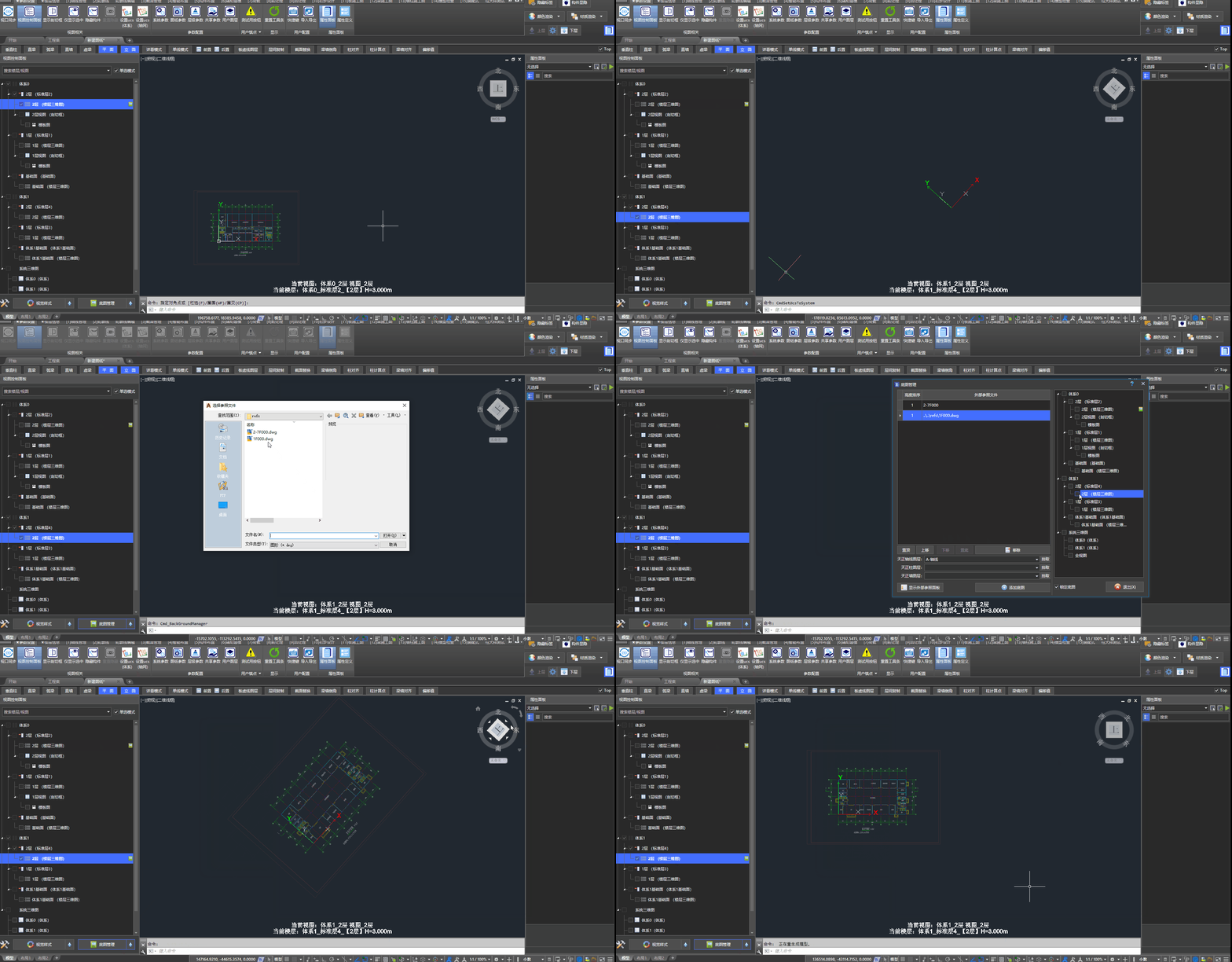
「设置UCS(随体系)」的操作步骤
4.2、设置UCS(随轴网)
按轴网的 基点与 X 轴方向 设置当前 UCS(可在 轴网信息 中查看)。
功能入口:在「通用设置」选项卡 /「设置UCS」面板中点击「设置UCS(随轴网)」按钮。
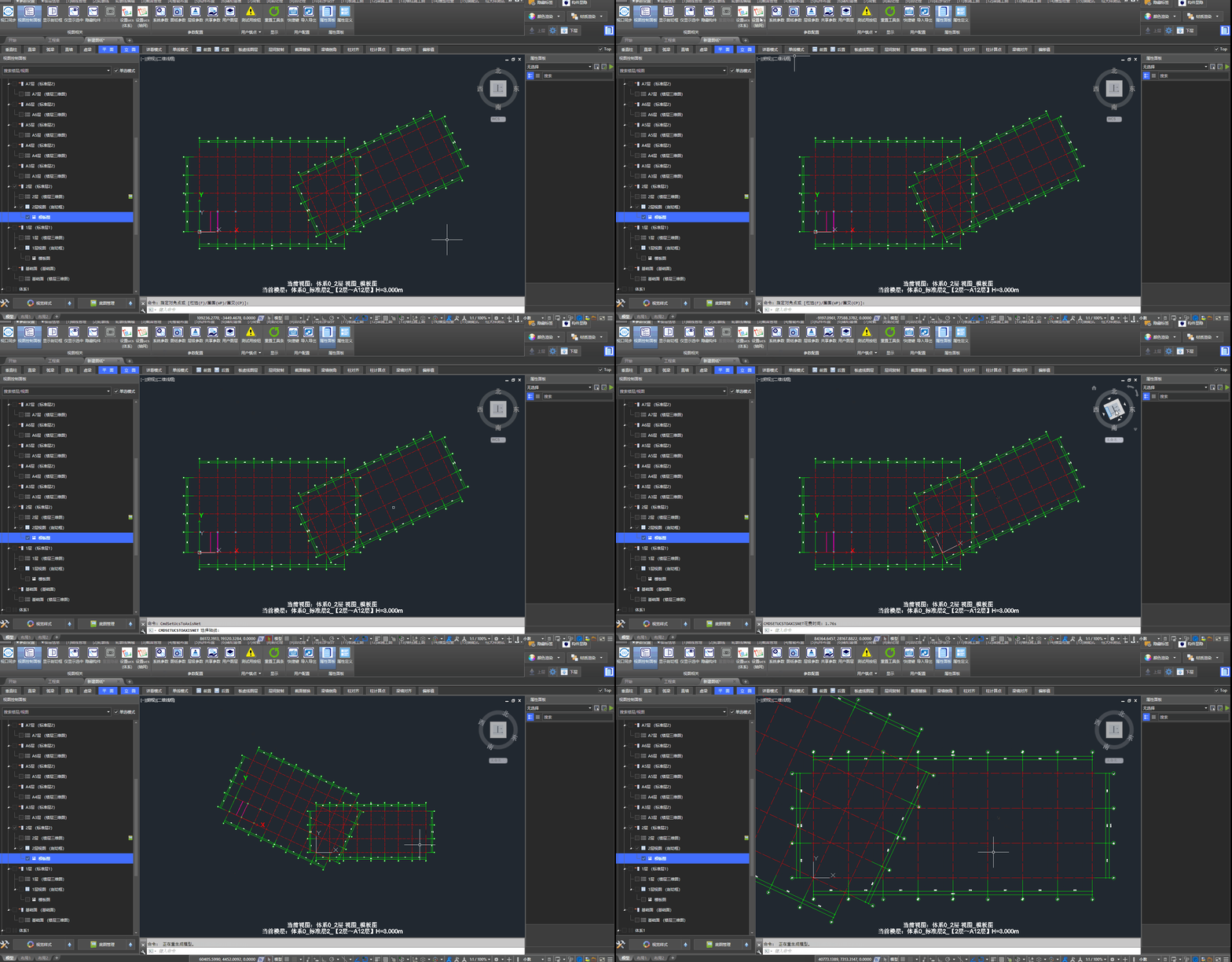
「设置UCS(随轴网)」的操作步骤
4.3、设置UCS(随出图坐标系)
按当前视图的 出图坐标系 设置当前 UCS。
功能入口:在「通用设置」选项卡 /「设置UCS」面板中点击「设置UCS(随出图坐标系)」按钮。
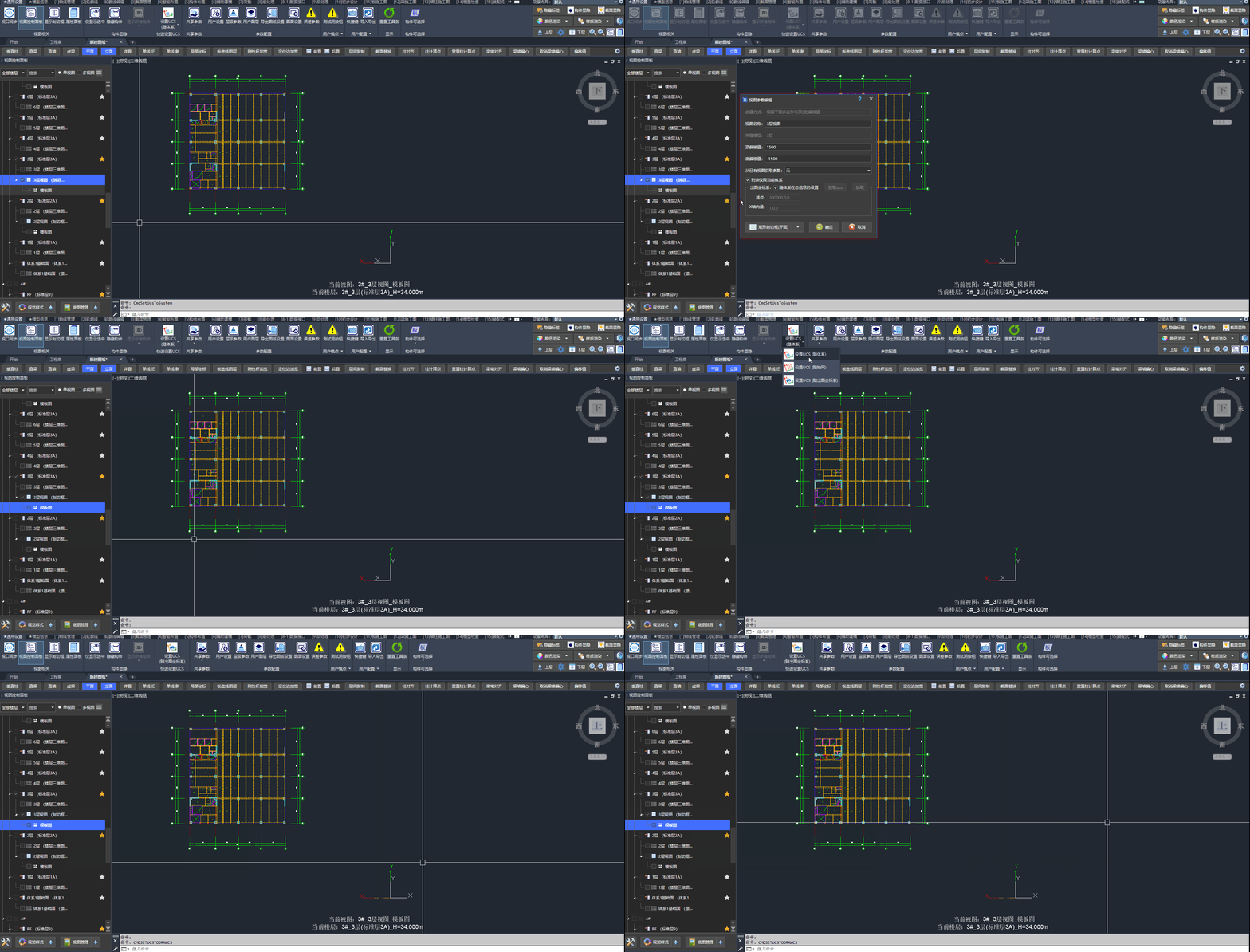
「设置UCS(随出图坐标系)」的操作步骤(适用于镜像体系)
五、共享参数
在「通用设置」选项卡 /「共享参数」面板中点击「共享参数」按钮打开参数管理。
定义、新建/删除/清理及典型工程场景见 第二部分 高阶教程 · 共享参数。
六、参数配置
「参数配置」面板集中管理用户偏好、层级参数、导出图层与出图相关设置。
6.1、用户设置
功能界面包含「通用设置」「视图控制面板」「运行状态」三个选项卡。
通用设置
隐藏线计算相关选项:
- 钢梁采用单线:控制钢梁在“模板图”中是否按单线表达
- 大样独立计算:控制大样构件是否与主体结构一并计算虚实线
📢 特别说明:修改设置后,需手动刷新 3D 构件才会生效。
关联 Q&A:
视图控制面板
设置是否显示「视图控制面板」的便捷按钮:
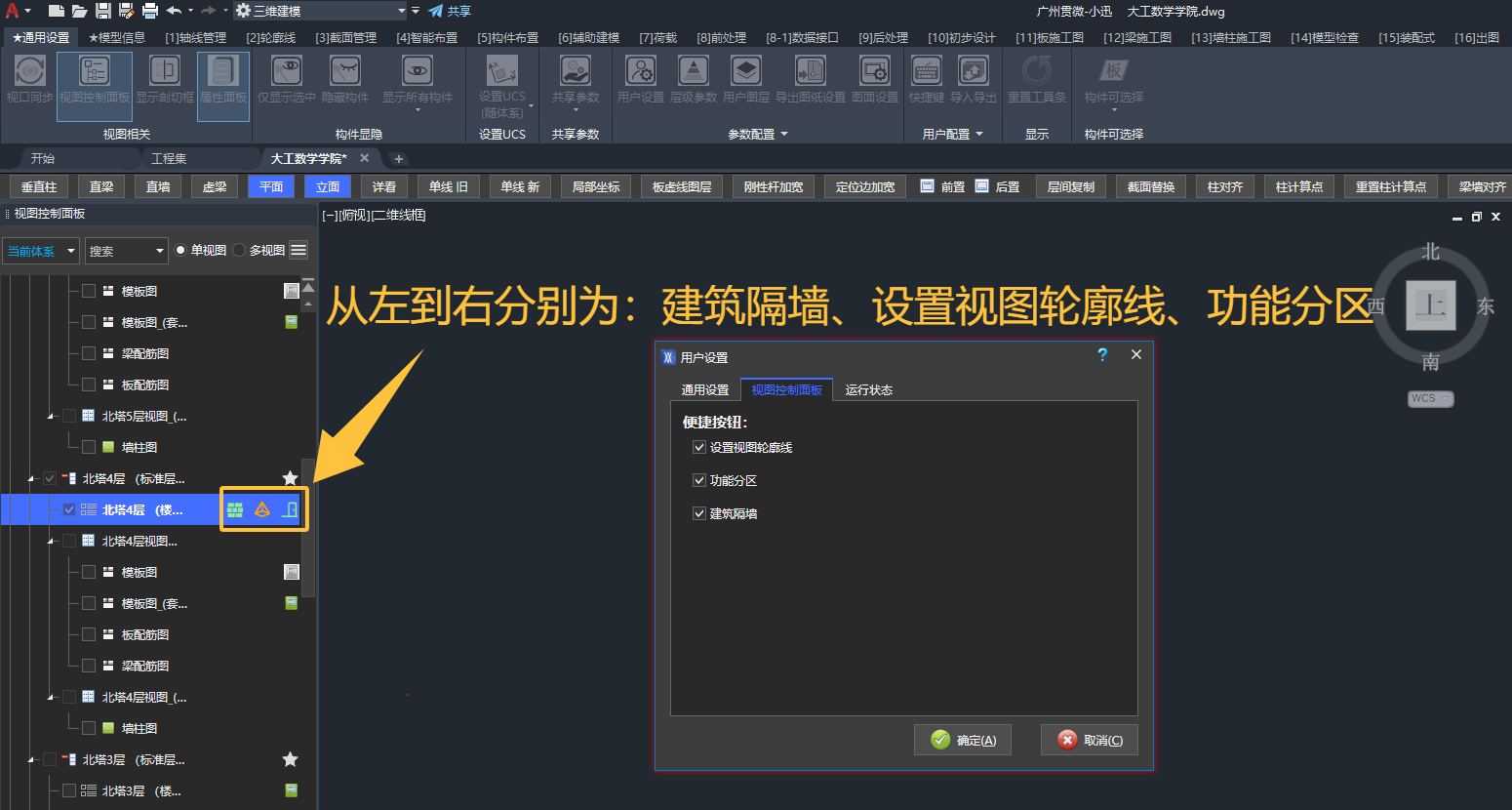
视图控制面板中的便捷按钮可在「用户设置」中设置是否显示
运行状态
设置与底层运行相关的功能。
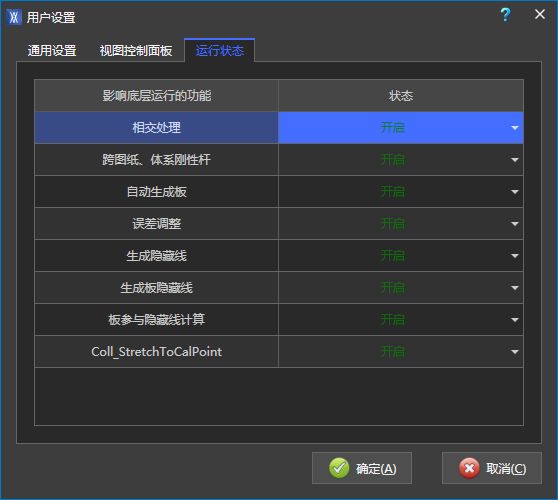
正常使用状态下,请勿随意调整设置!
6.2、层级参数
设置当前层级(工程、体系、楼层等)生效的绘图与建模参数。
功能入口:在「通用设置」选项卡 /「参数配置」面板中点击「层级参数」按钮。
常见参数示例:勾选“交叉梁裁剪”后刷新模型,可改变主次梁交界处的模板图表达。
关联 Q&A:
6.3、用户图层
配置导出 DWG 时的图层映射方案。
操作详见 导出图纸 · 用户图层
6.4、导出图纸设置
配置导出图纸的通用选项,如字体、合并导出等。
详见 导出图纸 · 导出图纸设置;分图层导出(导出图层集)见 导出图纸 · 导出图层集。
6.5、图面设置
配置图框、图纸说明、层高表与图名等出图图面参数。
图框
管理图框。操作详见 导出图纸 · 图框。
图纸说明
管理图纸说明。
层高表
详见 模板图 · 图面设置 · 层高表。
图名
管理图名。
七、用户配置
7.1、快捷键
为界面功能自定义命令行快捷键,便于快速调用常用命令。
功能入口:在「通用设置」选项卡 /「用户配置」面板中点击「快捷键」按钮。
「快捷键定义」对话框按图纸类型与选项卡列出功能,列说明如下:
| 列 | 说明 |
|---|---|
| 功能 | 选项卡 / 面板下的功能名称 |
| 系统命令 | 对应的系统命令名 |
| 快捷命令 | 用户自定义的快捷键字符串 |
🖍️ 操作步骤:
- 在「通用设置」选项卡 /「用户配置」面板中点击「快捷键」按钮
- 查找:在列表中展开目标功能,或使用右上角搜索
- 设置:在「快捷命令」列键入自定义快捷键
- 点击:「应用」或「确定」
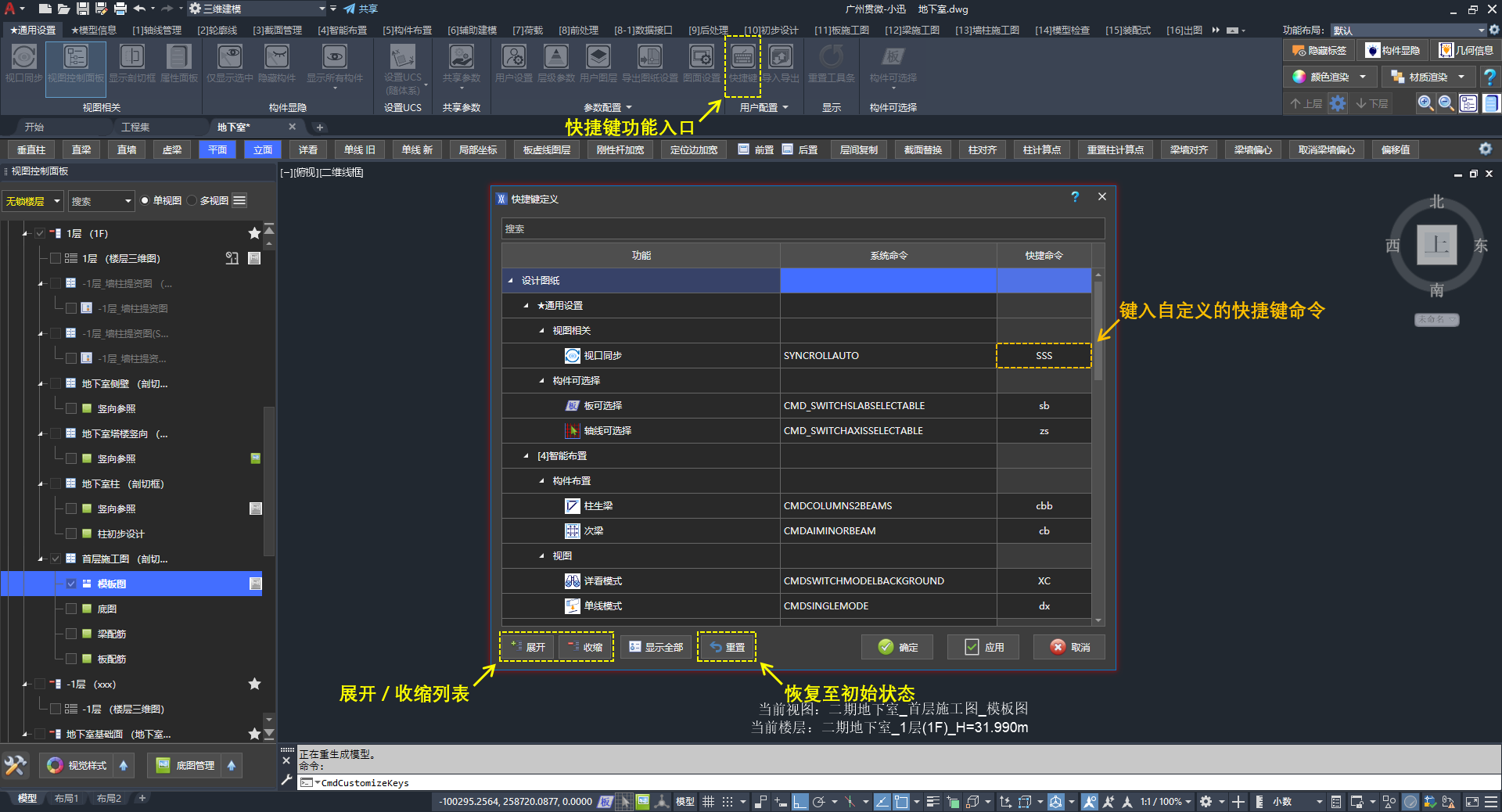
「快捷键定义」:入口、键入快捷命令、展开/收缩列表、重置为初始状态
7.2、导入导出
在不同电脑或项目间迁移个人配置,支持导出与导入「快捷键」「工具条」。
功能入口:在「通用设置」选项卡 /「用户配置」面板中点击「导入导出」按钮。
「用户配置(导入导出)」对话框提供两个选项卡:
| 选项卡 | 说明 |
|---|---|
| 导出配置 | 勾选需要导出的功能后,将配置写出为文件 |
| 导入配置 | 选择已导出的配置文件并写入当前环境 |
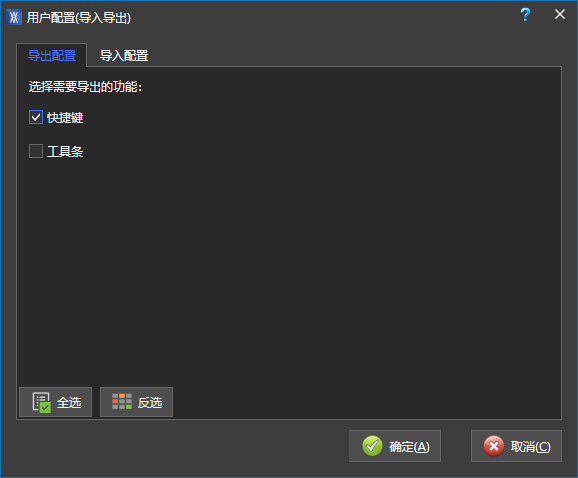
「用户配置(导入导出)」:导出配置时可勾选快捷键、工具条
🖍️ 操作步骤(导出):
- 在「通用设置」选项卡 /「用户配置」面板中点击「导入导出」按钮
- 切换:到「导出配置」选项卡
- 勾选:需要导出的功能(可用「全选」「反选」)
- 点击:「确定」,按提示保存配置文件
🖍️ 操作步骤(导入):
- 在「通用设置」选项卡 /「用户配置」面板中点击「导入导出」按钮
- 切换:到「导入配置」选项卡
- 选择:已导出的配置文件
- 点击:「确定」完成导入
八、显示
「通用设置」选项卡 /「显示」面板中的功能。
8.1、重置工具条
当工具条显示异常时,可重置工具条状态。
功能入口:在「通用设置」选项卡 /「显示」面板中点击「重置工具条」按钮。
工具条侧另有重置入口,详见 工具条 · 重置工具条。
关联 Q&A:
九、构件可选择
控制部分对象是否允许被选中,避免误操作。各开关可在「通用设置」选项卡 /「构件可选择」面板中切换,也可通过底部状态栏的便捷按钮切换。
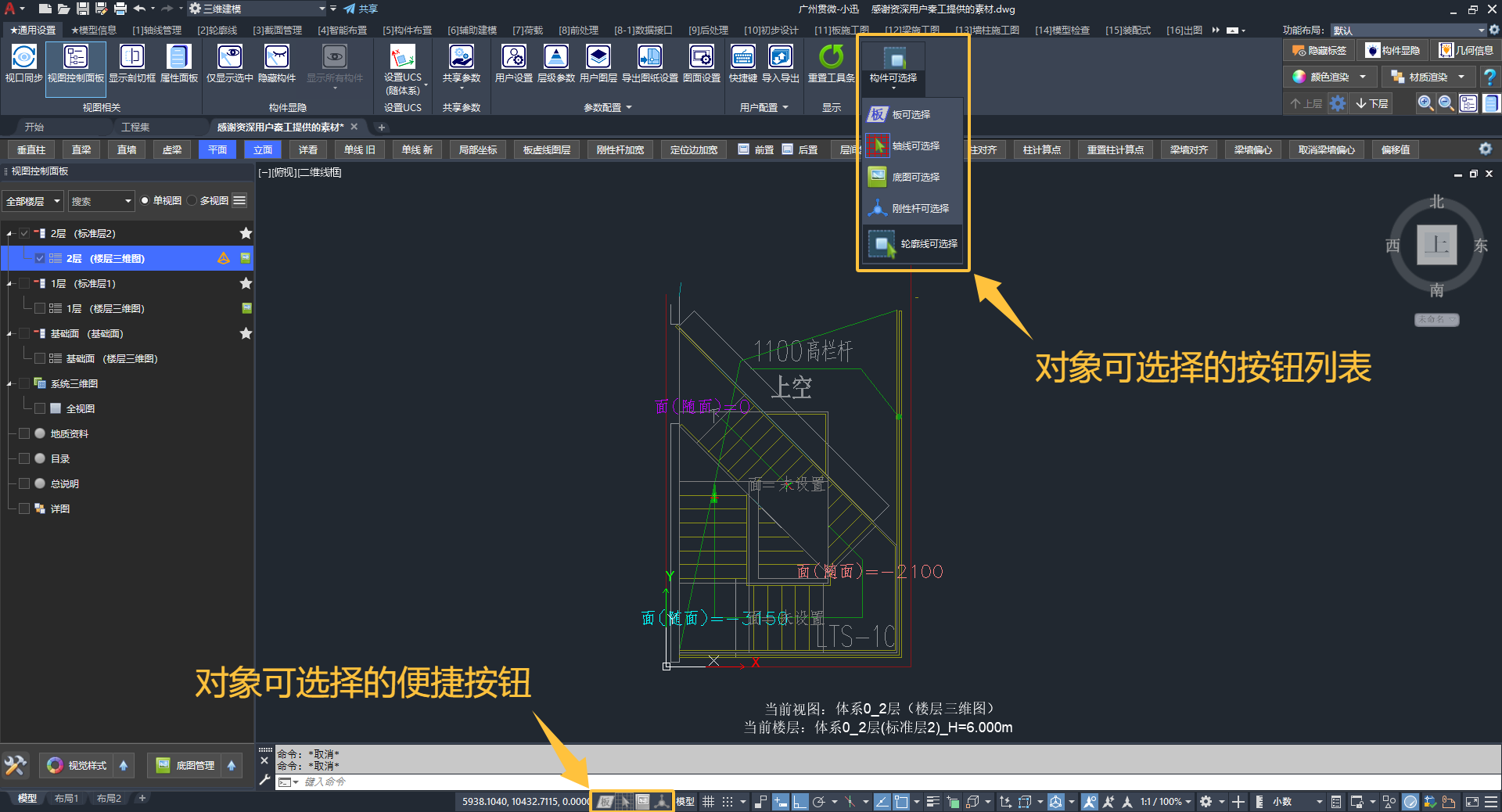
「构件可选择」的按钮列表与便捷按钮
9.1、板可选择
默认关闭;须开启后才能点选楼板。用于防止对楼板的误操作。
功能入口:
- 在「通用设置」选项卡 /「构件可选择」面板中点击「板可选择」按钮
- 在底部状态栏点击「板可选择」便捷按钮
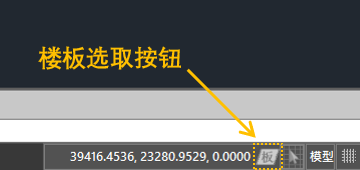
开启「板可选择」后方可选中楼板
关联 Q&A:
9.2、轴线可选择
默认关闭;须开启后才能选中轴线与轴网,避免误选、误删。
功能入口:
- 在「通用设置」选项卡 /「构件可选择」面板中点击「轴线可选择」按钮
- 在底部状态栏点击「轴线可选择」便捷按钮
关联 Q&A:
9.3、底图可选择
默认关闭;须开启后才能在视图中选中建筑底图(编辑状态),以便移动、裁剪或检查底图。
功能入口:
- 在「通用设置」选项卡 /「构件可选择」面板中点击「底图可选择」按钮
- 在底部状态栏点击「底图可选择」便捷按钮
关联 Q&A:
9.4、刚性杆可选择
默认关闭;须开启后才能选中刚性杆。日常建模可保持关闭,避免误选刚性杆;需编辑或删除刚性杆时再开启。
功能入口:
- 在「通用设置」选项卡 /「构件可选择」面板中点击「刚性杆可选择」按钮
- 在底部状态栏点击「刚性杆可选择」便捷按钮
9.5、轮廓线可选择
默认关闭;须开启后才能选中“轮廓线”,以便编辑、删除或作为后续操作的选择对象。
功能入口:
- 在「通用设置」选项卡 /「构件可选择」面板中点击「轮廓线可选择」按钮
- 在底部状态栏点击「轮廓线可选择」便捷按钮
更新日期:2026年09月11日