图纸管理的最佳实践
介绍从小迅导出 DWG 后,在 CAD 中组织“框架、模块文件”、同步改图与提资出图的实践做法。
大纲
一、概述
感谢小迅资深用户“非著名小迅操作员 Qin”整理分享。
以下以某层的模板图、板配筋图、梁配筋图为例,说明如何在 CAD 侧做好前期编排工作,使小迅模型与外部图纸顺畅衔接,满足提资、改图与出图需求。
完整流程的操作视频:
👇请点击观看【关于使用贯微小迅的一些 CAD 参照管理方式】
完整的功能配置与导出流程操作,请查阅 第三部分 功能介绍 · 导出图纸:
二、框架与模块化的图纸管理
框架文件与模块文件的首次编排,及改模后同步更新流程:
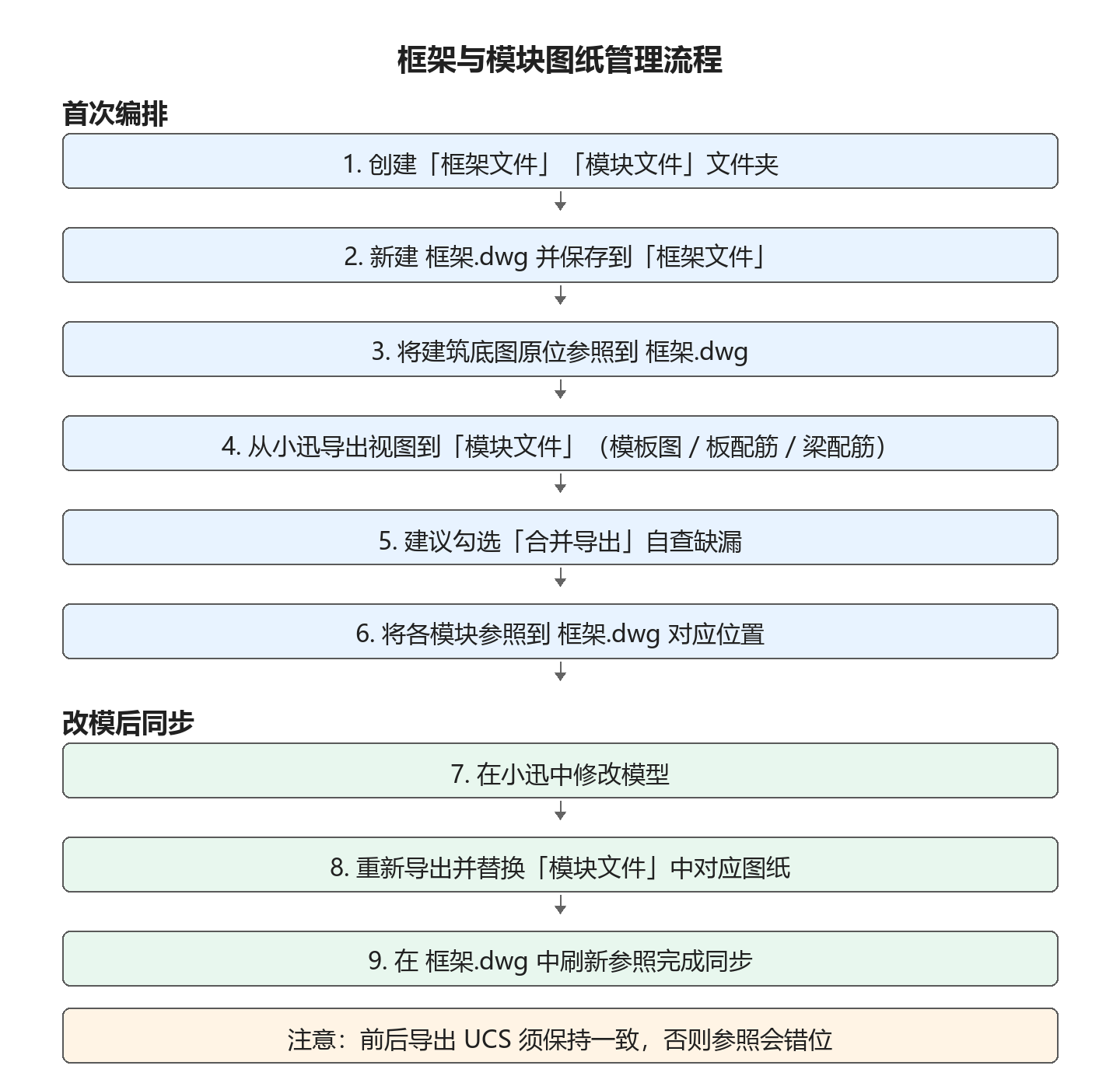
文件夹的说明:
| 文件夹 | 用途 |
|---|---|
| 框架文件 | 存放总图框架:空白 CAD 底图、建筑底图参照、各模块的参照关系 |
| 模块文件 | 存放从小迅导出的各楼层/各类型 DWG 图纸 |
🖍️ 操作步骤:
- 创建「框架文件」、「模块文件」两个文件夹
- 新建一张空白 CAD 图纸,命名为
框架.dwg,保存至「框架文件」文件夹中 - 将建筑底图原位参照到
框架.dwg中,以便于后续向其他专业提资 - 将小迅所需视图导出至「模块文件」,如:本案例例中的模板图、板配筋、梁配筋图
- 建议导出界面勾选 合并导出,通过快速核对合并的图纸,来自查是否存在缺漏
- 将各模块文件参照至
框架.dwg中对应位置
📢 特别说明:
- 首次导出时建议一并导出小迅轴网,便于找轴网交点、摆准模块位置
- 位置摆好后,若改用建筑轴网对齐,后续导出可不再导出轴网
- 同时参照墙柱模块,供建筑专业套图( 详见 第三部分 功能介绍 · 墙柱平面图 )
三、模型修改与模块文件的同步
在小迅模型中完成修改后,仅需:
- 重新导出并替换「模块文件」中的对应图纸
- 在
框架.dwg中刷新参照即可同步更新
以下为三张图纸的修改为示例:
- 模板图:外立面的造型改为按 大样 真实建模,平面虚实线关系即可与模型一致
- 板配筋图:对大跨度的楼板经复核后需加强配筋时,直接指定底筋最小配筋率并更新板配筋
- 梁配筋图:对大悬挑梁支座需加强时,不采用计算结果,直接按 2% 配筋率指定配筋
上述图纸完成修改后,导出并替换原模块文件,最后刷新 框架.dwg 即会完成同步。
📢 特别说明:
- UCS 须保持一致:前后两次导出时 UCS 设置必须相同,否则模块参照会错位
- 若已出现偏移,将 UCS 恢复为原先状态后,重新导出图纸即可
四、配筋图的手动维护过渡方案
若希望模板图继续由小迅维护,而配筋图维护到一定阶段后,改为在 CAD 中手动维护、不再替换模块文件,可采用以下过渡做法:
🖍️ 操作步骤:
- 另建一张
配筋图.dwg作为框架文件,将模板图参照进来 - 通过「图纸集」功能仅导出配筋标签,将配筋标签所在的模块文件参照至
配筋图.dwg - 后续只编辑配筋标签所在的模块文件即可
📢 特别说明:
- 此方式适合刚上手、尚未习惯小迅全流程维护的用户过渡使用
- 长期仍建议以小迅模型驱动模块图纸更新,减少双轨维护带来的不一致风险
更新日期:2026年09月11日