辅助建模
介绍辅助建模的相关功能
大纲
一、前言
根据用户实际需求,不断添加辅助建模的功能,以提升效率。
二、固定几何
“固定几何”:参与重叠、相交处理并影响其他构件,但自身几何不变。概念与效果见 固定几何。
与“自由构件”不同:自由构件不参与重叠、打断、合并、相交处理,见 自由构件。
2.1、固定
将所选构件设为“固定几何”。
🖍️ 操作步骤:
- 在「辅助建模」选项卡 /「固定几何」面板中点击「固定」按钮
- 选择:目标构件
- 确定:右键确定
2.2、不固定
取消所选构件的“固定几何”属性。
🖍️ 操作步骤:
- 在「辅助建模」选项卡 /「固定几何」面板中点击「不固定」按钮
- 选择:目标构件
- 确定:右键确定
三、构件类型转换
在「辅助建模」选项卡中,常见的构件类型之间互转,或由板边界生成虚梁。
提供两类入口:各面板上的快捷按钮,以及「转换」面板中的「构件类型转换」对话框。
3.1、快捷转换按钮
常用转换已做成独立按钮,点击后直接选择构件即可完成转换:
梁
| 按钮 | 说明 |
|---|---|
| 「墙转梁」 | 将墙转换为梁 |
| 「虚梁转梁」 | 将虚梁转换为梁 |
暗梁
| 按钮 | 说明 |
|---|---|
| 「虚梁转暗梁」 | 将虚梁转换为暗梁 |
墙
| 按钮 | 说明 |
|---|---|
| 「梁转墙」 | 将梁转换为墙 |
| 「虚梁转墙」 | 将虚梁转换为墙 |
虚梁
| 按钮 | 说明 |
|---|---|
| 「墙转虚梁」 | 将墙转换为虚梁 |
| 「梁转虚梁」 | 将梁转换为虚梁 |
| 「板生虚梁」 | 按所选楼板边界生成虚梁 |
| 「板(引用)生虚梁」 | 按引用楼板边界生成虚梁 |
刚性杆
| 按钮 | 说明 |
|---|---|
| 「梁墙转刚性杆」 | 将梁或墙转为类型为“刚性杆”的虚梁 |
3.2、构件类型转换
🖍️ 操作步骤:
- 在「辅助建模」选项卡 /「转换」面板中点击「构件类型转换」按钮
- 设置:源类型、目标类型
- 点击:「选择构件」按钮
- 选择:视图中符合源类型的构件
- 确定:右键确定完成转换
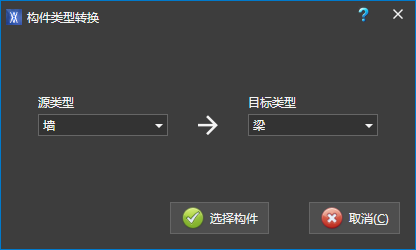
「构件类型转换」对话框:源类型 → 目标类型,再点击「选择构件」
四、误差调整
可批量修改构件层级的误差参数,或设置是否参与误差调整。
📢 特别说明:
与「模型检查」中按参数刷新模型的 调整误差 不同:本面板功能修改的是构件自身的属性值。
4.1、修改误差
批量设置构件的“角度误差”“距离模数”。
🖍️ 操作步骤:
- 在「辅助建模」选项卡 /「误差调整」面板中点击「修改误差」按钮
- 勾选:需要修改的参数,并填写新值(未勾选“修改?”的项保持原值)
- 勾选:目标构件类型(梁、板、柱、墙、轮廓线)
- 点击:「选择构件」,框选构件后确定
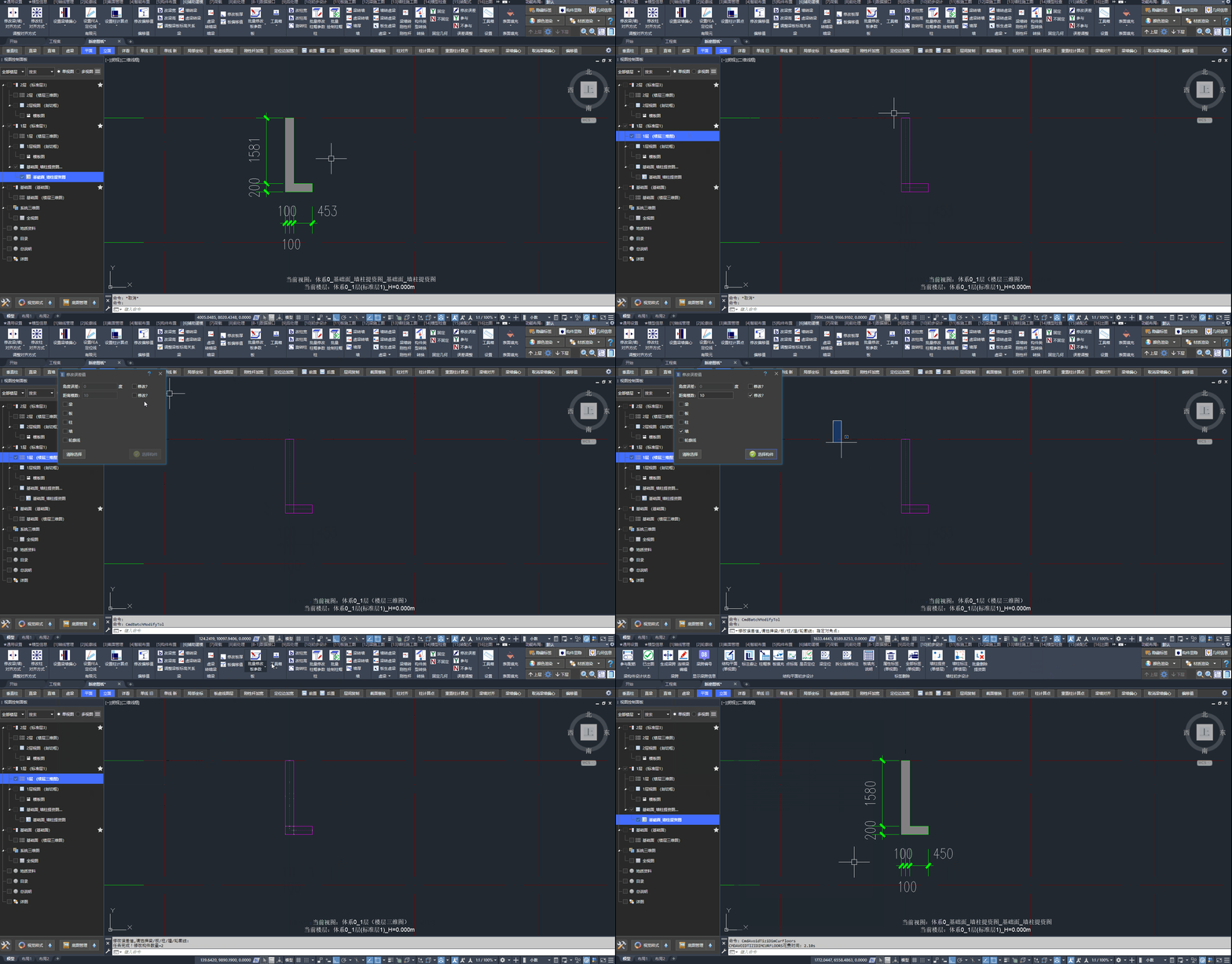
快速批量修改剪力墙的误差模数
4.2、参与 / 不参与
控制所选构件是否参与误差调整。
| 按钮 | 作用 |
|---|---|
| 「参与」 | 勾选构件的“参与误差调整” |
| 「不参与」 | 取消构件的“参与误差调整” |
斜交节点难以对齐等场景,可先「不参与」再移动节点;说明见 显示构件误差参照。
关联 Q&A:
五、图面表达
5.1、表面填充
即使构件未与剖切框顶面相切,也能让构件在“模板图”中获得填充的表达效果,以满足用户在模板图中多样化的表达方式。
🖍️ 操作步骤:
- 在「辅助建模」选项卡 /「表面填充」面板中点击「表面填充」按钮
- 选择:目标构件
- 确定:右键确定
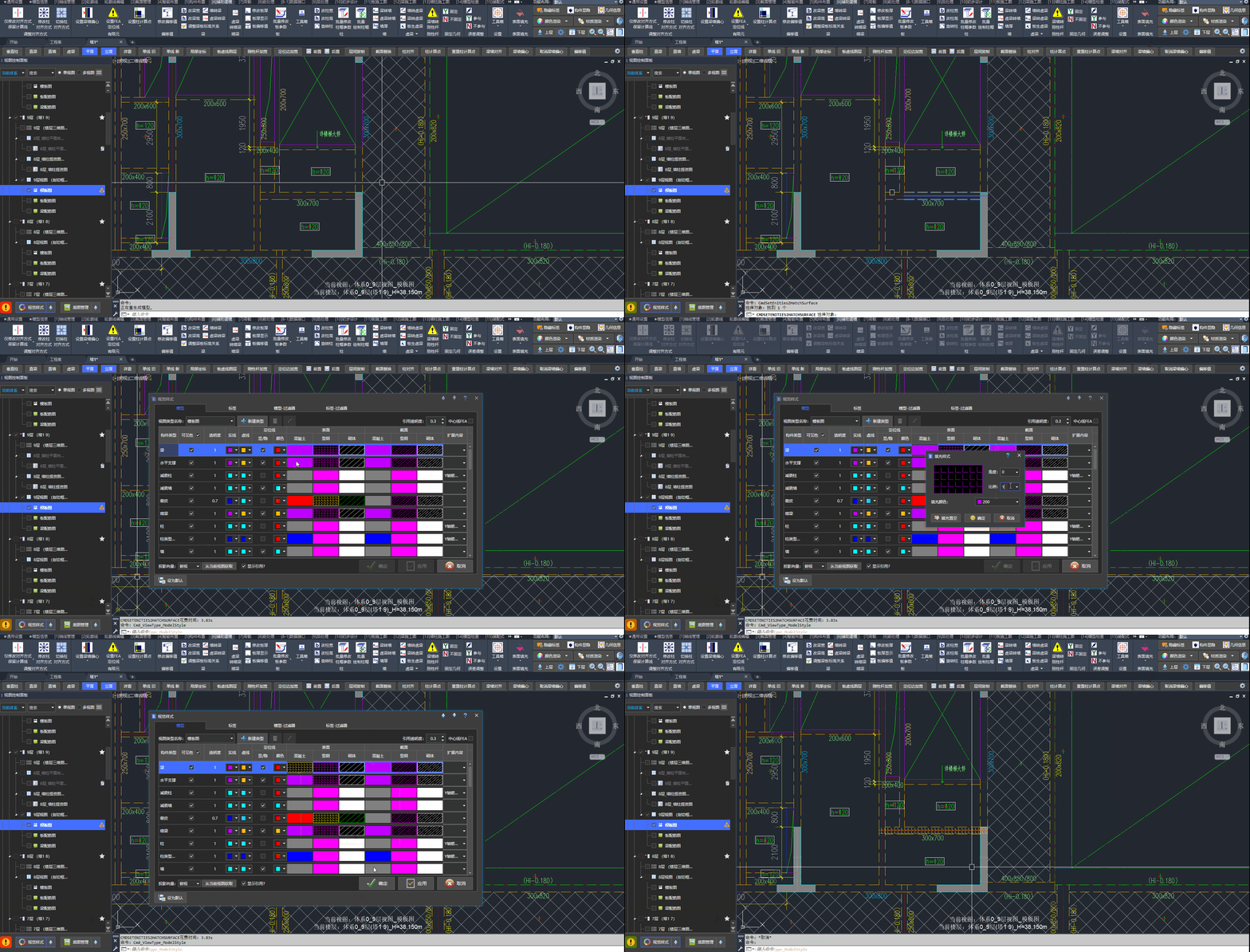
表达“反坎”效果:设置梁构件为“表面填充”,并在“视觉样式”中调整填充样式
5.2、表面不填充
取消构件的“表面填充”属性,恢复按剖切关系自动判断是否填充。
🖍️ 操作步骤:
- 在「辅助建模」选项卡 /「表面填充」面板 /「表面填充」下拉列表中点击「表面不填充」按钮
- 选择:目标构件
- 确定:右键确定
六、工具箱
在「辅助建模」选项卡 /「设置」面板中点击「工具箱」的展开按钮,再选择目标命令:
6.1、起点终点对调
对调梁、墙构件的起点与终点。常见场景:布置变截面梁时起点、终点搞反;吸附“通用轮廓线”时因左手定则,可通过此功能改换吸附的面域。
🖍️ 操作步骤:
- 在「辅助建模」选项卡 /「设置」面板 /「工具箱」下拉列表中点击「梁墙构件起点终点对调」按钮
- 选择:需要调整的梁或墙构件
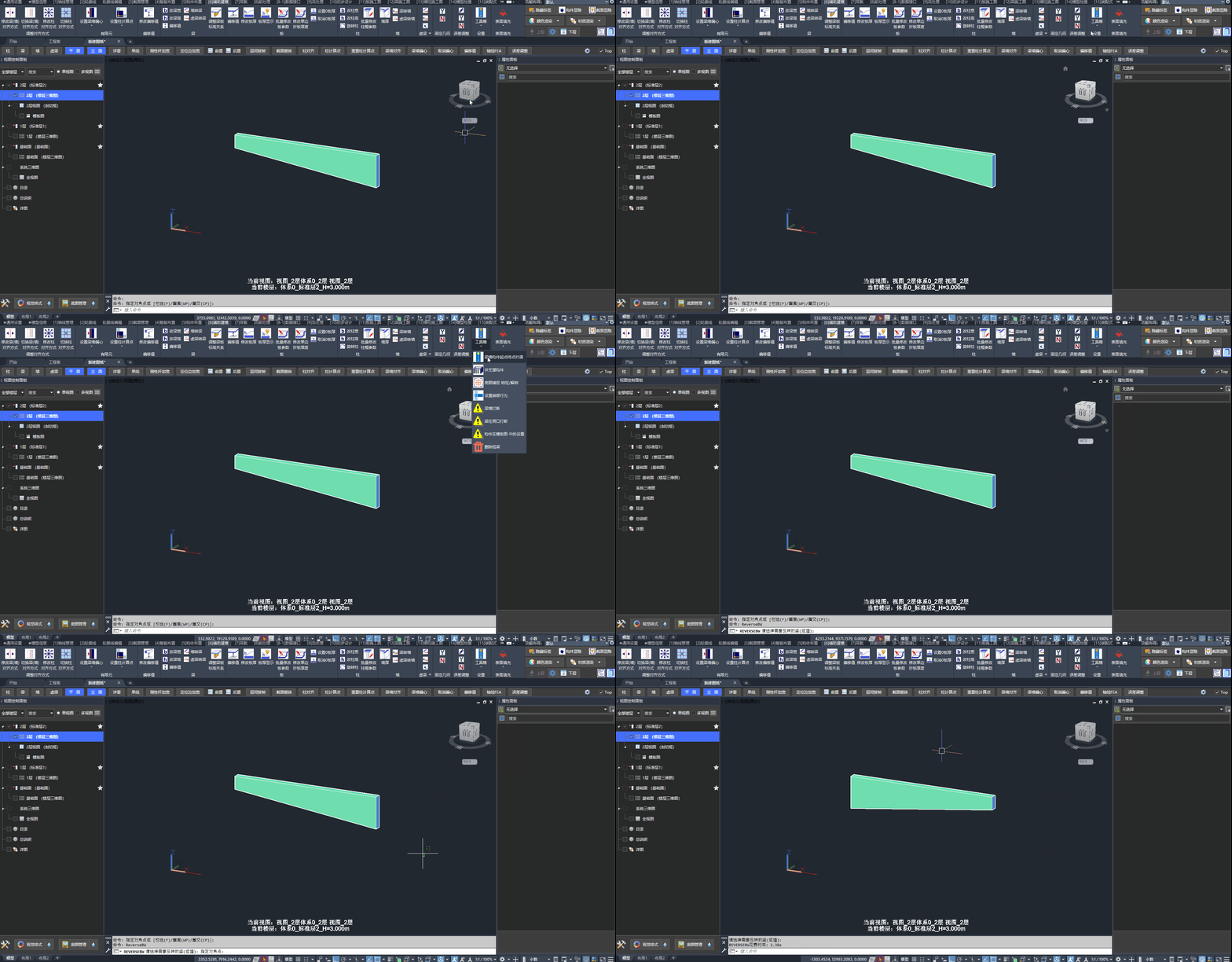
调转梁墙构件的起点、终点的操作步骤
关联 Q&A:
6.2、两点平面距离
测量视图中任意两点的平面距离,结果在命令行显示。
🖍️ 操作步骤:
- 在「辅助建模」选项卡 /「设置」面板 /「工具箱」下拉列表中点击「两点平面距离」按钮
- 指定:第一个点与第二个点
6.3、井支撑构件
将所选构件指定为井筒支撑构件,用于表达电梯井、楼梯井等部位的支撑关系。
🖍️ 操作步骤:
- 在「辅助建模」选项卡 /「设置」面板 /「工具箱」下拉列表中点击「井支撑构件」按钮
- 选择:目标构件
6.4、底图捕捉锁定/解锁
锁定或解锁底图(外部参照)的对象捕捉,避免建模时误吸附到底图图元,或需要捕捉底图时重新开启。
🖍️ 操作步骤:
- 在「辅助建模」选项卡 /「设置」面板 /「工具箱」下拉列表中点击「底图捕捉锁定/解锁」按钮
6.5、梁墙打断
在指定位置将梁或墙打断为两段,便于局部调整或处理相交关系。
🖍️ 操作步骤:
- 在「辅助建模」选项卡 /「设置」面板 /「工具箱」下拉列表中点击「梁墙打断」按钮
- 选择:需要打断的梁或墙
- 选择:用于打断构件的参考构件(梁、虚梁或墙)
6.6、按洞口拆分墙
沿墙上已有洞口的位置,将整段墙拆分为多段墙构件。
🖍️ 操作步骤:
- 在「辅助建模」选项卡 /「设置」面板 /「工具箱」下拉列表中点击「按洞口拆分墙」按钮
- 选择:带洞口的墙
📢 特别说明:
此功能主要用于连梁建模由墙洞改为按梁布置的使用场景,可结合墙转梁使用。
6.7、删除弧梁
删除所选弧形梁构件。
🖍️ 操作步骤:
- 在「辅助建模」选项卡 /「设置」面板 /「工具箱」下拉列表中点击「删除弧梁」按钮
- 选择:需要删除的弧形梁
6.8、梁底齐平
通过调整梁高,将所选梁的梁底调整至同一标高,便于处理错层或标高不一致的梁。
🖍️ 操作步骤:
- 在「辅助建模」选项卡 /「设置」面板 /「工具箱」下拉列表中点击「梁底齐平」按钮
- 选择:一根梁的梁底作为基准
- 选择:需要调整的梁
6.9、生成板多段线
按楼板边界生成多段线,便于导出轮廓或在 CAD 图面中复用板边界。
🖍️ 操作步骤:
- 在「辅助建模」选项卡 /「设置」面板 /「工具箱」下拉列表中点击「生成板多段线」按钮
- 选择:目标楼板
6.10、多余板
将所选板标记为“多余板”,用于处理内部三角板等可能影响配筋的小板区域。
🖍️ 操作步骤:
- 在「辅助建模」选项卡 /「设置」面板 /「工具箱」下拉列表中点击「多余板」按钮
- 选择:目标楼板
亦可在板的属性面板中勾选“多余板”。
关联 Q&A:
6.11、批量选择视图
6.12、统计曲线长度
统计所选曲线(或多段线)的总长度,结果在命令行显示。
🖍️ 操作步骤:
- 在「辅助建模」选项卡 /「设置」面板 /「工具箱」下拉列表中点击「统计曲线长度」按钮
- 选择:目标曲线
6.13、统计曲线面积差
统计闭合曲线围合区域的面积差,结果在命令行显示。
🖍️ 操作步骤:
- 在「辅助建模」选项卡 /「设置」面板 /「工具箱」下拉列表中点击「统计曲线面积差」按钮
- 选择:闭合曲线
6.14、设置端部行为
控制梁墙构件一端的裁剪效果。概念与演示见 第二部分 高阶教程 · 端部行为。
🖍️ 操作步骤:
- 在「辅助建模」选项卡 /「设置」面板 /「工具箱」下拉列表中点击「设置端部行为」按钮
- 选择:目标梁或墙
- 设置:端部行为(工具条)
更新日期:2026年09月05日