入门指南
介绍小迅的主要操作步骤
大纲
一、第一次建模流程
为了让初学者快速上手,我们整理了操作视频与实例项目,供大家学习:
1.1、实验楼的演示
以一个简单的框架-剪力墙结构为案例,演示从建模到自动生成施工图的全部操作流程。
👇欢迎观看【小迅操作视频(1)-- 实验楼演示】
1.2、实例项目的下载
用户可下载视频中的实例项目:
👉点击下载:实验楼项目.zip
👉点击查看:如何导入工程
1.3、一步一步跟我用小迅
二、工作流程
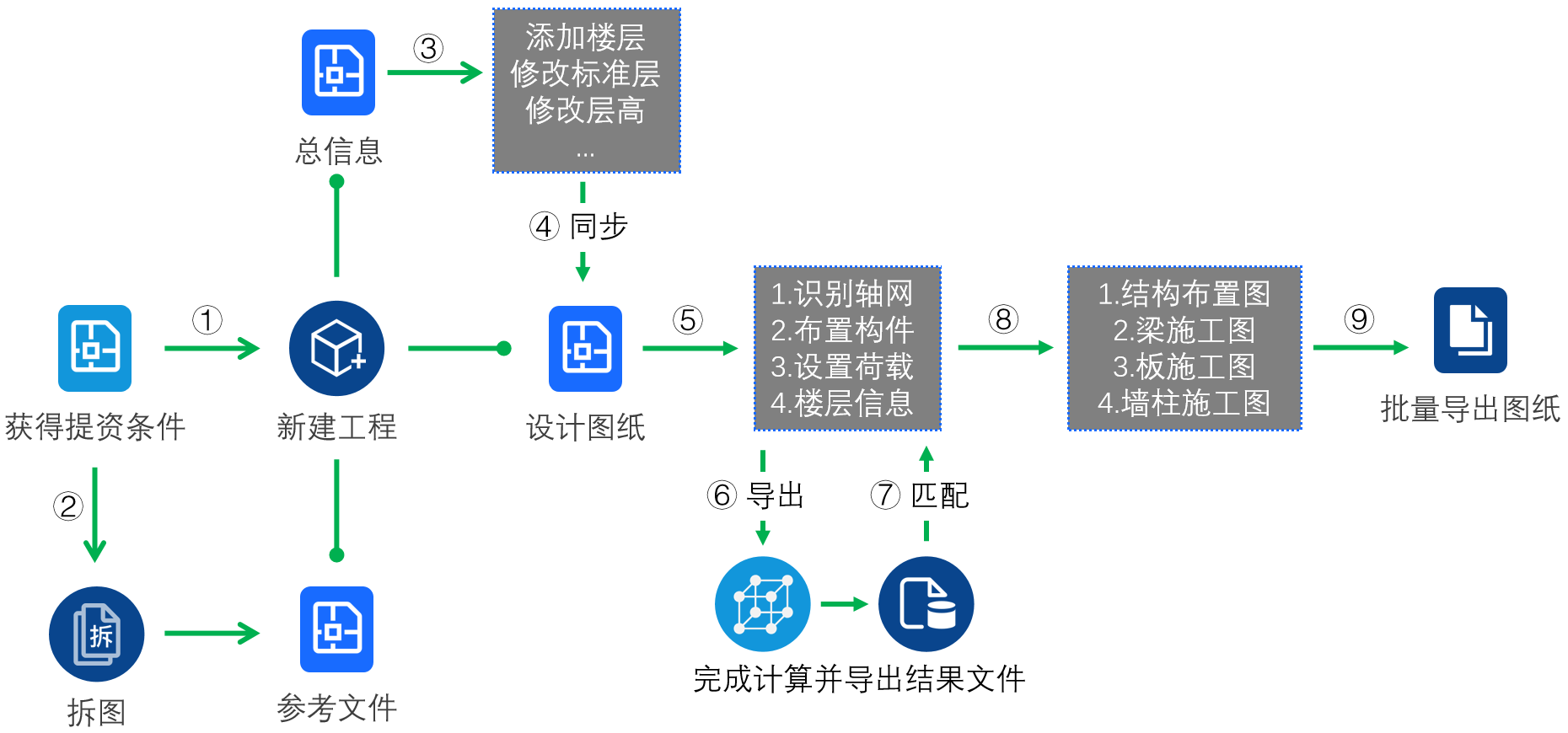
小迅主要的工作流
- 新建工程
- 拆图并将拆好的底图存入参考文件
- 在总信息设置楼层信息
- 同步总信息数据至设计图纸
- 进行三维建模工作
- 自动生成计算模型
- 将计算结果导出并匹配回小迅
- 根据计算结果智能成图
- 批量导出图纸
三、操作指引
📢图例说明:
- [⭐] 必要的操作或推荐的操作
- [○] 非必要但可能用得上的操作
3.1、准备工作
- [⭐] 拆图:👉点击查看帮助文档
3.2、工程集
3.3、总信息
3.4、三维建模
视图相关
创建轴网
- [⭐] 识别轴网:👉点击查看帮助文档
- [○] 正交轴网:👉点击查看帮助文档
- [⭐] 同步轴网:👉点击查看帮助文档
- [○] 添加轴线:🔗
- [○] 拉伸轴线:🔗
- [○] 重新编号:🔗
- [○] 隐藏轴号:🔗
- [○] 删除轴线:🔗
- [○] 移除与删除轴网:🔗
构件布置
- [⭐] 布置柱:👉点击查看帮助文档
- [⭐] 布置墙:👉点击查看帮助文档
- [⭐] 布置梁: 👉点击查看帮助文档
- [○] 修改梁墙对齐方式:🔗
- [○] 修改柱对齐方式:🔗
- [⭐] 全房间洞:👉点击查看帮助文档
- [○] 建立飘板:🔗
- [○] 楼板局部开洞:🔗
- [⭐] 层间编辑:🔗
构件FEA信息
添加荷载
- [⭐] 自动布置荷载:👉点击查看帮助文档
- [○] 手动设置荷载:布置方式与计算软件相同
3.5、导出与匹配结果
特殊指定
- [⭐] 设置模型信息:👉点击查看帮助文档
- [○] 自动设置角柱:
- [○] 自动点铰:
生成计算模型
- [○] 特殊设置:
- [⭐] 导出YJK模型:👉点击查看帮助文档
匹配计算结果
3.6、自动成图
结构布置图
板施工图
- [⭐] 自动生成板施工图:👉点击查看帮助文档
梁施工图
- [⭐] 自动生成梁施工图:👉点击查看帮助文档
墙柱施工图
- [⭐] 自动生成墙柱施工图:👉点击查看帮助文档
3.7、导出图纸
更新日期:2026年09月04日