模板图
介绍板填充、结构布置图、墙柱提资图与层高表等功能。
大纲
一、概述
本文详细说明了与模板图相关的设计功能:
功能分类
| 功能 | 主要内容 | 查阅 |
|---|---|---|
| 板填充设置 | 按板厚/标高填充、拉通钢筋、填充说明表 | 二、板填充设置 |
| 结构布置图 | 生成/删除初步设计 | 三、结构布置图 |
| 墙柱平面图 | 墙柱提资图、自定义墙柱视图 | 四、墙柱平面图 |
| 层高表 | 图面设置、插入、编辑与删除 | 五、层高表 |
名词解释
📍 模板图
按“画法几何”将剖切框内构件投影到平面后生成的二维图面,用于结构布置与提资出图。
📍 结构布置图
即软件「初步设计」功能生成的图面内容;与「初步设计」指同一类成果,下文混用时含义相同。
二、板填充设置
模板图中的板填充效果、板填充说明表格,将按用户设置的条件自动刷新,操作流程如下:

板填充设置的操作流程
2.1、功能界面
在「初步设计」选项卡 /「结构平面初步设计」面板中点击「板填充」按钮。
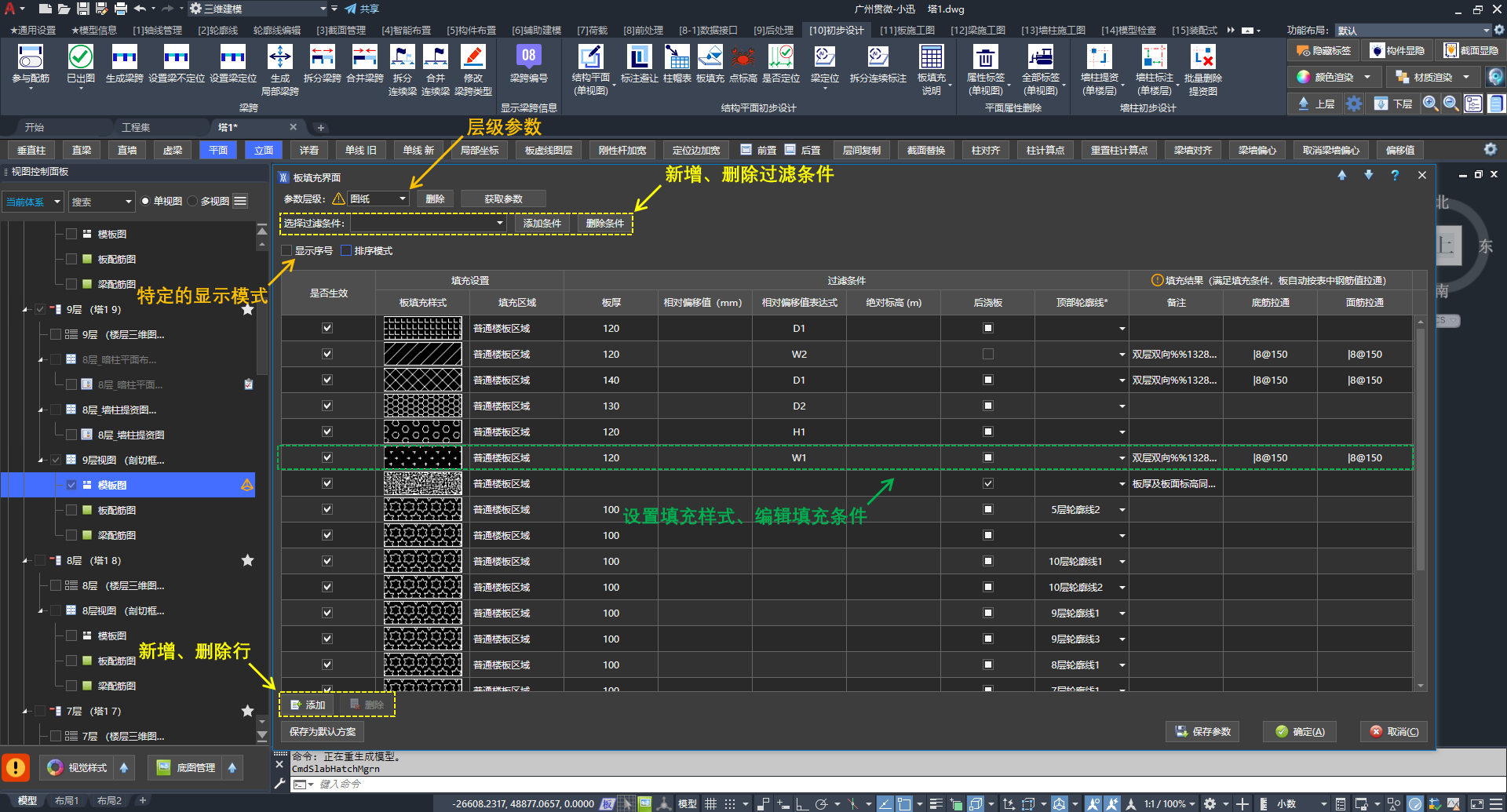
板填充的功能界面与简要说明
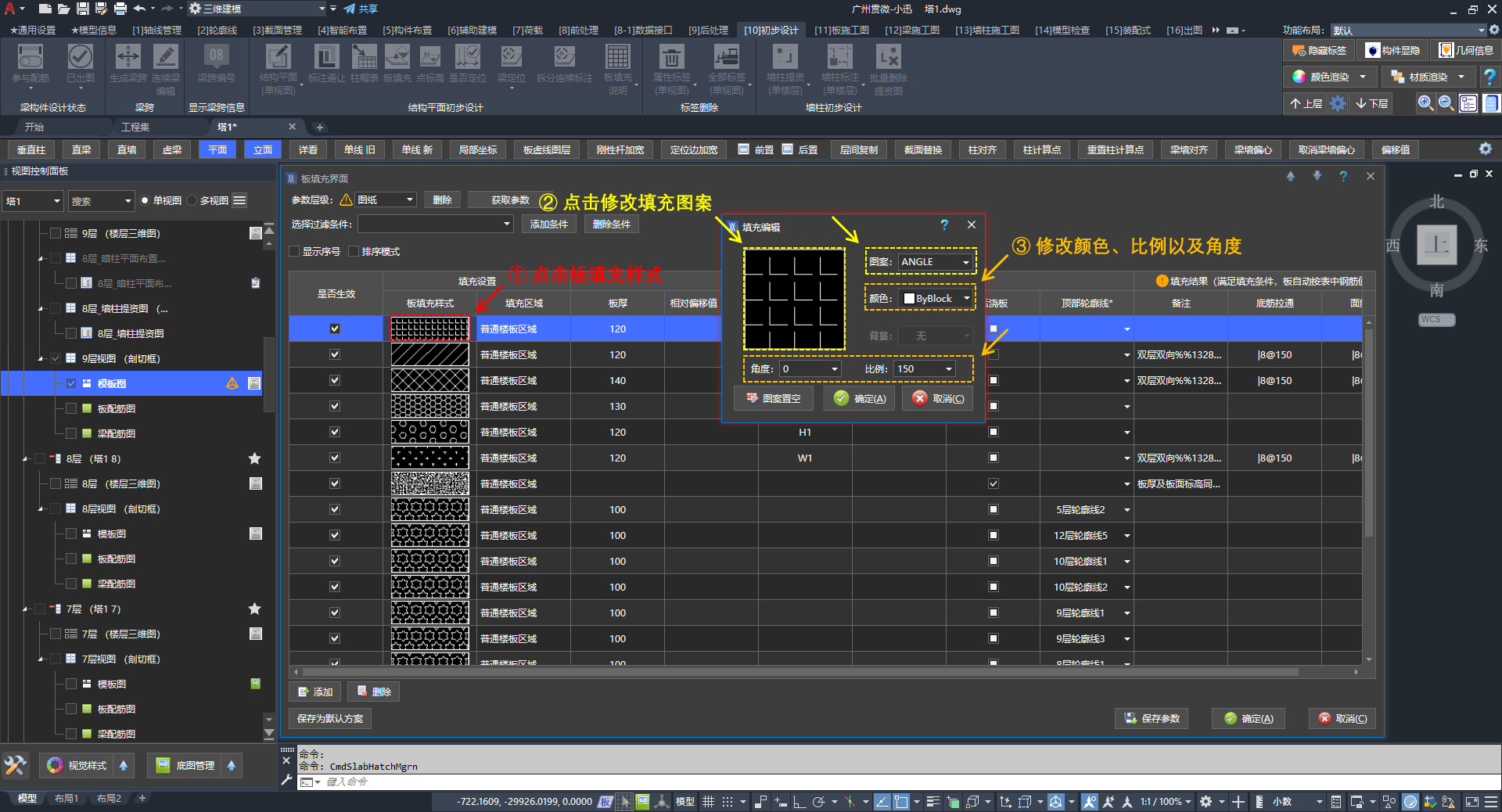
填充编辑的功能界面与简要说明
📢 特别说明:
填充按列表「自上而下」匹配,满足即生效。可通过「排序模式」调整,详见 板填充不生效。
2.2、按板厚和标高填充
常见的填充条件为:板厚、板标高。
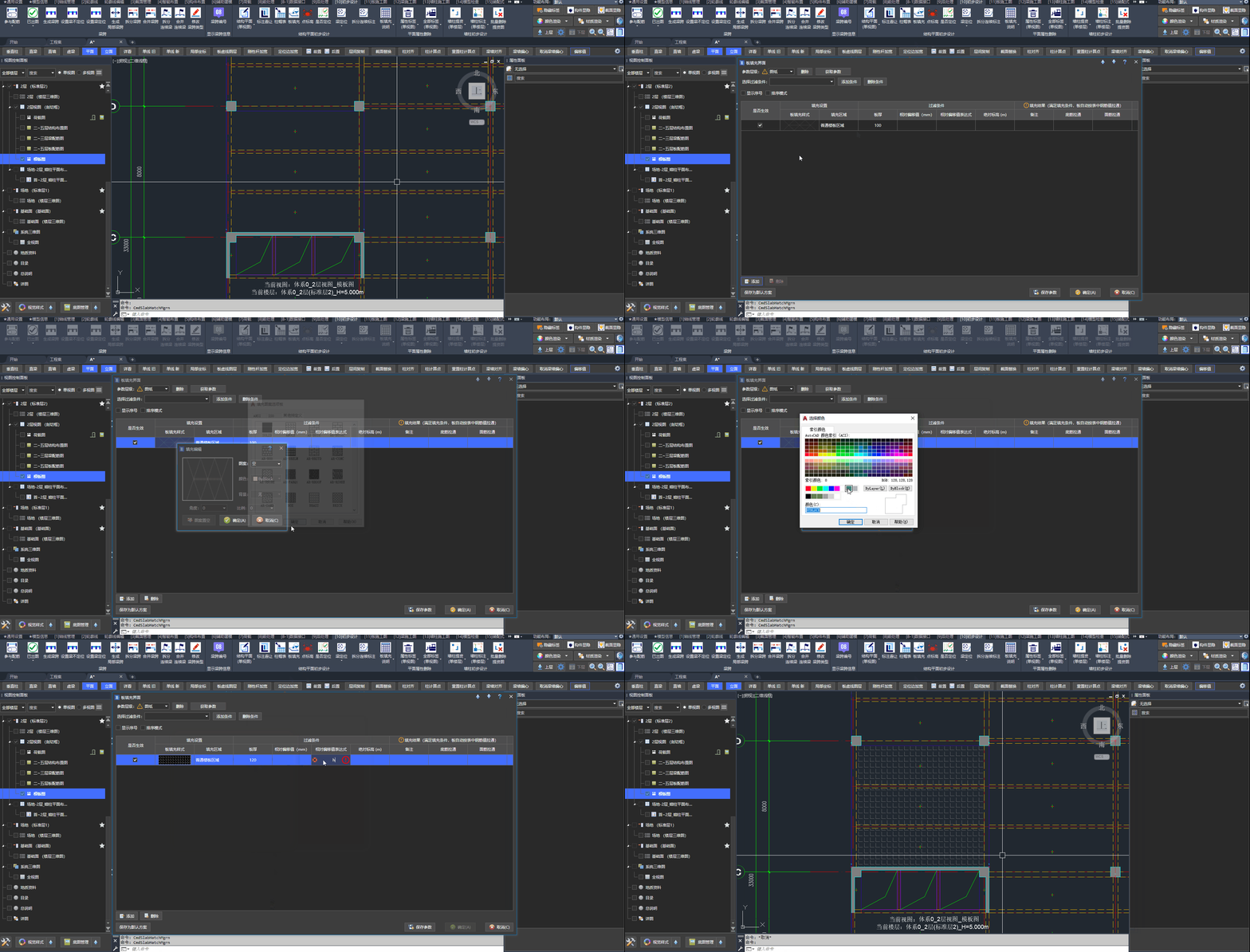
按板厚和标高进行填充的操作步骤
📢 特别说明:
表达式可引入 共享参数 定义,以应对频繁修改。修改参数后,模型与板填充说明会同步刷新。
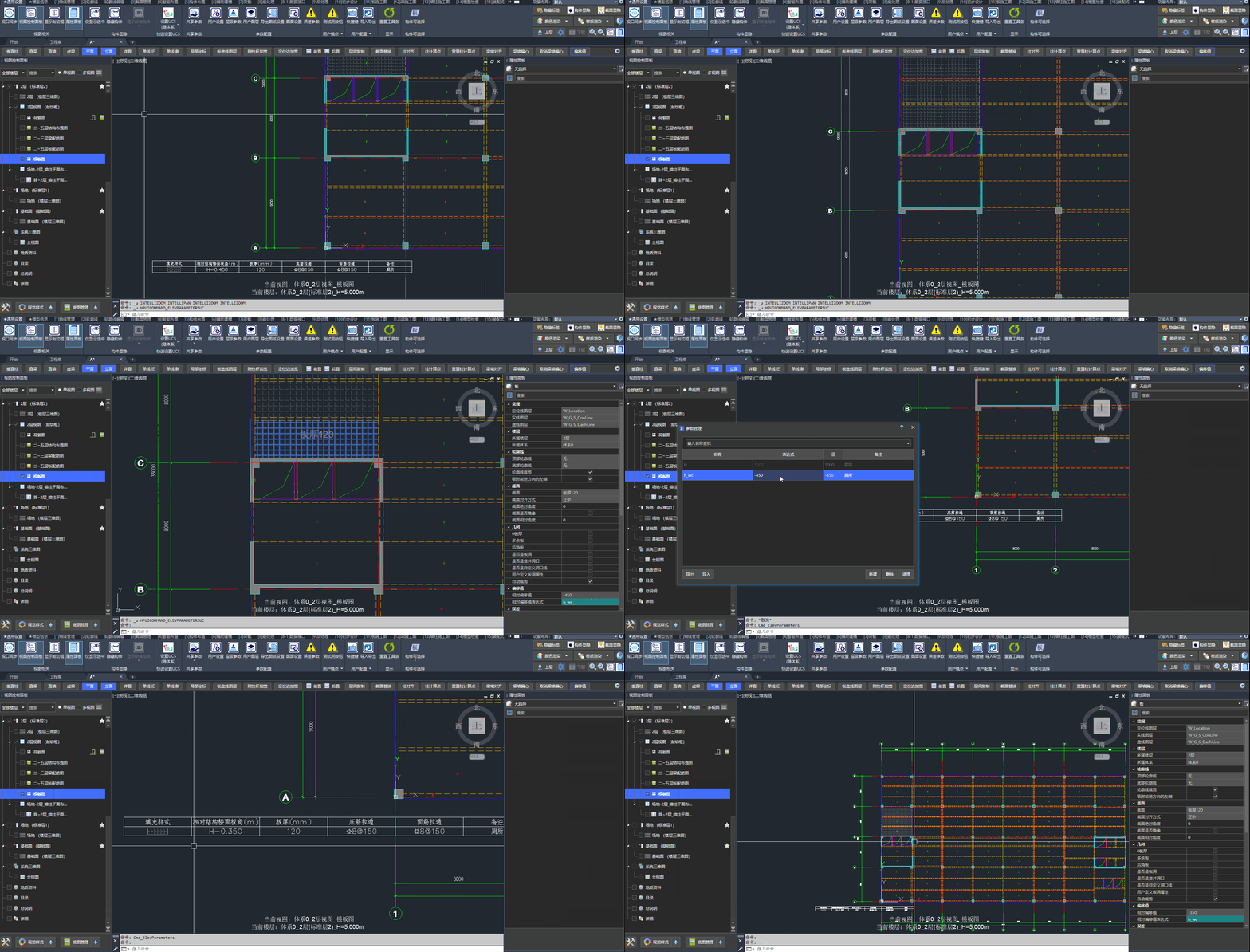
前期定义了降板的共享参数
h_wc=-450,在改为-350后,模型、板填充说明即刻同步修改
2.3、沉板区域填充
折板中的沉板区域可单独设置填充样式:
- 在「板填充」界面中,“填充区域”列表中勾选「沉板区域」
- 设置过滤条件,任选其一:所属主板参数的过滤条件 或 折板自身参数的过滤条件
具体操作详见:如何独立设置折板中沉板区域的填充样式
2.4、按自定义属性填充
对需特殊表达的楼板(如后期改建板),可通过自定义属性驱动板填充:
- 新增板的自定义属性
- 选择板,在「属性面板」中勾选自定义属性
- 在「板填充」界面中,添加该自定义属性的过滤条件,并完成填充样式设置
具体操作详见:自定义属性在板填充中的运用
2.5、设置板的拉通钢筋
用户可以在界面中设置对应条件的板自动设置拉通钢筋。
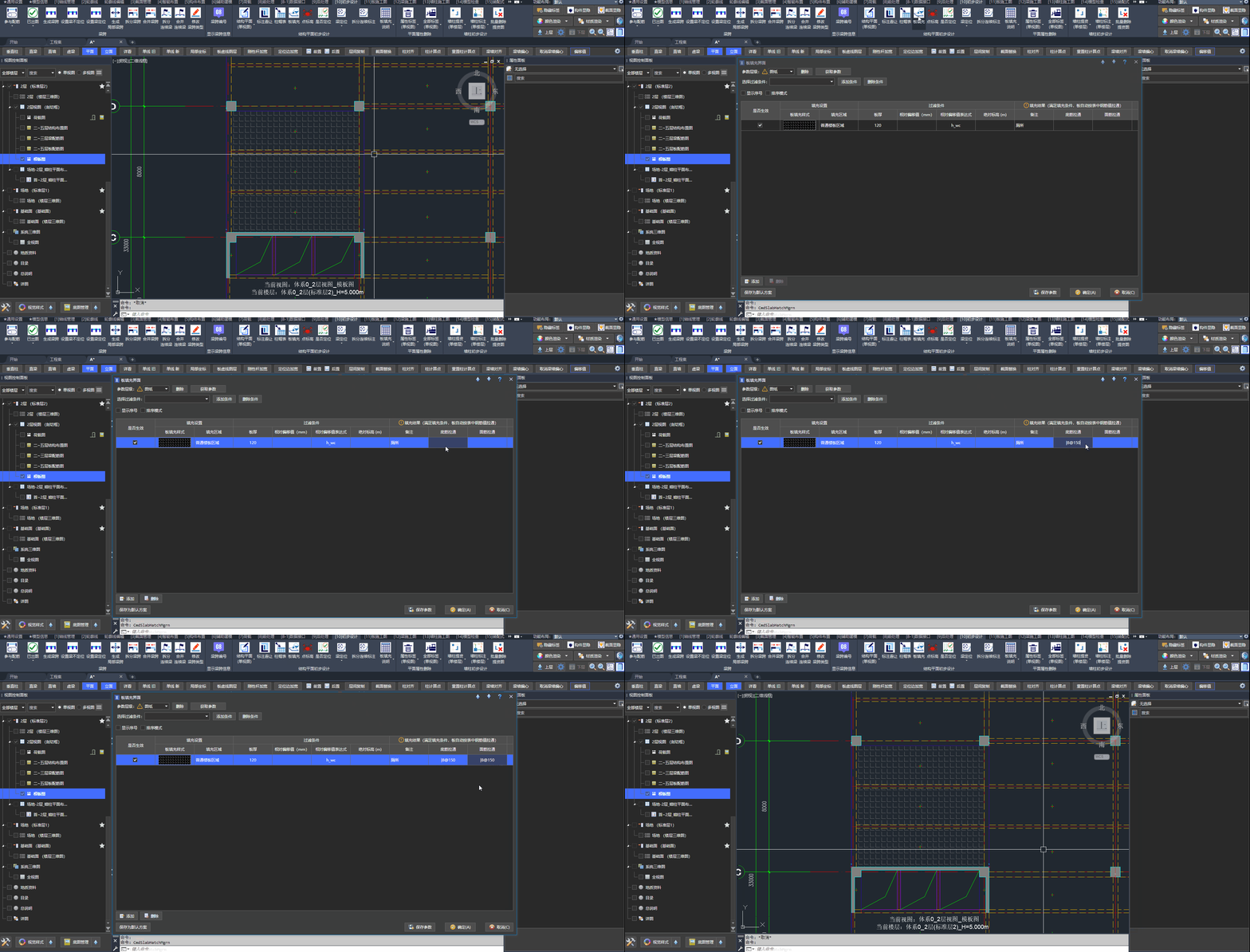
按板厚和板标高条件设置板的双层双向拉通钢筋
2.6、插入板填充说明表格
根据用户设置的填充条件自动生成填充说明。
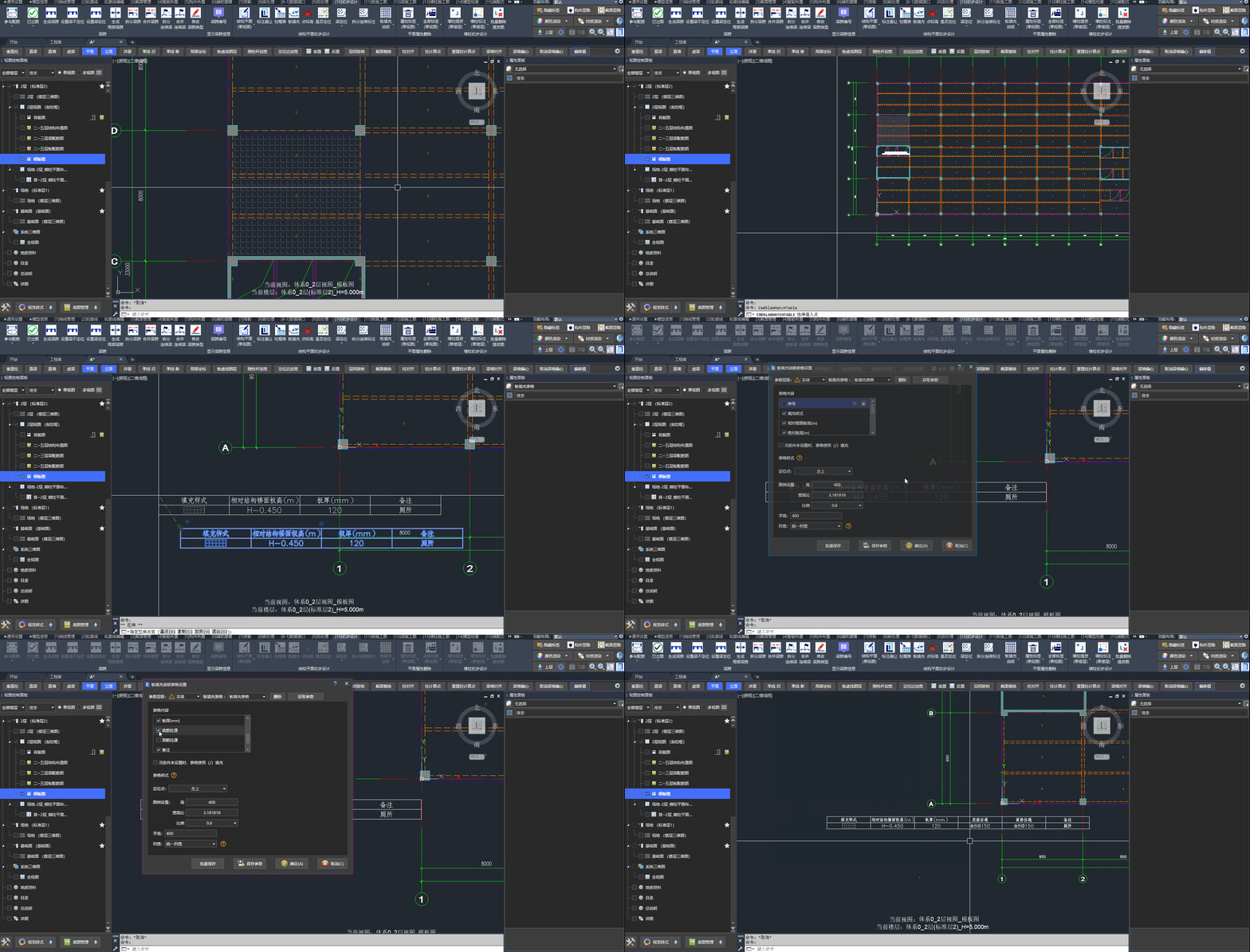
插入板填充说明表格的操作步骤
三、结构布置图
自动生成的结构布置图主要包含以下信息:
| 构件类型 | 图面表达 |
|---|---|
| 梁 | 截面尺寸、标高、定位 |
| 板 | 截面尺寸、标高 |
| 柱 | 截面尺寸;平面定位详见墙柱图 |
| 斜撑 | 截面尺寸;平面定位详见墙柱图 |
| 板洞 | 定位 |
| 大样 | 定位 |
3.1、功能界面
在「初步设计」选项卡 /「结构平面初步设计」面板中点击「结构平面(单视图)」按钮,打开「初步设计」对话框,对话框的顶部可设置参数层级:
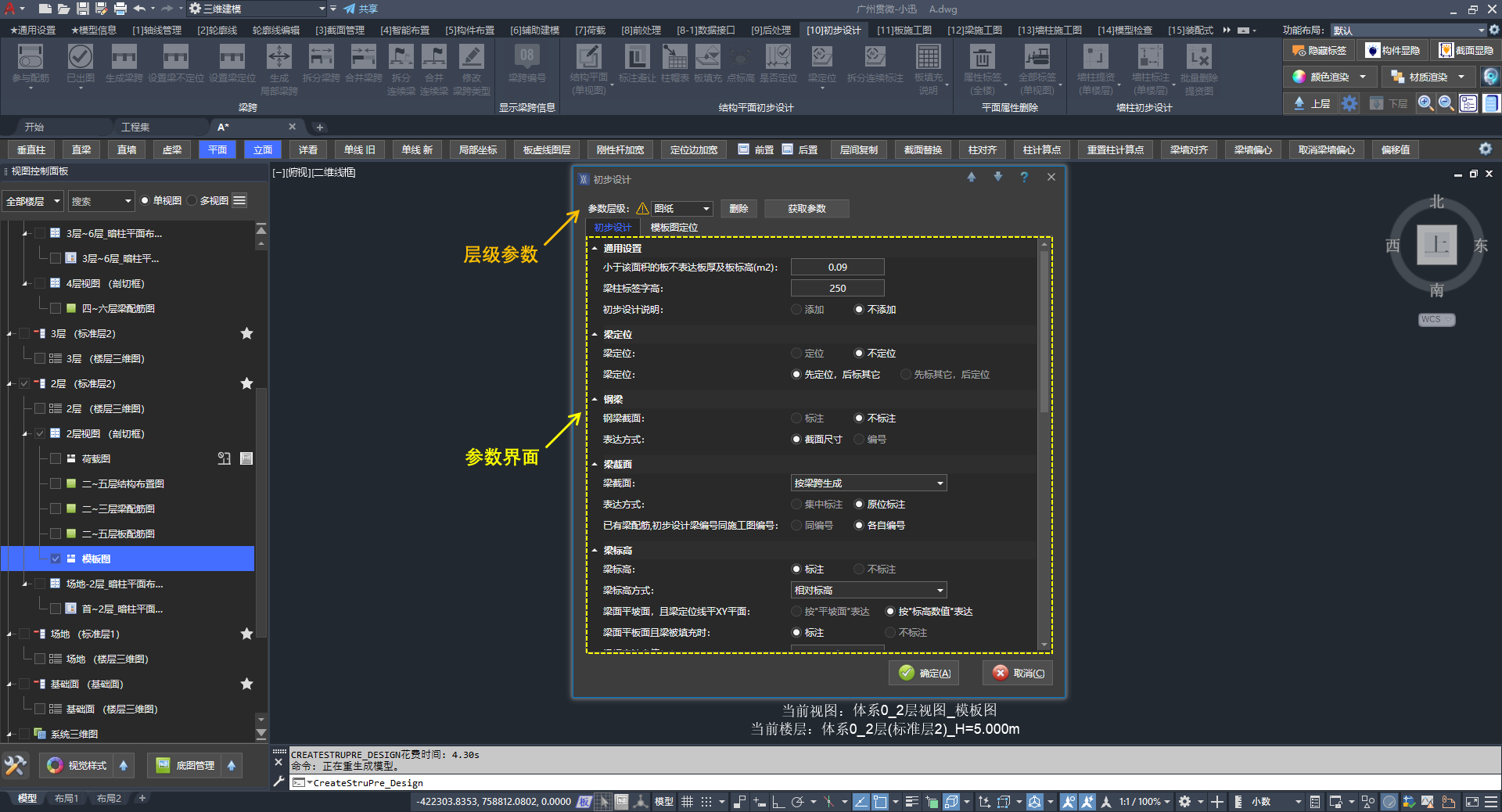
结构布置图的功能界面(含参数层级与参数区)
「初步设计」选项卡主要参数如下。
通用设置:
| 参数 | 说明 |
|---|---|
| 项目出图标准 | 分为“中国大陆”和“香港” |
| 小于该面积的板不表达板厚及板标高 | 初始值 0.09(m²) |
| 梁柱标签字高 | 字高初始值 300 |
| 初步设计说明 | 是否在图面添加初步设计说明,说明包含缺省板厚 |
梁定位 / 钢梁:
| 参数 | 说明 |
|---|---|
| 梁定位 | 是否生成梁定位;可设“先定位,后标其它”或“先标其它,后定位” |
| 钢梁截面 | 是否标注钢梁截面;表达方式可选“截面尺寸”或“编号” |
梁截面:
| 参数 | 说明 |
|---|---|
| 梁截面 | 分为“不生成梁截面”“按梁跨生成”“每条小梁段独立生成” |
| 表达方式 | “集中标注”或“原位标注” |
| 已有梁配筋,初步设计梁编号同施工图编号 | “同编号”或“各自编号” |
| 集中标注的排序方式 | 分为“X从左到右,Y从上到下”“X从左到右,Y从下到上” |
梁标高 / 梁特殊说明:
| 参数 | 说明 |
|---|---|
| 梁标高 | “标注”或“不标注” |
| 梁标高方式 | 分为“相对标高”“绝对标高”“相对体系正负0标高”“相对建筑楼面标高” |
| 梁面平坡面,且梁定位线平XY平面 | 按“平坡面”或“标高数值”表达 |
| 梁面平板面且梁被填充时 | 是否仍标注梁标高 |
| 梁标高缺省值 | 缺省标高(m),初始值 0 |
| 梁标高字符 | 标高表达式中的高度参数 H |
| 梁特殊说明 | “标注”或“不标注”;说明文字在「梁施工图」选项卡 /「特殊指定」面板中通过「补充施工说明」录入 |
楼板标高:
| 参数 | 说明 |
|---|---|
| 板标高方式 | “单独标记”或“不标记” |
| 方式 | 分为“相对标高”“绝对标高”“相对体系正负0标高”“相对建筑楼面标高” |
| 缺省标高 | 初始值 0(m) |
| 板标高字高 | 字符高度初始值 300(mm) |
| 因标高而填充的板 | “不标注”或“忽略该条件” |
| 板标高字符 | 标高表达式中的高度参数 H |
楼板厚度:
| 参数 | 说明 |
|---|---|
| 方式 | 如“单独标记” |
| 缺省板厚 | 初始值 120(mm) |
| 板厚字高 | 初始值 300 |
| 因板厚而填充的板 | “不标注”或“忽略该条件” |
| 外圈样式 | 分为“矩形”“椭圆” |
| 板厚前缀字符 | 板厚表达式中的板厚参数 h |
板标注 / 柱标注:
| 参数 | 说明 |
|---|---|
| 轮廓线已填充 | 是否仍标注板厚、板标高 |
| 板无论什么原因填充(特殊需求) | “不标注板厚、板标高”或“忽略该条件” |
| 仅标注参与设计的板厚、板标高 | “仅标注参与设计的板”或“所有板” |
柱标注:
| 参数 | 说明 |
|---|---|
| 柱截面 | 分为“不生成”“当前视图”“当前楼层” |
| 斜撑截面 | 分为“不生成”“当前视图”“当前楼层” |
| 减震器截面 | 分为“不生成”“当前视图”“当前楼层” |
| 钢柱(斜撑)表达方式 | “截面尺寸”或“编号” |
3.2、生成初步设计
在「初步设计」选项卡中,点击:「结构平面」功能按钮:
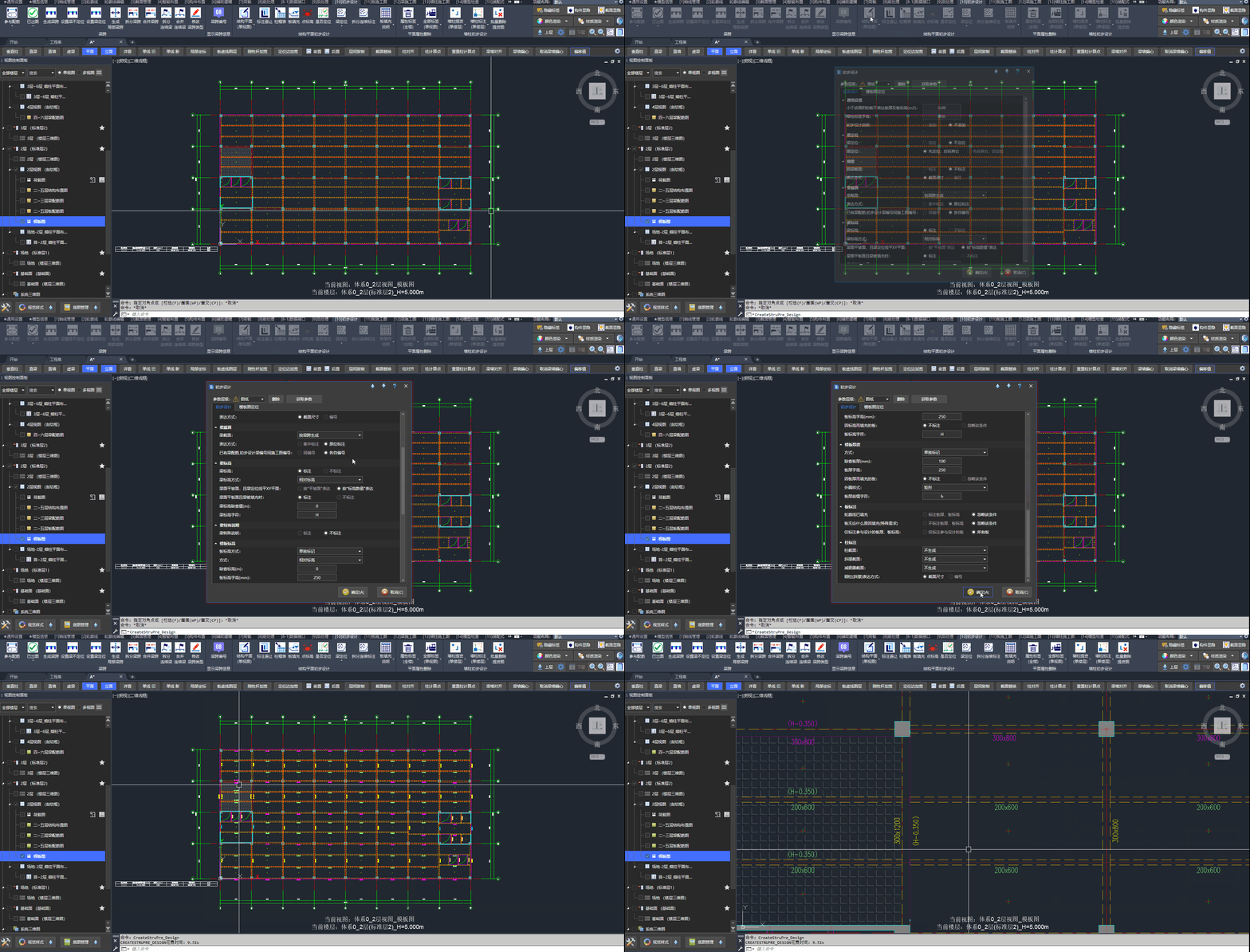
生成结构布置图(单视图)的操作步骤
批量生成可点击:「结构平面(多视图)」功能按钮。
3.3、删除初步设计标签
删除初步设计功能生成的字符标签,点击「删除全部标签」功能按钮。
若只是临时关闭视图中的几何信息标签,请使用「常用功能」中的隐藏标签。
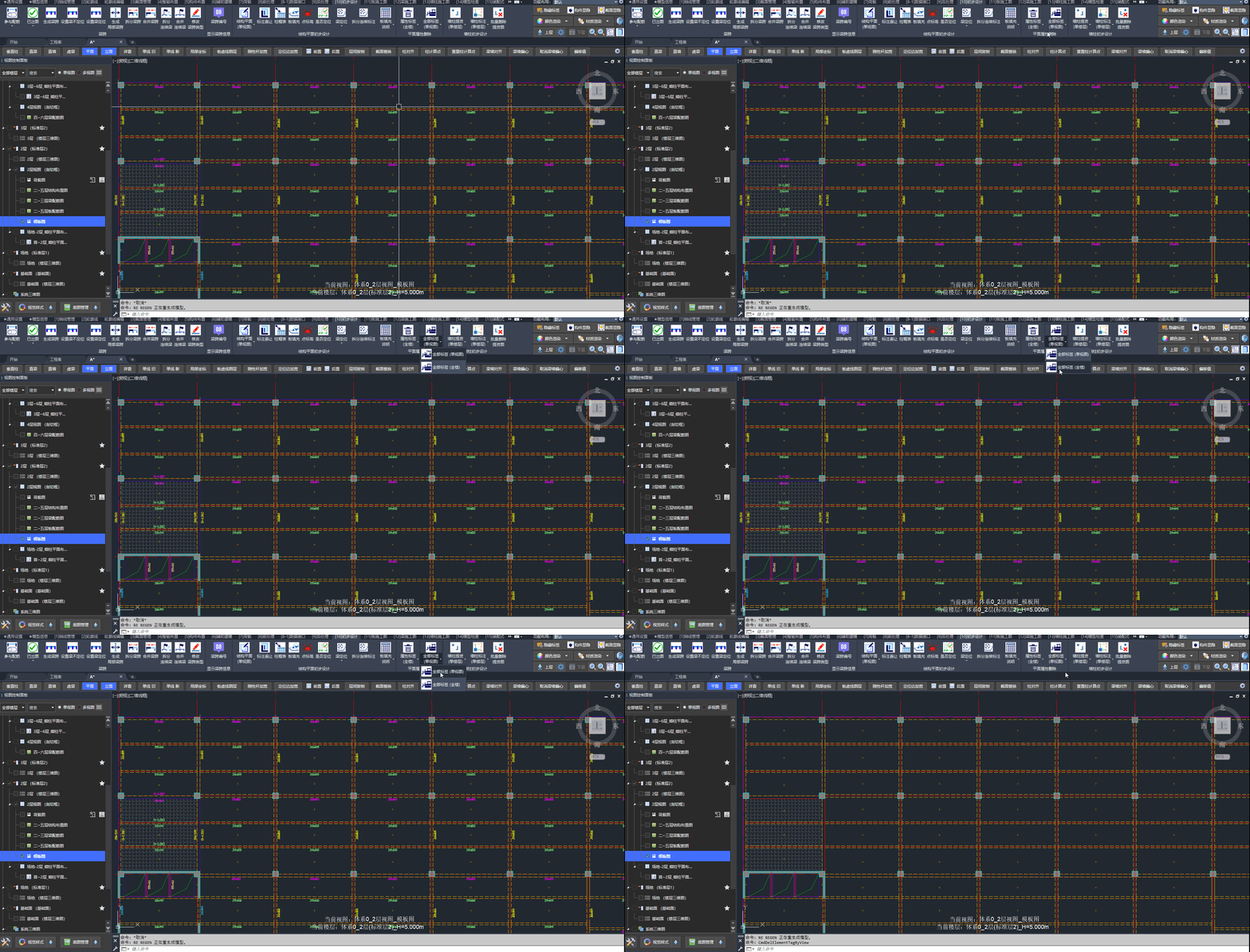
删除初步设计功能生成的字符标签
📢 特别说明:
初步设计生成的“字符标签”、“定位标注”虽可用 ERASE 选中删除,但容易造成图面信息缺失,不建议手动擦除;请优先使用上文「删除全部标签」按规范清理。
四、墙柱平面图
4.1、墙柱提资图
生成图纸
用户可通过功能生成墙柱提资图并进行尺寸标注。
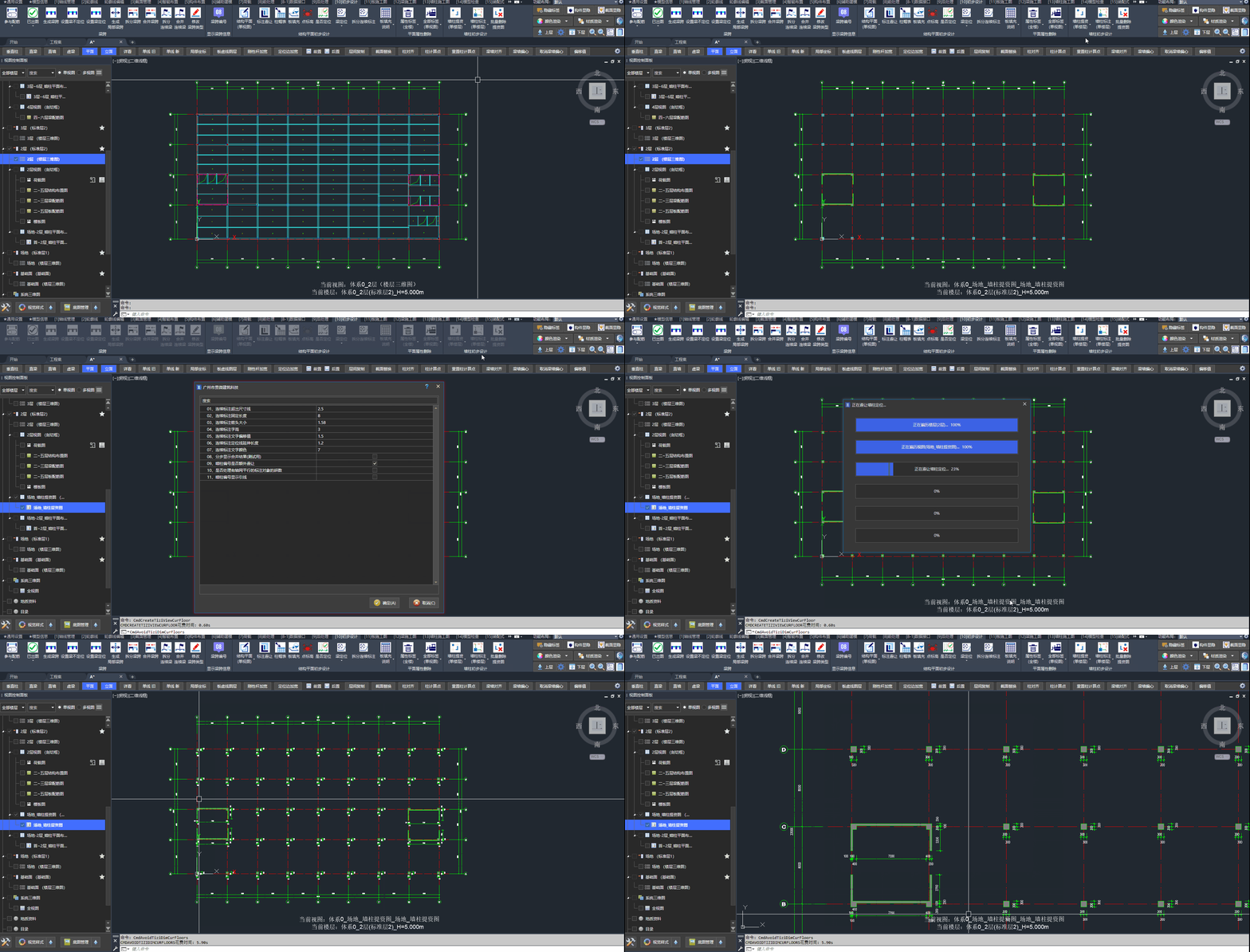
自动生成墙柱提资图并进行尺寸标注的操作步骤
更新图纸
模型调整后,可重新生成或更新墙柱提资图。
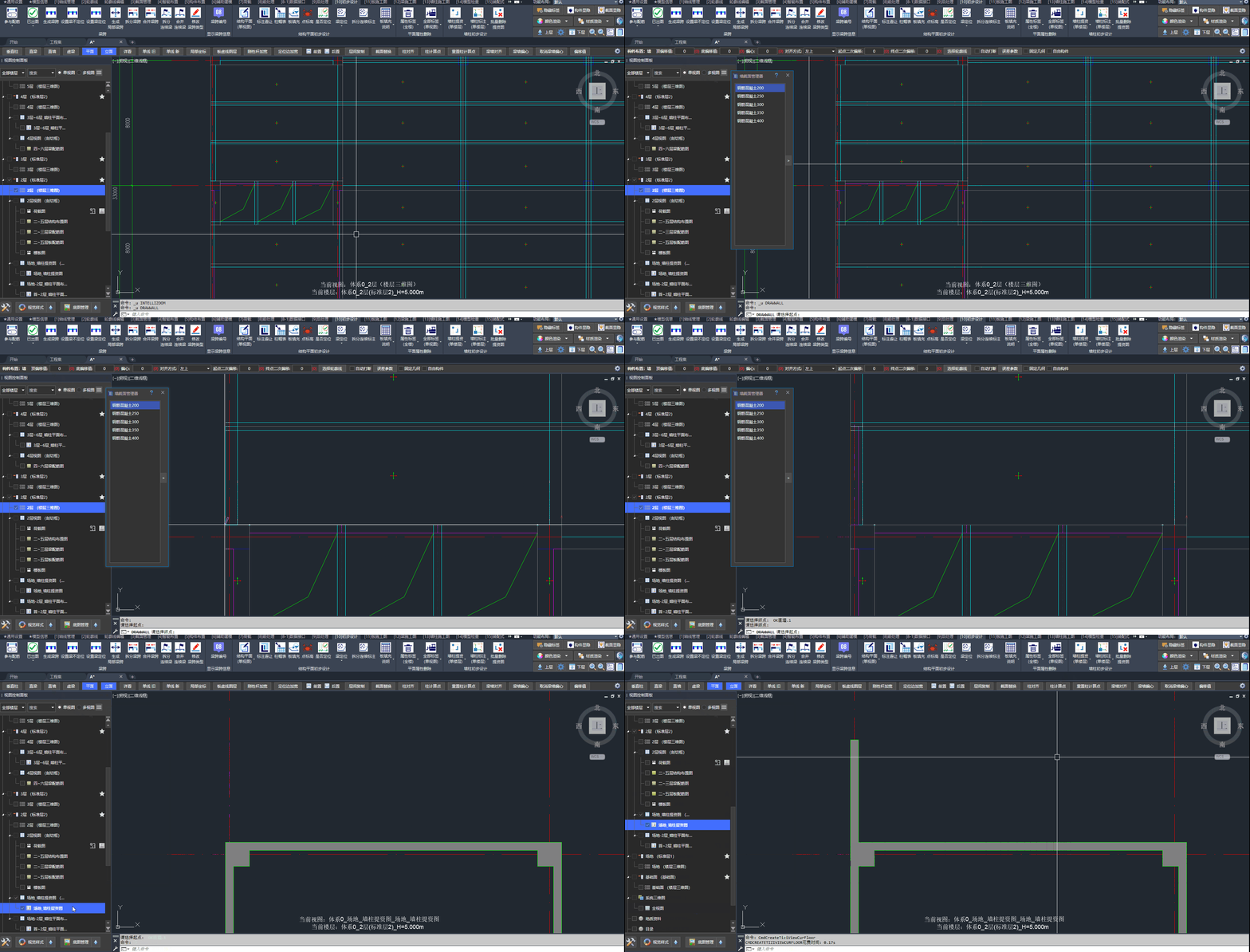
更新墙柱提资图的操作步骤
删除图纸
可通过功能快速删除墙柱提资图。
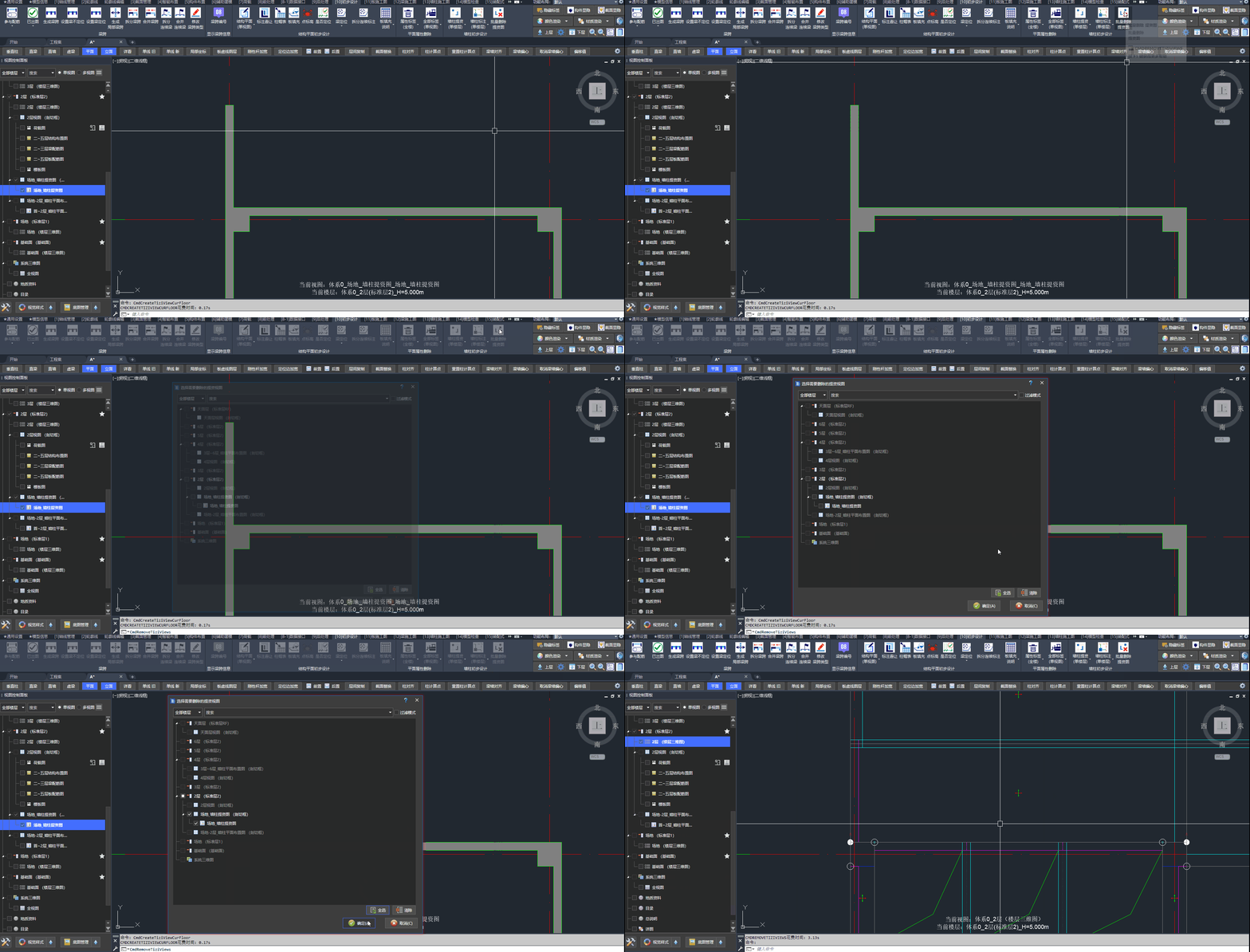
删除墙柱提资图的操作步骤
4.2、自定义的墙柱平面图
用户通过自定义视图类型可灵活表达墙柱平面图。
当模型修改时,视图内容会实时刷新。
自定义墙柱视图类型
首先自定义一个“墙柱平面图”的视图类型,仅显示墙、柱构件。
🖍️ 操作步骤:
- 点击:「视觉样式」功能按钮
- 新增视图类型:选择从“模板图”复制配置。
- 设置“墙柱平面图”:仅勾选墙、柱的“可见性”。
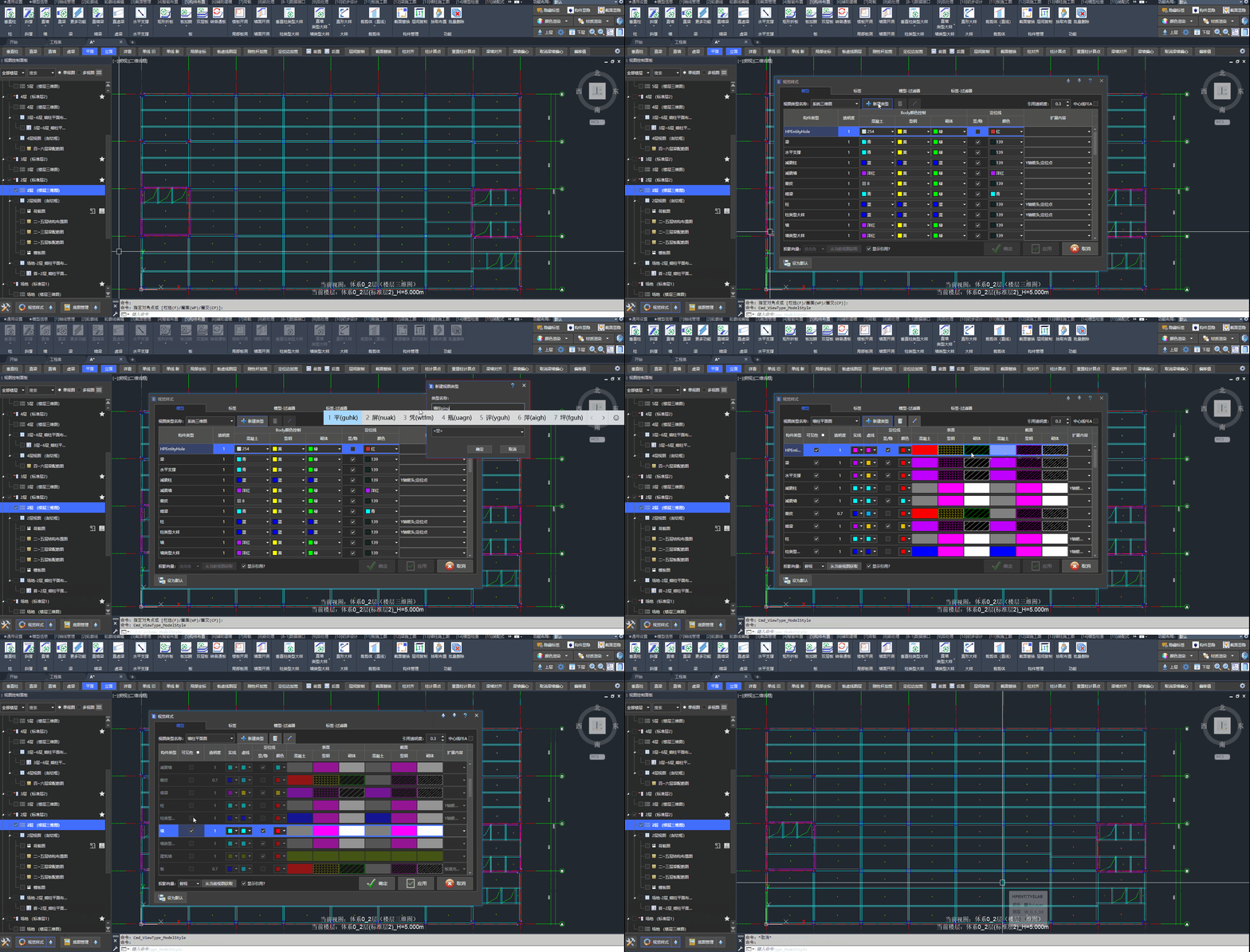
自定义墙柱视图类型的操作步骤
创建专用的墙柱视图
创建一个用于生成墙柱平面的视图。
🖍️ 操作步骤:
- 在楼层处右键,点击:「创建视图」功能按钮
- 视图类型选择自定义的“墙柱平面图”
- 剖切框的顶偏移值为负值,同时底偏移值 < 顶偏移值。(关键步骤)
- 确定后,即可看到仅有墙柱构件的视图。
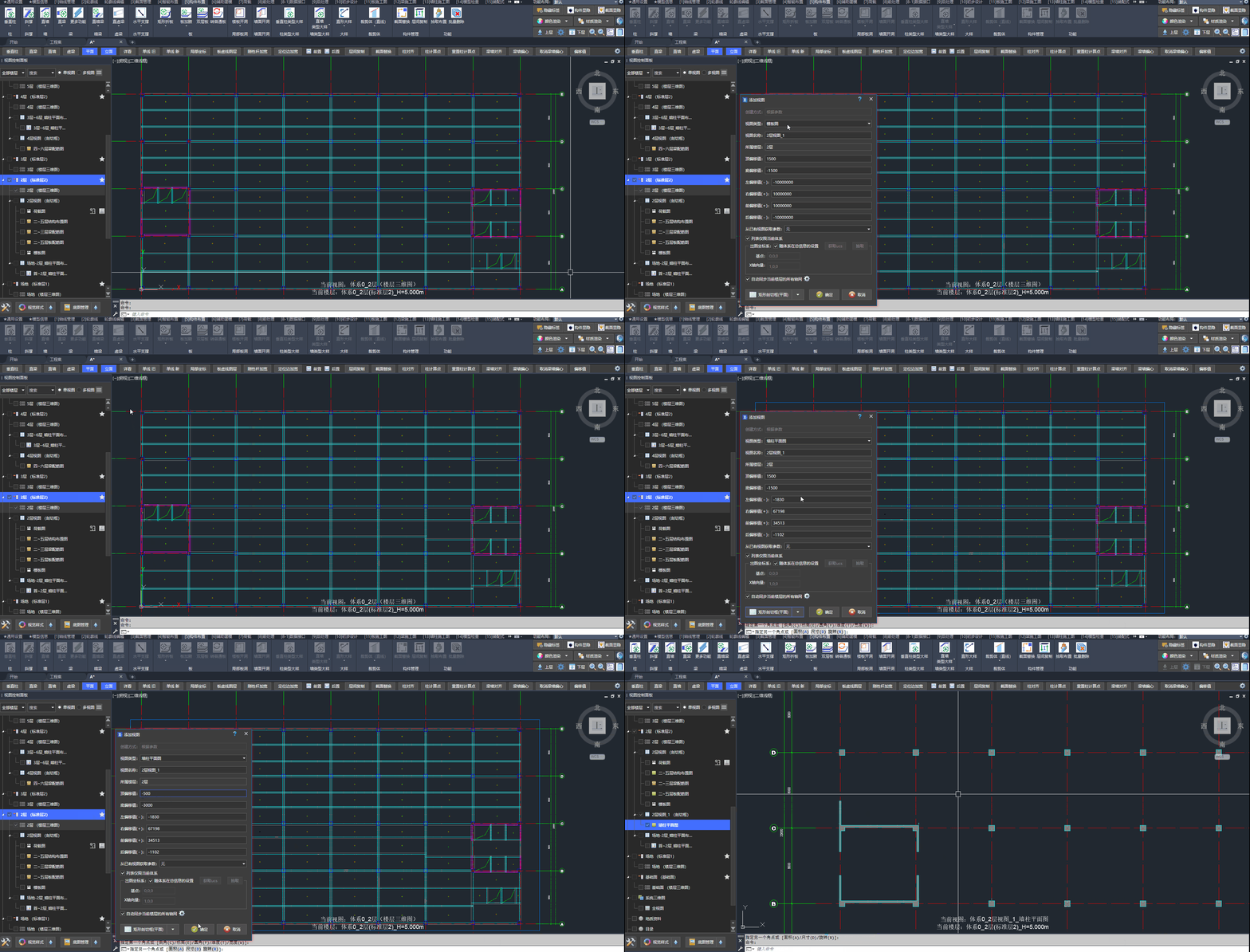
利用自定义视图创建墙柱平面图的操作步骤
墙洞的表达方式
自定义的墙柱平面图与模型实时联动。
若需要表达洞口时,注意控制剖切框的顶偏移值要切到洞口。
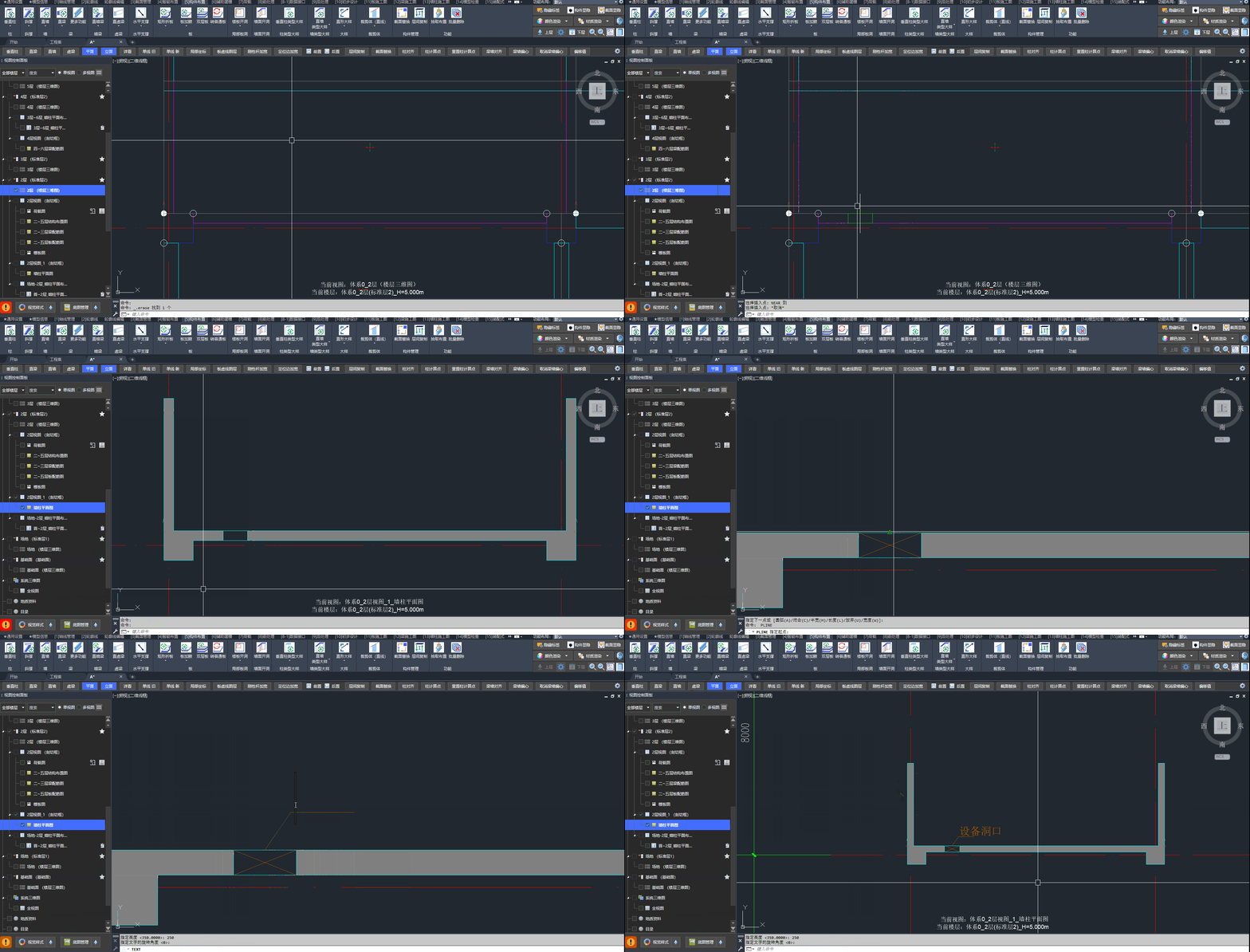
墙洞在自定义墙柱图中的表达方式
五、层高表
5.1、层高表的图面设置
「图面设置」中的「层高表」选项卡:
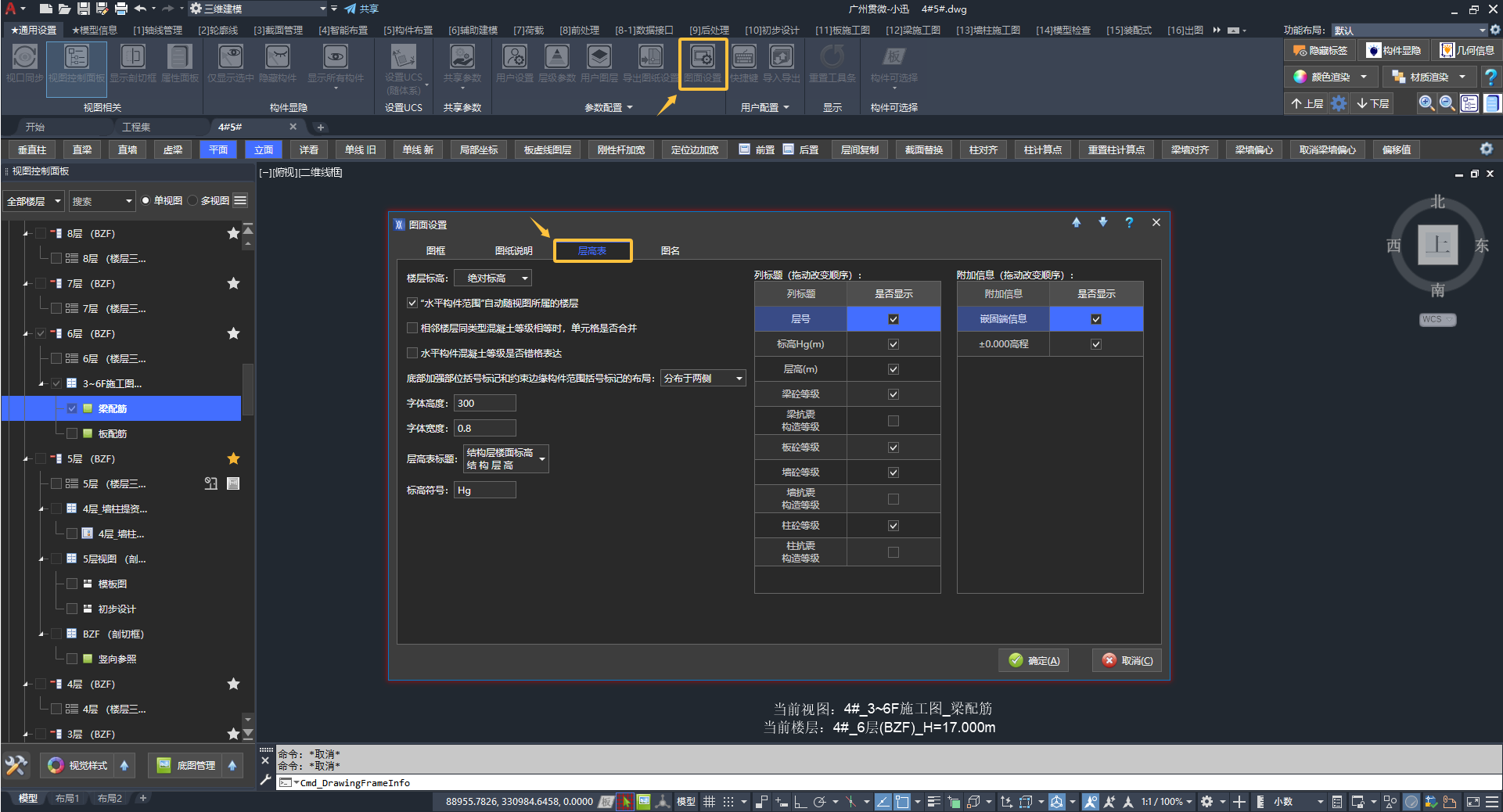
修改「层高表」选项卡中的设置,确定后层高表自动刷新。
图面设置参数:
| 选项 | 说明 |
|---|---|
| 楼层标高 | 标高分为:绝对标高(默认)、相对标高 |
| “水平构件范围”自动随视图所属的楼层 | - |
| 相邻楼层同类型混凝土等级相等时,单元格是否合并 | - |
| 水平构件混凝土等级是否错格表达 | - |
| 底部加强部位括号标记和约束边缘构件范围括号标记的布局 | 布局分为:分布于两侧(默认)、全部在左侧 |
| 字体高度 | 文字高度;默认 300 |
| 字体宽度 | 文字宽度系数;默认 0.8 |
| 层高表标题 | 表头标题行内容,如“结构层楼面标高”“结构层高” |
| 标高符号 | 标高列使用的符号;默认 H |
5.2、插入层高表
在视图中插入(生成)根据模型信息自动生成的层高表。用户口语「生成层高表」「怎么出层高表」即指本功能;与导模用的“楼层表”、总信息中的楼层数据维护不是同一操作。
功能入口:在「出图」选项卡 /「当前视图」面板中点击「插入层高表」按钮。
🖍️ 操作步骤:
- 在「出图」选项卡 /「当前视图」面板中点击「插入层高表」按钮
- 设置:在「插入层高表」对话框中设置表达(其他数据自动读取模型)
- 确定:点击「确定」后,在图面指定插入点,自动生成层高表
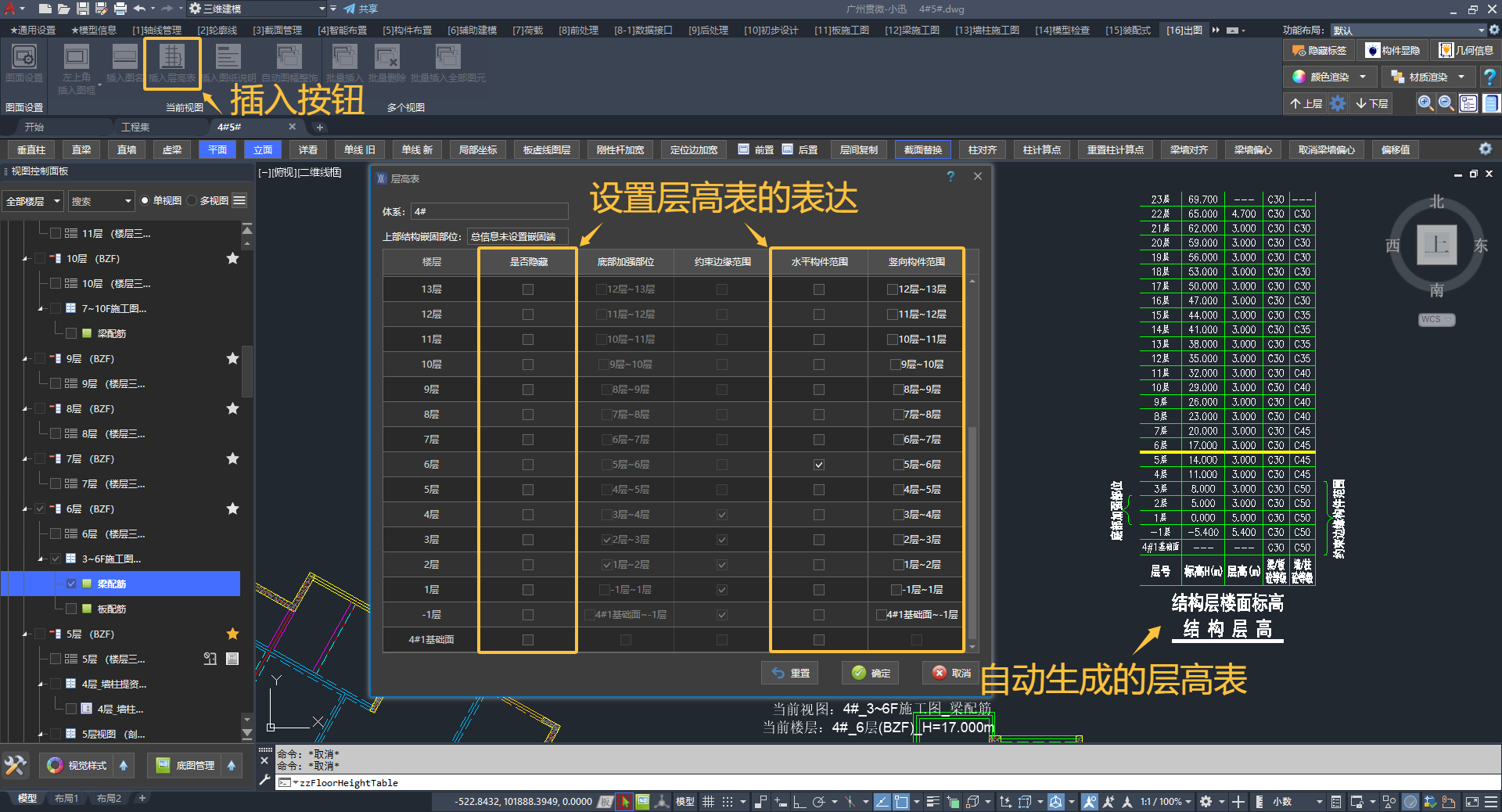
点击:「插入层高表」功能按钮打开数据界面,确定后在图面生成层高表
关联 Q&A:
5.3、插入对话框参数
插入层高表对话框中的参数说明:
| 列/选项 | 说明 |
|---|---|
| 上部结构嵌固端位置 | 自动读取 总信息 数据,详见:设置嵌固端 |
| 楼层标高与层高 | 自动读取 总信息 数据,修改层高请参见 修改层高 |
| 是否隐藏 | 勾选后该楼层在层高表中不再显示 |
| 底部加强部位 | 自动读取「楼层信息」数据,详见 配筋属性 |
| 约束边缘范围 | 自动读取「楼层信息」数据,详见 配筋属性 |
| 水平构件范围 | 勾选后该楼层用加粗的黄色横线标识 |
| 竖向构件范围 | 勾选后该楼层用加粗的黄色竖线标识 |
5.4、编辑与删除
点击选中层高表后,会出现三个UI按钮:
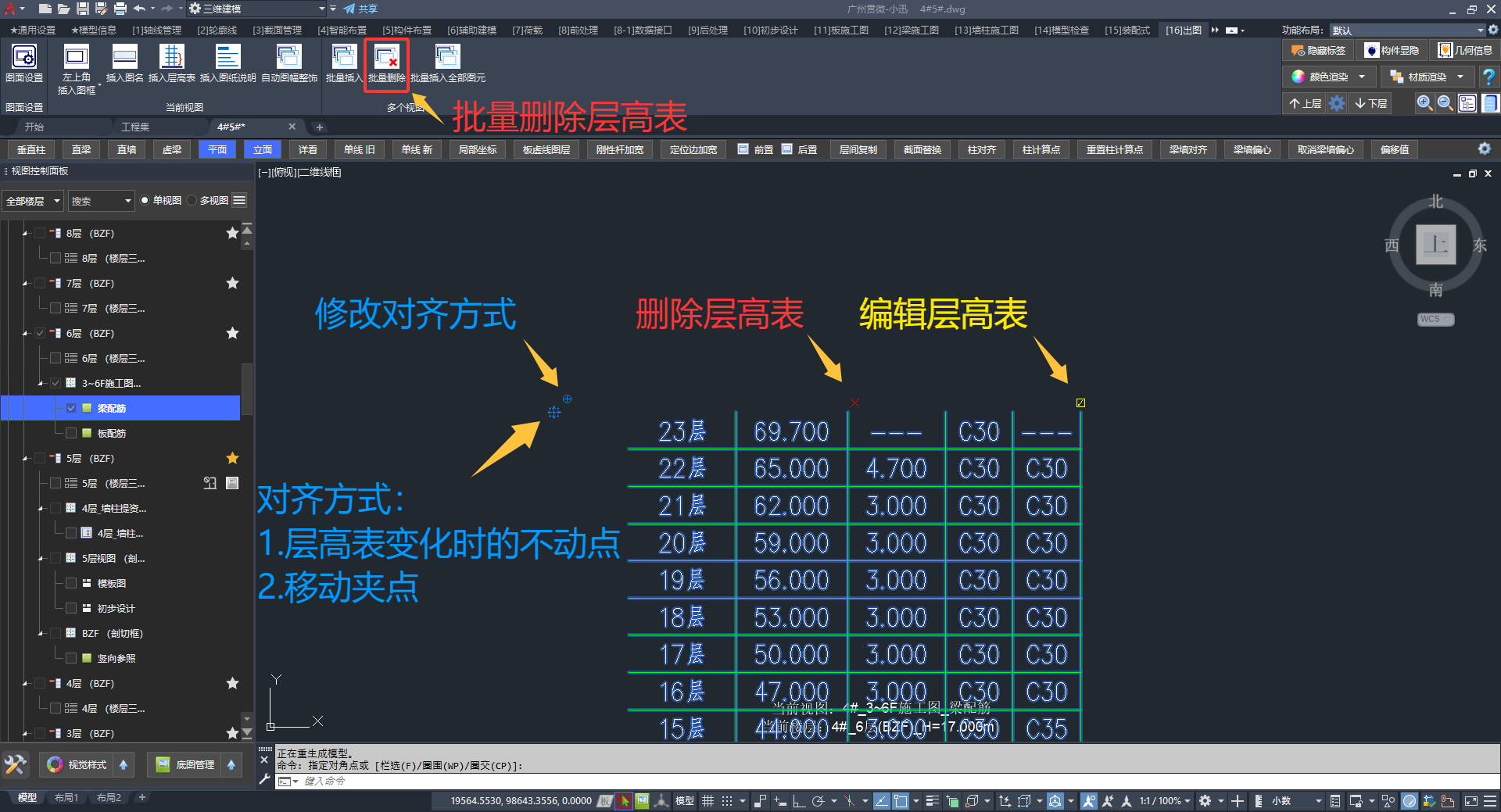
包含对齐方式夹点、编辑和删除按钮
- 移动:拖动夹点移动或直接使用CAD命令
MOVE - 修改对齐方式:与柱对齐方式相同,拖动“修改夹点”修改层高表变化时的不动点
- 编辑:再次编辑层高表的表达
- 删除:删除单个层高表
- 批量删除:可通过「出图」选项卡中的「批量删除」按钮
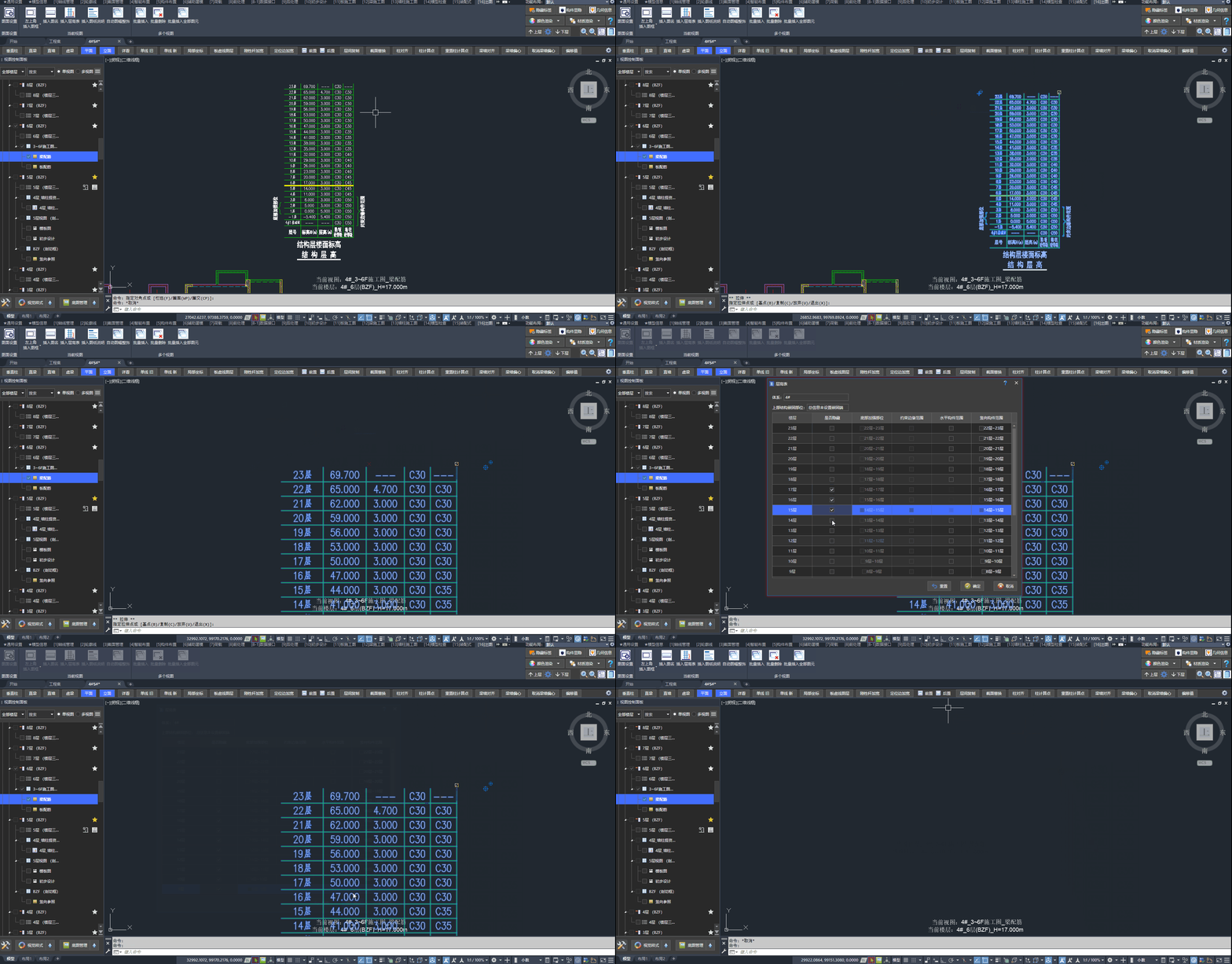
操作演示:层高表的移动、编辑与删除
更新日期:2026年09月08日