任意类型项目的真实建模
所有自动输出的设计成果,均源自一个真实的三维建筑模型。
大纲
一、前言
“自定义截面”与“大样”两项功能极大地满足了真实建模的需求,并实现:
- 满足自动成图的需求
- 满足模型计算的需求
- 满足导出 Revit 的需求
二、自定义截面
自定义截面的主要特性:
- 任意形状,提供混凝土和型钢两种材质
- 参数驱动截面尺寸
- 导出计算模型时,可映射到计算软件中的构件截面
2.1、使用场景
以下展示了一些实际工程中的自定义截面:
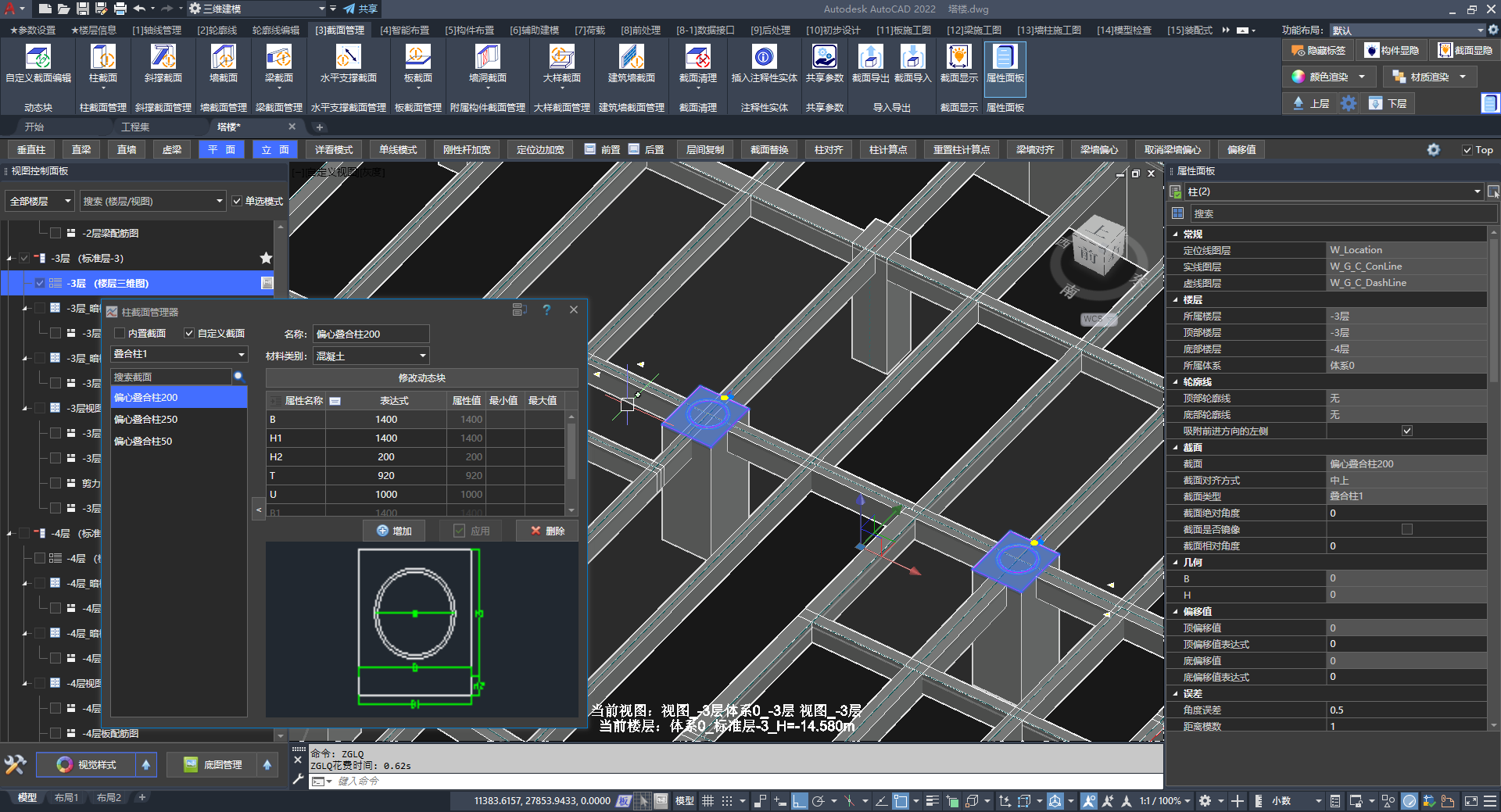
在超高层项目中,用户自定义的偏心叠合柱
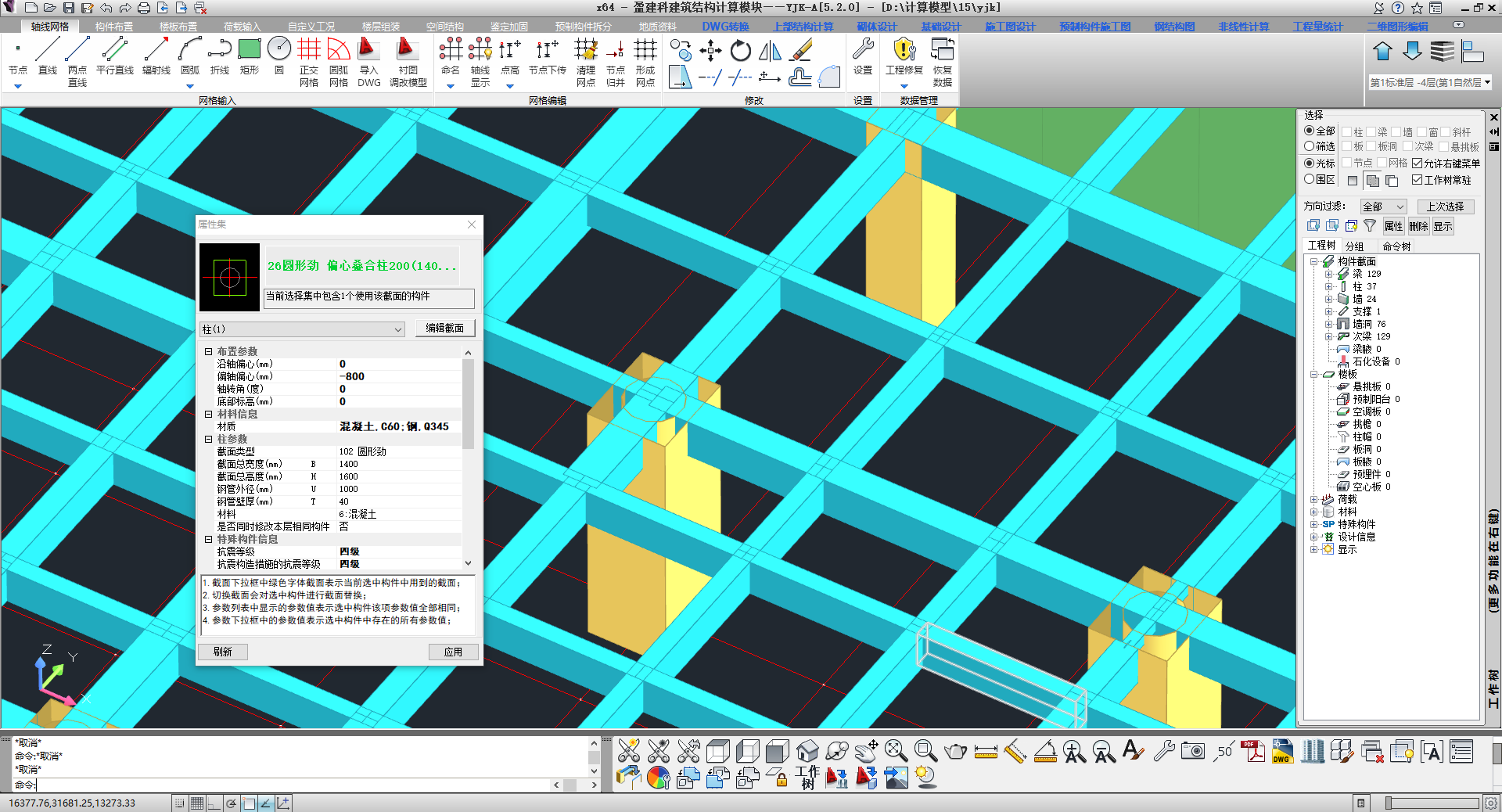
自动生成计算模型时,上图中的自定义截面映射为:圆形劲
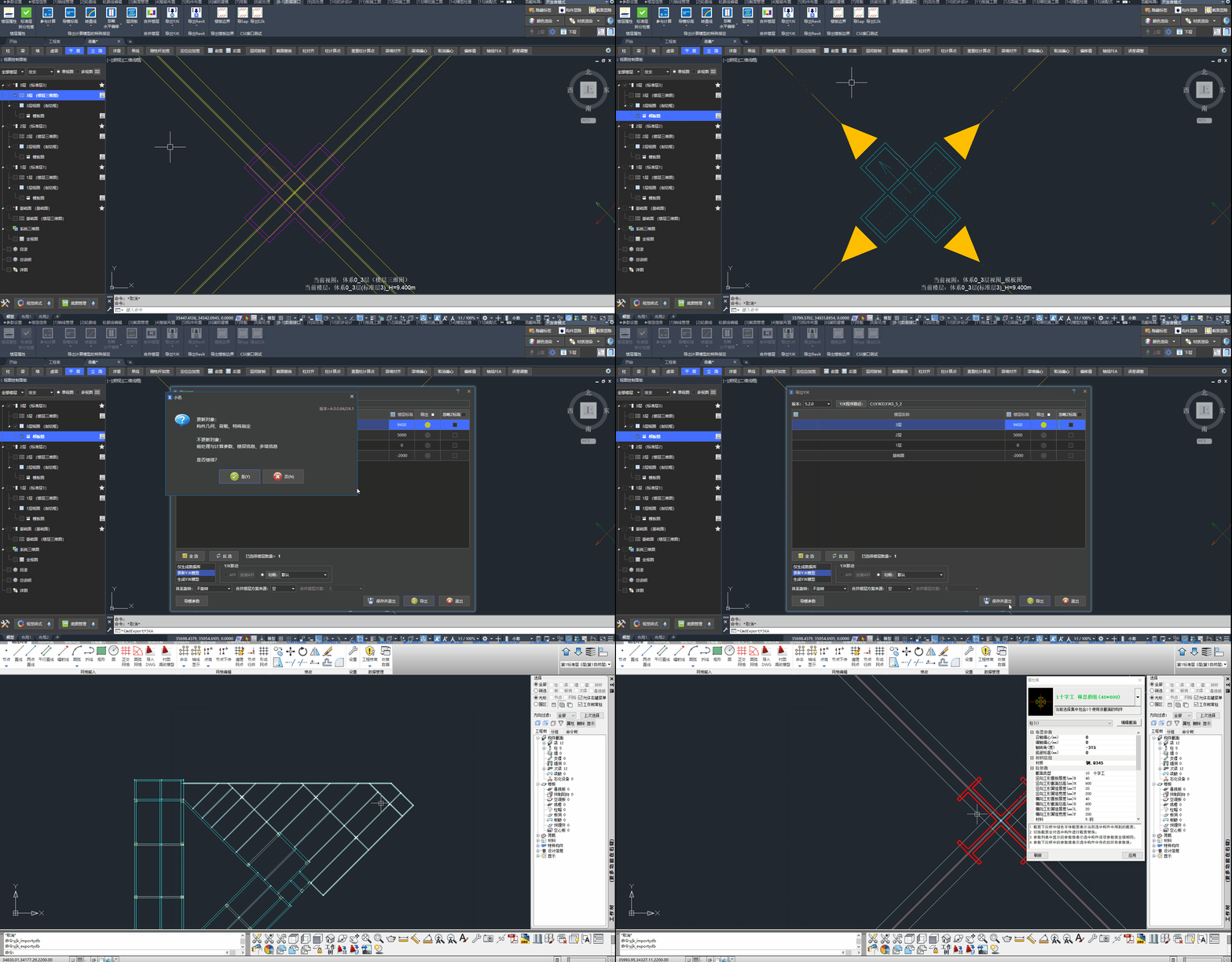
自定义钢柱(小迅) ---> 十字工(计算软件)
2.2、功能入口
在「截面管理」选项卡 /「动态块」面板中点击「自定义截面编辑」按钮。
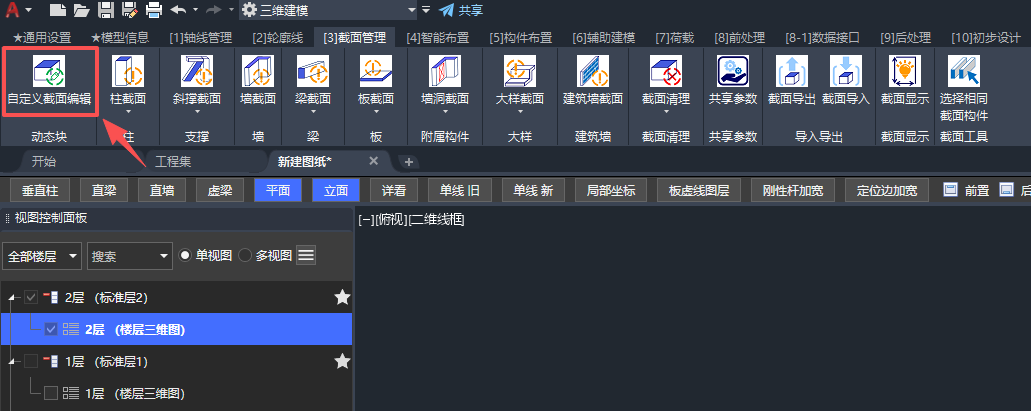
「自定义截面编辑」位于「截面管理」选项卡 /「动态块」面板
2.3、功能界面
进入后打开块编辑器界面:
- 可按混凝土、型钢、洞口、注释选择材质并分层绘制截面轮廓
- 通过几何约束、尺寸标注与参数管理器驱动截面尺寸
- 显示模式提供「真实」「线框」按钮:查看材质效果时用「真实」
- 完成后点击「关闭块编辑器」保存
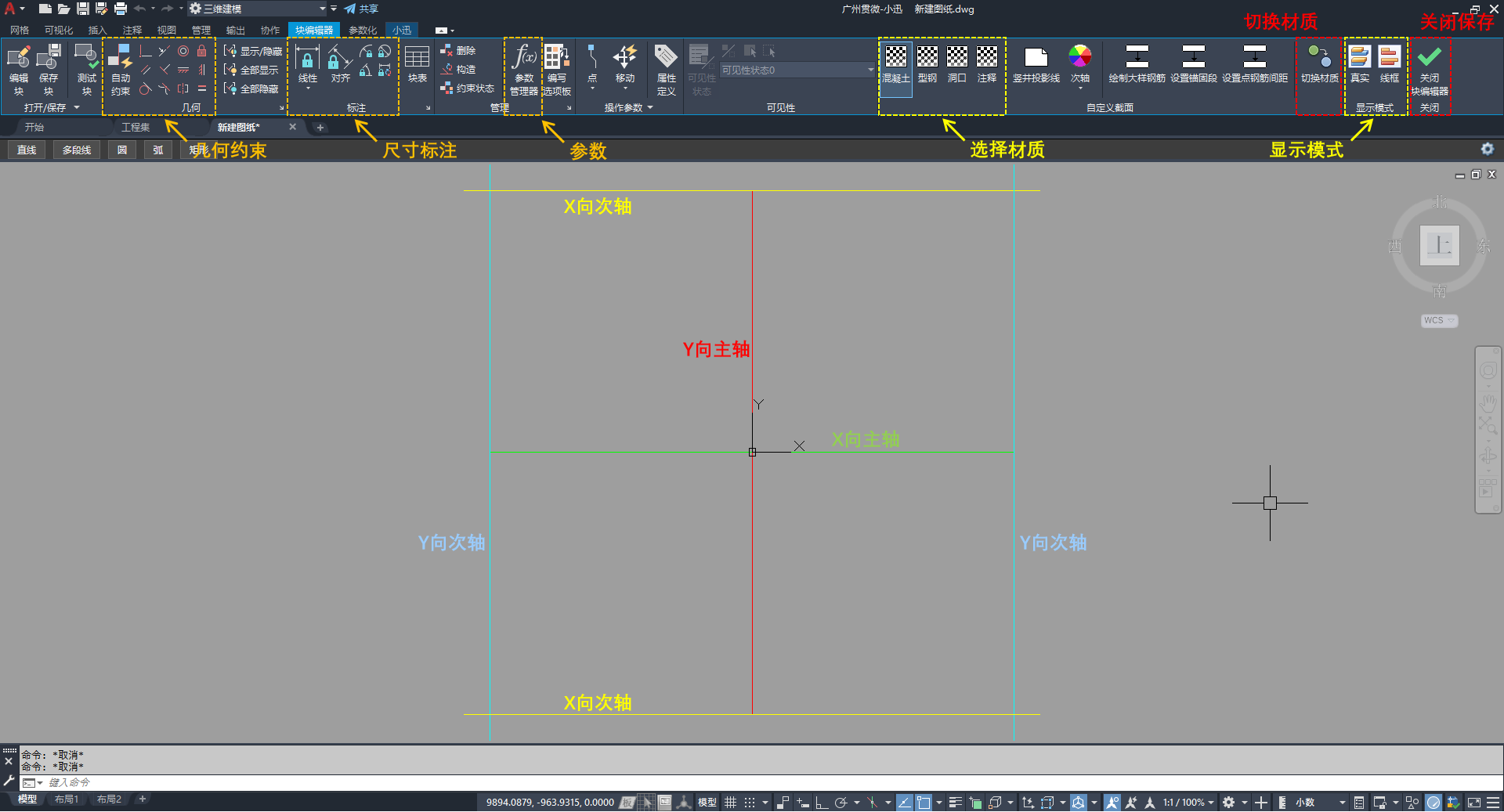
块编辑器中的几何约束、尺寸标注、参数、选择/切换材质、显示模式与关闭保存
2.4、创建步骤
进入「自定义截面编辑」后,可按下列步骤创建参数化自定义截面,并用于布置构件。
多段线绘制截面轮廓
先大致绘制截面外轮廓,绘制完成后可点击「真实」校验材质与截面效果。
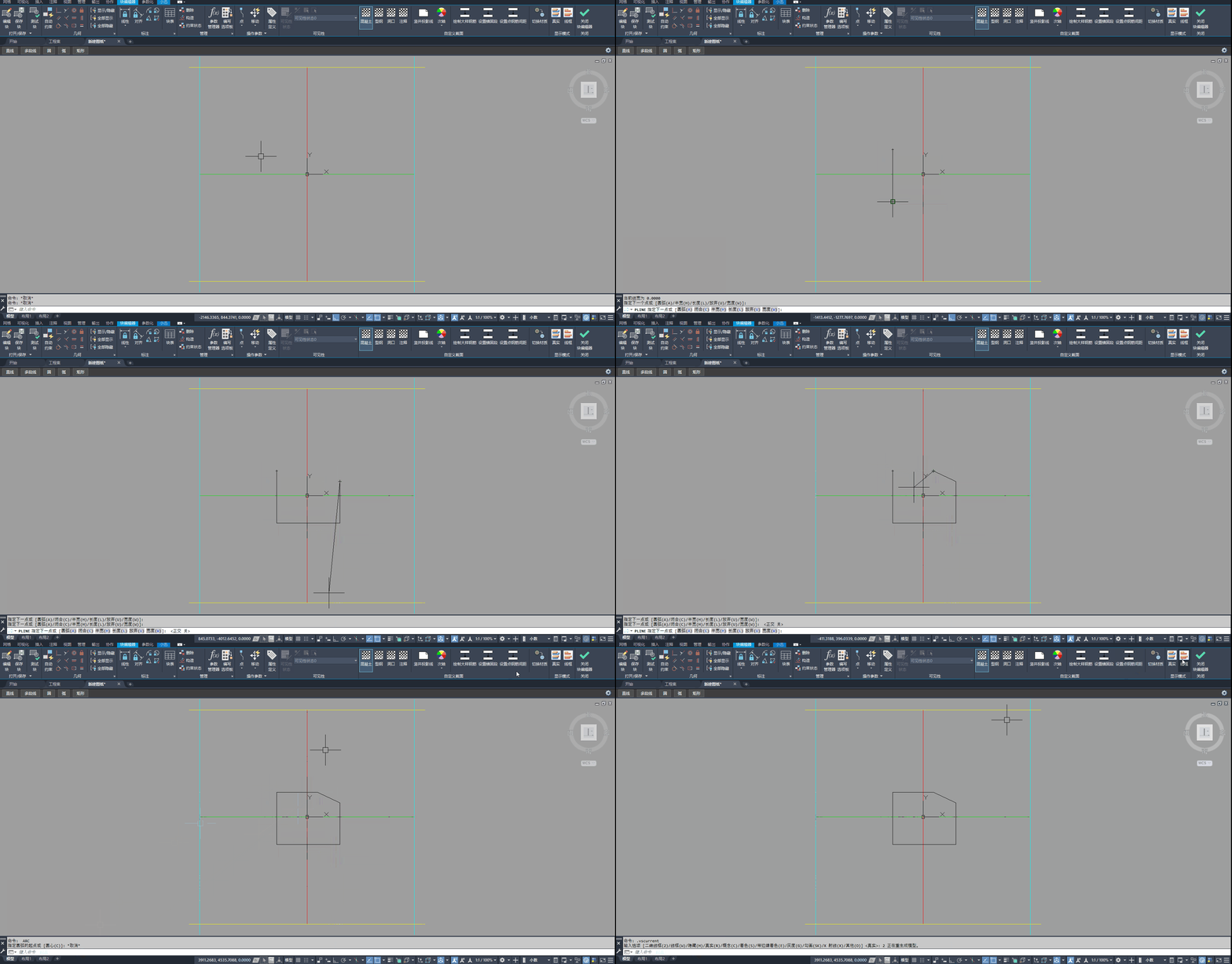
在块编辑器中用多段线绘制截面轮廓
设置自动约束
轮廓绘制完成后,使用「自动约束」,为图线批量添加平行、水平、垂直等几何约束,保证后续改参数时形状关系稳定。
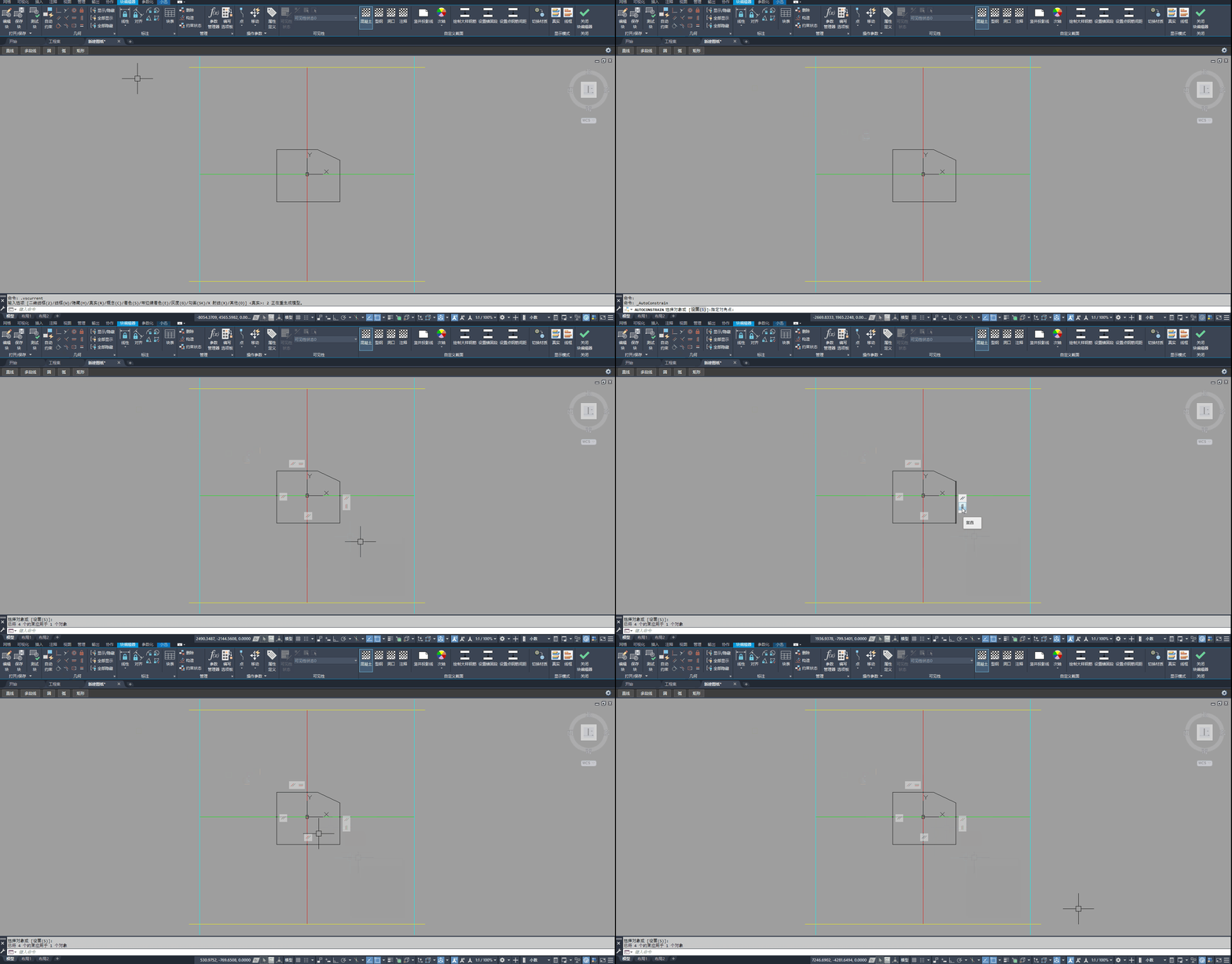
对截面轮廓设置自动约束
次轴与轮廓共线
将 X、Y 向次轴与截面外轮廓对应边设为共线,使次轴随轮廓尺寸联动,便于定位与参数驱动。
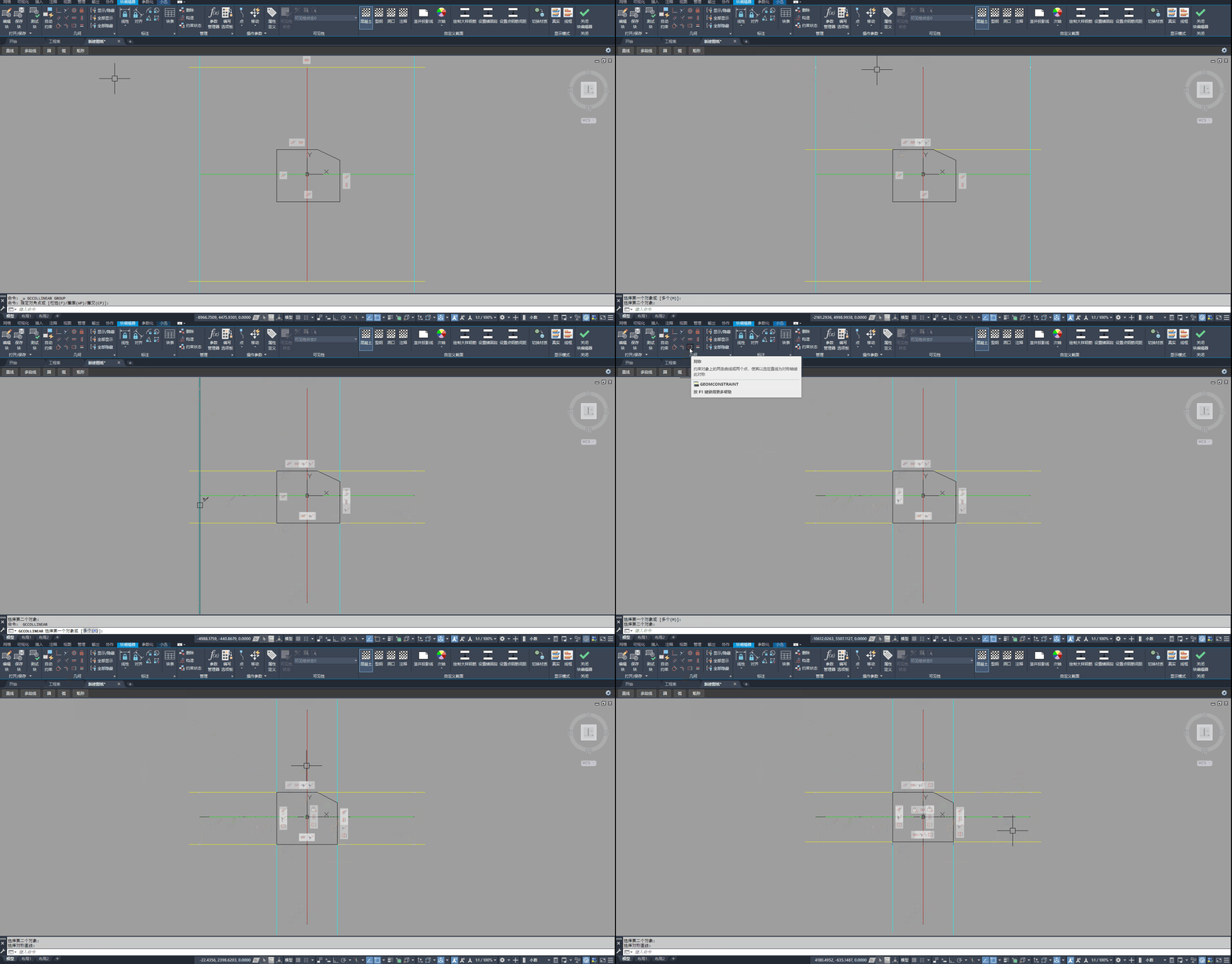
设置次轴与截面轮廓共线
轴线交点即对齐点
📢 特别说明:
轴线之间的交点即为截面“对齐方式”对应的定位点。
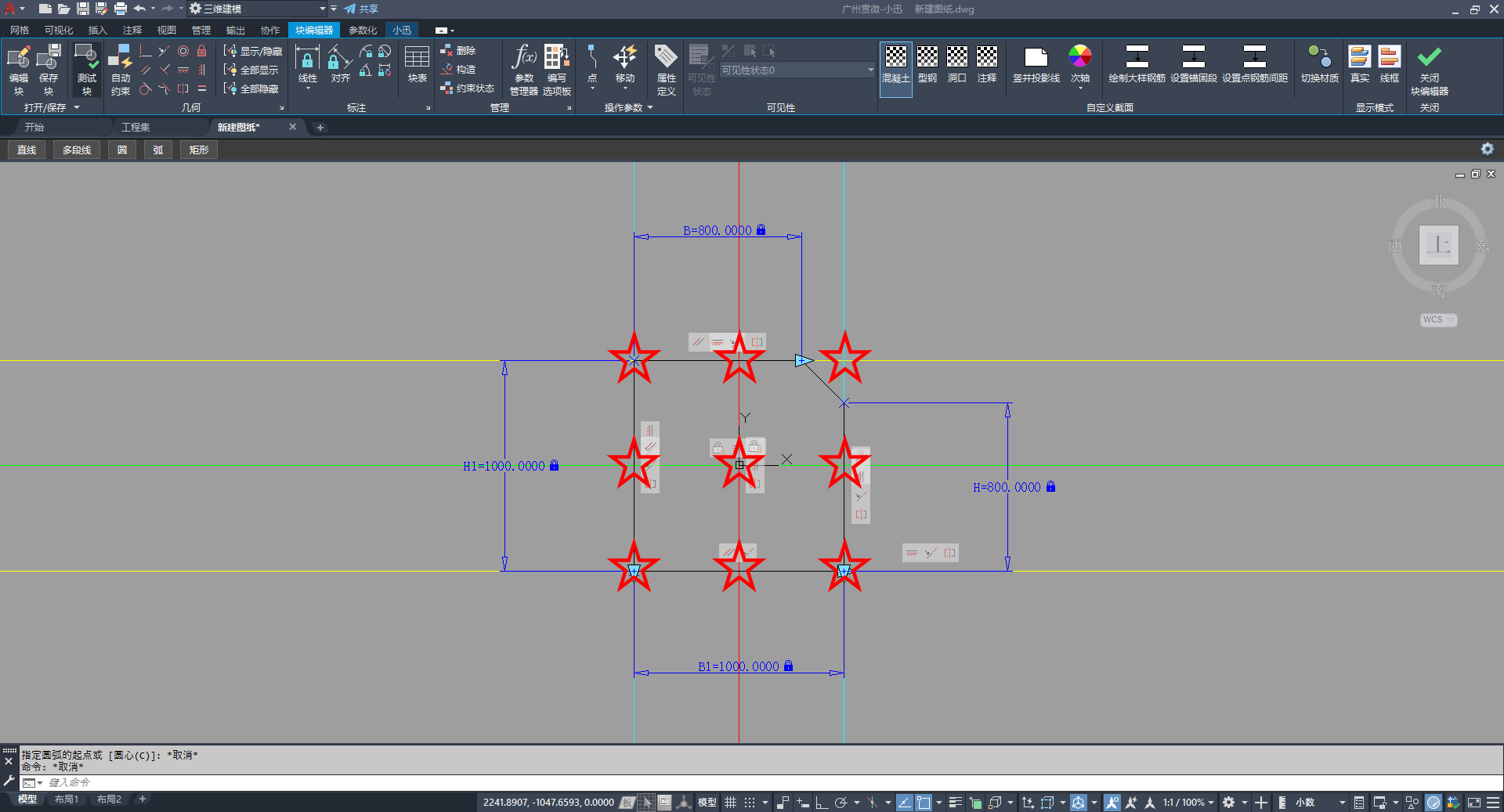
轴线交点对应截面对齐方式的定位点
设置尺寸约束
用线性或对齐标注为关键边添加尺寸约束。
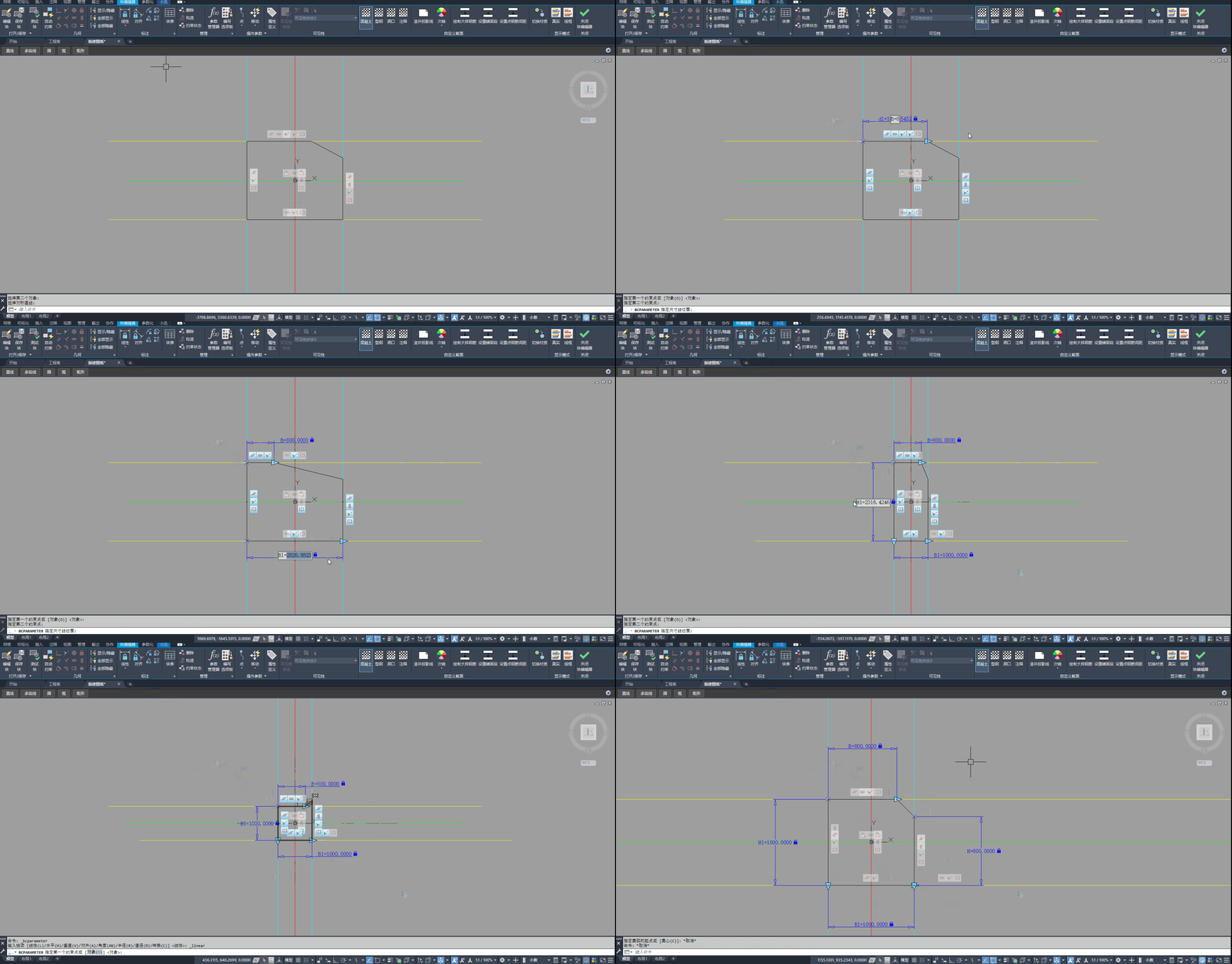
为截面轮廓设置尺寸约束与参数名
映射截面的尺寸参数
📢 特别说明:
若需映射计算软件截面,截面的尺寸参数名必须与 YJK 的完全对应,包括大小写。
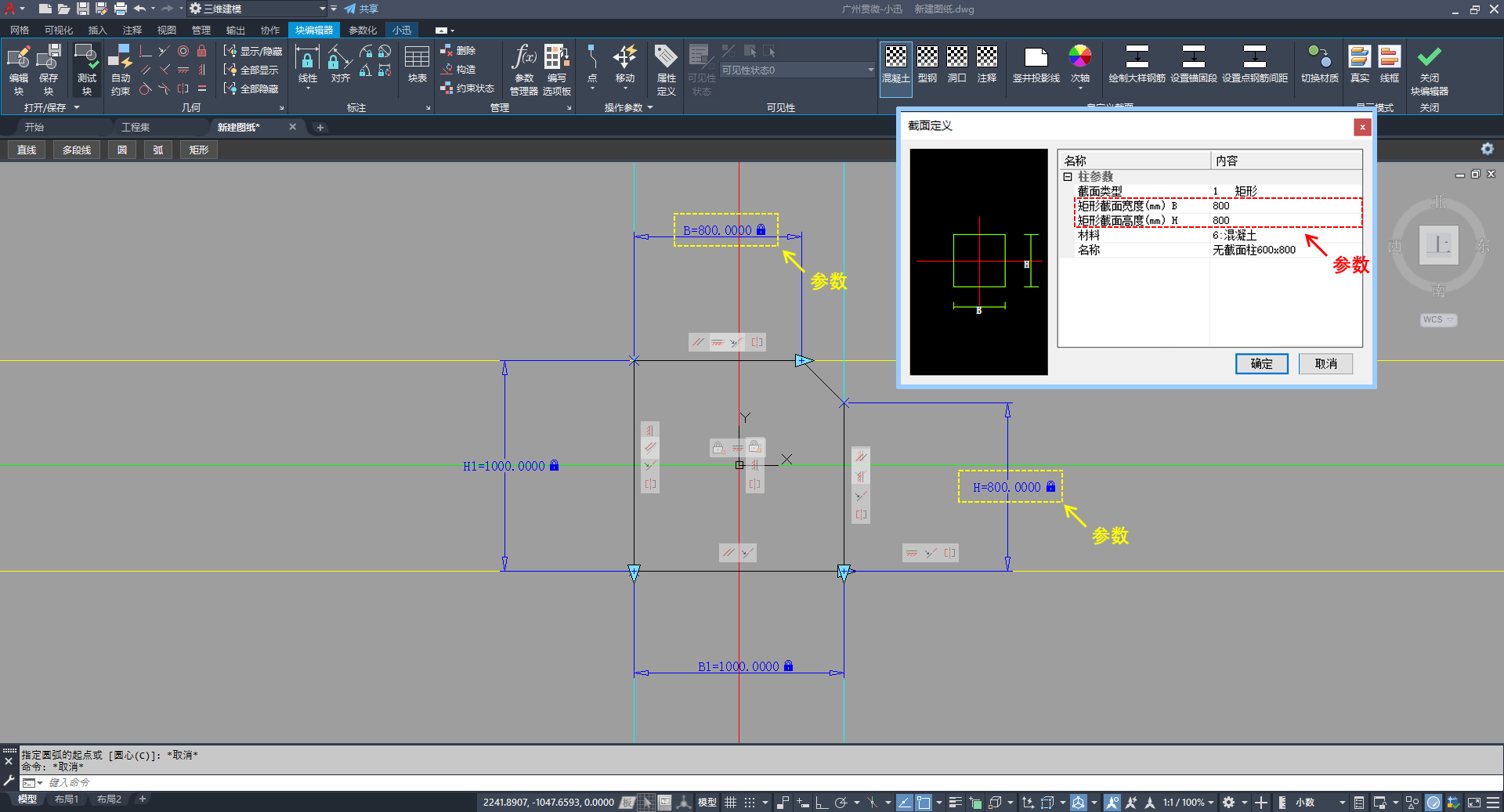
块编辑器中的尺寸参数名须与截面定义中的参数名一致
例如:矩形柱截面中,柱宽为 B,柱高为 H。
保存截面
确认几何约束与尺寸参数无误后,点击「映射截面」完成与计算软件截面的对应,再关闭并保存块编辑器,自定义截面即可出现在构件截面管理器中供选用。
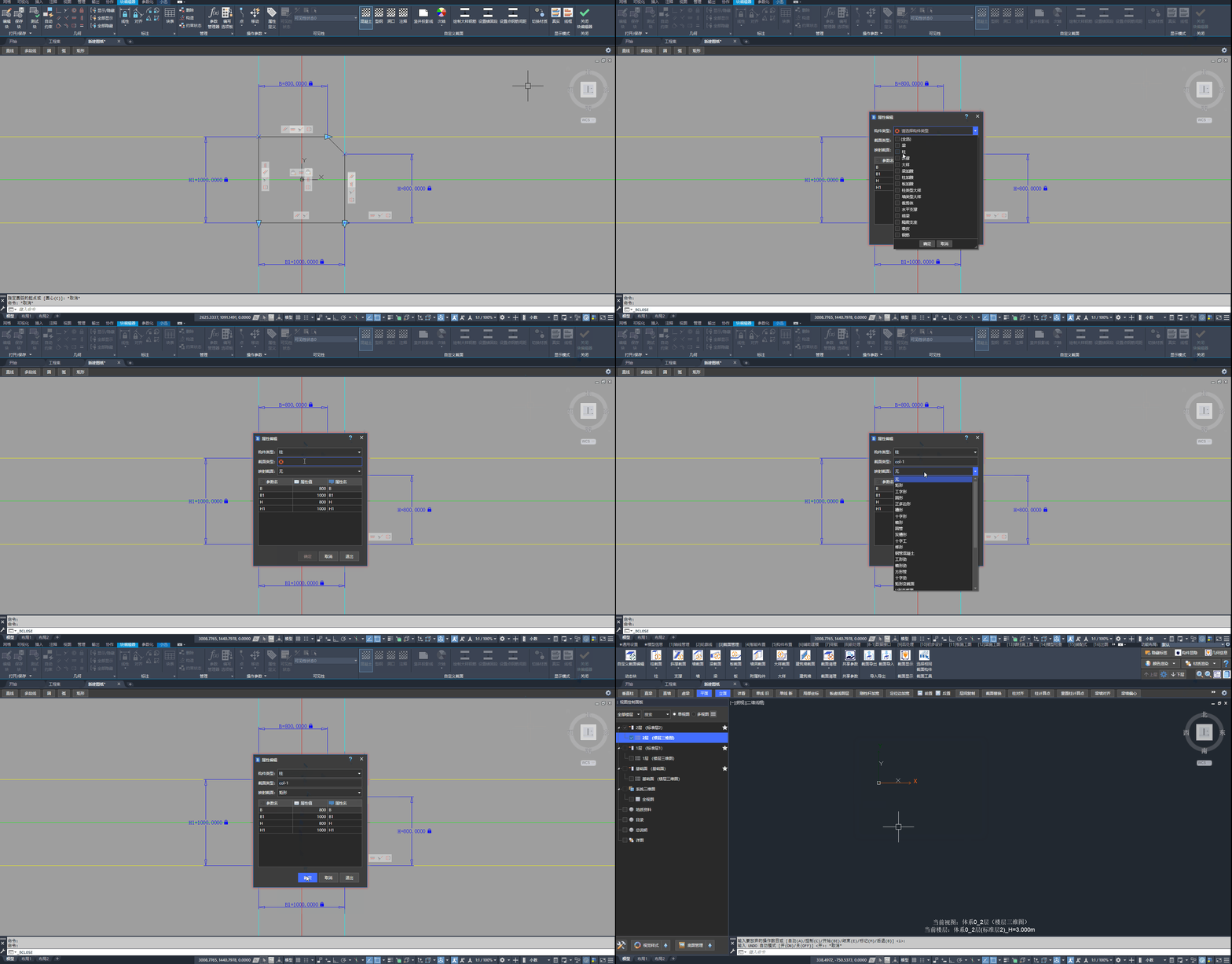
保存自定义截面,完成块编辑
创建并布置构件
回到设计图纸,在对应构件的截面管理器中选用刚创建的自定义截面,按常规方式布置柱、梁、墙等构件。
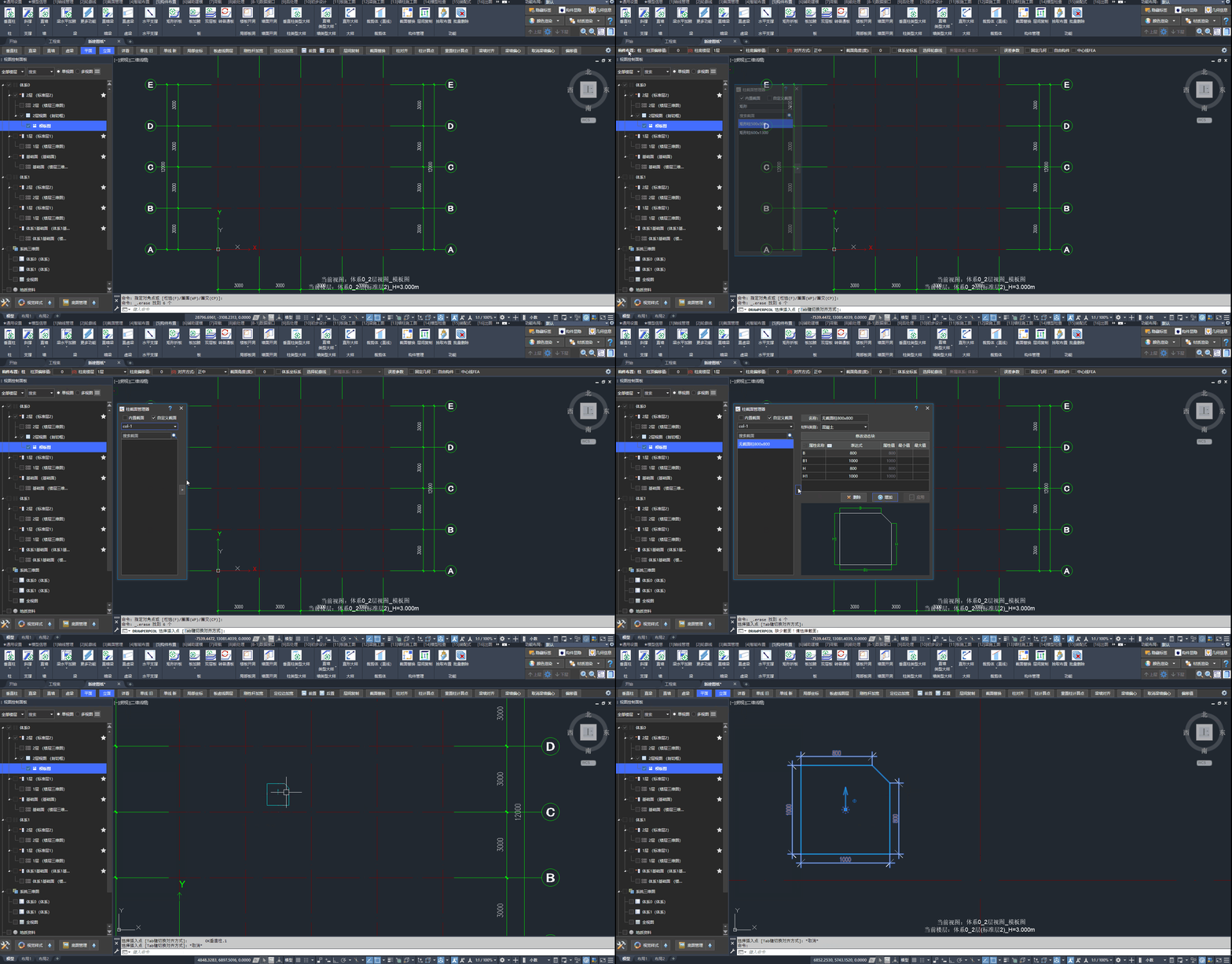
选用自定义截面并布置构件
2.5、修改操作
修改截面
在对应构件的截面管理器中选中需修改的自定义截面,点击「修改动态块」,即可再次进入块编辑器调整轮廓、约束与参数。
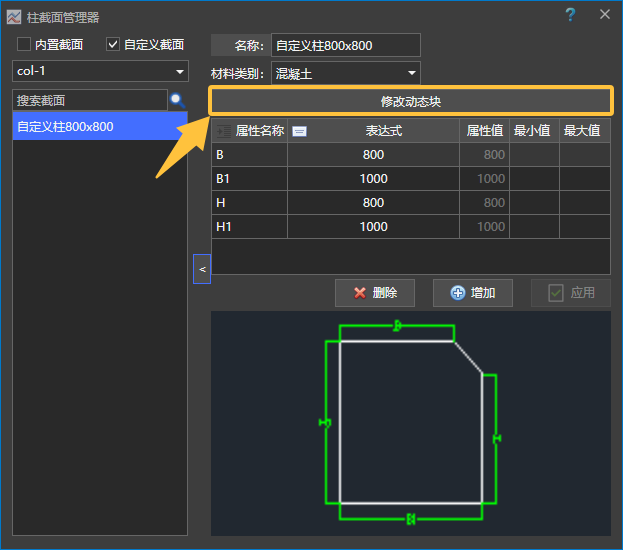
在截面管理器中点击「修改动态块」编辑自定义截面
2.6、操作视频
👇请点击观看【小迅操作视频(5)-- 任意截面任我行】
摘要:讲解如何在小迅中创建自定义截面。
三、大样
“大样”的主要特性:
- 非结构构件,不导入计算模型
- 参与模板图的表达,在按画法几何生成虚实线
- 可导出 Revit 模型
- 没有相交处理
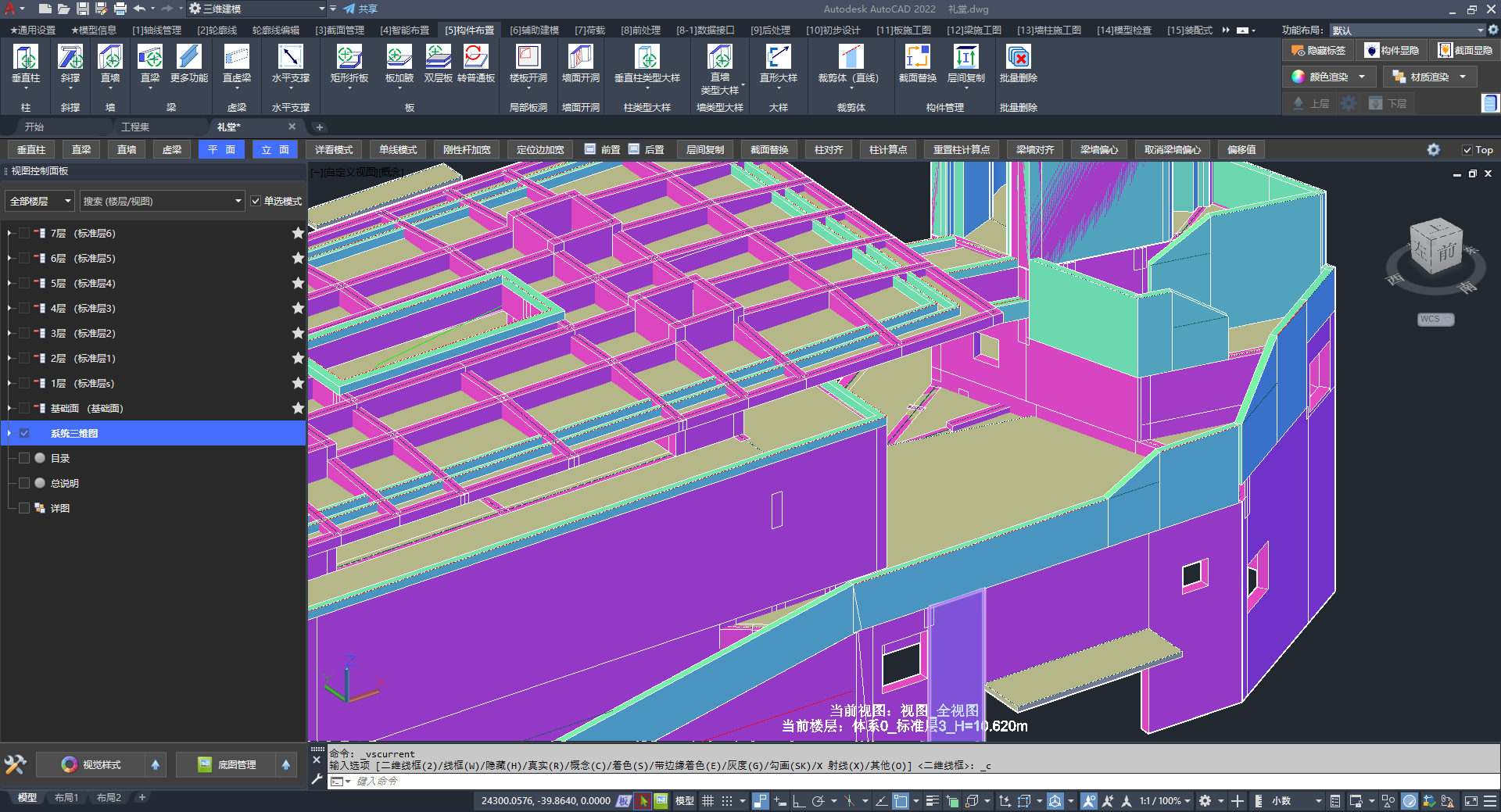
利用大样实现建筑造型(洋红色为结构构件,青色为大样)
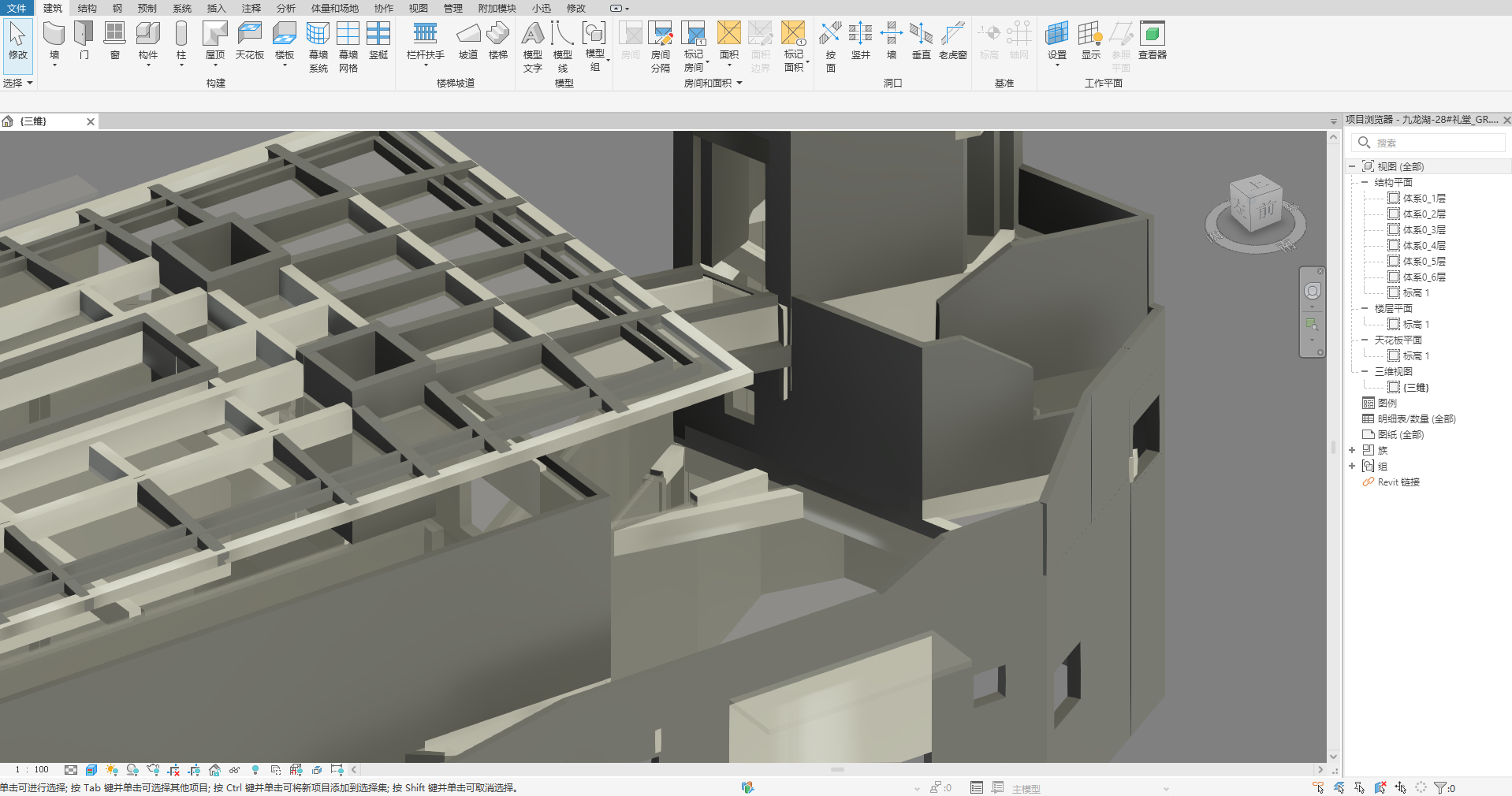
由小迅模型自动生成的 Revit 模型
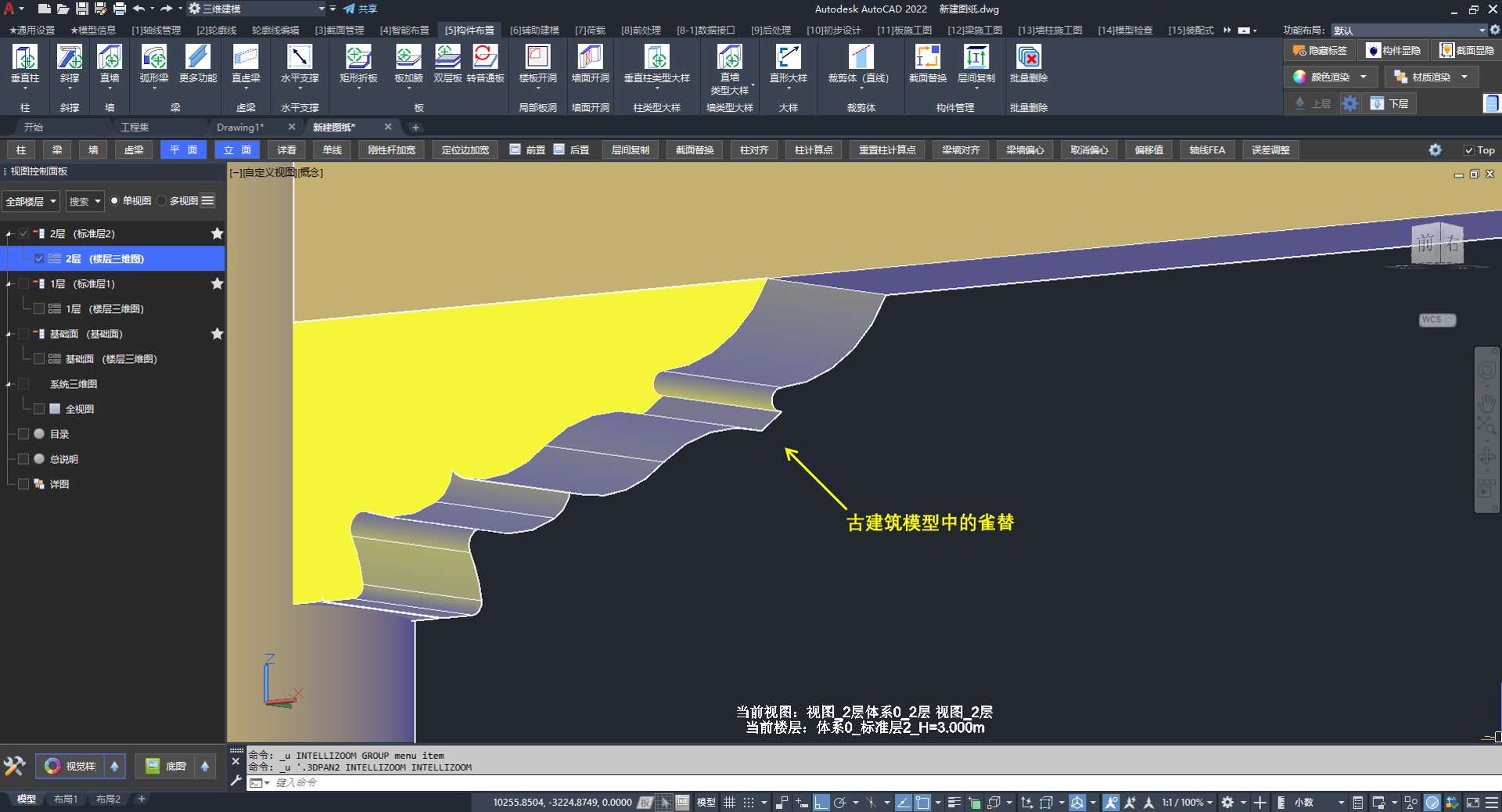
古建筑中的造型大样
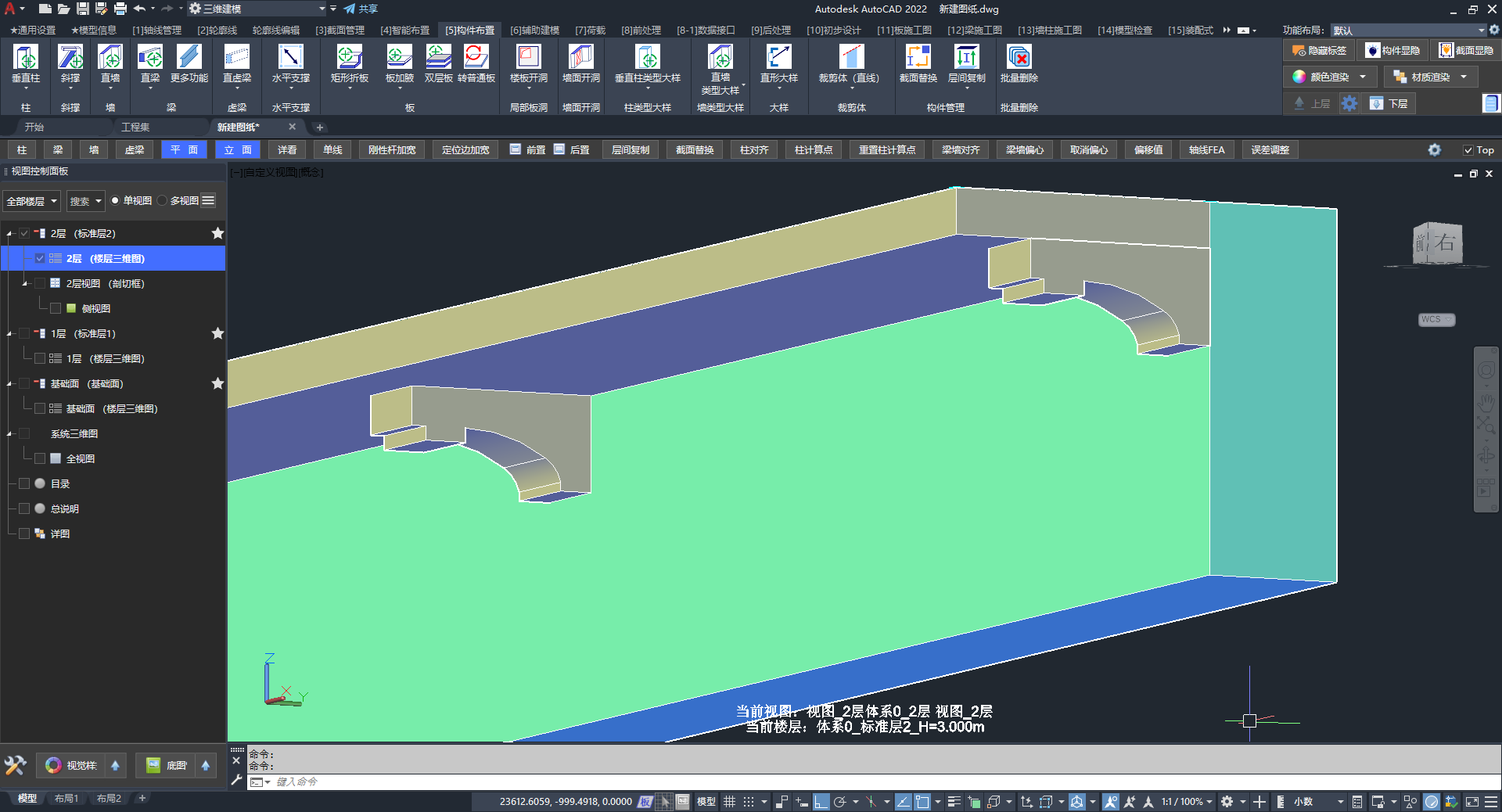
欧式建筑的造型大样
大样布置入口在「构件布置」选项卡,按面板分为「大样」「柱类型大样」「墙类型大样」(各按钮下拉另有更多类型)。
3.1、大样
适用于造型飘线、空调飘窗、梁底下挂等建模场景。
「大样」面板按路径形态主要分为「直形大样」「弧形大样」「多段线大样」三类;同面板下拉另有「弧形大样(Arc命令)」「多段线大样(Pline命令)」等对应绘制方式。
常用「直形大样」,外轮廓可用「多段线大样」按路径布置。
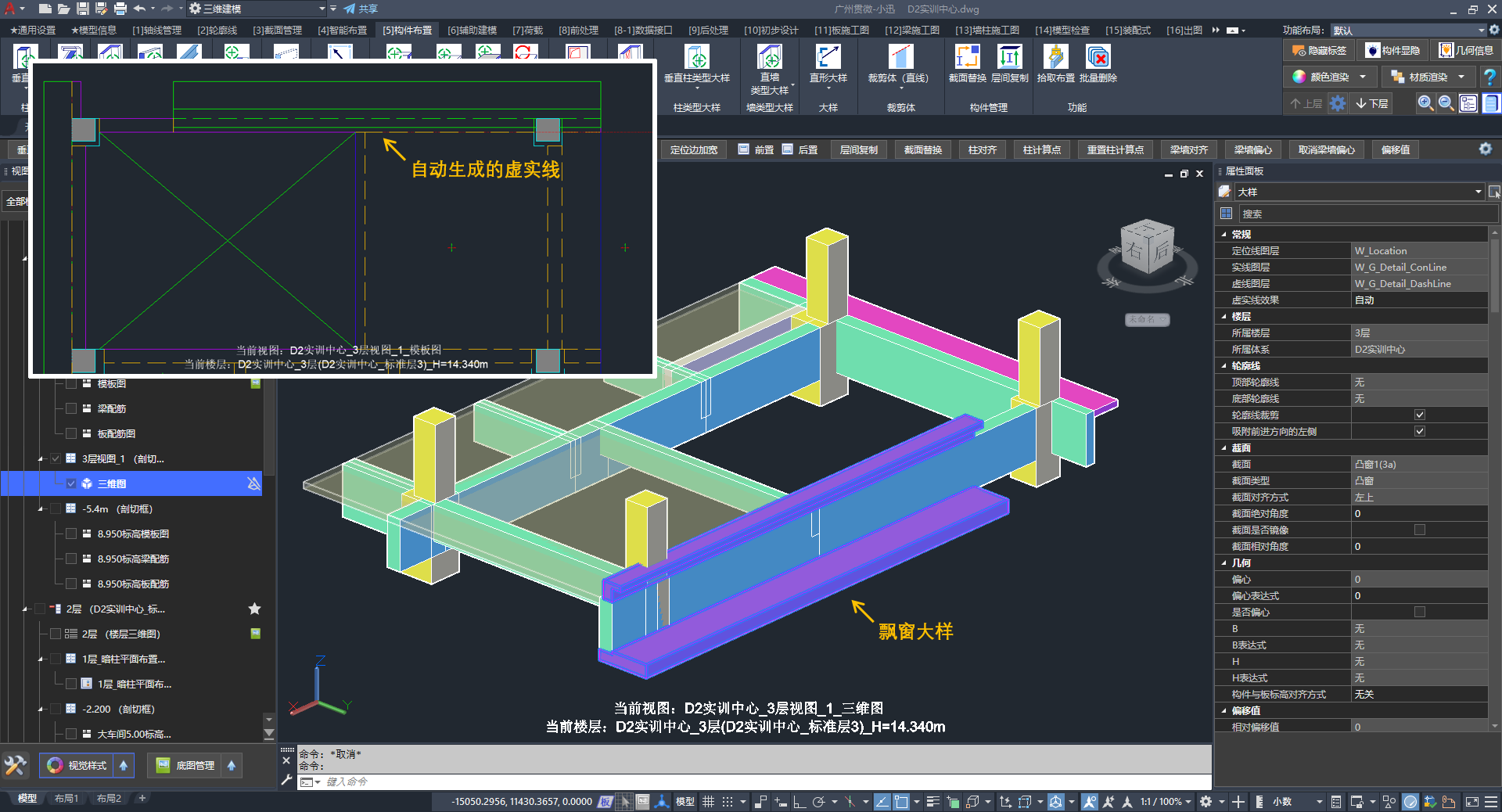
「直形大样」布置飘窗:三维表达与模板图中自动生成的虚实线
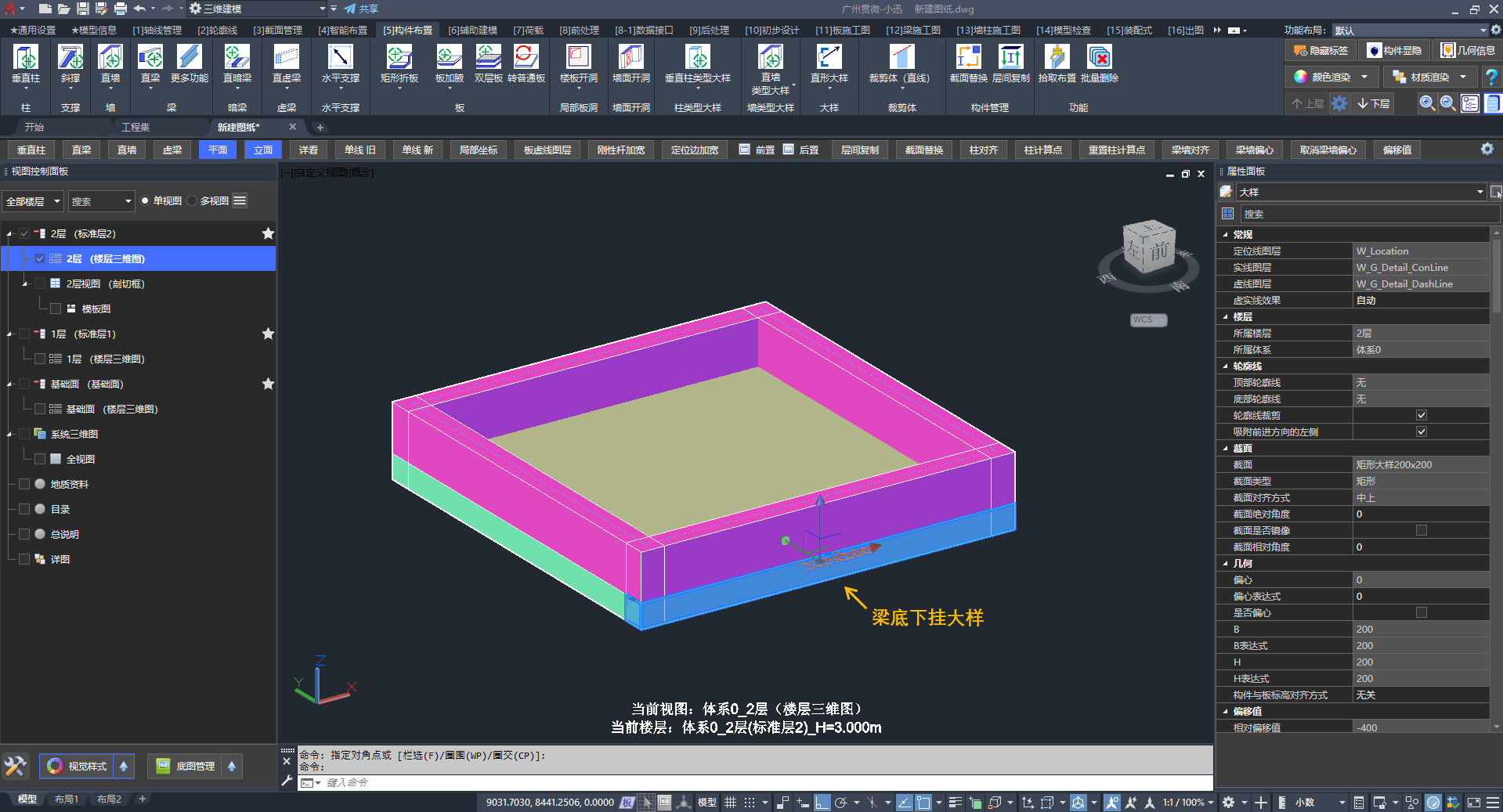
「直形大样」布置梁底下挂:通过相对偏移值(如图中
-400)将大样置于梁底以下
「直形大样」:
🖍️ 操作步骤:
- 在「构件布置」选项卡 /「大样」面板中点击「直形大样」按钮
- 选择:大样截面列表中的截面(如凸窗、矩形大样)
- 设置:构件属性(工具条),梁底下挂等场景需设置相对偏移值
- 设置:对齐方式(按
TAB键) - 点击:指定起点与终点
「多段线大样」:
🖍️ 操作步骤:
- 在「构件布置」选项卡 /「大样」面板中点击「多段线大样」按钮
- 选择:大样截面列表中的截面
- 设置:构件属性(工具条)
- 依次点击:路径各顶点,闭合多段线后完成布置
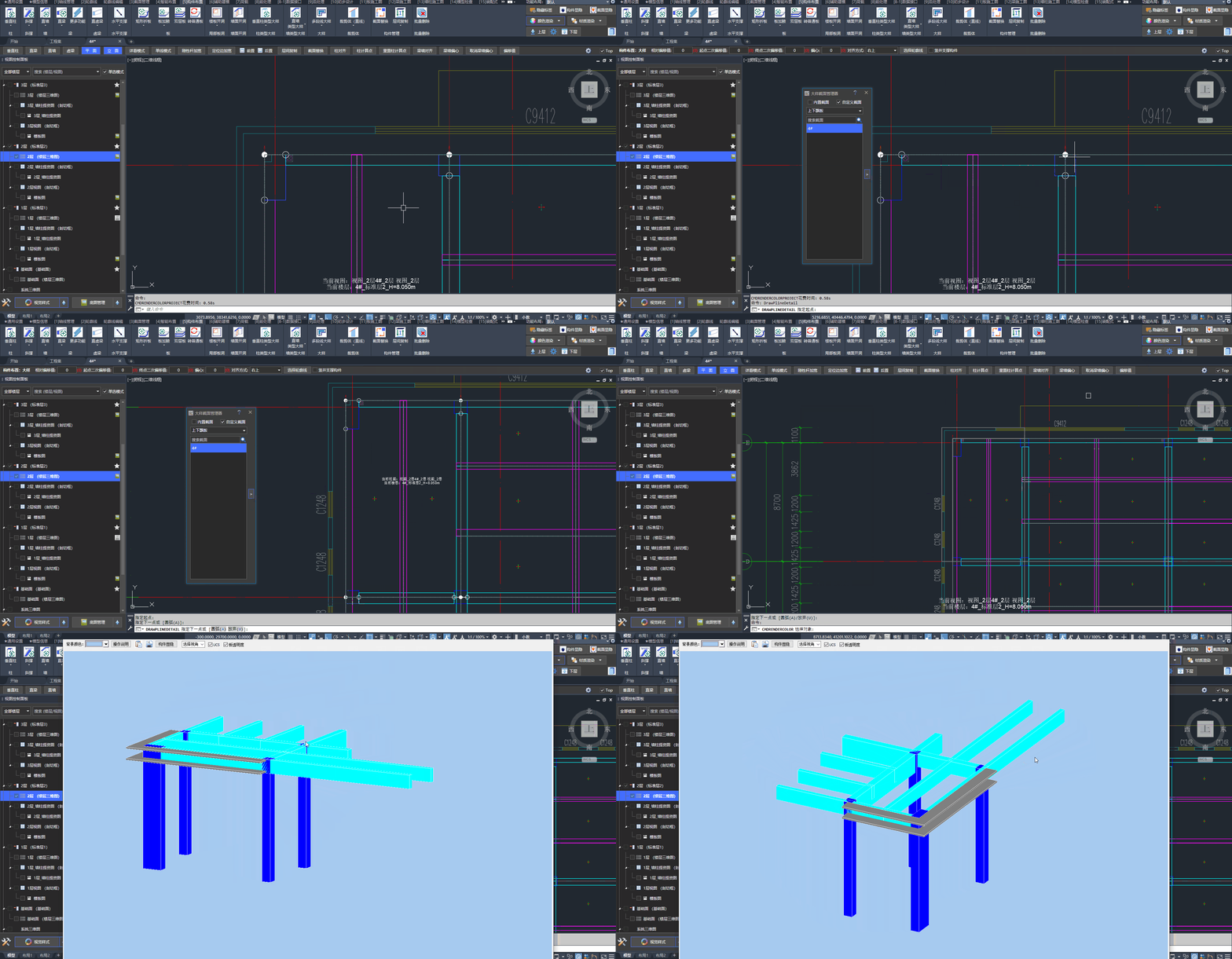
「多段线大样」:可实现自动倒角
3.2、柱类型大样
适用于构造柱的建模。
🖍️ 操作步骤:
- 在「构件布置」选项卡 /「柱类型大样」面板中点击「垂直柱类型大样」按钮
- 选择:大样截面列表中的截面
- 设置:构件属性(工具条)
- 设置:对齐方式(按
TAB键) - 点击:插入点
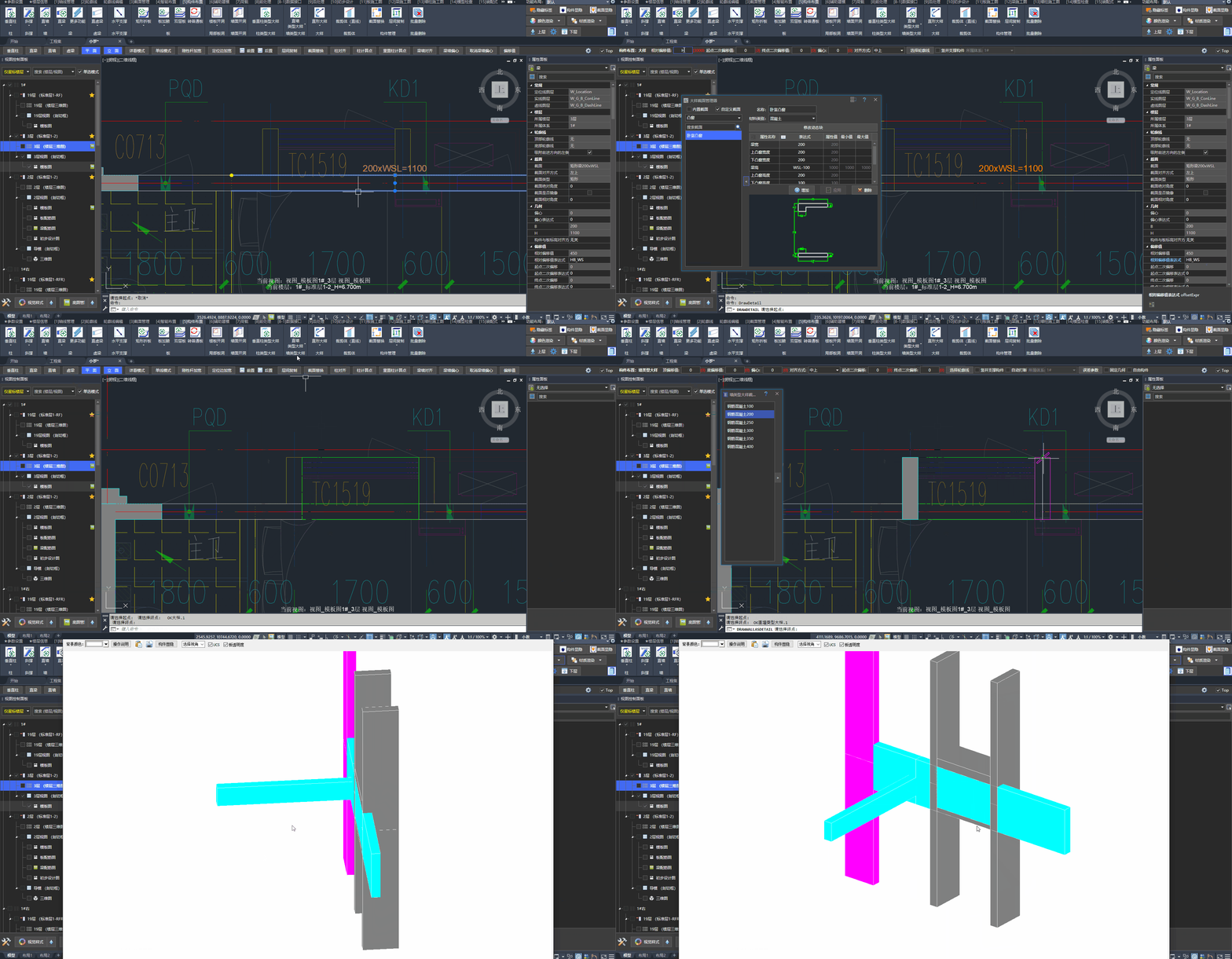
「垂直柱类型大样」布置构造柱(GIF 中亦含「直形大样」飘窗)
3.3、墙类型大样
适用于造型外墙的建模。
🖍️ 操作步骤:
- 在「构件布置」选项卡 /「墙类型大样」面板中点击「直墙类型大样」按钮
- 选择:大样截面列表中的截面
- 设置:构件属性(工具条)
- 设置:对齐方式(按
TAB键) - 点击:指定起点与终点
关联文档:
四、截面的导出与导入
支持构件截面信息的导出与导入,便于在团队或项目间复用自定义截面。
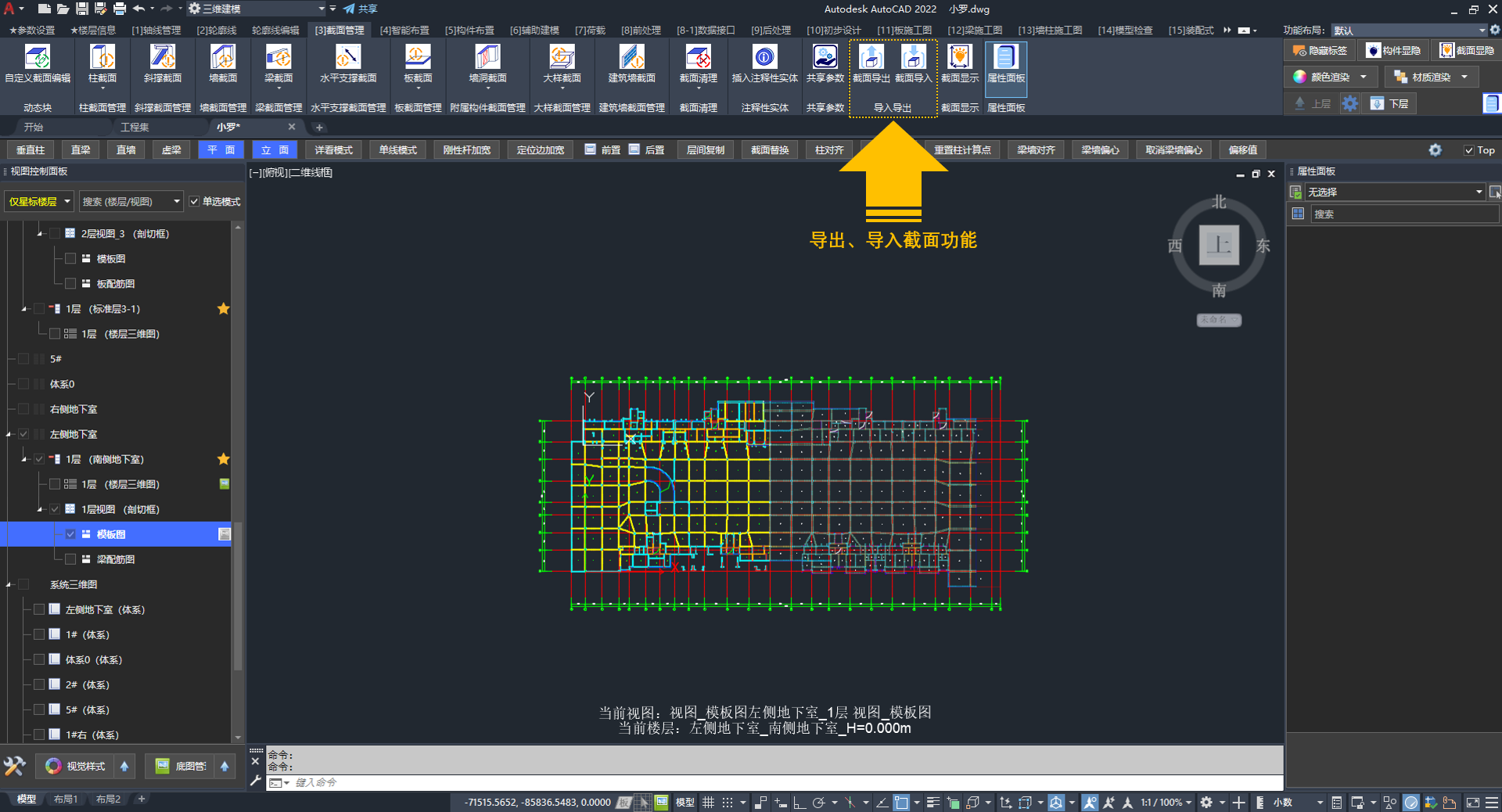
截面可导出给他人使用
更新日期:2026年10月12日