高效的空间建模方法
🎢全新的参数化空间建模方式
大纲
一、前言
1.1、什么是轮廓线
对于空间建模,小迅提供了参数化的建模方法:“轮廓线”
轮廓线并非线,而是具有空间信息的面域。
构件可吸附在轮廓线上,用户只需设置轮廓线的标高信息,即可实现批量调整构件标高的效果。
这样看来,楼层面可以视作默认存在且无穷大的水平面轮廓线。
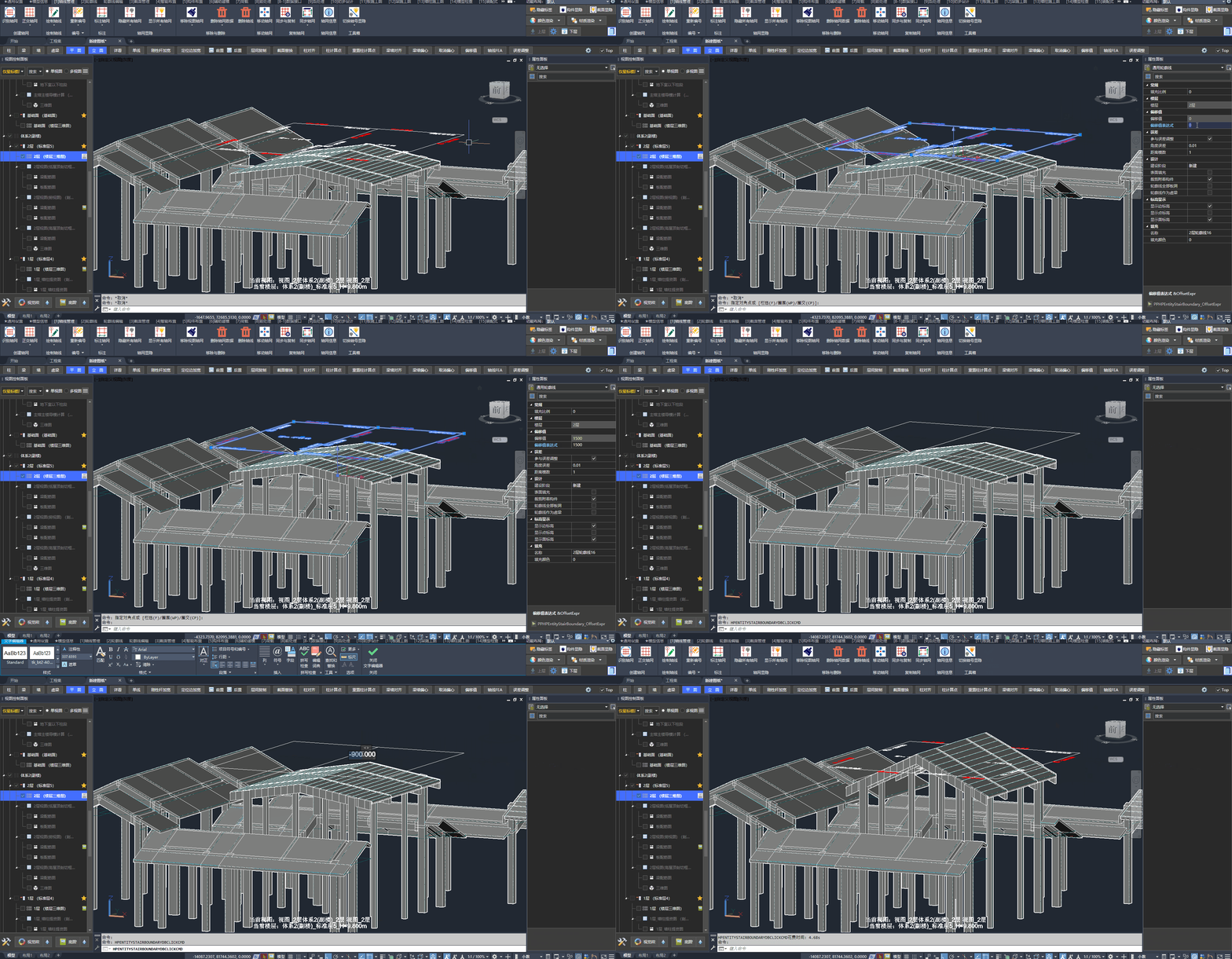
利用通用轮廓线快速修改屋面标高
关联 Q&A:
1.2、适用场景
存在连续变化标高、高差区域或复杂空间结构时,优先用“通用轮廓线”建模。常见适用场景如下:
- 大范围的抬高或沉降区域,详见轮廓线建模截图A
- 坡道,详见轮廓线建模截图A
- 楼梯,详见轮廓线建模截图B
- 阶梯式看台,详见轮廓线建模截图B
- 复杂坡屋顶,详见轮廓线建模截图C
- 空间结构,详见轮廓线建模截图D
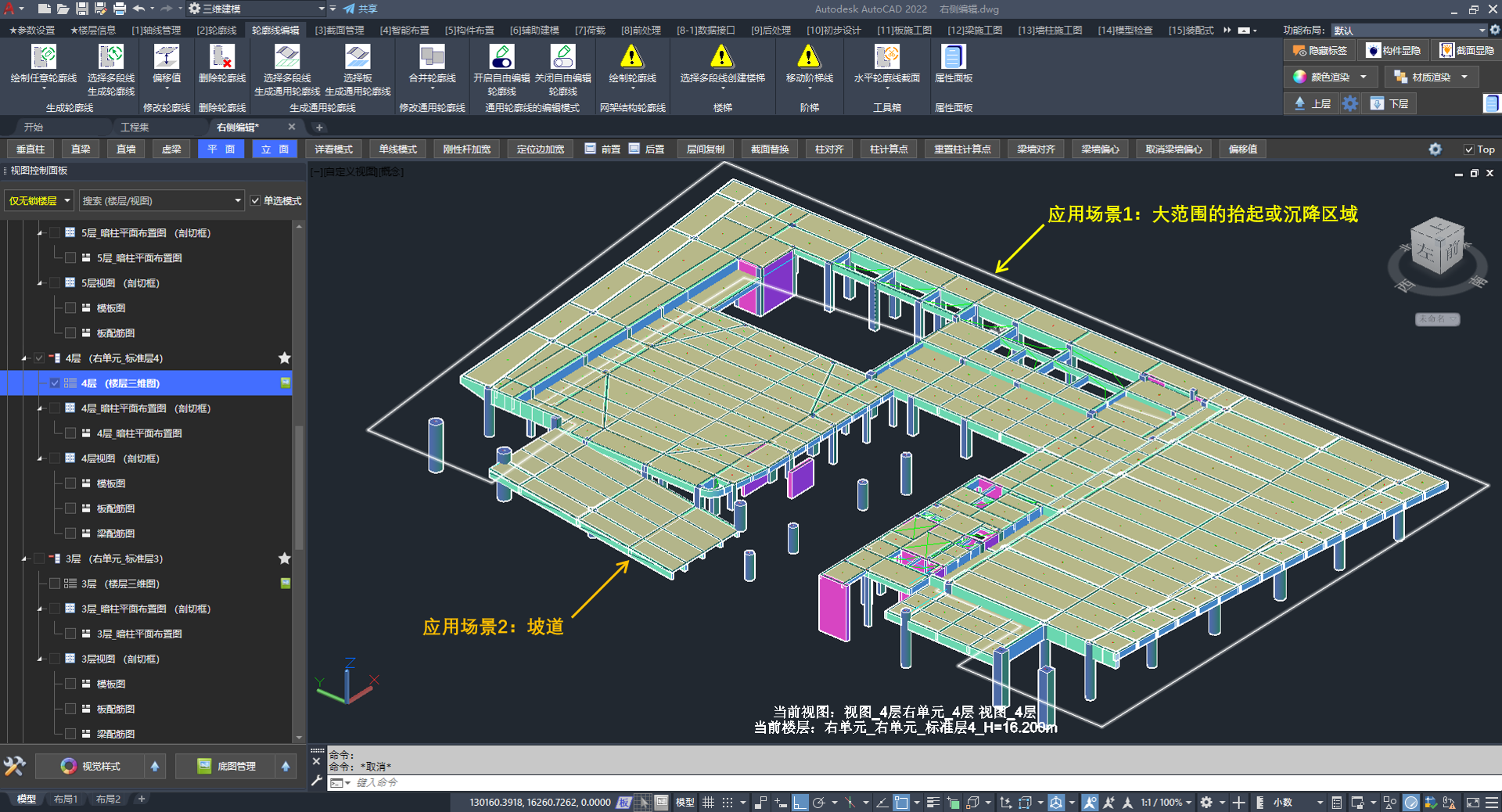
轮廓线建模截图A
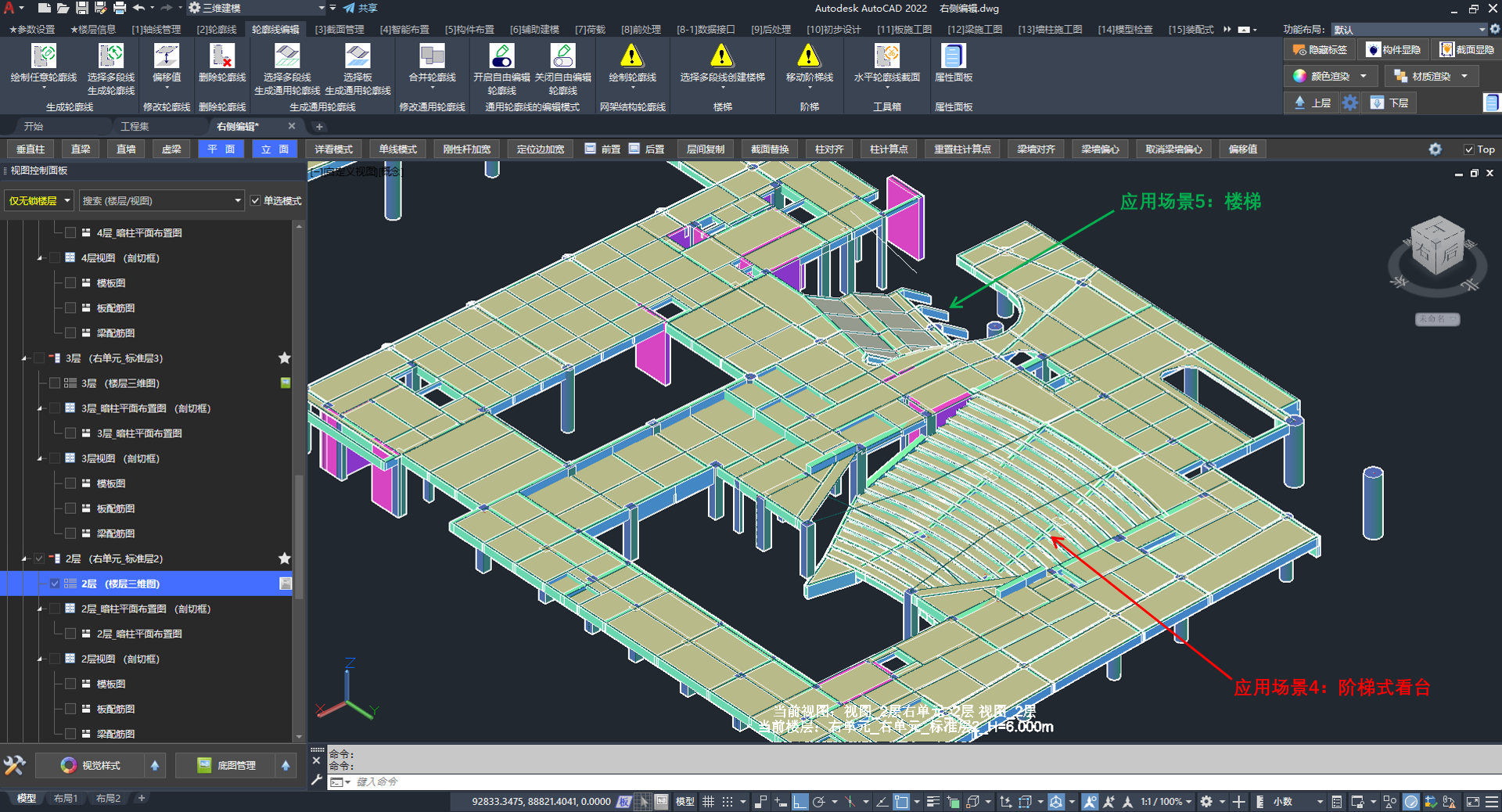
轮廓线建模截图B
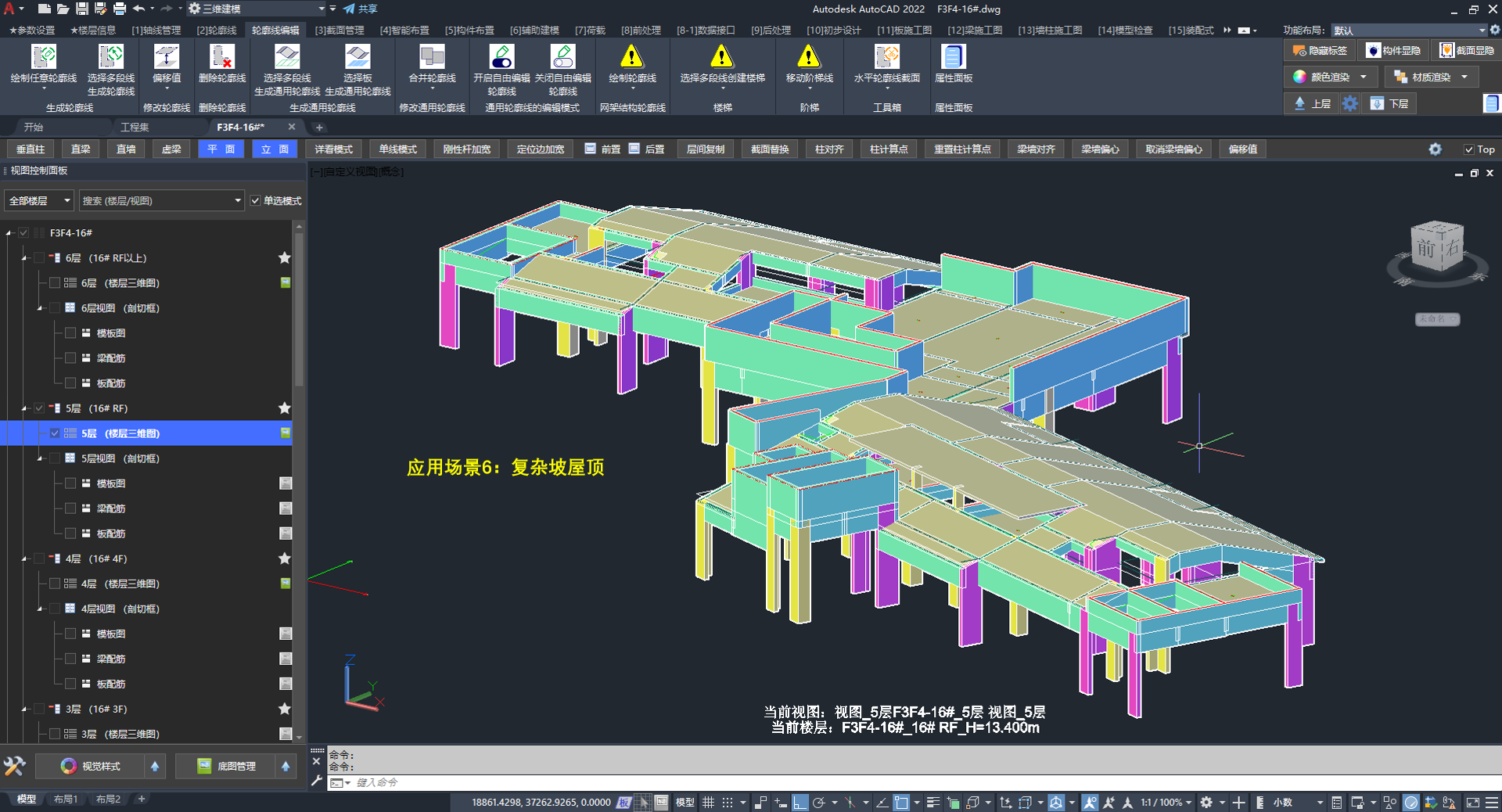
轮廓线建模截图C
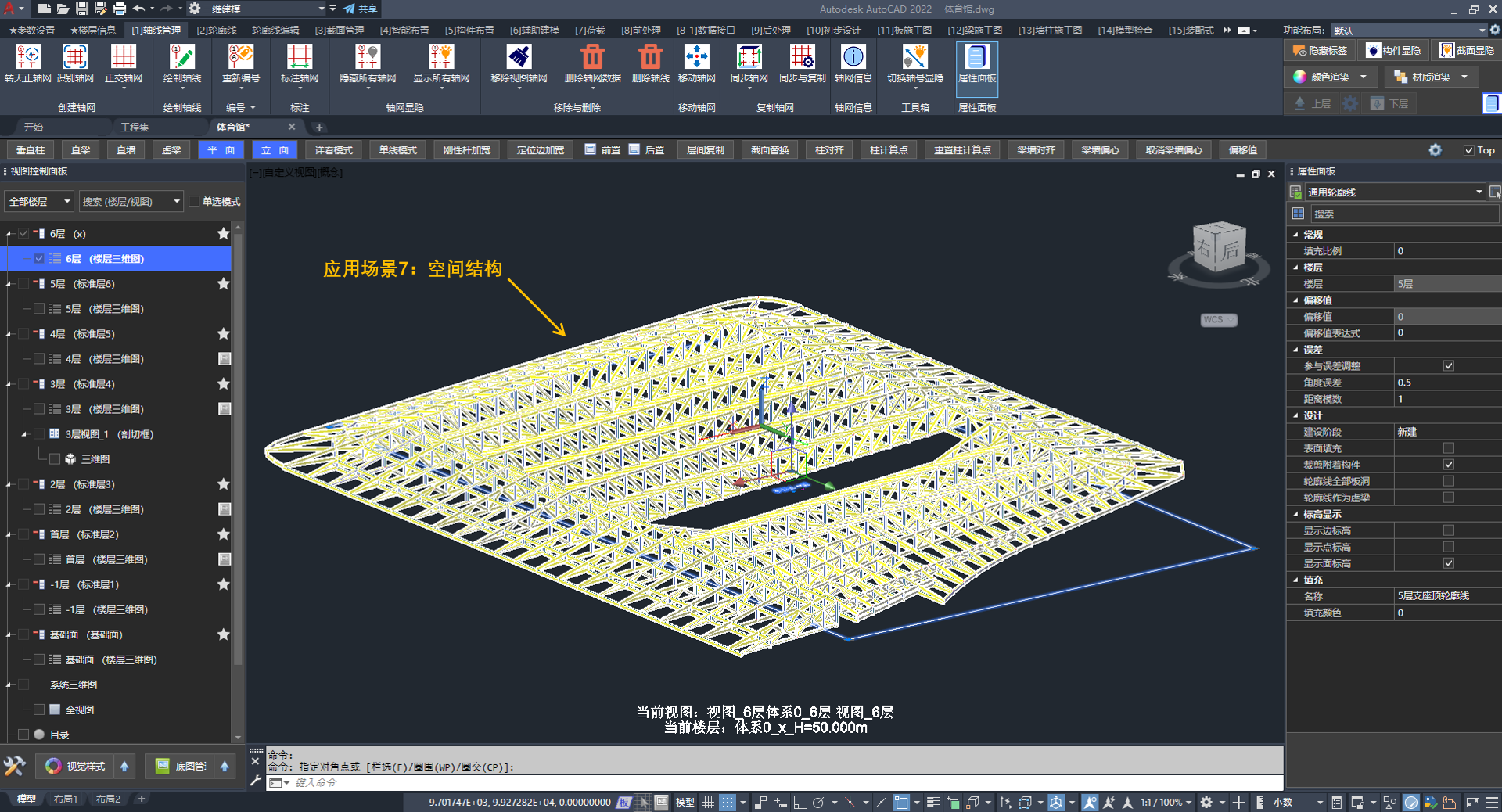
轮廓线建模截图D
不适用(勿用轮廓线建模):
- 飘板
- 厕所沉板
以上场景若用轮廓线建模,将增加维护成本。
1.3、轮廓线类型
轮廓线的类型分为:
- "轮廓线":仅支持设置边坡度,适用于定义坡度的场景
- "通用轮廓线":支持点、边、面标高,适用于定义标高的场景
两者侧重场景不同,空间参数对比如下:
| 类型 | 相对偏移值 | 点标高 | 边标高 | 面标高 |
|---|---|---|---|---|
| 轮廓线 | 可设置 | 不支持 | 可设置边坡度 | 不支持 |
| 通用轮廓线 | 可设置 | 可设置 | 可设置边标高 | 可设置 |
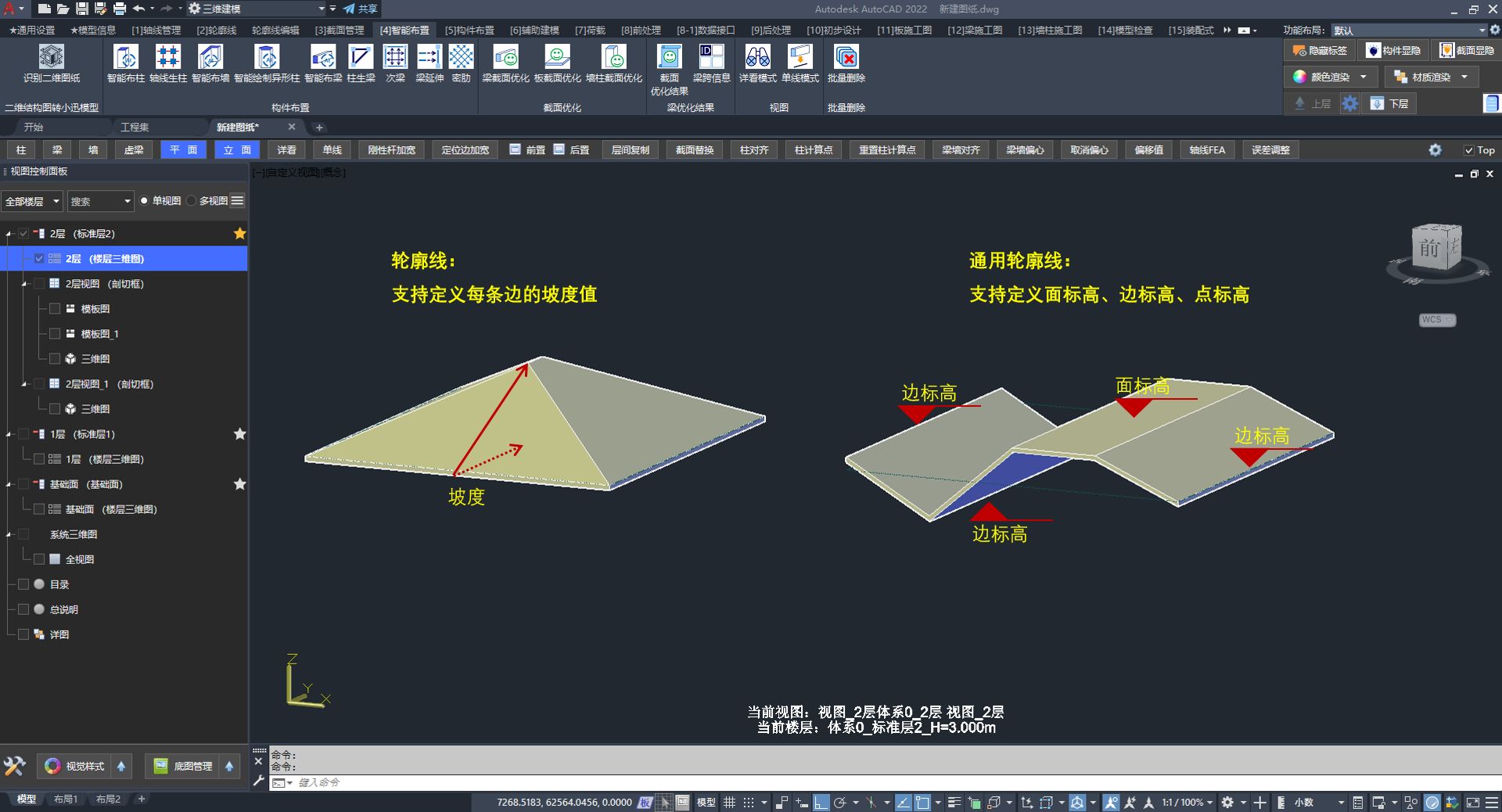
轮廓线与通用轮廓线的差异示意
二、基本操作
2.1、通用轮廓线
生成通用轮廓线
生成通用轮廓线的两种功能:
- 「选择多段线生成通用轮廓线」
- 「选择板生成通用轮廓线」:可选择是否继承板标高
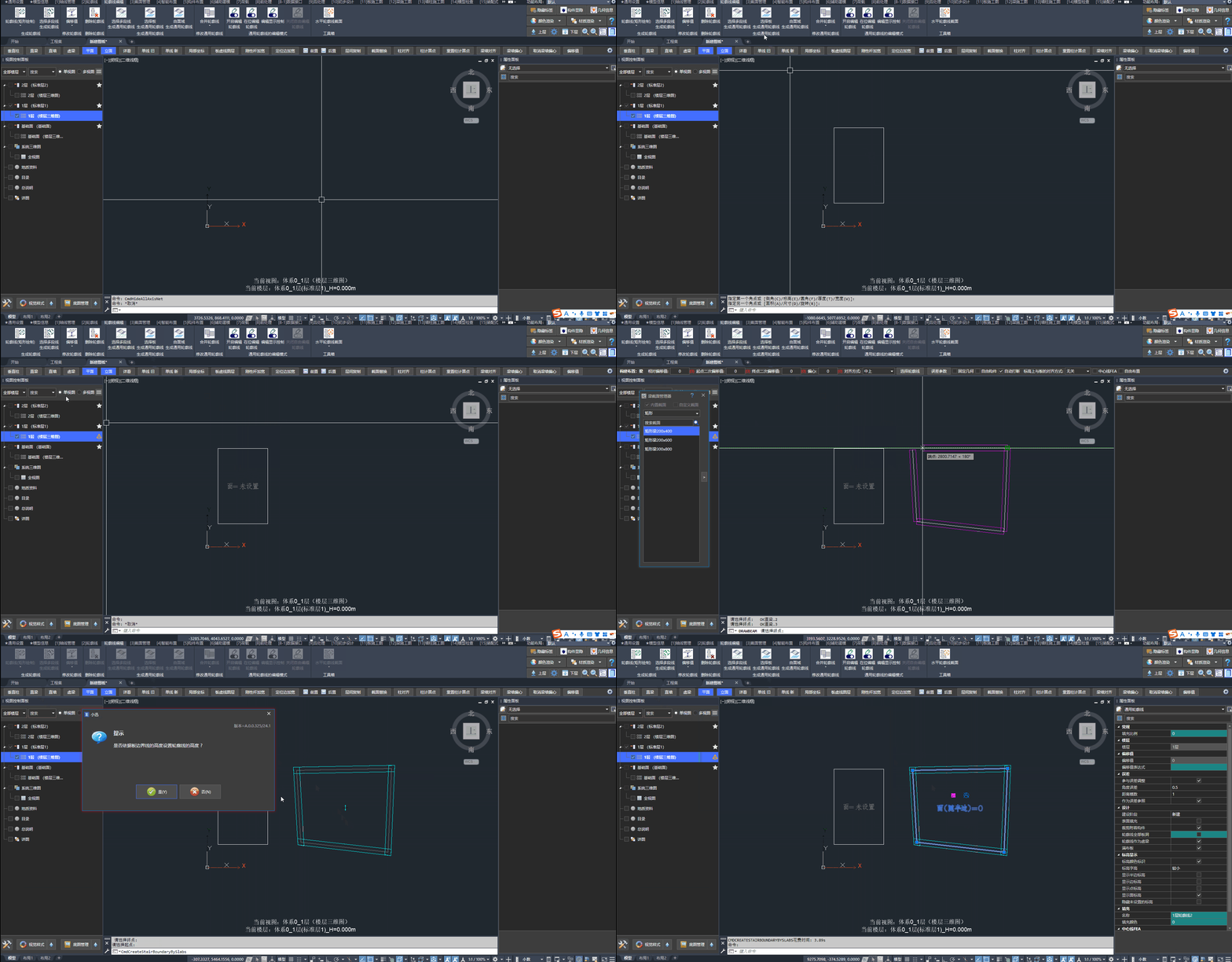
生成通用轮廓线的两种方式
修改通用轮廓线边界
除了支持夹点拖动外,通用轮廓线还可以进入「编辑模式」进行增、删边线的操作。
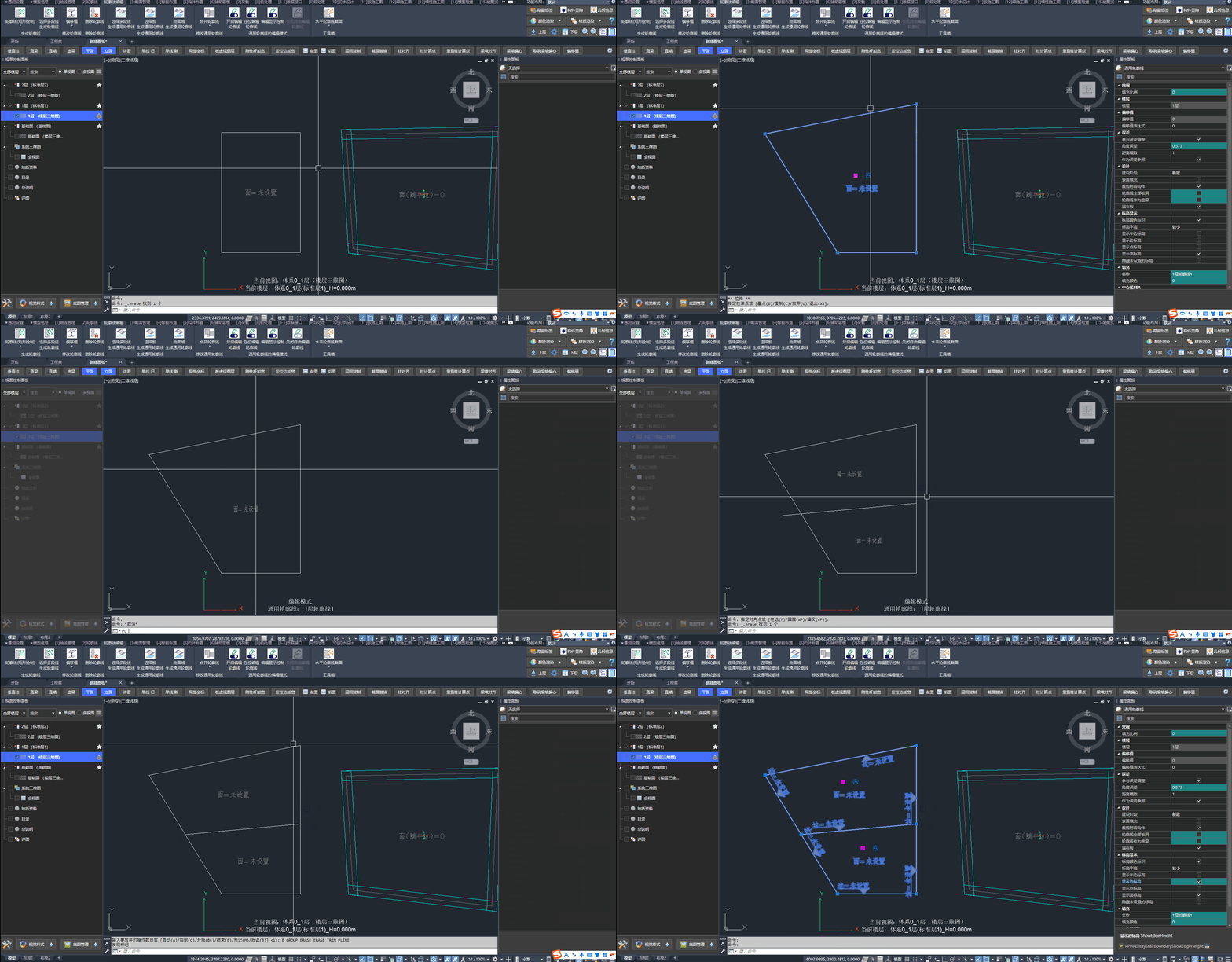
修改通用轮廓线的边界形状
修改通用轮廓线标高
支持在位编辑标高。
默认仅显示"面标高";编辑其他标高前须在「属性面板」开启对应显示项,详见 显示标高。
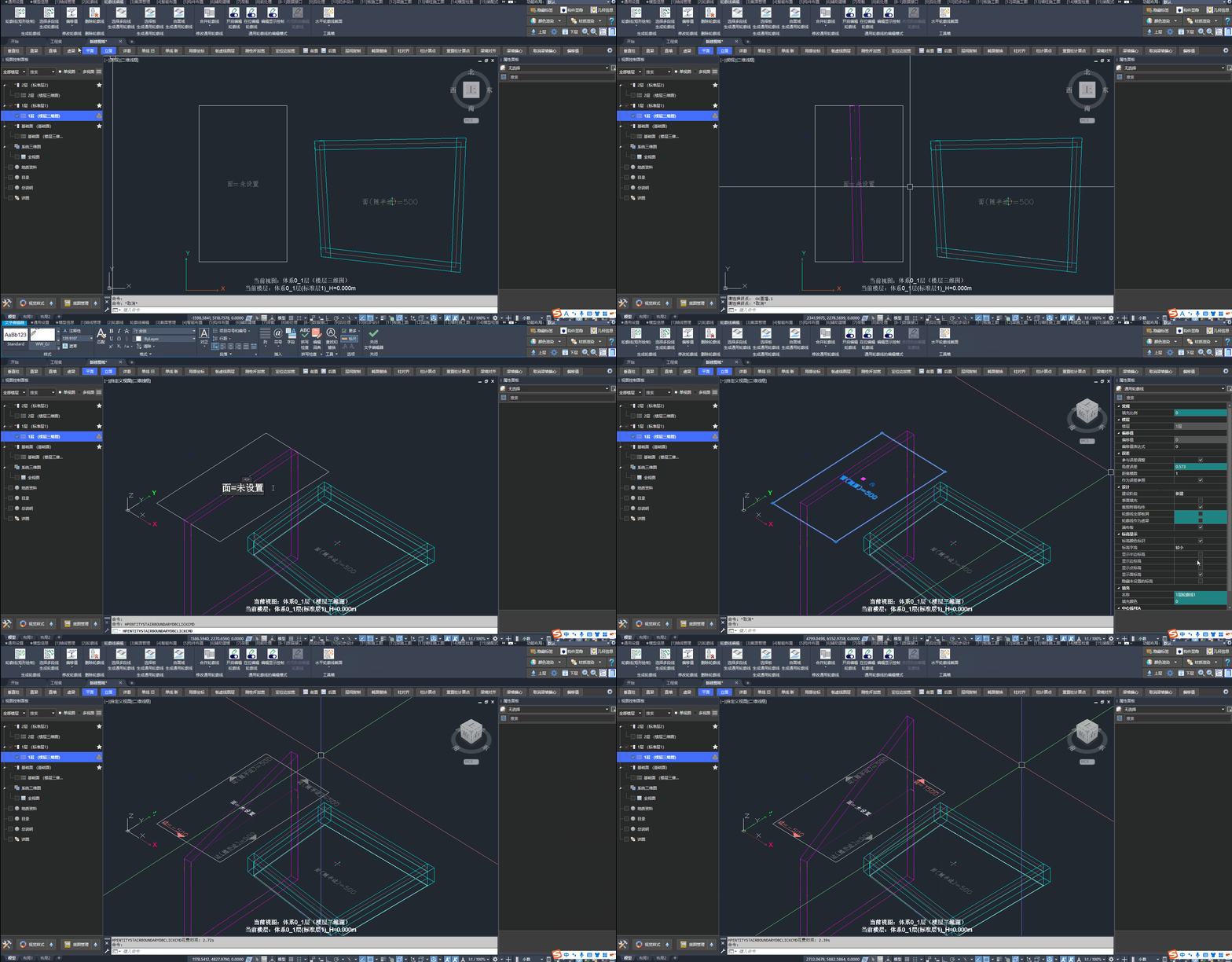
修改通用轮廓线标高的操作步骤
2.2、轮廓线
生成轮廓线
生成轮廓线的三种方式:
- 多段线绘制生成
- 矩形绘制生成
- 选择多段线生成
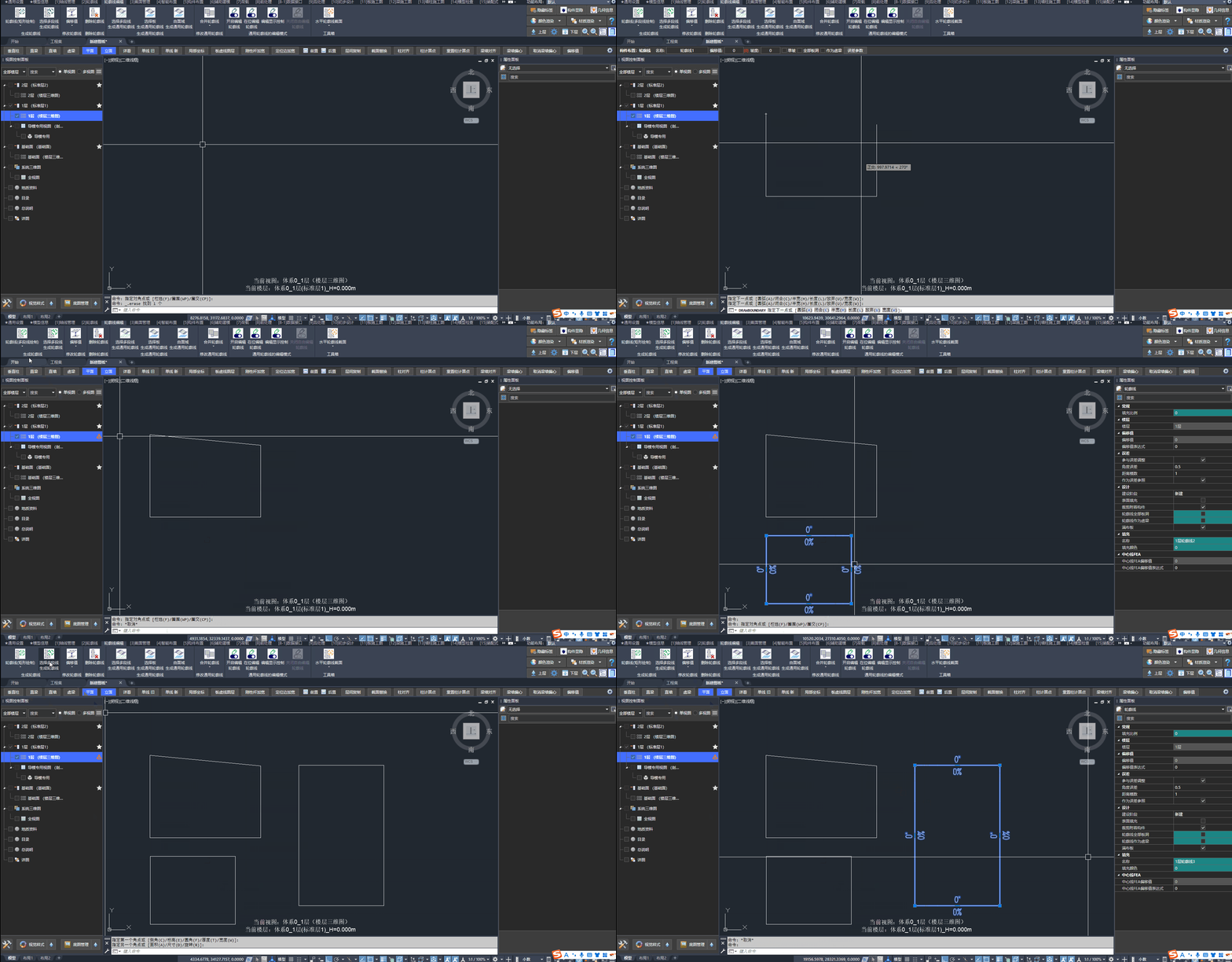
创建轮廓线的三种方式
修改轮廓线边界
直接拖动边线夹点即可修改边界形状。
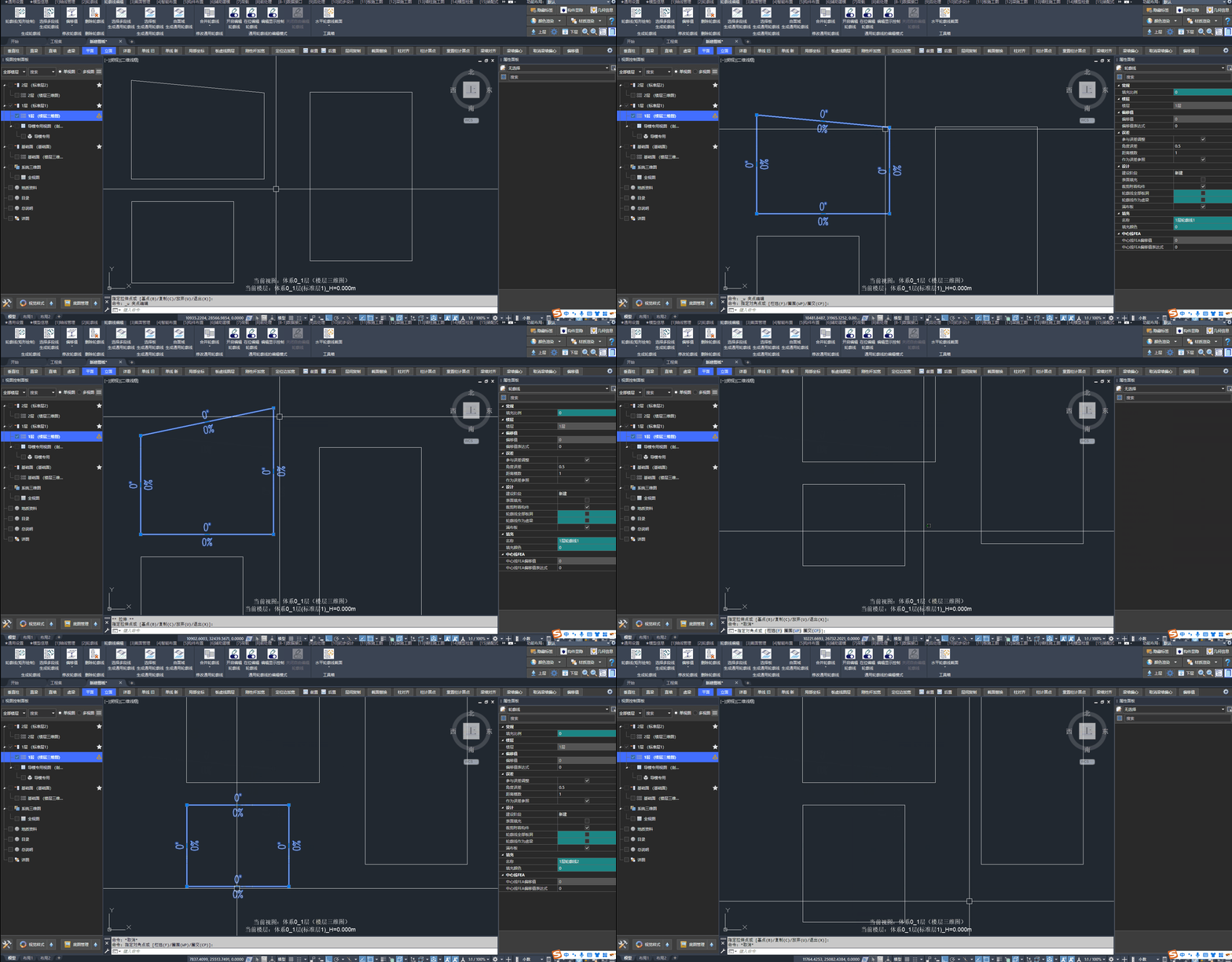
修改轮廓线边界形状的操作步骤
修改轮廓线标高
在位编辑边的坡度值,并支持在「属性面板」修改相对偏移值。
📢 特别说明:
坡度值仅支持正值。
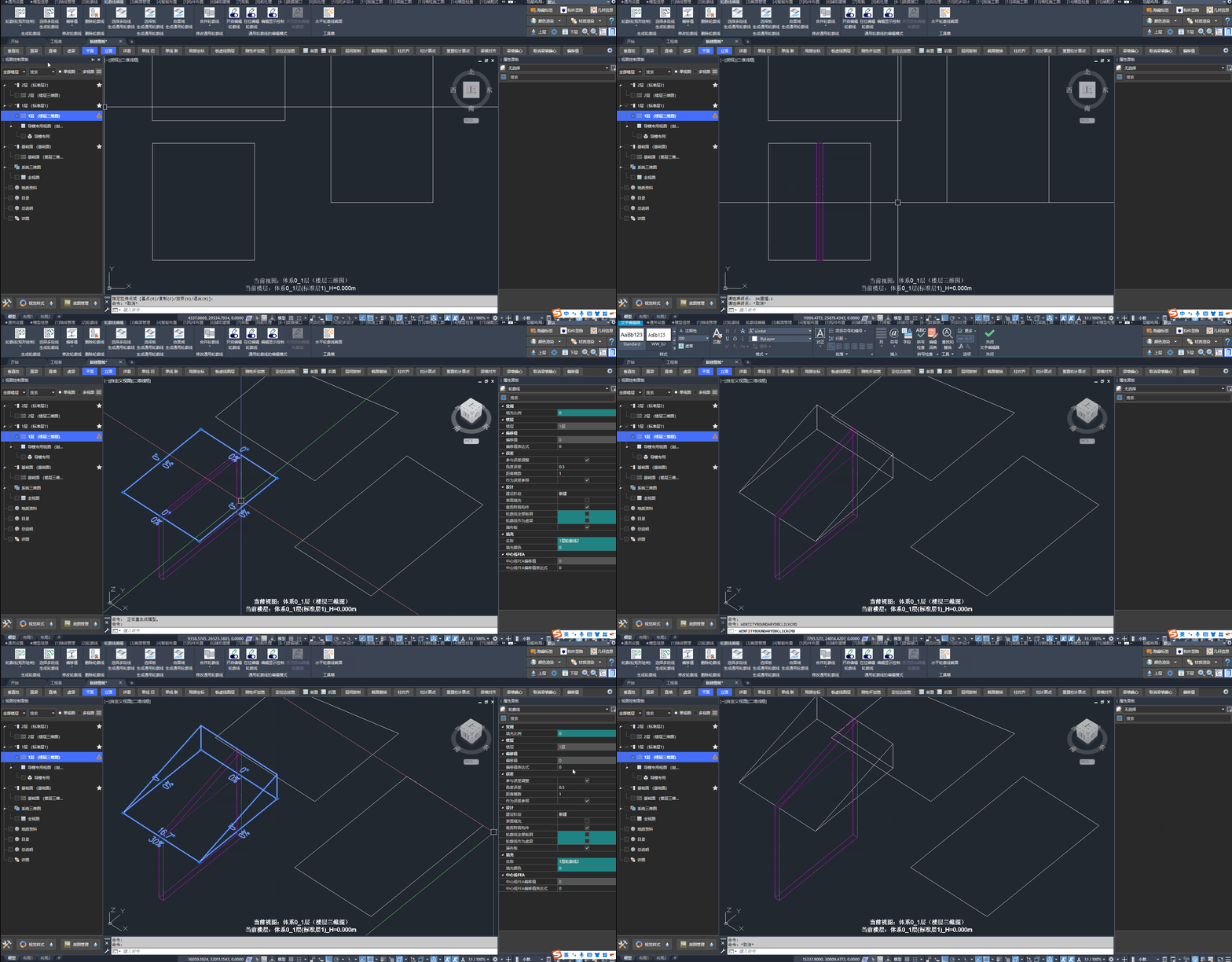
修改轮廓线标高信息的操作步骤
2.3、删除
选中轮廓线后执行删除ERASE即可。若无法选中或点选困难,请注意:
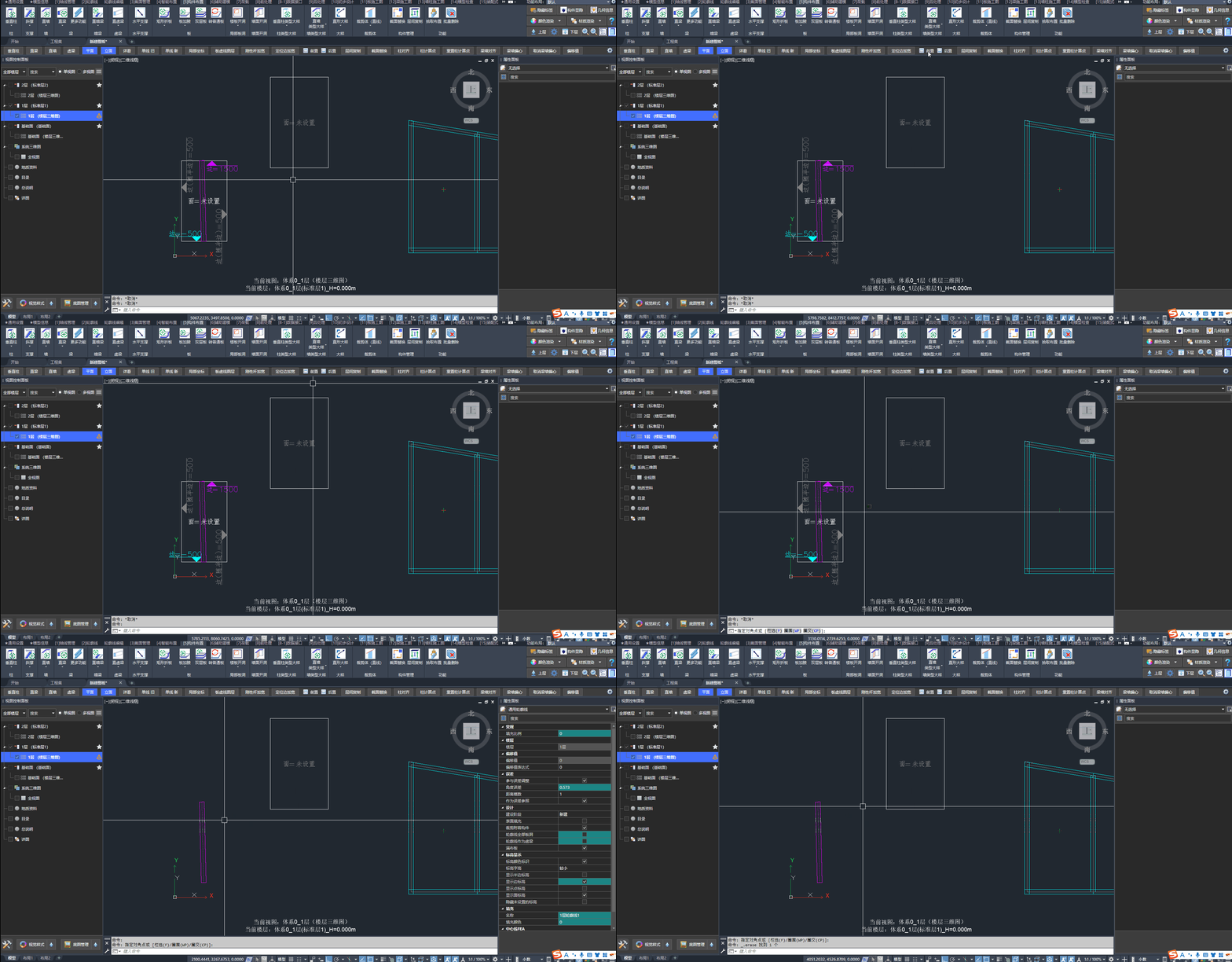
删除轮廓线的操作步骤
三、轮廓线与视图
3.1、顶部轮廓线与底部轮廓线
- 顶部轮廓线:当前视图中用于构件顶面吸附轮廓线
- 底部轮廓线:当前视图中用于竖向构件、支撑构件底面吸附的轮廓线
顶、底轮廓线在当前视图中可分别设置显隐,操作见 3.2、设置视图轮廓线。
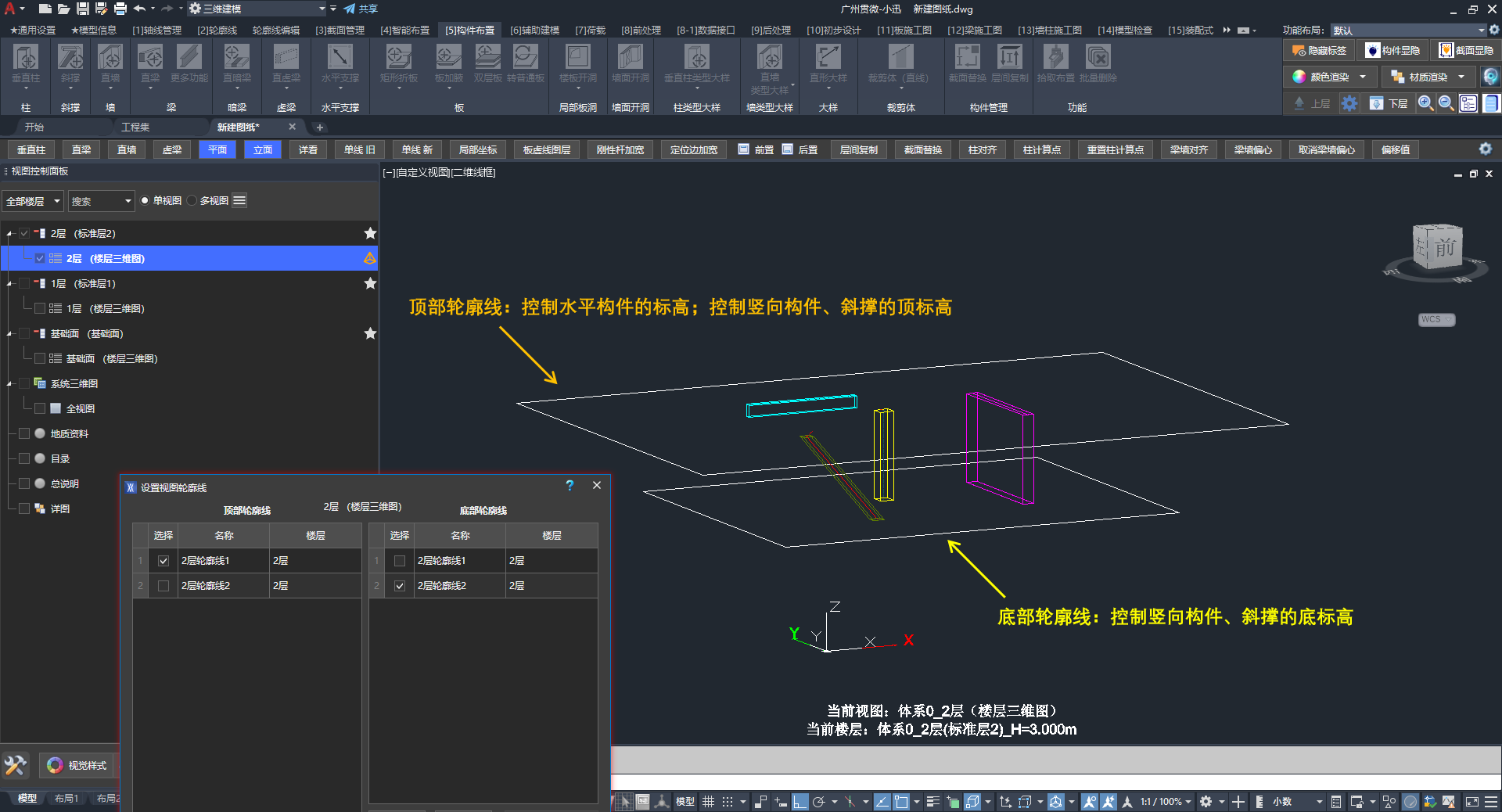
不同类型构件吸附轮廓线的效果
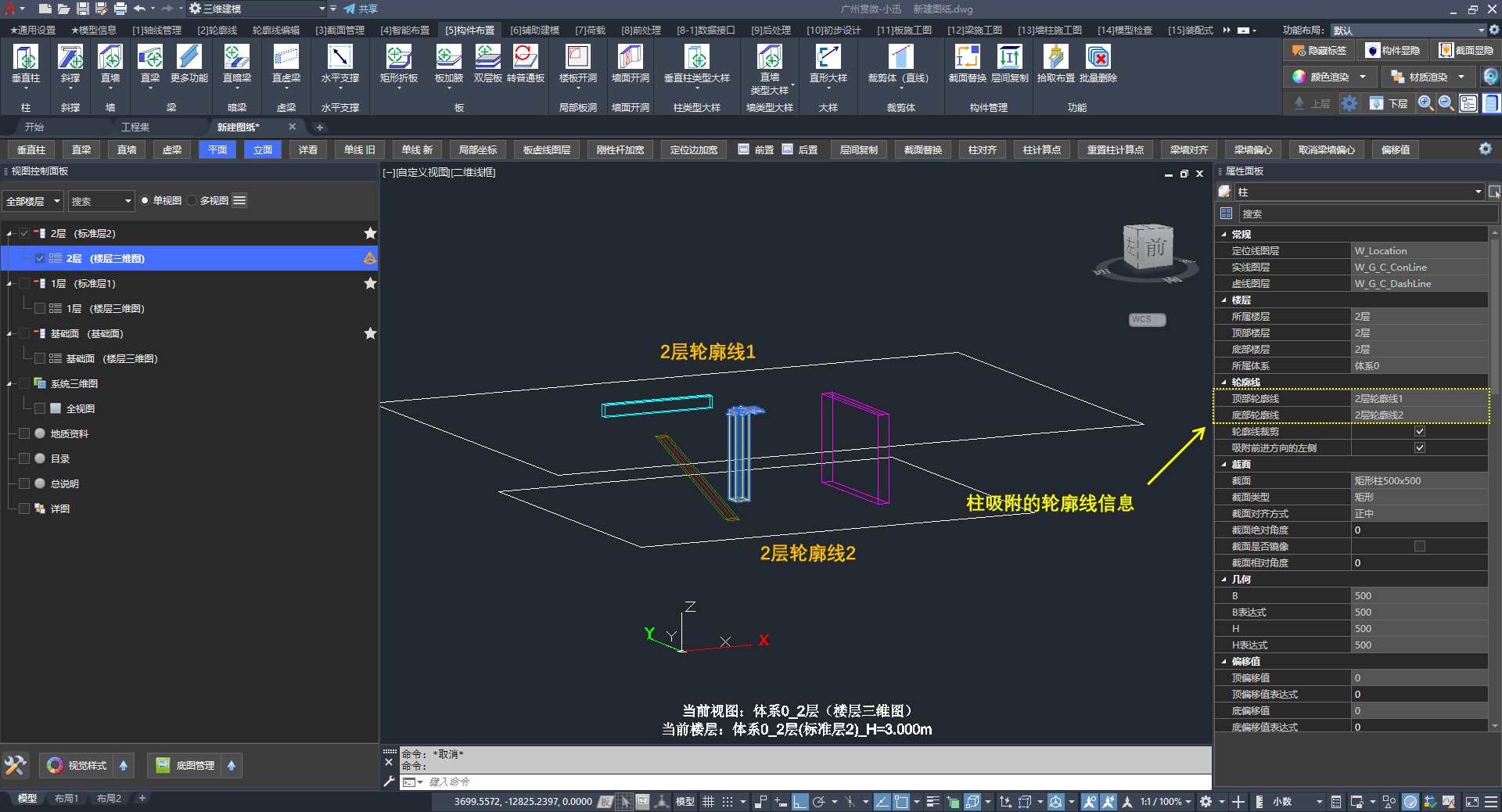
柱吸附在轮廓线后的「属性面板」信息
3.2、设置视图轮廓线
用户可在当前视图(剖切框)中分别控制“顶部轮廓线”与“底部轮廓线”的显示和隐藏。
顶、底含义见 3.1、顶部轮廓线与底部轮廓线。
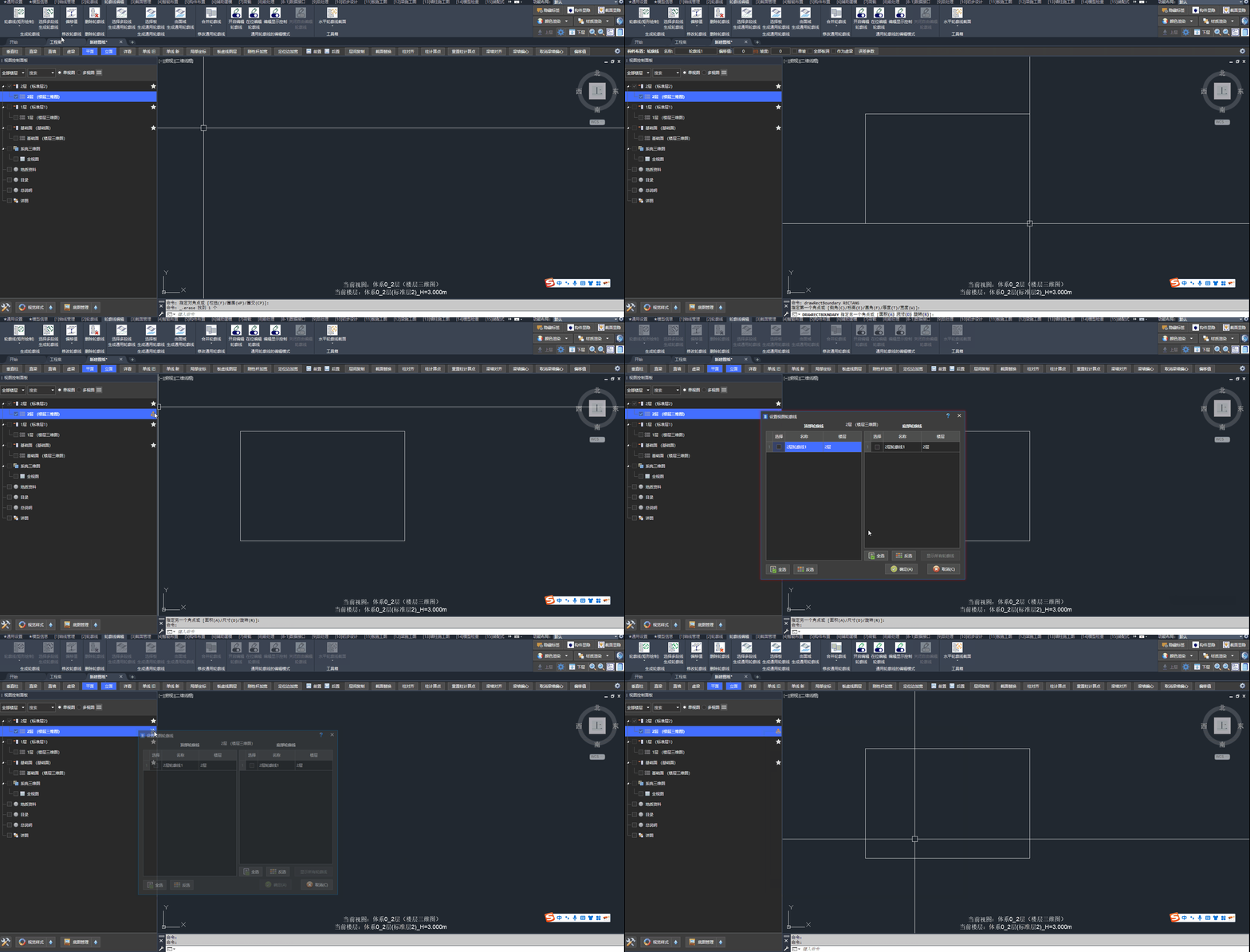
设置视图轮廓线的便捷按钮
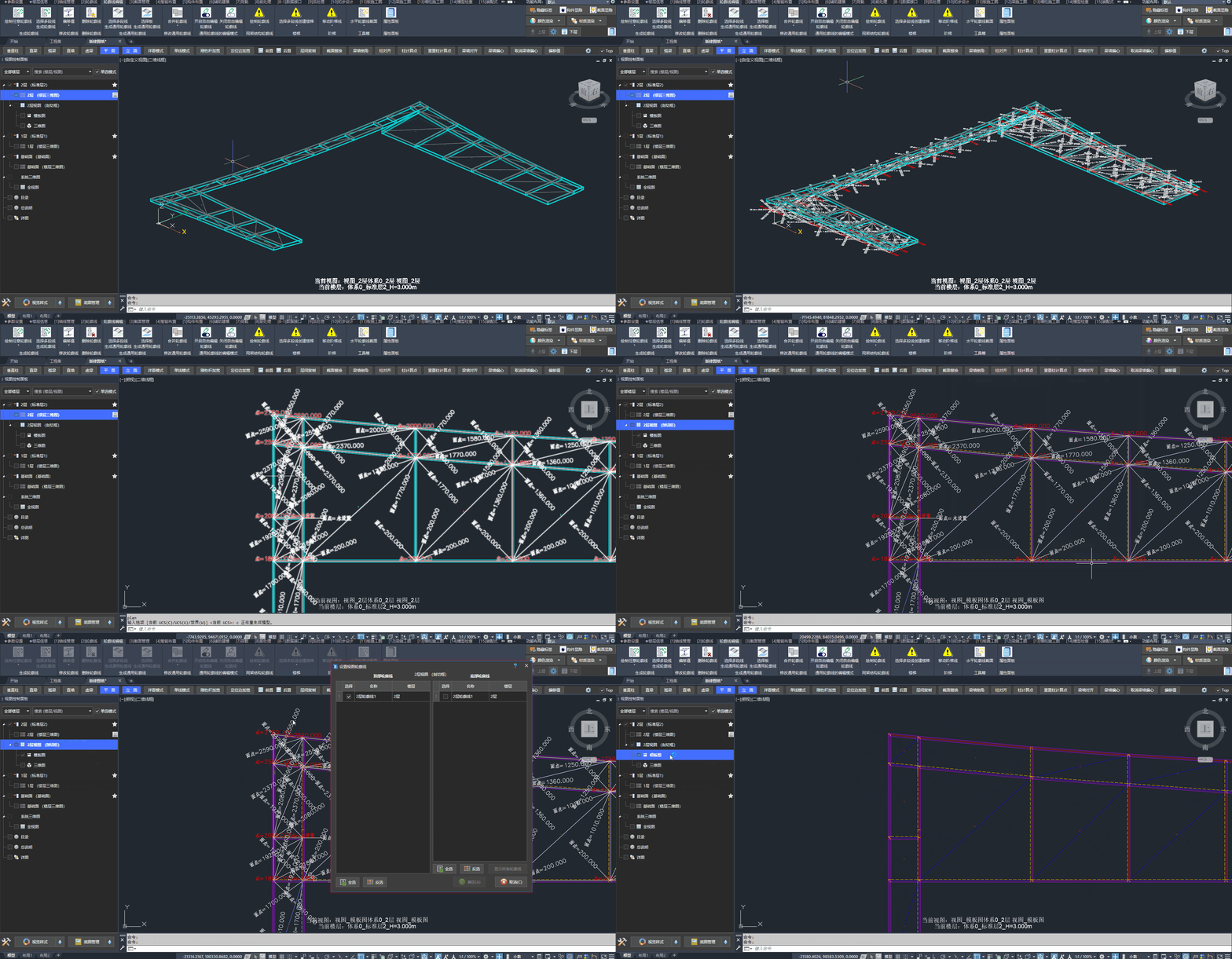
剖切框右键列表包含“设置视图轮廓线”按钮
四、轮廓线与构件
4.1、构件的自动吸附
同时满足以下2个条件时,布置的构件会自动吸附:
- 轮廓线在视图中可见
- 构件在轮廓线范围内
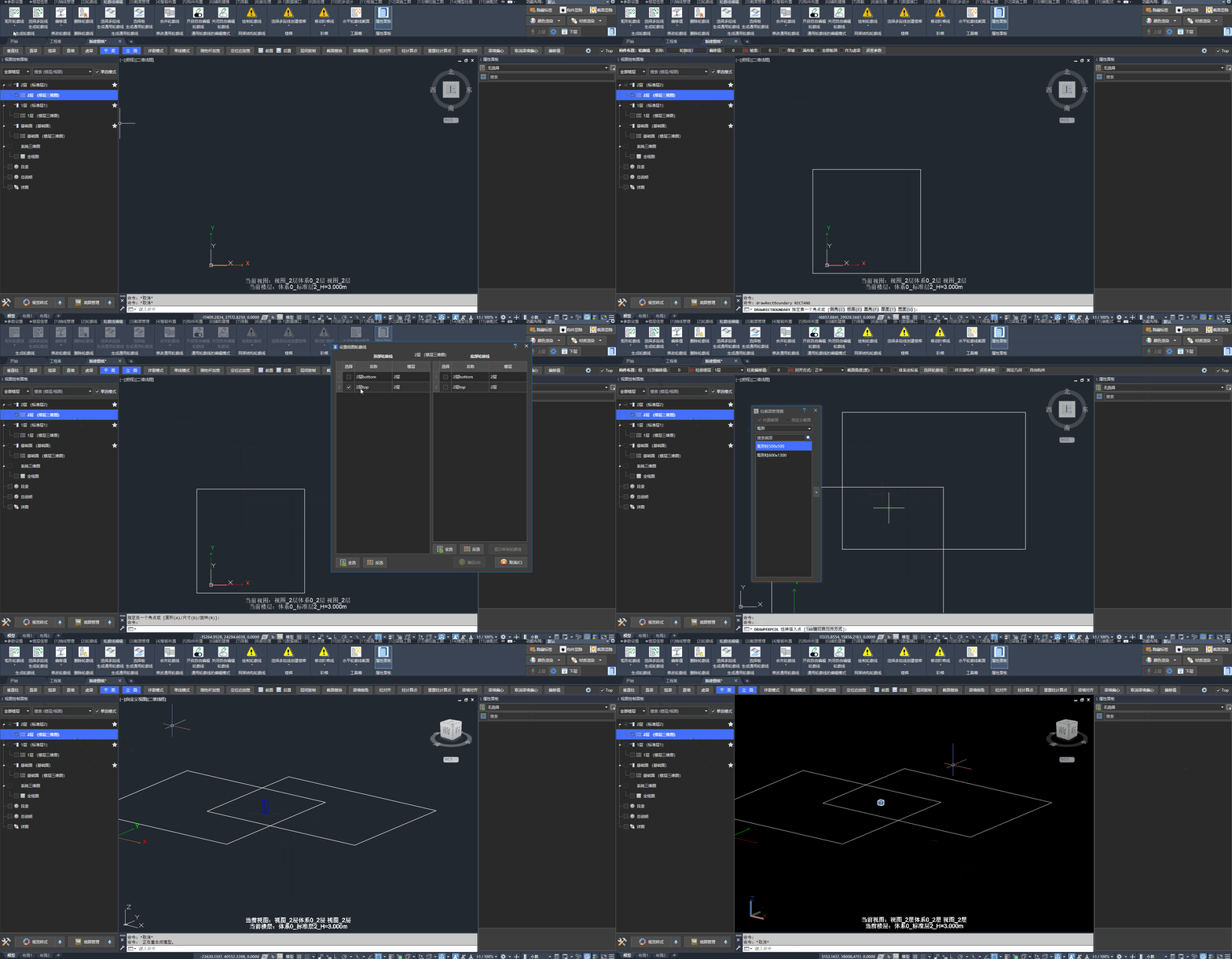
当布置的构件在可见的轮廓线范围内会自动吸附
📢 特别说明:
当布置的构件经过不同轮廓线时,构件会被打断,并且每个部分都会自动绑定到对应的轮廓线。
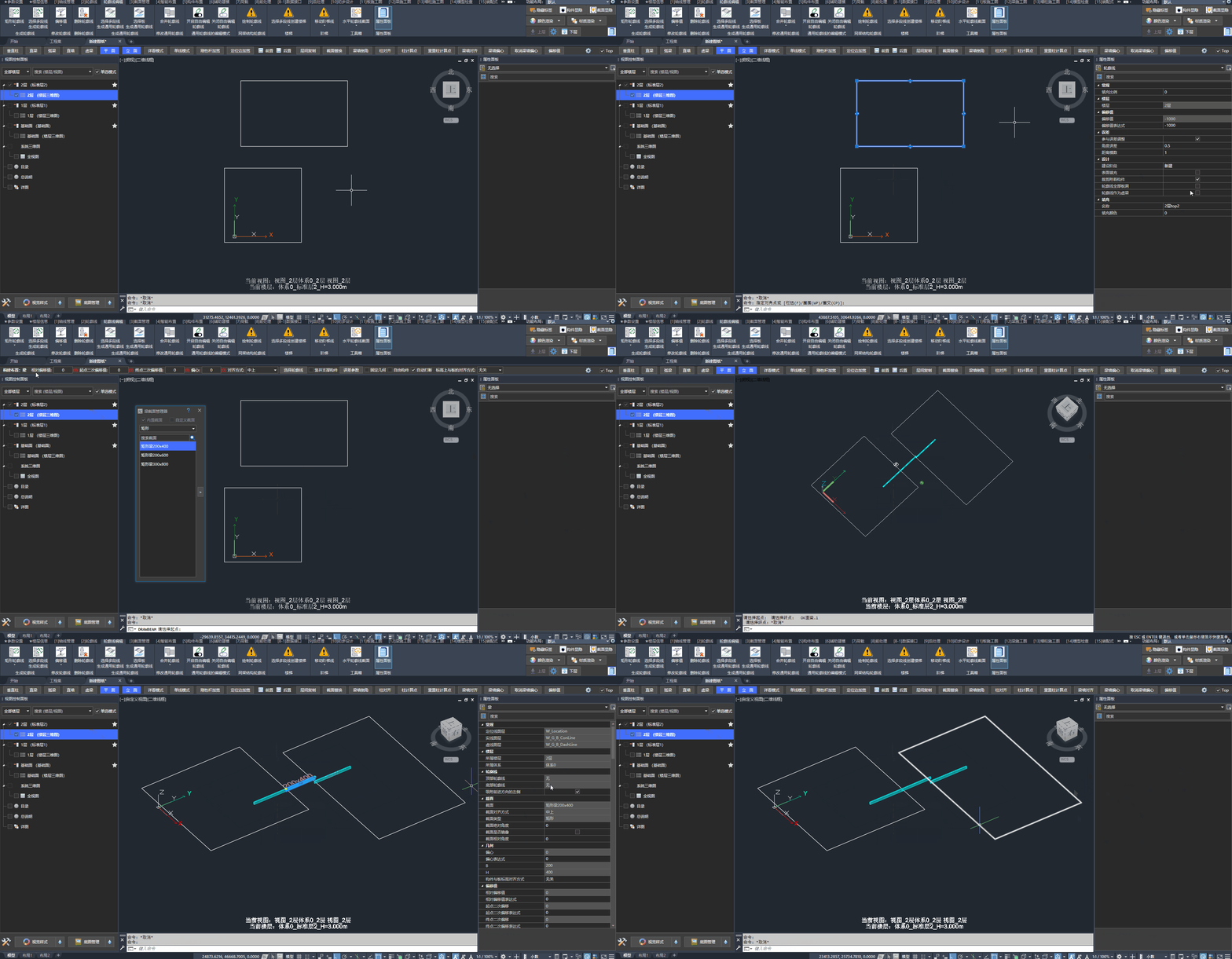
布置梁经过不同的顶部轮廓线时,会被自动打断
4.2、构件的手动吸附
若先布置构件,后绘制轮廓线,可手工指定构件吸附的轮廓线。
操作步骤:
- 设置:视图轮廓线(顶/底部轮廓线),轮廓线需要处于显示状态。
- 点击:「设置构件顶部轮廓线」或「设置构件底部轮廓线」
- 选择:需要吸附的构件
- 选择:轮廓线(建议采用框选方式,点选容易被其他对象遮挡)
- 确定:右键确定后完成吸附
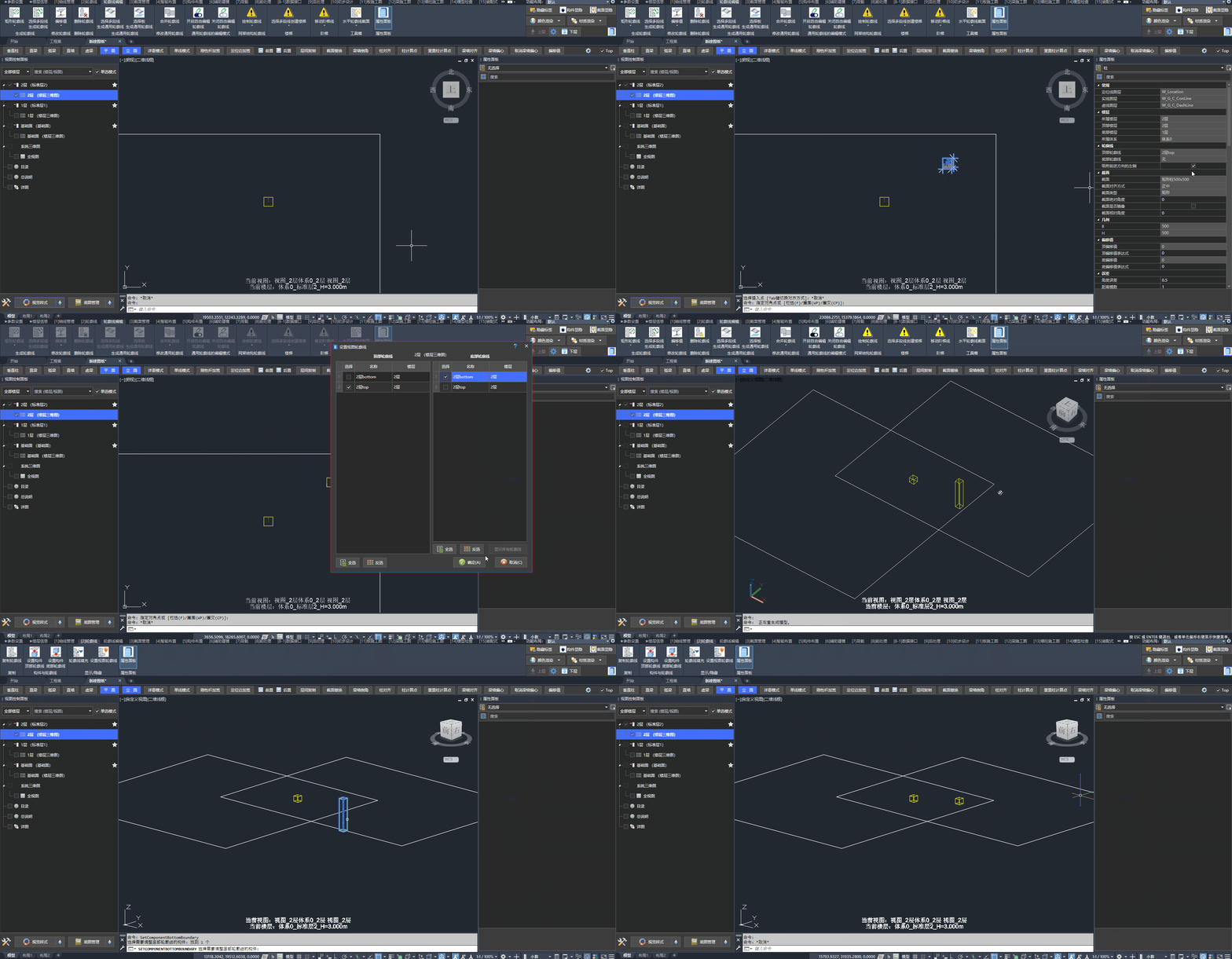
指定构件轮廓线的操作步骤
4.3、取消吸附
操作步骤:
- 点击:「设置构件顶部轮廓线」或「设置构件底部轮廓线」
- 选择:需要取消吸附的构件
- 确定:选择轮廓线环节不选择,直接右键确定
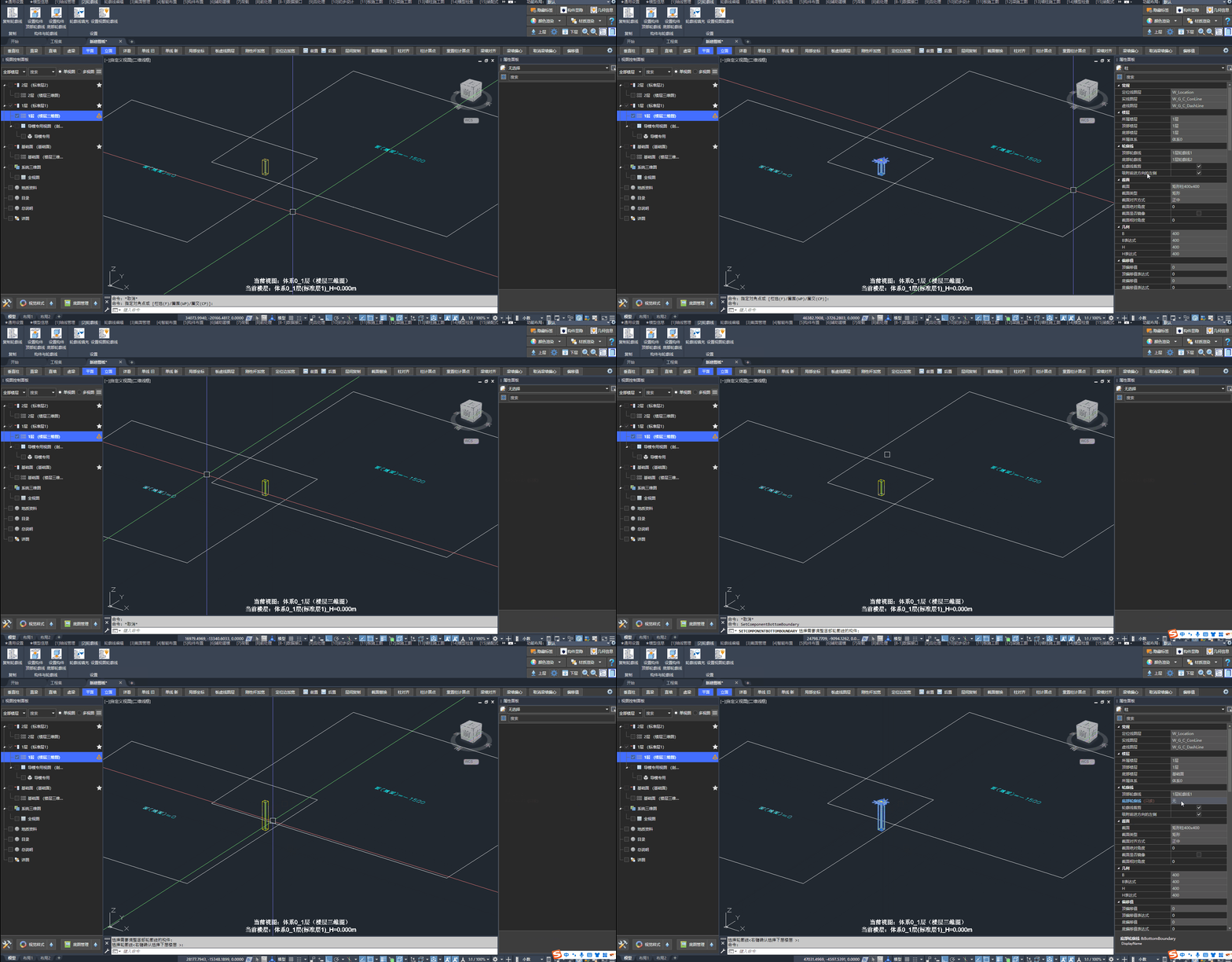
取消吸附轮廓线的操作步骤
五、轮廓线的属性
轮廓线的「属性面板」中有几个关键参数:
5.1、显示标高
“通用轮廓线”默认仅显示“面标高”。
在位编辑点标高、边标高前,须在「属性面板」的"标高显示"中按需开启对应项。
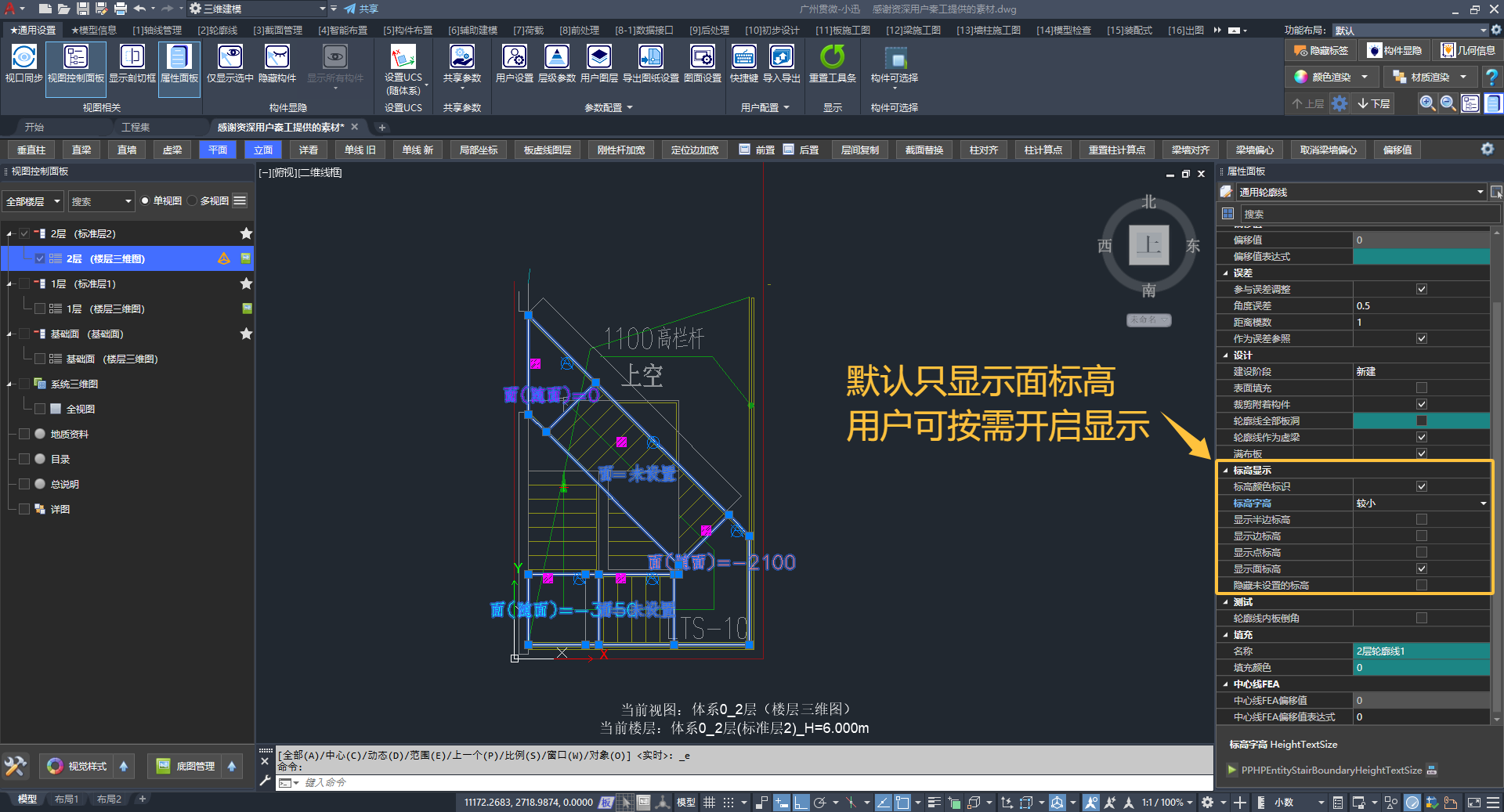
「属性面板」中的标高显示设置
"标高显示"参数包括:
- "标高颜色标识":着色已编辑的标高标签
- "标高字高":调整图中标高文字大小
- "显示半边标高"、"显示边标高"、"显示点标高"、"显示面标高"
- "隐藏未设置的标高"
📢 特别说明:
默认仅勾选"显示面标高"与"隐藏未设置的标高"。
5.2、轮廓线作为虚梁
参数勾选后,轮廓线的边线会生成(不可见的)虚梁,这样闭合的面域会自动形成楼板。
用户需考虑:虚梁在导入计算软件后的计算问题。
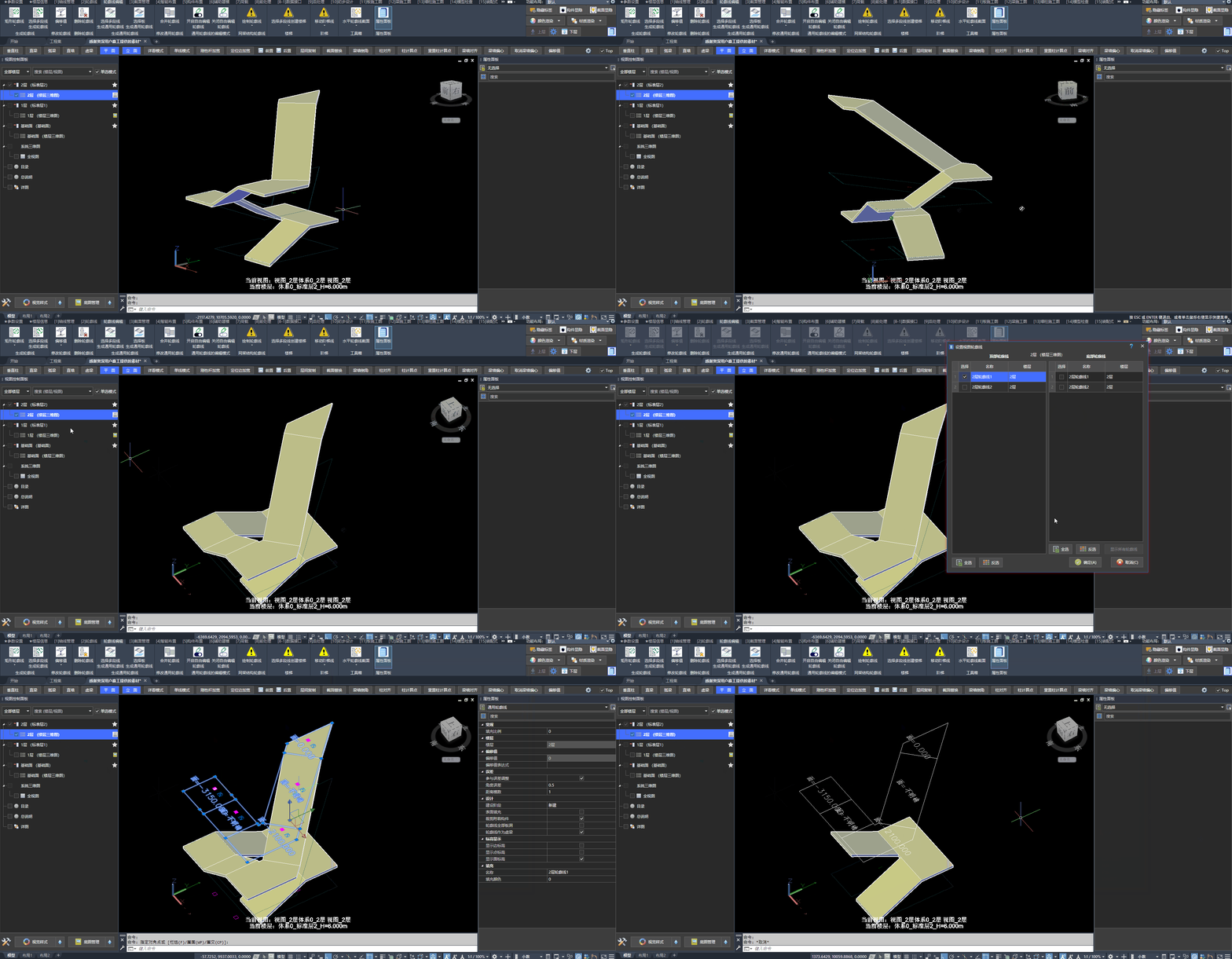
轮廓线作为虚梁:轮廓线的边线会自动生成虚梁,闭合面域形成楼板
用户可下载图中的实例项目:
👉点击下载:通用轮廓线建楼梯.zip
👉点击查看:如何导入工程
5.3、左手定则
构件位于同一个通用轮廓线中两个面域的交界线时,构件默认吸附在绘制“前进方向”左侧的面域。
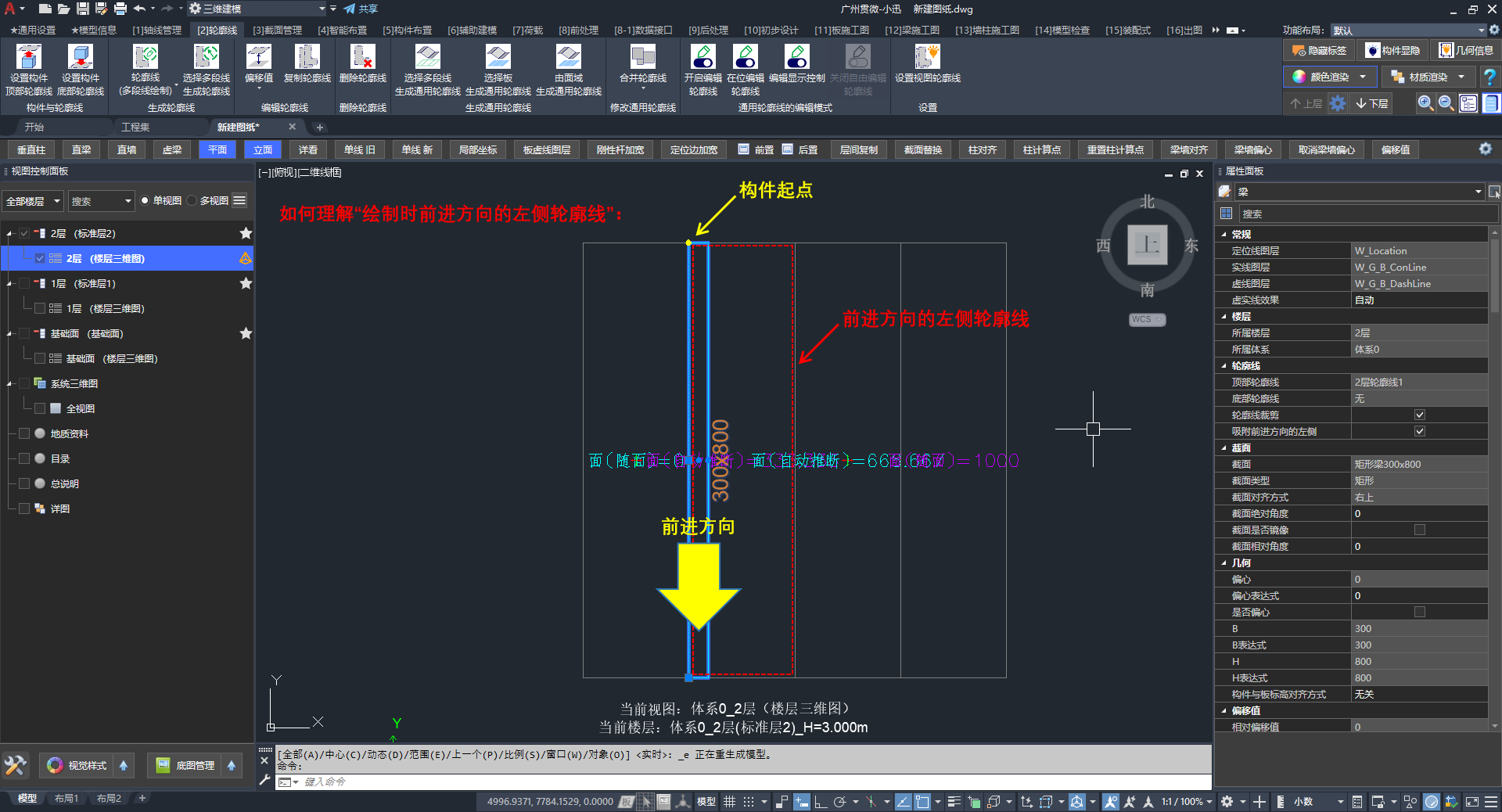
绘制前进方向与左侧面域示意
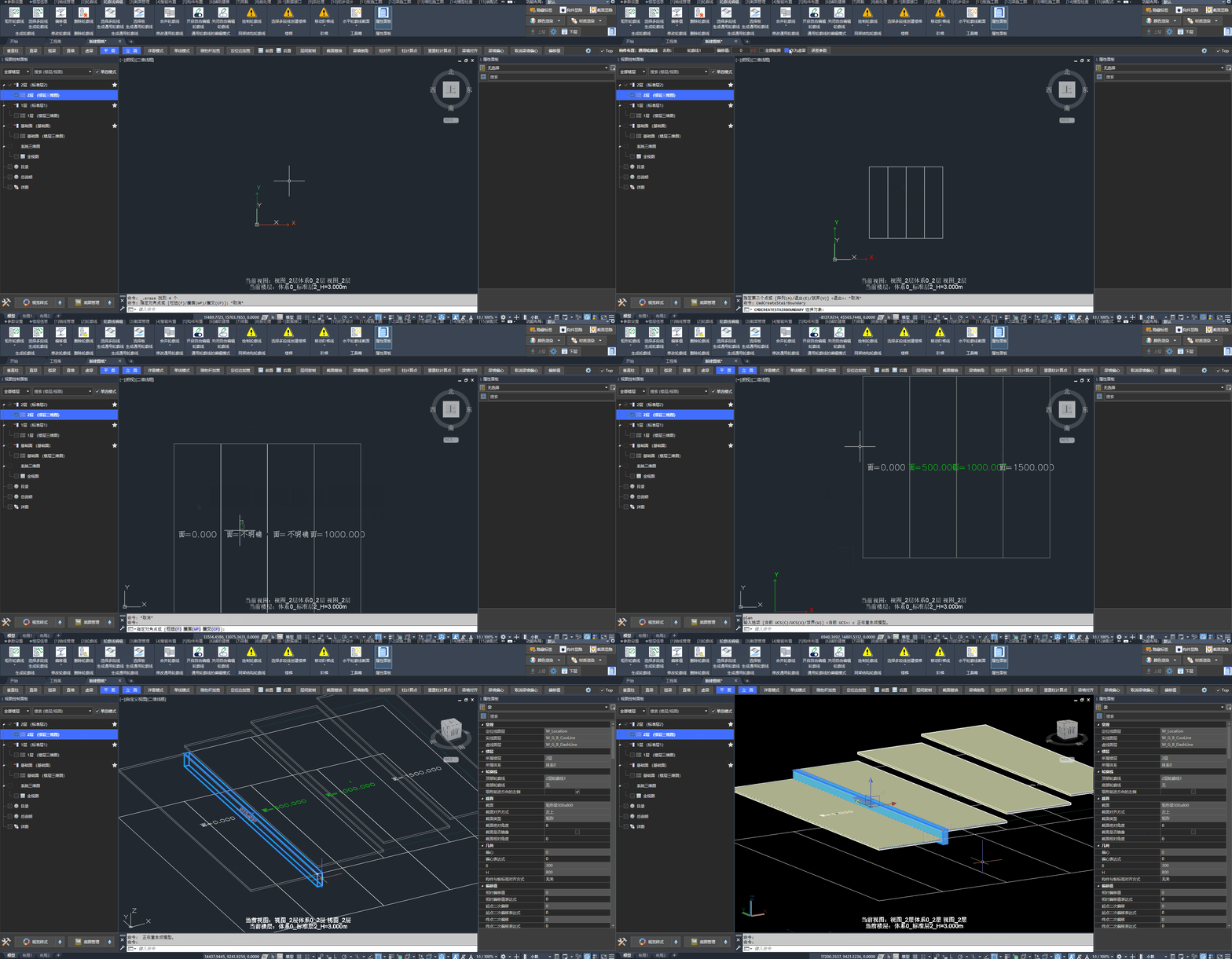
在阶梯看台模型中,构件默认吸附在绘制时“前进方向”的左侧面域
关联 Q&A:
5.4、裁剪附着构件
默认状态下,构件绑定轮廓线后会被轮廓线裁剪。
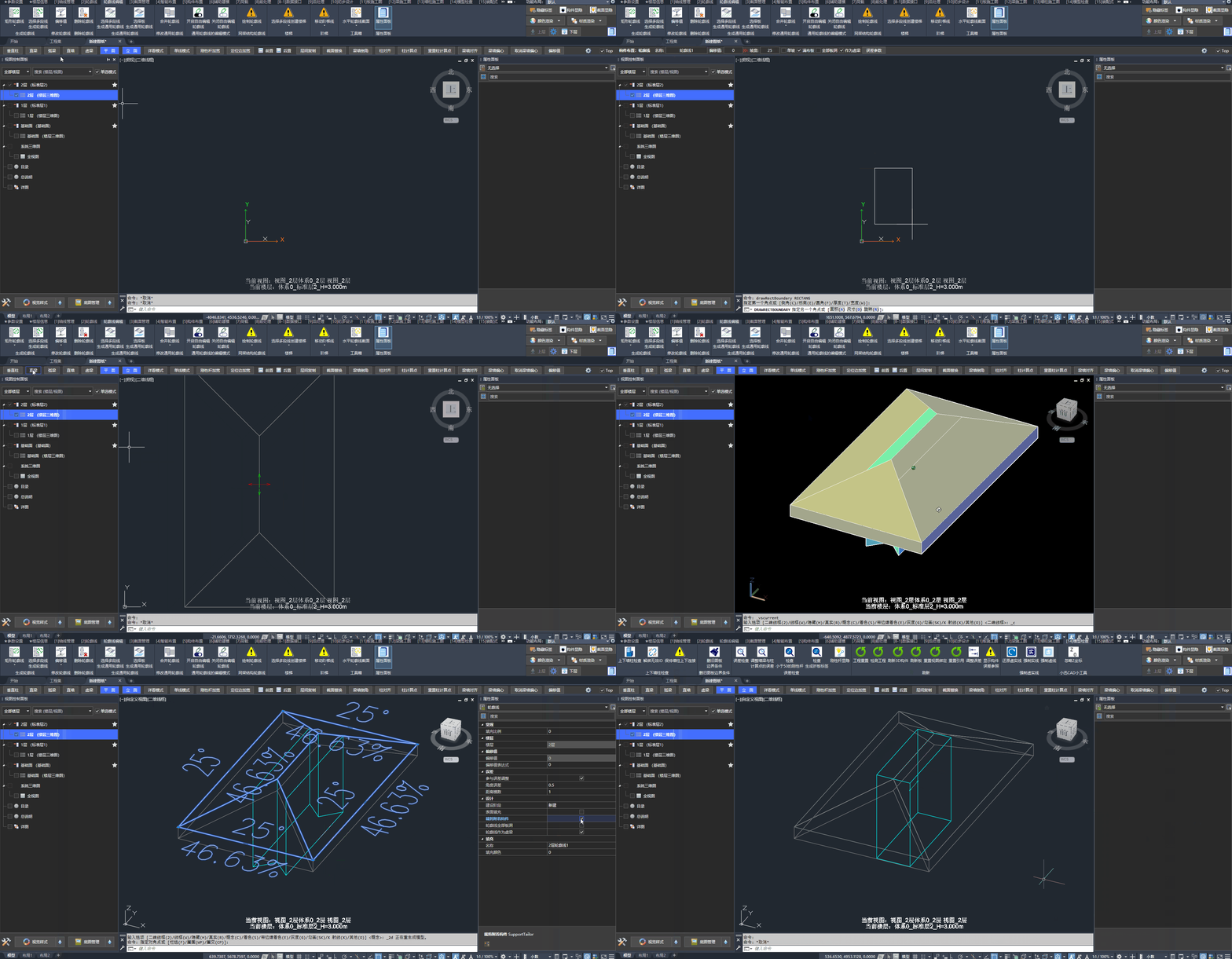
默认状态下,轮廓线会裁剪附着构件
六、工程实践与注意事项
我们以常用的使用场景为例,介绍轮廓线的实际操作步骤。
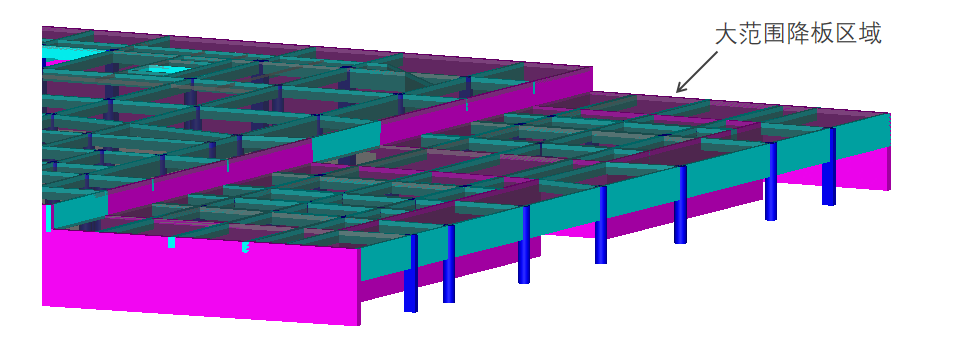
6.1、大范围高差区域
我们采用通用轮廓线创建存在大范围高差区域的地下室顶板:
🖍️ 操作步骤:
- 绘制:使用矩形
RECTANGLE或闭合多段线PLINE绘制降板区域范围 - 点击:「选择多段线生成通用轮廓线」
- 编辑:在位编辑面标高
- 指定:构件手动吸附到轮廓线
- 补充:边界处补充虚梁,使得区域闭合生成楼板
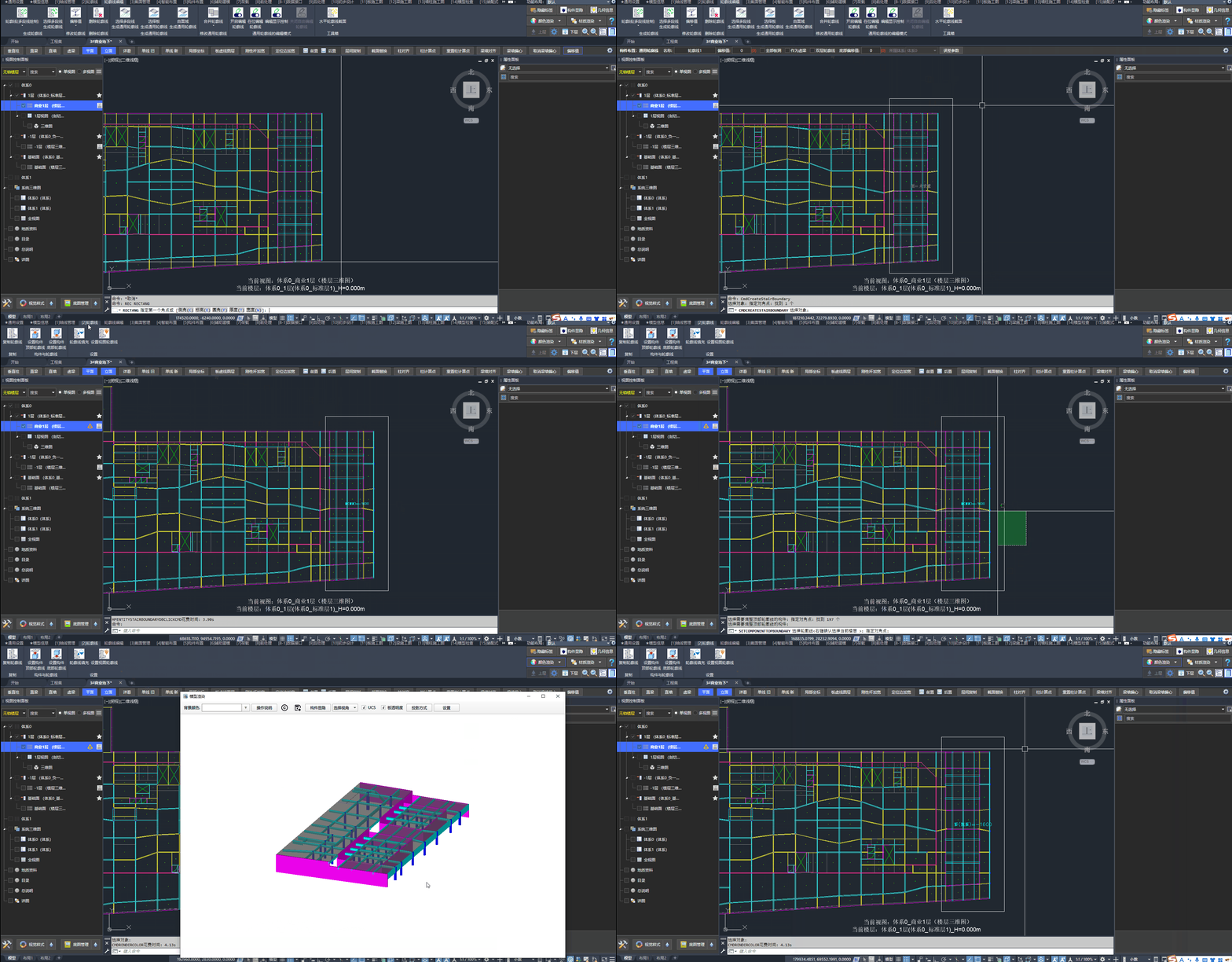
采用通用轮廓线定义大范围降板区域
补充虚梁
若没有生成板,说明归属同一轮廓线的构件未形成闭合区域,须在边界处补充虚梁。
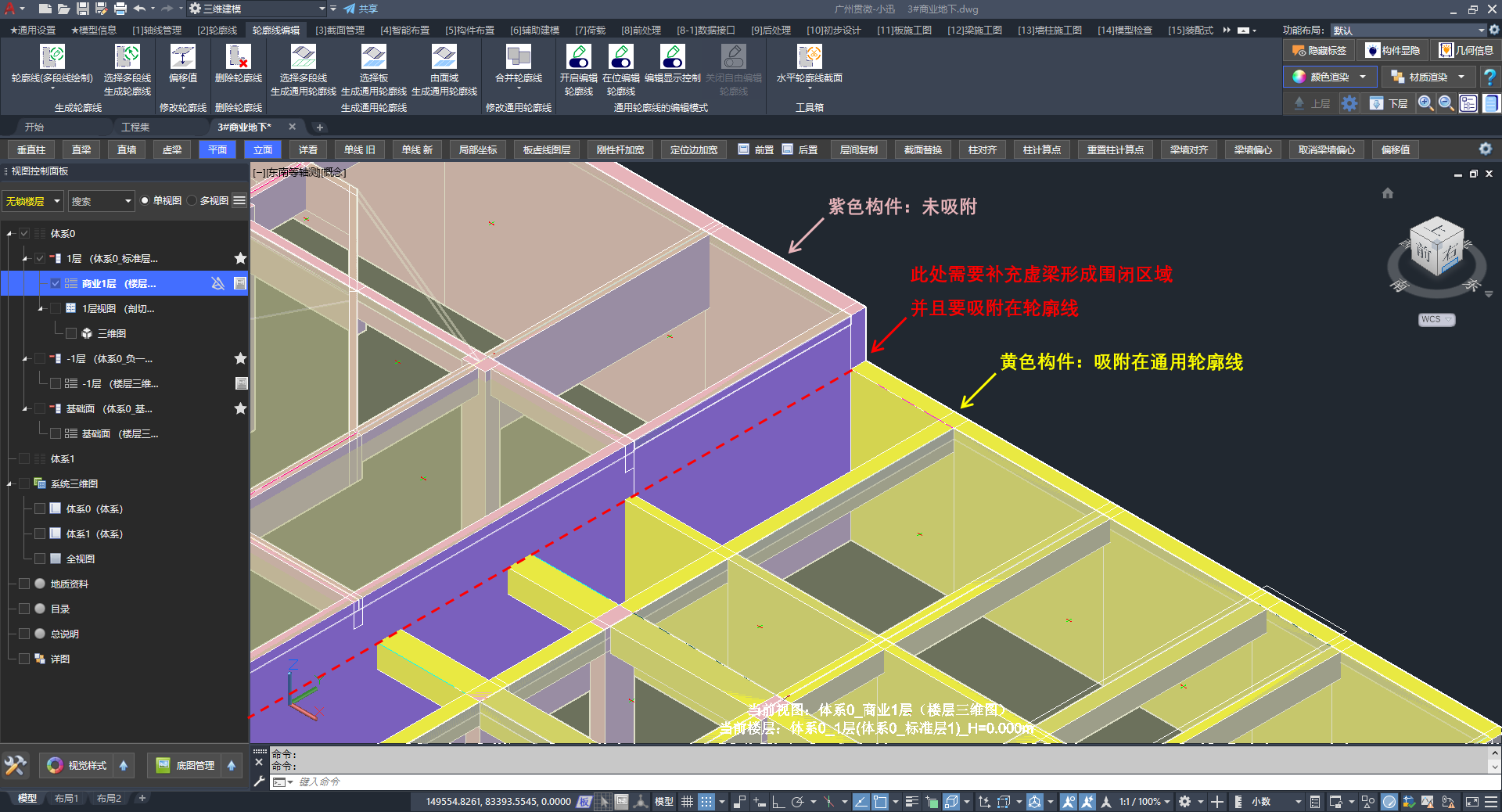
吸附在轮廓线的构件未形成闭合区域
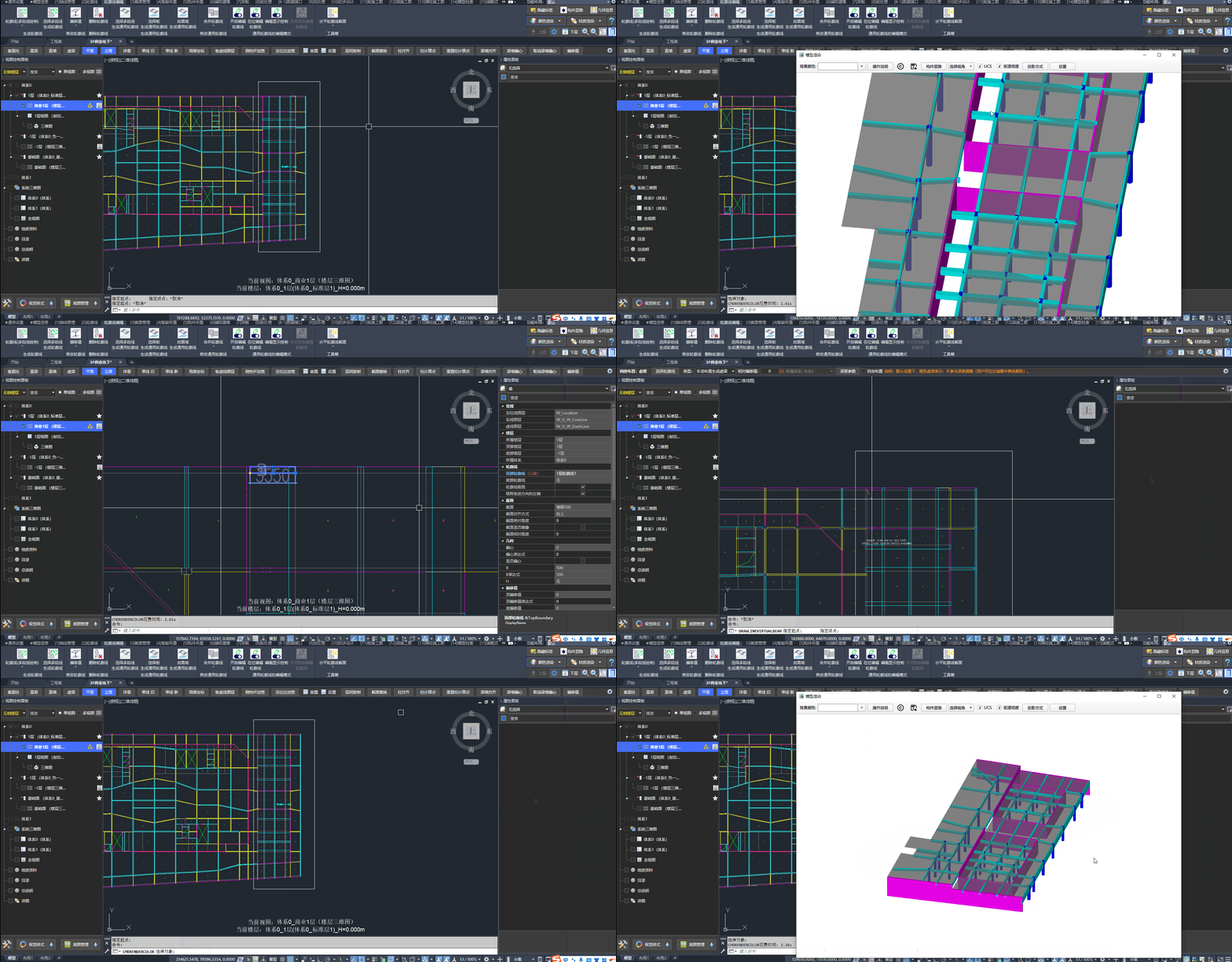
高差处补充虚梁,形成围闭区域后自动成板
关联 Q&A:
6.2、由标高定义的斜坡
采用“通用轮廓线”创建由边、面标高定义的坡道(标高值相对于当前楼层标高)。
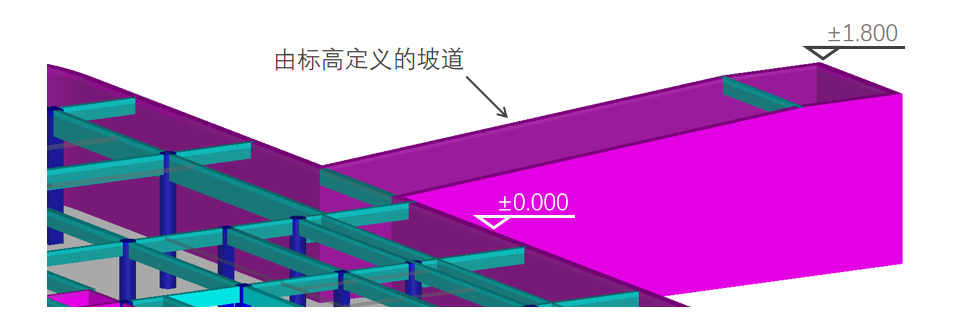
由标高定义的斜坡示意
🖍️ 操作步骤:
- 第一步:采用闭合多段线
PLINE或矩形RECTANGLE确定坡道区域,然后「选择多段线生成通用轮廓线」
📢 特别说明:
构件在轮廓线面域内即可,但轮廓线边线必须在“变坡线”处。
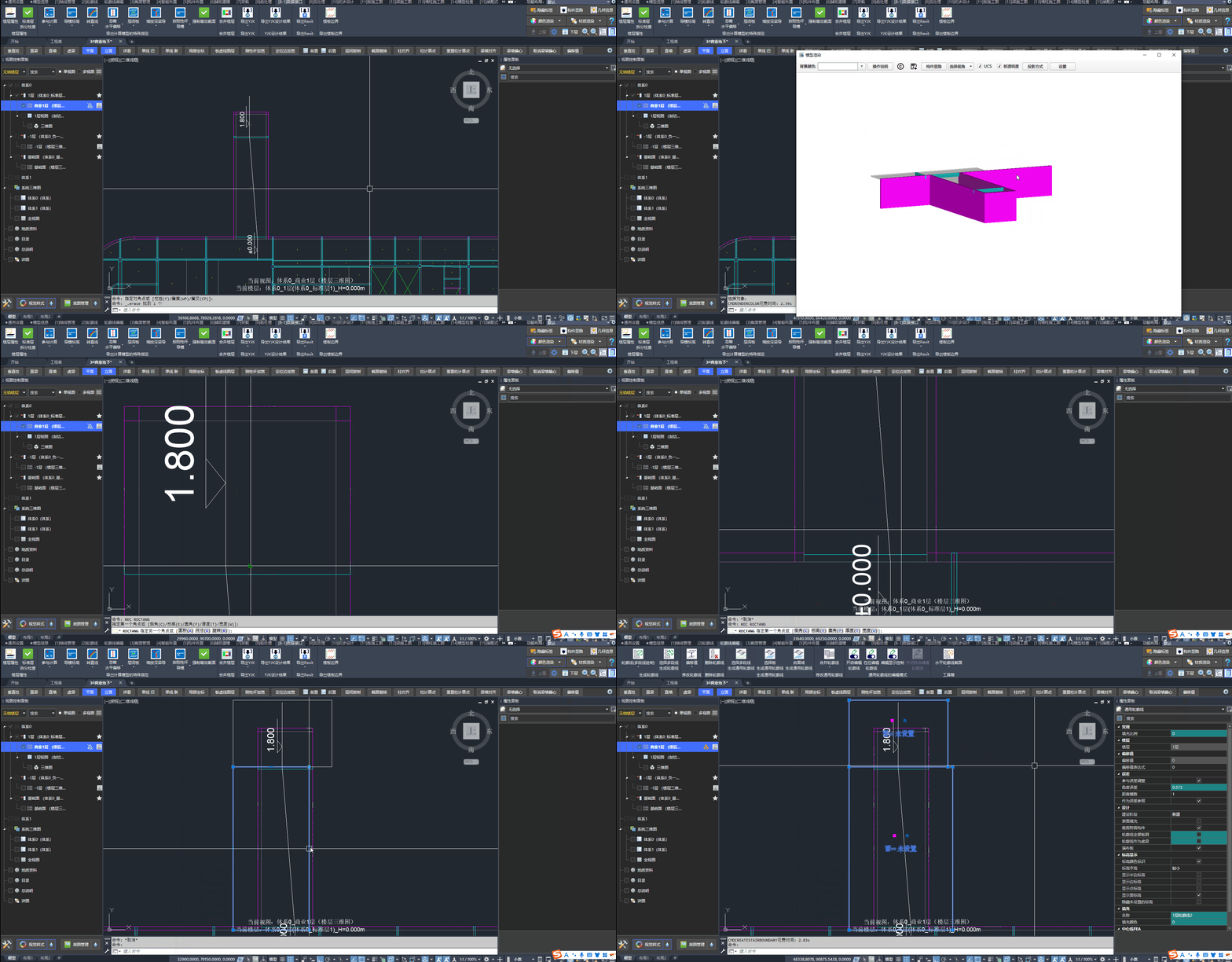
选择多段线生成通用轮廓线
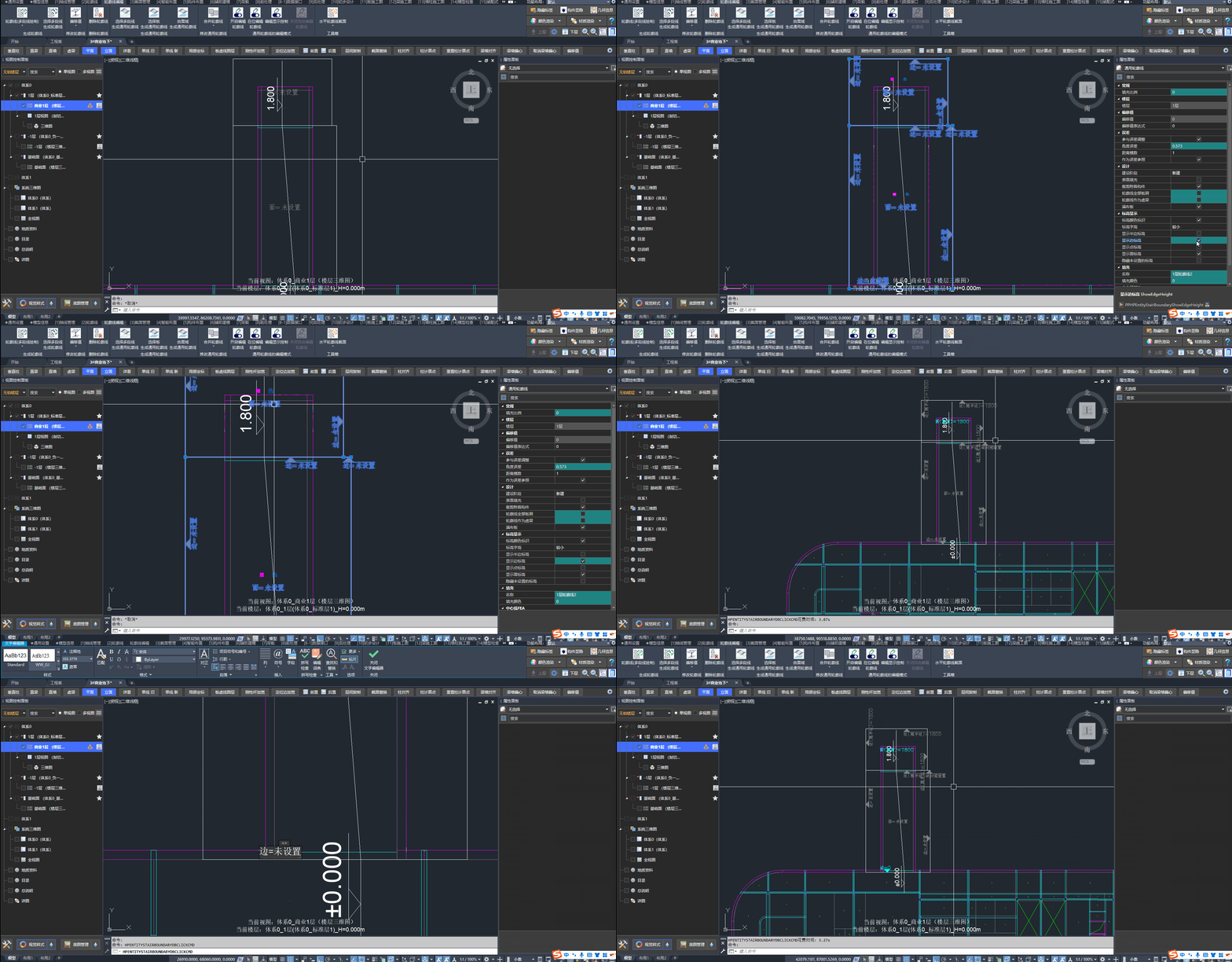
在位编辑标高信息
- 第三步:指定 构件手动吸附 到轮廓线,选择轮廓线时建议采用框选
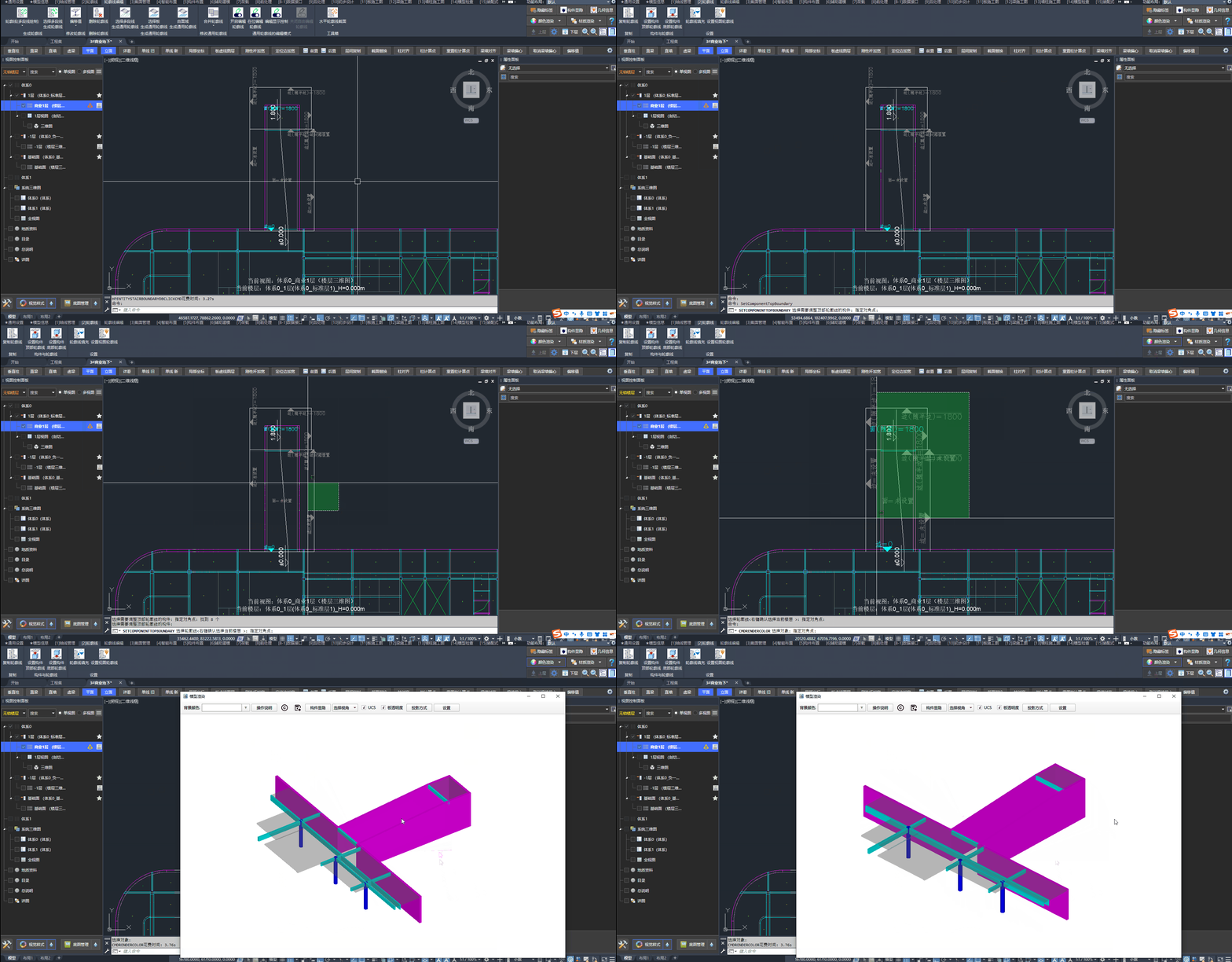
指定构件吸附轮廓线
- 第四步:边界处补充虚梁,使区域闭合并生成楼板
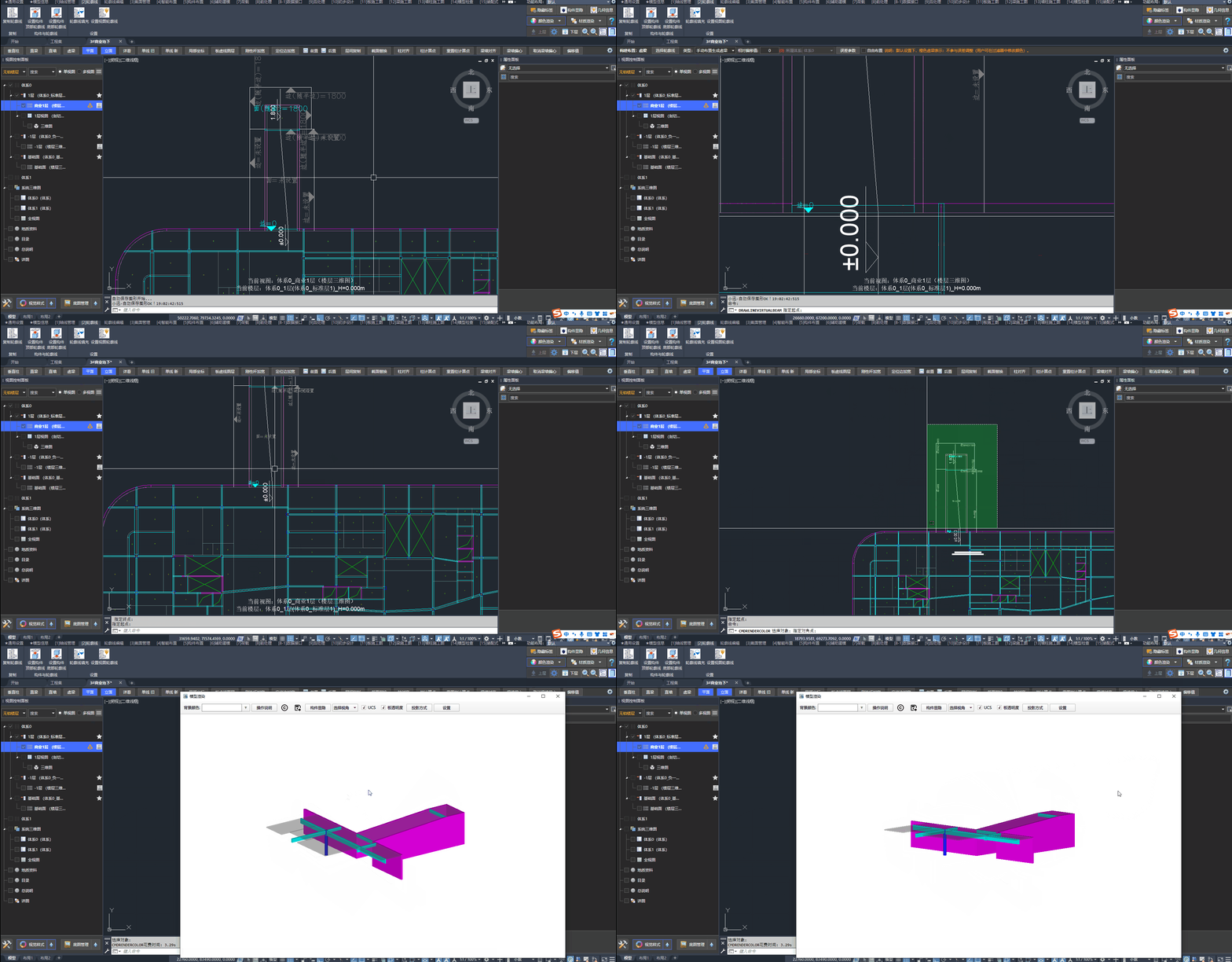
在轮廓线边界处补齐虚梁
6.3、坡度定义的斜坡
采用"轮廓线"创建由边坡度定义的坡道(示例:2° 室外坡道)。
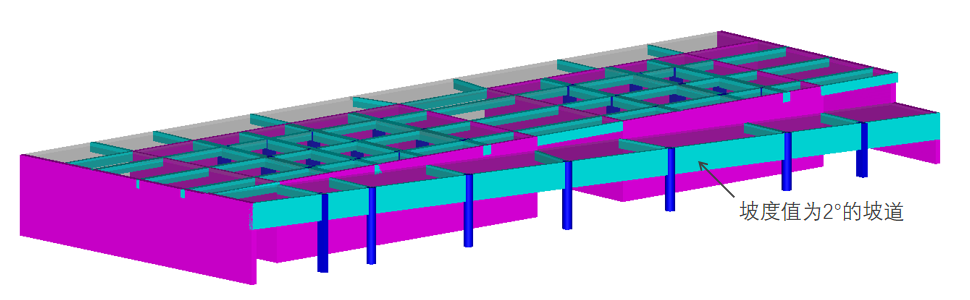
由坡度定义的斜坡示意
- 第一步:采用闭合多段线
PLINE或矩形RECTANGLE确定坡道区域并生成轮廓线
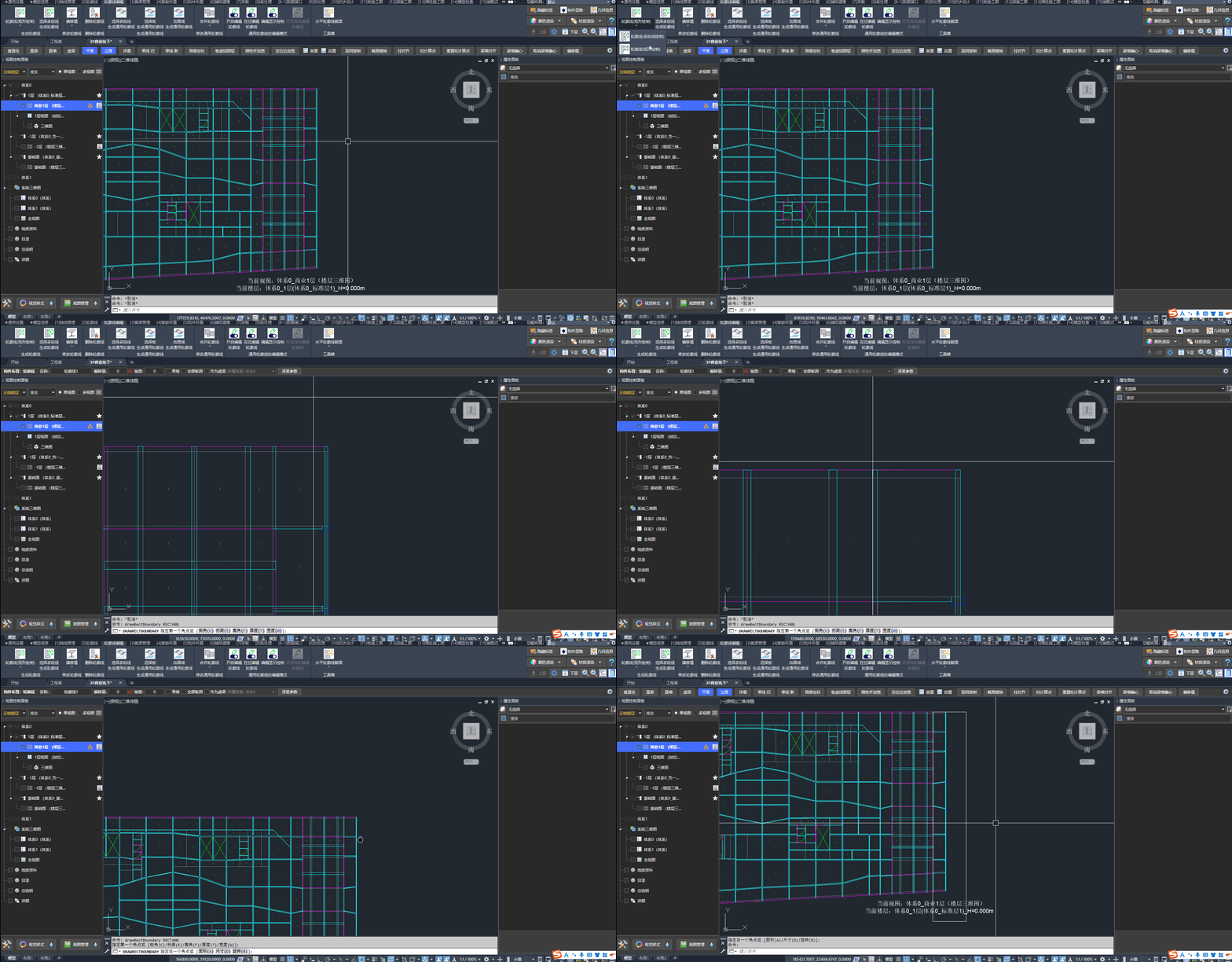
创建轮廓线的操作步骤
- 第二步:在「属性面板」设置相对偏移值,在位编辑边坡度
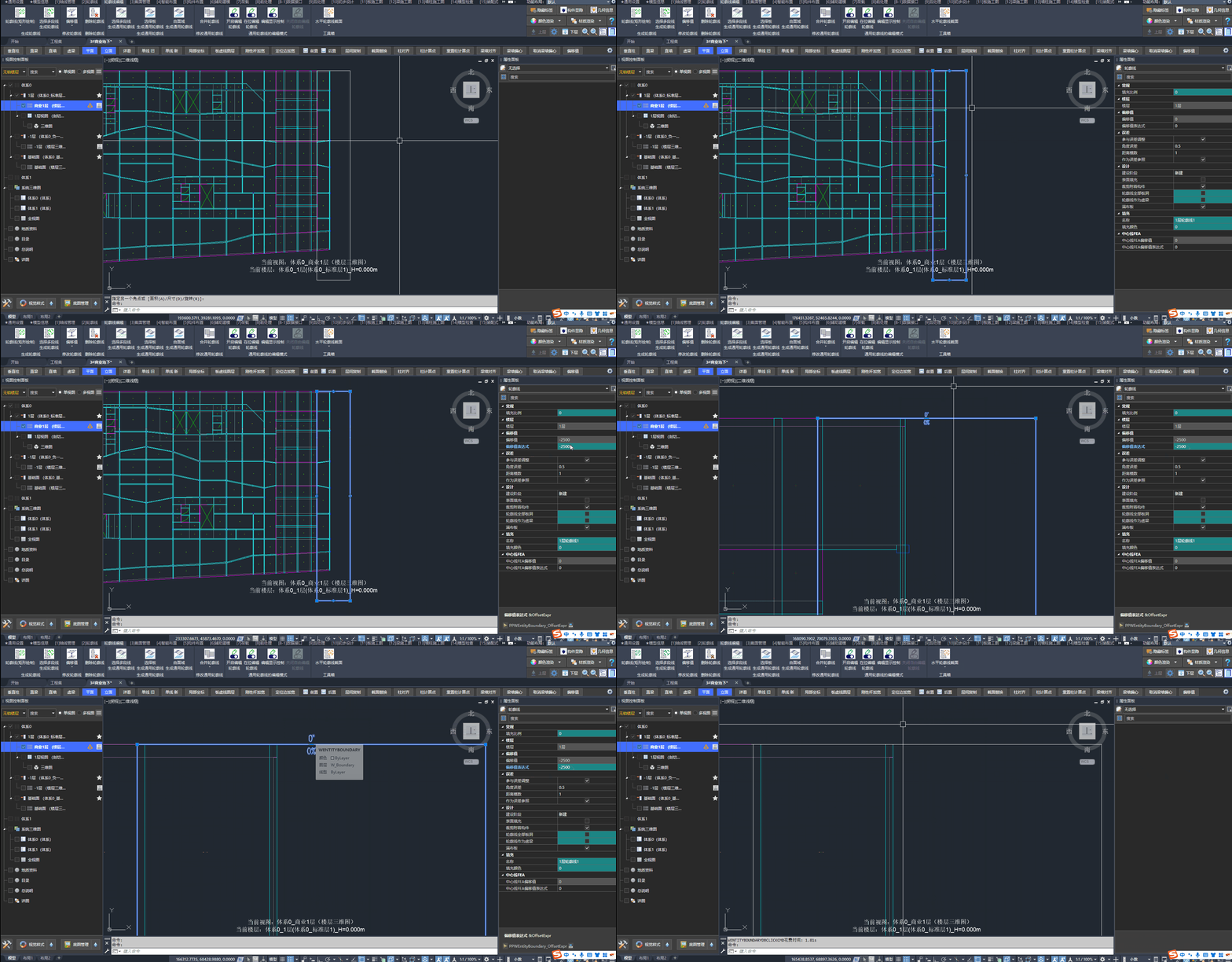
设置轮廓线的偏移值与边坡度
- 第三步:指定 构件手动吸附 到轮廓线
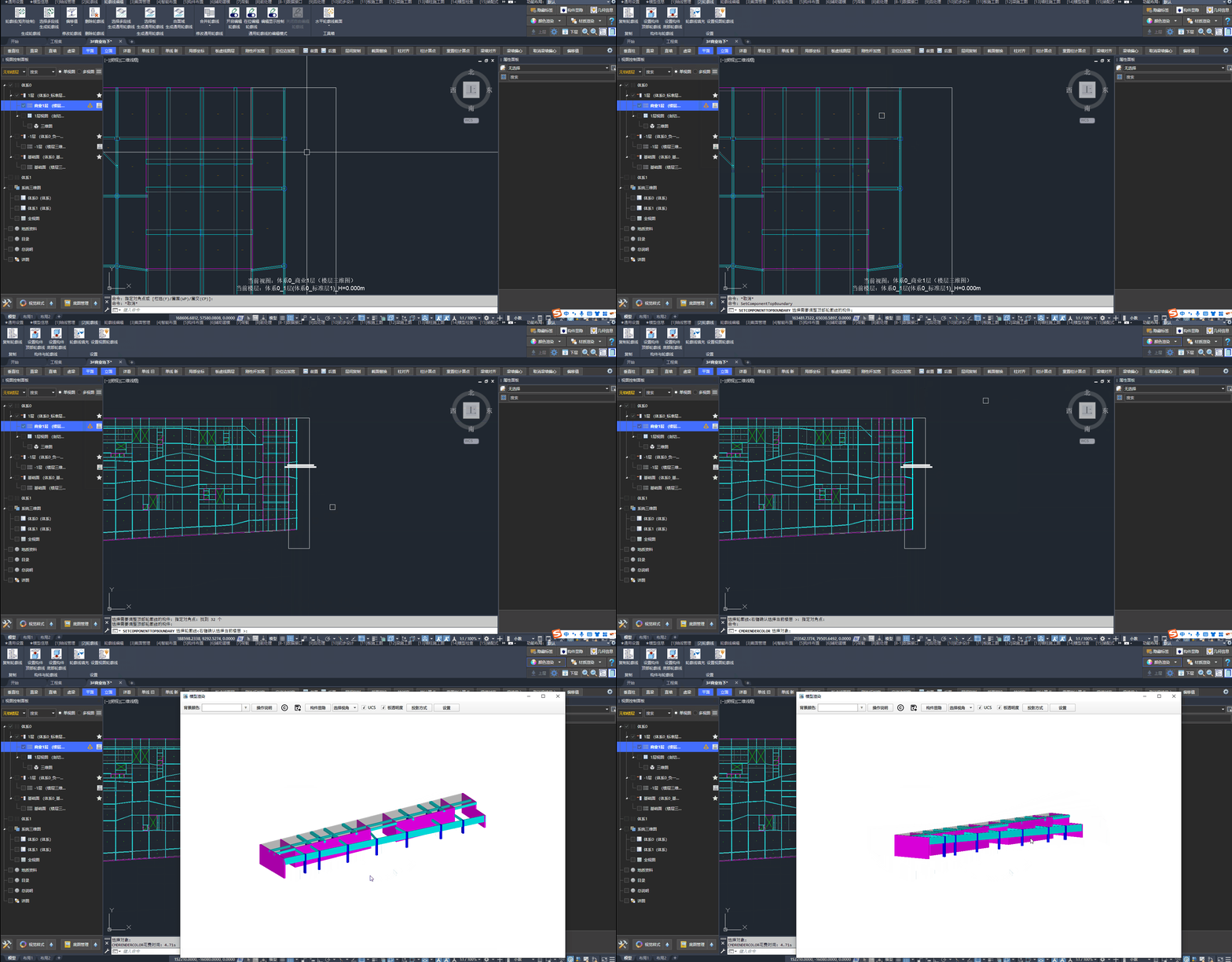
指定构件吸附轮廓线
- 第四步:边界处补充虚梁,使区域闭合并生成楼板
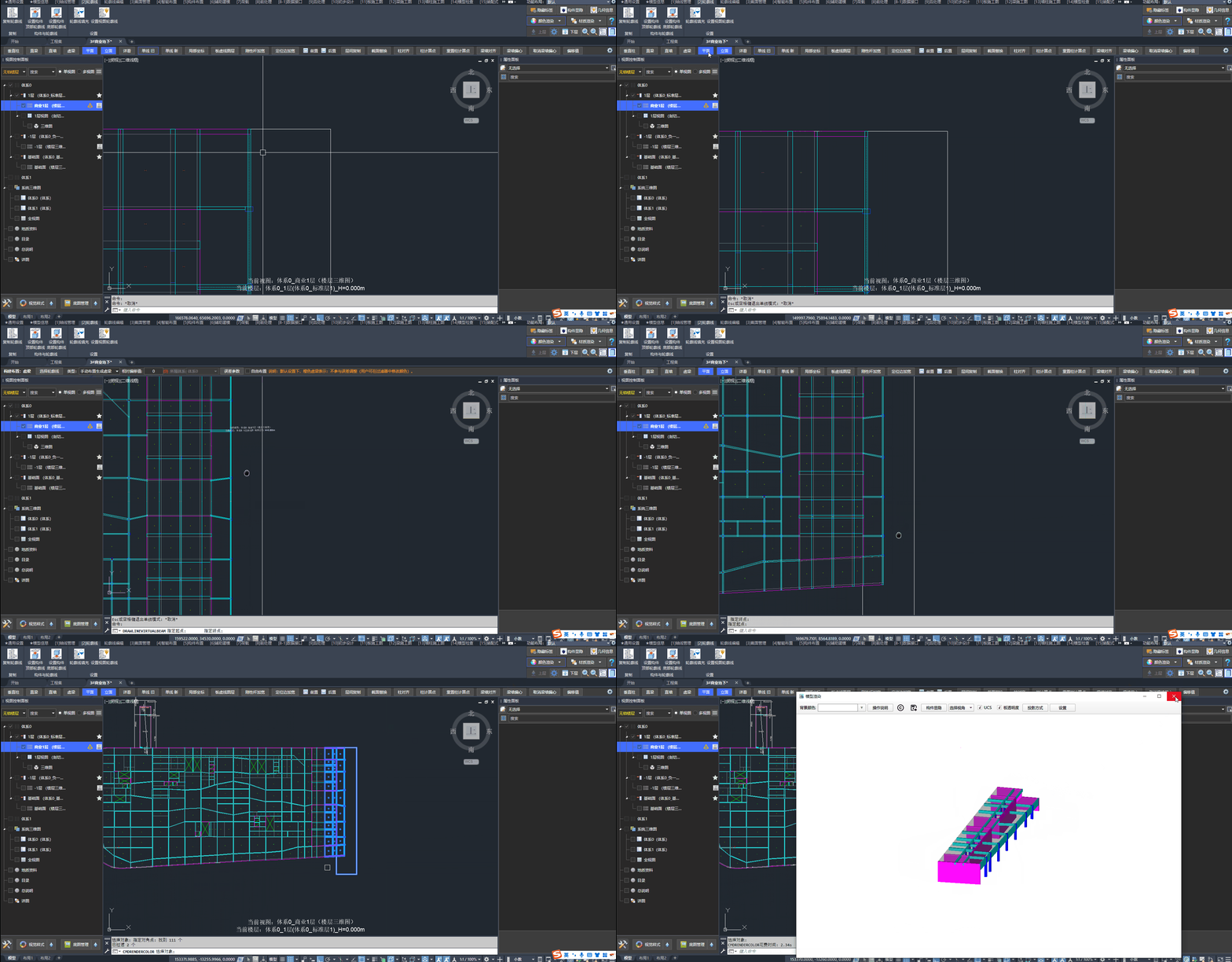
边界处补齐虚梁
6.4、通用轮廓线创建的楼梯
采用"通用轮廓线"创建楼梯(标高值相对于当前楼层标高)。
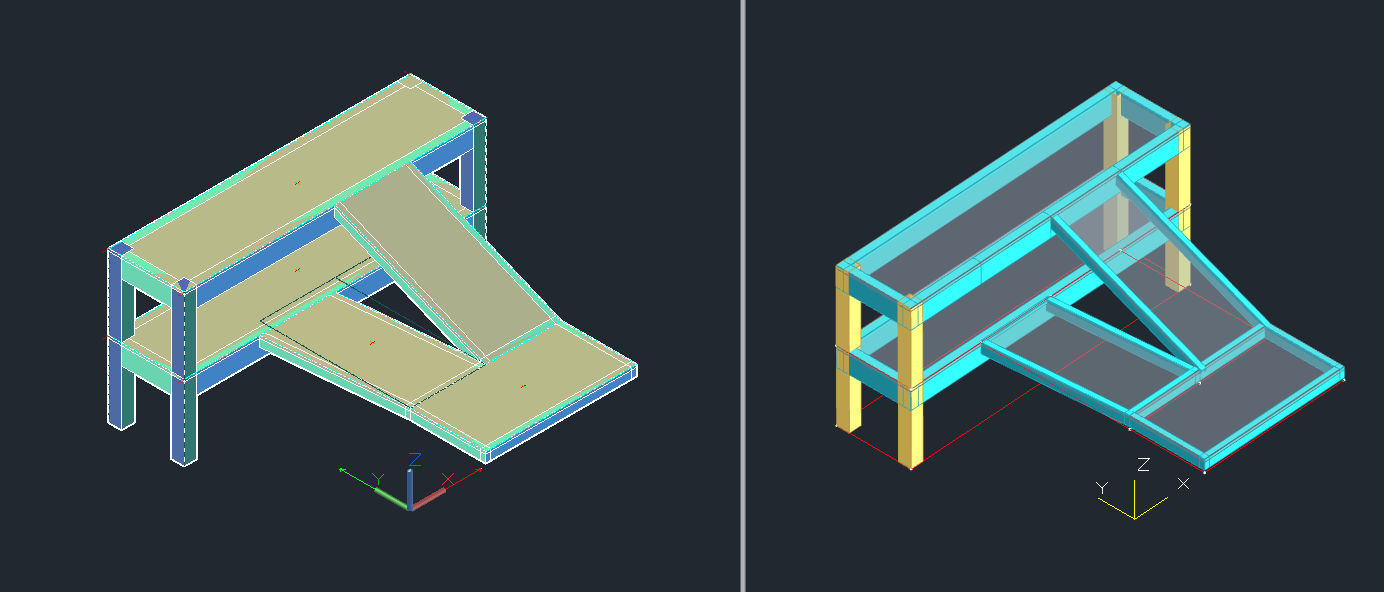
通用轮廓线创建的楼梯示意
🖍️ 操作步骤:
- 第一步:矩形
RECTANGLE或闭合多段线PLINE绘制休息平台与梯段斜板范围
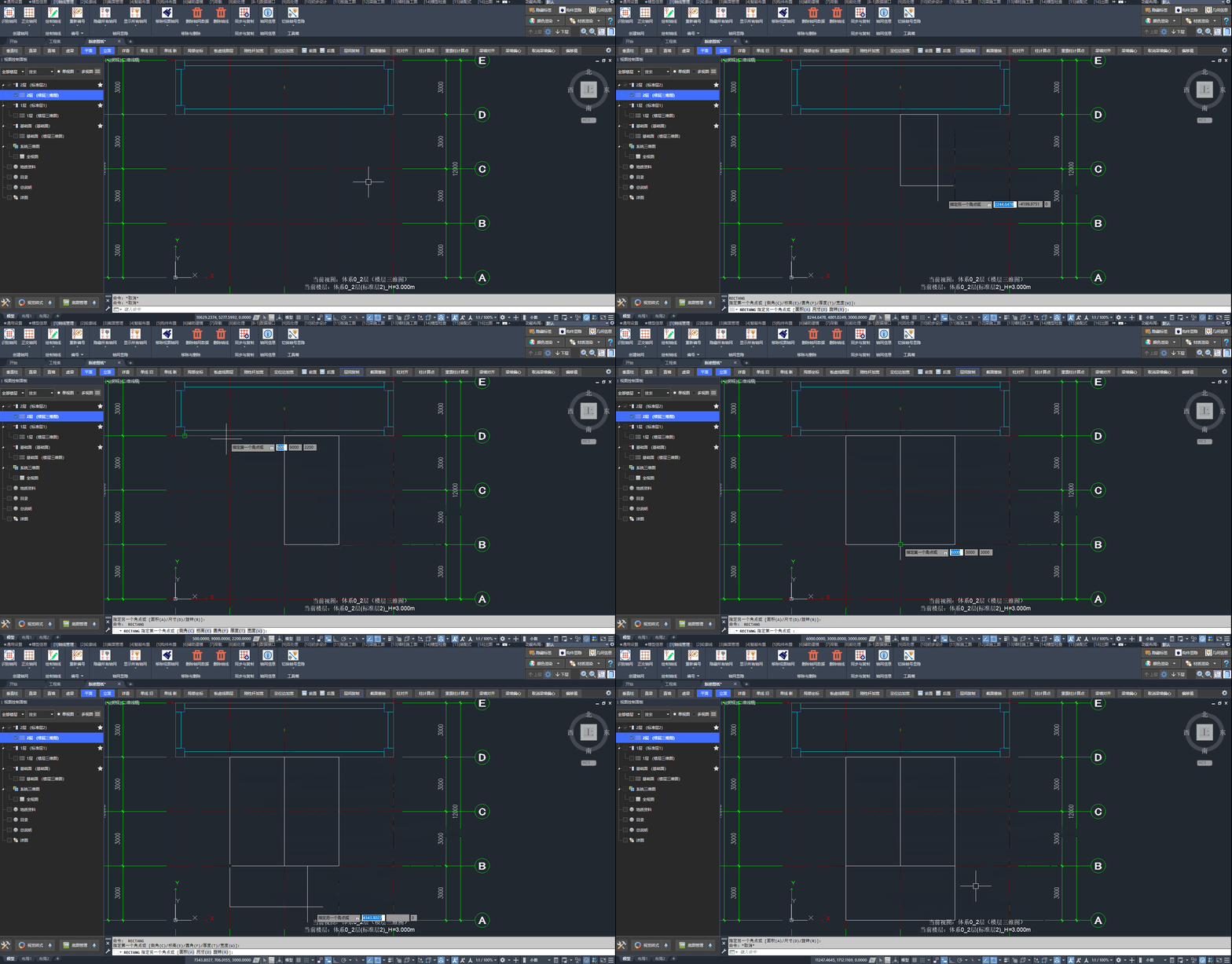
分别圈定休息平台与梯段斜板区域
- 第二步:点击「选择多段线生成通用轮廓线」
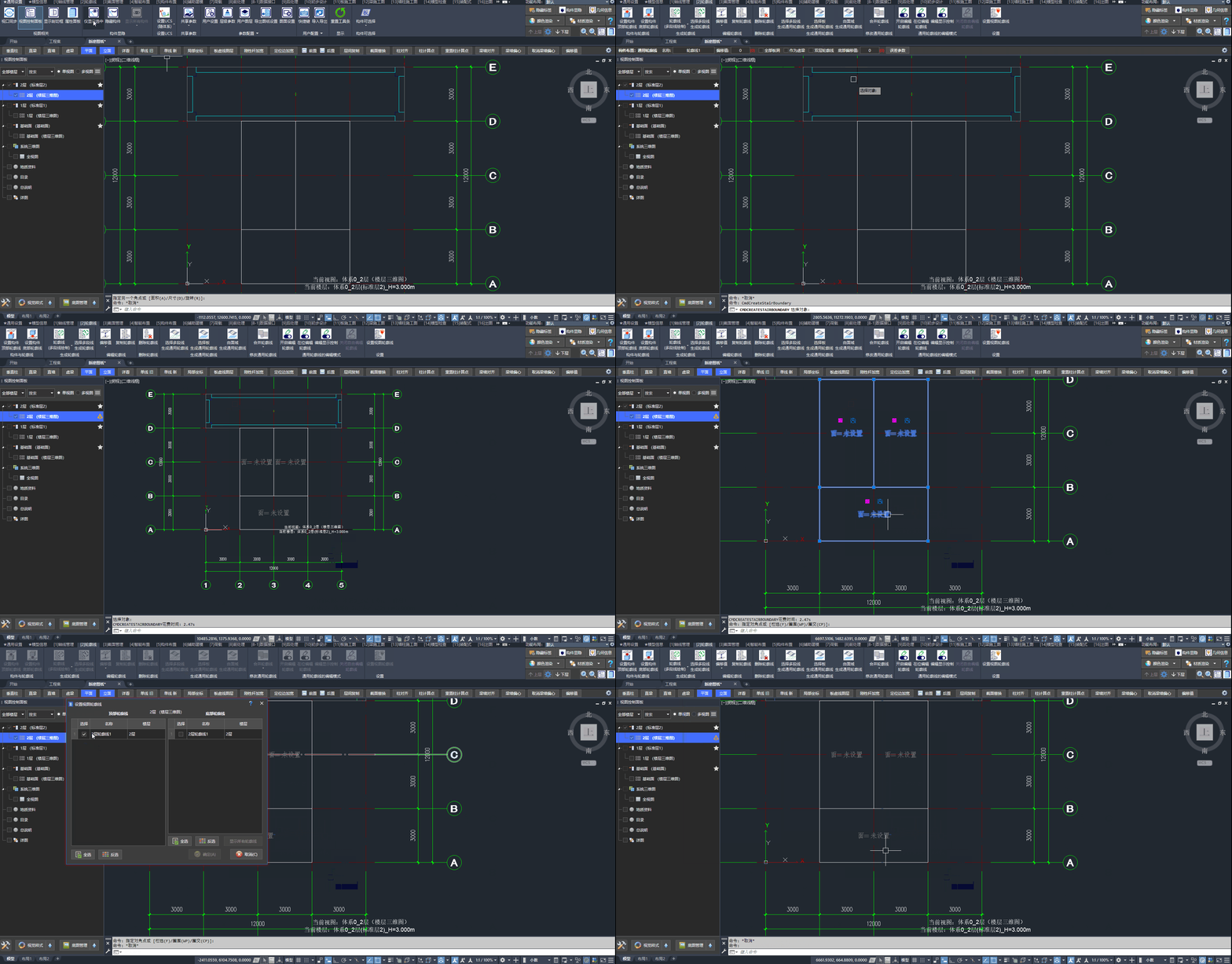
选中已绘制的多段线,生成通用轮廓线
- 第三步:在「属性面板」开启标高显示,在位编辑面标高与边标高
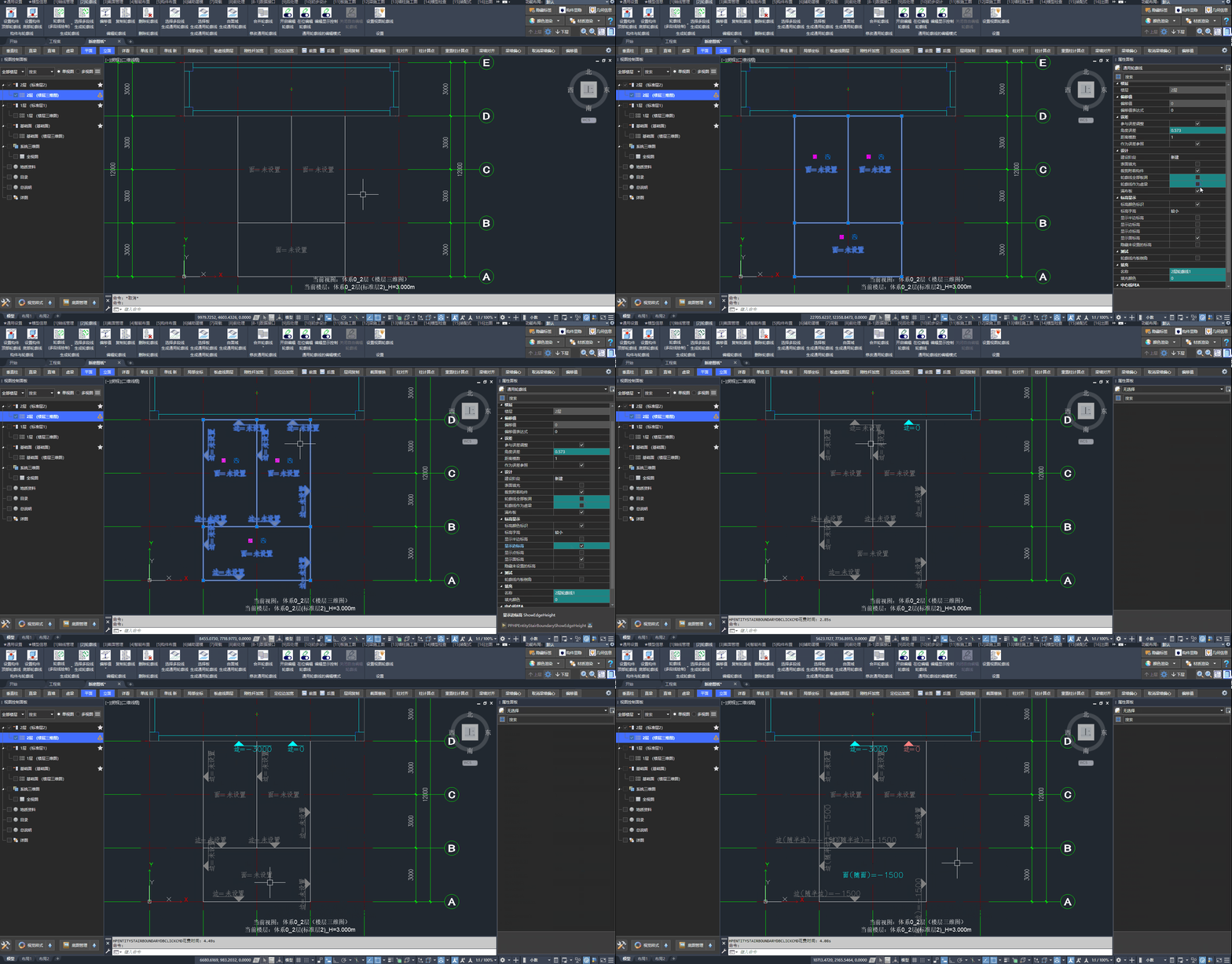
在位编辑面标高与边标高

交界线处构件默认吸附在绘制前进方向左侧面域
- 第五步:边界处补充虚梁,使区域闭合生成楼板
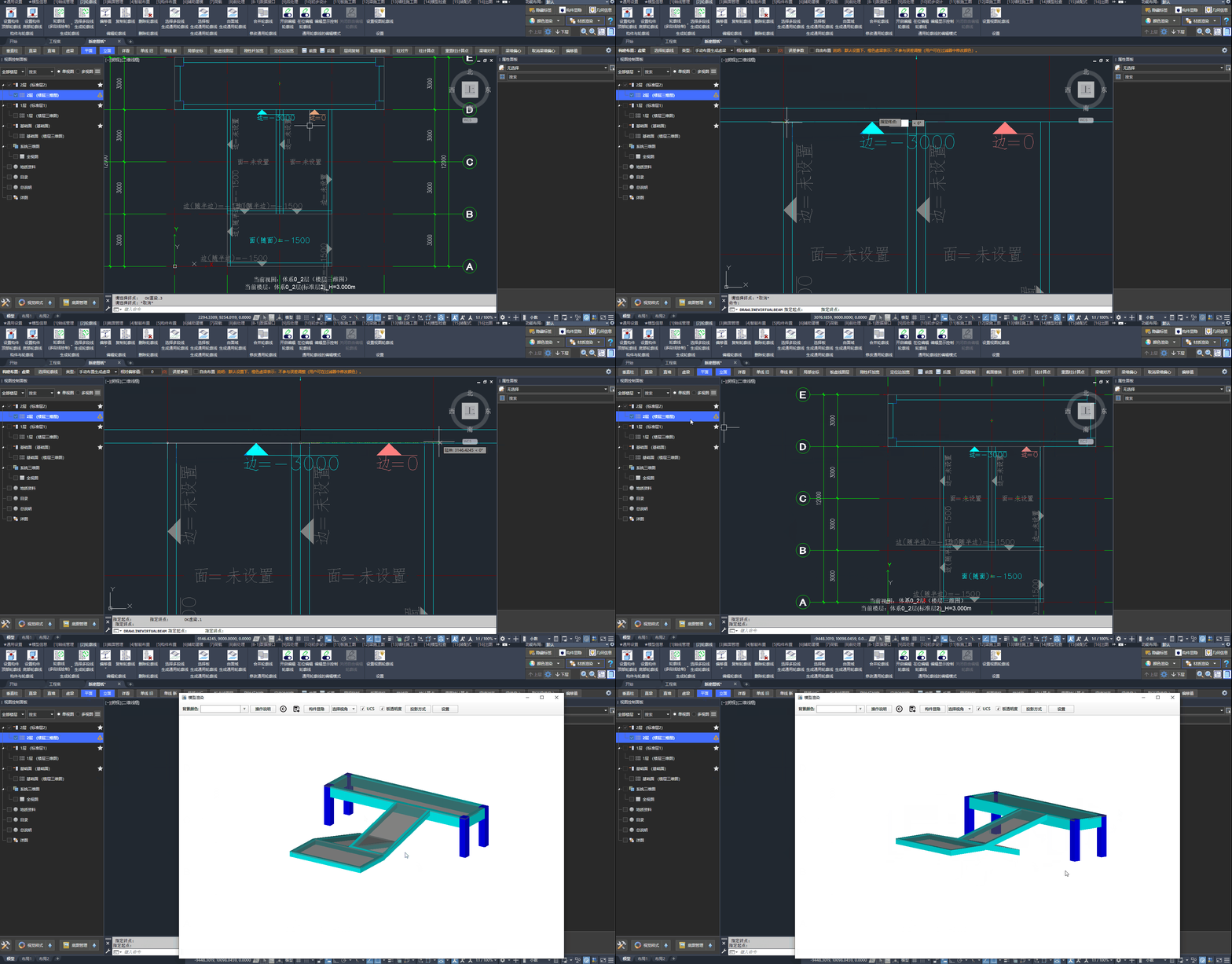
在轮廓线边界处补齐虚梁
- 第六步:导模时取消勾选"忽略Z方向的偏移",保留构件真实标高
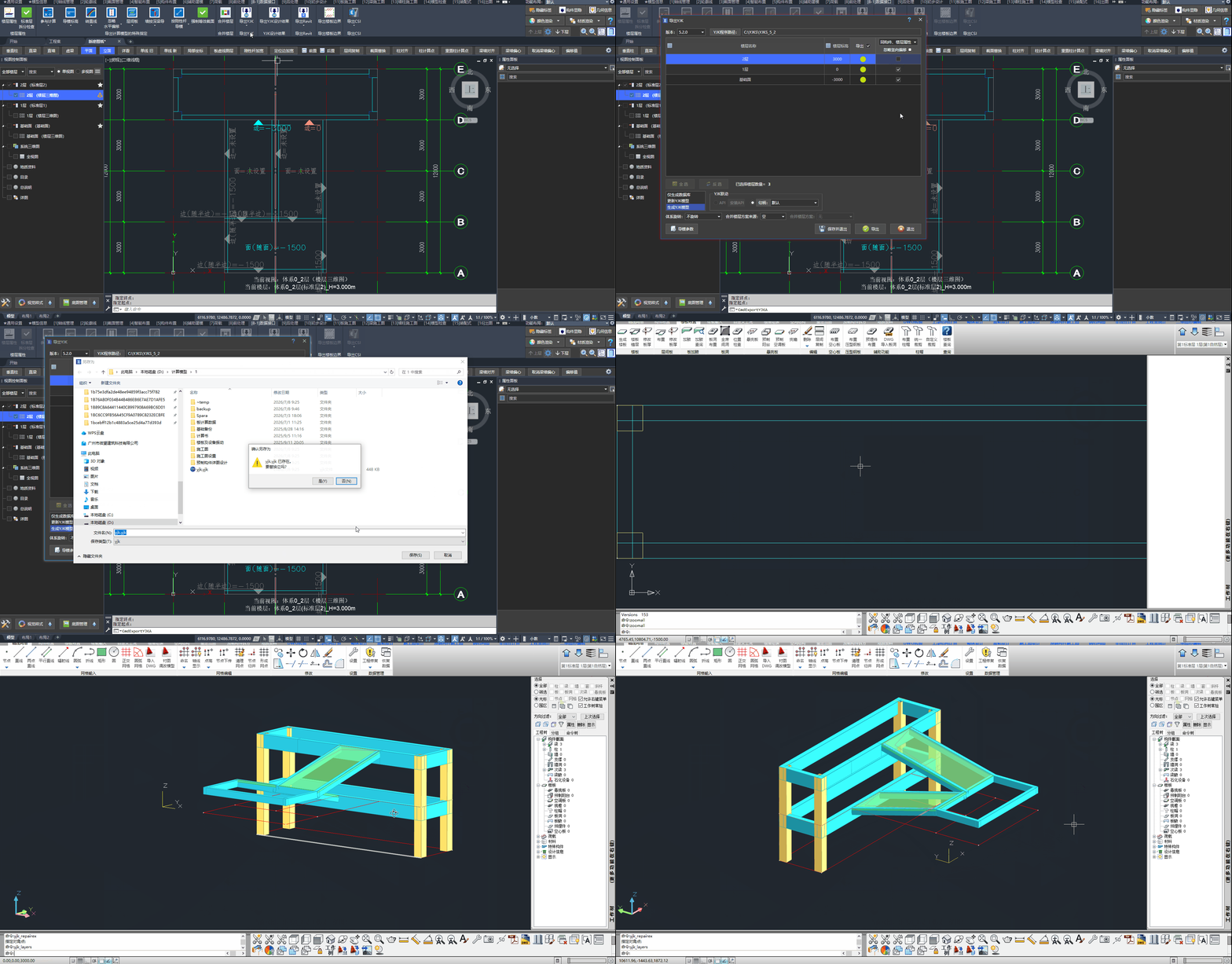
导出计算模型时的 Z 偏移设置
- 第七步(按需):在位编辑休息平台的面标高,通过「层间板」功能将斜板指定为“非层间板”,联动更新计算模型

指定斜板为“非层间板”
关联 Q&A:
七、教学视频
7.1、轮廓线的基本操作
👇请点击观看【小迅操作视频(4)-- 用轮廓线建模真的很快】
7.2、通用轮廓线的基本操作
👇请点击观看【小迅操作视频(6)-- 看台建模?试试通用轮廓线!】
7.3、桁架的建模
利用轮廓线可以提高桁架建模的效率,主要步骤:
- 定义轮廓线
- 设置视图顶部轮廓线、底部轮廓线后,再布置杆件
- 可以通过复制一榀桁架实现快速建模,但复制前注意视图轮廓线的信息
- 导模时,不能忽略该层的Z标高
7.4、斜撑的建模
下列视频总结了实际工程中斜撑的建模与导模时的操作要点:
- 布置时,注意斜撑的顶底楼层(可在工具条中设置)
- 导模时,不能忽略构件的Z偏移值
- 在计算软件中进入前处理时,可勾选“跨越整层的跃层柱与斜杆自动打断”
更新日期:2026年09月11日