4.建模功能相关
🚩搜集了用户常问的建模问题。
大纲
一、总信息
1.1、楼层组装
问:"楼层组装"按钮在哪里❓
答:计算软件中“楼层组装”对应的操作均在项目的"总信息"中进行。
1.2、中间添加楼层
问:如何在已有楼层之间新增楼层❓
答:直接使用 CAD 的复制命令 COPY,并设置夹层后可维持原有楼层名称。详见:
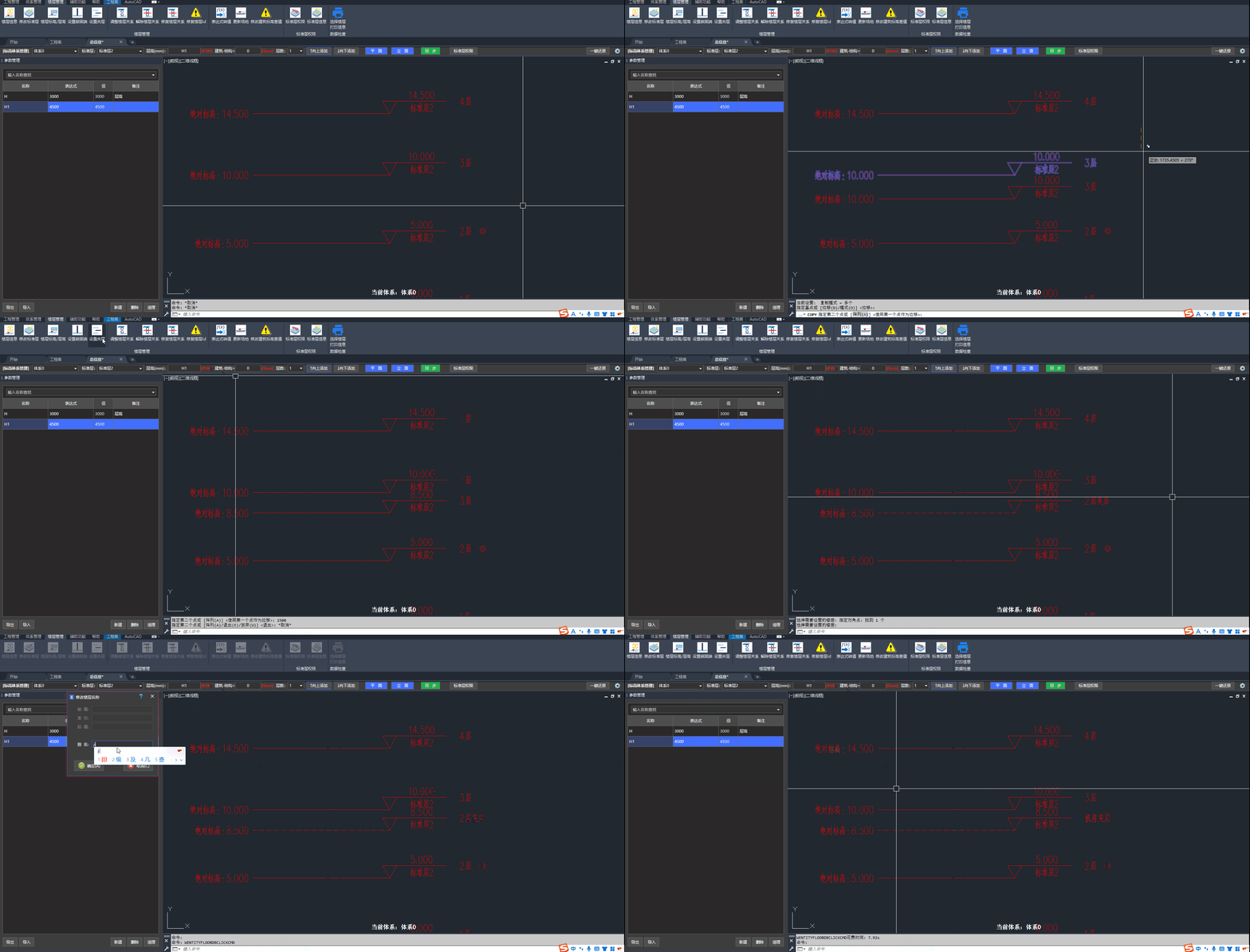
中间添加楼层的操作,并设置为夹层。
1.3、多塔建模
问:如何进行多塔建模❓
答:用户可在总信息中定义多个体系,实现多塔建模。详见:
1.4、复制体系
问:当其他塔楼与已建好塔楼是镜像关系,如何快速复制❓
答:用户可在总信息中复制与镜像已建立好的体系。详见:
1.5、体系坐标系
问:"体系坐标系"与"体系基点"有什么作用❓
答:可在“总信息”中操作体系坐标系,改变体系在世界坐标系(WCS)中的位置与转角。详见:
1.6、更新场地
问:"更新场地"功能有什么作用❓
答:"更新场地"用于设置体系中±0.000对应的楼层。
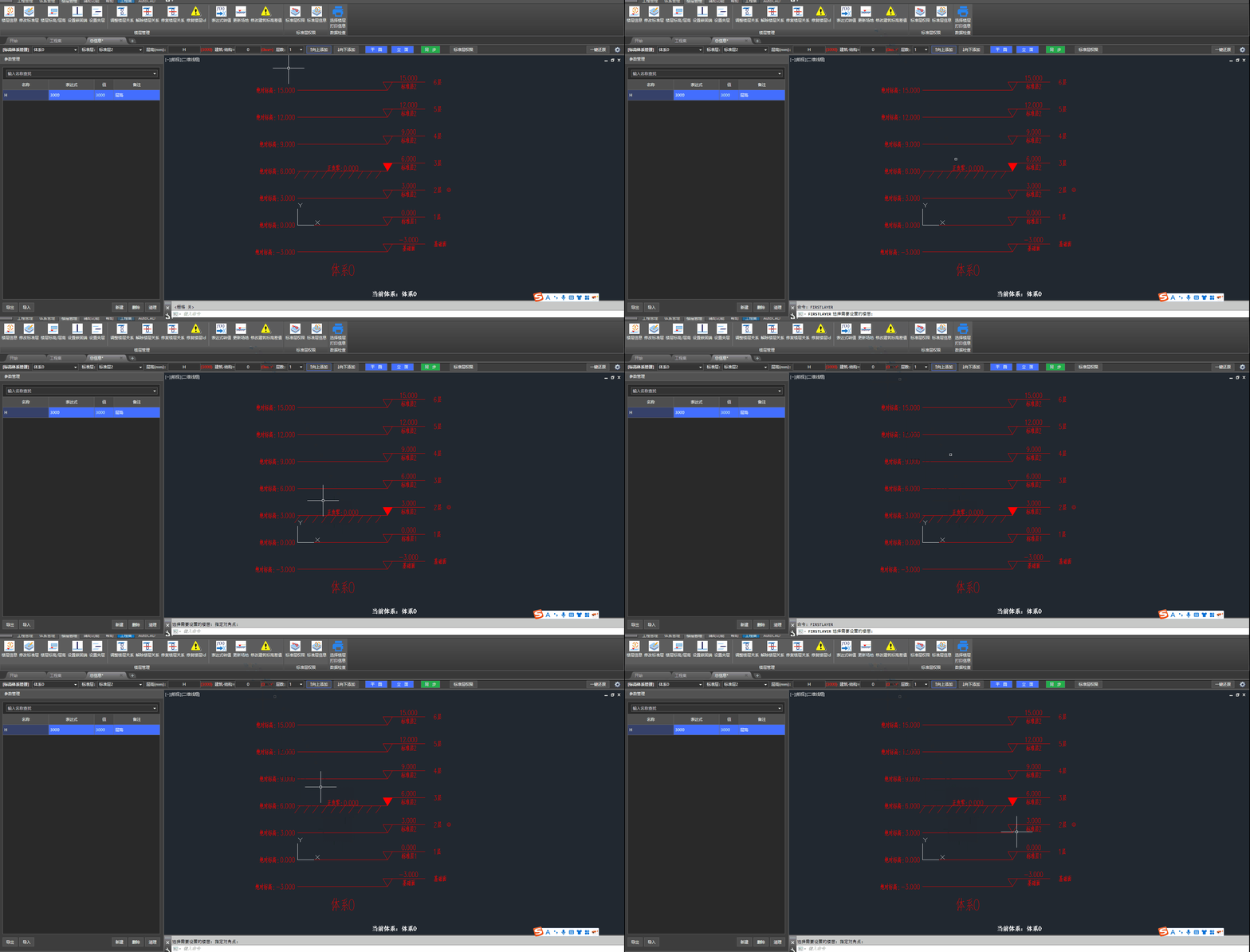
更新场地的操作步骤
1.7、删除2层失败
问:为什么默认的体系中"2层"无法删除❓
答:删除"2层"前,需要给别的楼层添加"编号锁",保证体系内有一个"编号层"。
在默认体系中,"2层"带有"编号锁",删除时会弹窗提示"体系中至少存在一个编号层"。
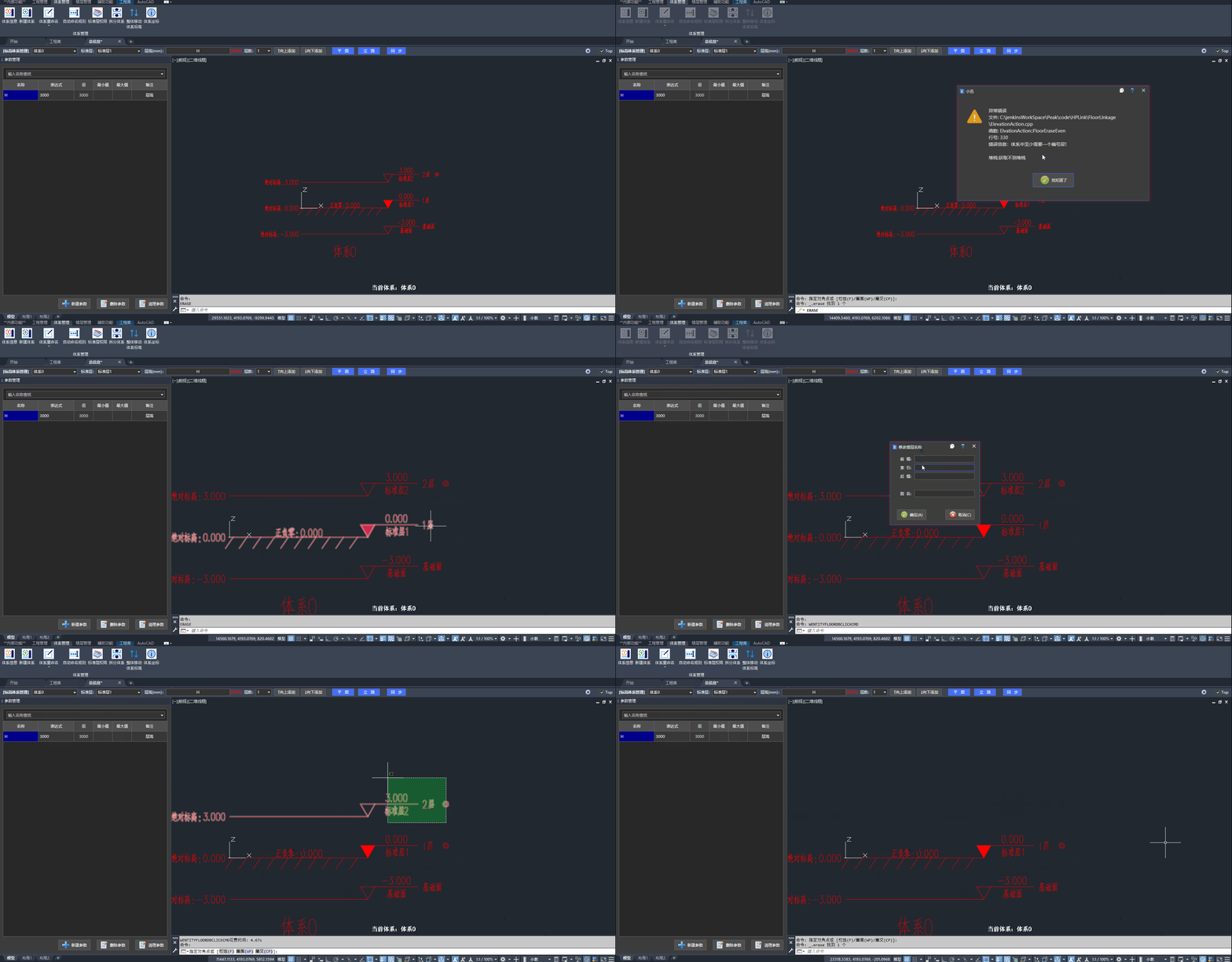
删除"2层"的操作步骤
1.8、绝对标高与正负零高程
问:如何设置楼层的绝对标高以及正负零(±0.000)的高程信息❓
答:点击工具条「立面」按钮,将视图切到侧视状态,使用「整体移动体系标高」按钮调整体系的整体高度,实现绝对标高的批量调整。然后再双击“正负零”,在位编辑“正负零”对应的高程。
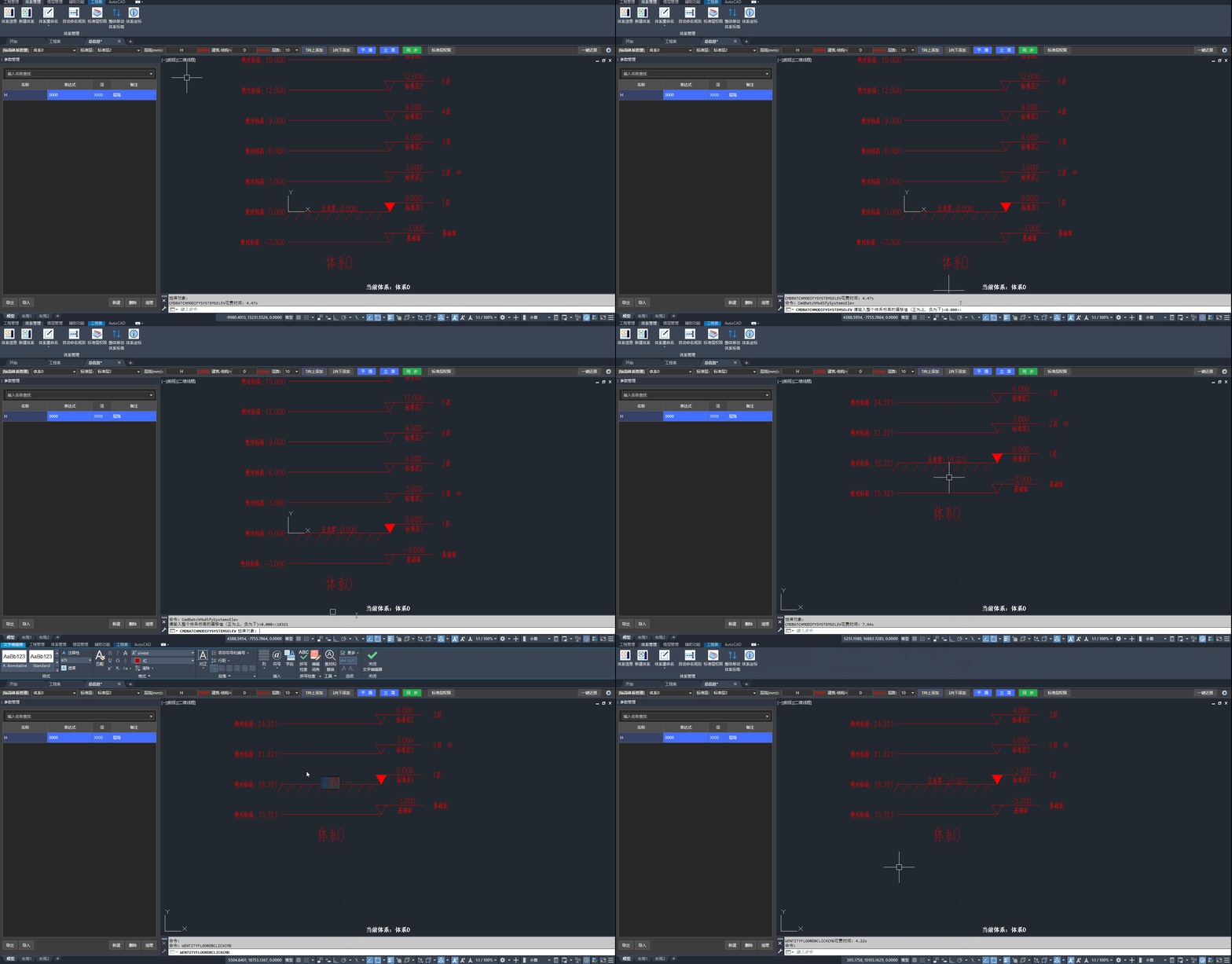
修改楼层的绝对标高与正负零高程的操作步骤
📢 特别说明:
楼层的绝对标高 = 正负零高程 + 楼层的相对标高
二、建筑底图
2.1、添加底图
问:无法同时选择多个.dwg❓
答:当建筑底图(.dwg)与小迅项目文件夹不在同一个磁盘时,需要选择"完整路径"。
这与AutoCAD的设定有关。
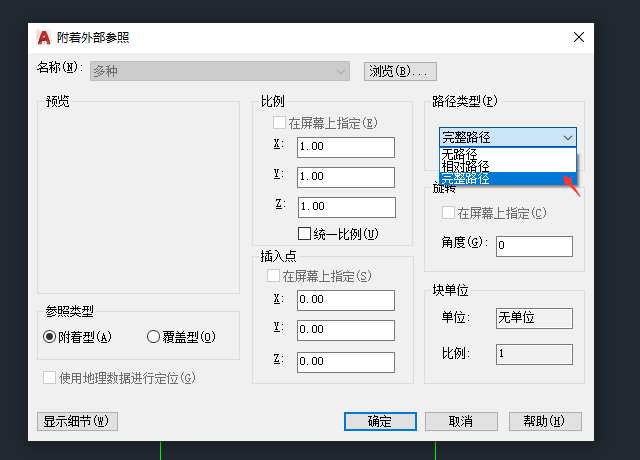
选择"完整路径"后,可选择多个.dwg。
2.2、底图版本
问:如何确认建筑是否为天正t7版本❓
答:用小迅打开建筑底图并转到三维视角,能看三维的建筑隔墙即为天正t7版本。
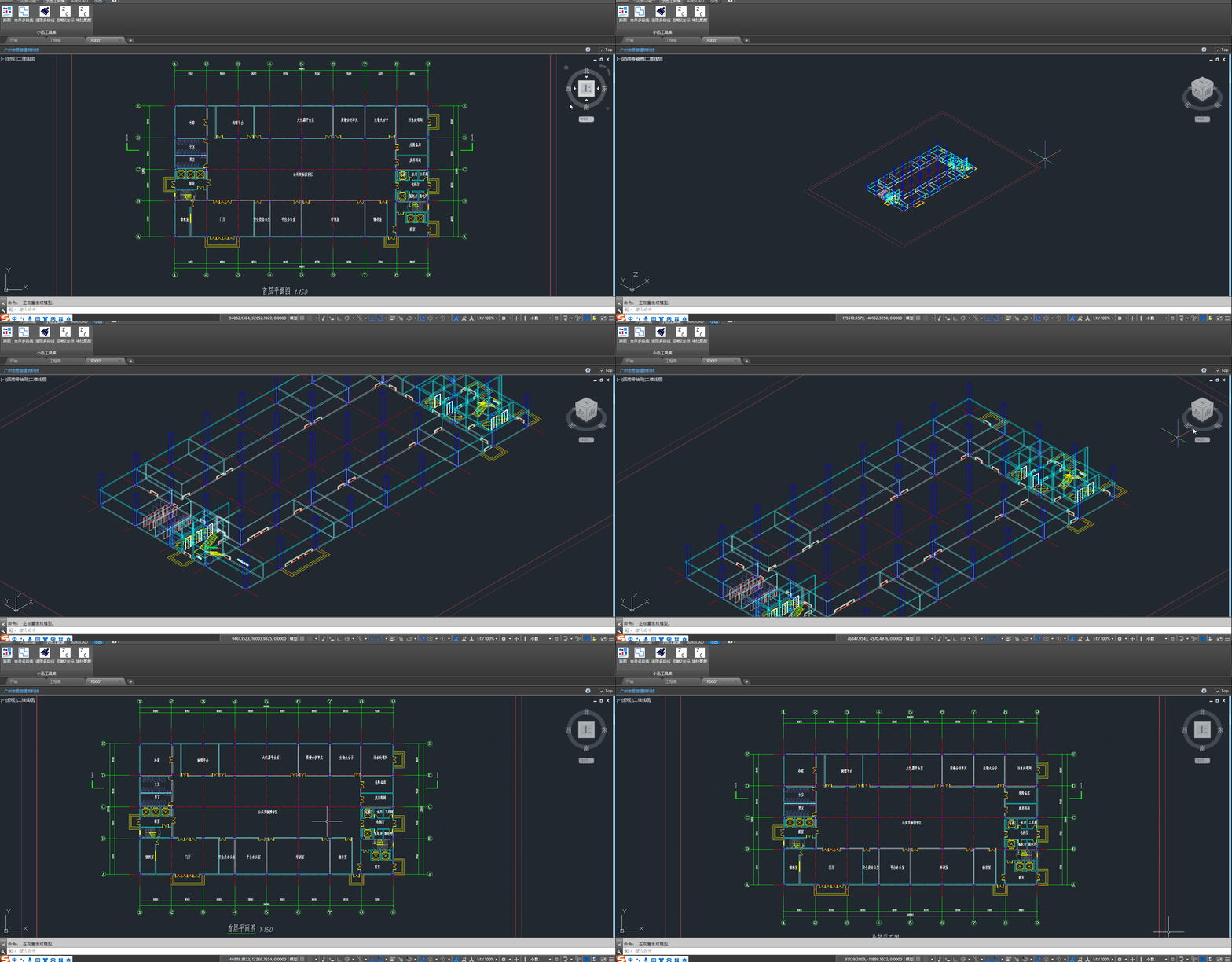
检查建筑底图版本的简单办法。
2.3、选中底图
问:为什么无法在视图中选中底图❓
答:对底图进行操作时,须开启「底图可选择」(编辑状态)。详见:
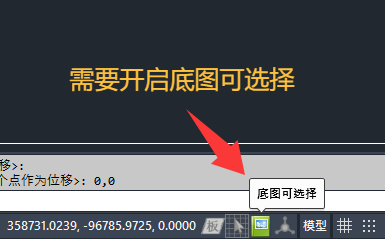
需要开启“底图可选择”的状态
2.4、看不见底图
问:为什么我已添加建筑底图,视图中仍看不到建筑底图❓
答:底图不可见,多为未关联当前视图、底图被隐藏,或底图离原点过远。建议按以下顺序排查:
- 在“底图管理”界面中,为当前视图勾选右侧视图列表,详见 第三部分 功能介绍 · 添加底图
- 在"视图控制面板"中确认底图处于显示状态,详见:底图显隐与编辑状态
- 在视图中输入
ZOOM,再输入A(全部),排查底图是否距离原点过远。建议养成 拆图 的操作习惯。
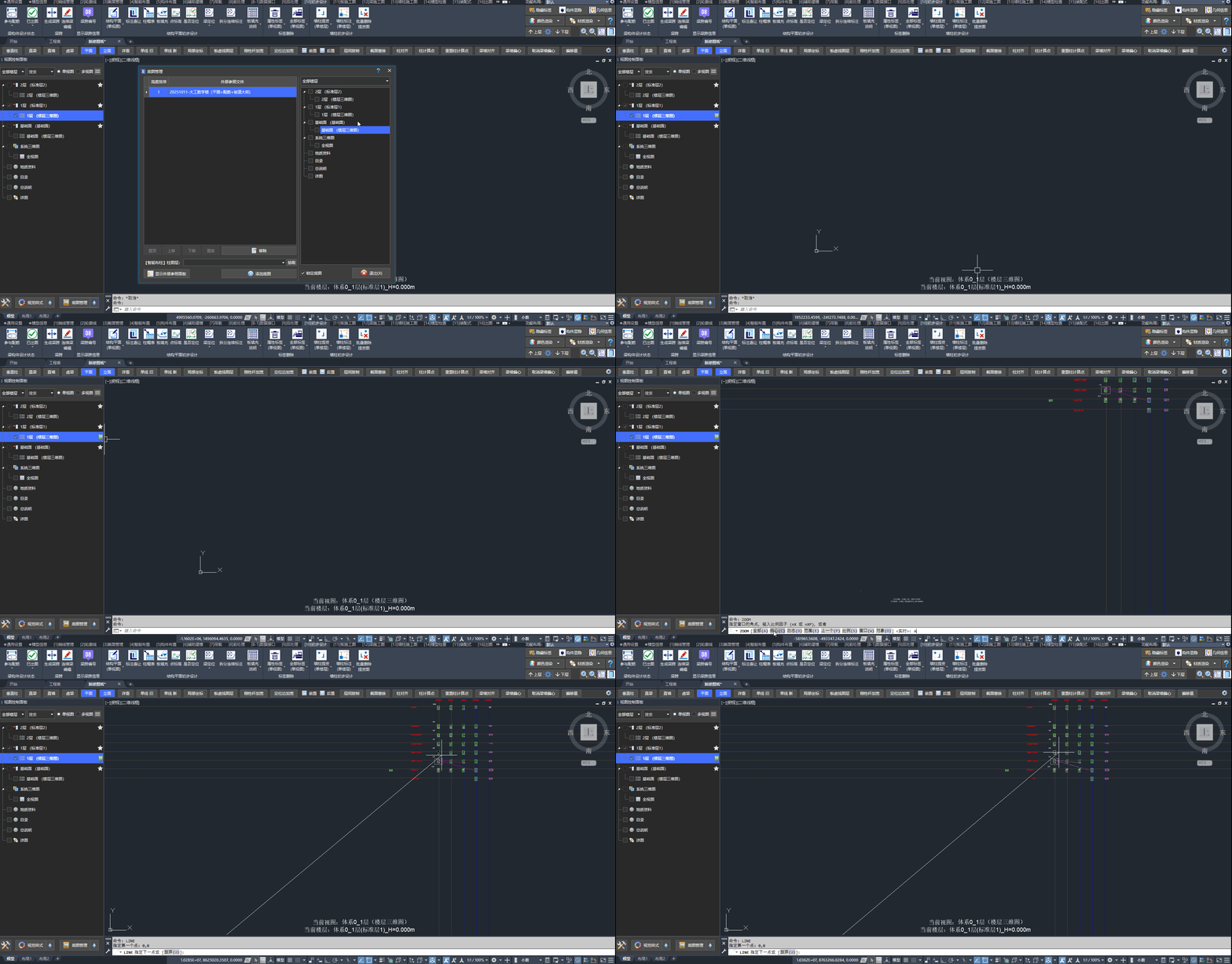
排查底图不可见的三个步骤
2.5、插入底图后卡顿
问:插入建筑底图后,卡顿比较明显,是什么原因❓
答:插入整栋建筑底图后操作变慢,多数是因为建筑图本身体量过大(图层、块、外部参照过多)。可先用 (Ctrl+N) 单独打开该建筑 .dwg,确认是否同样卡顿,以判断问题出在建筑图本身还是小迅中的底图引用:
- 单独打开:建筑
.dwg,观察平移、缩放是否卡顿 - 若单独打开也卡顿:优先精简建筑图,或请建筑专业提供分层、分专业的底图
- 若单独打开流畅:检查小迅中是否插入了整栋建筑图,而非单层拆图结果
📢 特别说明:
强烈建议建模前先 拆图,再按楼层添加底图,可有效缓解上述卡顿。
关联文档:
2.6、底图与坐标系斜交
问:底图与坐标系斜交怎么处理❓
答:拆图 时,手动 旋转底图 后再进行拆图,并且保证每次拆图时旋转原则不变,然后覆盖替换 参考文件 文件夹中的同名文件即可。
三、视图相关
3.1、自动调整视图
问:如何在修改UCS后自动调整当前视图状态❓
答:可直接使用UCSFOLLOW命令,设置值为1。
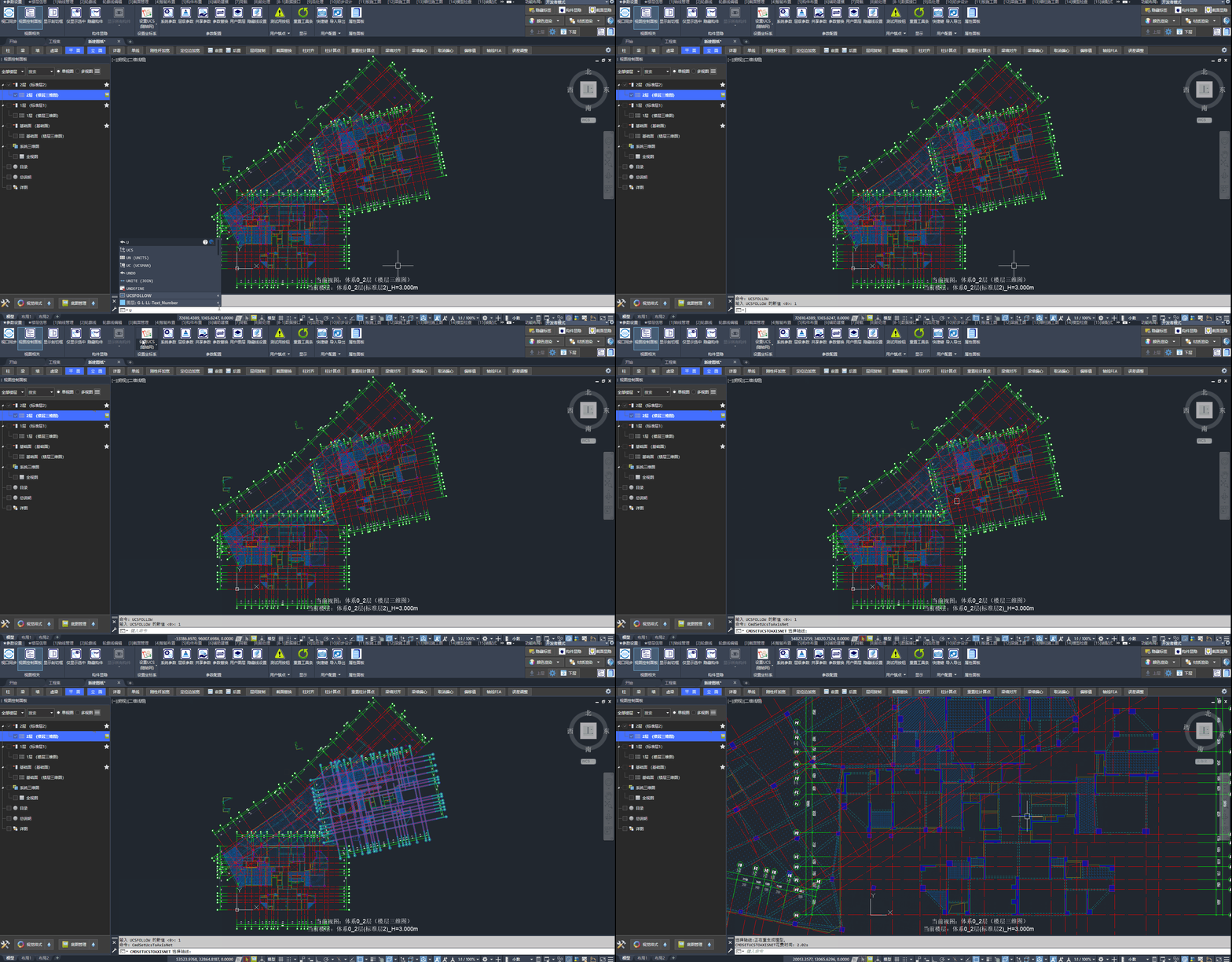
UCSFOLLOW=1,根据UCS自动调整视图
3.2、剖切框范围
问:如何修改剖切框的范围❓
答:显示剖切框后拖动夹点,或在「视图参数」中修改平面范围与高度偏移。详见:
3.3、自定义剖切框
问:如何自定义任意形状的剖切框❓
答:在 XY 平面与立面分别绘制闭合区域,添加视图时选择“选择平面与侧面多边形”,再依次框选两处区域即可。详见:
3.4、自定义视图类型
问:如果梁施工图不需要表达板填充怎么办❓
答:可以自定义新的视图类型,从“模板图”复制参数配置,仅单独修改不显示板填充。
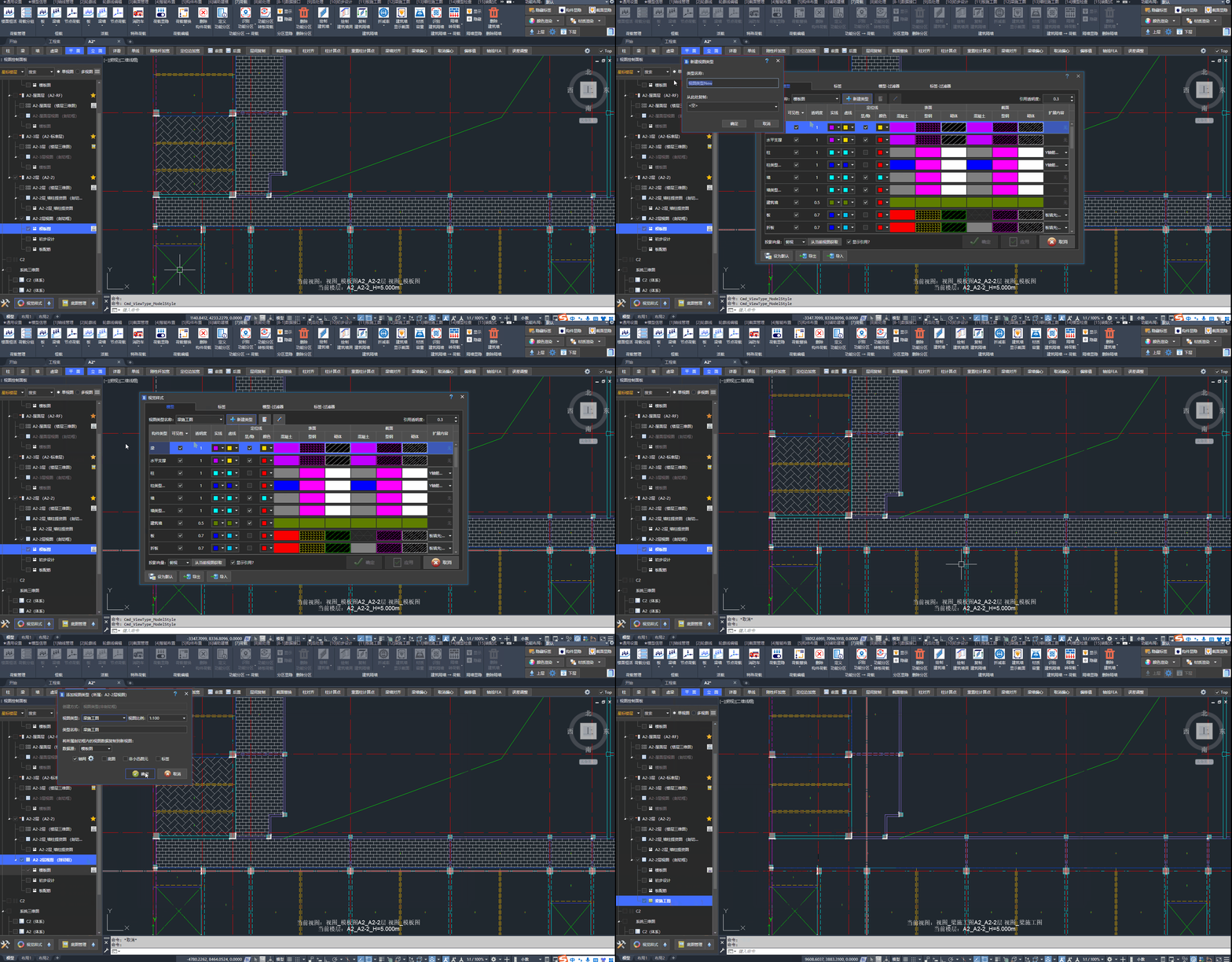
自定义视图类型(梁施工图),可单独控制不表达板填充。
3.5、构件颜色
问:为什么模型中的构件颜色不是我设置的颜色❓
答:多为“视觉样式”中“模型-过滤器”的优先级冲突。详见:
3.6、定位边加宽
问:为什么点击工具条中的「定位边加宽」没有反应❓
答:请确认“视觉样式”中勾选了构件的定位边。
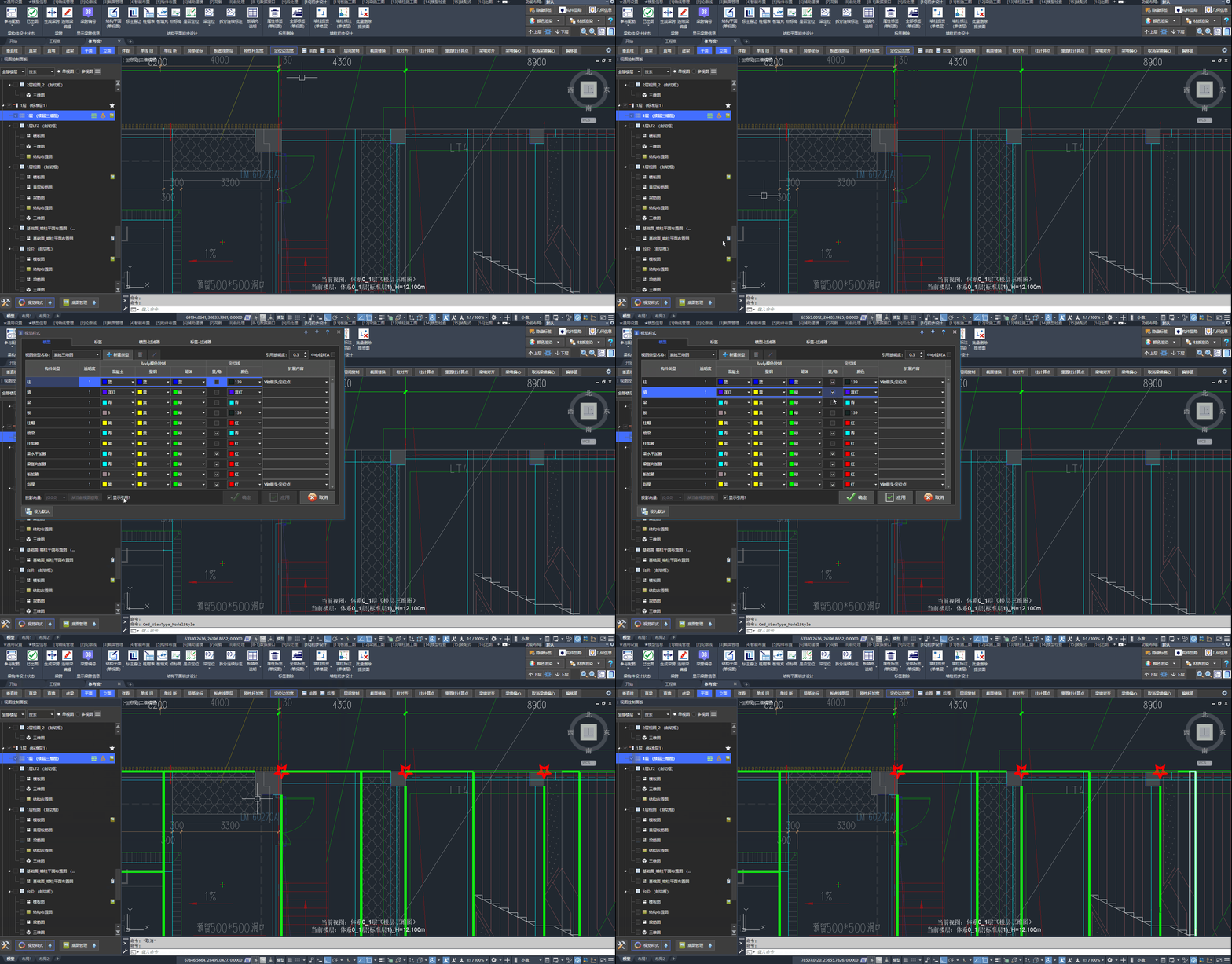
使用“定位边加宽”功能,需要显示构件的定位边。
3.7、红色五角星
问:为什么视图中会有红色五角星和加粗的定位线,如何隐藏❓
答:因为开启了「定位边加宽」。再次点击工具条中的「定位边加宽」按钮即可关闭。详见:
3.8、属性面板与视图控制面板
问:右侧如何显示树形菜单?属性面板 / 视图控制面板不见了怎么打开❓
答:用户所说的“右侧树形菜单”通常指界面右侧的「属性面板」;左侧对应「视图控制面板」。二者均为开关按钮,可显示或隐藏:
- 「属性面板」:在界面右上角常用功能区点击「属性面板」按钮;也可在「通用设置」选项卡 /「视图相关」面板中点击「属性面板」按钮(开关,再次点击可隐藏)
- 「视图控制面板」:在界面右上角常用功能区点击「视图控制面板」按钮;也可在「通用设置」选项卡 /「视图相关」面板中点击「视图控制面板」按钮(开关,再次点击可隐藏)
详见:
3.9、淡显构件
问:在荷载图中布置建筑隔墙,希望淡显梁构件,如何实现❓
答:可以在「视觉样式」中,设置不同视图类型下的构件透明度
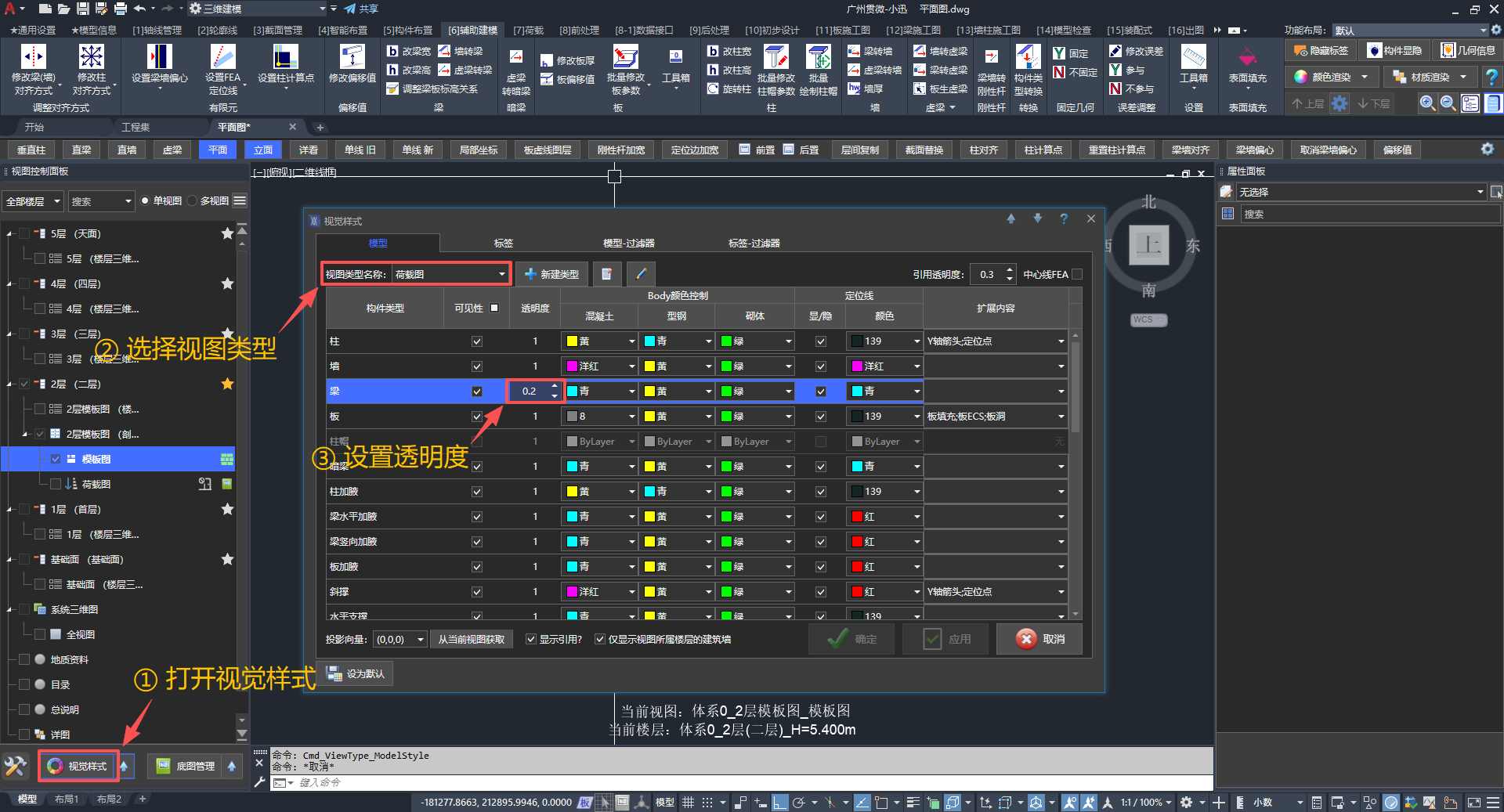
在「视觉样式」中设置构件透明度的操作步骤
3.10、视图列表的高效管理
问:项目中视图很多、不好找,有什么高效管理技巧❓
答:可在「视图控制面板」中组合使用以下方式:
- 「星标楼层」:给常用楼层加星标,再勾选「仅显示星标」,缩短列表
- 「自定义视图列表」:只保留当前阶段需要的视图类型(如仅“模板图”“板配筋图”)
- 「批量选择视图」:在两个视图间来回切换,或按「相近标高」定位同标高标准层视图
详见:
3.11、查看其他体系或其他图纸的构件
问:当前视图中看不到其他体系(或其他图纸)的构件,如何查看❓
答:创建或扩大“剖切框”,使目标构件落入框内即可。本图其他体系的构件会直接显示;其他图纸的构件以带透明度的“引用对象”显示(须已在「编辑模式」中加载相关图纸)。
详见:
四、轴网相关
4.1、轴网基点与X轴方向
问:轴网基点与X轴方向有什么用❓
答:轴网轴线将根据"轴网基点"和"X轴方向"进行误差调整。
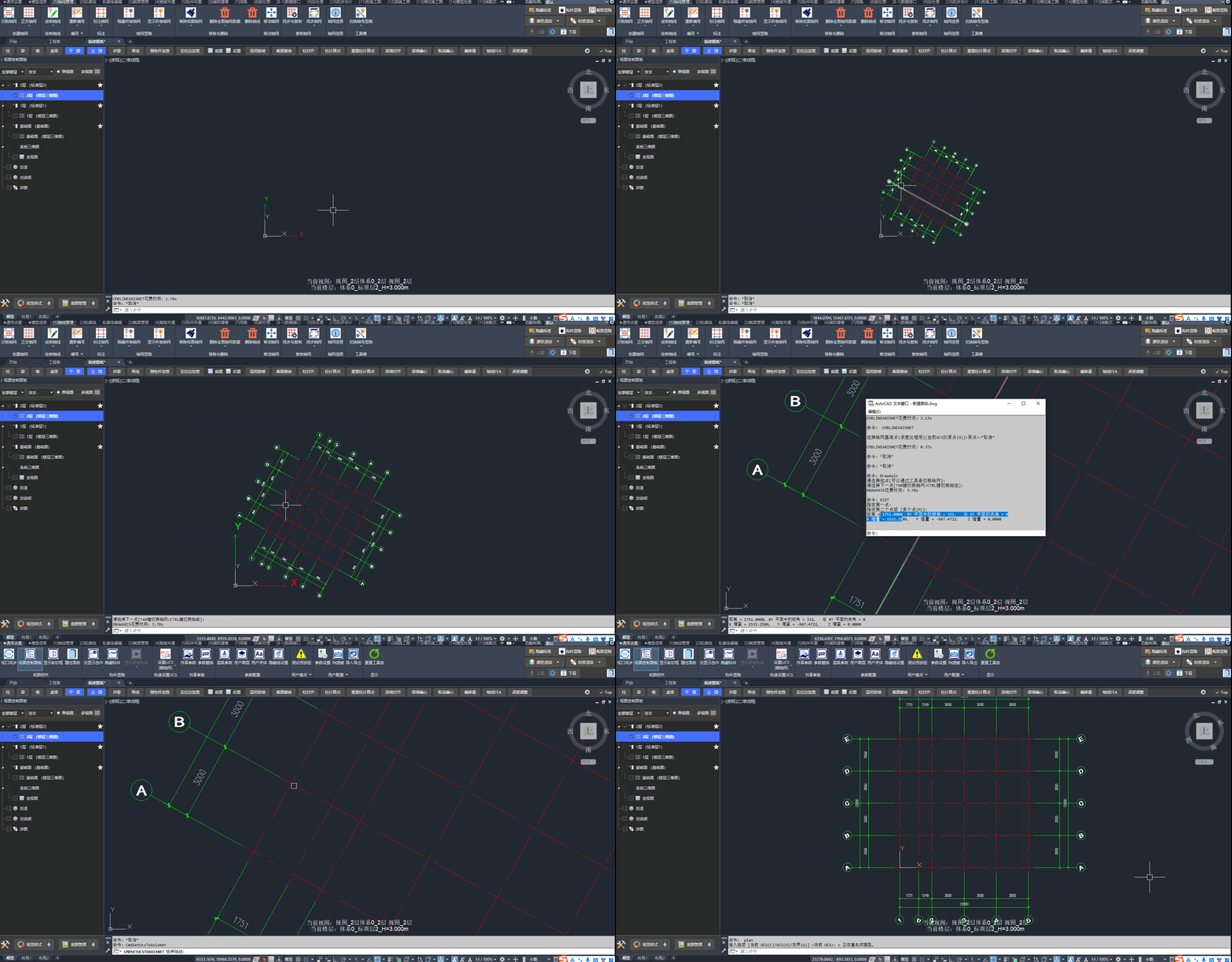
轴网中的轴线会根据"轴网基点"和"X轴方向"进行误差调整。
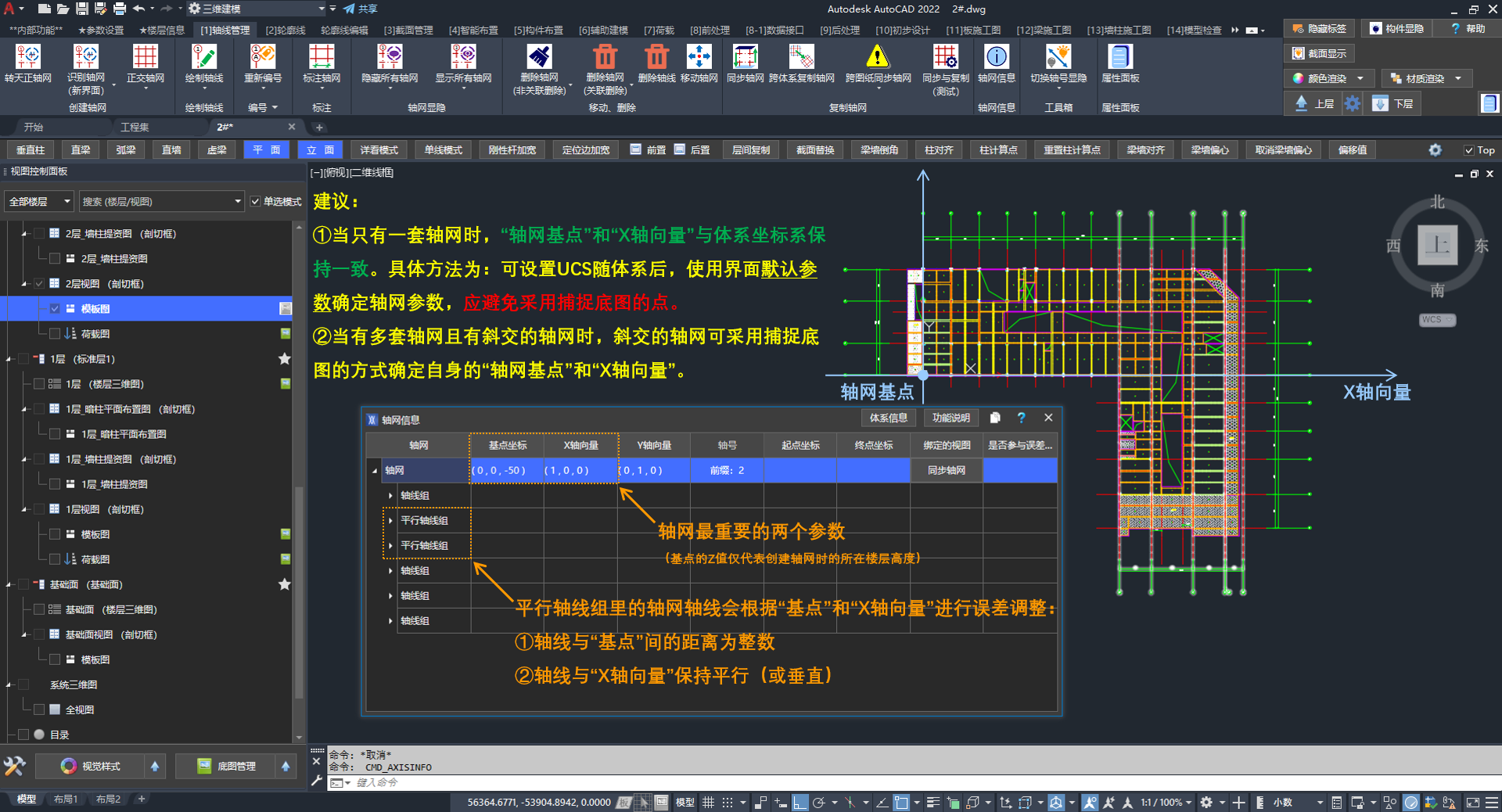
轴网信息的UI界面。
4.2、无法选中轴线
问:为什么无法选中轴线与轴网❓
答:选择轴线前需要开启「轴线可选择」(亦称轴线“编辑状态”),避免误选、误删。详见:
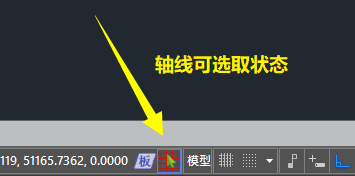
轴线的"编辑状态"按钮
4.3、解锁轴线
问:为什么拉伸轴线时会弹出"是否解锁轴线"❓
答:"解锁":可单独控制单根轴线的长短;"不解锁":将联动控制轴线组的长短。
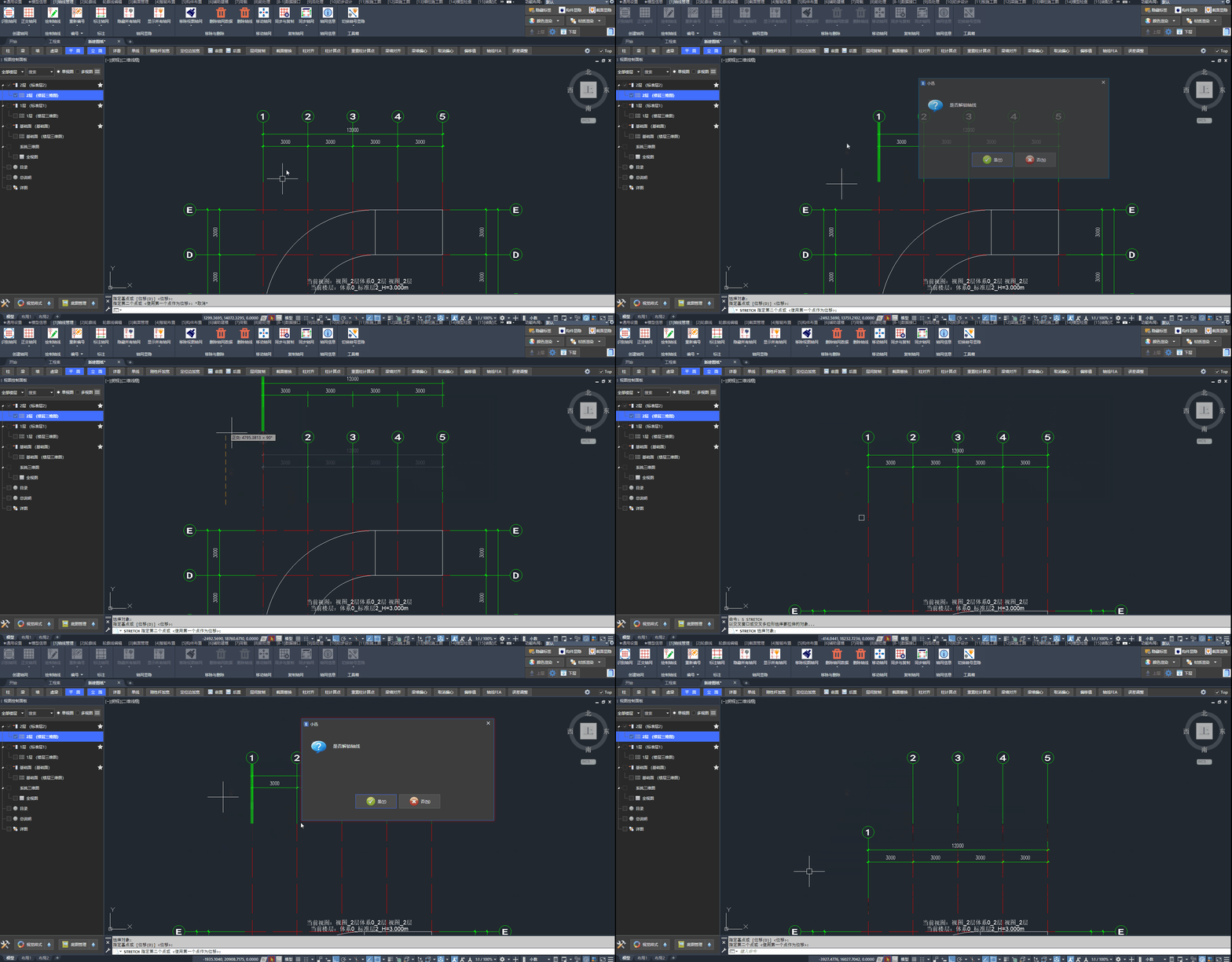
拉伸单根轴线时的操作
4.4、移动轴网
问:可以移动、转动轴网吗❓
答:须使用「移动轴网」功能移动轴网,不允许转动。详见:
4.5、轴线没有尺寸标注
问:为什么新绘制的轴线没有尺寸标注❓
答:新绘制的轴线不在轴网范围内。用户可通过拉伸已有轴网中的轴线来扩大轴网的范围。
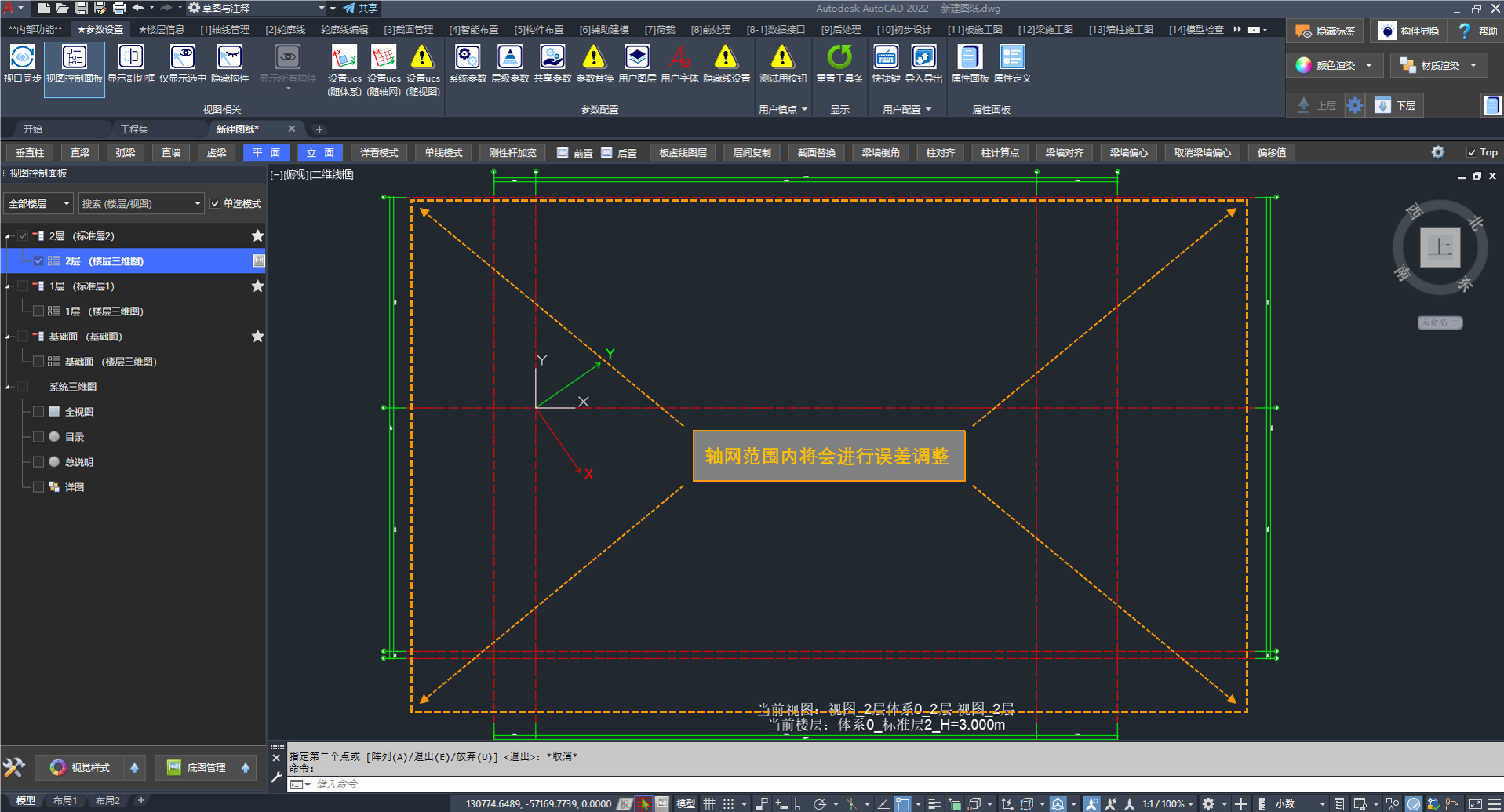
轴网范围的示意图
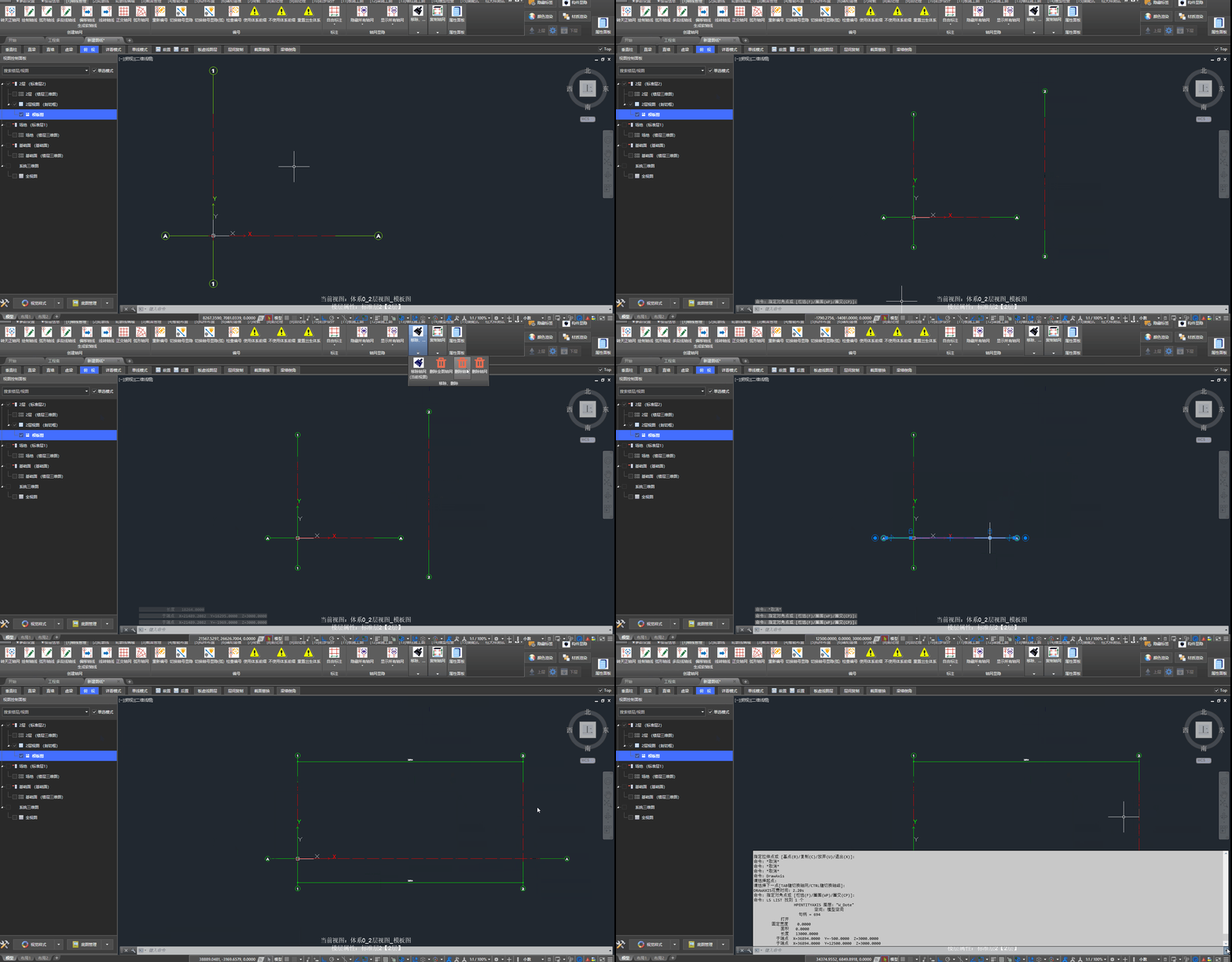
拖动轴线可扩大轴网的范围
4.6、同步轴网与复制轴网
问:同步轴网与复制轴网有何区别❓
答:二者坐标参照不同:
- 同步:保持轴网的绝对坐标不变
- 复制:保持轴网相对体系坐标系的相对坐标不变
释义见:相对坐标与绝对坐标。
4.7、修改轴号
问:如何修改轴号❓
答:在开启轴线"编辑状态"下,双击轴号可直接修改或使用「重新编号」
4.8、修改轴线颜色
问:如何修改轴线颜色❓
答:修改小迅模型内的轴线颜色不是常规操作;常规做法是配置轴线对应的“导出图层”,使导出的二维图纸满足出图标准,详见:第三部分 功能介绍 · 设置导出图层
若确需修改模型内颜色,打开图层管理器 LAYER,找到对应图层后改色:
| 图层名 | 对应内容 |
|---|---|
| W_Dote | 轴线 |
| W_Axis_Label | 轴线定位标注 |
| W_Axis_Text | 轴号文字 |
五、布置相关
5.1、构件标高
问:怎么修改板面、梁面的标高,如何批量设置构件的标高❓
答:可通过「偏移值」批量设置高度方向偏移,或采用“轮廓线”批量调整标高。详见:
5.2、梁和板一起降
问:如何设置梁和板一起降(如厕所沉箱)❓
答:高度方向用「修改偏移值」,不要用「梁墙偏心」。需要梁高与降板值联动时,用共享参数绑定(如厕所梁高 = 沉箱降板值 + 板厚)。详见:
5.3、显示板厚
问:如何在视图中显示板厚❓
答:在界面右上角常用功能区点击「几何信息」按钮,勾选「板截面」的显示即可。详见:
5.4、层间复制柱构件不生效
问:柱截面调整后,想用层间复制到其他层,但其他层的柱截面仍未更新❓
答:若属“小柱替换大柱”的情形,通常是由于“截面尺寸约定”所致。操作步骤:
- 点击「层间复制」按钮;
- 点击界面中“构件类型”右侧的⚙️按钮;
- 勾选参数“覆盖已有柱构件时,忽略"截面尺寸约定"的限制。”
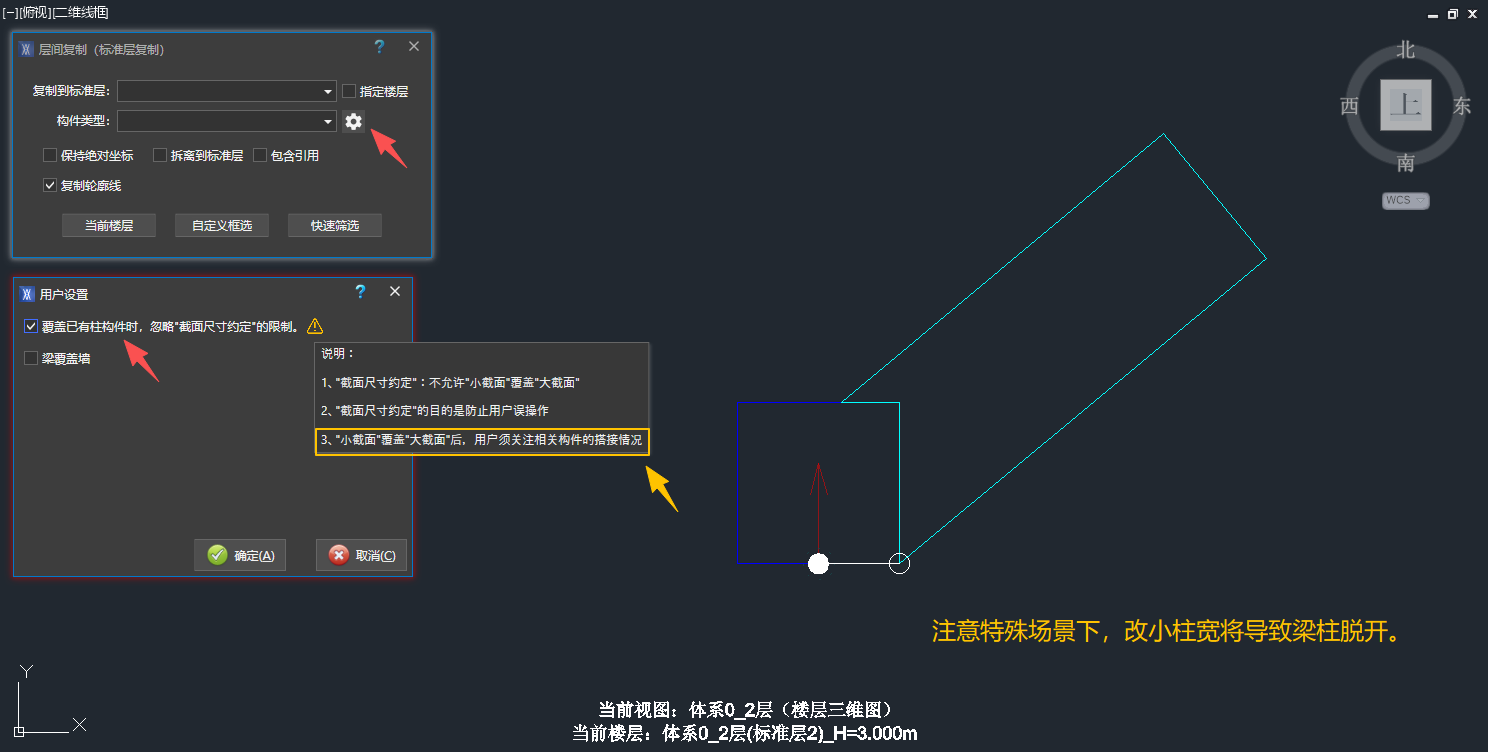
“截面尺寸约定”用于防止误操作;“小截面”覆盖“大截面”后,须关注相关构件的搭接情况。
5.5、层间编辑
问:如何进行层间编辑❓
答:切换到“多视图”并选择多个楼层后,可同时对多层构件进行截面替换、移动、拉伸等操作。详见:
5.6、对象捕捉
问:为什么有的时候即便开启了对象捕捉,也无法进行对象捕捉❓
答:通常在三维模式下会出现此类问题,建议用户在命令行输入CAD自带的捕捉命令:
END 端点
MID 中点
PER 垂足
CEN 圆心
5.7、无法选中楼板
问:为什么无法选中楼板❓
答:须先开启「板可选择」:可在「通用设置」选项卡 /「构件可选择」面板中点击「板可选择」按钮,或在底部状态栏点击「板可选择」便捷按钮。默认关闭,防止对楼板的误操作。详见:
5.8、没有生成楼板
问:为什么闭合的构件没有生成楼板,体系间没有楼板怎么办❓
答:看似围闭的构件往往并未真正围闭,楼板就不会生成。常见原因:
- 建模精度:节点未正确搭接(含碎数、弧形端点错位)
- “轮廓线”:构件吸附在不同轮廓线上,或分界处未补齐虚梁
- 体系交界:多体系交界处未真正形成闭合区域时,可在交界处补一圈「直虚梁」;板生成后,体系交界处的虚梁边默认按自由端,需复核板边界条件
详见:
5.9、属性标签
问:"全部标签"与"属性标签"有什么区别❓
答:简要概括,属性标签 = 非施工图表达的信息标签。
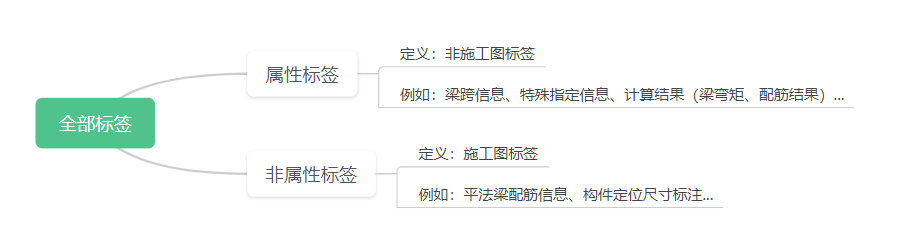
标签的定义
5.10、填充透明度
问:为什么我的板厚、荷载等填充效果没有透明度❓
答:请确认是否开启了"透明度"。
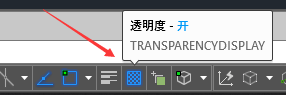
"透明度"按钮
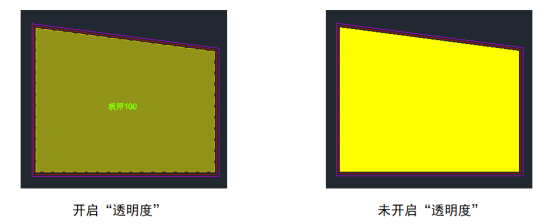
透明度效果
5.11、布置时的动态预览
问:为什么布置构件时没有动态预览的效果❓
答:需要在CAD的"图形性能"中开启"硬件加速"。
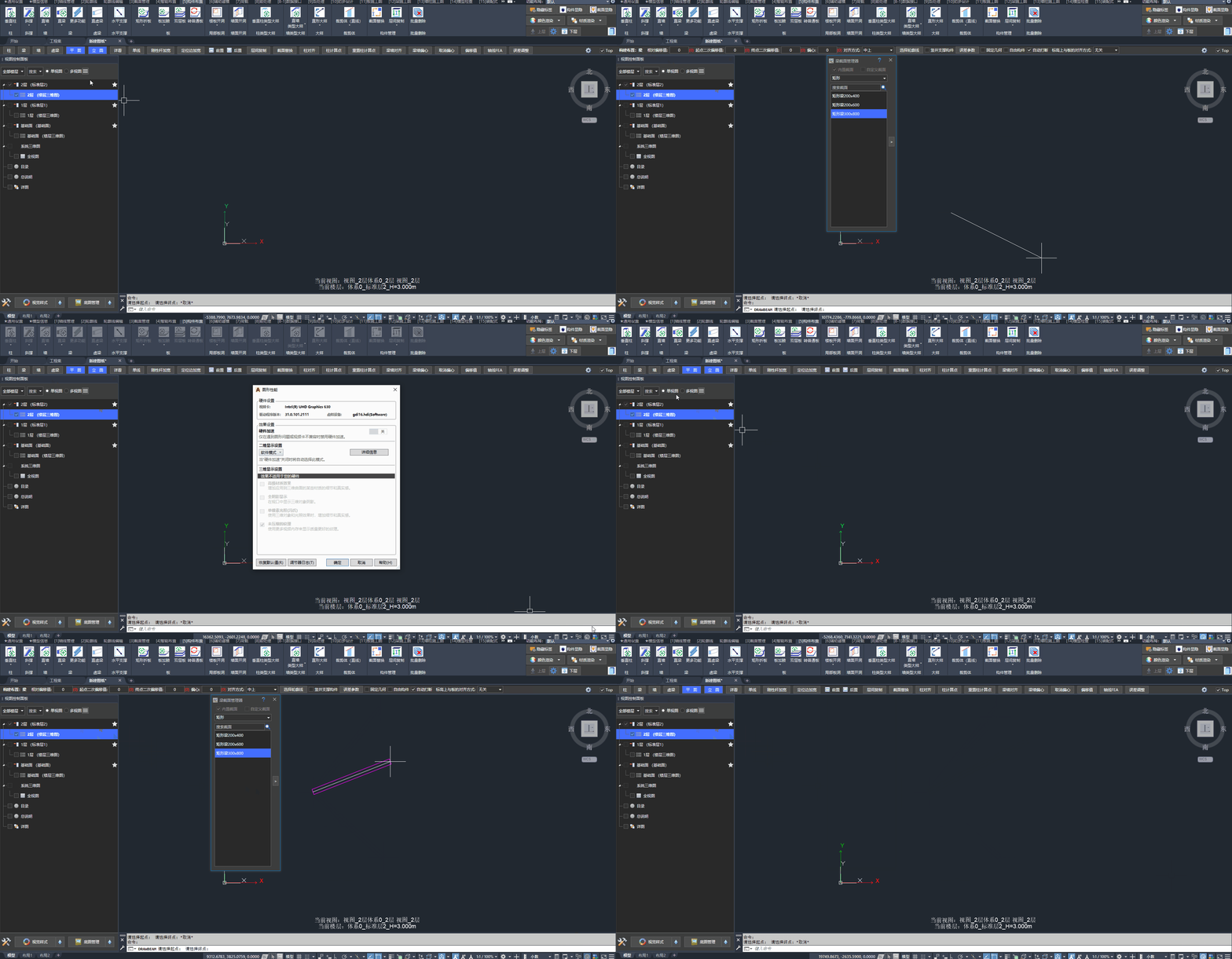
开启"硬件加速"后,可显示动态预览效果
5.12、布置斜交的柱子
问:怎么快速布置斜交的柱子❓
答:垂直柱的截面转角随视图UCS变化,可快速设置UCS随体系或随轴网。
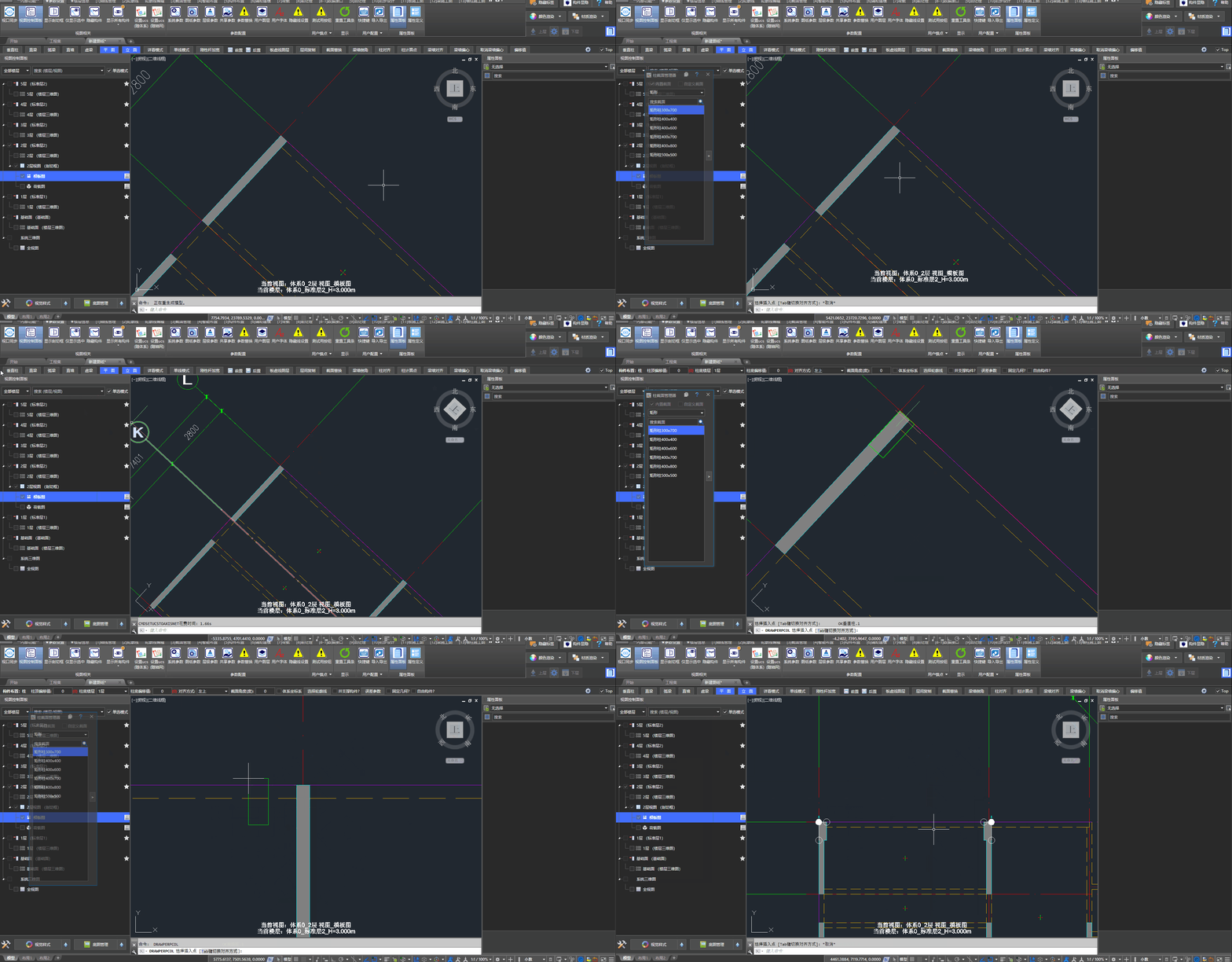
快速设置UCS随轴网后,再进行布置。
5.13、柱中的白色圆圈
问:白色的实心圆与空心的圆圈分别代表什么意思❓
答:白色实心圆为柱的计算点,默认与定位点重合;白色空心圆为刚性杆端点,表示柱与其他结构构件的连接关系。详见:
5.14、梁墙的黄点与红点
问:选中梁、墙后为什么有个黄点、红点❓
答:黄点为构件起点;未设置偏心时,定位边以方块表示对齐方式,设置偏心后以红点表示定位线。详见:
5.15、变截面梁
问:如何创建变截面梁❓
答:在梁截面管理器的类型列表底部选择“变截面”,须先定义“起始截面”与“终止截面”。详见:
5.16、调转构件起点终点
问:如何对调构件起点、终点?布置变截面梁时起点终点搞反了怎么办❓
答:在「辅助建模」选项卡 /「设置」面板中点击「梁墙构件起点终点对调」按钮,选择梁或墙构件即可。详见:
5.17、钢梁的布置要点
问:如何实现框架钢梁不打断以及钢梁点铰的表达效果❓
答:「构件布置」选项卡 /「梁」面板的「更多功能」按钮是布置钢梁的专属入口;对于已布置的钢梁可通过“不打断”与点铰调整。详见:
5.18、调整模型在体系中的相对位置
问:建筑方案调整后,新轴网与体系基点脱离关系,如何移动轴网和整体模型❓
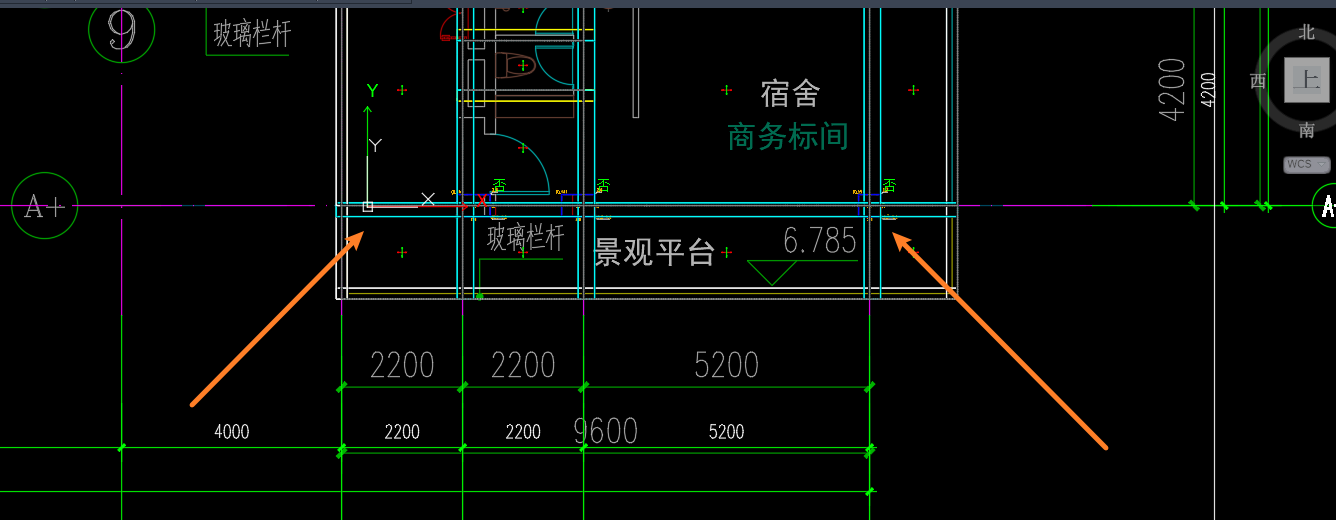
答:分为两步操作:
- 移动轴网:[1]轴线管理 - 工具箱 - 移动轴网
- 在全视图下使用MOVE命令移动所有构件
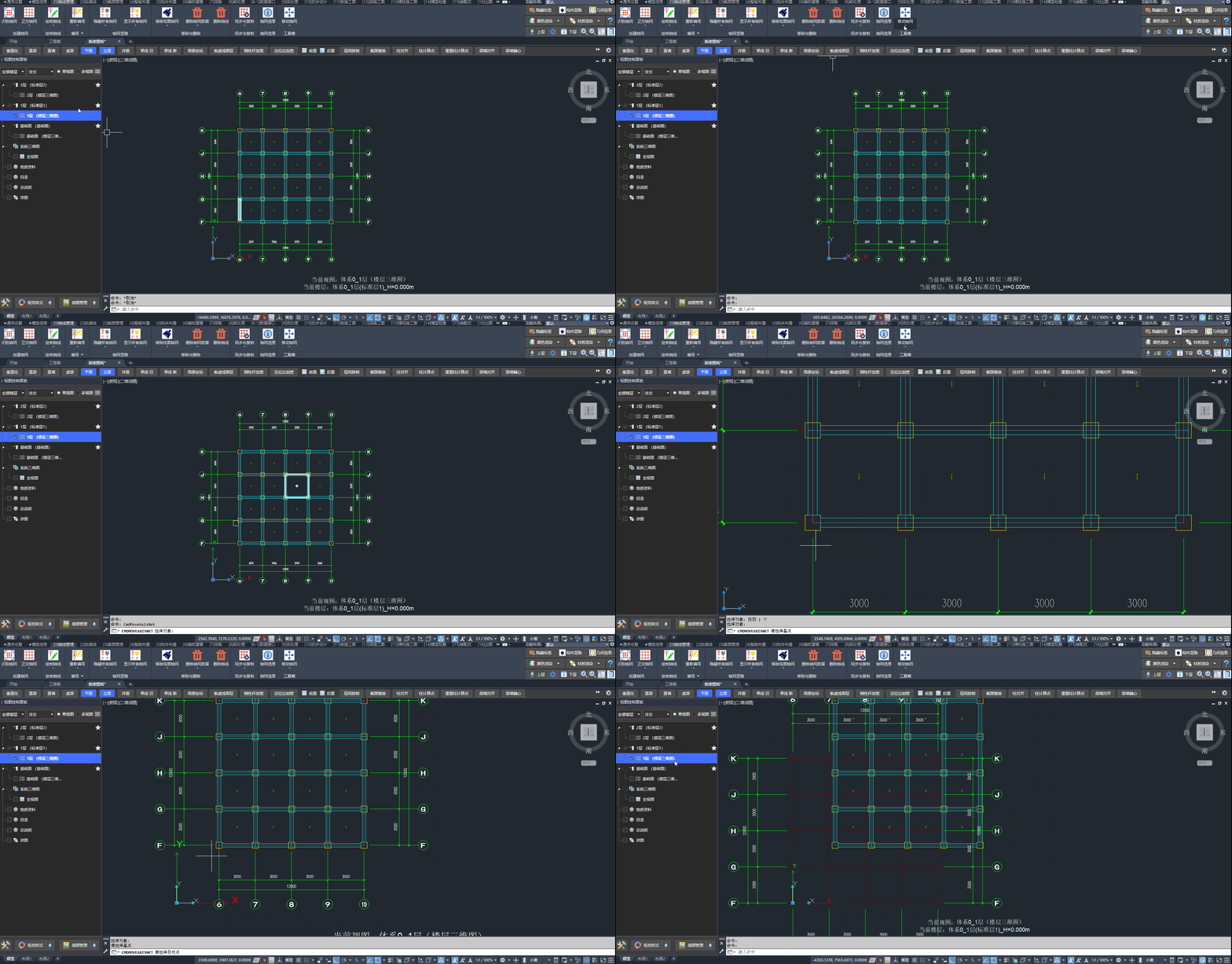
使用“移动轴网”,目标点可在命令行输入:0,0
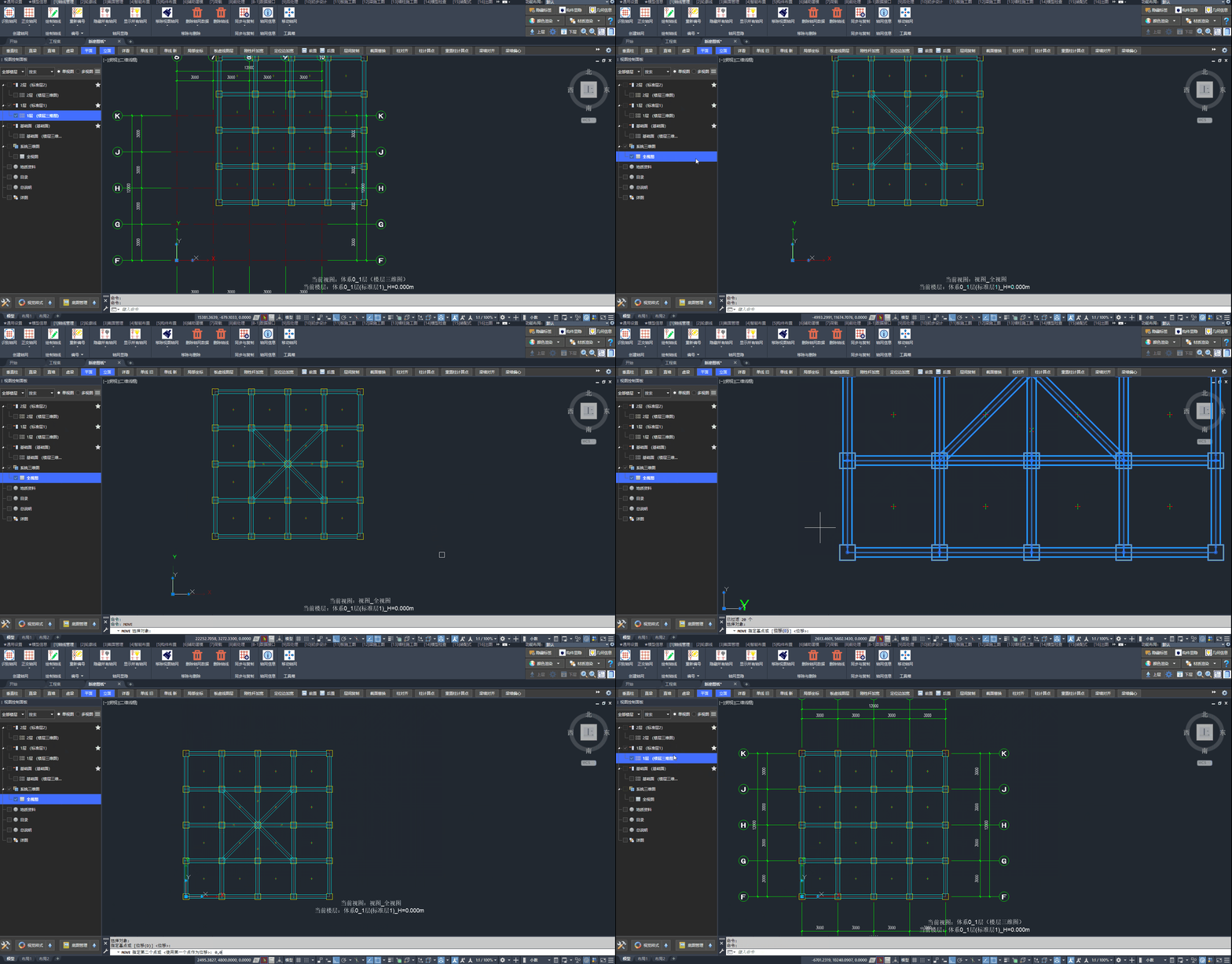
在全视图下可移动整体模型
5.19、归并构件截面
问:同一构件截面尺寸存在多个名称,或构件截面尺寸相同但名称不同时,如何归并统一❓
答:可使用 第三部分 功能介绍 · 截面替换 中的“全替换模式”,将“源截面”替换为“目标截面”后,即可清除“源截面”。
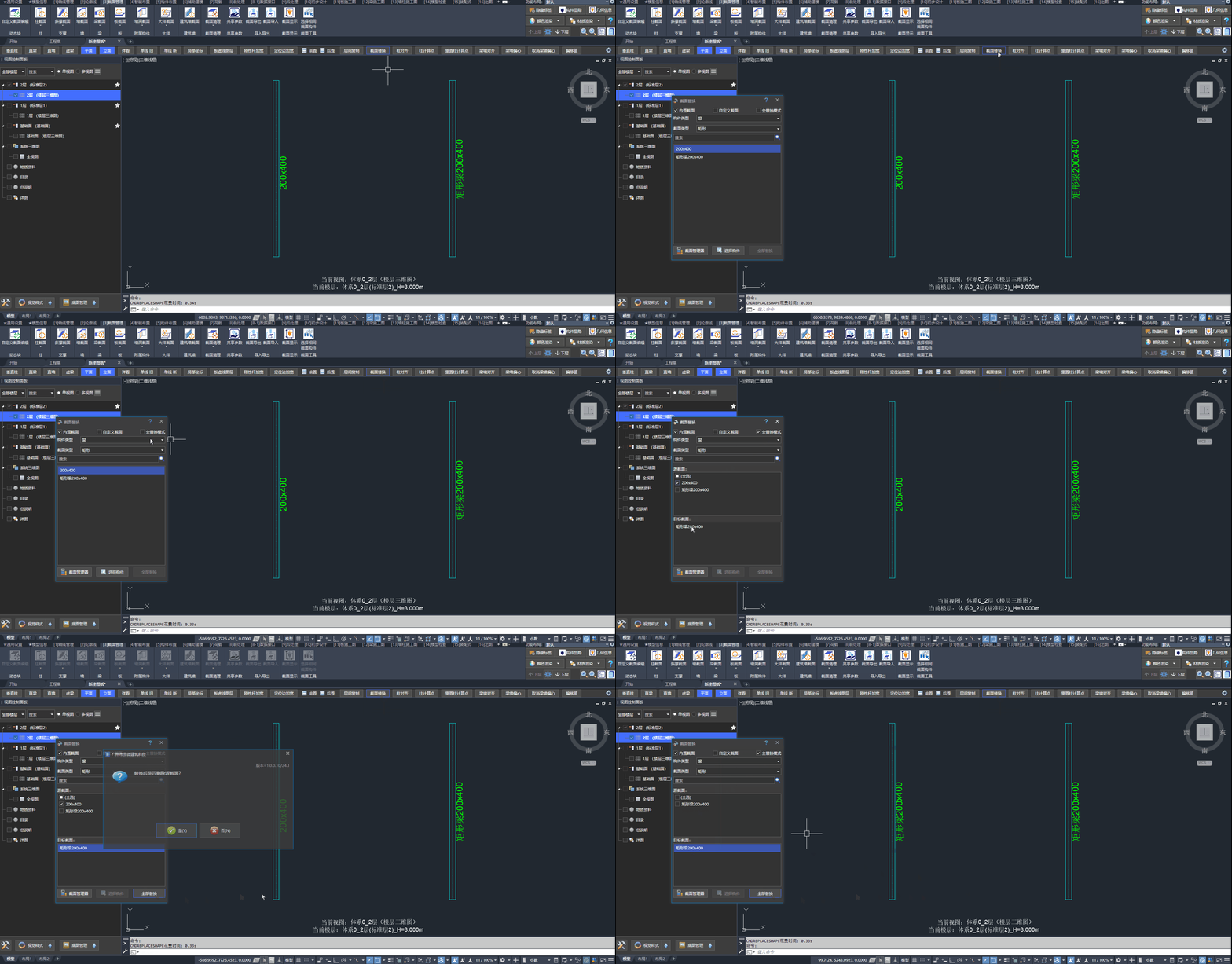
将“200X400”截面全部替换成“矩形梁200X400”,然后清除“200X400”截面。
5.20、清理未使用截面
问:如何清理截面列表中未使用的构件截面❓
答:在「截面管理」选项卡中点击「截面清理」按钮,按类型选择并清除未使用的截面。详见:
5.21、移动构件节点失败
问:为何移动构件节点一个微小距离(消除误差)后立刻恢复原状❓
答:通常因构件参与“误差调整”,节点被轴网参照拉回。
处理方法是:先选中构件,在其属性面板中取消勾选“参与误差调整”,再移动构件的端部节点。
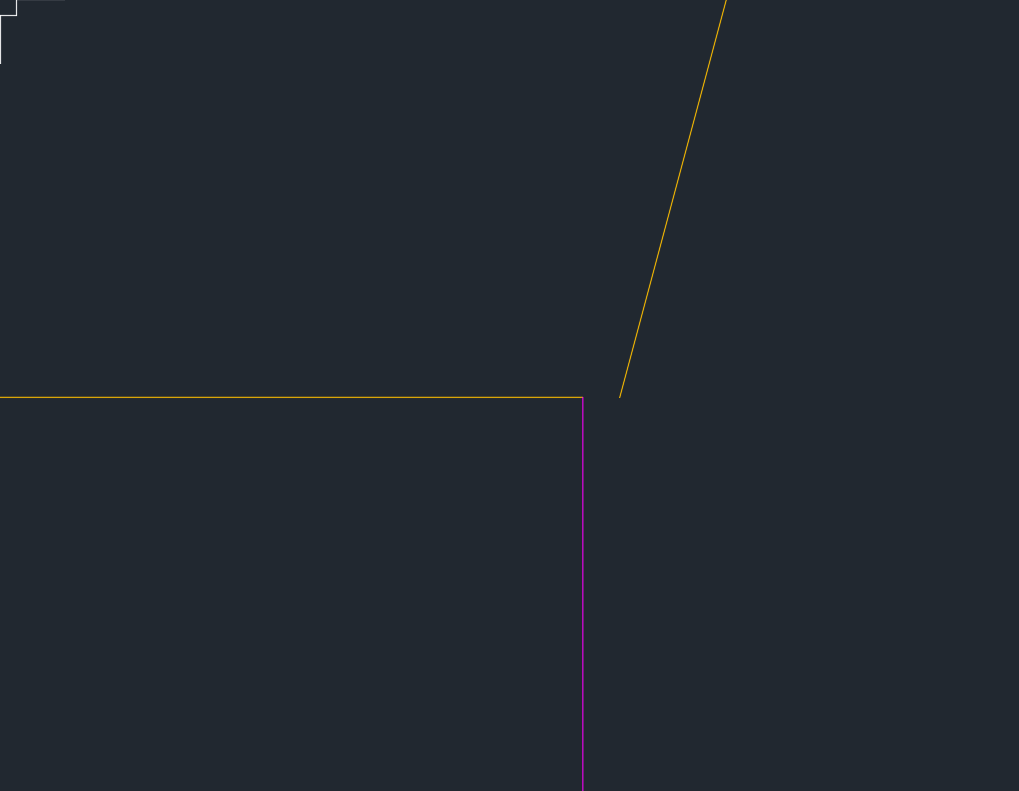
本质原因:斜交轴线与正交轴网未交于同一点
关联文档:
5.22、构件分组
问:是否有类似于计算软件中“构件分组”功能❓
答:小迅无与计算软件同名的“构件分组”,但可通过“快速选择”(同截面、同属性)或命名“过滤器”(按条件复用)批量选中同类构件,效果相近。详见:
5.23、弧形构件的布置要点
问:为什么弧形构件不能围闭生成楼板❓
答:多为弧形构件端点未真正搭接。粗看似乎闭合,放大节点后常可见错位缝隙;端点错位既可能导致不生成楼板,也可能引起相交处理异常、模板图虚实线错误。弧形构件的布置详见:
5.24、钢板剪力墙
问:可以建钢板砼墙吗❓
答:可以。在「构件布置」选项卡中点击「直墙」按钮,于截面管理器中展开详情,“截面类型”的下拉列表选择“钢板砼剪力墙”或“双层钢板砼剪力墙”后按直墙布置即可。详见:
5.25、看不到截面标签
问:为什么在「几何信息」中勾选了截面,仍然看不到截面标签❓
答:在常用功能区点击「构件显隐」按钮,确认界面中已勾选“显示标签”;未勾选时,几何信息标签不会在视图中显示。
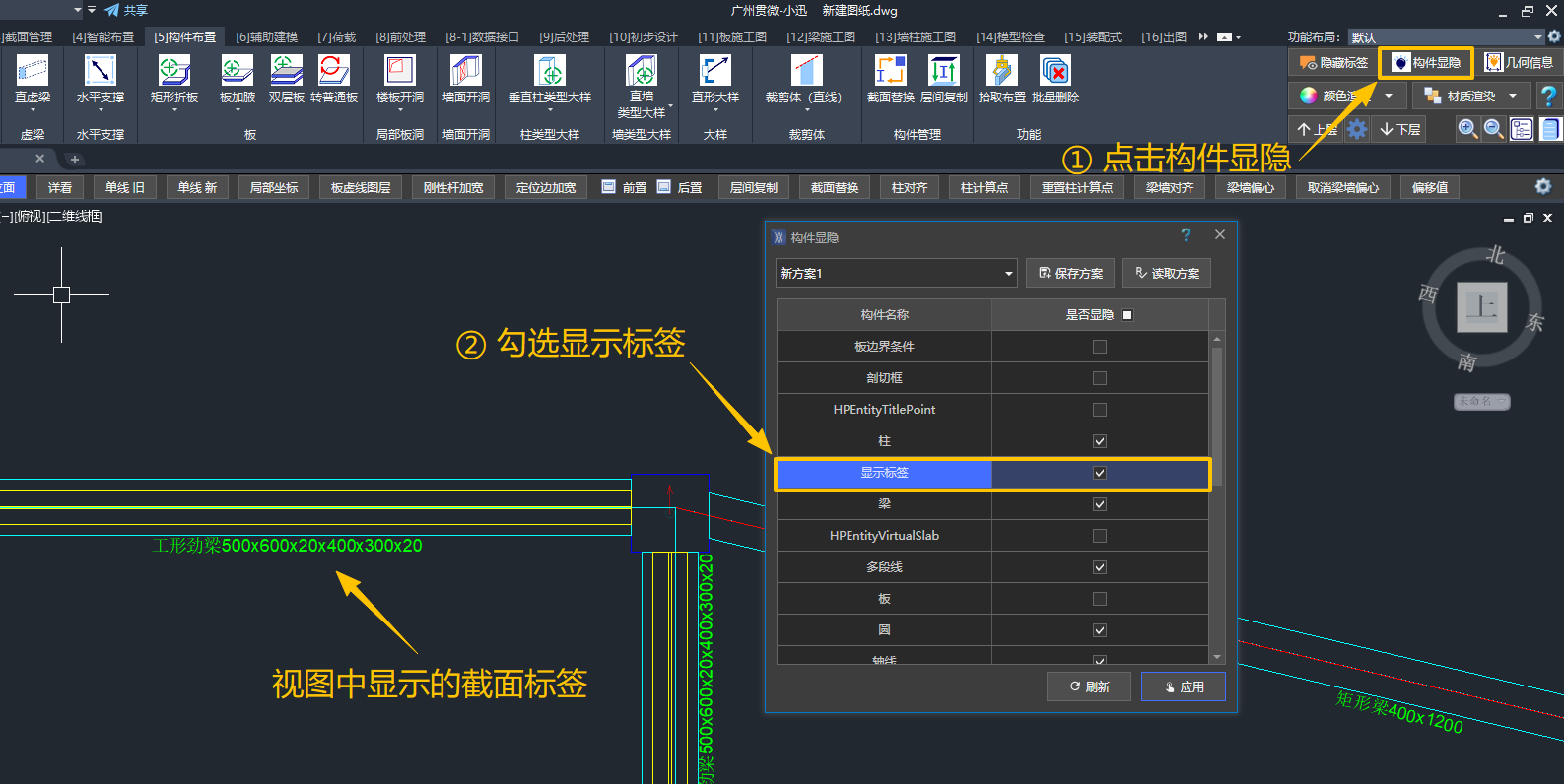
在「构件显隐」中勾选“显示标签”后,视图中即可显示截面标签
详见:
5.26、剪力墙顶拉梁
问:为什么墙顶无法布置梁构件,如何实现墙上拉梁❓
答:默认情况下梁会被墙裁剪,需要先将梁设置为自由构件后再进行布置。
5.27、板与全房间洞统一转换
问:同一区域既有板又有全房间洞时,如何统一转为板或全房间洞❓
答:框选会同时选中板与全房间洞,难以用 ERASE 分别处理。可使用「批量删除」按钮,在界面中选择「板 → 板洞」或「板洞 → 板」后框选目标区域。
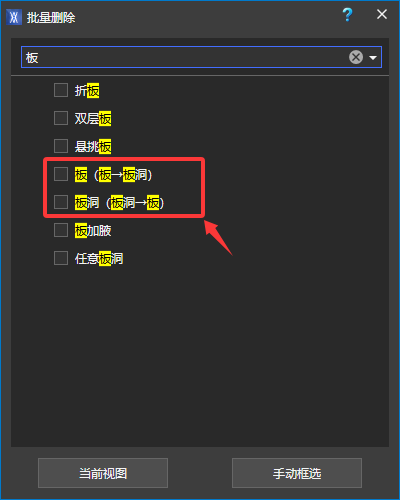
「批量删除」中的「板 → 板洞」与「板洞 → 板」选项
5.28、井字梁
问:如何快速布置井字梁❓
答:井字梁、十字梁可用「密肋」按板区域双向布置;单向均分次梁用「次梁」。
详见:
5.29、轴线布梁
问:如何根据已有轴线,快速布梁❓
答:在「智能布置」选项卡 /「构件布置」面板中点击「智能布梁」按钮,选用梁截面后,按轴线拾取即可布置梁。
🖍️ 操作步骤:
- 在「智能布置」选项卡 /「构件布置」面板中点击「智能布梁」按钮
- 选择:梁截面管理器中的截面
- 布置:光标靠近视图中的轴线,移动光标可调整调整对齐方式(可连续布置)
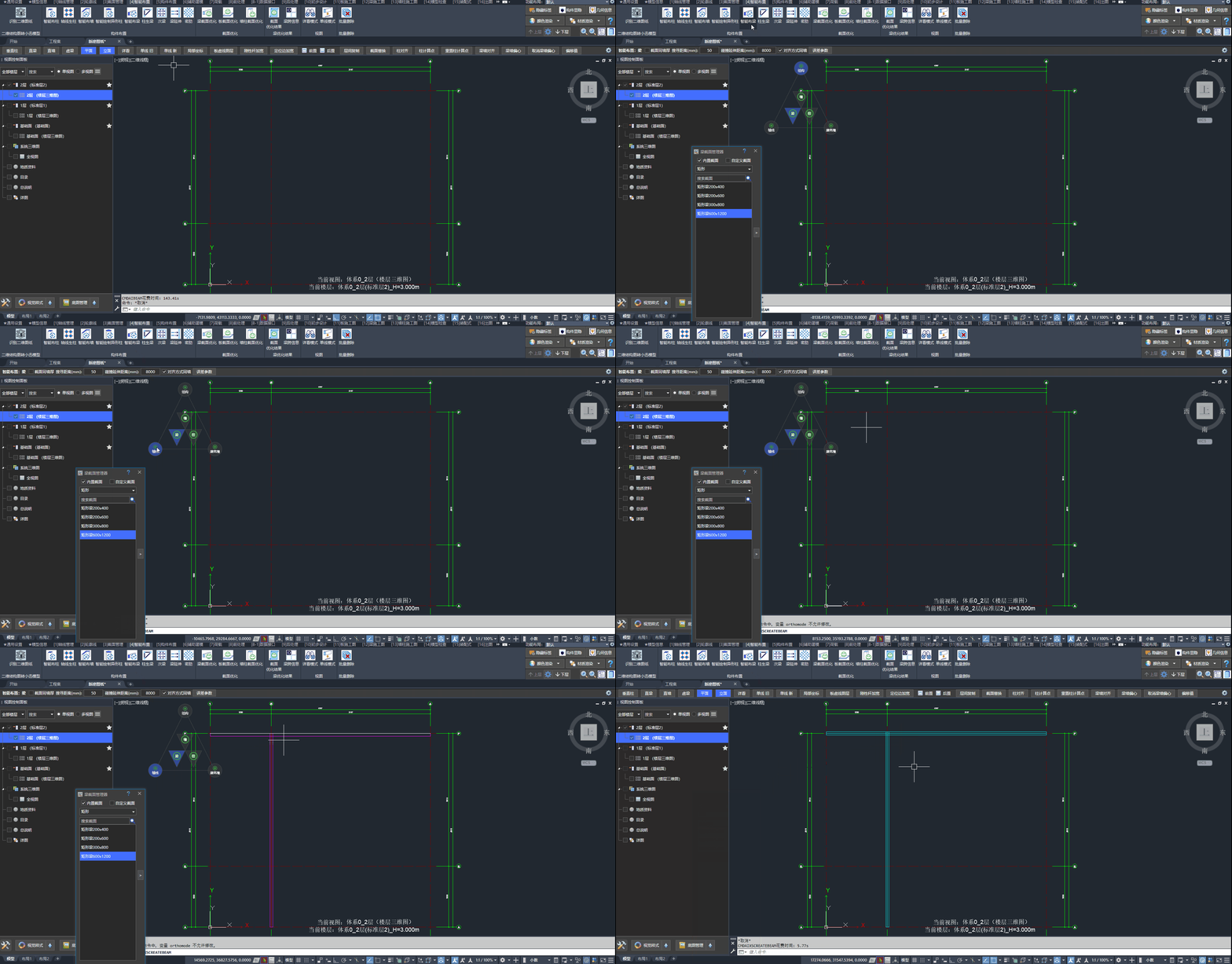
「智能布梁」:按轴线信息布置梁
5.30、板加腋延伸长度
问:板加腋一侧是斜边,未自动延伸,导致有缺口,怎么办❓
答:板边界为斜边时,加腋可能未延伸至足够长度。在布置板加腋时,将工具条中的“加腋延伸长度”调大后,重新布置以覆盖原加腋。
🖍️ 操作步骤:
- 在「构件布置」选项卡 /「板」面板中点击「板加腋」按钮
- 设置:工具条中“加腋延伸长度”(斜边场景宜适当加大)
- 布置:在原位置重新布置,覆盖原板加腋

将“加腋延伸长度”由 600 调整为 1500 后重新布置,可消除斜边一侧的缺口
板加腋的布置方式与工具条参数详见 第三部分 功能介绍 · 板加腋。
5.31、柱计算点取截面中心
问:在保留柱对齐方式的基础上,想批量把柱计算点都按中心点 应该怎么操作❓
答:选中柱后,在「属性面板」中取消勾选“定位点作为计算点”,计算点即自动取截面中心;柱的对齐方式(定位点)保持不变。
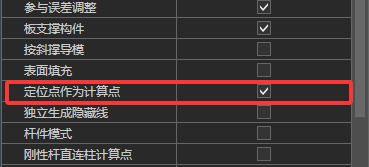
「属性面板」中的“定位点作为计算点”(取消勾选后,计算点取截面中心)
📢 特别说明:
取消勾选后,计算点随截面中心动态更新。柱截面尺寸变化时,计算点位置也会随之改变,请留意对相邻梁墙、板边界及刚性杆等的影响。
柱计算点的其他设置方式详见 第三部分 功能介绍 · 柱计算点。
5.32、选择类似对象
问:如何快速选择模型中的所有柱构件❓
答:除定义“过滤器”外,还可使用 CAD 的选择类似对象:SELECTSIMILAR。先选中一个目标类型的构件(如柱),再执行该命令,即可选中当前视图中的同类对象;若需选中全模型,请先切换到“全视图”。该操作同样适用于梁、墙等其他构件类型。
🖍️ 操作步骤:
- (可选)切换到“全视图”(需选中全模型时)
- 选中:任意一个目标类型的构件(柱 / 梁 / 墙等)
- 执行:选择类似对象:
SELECTSIMILAR
“快速选择”、命名“过滤器”等其他批量选中方式详见 第二部分 高阶教程 · 快速选择;常用 CAD 编辑命令见 第三部分 功能介绍 · CAD编辑命令。
5.33、相对坐标与绝对坐标
问:小迅中的“相对坐标”与“绝对坐标”分别指什么❓
答:二者参照的坐标系不同:
- 绝对坐标:相对世界坐标系(WCS)的位置。跨体系、跨图纸时,对象在世界坐标中的位置不变
- 相对坐标:相对当前体系坐标系的位置。跨体系时、跨图纸时,对象相对目标体系基点的相对关系保持不变(随目标体系的位置与转角变化)
常见出现场景:
| 场景 | 保持绝对坐标 | 保持相对坐标 |
|---|---|---|
| 轴网 | 「同步轴网」 | 「复制轴网」 |
| 层间复制 | 勾选「保持绝对坐标」 | 不勾选该参数 |
详见:
六、轮廓线
6.1、正确性检测
问:为什么我选择多个轮廓线时会弹窗❓
答:选择的轮廓线不允许出现相交和包含关系。
目的是保证构件自动绑定的唯一性。
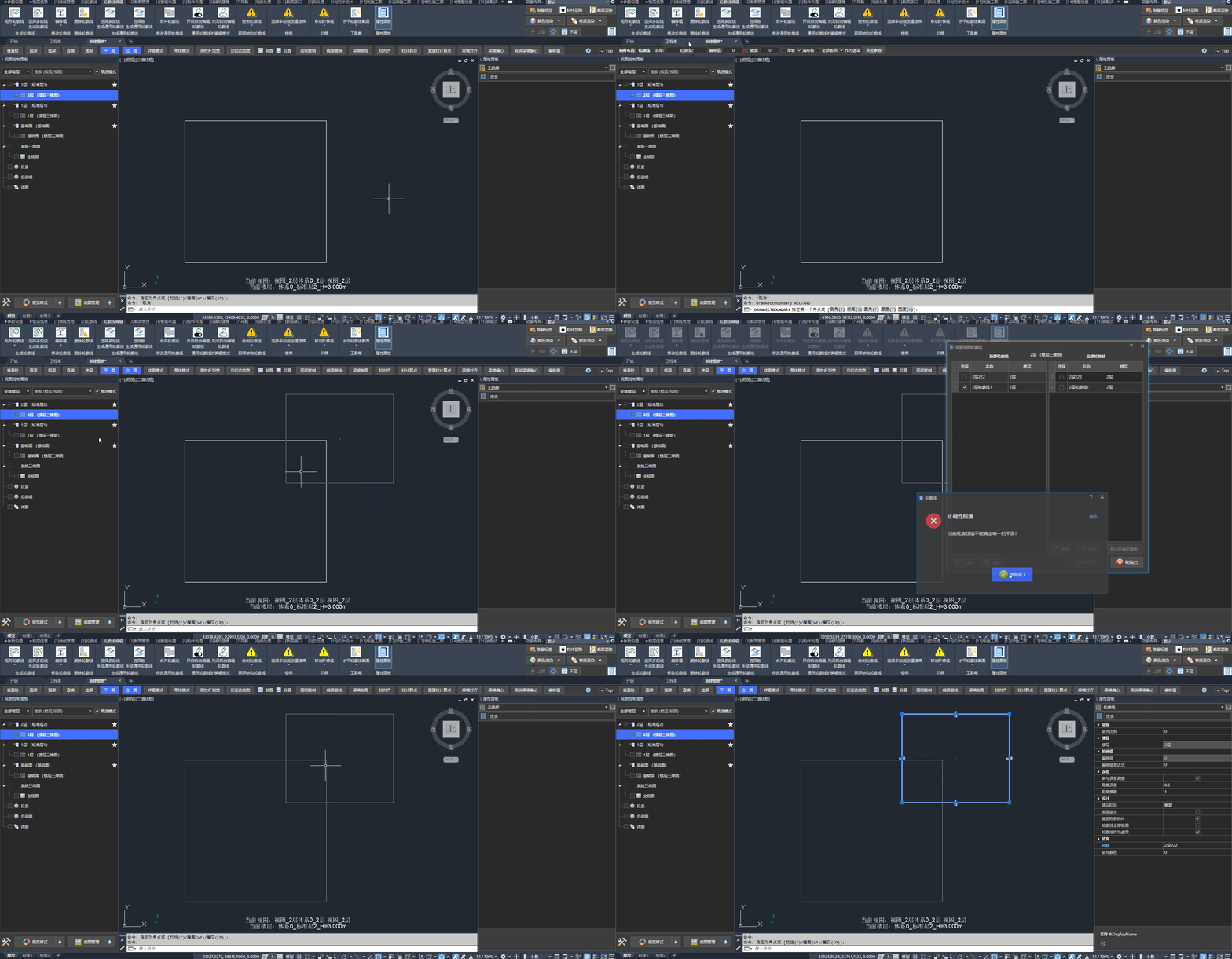
显示的轮廓线不可存在相交与包含
6.2、轮廓线区域没有生成楼板
问:为什么用轮廓线建模时有的区域没有楼板❓
答:归属同一“轮廓线”的构件未形成闭合区域时不会生成板,须在边界处补充虚梁。详见:
6.3、左手定则
问:如何理解“默认吸附在绘制构件时前进方向的左侧轮廓线”❓
答:构件位于“通用轮廓线”两个面域的交界线时,默认吸附在绘制前进方向左侧面域;若面域不对,可用「梁墙构件起点终点对调」改换。详见:
七、荷载相关
7.1、荷载图
问:荷载图是什么,与其他视图类型有什么异同❓
答:荷载图是一种特殊的三维图:切换到该视图时会自动弹出「荷载显隐」界面。
实际工程中的使用场景:
- 在荷载图中定义功能分区(功能分区的信息绑定在视图)
- 在「视觉样式」中取消其他视图类型里“建筑墙”的可见性,可使隔墙仅在荷载图中显示
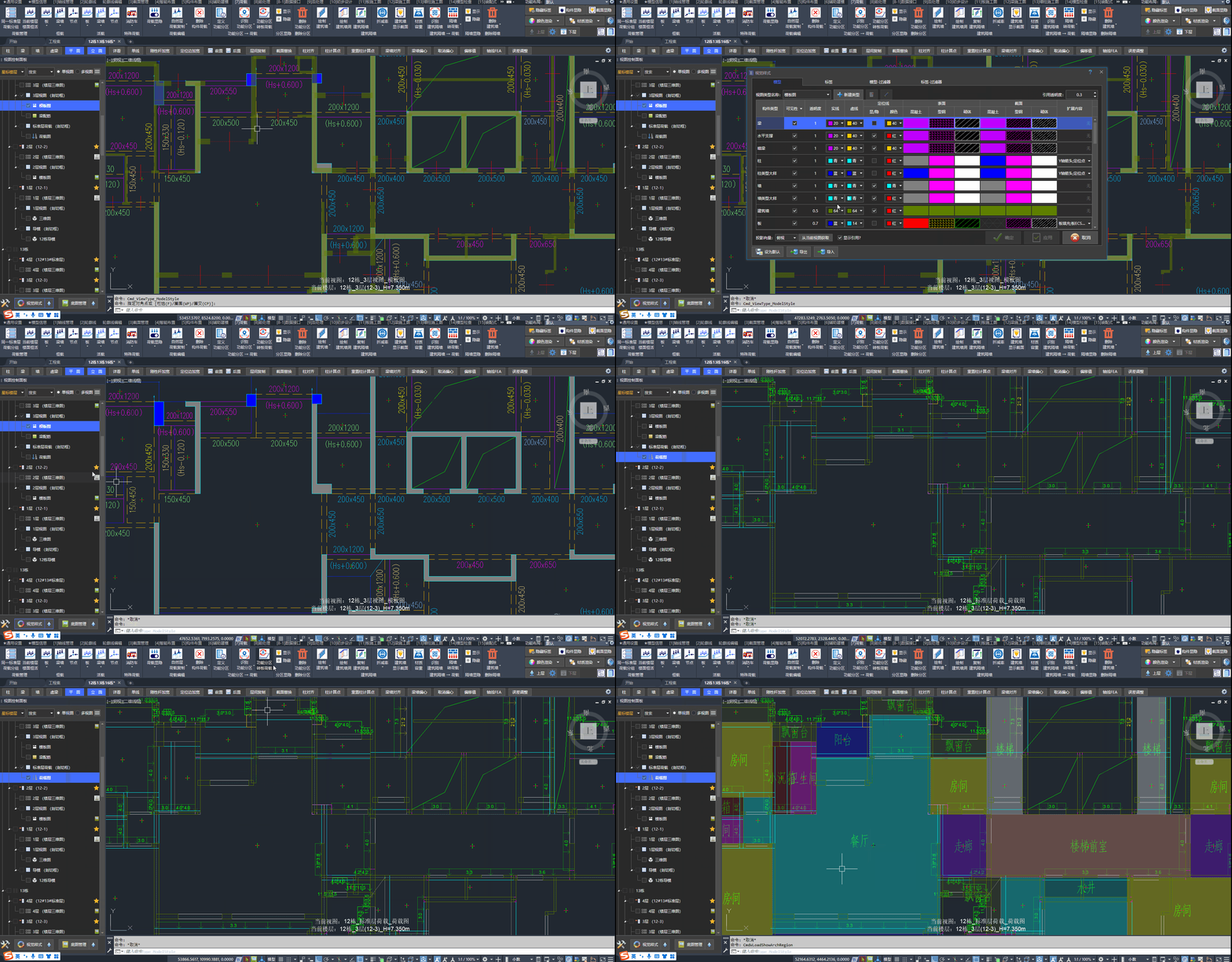
荷载图在实际建模中的使用场景演示
7.2、功能分区填充效果
问:为什么识别功能分区后,只有文字,没有填充效果❓
答:请确认"选项"中"应用实体填充"处于勾选状态。
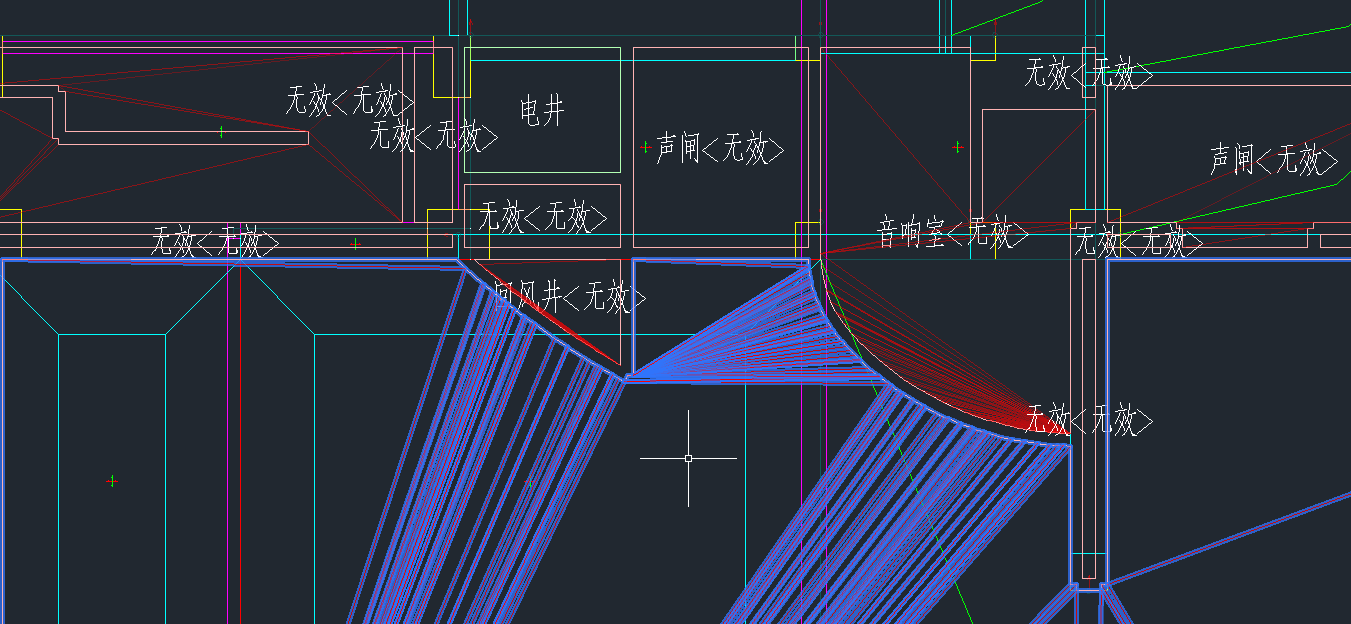
功能分区没有填充效果
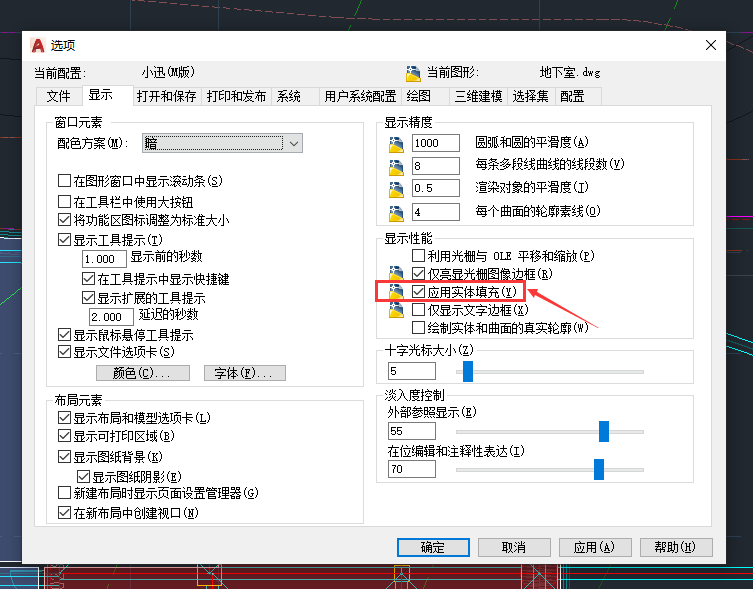
CAD的选项设置
7.3、删除某个荷载
问:如何删除构件中的某个荷载,例如:楼板上的某个线荷载❓
答:可利用 CAD 删除子实体的方式删除单条荷载。操作见 第三部分 功能介绍 · 删除某个荷载。
7.4、满布的隔墙荷载
问:如何让隔墙荷载满布构件❓
答:可通过“隔墙转荷载”界面中的参数控制。
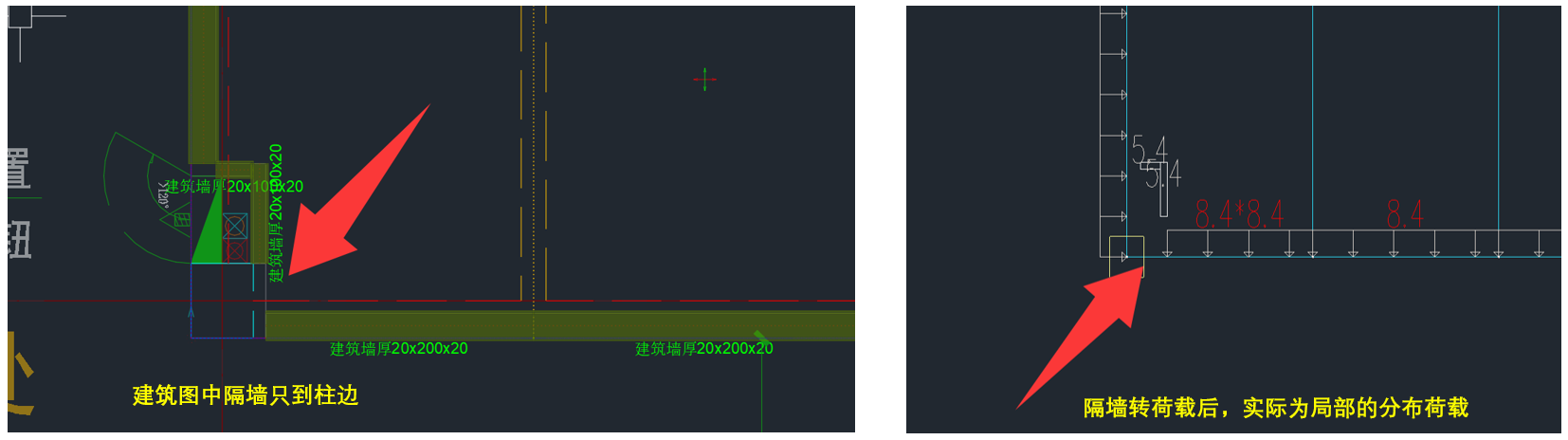
由于底图中天正隔墙仅绘制到柱边,所以为局部的分布荷载。
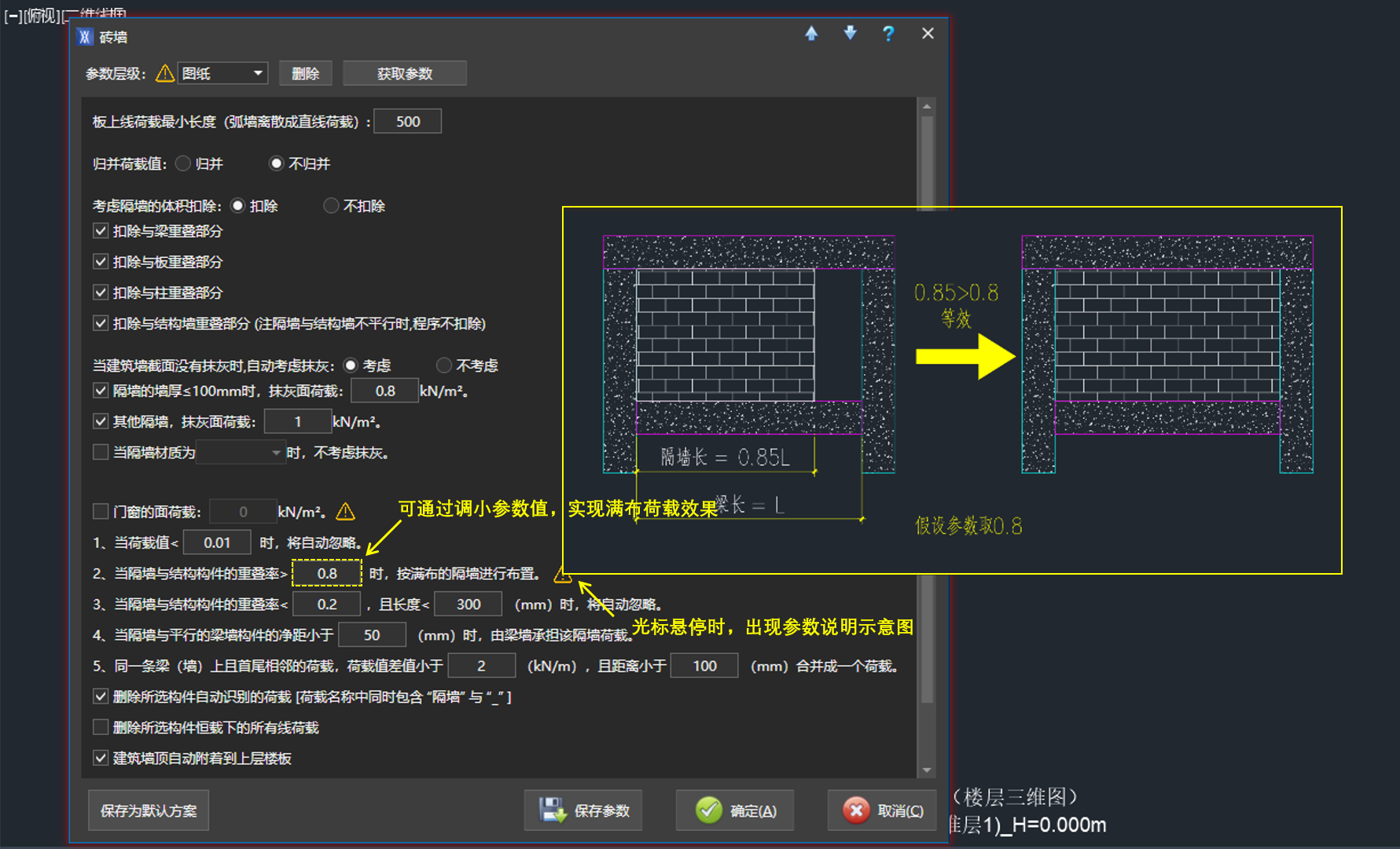
可在界面中修改参数,实现满布荷载的效果。
7.5、多条板面线荷载
问:一块板只能输入一条板面线荷载吗❓
答:同一构件支持多个荷载。需要在已有荷载基础上继续添加时,请在布置荷载时选择「追加布置」。若选择「覆盖布置」,本次布置会替换原有荷载数据。
关联文档:
7.6、布置节点荷载
问:在布置节点荷载时,如何像计算软件那样添加节点❓
答:与计算软件不同,小迅布置节点荷载时无需预先手动创建节点。用户可直接在视图中指定位置布置 节点荷载 ,导入计算模型时会自动关联最近构件并创建节点。
7.7、恢复默认的板荷载
问:我想让楼板恢复默认的恒载、活载,怎么才能拾取布置默认板荷载❓
答:「荷载」选项卡中的「拾取布置」会过滤默认荷载,无法靠拾取再布置恢复。删除楼板上当前已布置的荷载后,会自动恢复为该楼层的“楼面恒活”默认值。在「荷载」选项卡 /「荷载编辑」面板中点击「删除构件荷载」按钮,选中楼板即可。注意:仅删除当前处于显示状态的荷载。详见:
7.8、板间墙线荷载
问:如何布置楼板上隔墙荷载❓
答:推荐先识别或绘制“建筑隔墙”,再在「荷载」选项卡 /「建筑隔墙 → 荷载」面板中点击「隔墙转荷载」按钮一键生成。若手动布置,则通过「荷载」选项卡 /「恒载」面板中点击「板」功能列表中的「线荷载」。参数化荷载的操作详见:
7.9、清理未使用的荷载值
问:如何清理未使用的荷载值❓
答:在「荷载管理器」左侧列表下方点击「清理」按钮,即可清除列表中未被使用的荷载条目。详见:
八、计算相关
8.1、计算点
问:为什么模板图中柱子会有多个计算点❓
答:说明该柱串的计算点不在同一个点。
建议切换到"楼层三维图"(仅显示本层构件)查看刚性杆。
当本层柱与上层柱的计算点不同时,刚性杆出现在柱顶。
📢特别说明:
建议用户在全视图设置柱计算点,避免引发上述问题。
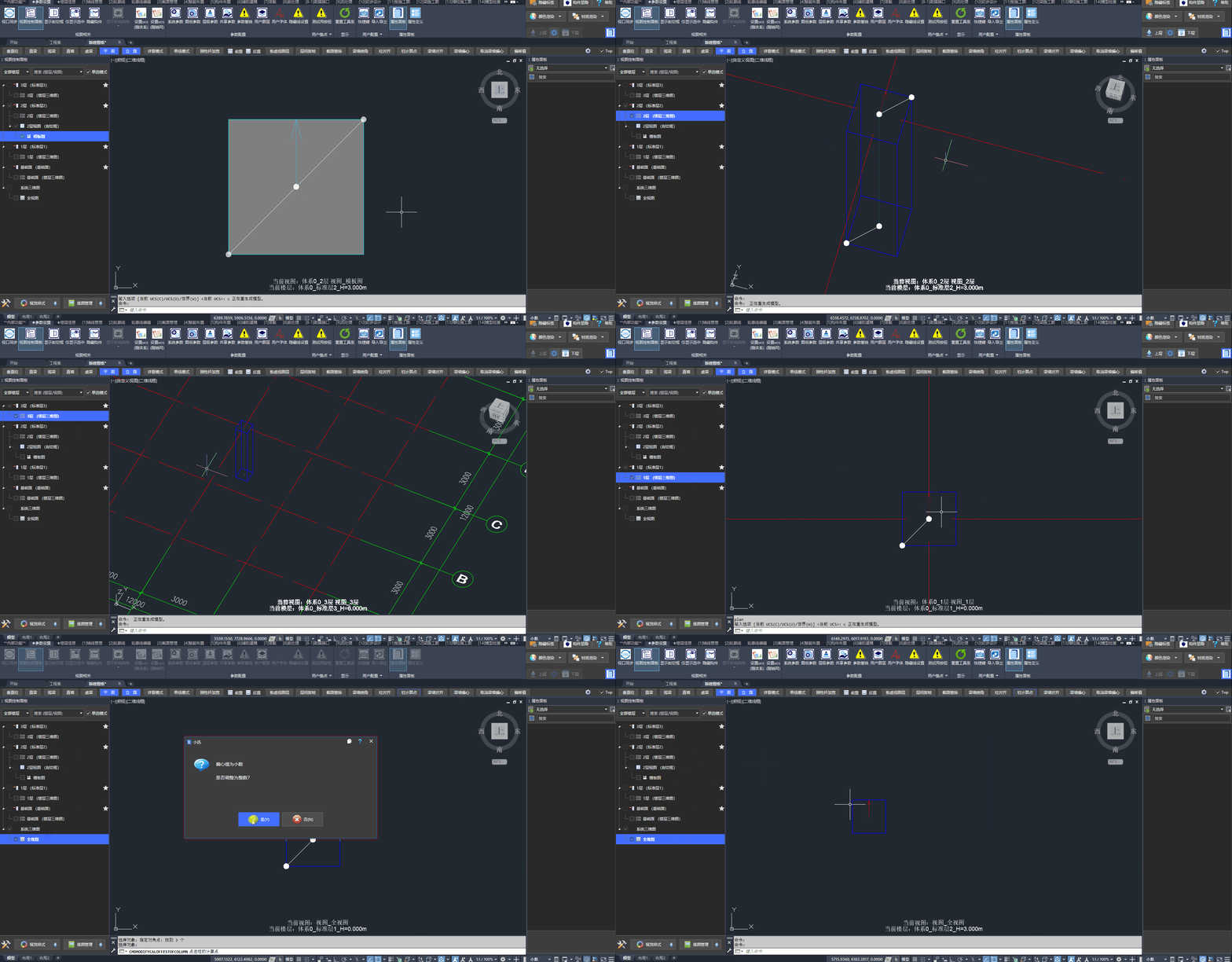
在全视图中批量修改柱计算点。
8.2、刚性杆直连
问:不想要“折线”形式的刚性杆,如何让刚性杆能够直接连接计算点❓
答:可在柱属性面板,勾选"直刚性杆直连柱计算点"属性。
- 支持多视图的层间编辑:第三部分 功能介绍 · 多视图模式
- 支持自定义的修改命令:第一部分 初学指引 · 属性面板定义修改快捷键
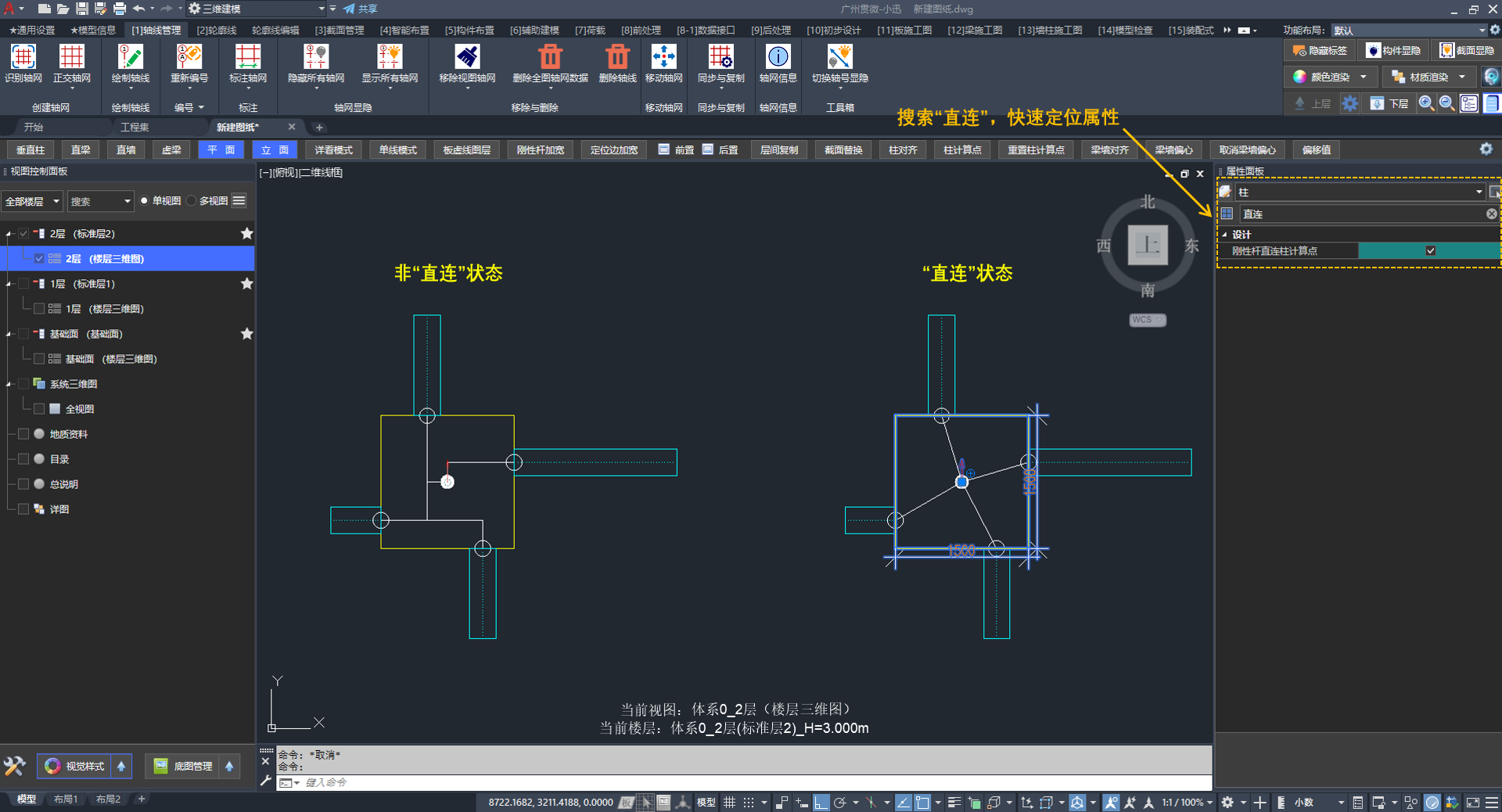
刚性杆直连柱计算点的效果
8.3、如何绘制虚梁
问:如何绘制(布置)虚梁❓
答:虚梁是独立布置入口,不是「直梁」的类型选项。在「构件布置」选项卡 /「虚梁」面板中点击「直虚梁」或其他虚梁布置按钮。布置时,工具条「类型」保持为“虚梁”,再指定起点与终点即可。工具条「类型」中的“刚性杆”仅用于手动布置刚性杆,详见 手动布置刚性杆。
操作与图示见:
8.4、手动布置刚性杆
问:如何手动布置刚性杆❓
答:在「构件布置」选项卡 /「虚梁」面板中点击「直虚梁」按钮,并在工具条「类型」中选择“刚性杆”(不是先点「直梁」再切换类型)。
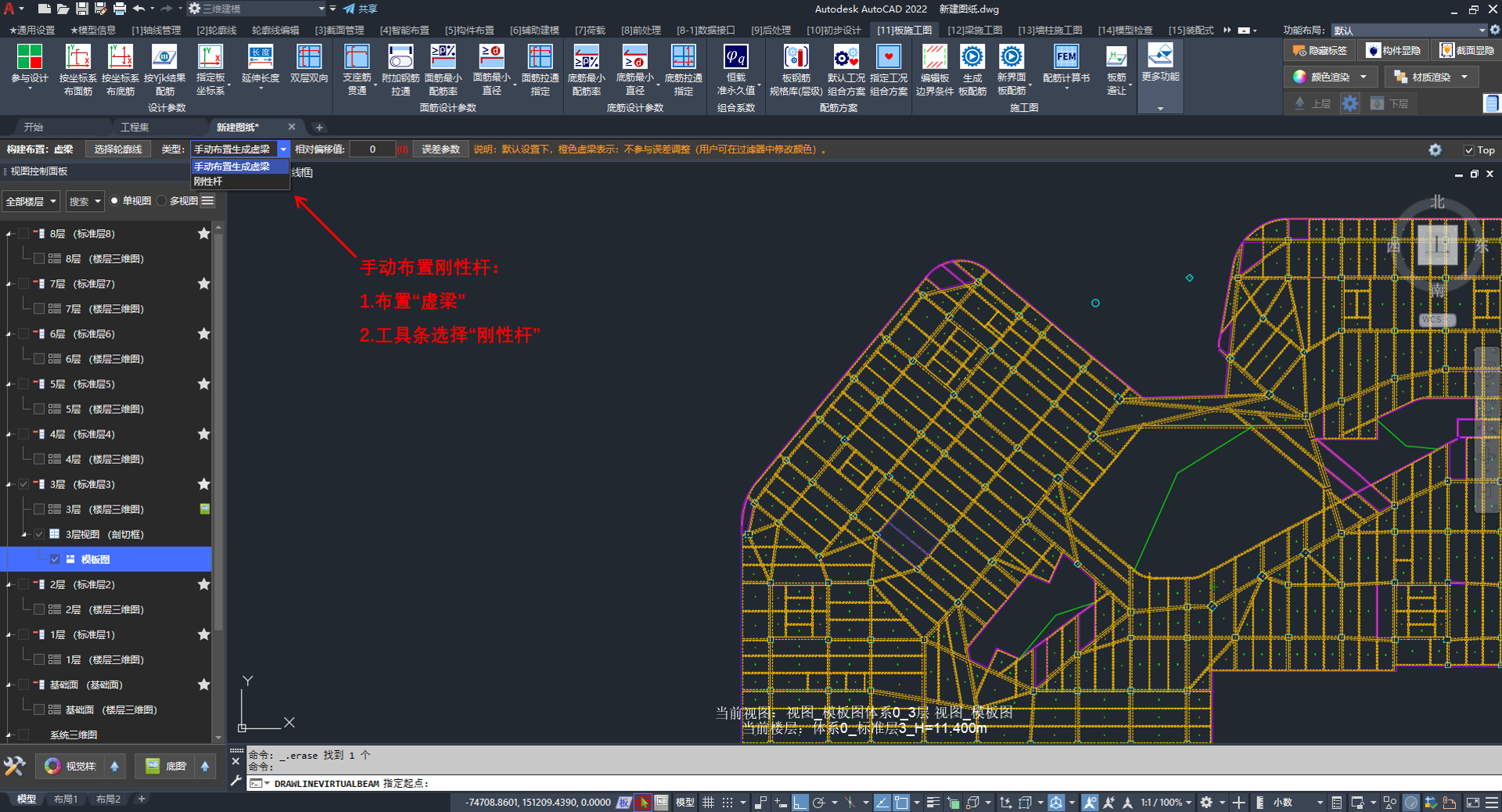
手动布置刚性杆的操作步骤。
8.5、构件FEA定位线
问:如何利用"构件FEA定位线"设置构件的计算线❓
答:用户可以更自由地设置梁墙构件在导入计算软件后的计算线。
当前功能的适用范围:梁墙构件未被其他构件打断
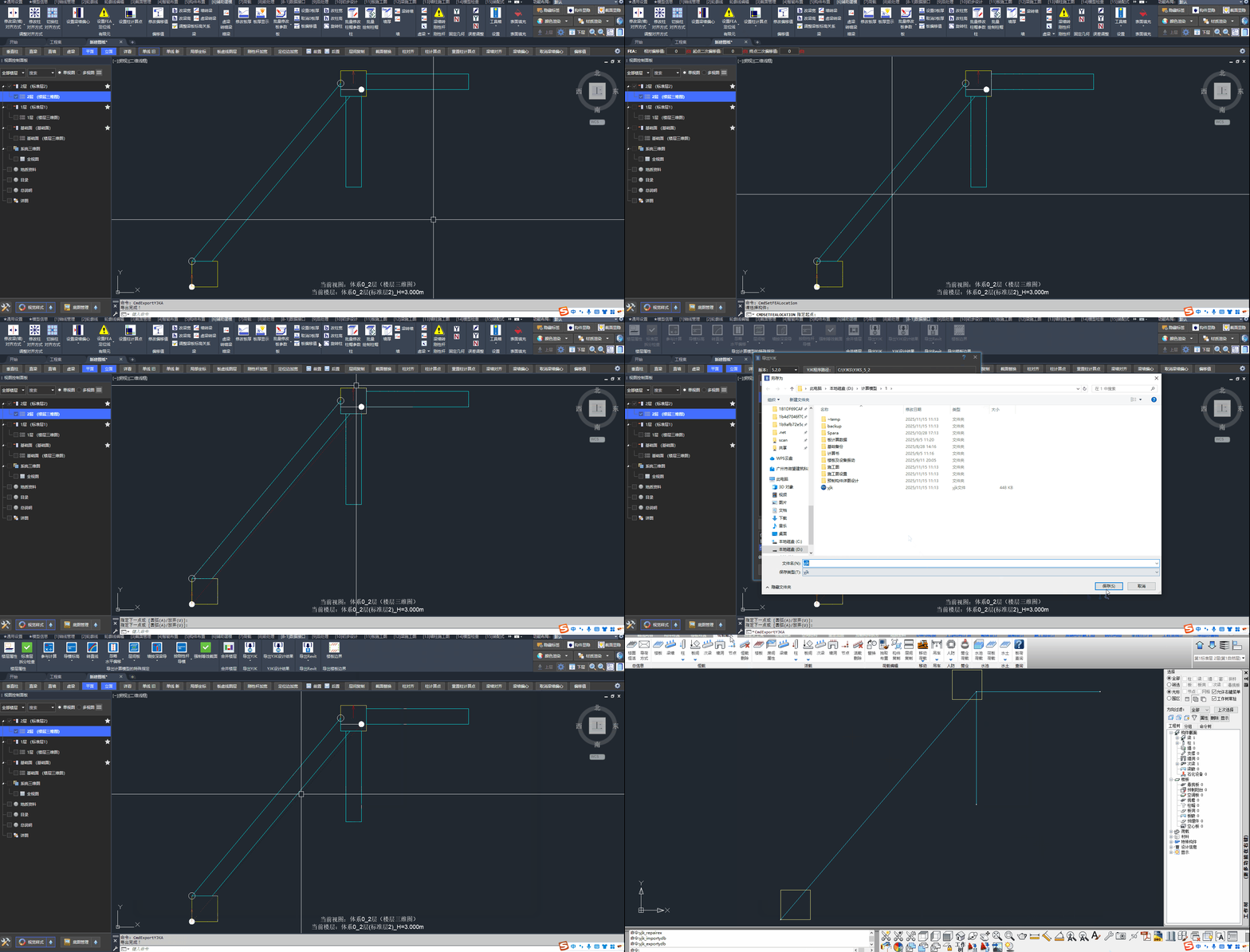
构件FEA定位线的使用方法
九、协同建模
9.1、选择图纸进入编辑模式
问:何时需要勾选其他图纸进入编辑模式❓
答:按本图与其他图纸的关联程度选择:
- 本图构件与其他图纸无关:仅勾选本图
- 本图构件与其他图纸有关,但修改仅为中间过程、无需刷新别图:仅勾选本图
- 本图构件与其他图纸有关,且修改需联动刷新别图:同时勾选本图与相关图纸
📢 特别说明:
仅勾选的图纸会参与数据刷新与保存;勾选越多,刷新与保存耗时越长。
协同建模的完整流程见:第二部分 高阶教程 · 编辑模式
十、异常处理
10.1、总信息关闭失败
问:为什么关闭总信息时会弹出这个窗口❓
答:因为总信息已存在未处理的修改。总信息是项目模型的底层数据,关闭前须先将修改同步到设计图纸,或通过「一键还原」放弃本轮修改。
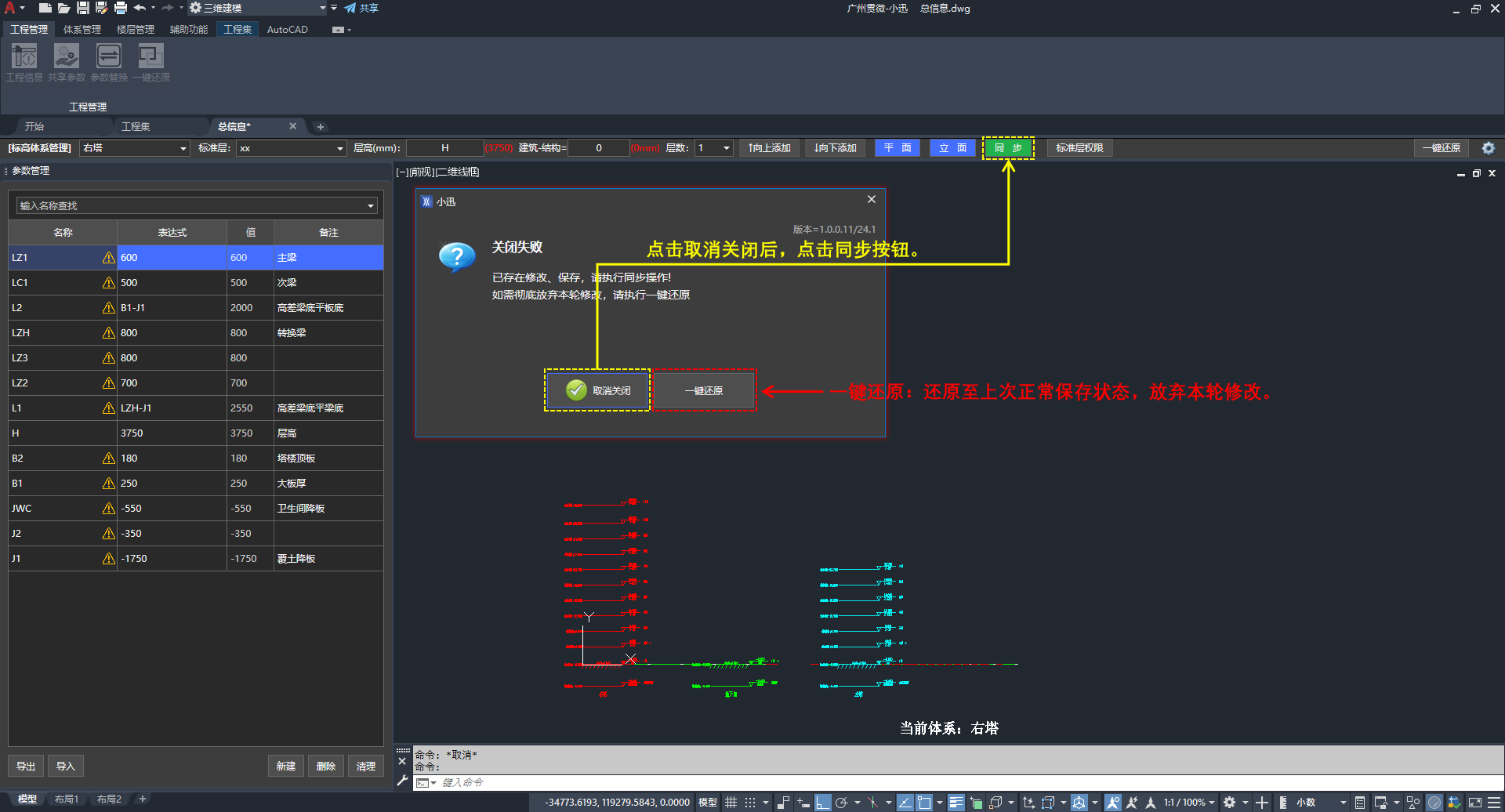
修改并关闭总信息时,须「同步」或「一键还原」二选一
10.2、标准层数据自检异常
问:为什么会出现这个问题❓
答:这是小迅模型的自检结果,并非BUG。
属于同一标准层的楼层,其构件完全一致。当不一致时则会弹出"构件数量不一致"异常弹窗。
我们可以构建一个简单场景:
- 二、三层均为“标准层2”。在三层布置一条梁,二层、三层均会出现这条梁。
- 在四层布置一根柱子,修改底部偏移值为-500,意图是让柱子穿过三层的梁。
- 由于相交处理,三层的梁将会被柱子打断。这意味着二层、三层构件将不一致。
- 最终程序中断,弹出自检结果。
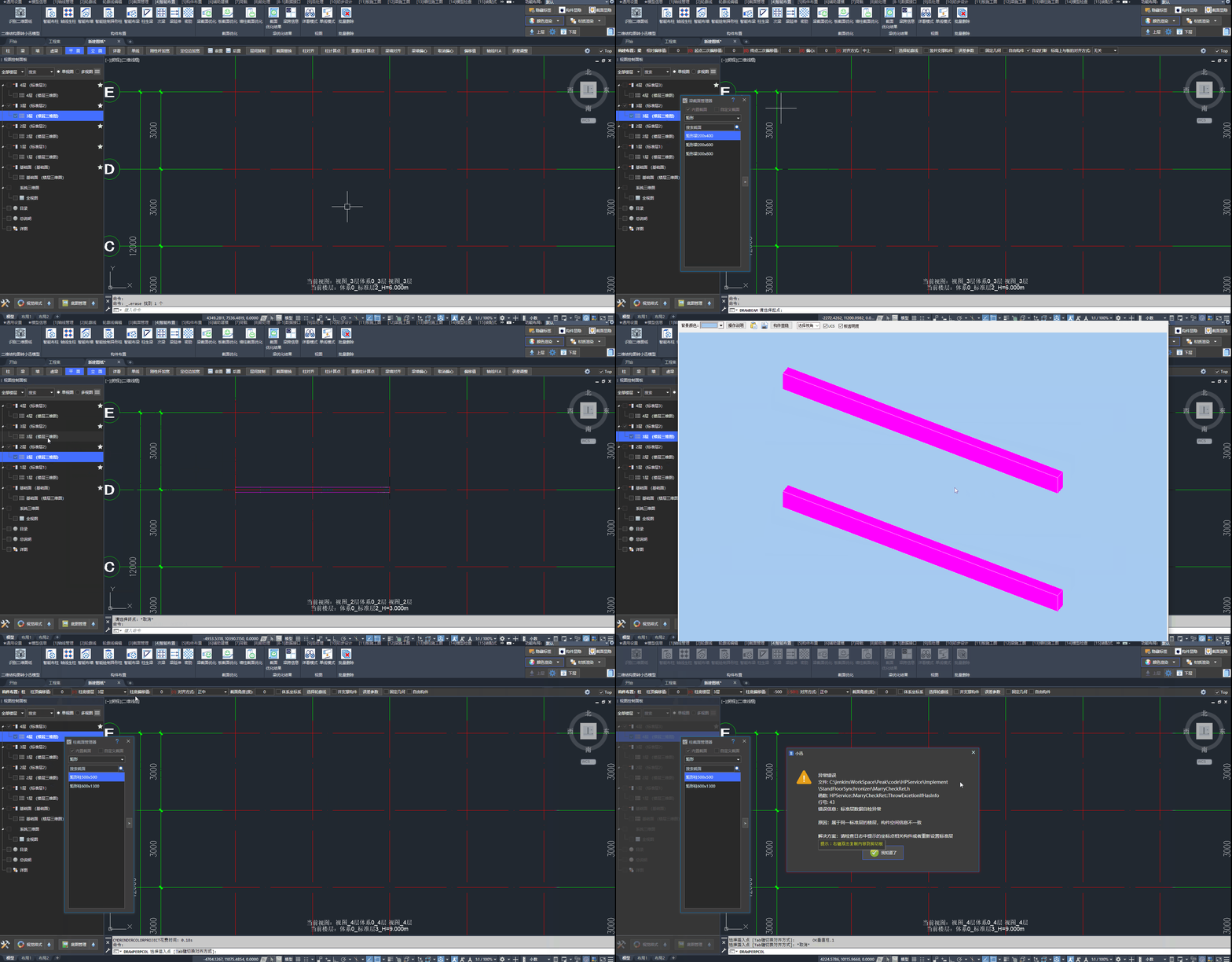
一个"标准层数据自检异常"的场景
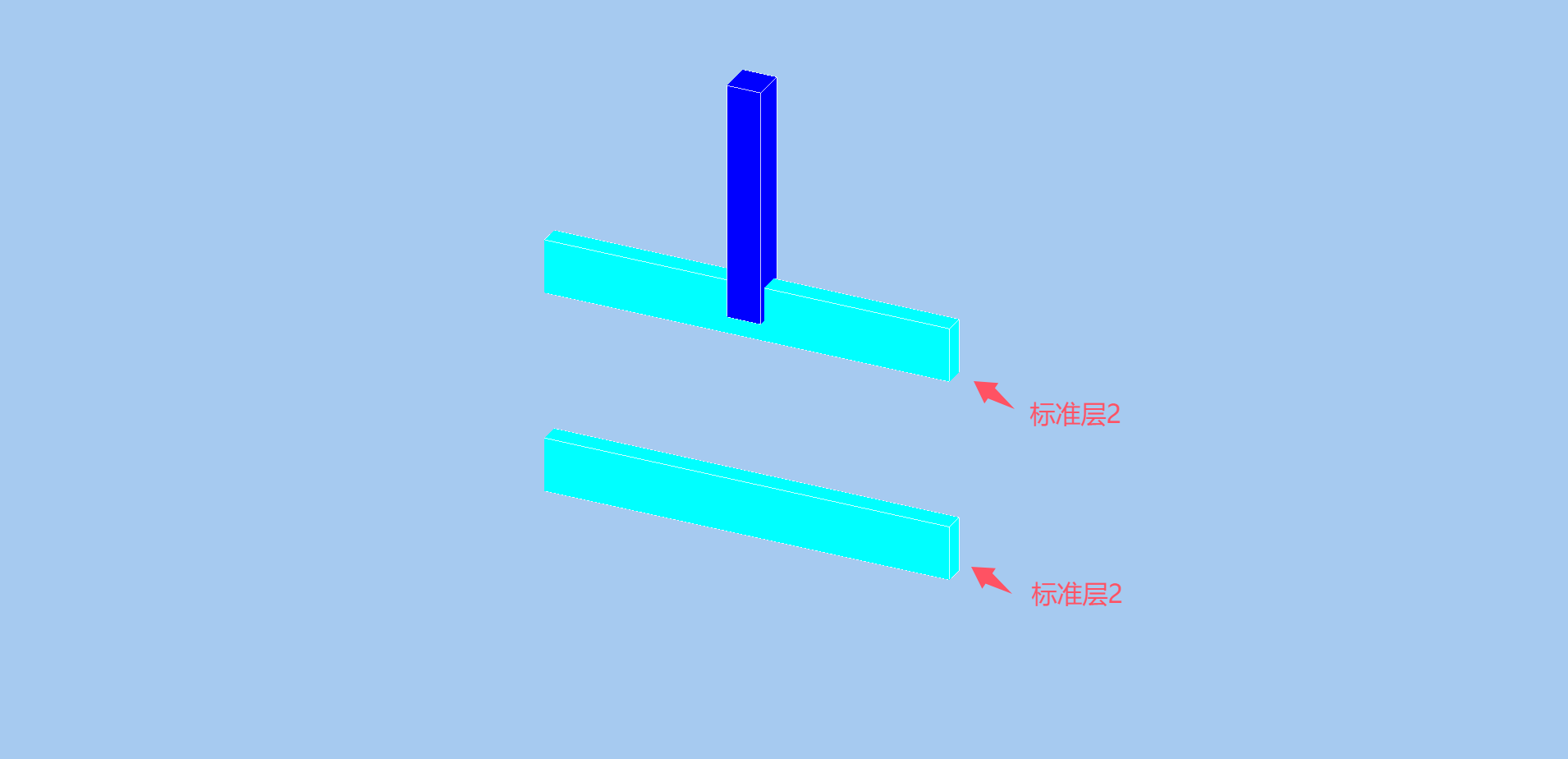
关闭"相交处理"后,柱底可穿过三层梁构件
10.3、定位异常的构件
问:如何快速定位构件❓
答:如何根据日志的坐标快速定位构件:
- 打开日志;
- 右键,进入“标记”模式;
- 选中坐标,右键,即可将坐标复制到剪贴板(Z坐标即为对应的楼层标高);
- 切换UCS到世界坐标系(关键步骤);
- 使用3dpoly命令,Ctrl+V,粘贴坐标值;
- 回车后,可根据绘制的多段线定位构件的位置。
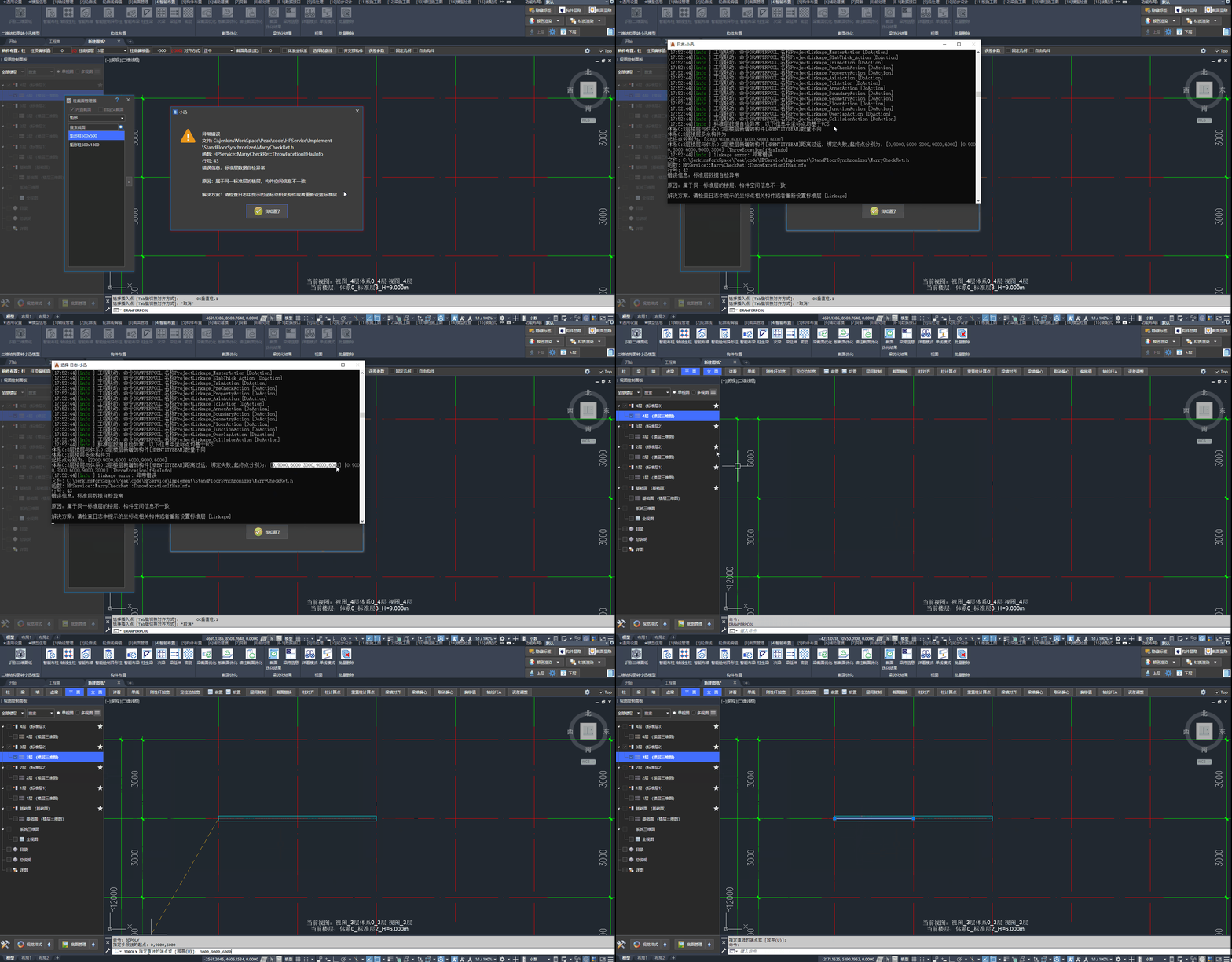
根据日志输出的坐标,快速定位构件
10.4、设置梁偏移时弹窗
问:为什么设置梁的偏移值时会出现“构件数量不一致”问题❓
答:通常是由于上下层构件冲突导致:
- 弹窗的含义见 9.2、标准层数据自检异常
- 冲突点定位见 9.3、定位异常的构件。
为了更好地向用户说明,我们构建了如下图1所示的简单模型:
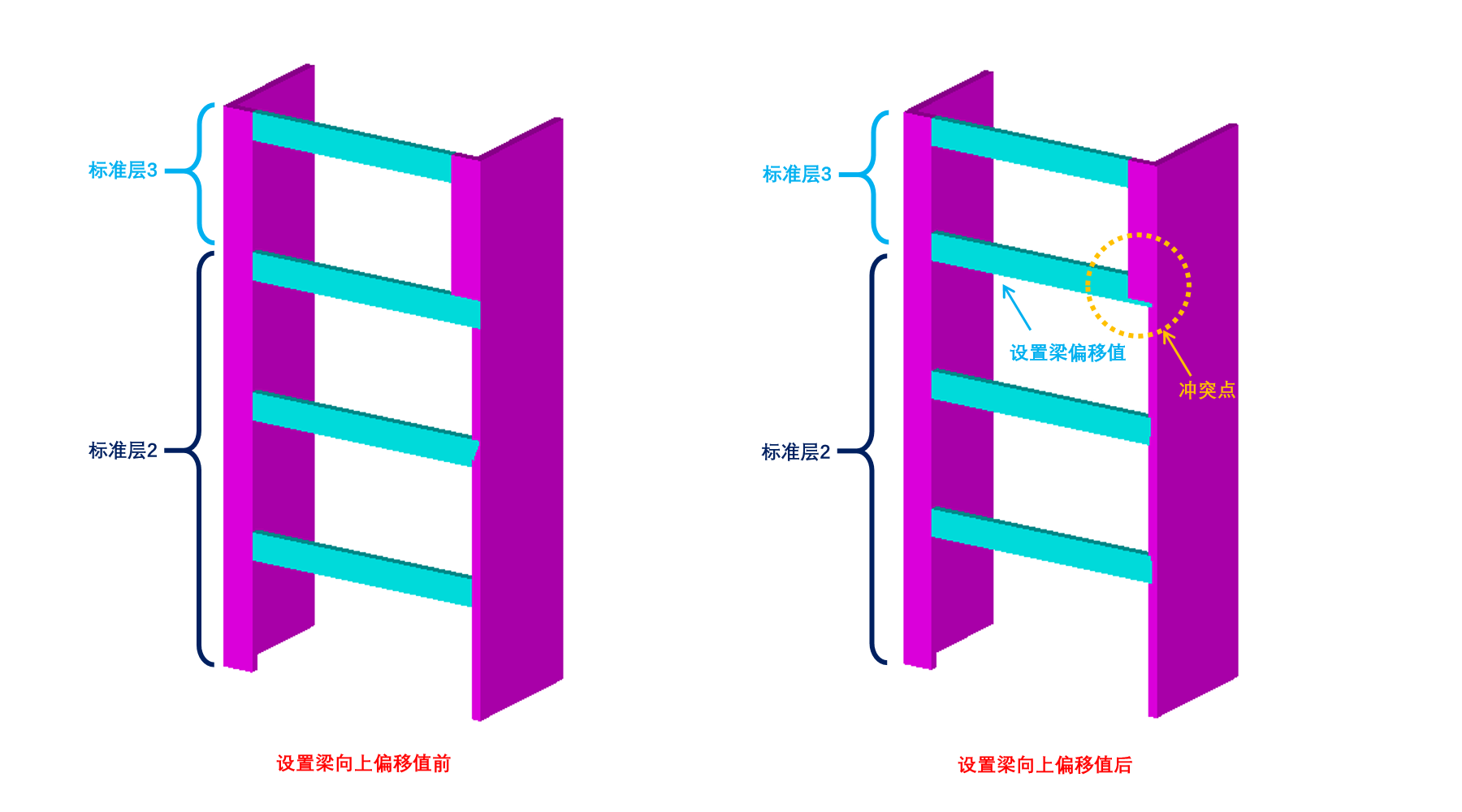
图1:在住宅项目中,设置梁向上偏移值时出现的“构件数量不一致”
由于梁墙构件冲突导致的弹窗,解决办法如下:
| 解决思路 | 解决办法 |
|---|---|
| 梁托墙 | 先设置墙底部偏移值,再设置梁的偏移值(图2) |
| 调整墙布置 | 墙垛本身是不需要的,可通过拉伸命令移除墙后再设置梁的偏移值(图3) |
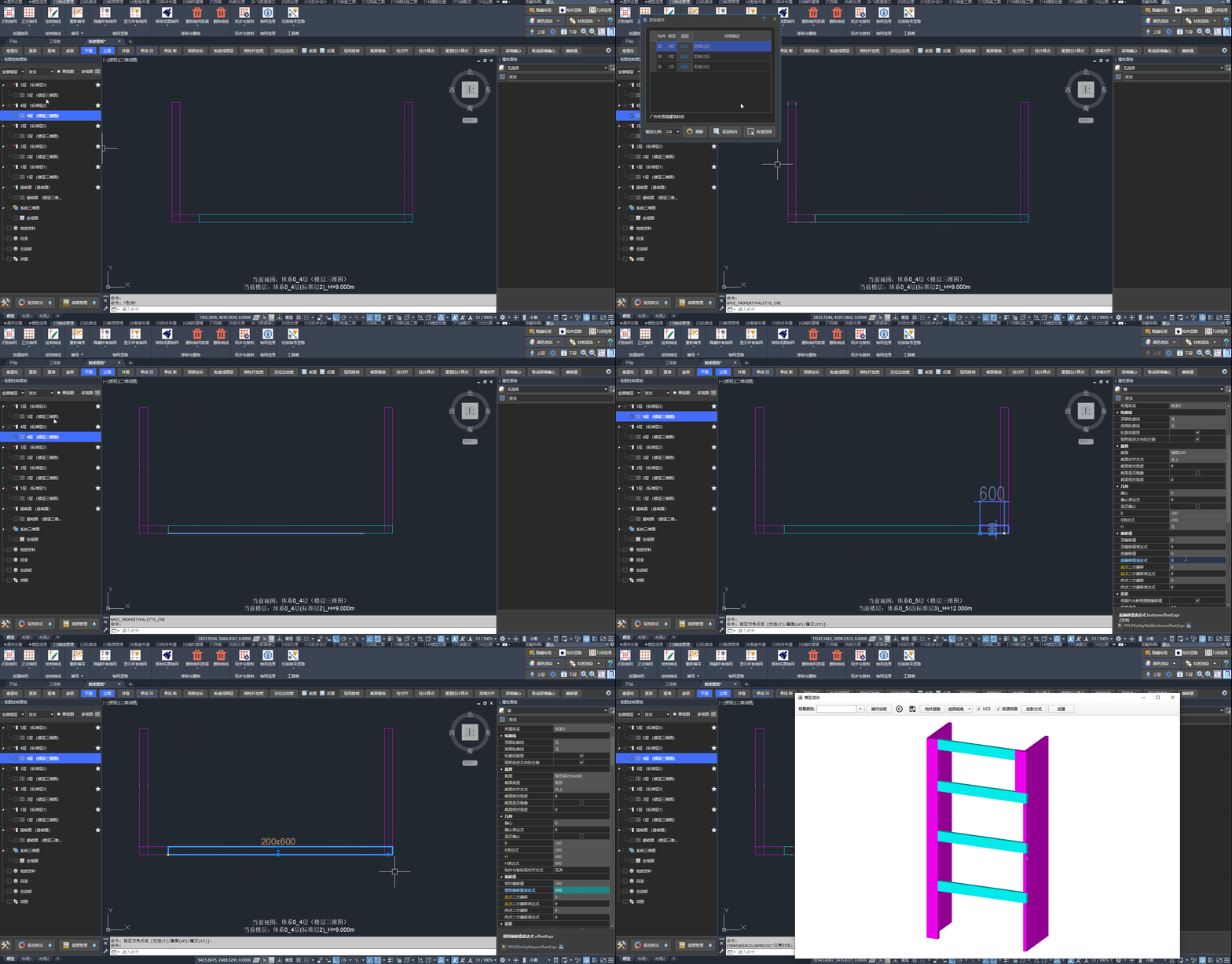
图2:若为梁托墙模型,可先设置墙底部偏移值,再设置梁的偏移值
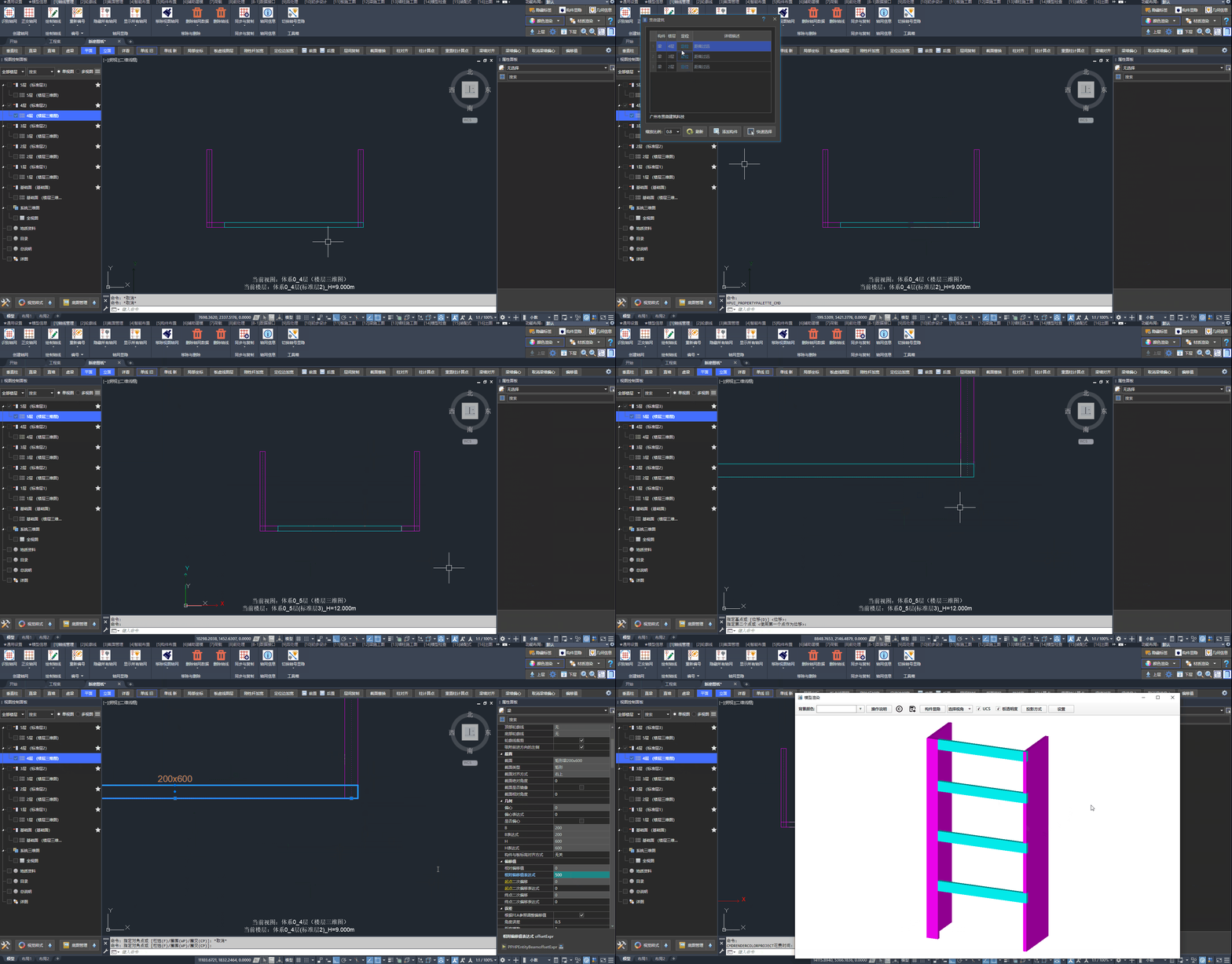
图3:通过拉伸命令(避免板丢失的问题)移除墙垛后再设置偏移值
10.5、手动加载线型
问:弹出提示需要手动加载线型❓
答:自动加载出现异常,需要用户手动加载,操作步骤如下:
- 进入CAD线型管理器(快捷键:LT)
- 选择手动加载BOUNDLINE对应的线型
- 线型存储在安装目录下,例如:C:\Program Files\广州贯微-小迅(Alpha版)\Config\Project\LineType.lin
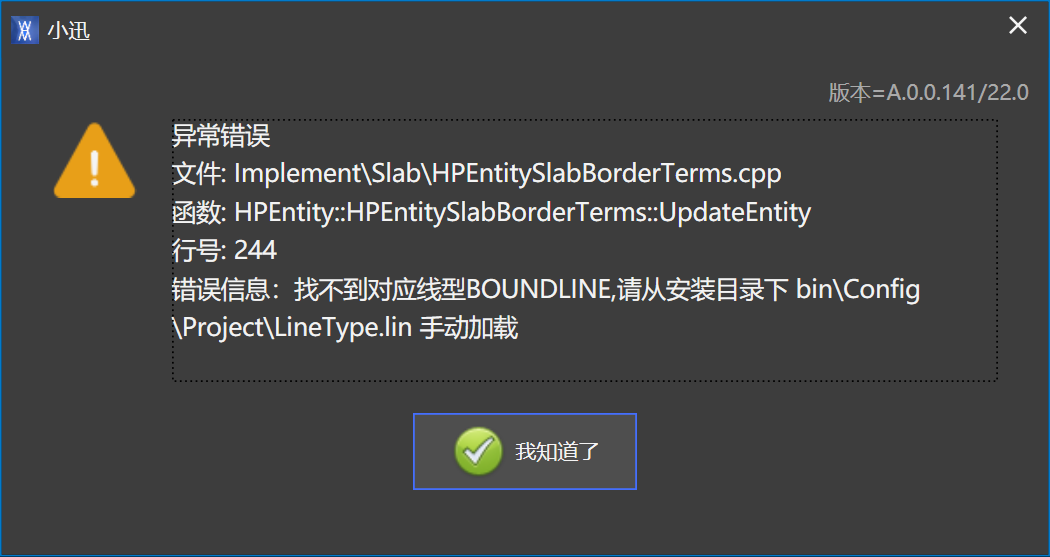
异常提示
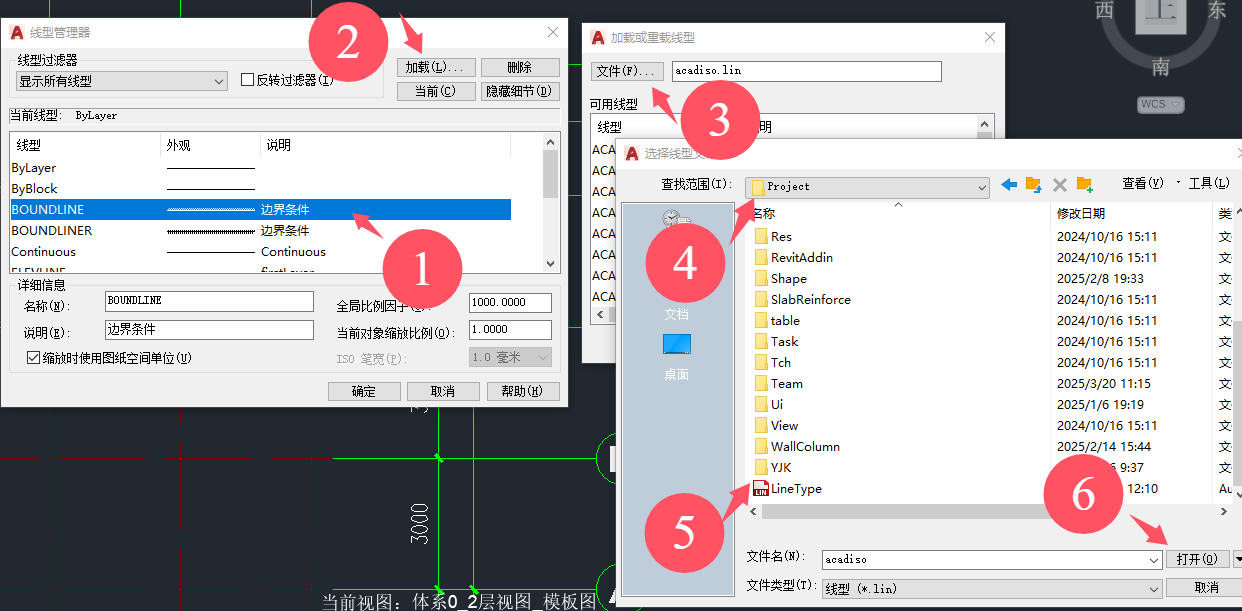
操作步骤
10.6、找不到真实对象
问:错误信息提示“找不到真实对象”❓
答:多图纸项目中,若出现该错误提示,可先根据提示的坐标定位构件。可尝试以下解决办法:
10.7、调整构件节点或设置板为多余板
问:弹出提示窗口“小板可能影响板配筋:请调整构件节点或设置板为多余板”,如何处理❓
答:大概率是因为多个构件的节点未交于一点,形成了内部三角区域(如下列动图所示)。首先考虑移动构件节点位置,使它们交于一点。如果移动失败,请参考 移动构件节点失败。特殊情况下,可设置板为“多余板”的方式是:选中板 → 在板的属性面板中勾选“多余板”。
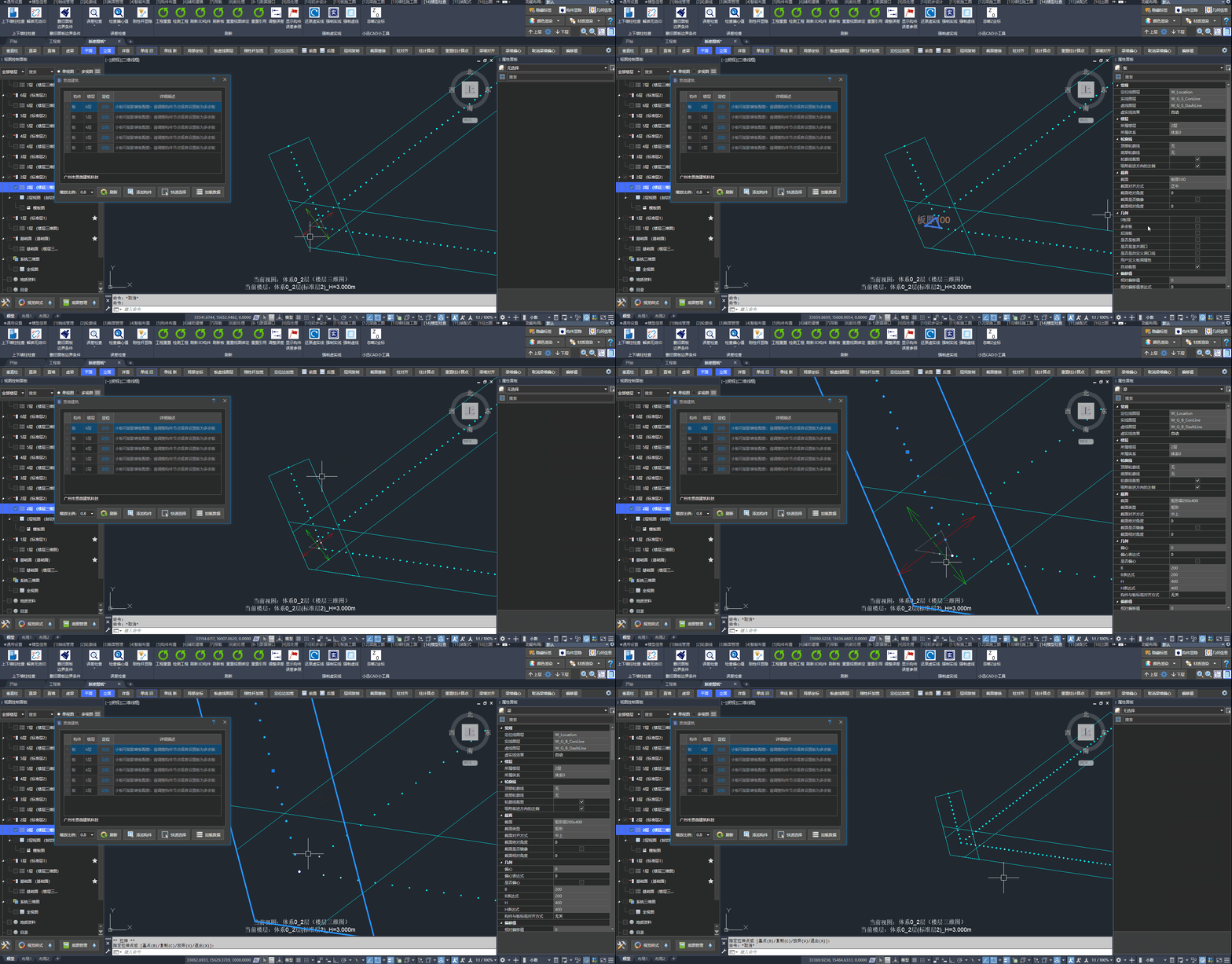
小板的处理方法
10.8、二分法
问:为什么推荐在排查问题时采用“二分法”❓
答:“二分法”每次只保留或排除约一半范围,可快速缩小问题区域,比逐个排查更高效。做法是:将问题区域一分为二,直至定位到具体区域或构件。
二分法在“排查未生成板”等建模问题的使用方法如下图所示:
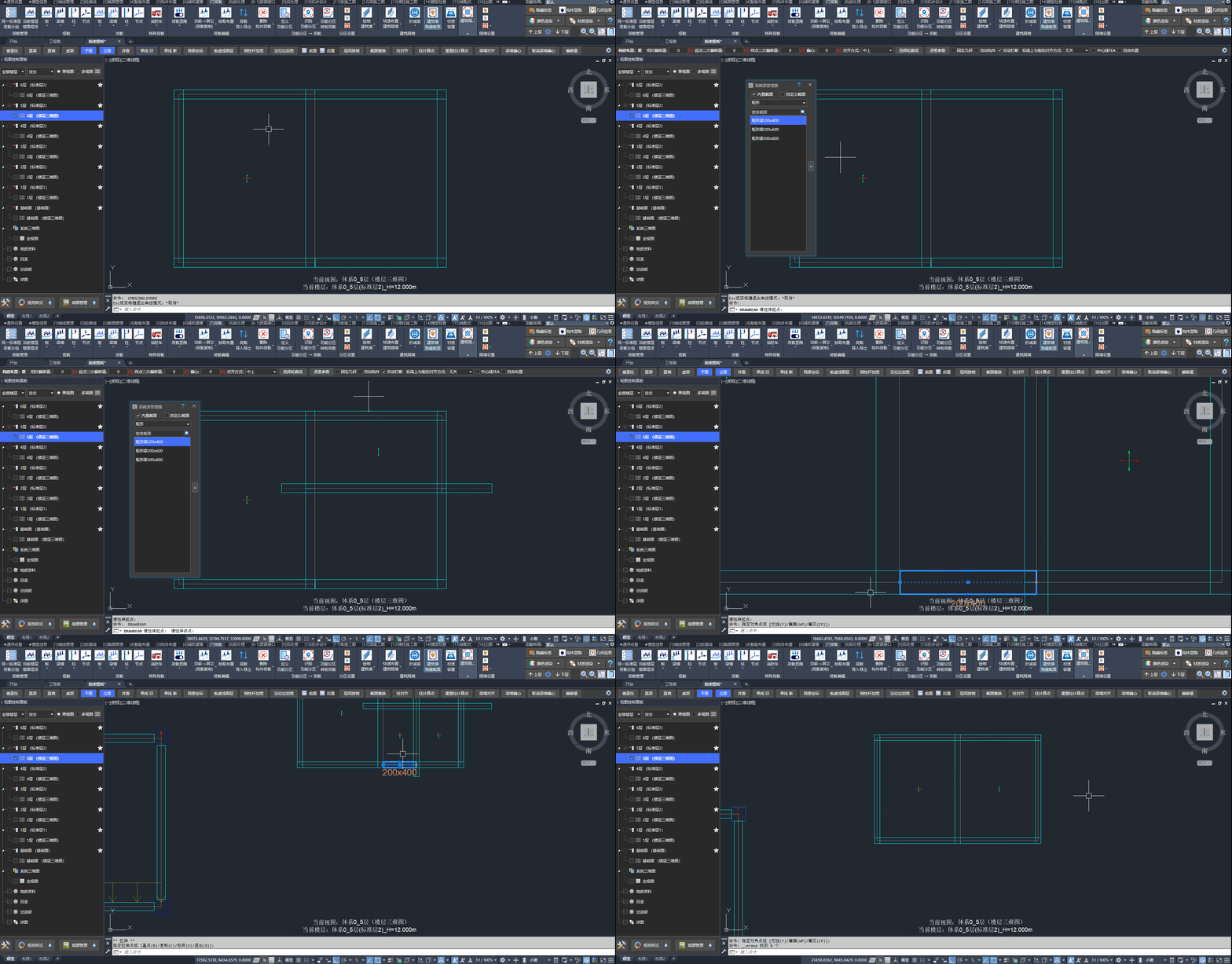
10.9、工程重置
问:工程重置在哪里?和一键还原有什么区别❓
答:「工程重置」用于重置当前工程中所有图纸的模型数据,不是总信息的「一键还原」。入口:在「模型检查」选项卡 /「刷新」面板中点击「工程重置」按钮。详见:
10.10、同一柱上只可能是两段梁合并
问:删除构件时弹出“同一柱上只可能是两段梁合并”,如何处理❓
答:多为存在过短梁段。可按以下步骤处理:
- 根据日志中的坐标定位异常构件,详见 定位异常的构件
- 删除该过短梁段
- 若仍提示相同异常,检查上下层是否也有同类短梁,并在全视图中框选一并删除
更新日期:2026年09月16日