轴线管理
一切复杂模型始于准确的轴网。
大纲
一、前言
在小迅中,轴网系统 ≈ 施工中的放线。轴网的建立与修改是一个至关重要的环节。
对于轴线的重要性,用户可以观看小迅课堂第二讲。
👇请观看【小迅课堂第二讲 -- 轴线的重要性】
1.1、名词解释
📍 轴网基点与 X 轴方向
轴网中的轴线根据“基点”和“X轴方向”调整误差。
轴网基点坐标的“Z值”为创建轴网时的所在楼层高度。(用户无需关注)
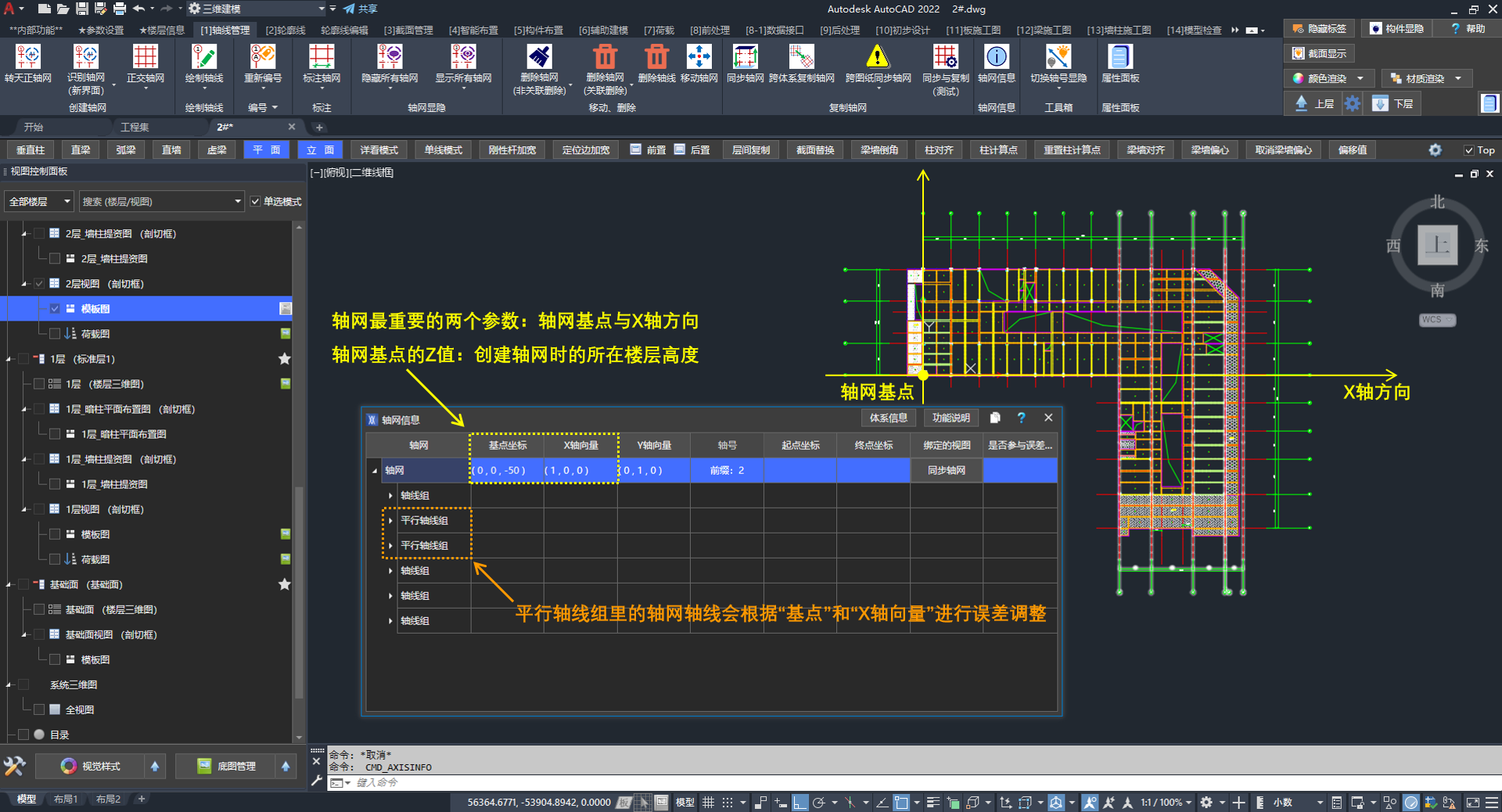
轴网信息:轴网中的轴线自动根据“基点”和“X 轴方向”调整误差
📍 轴网轴线
轴网轴线构成了轴网系统,其特征包括:
- 有轴号
- 在不同视图中,轴网轴线始终保持数据的一致性
📍 轴线组
同方向排列的轴网轴线组成轴线组。轴网由两个相互垂直的轴线组构成。
📍 匿名轴线
匿名轴线可以看作是辅助轴线,其特征包括:
- 没有轴号
- 在不同视图中,匿名轴线是独立的,数据不联动。(可通过同步复制功能更新数据)
📍 软轴线
软轴线是“不参与误差调整”的轴线。
📍 轴线 FEA 参照
当轴线与构件平行且在构件宽度范围内时,自动设置构件计算线吸附轴线。
1.2、误差调整范围
轴网划定误差调整范围有两个层级:
- 轴网轴线将按 轴网基点与 X 轴方向 误差调整
- 落在轴网范围内的构件将参照轴线以及根据自身的误差参数进行误差调整
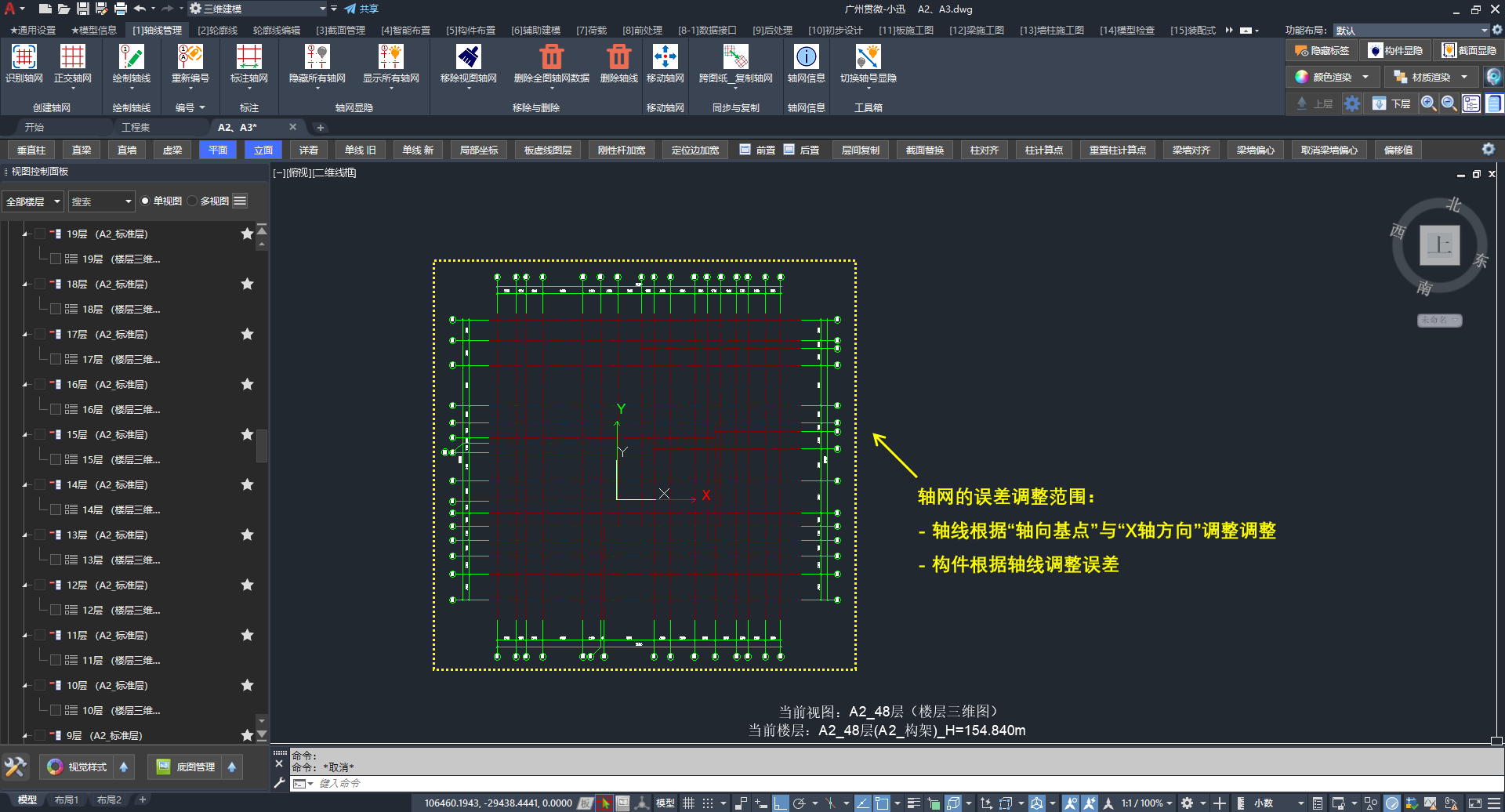
轴网的误差调整范围
二、建立与管理轴网
2.1、轴网信息
点击「轴线管理」选项卡中的「轴网信息」按钮,打开轴网信息面板。
用于查看和管理当前设计图纸中的轴网数据,是校核轴线 误差调整信息 的常用入口。
轴网信息的简要说明:
- 列表显示当前设计图纸已绑定的轴网
- 轴网基点与X轴方向用于误差调整,参见 轴网基点与 X 轴方向
- 坐标数据基于视图的 UCS,可通过「设置 UCS(轴网)」快速设置(参见 快速设置 UCS)
- 坐标数字颜色:白色为 10 的整数倍,黄色为非 10 整数倍,红色为其余数值
- 绑定视图颜色:绿色为已绑定且显示,红色为已绑定但隐藏
- 轴号前缀以括号显示,表示已设置体系轴号前缀但当前未使用
- 右键轴网:「删除轴网(关联删除)」(参见 移除与删除轴网)
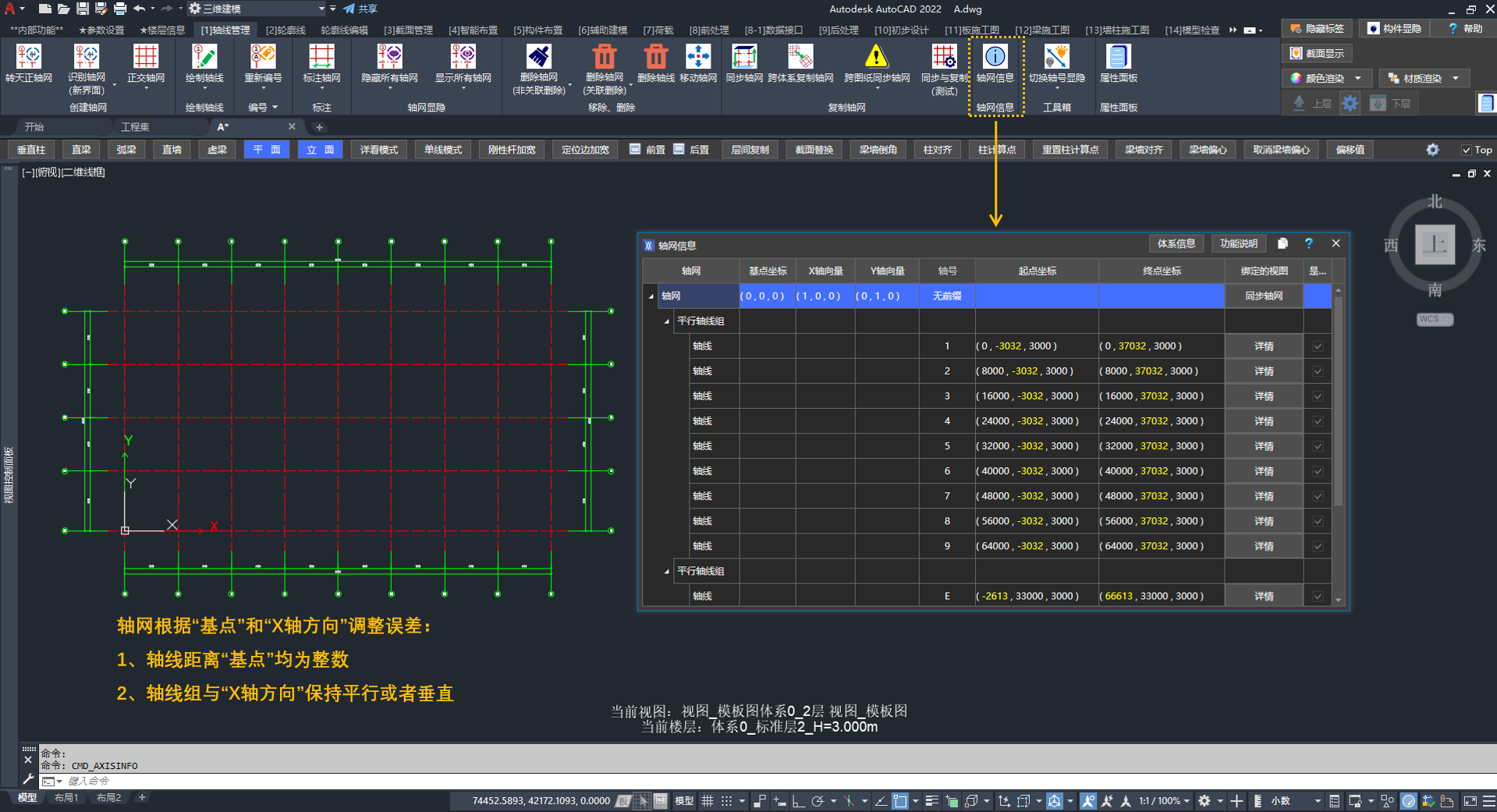
轴网信息的功能界面与简要说明
2.2、创建轴网
识别轴网
利用建筑底图中的轴网信息,直接生成小迅轴网。
🖍️ 操作步骤:
- 点击:「识别轴网」按钮
- 基本设置:拾取轴线、轴号、轴号引线的图层
- 确定:识别的范围
- 确定:轴网的基点与 X 轴方向(软件会自动判断)
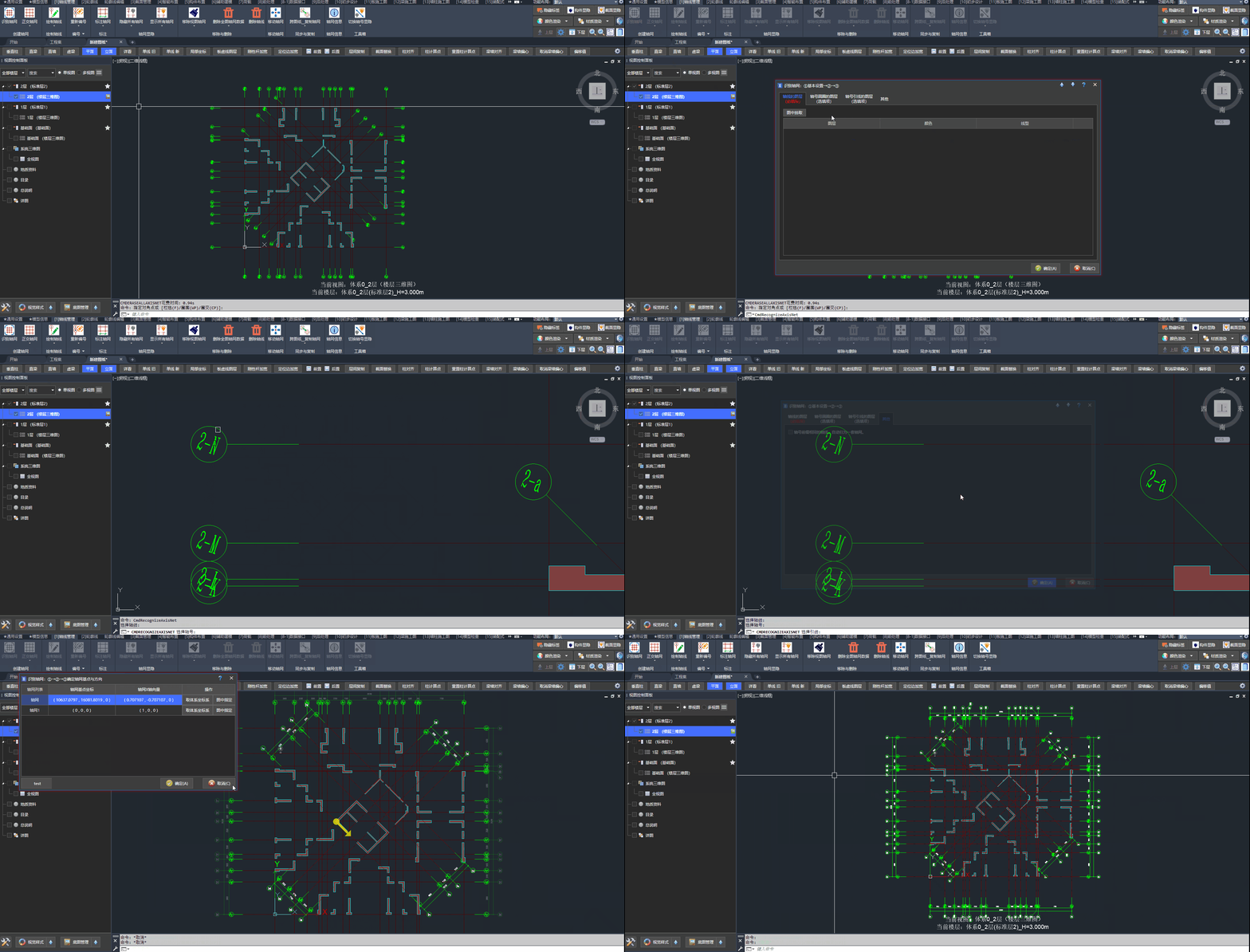
识别轴网的操作步骤
📢 特别说明:
小迅会自动判断轴网基点与X轴方向,用户仅需校核确认即可。
正交轴网
项目处于方案阶段时,建筑方案图往往尚未提供轴网。
此时需使用「正交轴网」功能来手动建立轴网。
👇请观看【小迅操作视频(2)-- 快速建立轴网的诀窍】
🖍️ 操作步骤:
- 确定:轴网基点,建议选择 UCS 原点
- 确定:轴网 X 轴方向,建议选择 UCS-X 轴方向
- 确定:水平方向的间距,以逗号间隔
- 确定:竖向方向间距,以逗号间隔
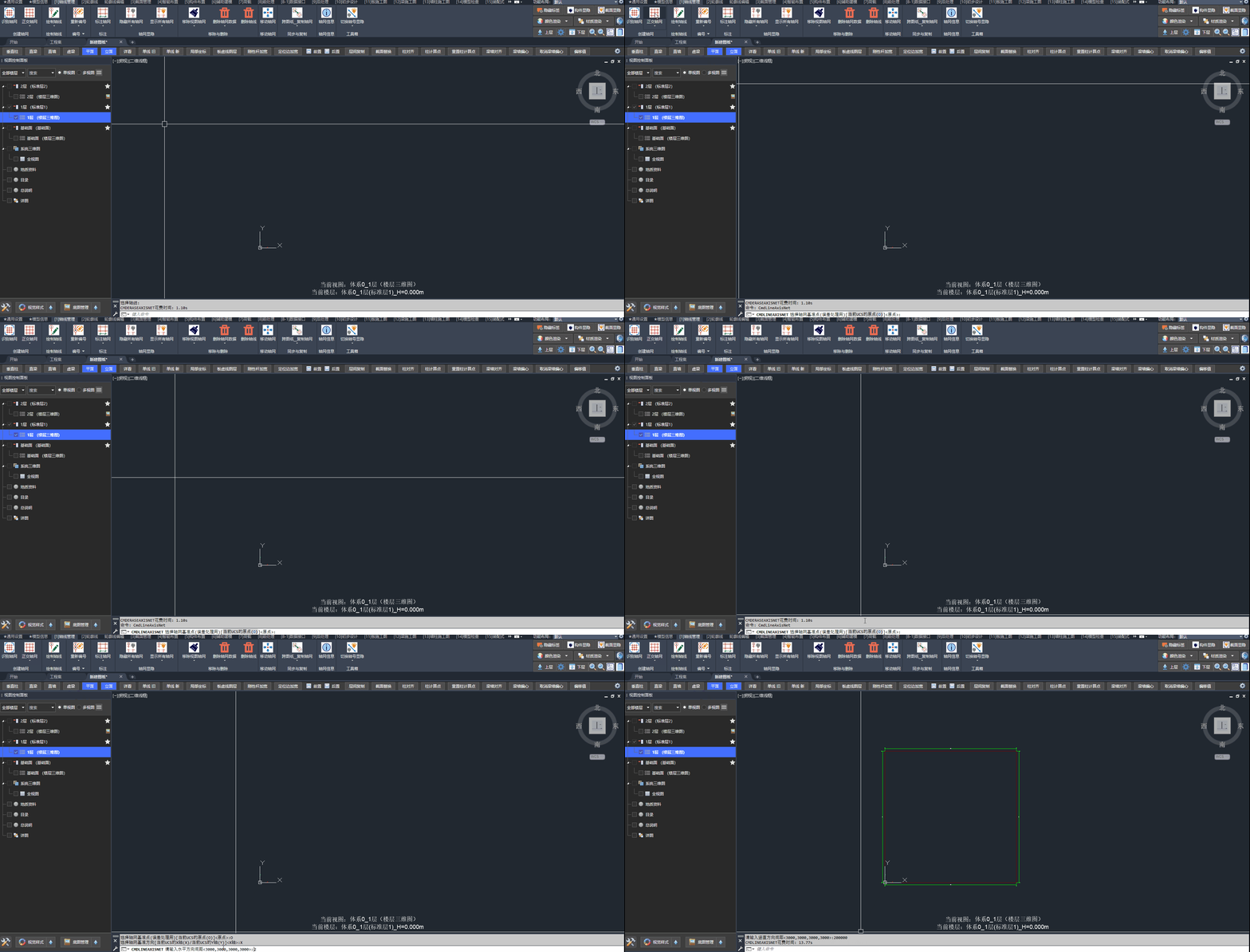
手动创建正交轴网的操作步骤
弧形轴网
🖍️ 「普通模式」的操作步骤:
- 确定:轴网圆心
- 确定:起始径向轴线方向
- 确定:内侧环形轴线半径
- 确定:进深,以逗号间隔
- 确定:圆心角,以逗号间隔
🖍️ 「点选模式」的操作步骤:
- 确定:轴网圆心
- 逆时针点选确定:径向轴线
- 由圆心向外点选确定:环形轴线
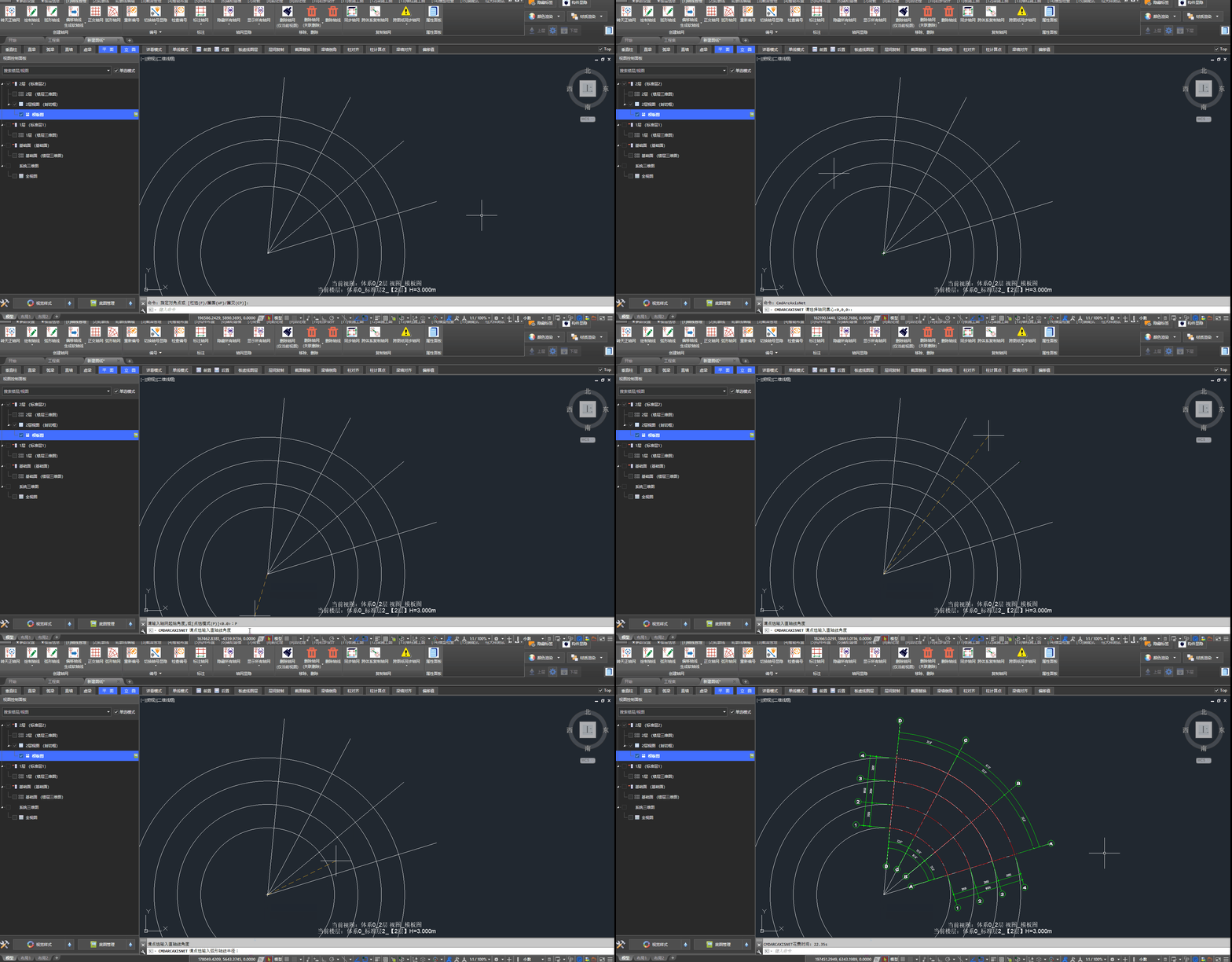
手动创建弧形轴网(点选模式)的操作步骤
2.3、编辑轴网
重新编号
重新编号轴网中轴线组。
🖍️ 操作步骤:
- 选择:起始编号的轴线
- 设置前缀:可使用体系轴号前缀或用户自定义的前缀
- 确定:起始轴号
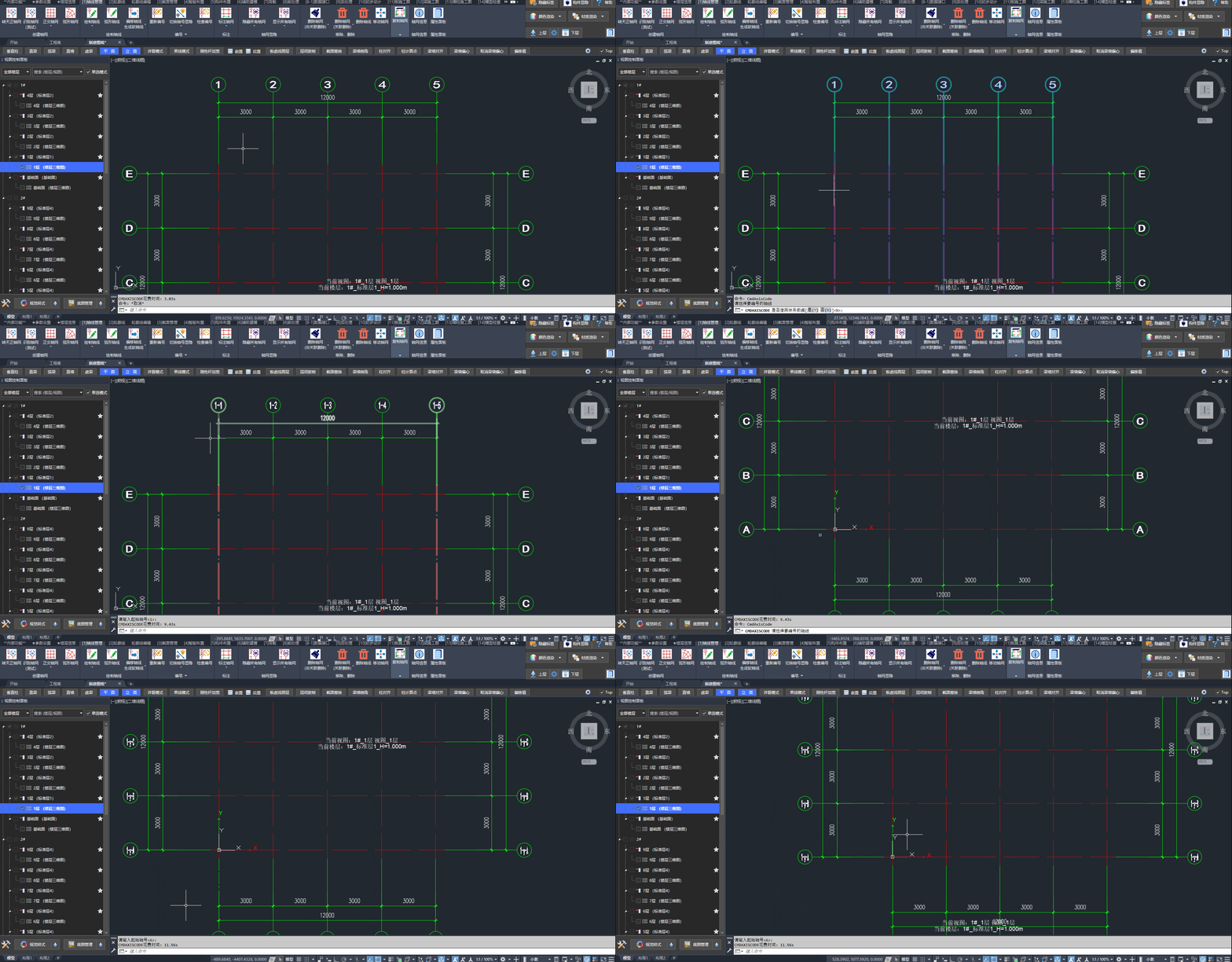
重新编号的操作步骤
移动轴网
移动轴网基点实现轴网的整体移动。
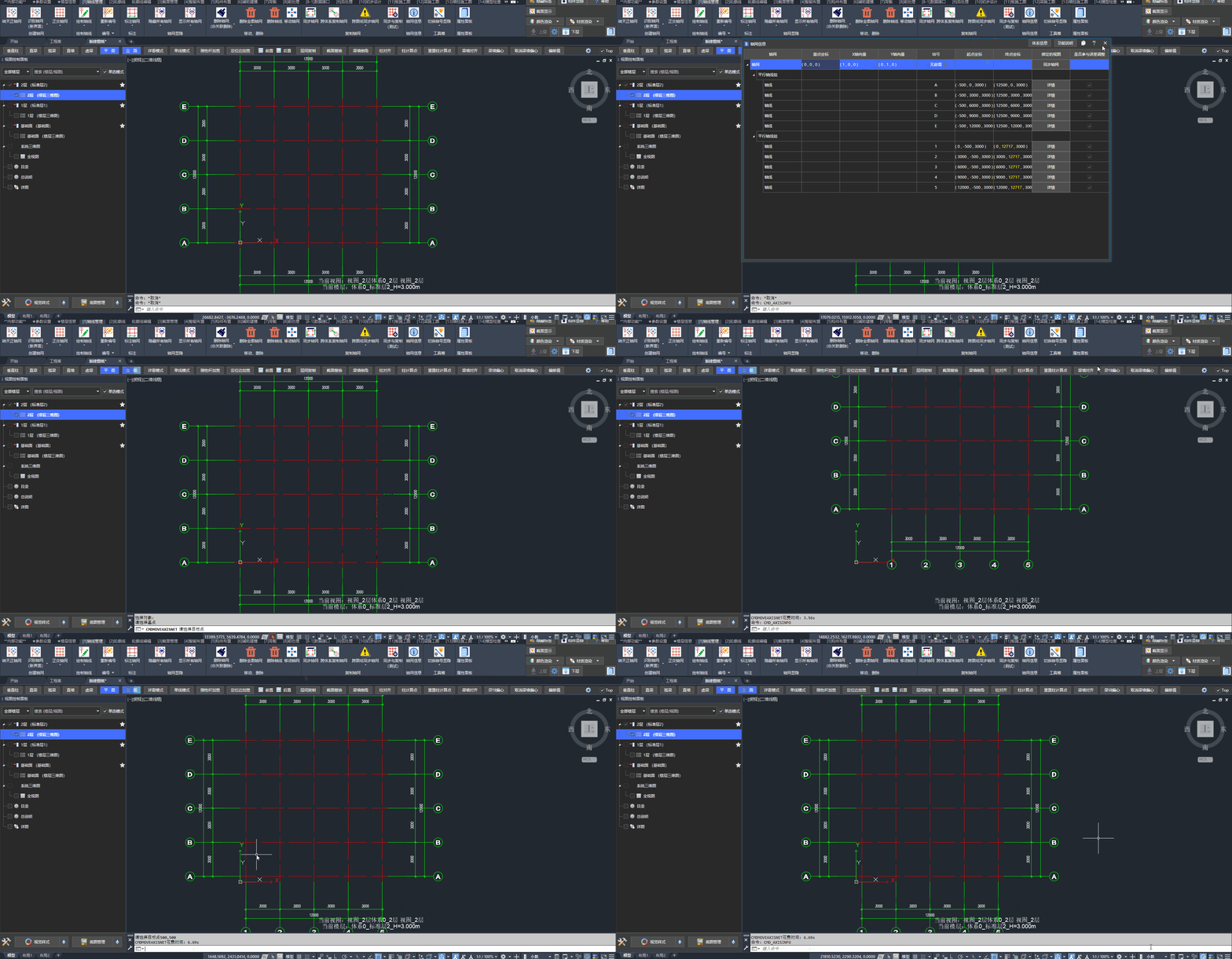
移动轴网的操作步骤
隐藏轴网
将轴网在视图中隐藏。
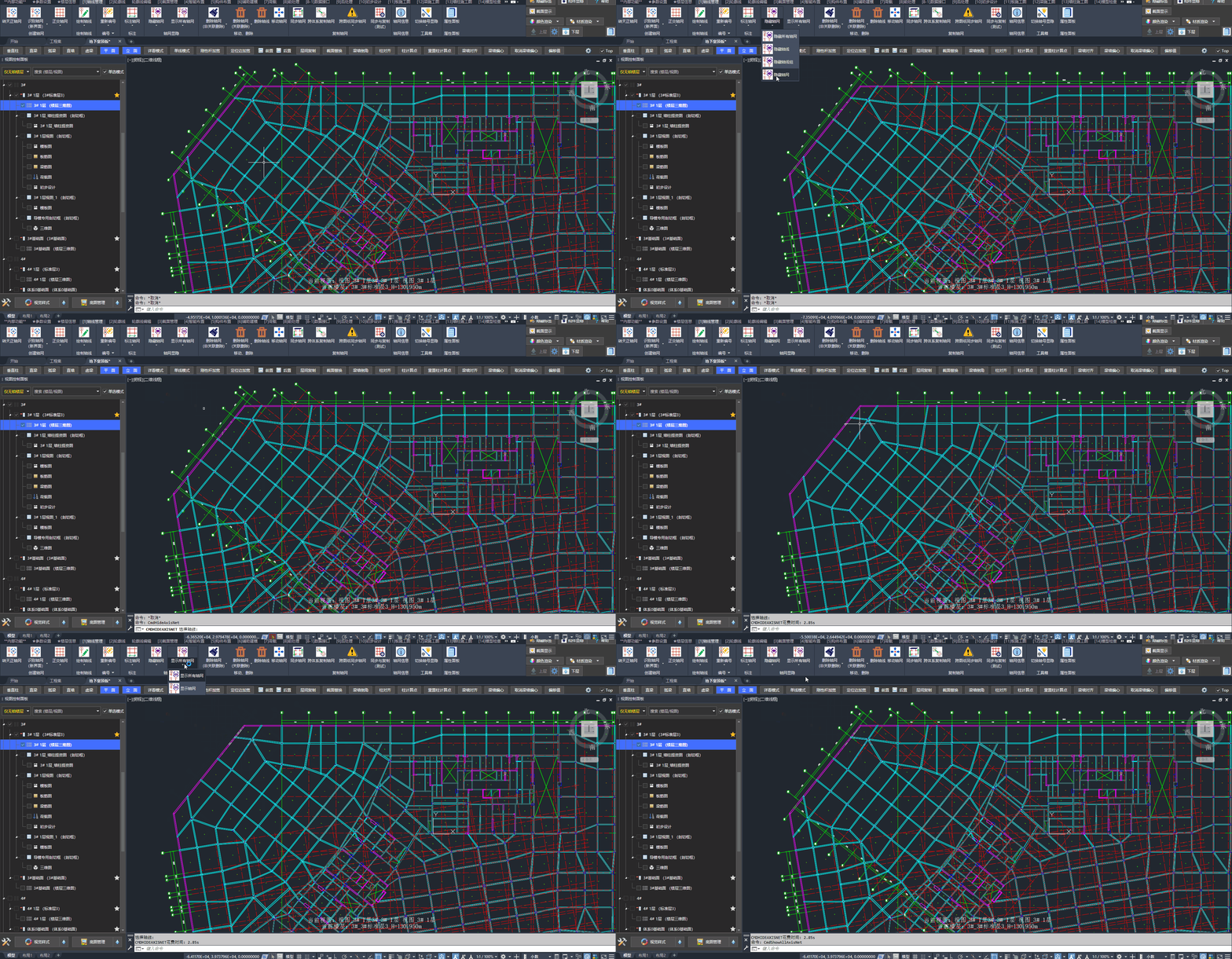
「隐藏轴网」与「显示轴网」
2.4、移除与删除轴网
「移除轴网」与「删除轴网」的功能差异:
| 功能 | 效果 | 对其他视图的影响 |
|---|---|---|
| 移除轴网 | 移除绑定在视图的轴网数据 | 不影响轴网在其他视图的显示 |
| 删除轴网 | 删除轴网在设计图纸中的数据 | 该轴网在其他视图中同步“消失” |
📢 特别说明:
当用户在轴网绑定的唯一视图中移除了轴网数据,轴网数据会被彻底删除。
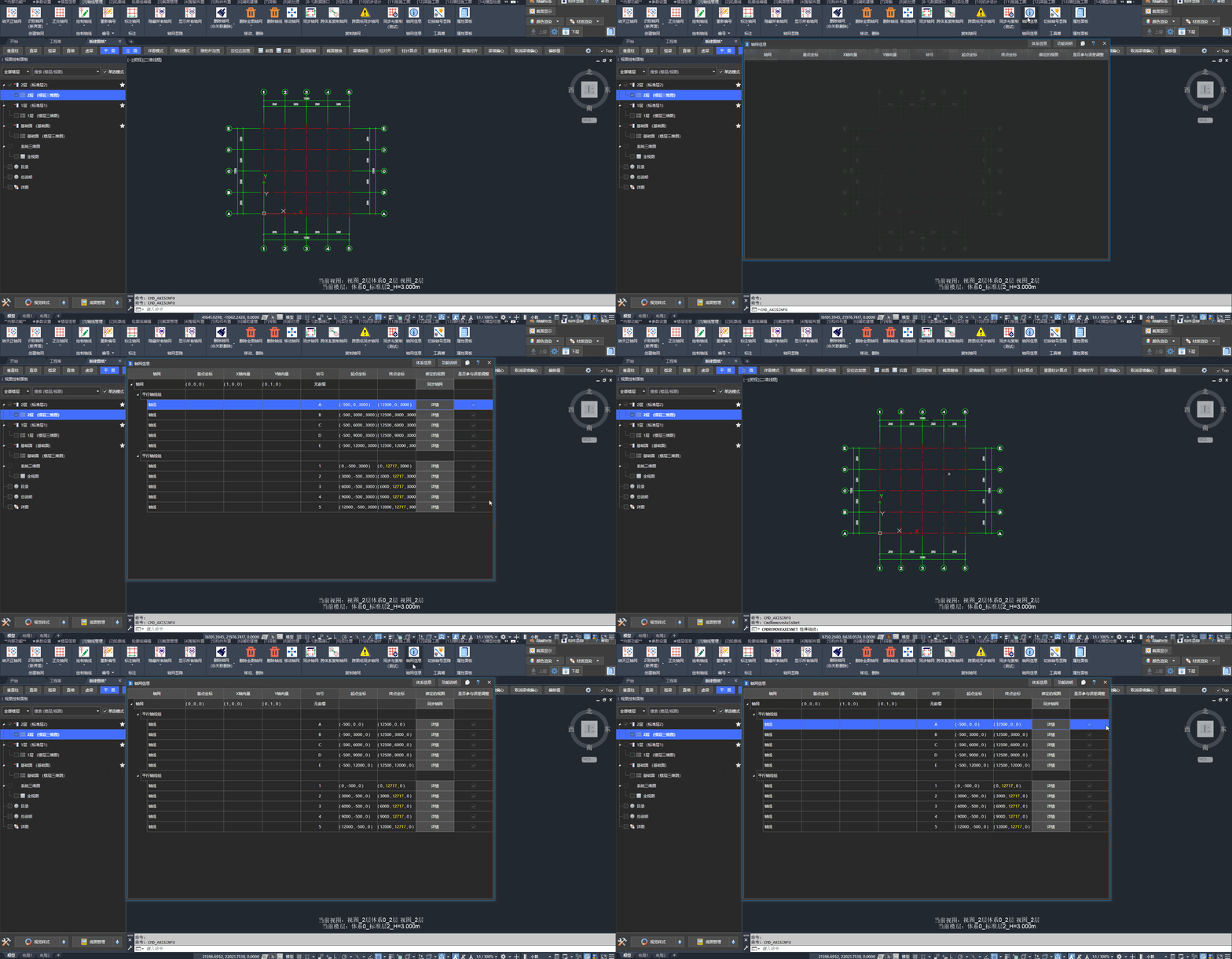
移除视图轴网的操作步骤
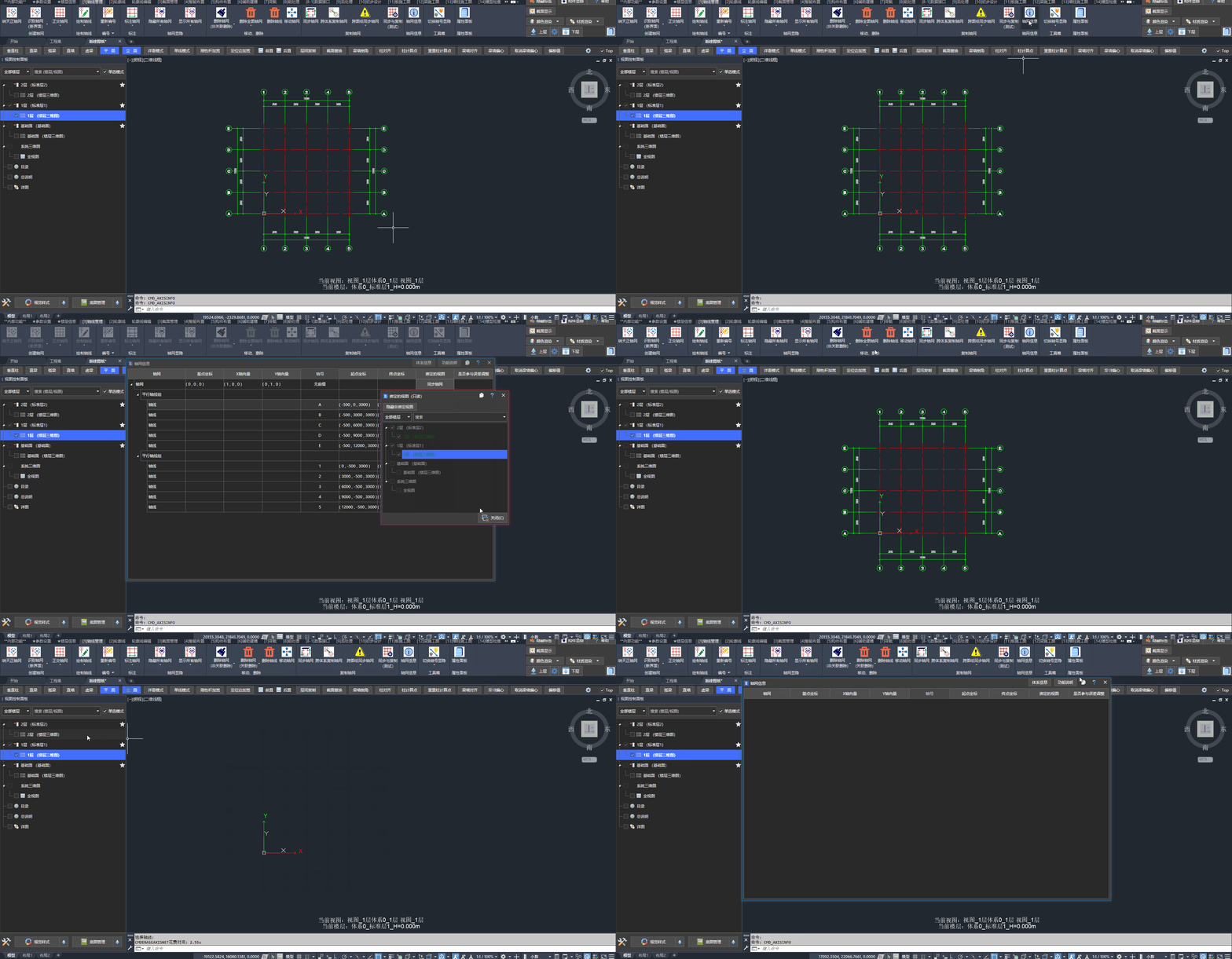
删除轴网的操作步骤
三、轴线操作
3.1、添加轴线
绘制轴线工具条
点击「绘制轴线」按钮后,命令行上方显示绘制轴线工具条,可在绘制前设置轴线属性。
绘制轴线工具条的简要说明:
- 「软轴线」:勾选后绘制 软轴线(不参与误差调整)
- 「轴线类型」:可选 轴网轴线、隐藏起点/终点编号(参见 隐藏轴号)、匿名轴线 等
- 「自动编号」/「手动编号」:设置轴线编号方式
- 「FEA 参照」:勾选后启用 轴线 FEA 参照
- 「所属轴网」:指定新绘制轴线归属的轴网,可点击「选择轴网」在视图中选择
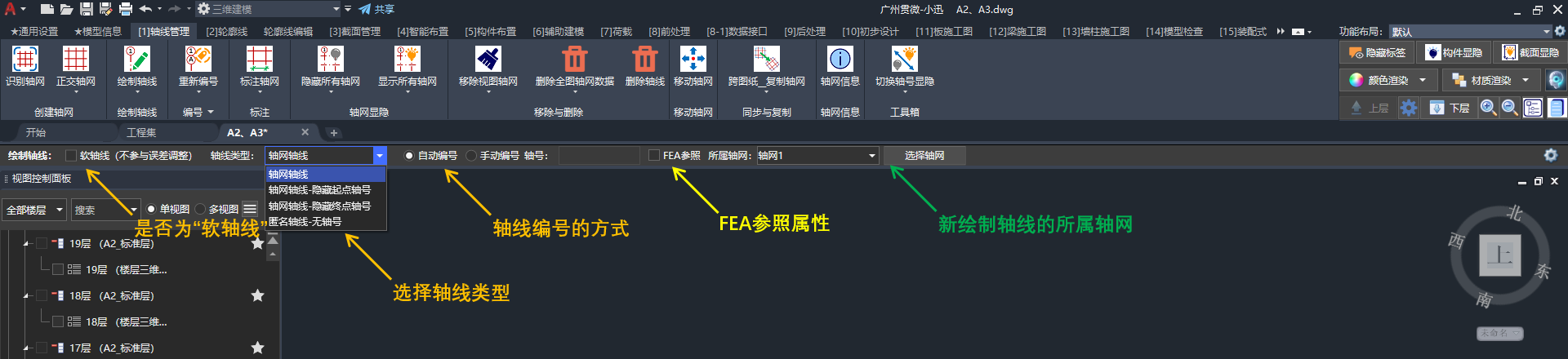
绘制轴线工具条说明
添加轴线
绘制单根轴网轴线或匿名轴线。
🖍️ 操作步骤:
- 工具条中可设置:轴线类型、所属轴网、轴号等信息
- 绘制:两点确定一根轴线
- 复制:支持
COPY和OFFSET功能复制轴线
📢 特别说明:
当绘制的轴线与 所属轴网 内的轴线平行时,会有高亮提示,绘制后并入该轴网。
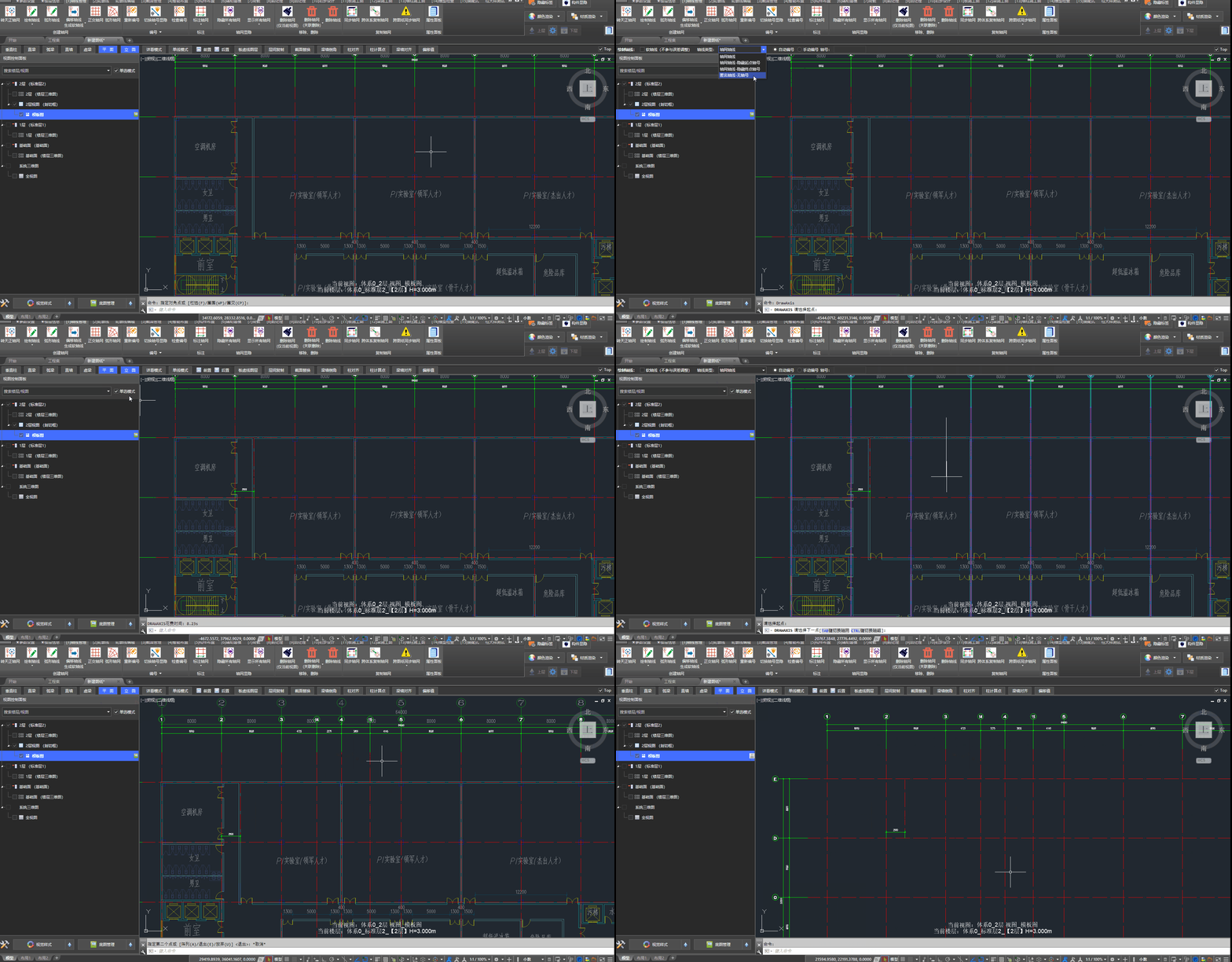
绘制轴线的操作步骤
添加弧形轴线
绘制单根弧形轴线。
🖍️ 操作步骤:
- 工具条中可设置:轴线类型、轴号等信息
- 绘制:可根据命令行提示绘制弧形轴线
3.2、编辑轴线
轴线相关符号
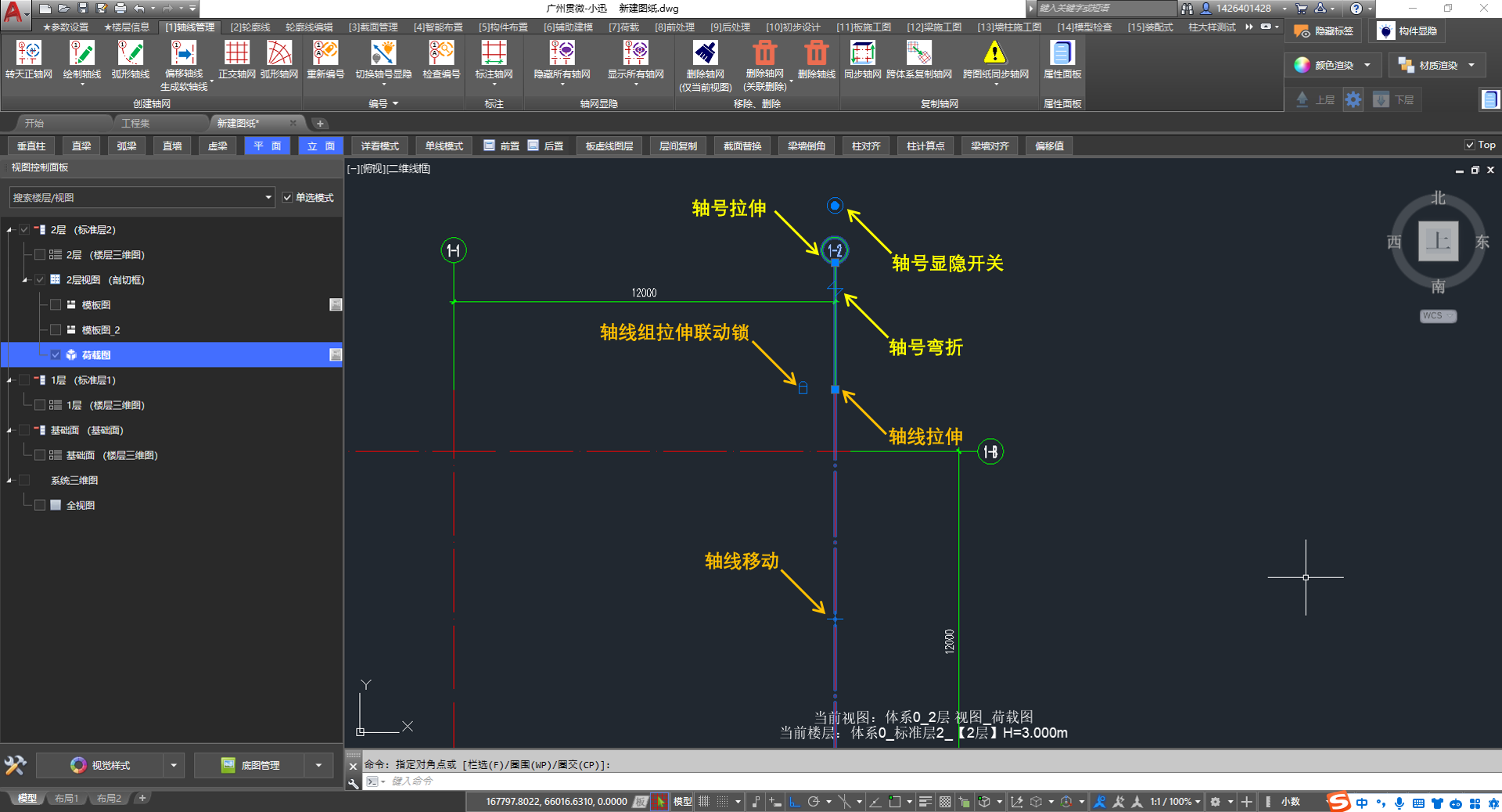
轴线相关符号的说明
拉伸轴线
拉伸轴线有以下方式:
- 拖动夹点:拖动端点夹点调整轴线长短:👉点击查看轴线相关符号
- 批量拉伸:使用
STRETCH命令框选后批量调整
📢 特别说明:
- 「锁定」:整个轴线组联动调整长短
- 「解锁」:可控制单根轴线的长短
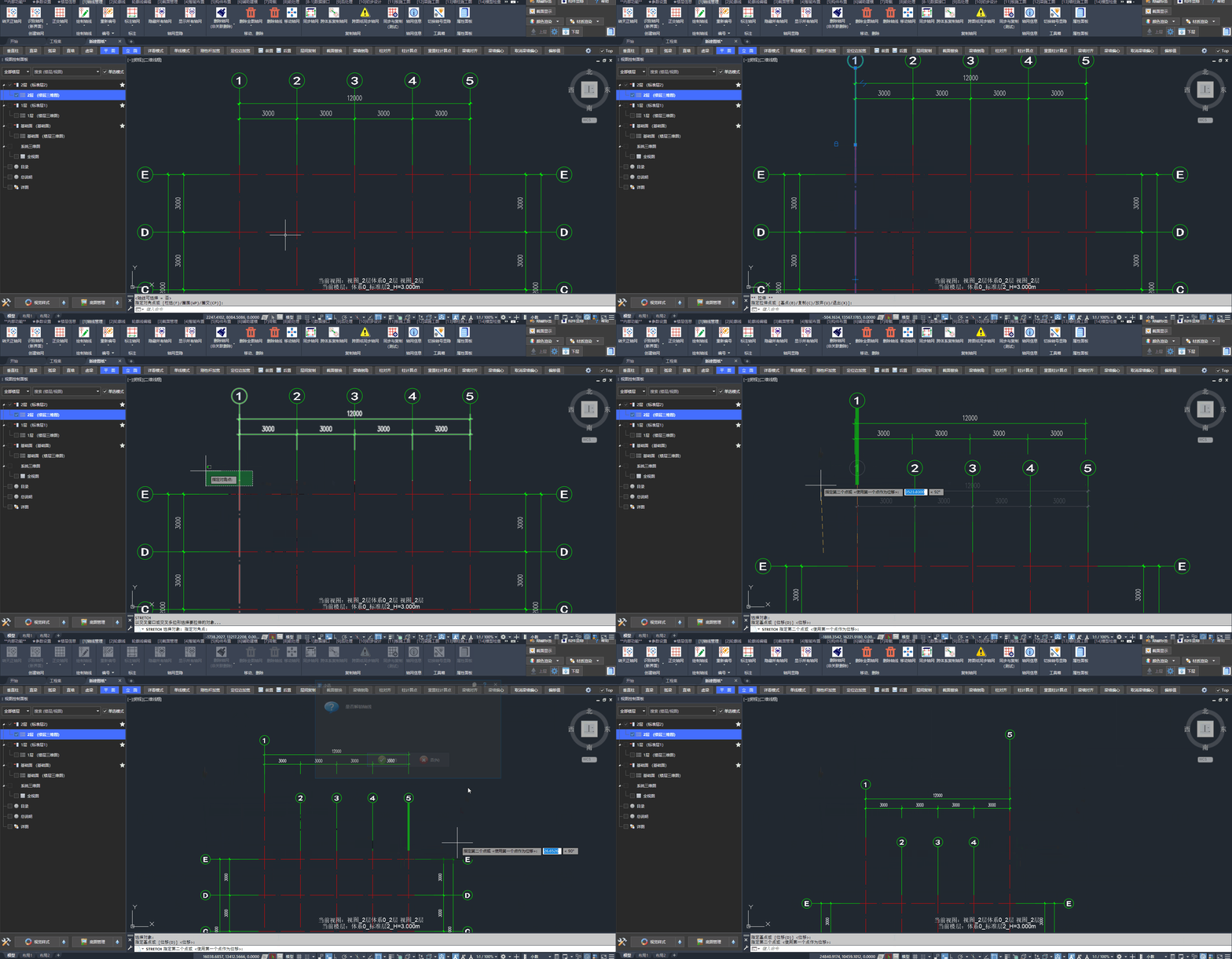
利用
STRETCH命令批量拉伸轴线的操作步骤
平移轴线
- 拖动夹点调整轴线位置:👉点击查看轴线相关符号
- 直接使用
MOVE命令
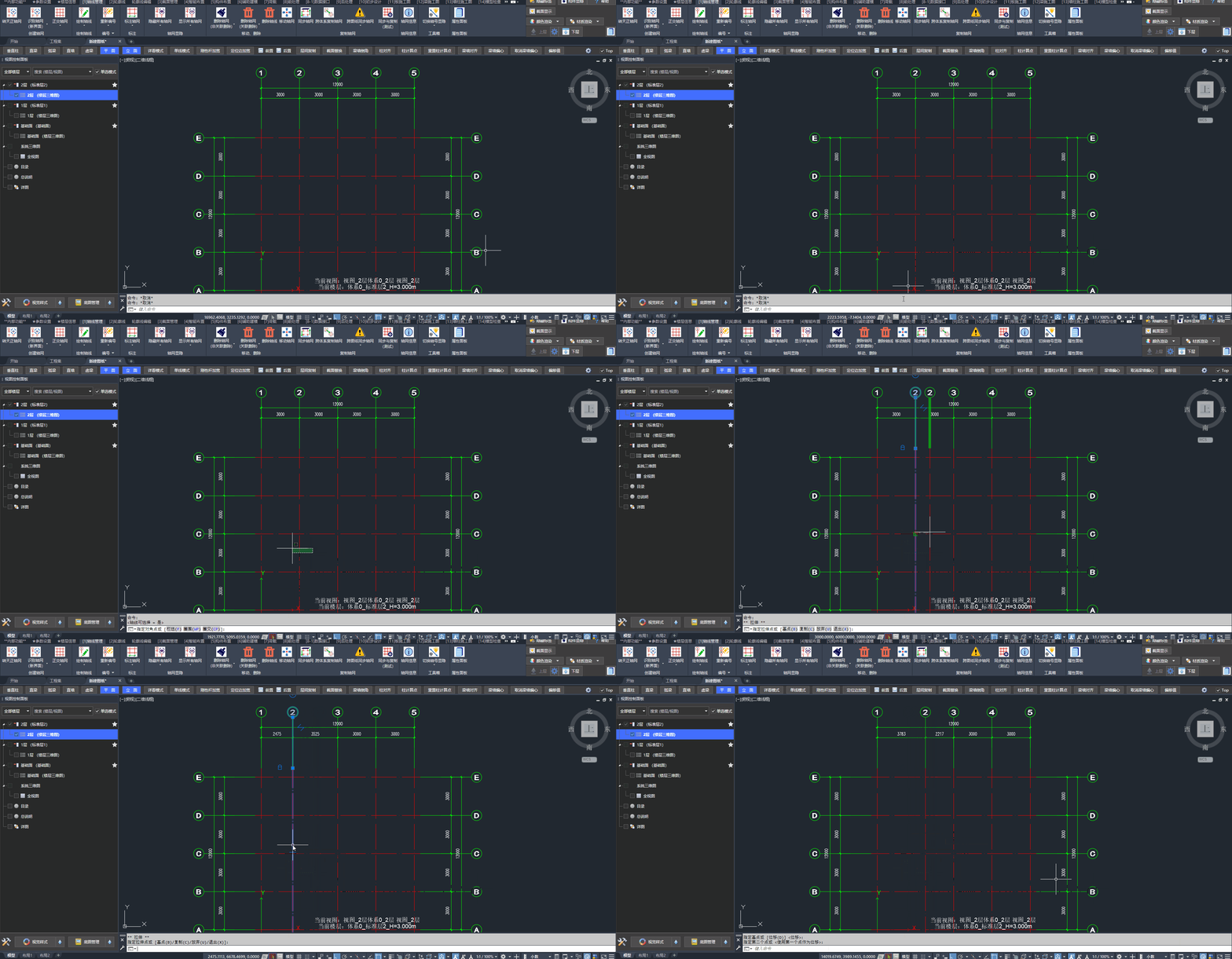
平移轴线的操作步骤
隐藏轴号
- 单个隐藏:点击显隐夹点:👉点击查看轴线相关符号
- 批量隐藏:使用「切换轴号显隐」功能
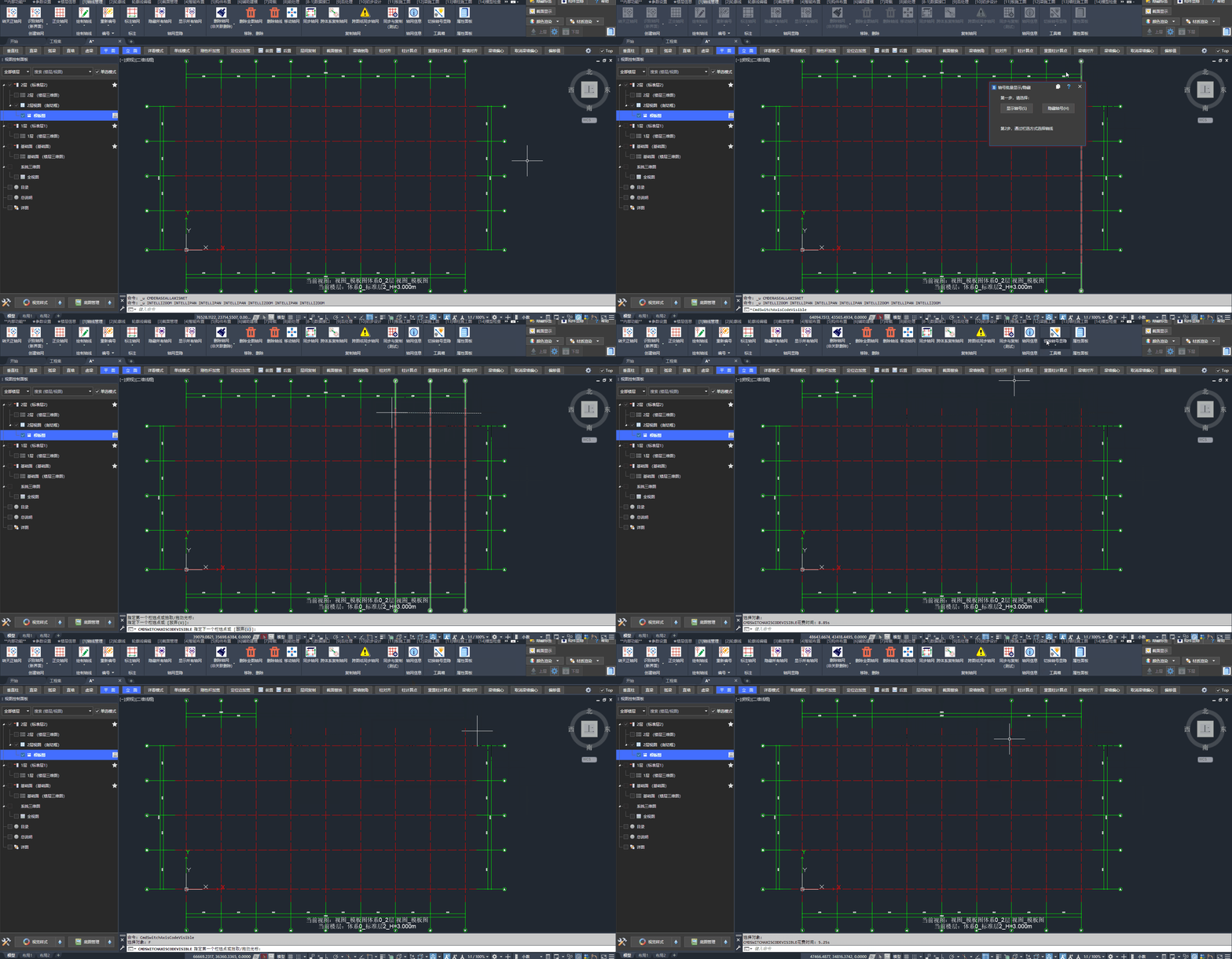
隐藏轴号的操作步骤
3.3、删除轴线
删除轴网中的轴线数据。
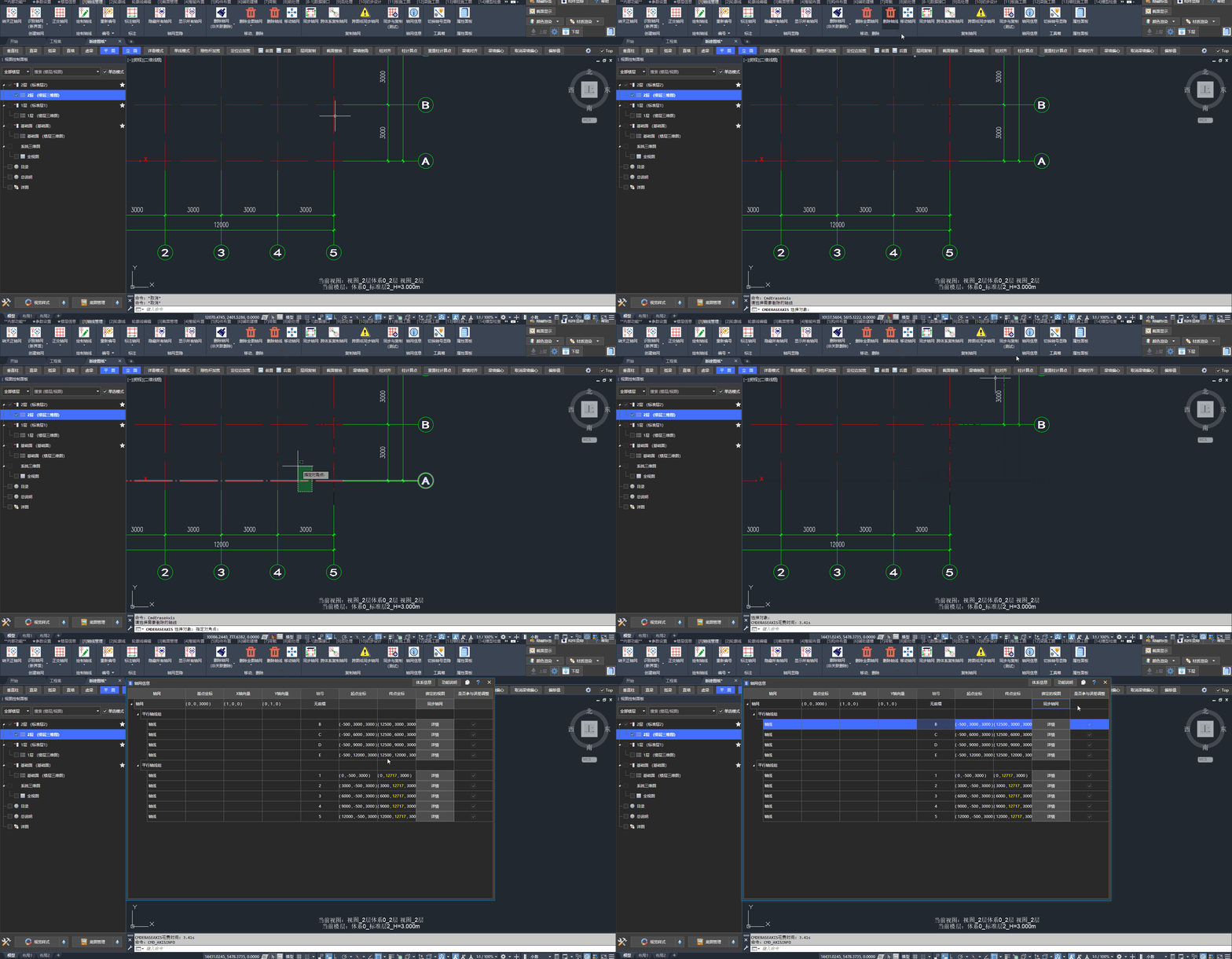
删除轴线的操作步骤
四、同步与复制
当前功能界面集合了以下四个功能:
- 「同步轴网」
- 「复制轴网」
- 「跨图纸同步轴网」
- 「跨图纸复制轴网」
4.1、使用场景
同步与复制的主要差异:
| 操作 | 位置 | 数据 | 增删改 |
|---|---|---|---|
| 同步 | 轴网的绝对位置保持不变 | 将同一套轴网数据映射到不同的视图中 | 一处改、处处改 |
| 复制 | 轴网的相对位置保持不变 | 复制后与源轴网互为独立数据 | 与源轴网不再相关 |
两者的主要使用场景:
- 若为上下层或塔楼到地下室的轴网,应使用「同步」功能
- 不同楼栋之间则使用「复制」功能
4.2、同步轴网
将视图中的轴网同步(映射)到另外的视图中。不同视图中的轴网数据始终保持一致。
🖍️ 操作步骤:
- 选择:需要同步的轴网
- 选择:目标视图
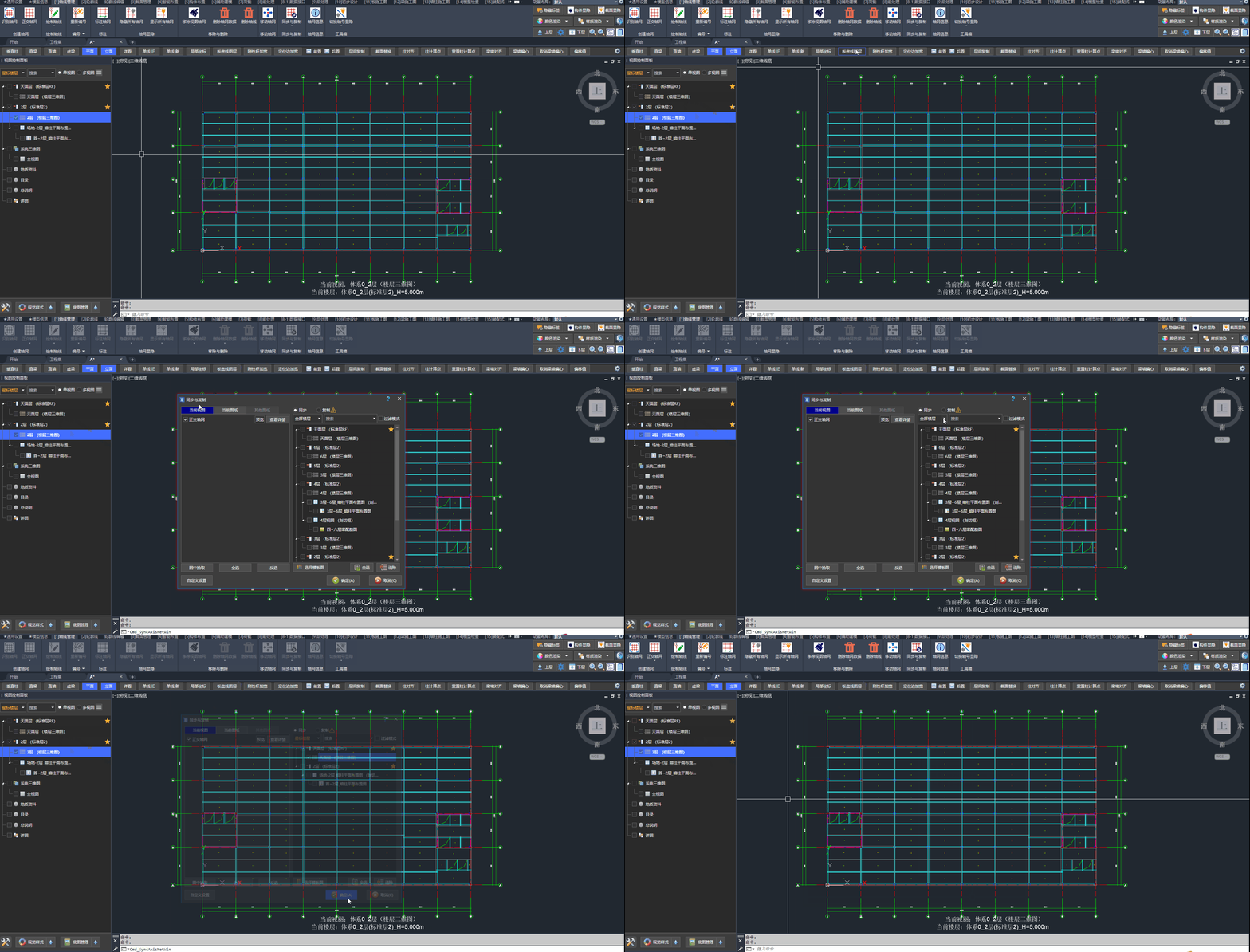
同步轴网的操作步骤
4.3、复制轴网
复制轴网常用于不同体系(塔楼)之间有相同轴网的建模场景。
🖍️ 操作步骤:
- 关键步骤:选择「复制」
- 选择:需要复制的轴网
- 选择:目标视图
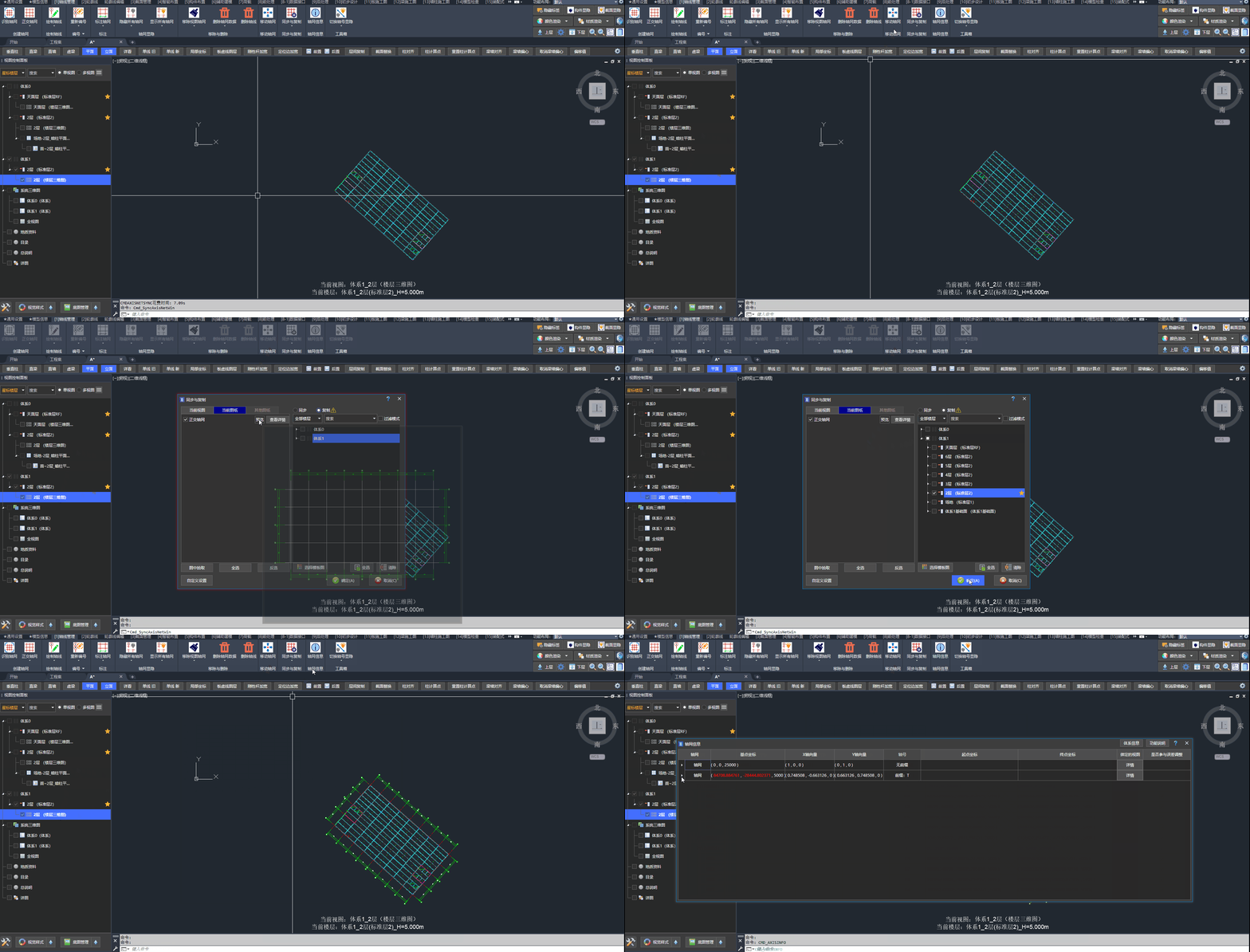
复制轴网的操作步骤
4.4、跨图纸同步轴网
跨图纸同步轴网用于在(多图纸)协同建模工程中:塔楼轴网同步到地下室的情形。
塔楼的轴网同步到地下室图纸后,绝对位置与轴号信息保持不变。
🖍️ 操作步骤:
- 关键步骤:切换到「其他图纸」选项卡
- 选择:需要同步的轴网
- 选择:目标视图
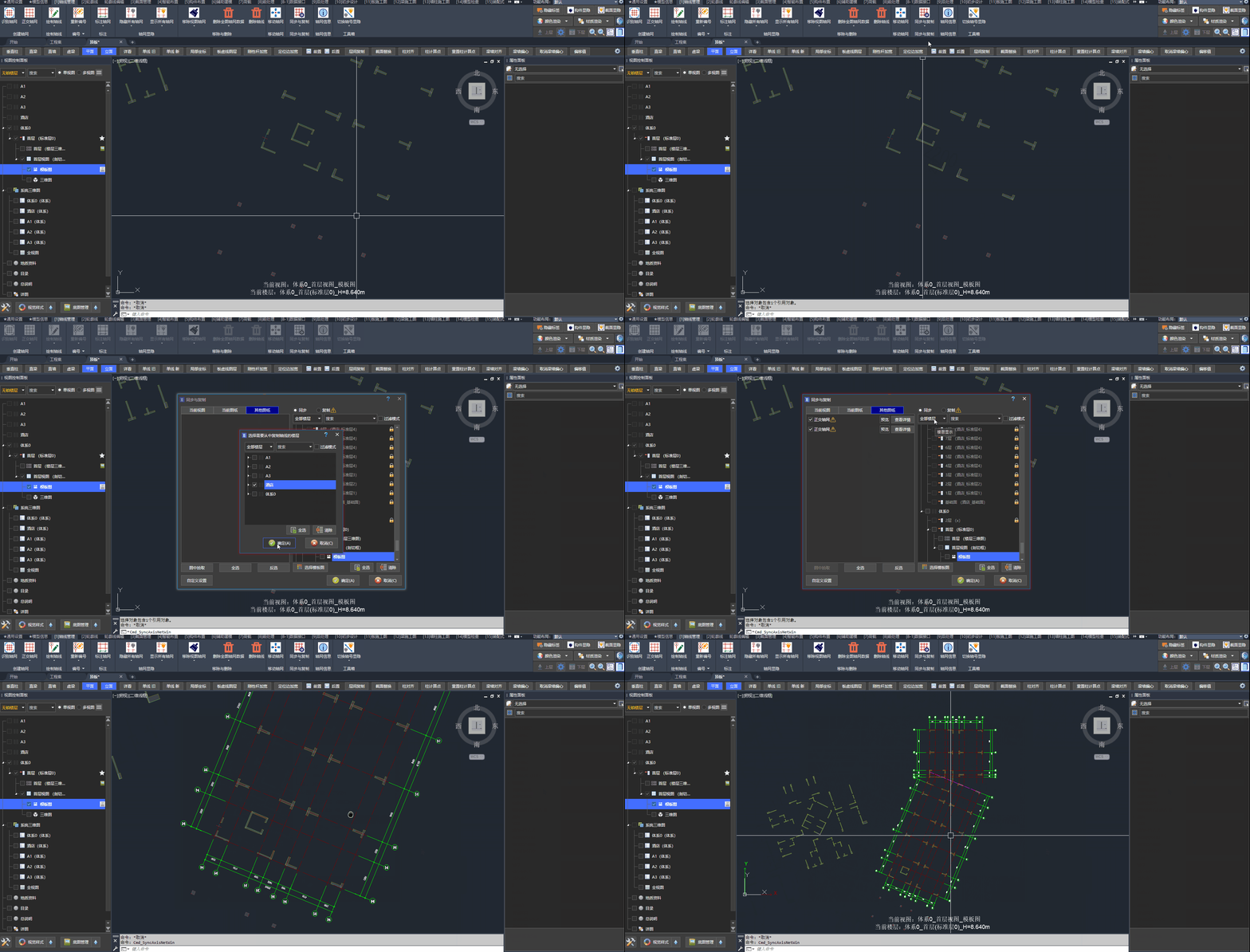
在协同建模中,将酒店的轴网跨图纸同步到地下室顶板
4.5、跨图纸复制轴网
跨图纸复制轴网用于在(多图纸)协同建模工程中:各个塔楼具有相同轴网的情形。
跨图纸复制的轴网其相对位置保持不变,但轴号前缀随各自体系。
🖍️ 操作步骤:
- 关键步骤:选择「复制」
- 关键步骤:切换到「其他图纸」选项卡
- 选择:需要复制的轴网
- 选择:目标视图
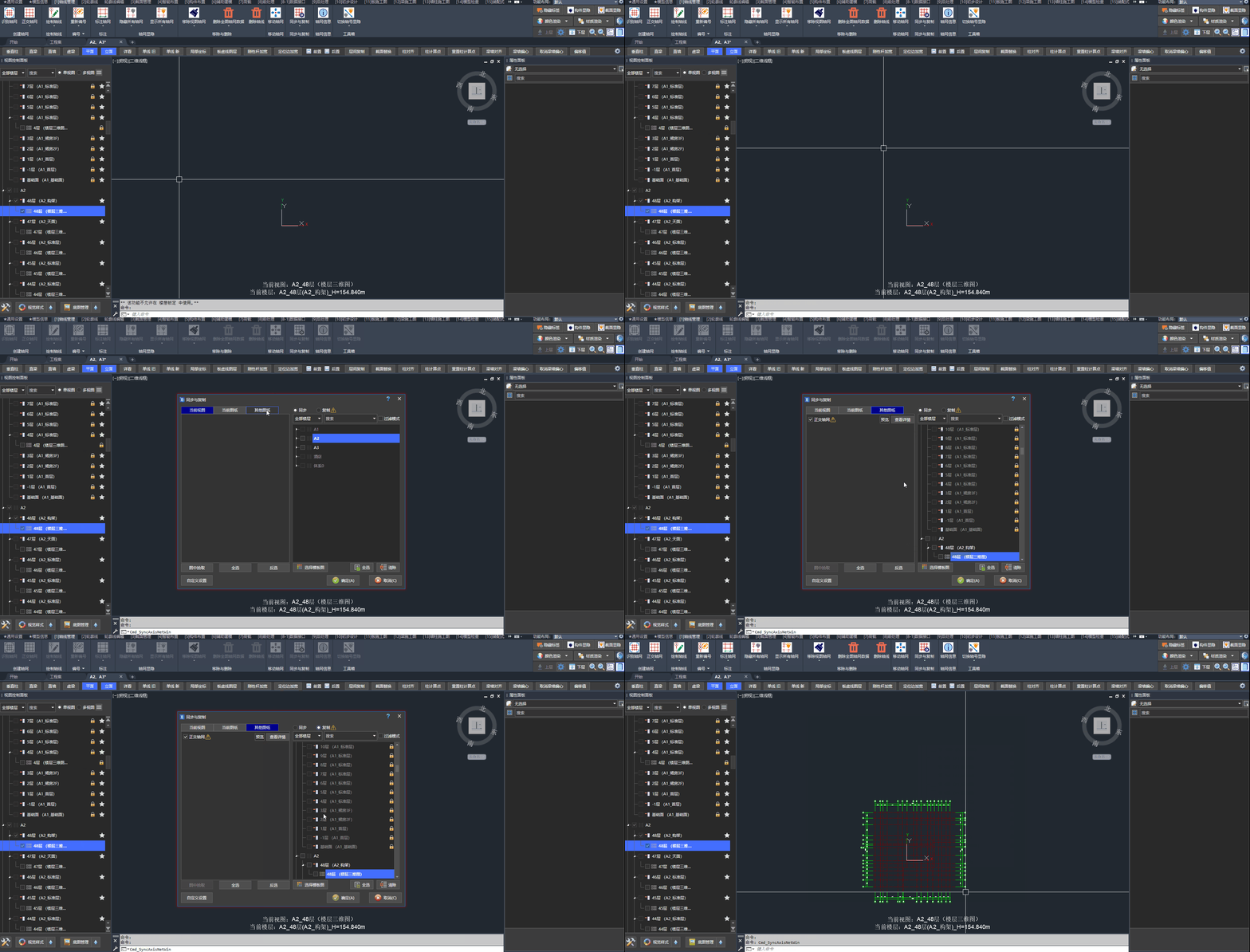
在协同建模中,将 A1 栋的轴网跨图纸复制到 A2(A1 与 A2 有相同的轴网)
五、工具箱
「轴线管理」选项卡「工具箱」面板集合了轴线编辑的常用功能。
5.1、切换轴号显隐
批量切换选中轴线的轴号显隐。操作说明见 隐藏轴号。
5.2、切换轴线锁定
批量切换轴线的锁定状态:
- 锁定后轴线组联动伸缩
- 解锁后可单独控制单根轴线长短(参见 拉伸轴线)
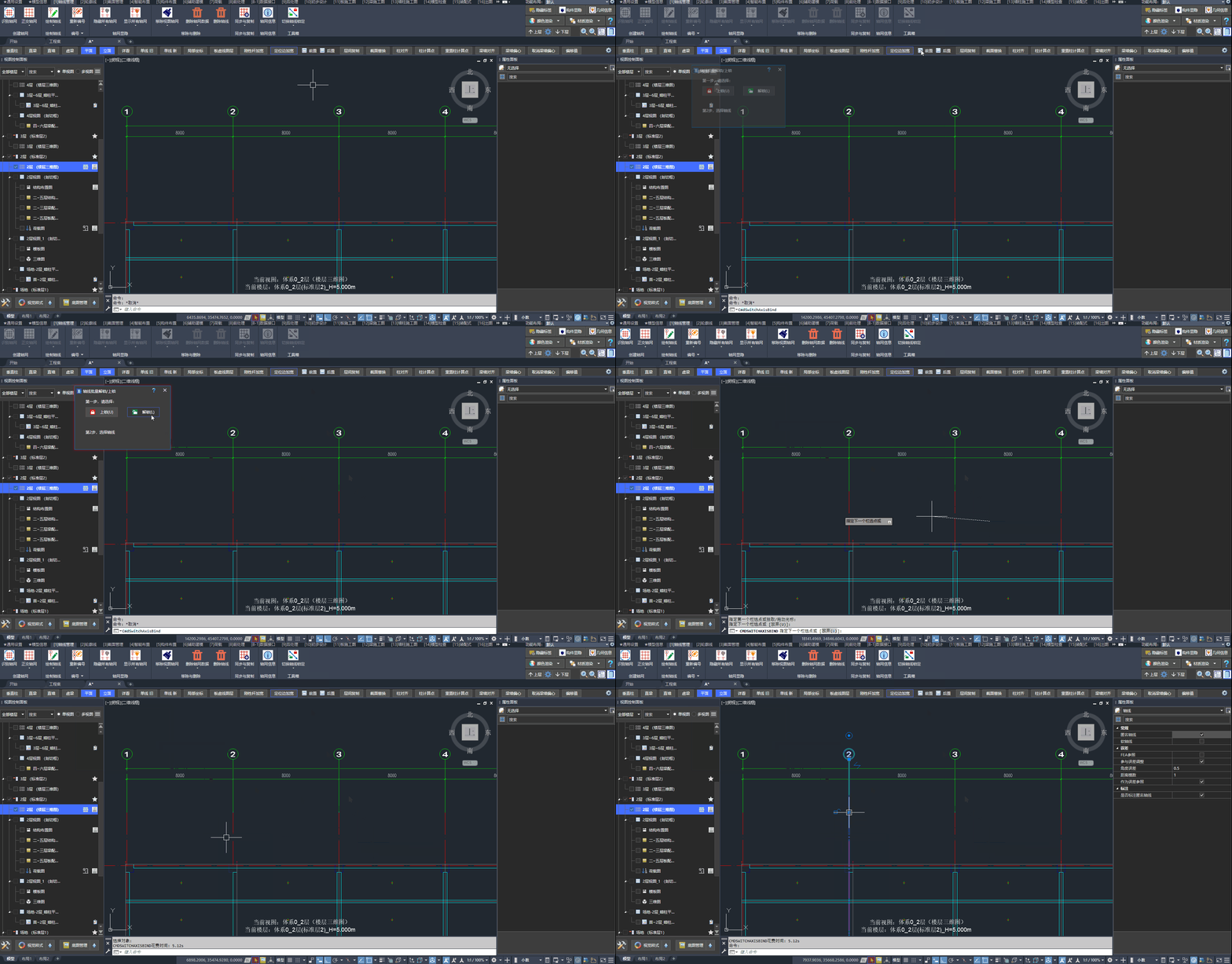
批量锁定
5.3、修改轴网基点
当 识别轴网 或 正交轴网 建立的轴网有误时,可人工修改「基点」与「X 轴方向」(参见 轴网基点与 X 轴方向);也可在 轴网信息 面板中修改。
建议修改前将 UCS 与轴网对齐(参见 快速设置 UCS)。
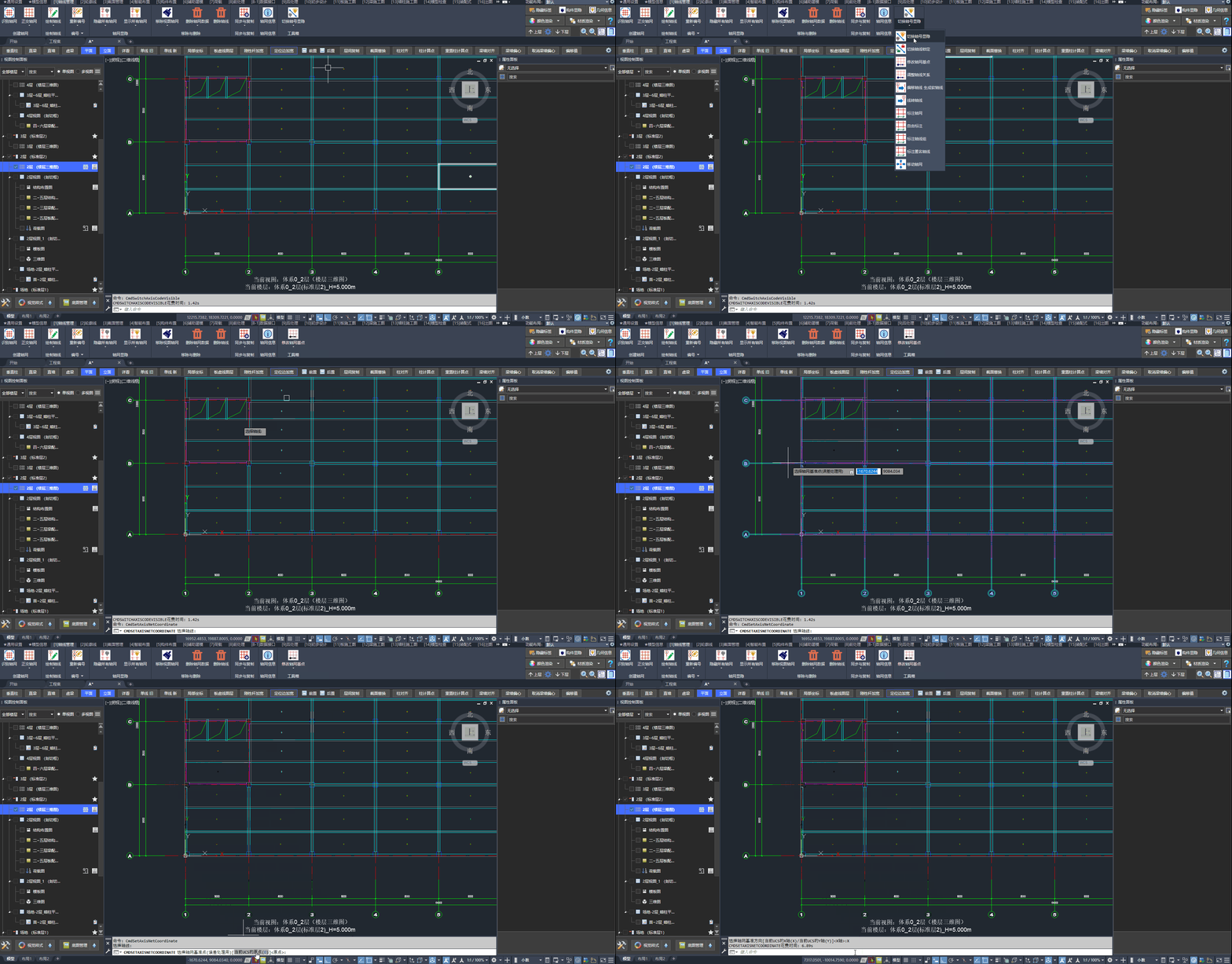
修改轴网基点的操作步骤
5.4、偏移轴线生成软轴线
沿指定距离偏移轴线并生成 软轴线,通常用于生成外边线的辅助轴线。
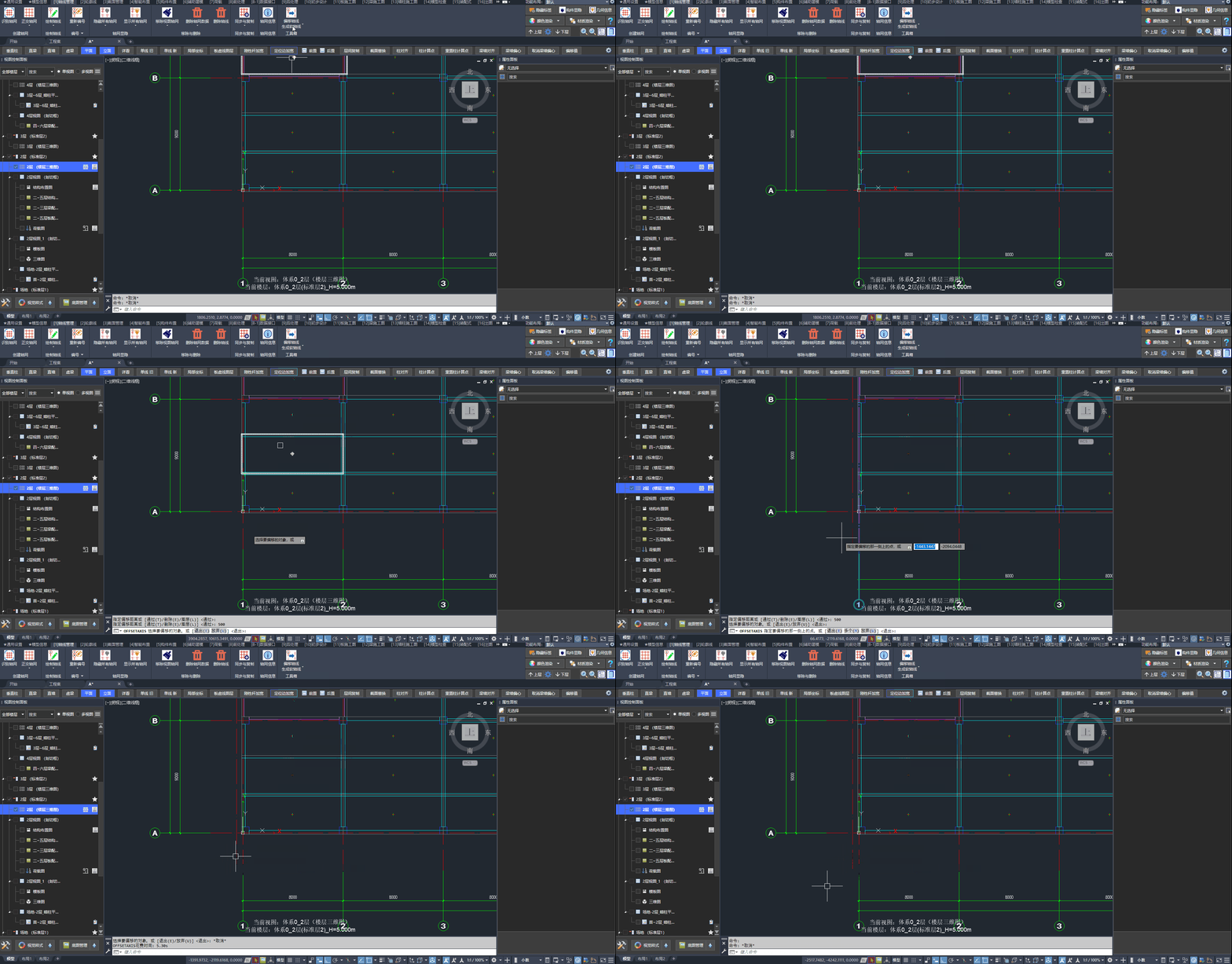
偏移轴线生成软轴线的操作步骤
5.5、线转轴线
将图中的直线转为轴线。
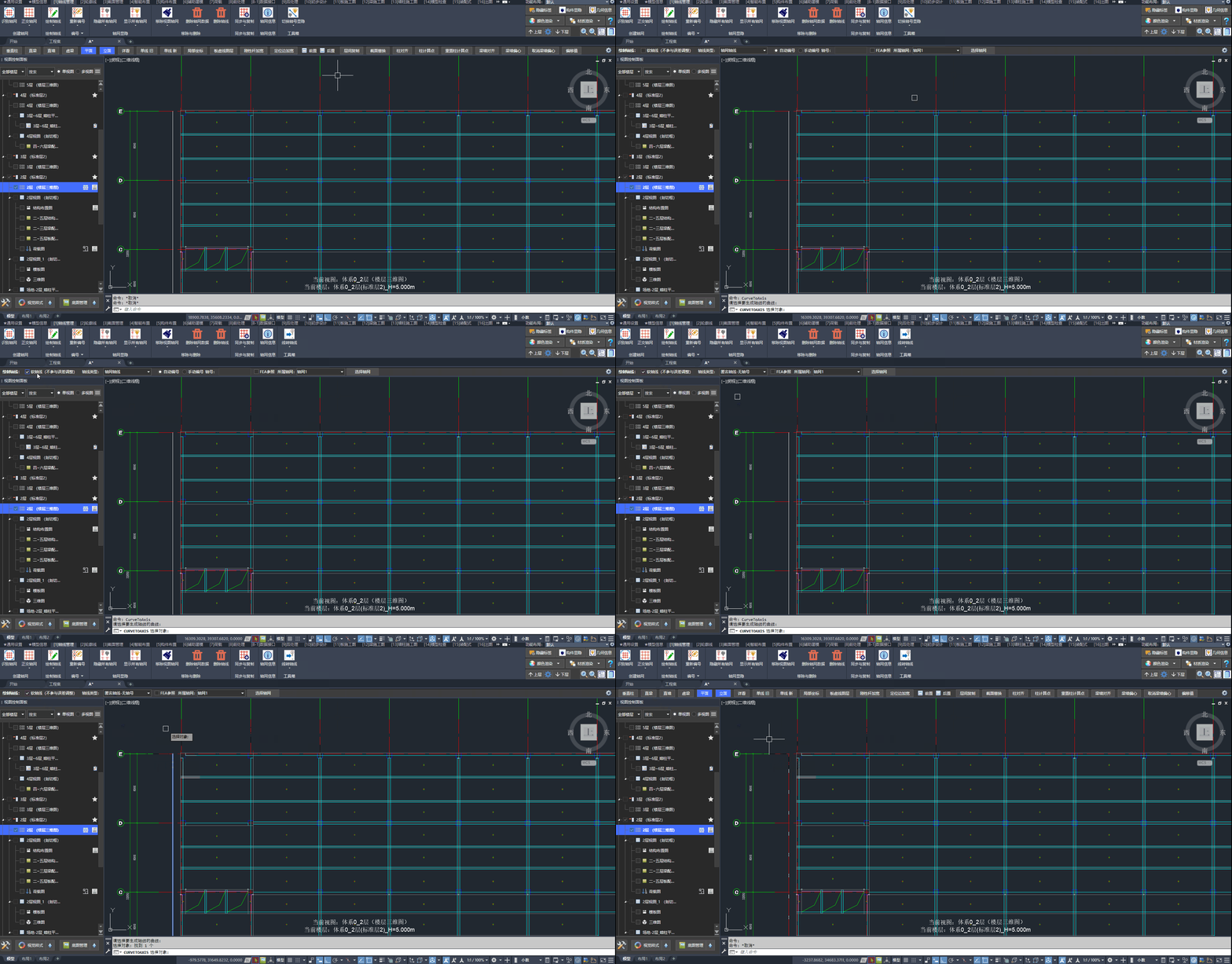
线转轴线的操作步骤
5.6、轴线标注
工具箱提供多种轴线尺寸标注方式。
标注轴网
为轴网添加尺寸标注。
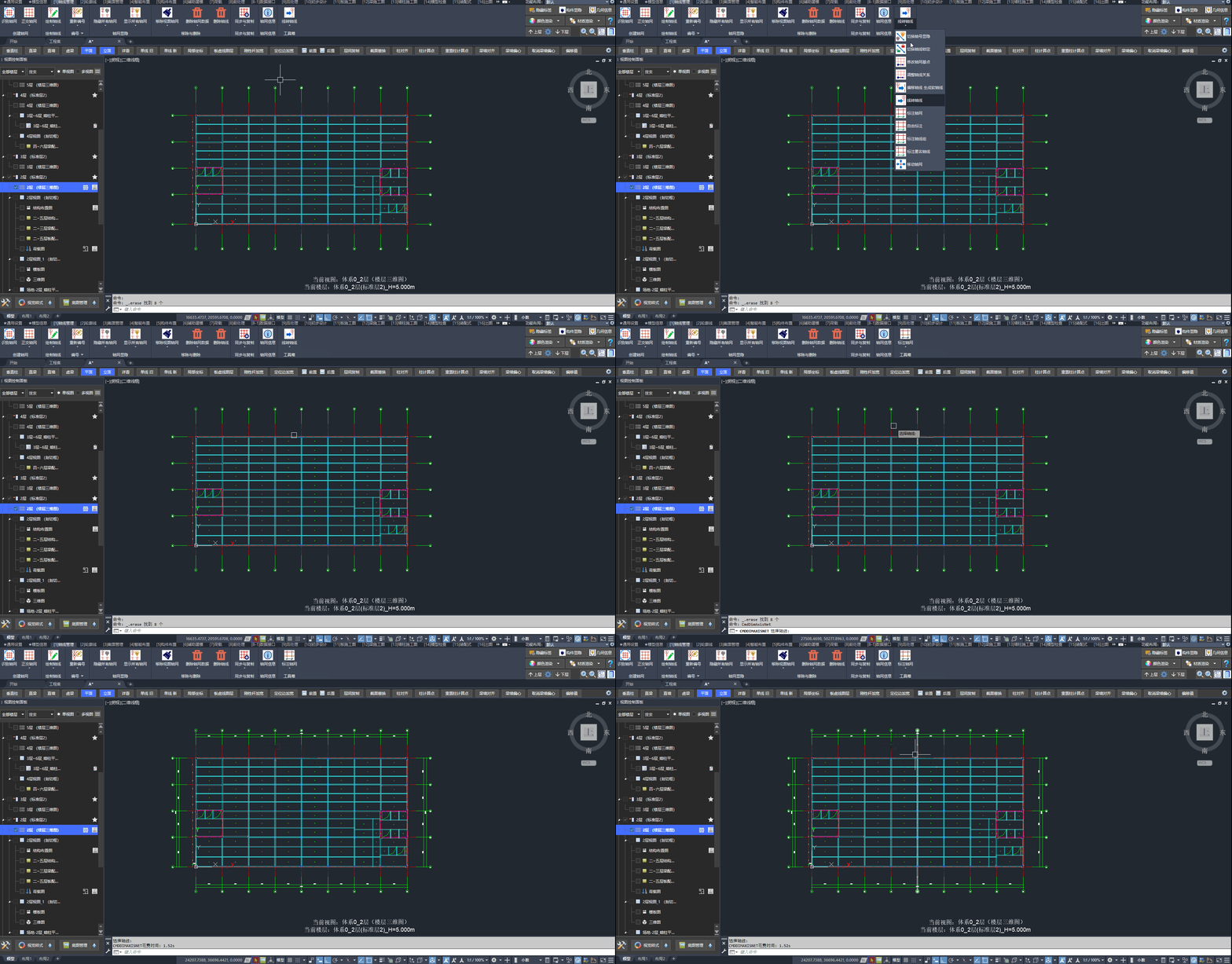
标注轴网的操作步骤
标注轴线组
为指定轴线组添加尺寸标注。
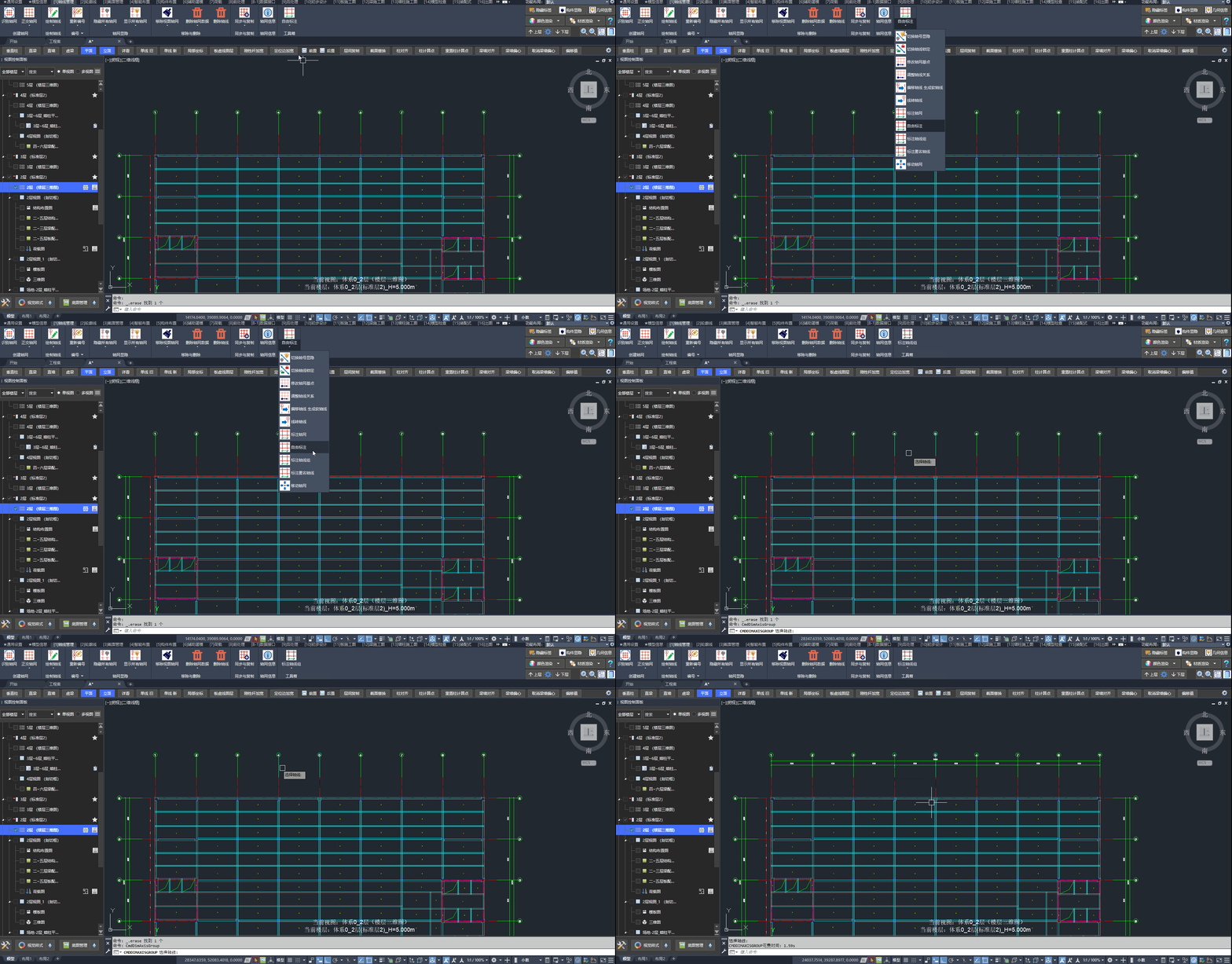
标注轴线组的操作步骤
自由标注
在轴网范围内自由添加轴线尺寸标注。
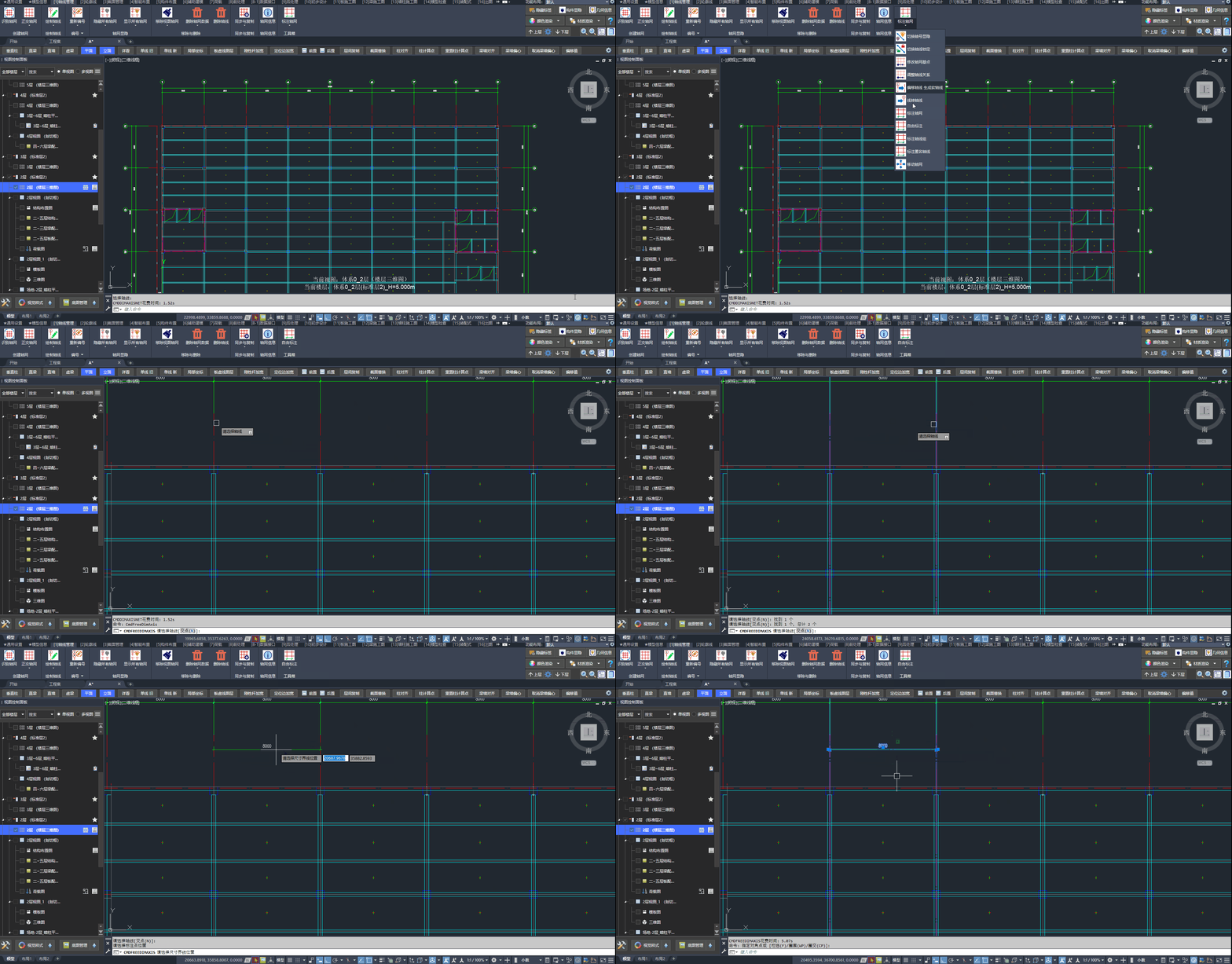
自由标注的操作步骤
更新日期:2026年08月31日