导出图纸
介绍导出 DWG 相关功能,包括图层方案配置、出图图面、导出设置,以及单张/批量导出。
大纲
一、概述
完整流程:配置用户图层 → 配置导出图层集 → 调整导出设置 → 出图图面 → 单张/批量导出。

设置用户图层后,可导出配置发给其他同事使用
功能分类
| 模块 | 主要内容 | 查阅 |
|---|---|---|
| 用户图层 | 拾取/导入图层、导出与导入配置 | 二、用户图层 |
| 导出图层集 | 按方案控制各图层是否导出 | 三、导出图层集 |
| 导出图纸设置 | 通用、合并导出、用户字体 | 四、导出图纸设置 |
| 出图图面 | 图框、图名、图纸说明 | 五、出图图面 |
| 导出图纸 | 单张导出、批量导出 | 六、导出图纸 |
关联文档:
名词解释
📍 用户图层与导出图层集
| 概念 | 作用 |
|---|---|
| 用户图层 | 定义小迅图素导出到哪一个 CAD 图层 |
| 导出图层集 | 定义各图层在导出 CAD 时是否导出 |
两者配合使用:用户图层负责图层名映射,导出图层集负责导出与否。详见 三、导出图层集。
二、用户图层
设置小迅模型导出 DWG 时的图层映射方案,核心步骤主要包括:
- 设置导出图层以及从
院内设计标准图.dwg中获取图层信息 - 导出设置好的图层配置
- 团队成员可直接导入,避免重复性工作
2.1、功能界面
在「通用设置」选项卡 /「参数配置」面板中点击「用户图层」按钮,打开「用户图层」界面。
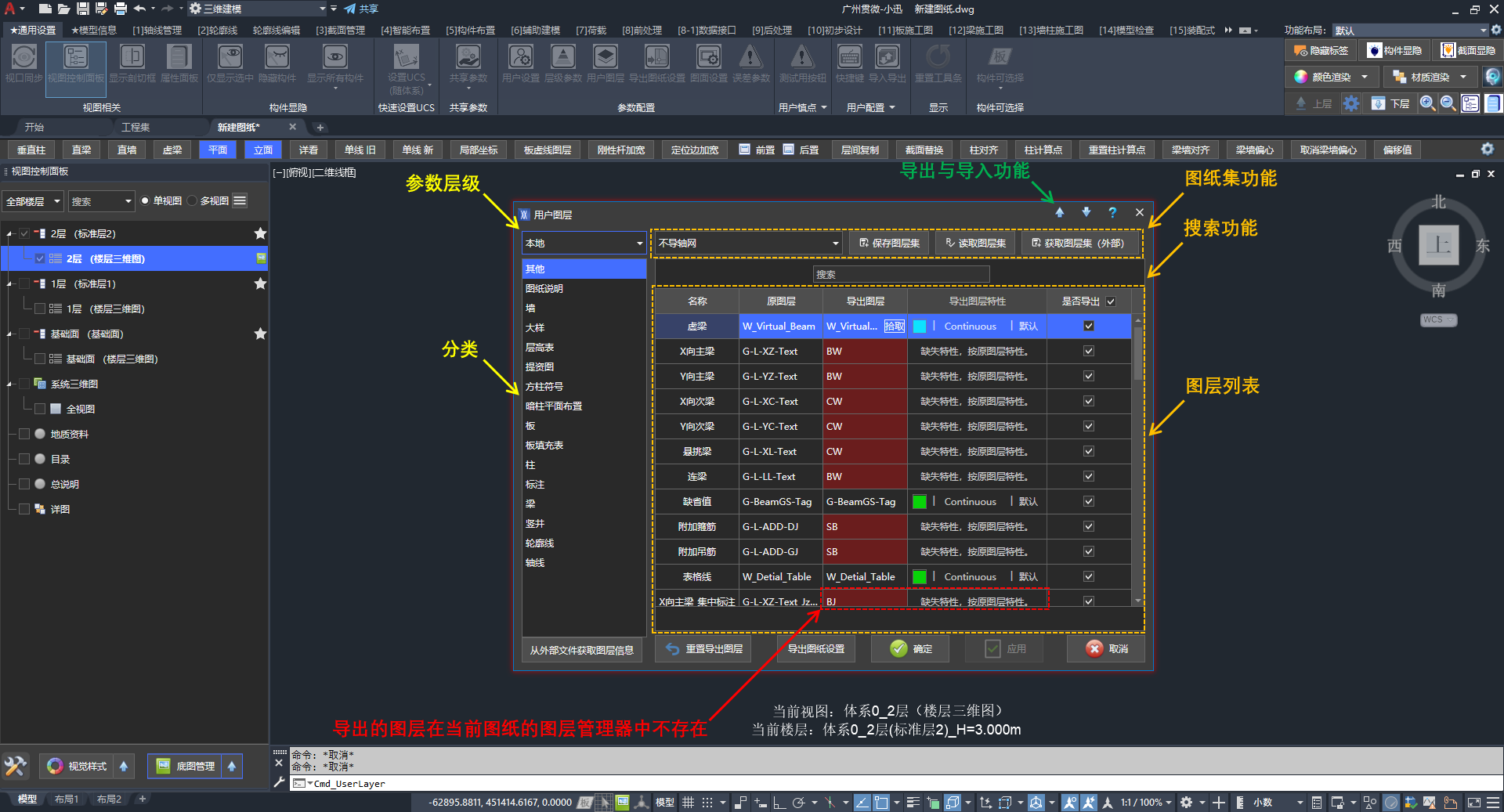
「用户图层」的操作界面
2.2、配置导出图层
先从底图拾取设置“导出图层”,再从制图标准图获取图层信息(颜色、线型等)。
🖍️ 操作步骤:
- 在「通用设置」选项卡 /「参数配置」面板中点击「用户图层」按钮
- 从底图拾取:按 设置导出图层 完成导出图层映射
- 从制图标准图导入:按 获取导出图层的图层信息 补全图层信息
设置导出图层
🖍️ 操作步骤:
- 将单位的
制图标准图.dwg作为底图插入“基础面”或“楼层三维图”(不影响建模) - 在「通用设置」选项卡 /「参数配置」面板中点击「用户图层」按钮
- 点击:「拾取」按钮,拾取底图中的图层,快速设置“导出图层”
- 确定:完成设置
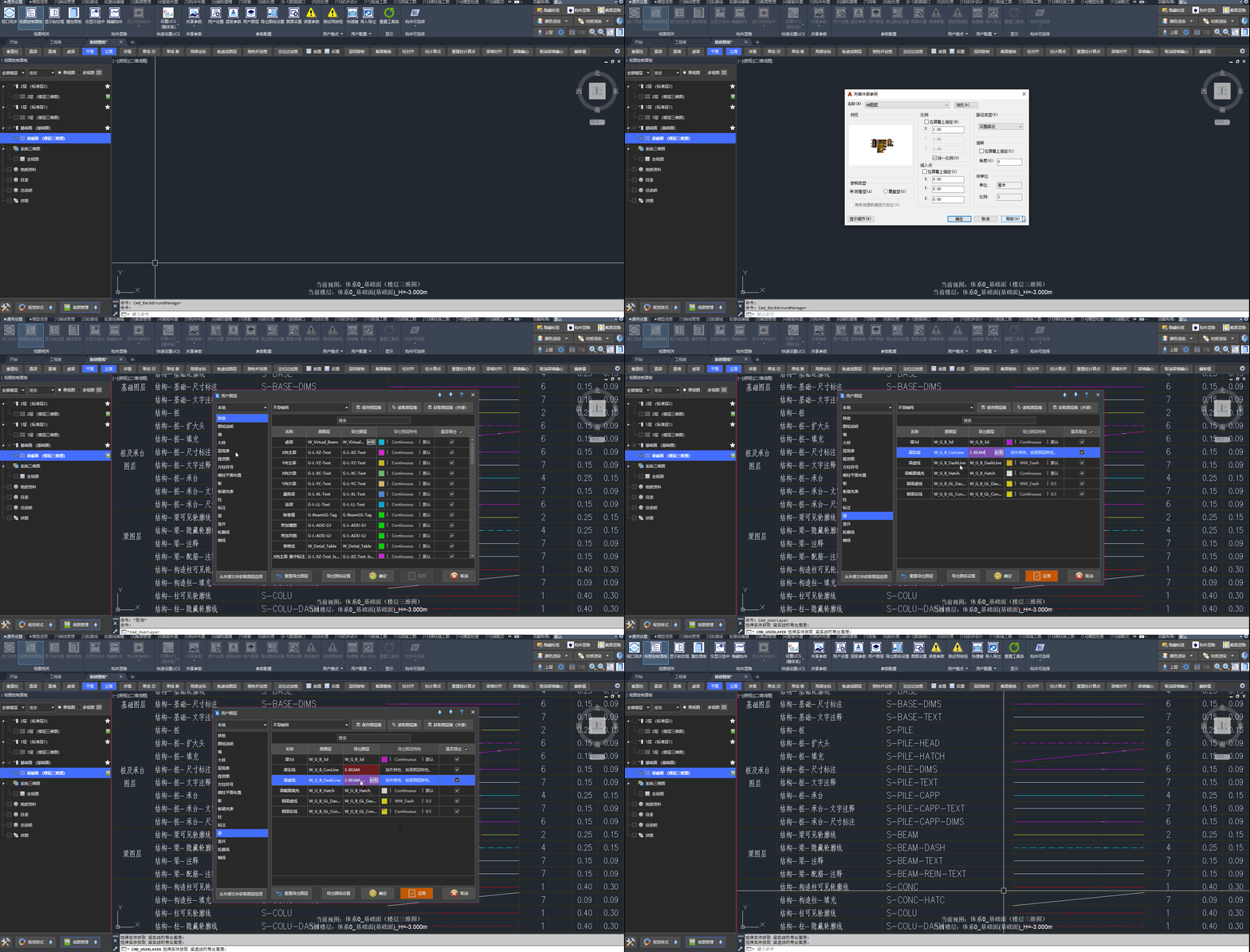
设置导出图层的操作步骤
获取导出图层的图层信息
🖍️ 操作步骤:
- 在「通用设置」选项卡 /「参数配置」面板中点击「用户图层」按钮
- 在「用户图层」界面中点击「从外部文件获取图层信息」按钮
- 选择:单位的
制图标准图.dwg - 确定:所选 DWG 中的图层信息全部导入当前设计图纸
- 若提示“图层不存在”,则需打开图层管理器
layer中检查
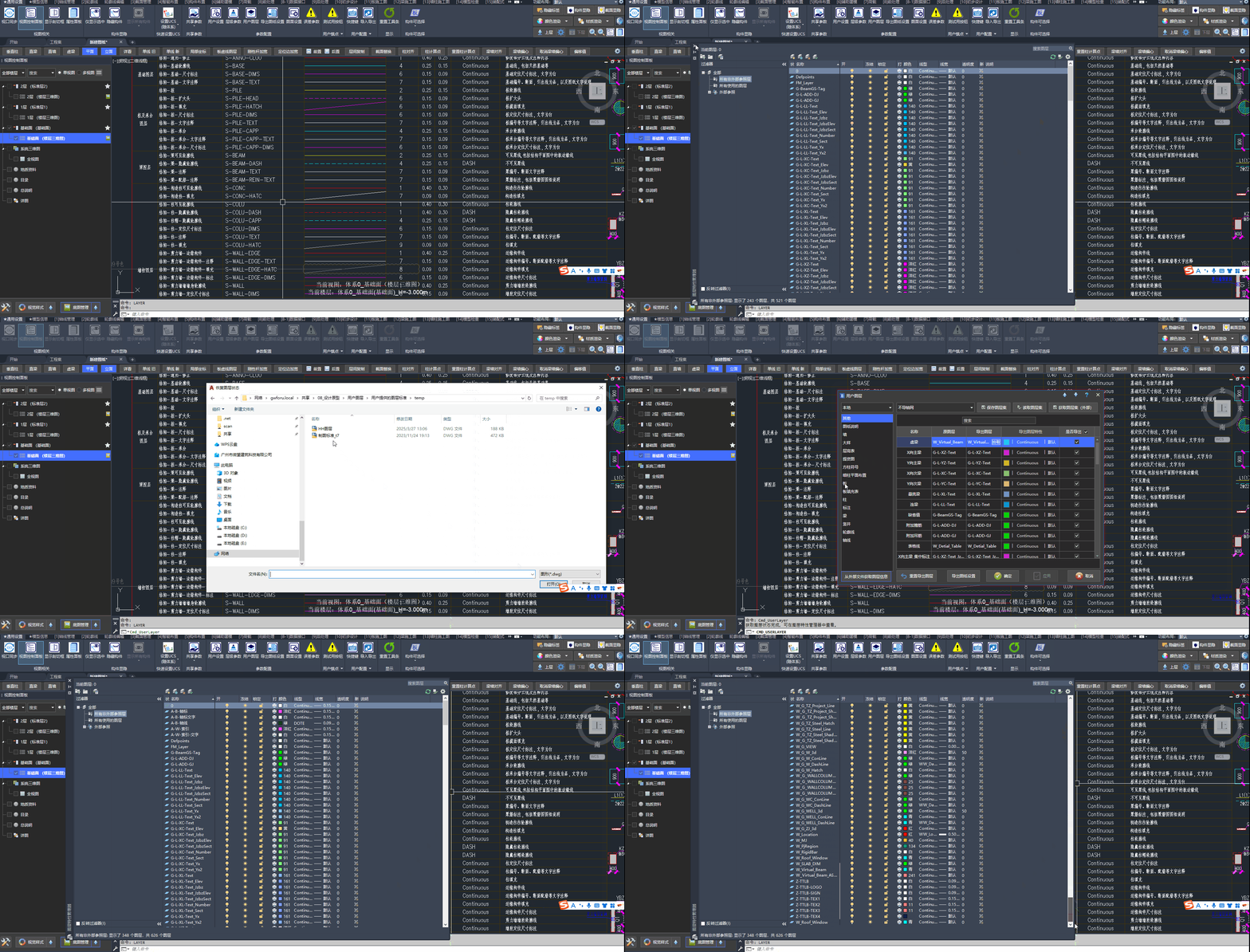
从外部文件获取图层信息的操作步骤
关联 Q&A:
2.3、导出用户图层设置
可将设置好的用户图层数据导出,发给其他同事使用。
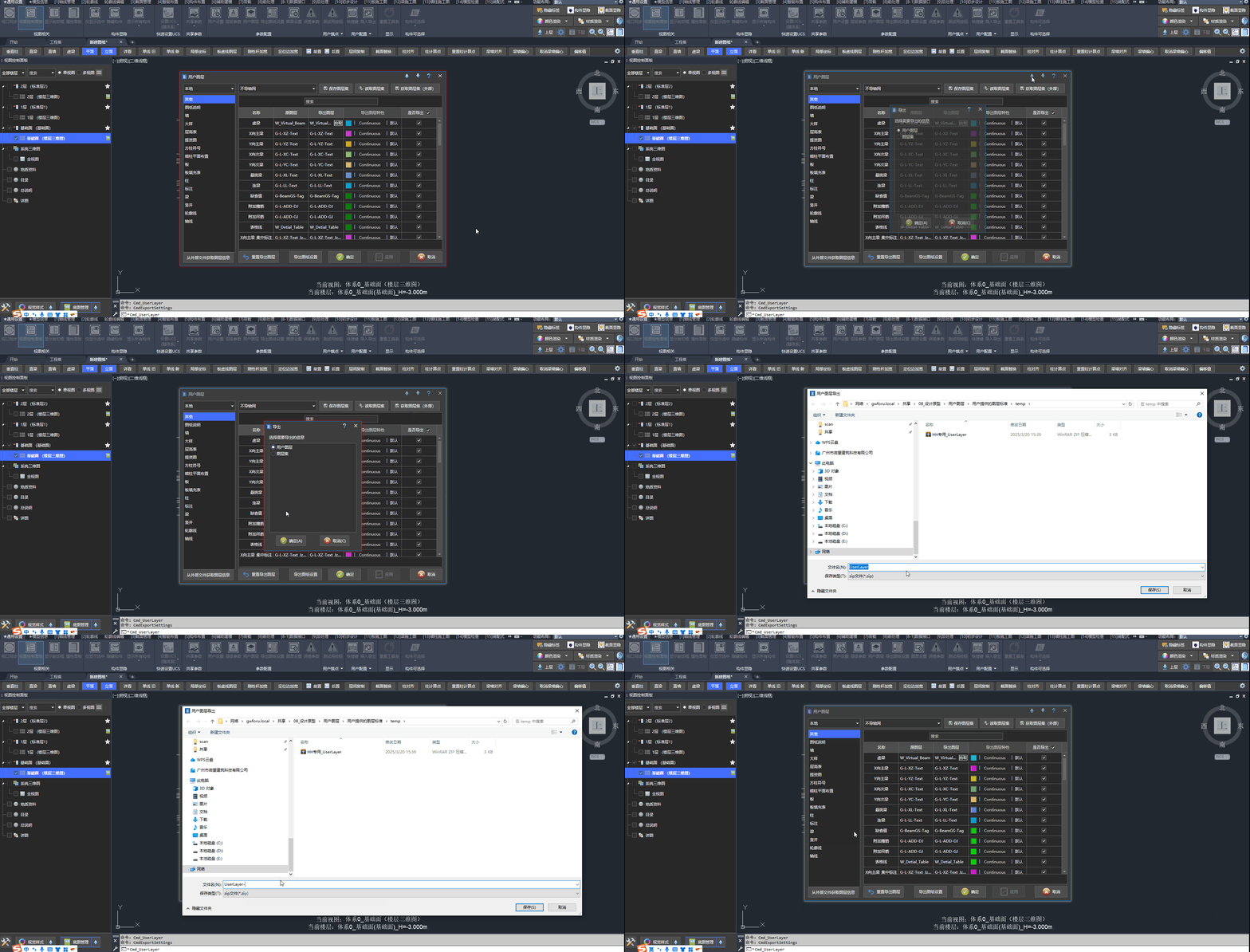
导出用户图层设置的操作步骤
2.4、导入用户图层设置
其他同事可直接导入图层设置,避免重复的设置操作。
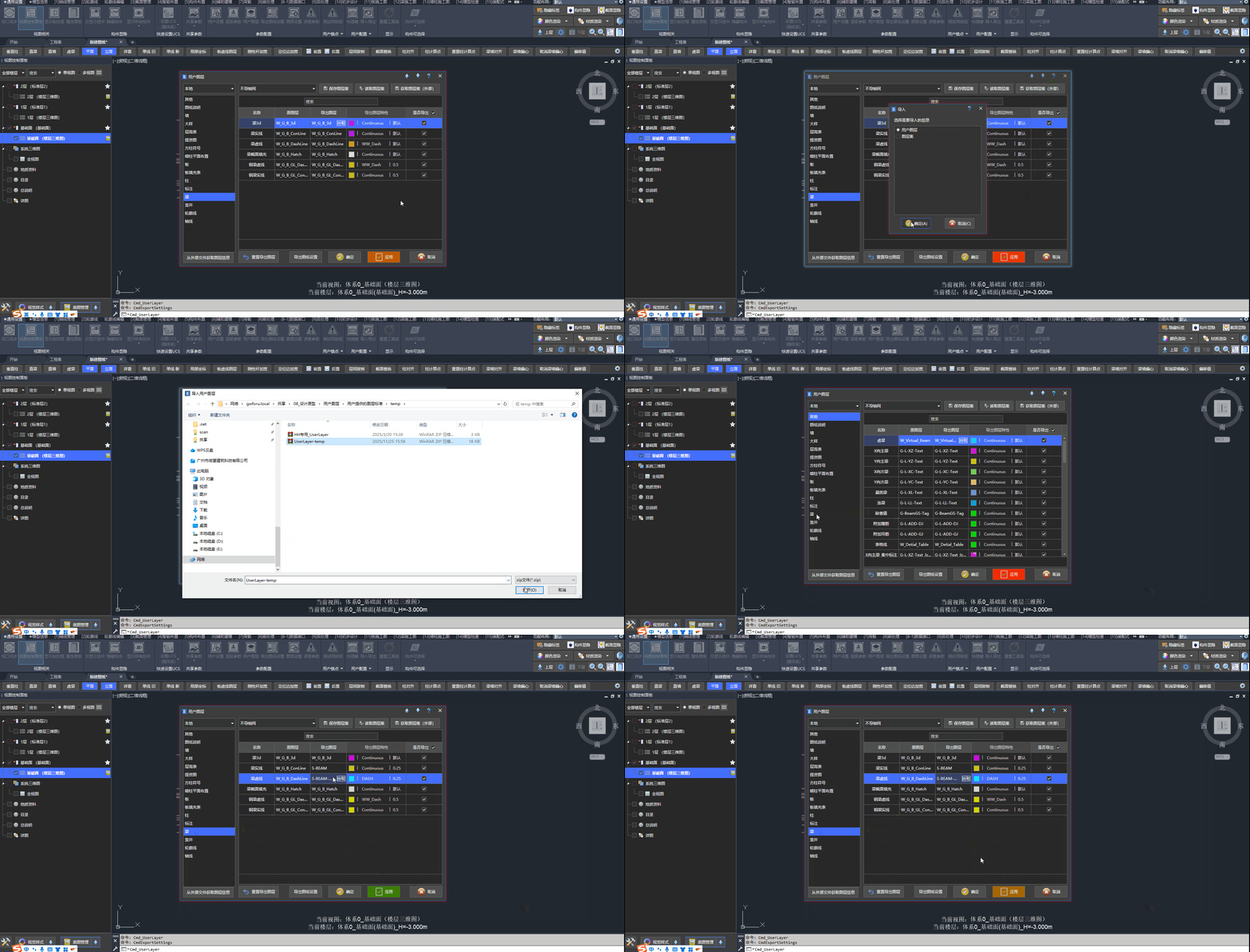
导入用户图层设置的操作步骤
三、导出图层集
分图层导出 CAD 图纸 · 视频讲解
导出图层集(亦称「图层集」)用于按方案控制各图层在导出 DWG 时是否导出。贴合线上协同系统要求,可按不同用途(如结构布置、板配筋、梁配筋等)预设多套导出方案,省去反复替换、删改 CAD 图层的时间。
📢 特别说明:
- 小迅默认绝大部分图层名相互独立,因此每个图层可单独设置不同的导出状态
- 用户图层 可将多个小迅图层映射为同一 CAD 导出图层名,此时同一导出图层名对应的各图层导出状态须保持一致,否则会出现导出状态冲突
3.1、功能界面
在「用户图层」界面中配置导出图层集。
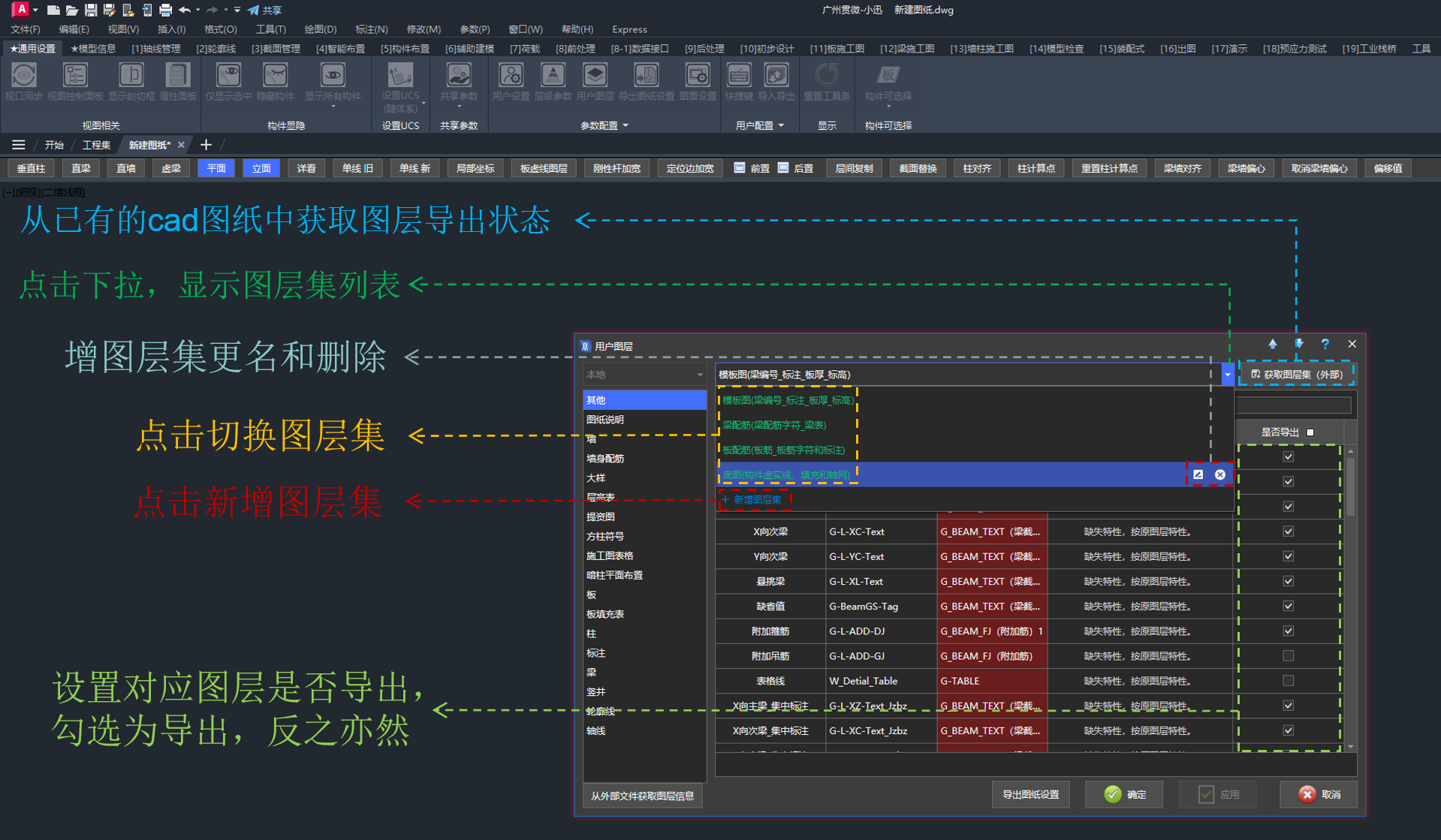
「用户图层」界面;切换至「分图层导出」选项卡后,可设置各图层的导出状态并管理图层集
3.2、新建/编辑图层集
🖍️ 操作步骤:
- 打开「用户图层」 → 点击下拉「图层集」 → 点击「新增图层集」
- 点击下拉「图层集」 → 点击相应图层集,如模板图(梁编号、标注、板厚_标高)
- 设定当前方案下该图层是否参与导出:勾选/取消 导出开关
- 保存:点击「确定」或「应用」
📢 特别说明:
- 小迅内置了多套图层集,分别对应不同视图类型,如有必要可修改或再增加
内置的图层集方案:
| 图层集名称 | 导出图层 |
|---|---|
| 结构布置 | 梁编号、梁截面、梁标高、板截面、板标高、定位标注 |
| 板配筋 | 板钢筋相关图层 |
| 梁配筋 | 梁配筋相关图层 |
| 结构底图 | 无任何标签、定位的模板图图层 |
| 全导出 | 所有图层均参与导出 |
3.3、从外部图纸获取图层导出状态
图层集中图层较多,用户可逐项设置导出状态,也可以通过已经编辑好的图纸获取图层导出状态。
🖍️ 操作步骤:
- 在「用户图层」→ 点击下拉「图层集」→ 图层集列表选择目标方案
- 点击「获取图层集(外部)」,在弹出窗口里选中已编辑好的cad图纸
- 点击「应用」或 「确定」
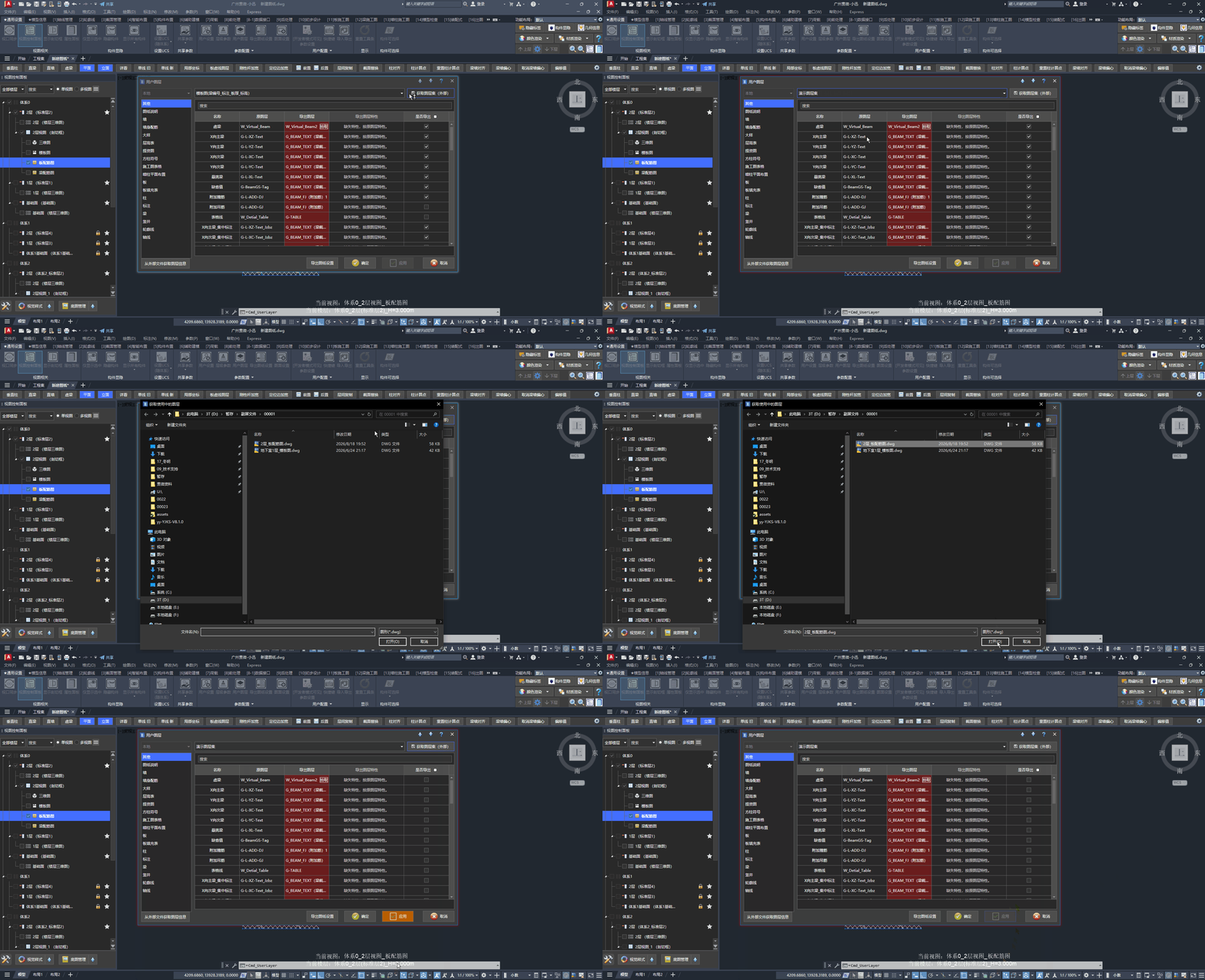
点击「获取图层集(外部)」,选择已编辑好的 CAD 图纸(仅保留需要的图层对应图素)
3.4、导出与导入图层集配置
可将图层集配置导出为文件,供团队其他成员或同单位其他工程导入使用。
🖍️ 操作步骤参考 2.3、导出用户图层设置、2.4、导入用户图层设置
3.5、导出图纸时使用图层集
对不同的视图类型设置相应的图层集。
🖍️ 操作步骤:在「通用设置」选项卡 → 「参数配置」栏 → 打开「导出图纸设置」→ 切换「分图层导出」→ 为不同视图类型设置合适的「图层集」
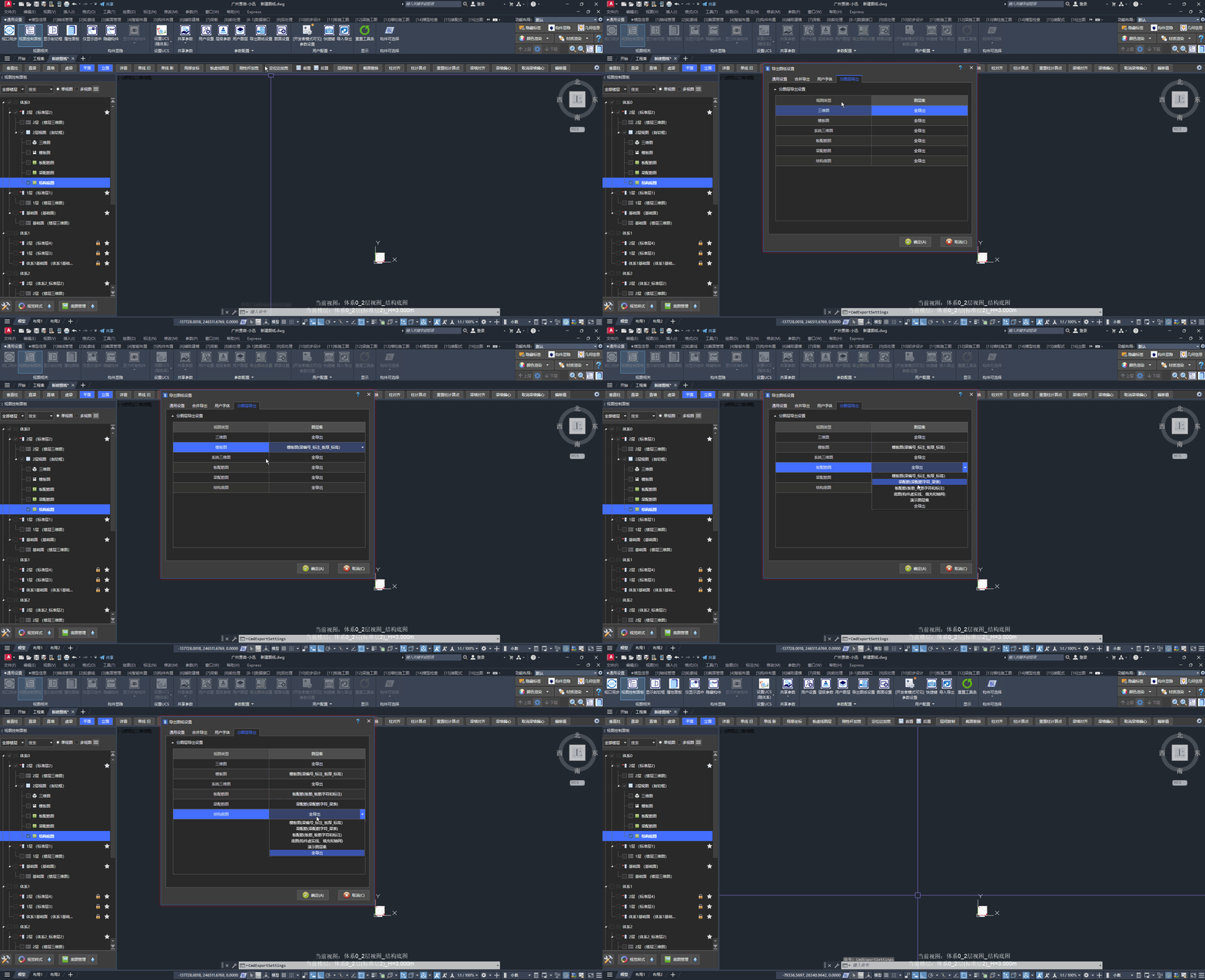
在「导出图纸设置」的「分图层导出」中,为不同视图类型指定图层集
导出 DWG 前,请确认对应的图层集符合本次出图需求
若导出结果缺少预期图素,可先切换为「全导出」图层集试导出,对照缺失图素所在的导出图层名,再回到「用户图层」中搜索并调整对应图层的导出状态
关联 Q&A:
四、导出图纸设置
从“视图控制面板”打开「导出图纸设置」,调整版本、排列与字体等选项。
4.1、功能界面
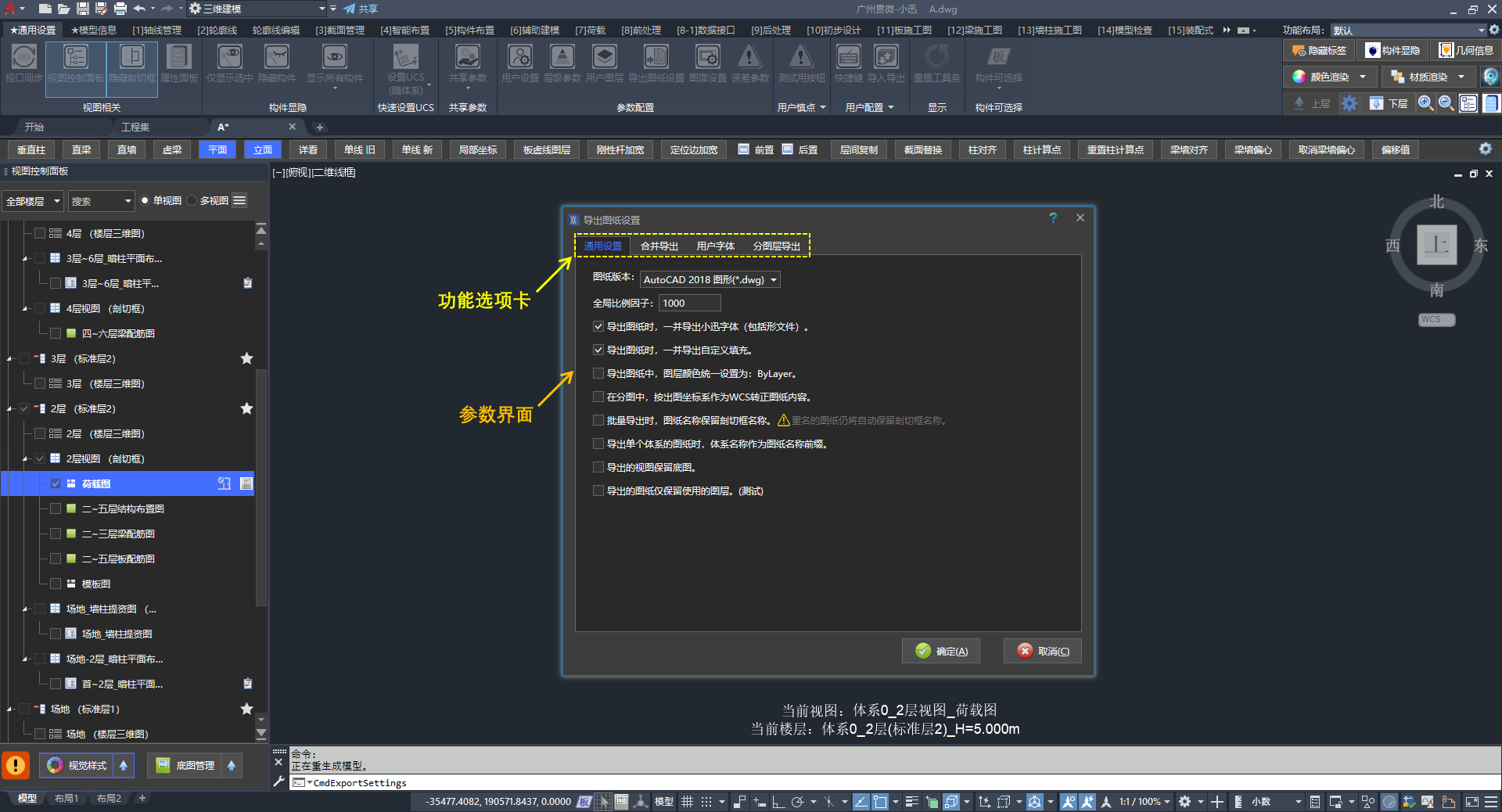
「导出图纸设置」的操作界面
4.2、通用设置
配置导出 DWG 的版本、比例及常用选项。
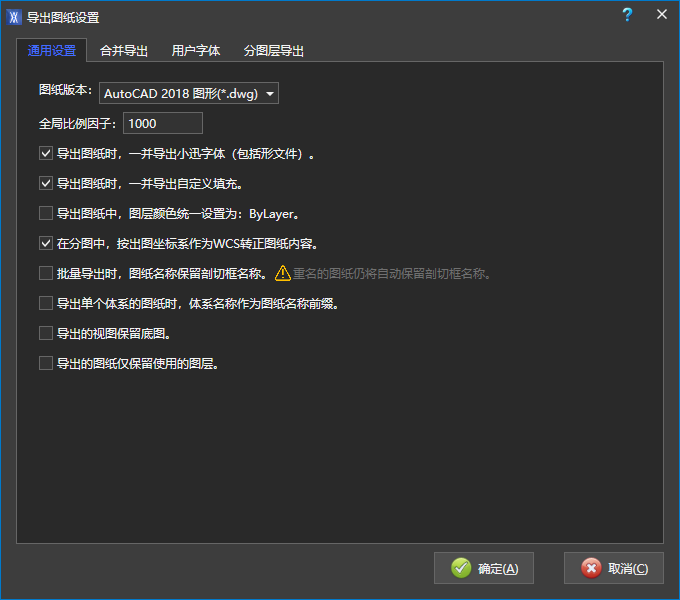
“导出图纸设置”对话框中的“通用设置”选项卡
| 选项 | 说明 | 备注 |
|---|---|---|
| 图纸版本 | 导出 DWG 的 AutoCAD 版本 | 默认 AutoCAD 2018 |
| 全局比例因子 | 导出图纸的全局比例 | 默认 1000(即 1:1000) |
| 导出小迅字体 | 一并导出小迅字体(含形文件) | 建议勾选,避免字体显示异常 |
| 导出自定义填充 | 一并导出自定义填充图案 | 建议勾选,避免填充显示异常 |
| 图层颜色 ByLayer | 导出时图层颜色统一设为 ByLayer | 取消勾选则与 视觉样式 颜色一致 |
| 按出图坐标系转正 | 分图中按“出图坐标系”作为 WCS 转正图纸内容 | 默认勾选 |
| 批量导出保留剖切框名 | 批量导出时图纸名称是否保留剖切框名称 | 重名图纸仍将自动保留剖切框名称 |
| 体系名称作前缀 | 导出单个体系图纸时,体系名称作为图纸名前缀 | — |
| 保留底图 | 导出的视图是否保留底图 | — |
| 仅保留使用图层 | 导出的图纸仅保留实际使用的图层 | 可减少 DWG 中的图层数据 |
关联 Q&A:
4.3、合并导出
配合 批量导出 使用:在「批量导出」界面勾选「合并导出」后,在此设置图纸排列方式与间距。
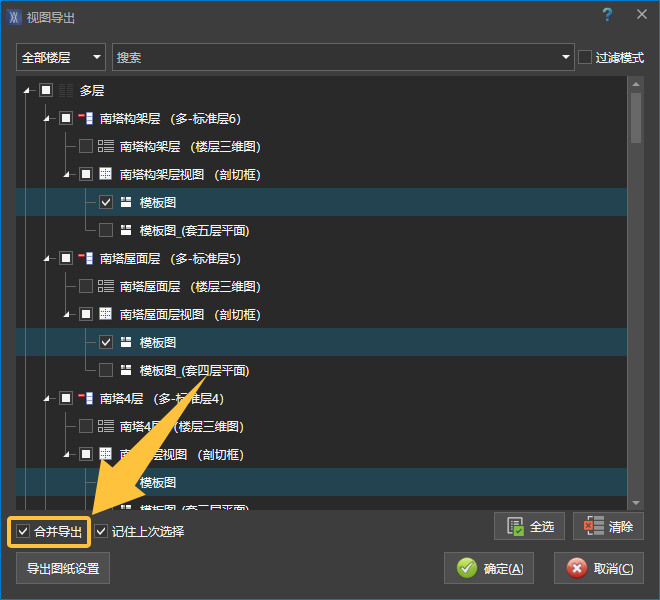
「批量导出」界面中勾选「合并导出」
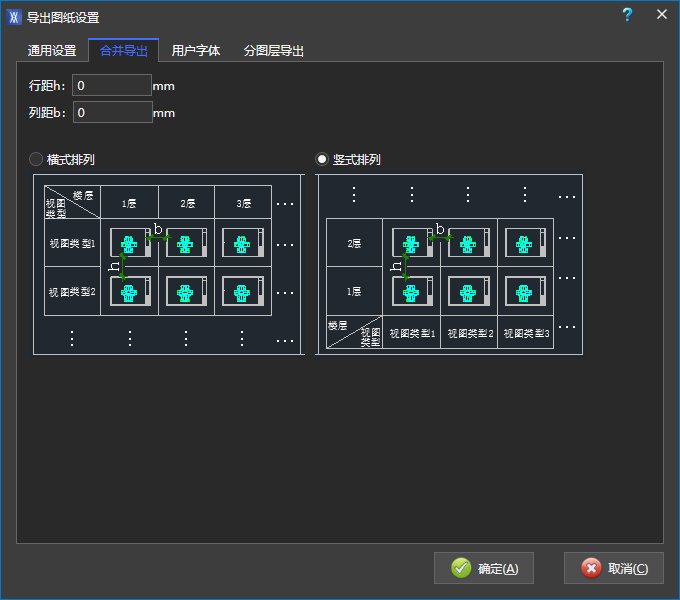
“导出图纸设置”对话框中的“合并导出”选项卡
| 选项 | 说明 | 备注 |
|---|---|---|
| 行距 h | 合并导出时相邻行之间的间距 | 单位 mm,默认 0 |
| 列距 b | 合并导出时相邻列之间的间距 | 单位 mm,默认 0 |
| 横式排列 | 楼层为列、视图类型为行 | 同一视图类型横向排列不同楼层 |
| 竖式排列 | 楼层为行、视图类型为列 | 默认选项;同一楼层纵向排列不同视图类型 |
4.4、用户字体
设置导出 DWG 时钢筋等级符号的文字样式和字符映射。
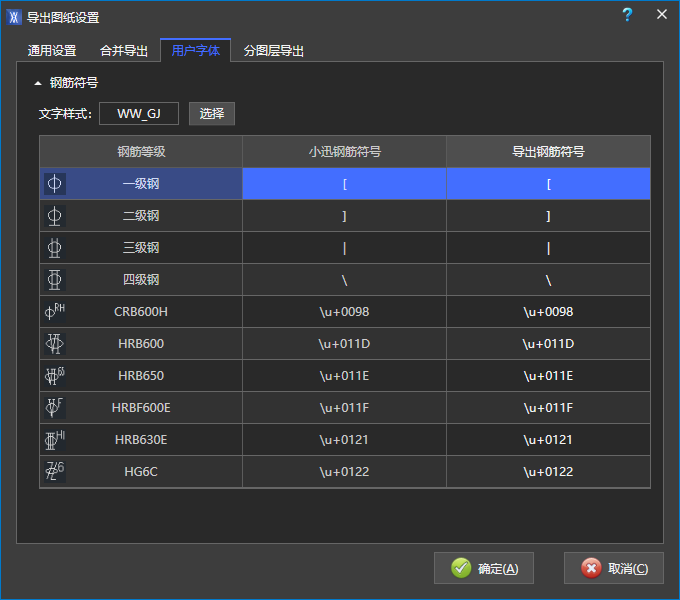
“导出图纸设置”对话框中的“用户字体”选项卡
| 钢筋等级 | 小迅钢筋符号 | 导出钢筋符号 |
|---|---|---|
| 一级钢 | [ |
[ |
| 二级钢 | ] |
] |
| 三级钢 | \| |
\| |
| 四级钢 | \ |
\ |
| CRB600H | \u+0098 |
\u+0098 |
| HRB600 | \u+011D |
\u+011D |
| HRB650 | \u+011E |
\u+011E |
| HRBF600E | \u+011F |
\u+011F |
| HRB630E | \u+0121 |
\u+0121 |
| HG6C | \u+0122 |
\u+0122 |
参数的简要说明:
- 文字样式:默认
WW_GJ,对应的SHX字体:simtxt.shx;大字体:hzdx.shx - 切换样式:点击「选择」切换。导出前请确认切换的“文字样式”在目标 CAD 环境中可用
- 钢筋等级:当前版本已支持 CRB600H、HRB600、HRB650、HRBF600E、HRB630E、HG6C 等钢筋等级
- 若导出后钢筋符号显示异常,请检查各级别“导出钢筋符号”映射是否正确
五、出图图面
在「出图」选项卡中,为视图插入图框、图名、图纸说明等图面元素。
📢 特别说明:
设计单位常采用基于 CAD 文件的协同管理平台。其中,图框、图名、图纸说明亦需要在管理平台中进行信息维护。对此,用户可直接参考 第二部分 高阶教程 · 图纸管理的最佳实践 来整理 CAD 文件以及组织提资、改图流程。
5.1、图框
图框的图面设置
在小迅中导入并管理图框 DWG,指定当前工程使用的图框模板。
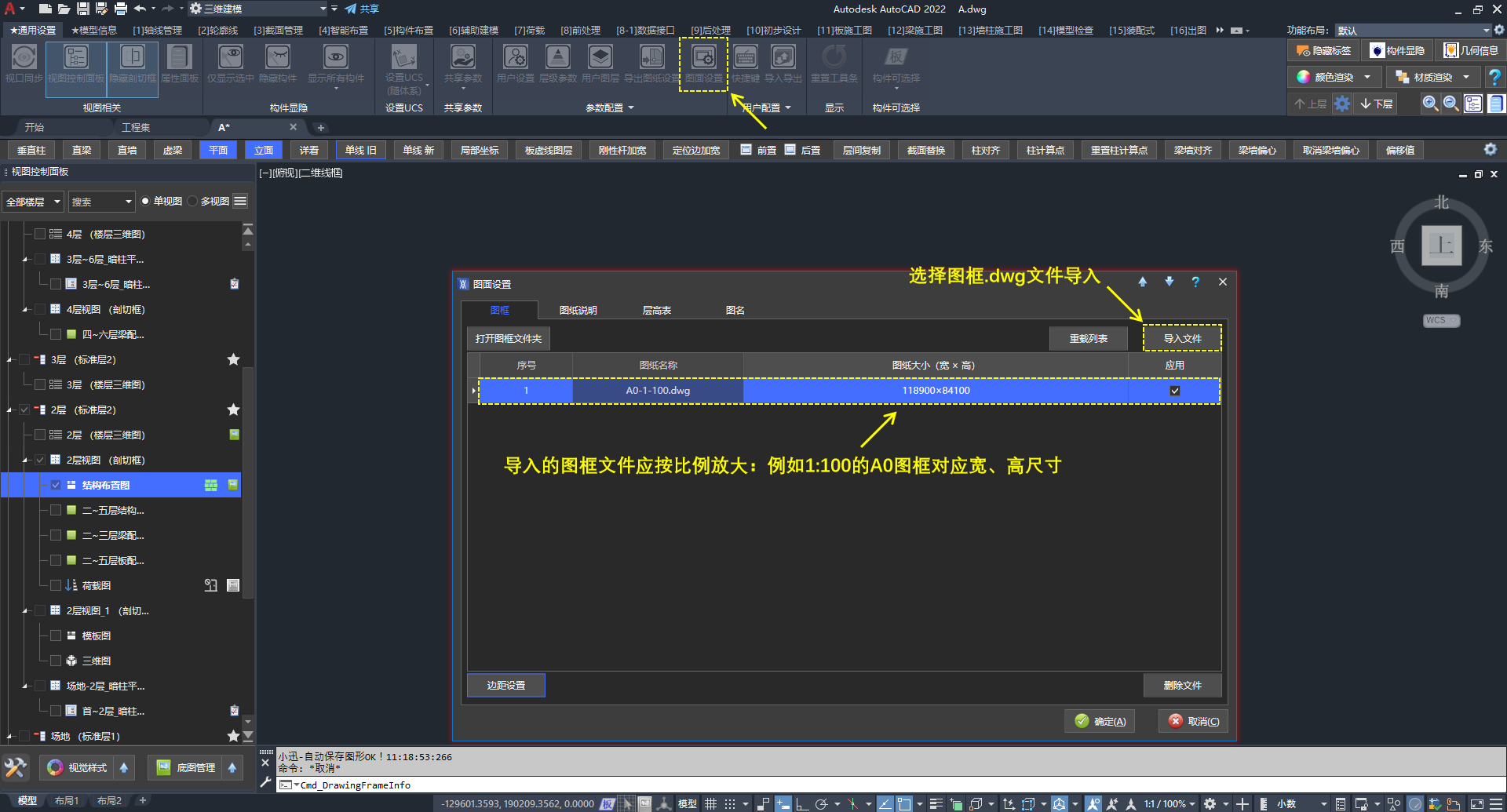
「图面设置」对话框中的「图框」选项卡
📢 特别说明:
导入的图框文件须按出图比例放大至 CAD 实际尺寸。
例:1:100 的 A0 图框,列表中“图纸大小”为
118900×84100(宽 × 高,单位与 CAD 一致)
插入与移除
通过「插入」或「批量插入」插入图框,支持 MOVE 与 ERASE 命令。
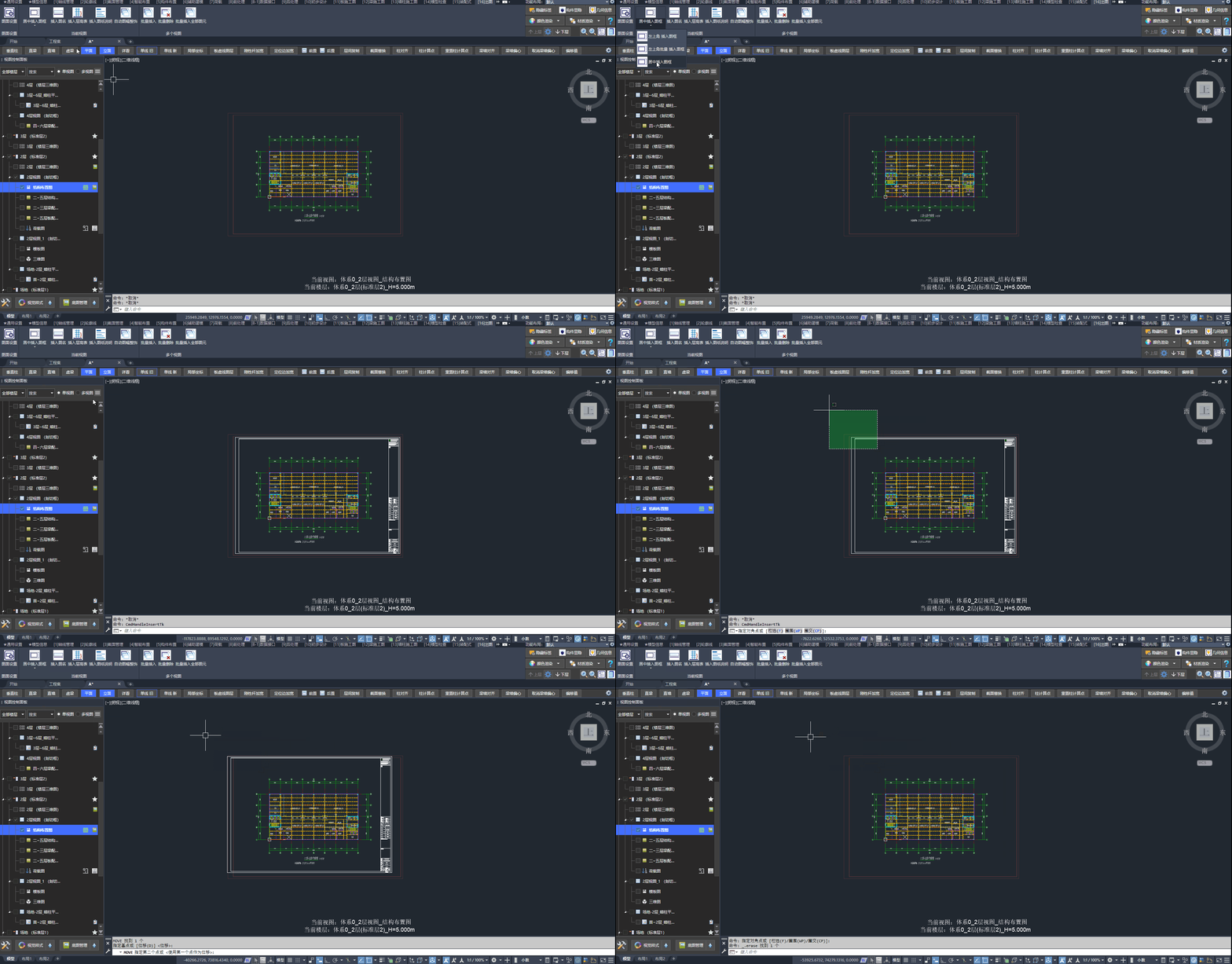
插入、移动与移除图框的操作步骤
5.2、图名
图名的图面设置
配置插入图名时的自动生成规则与字高。
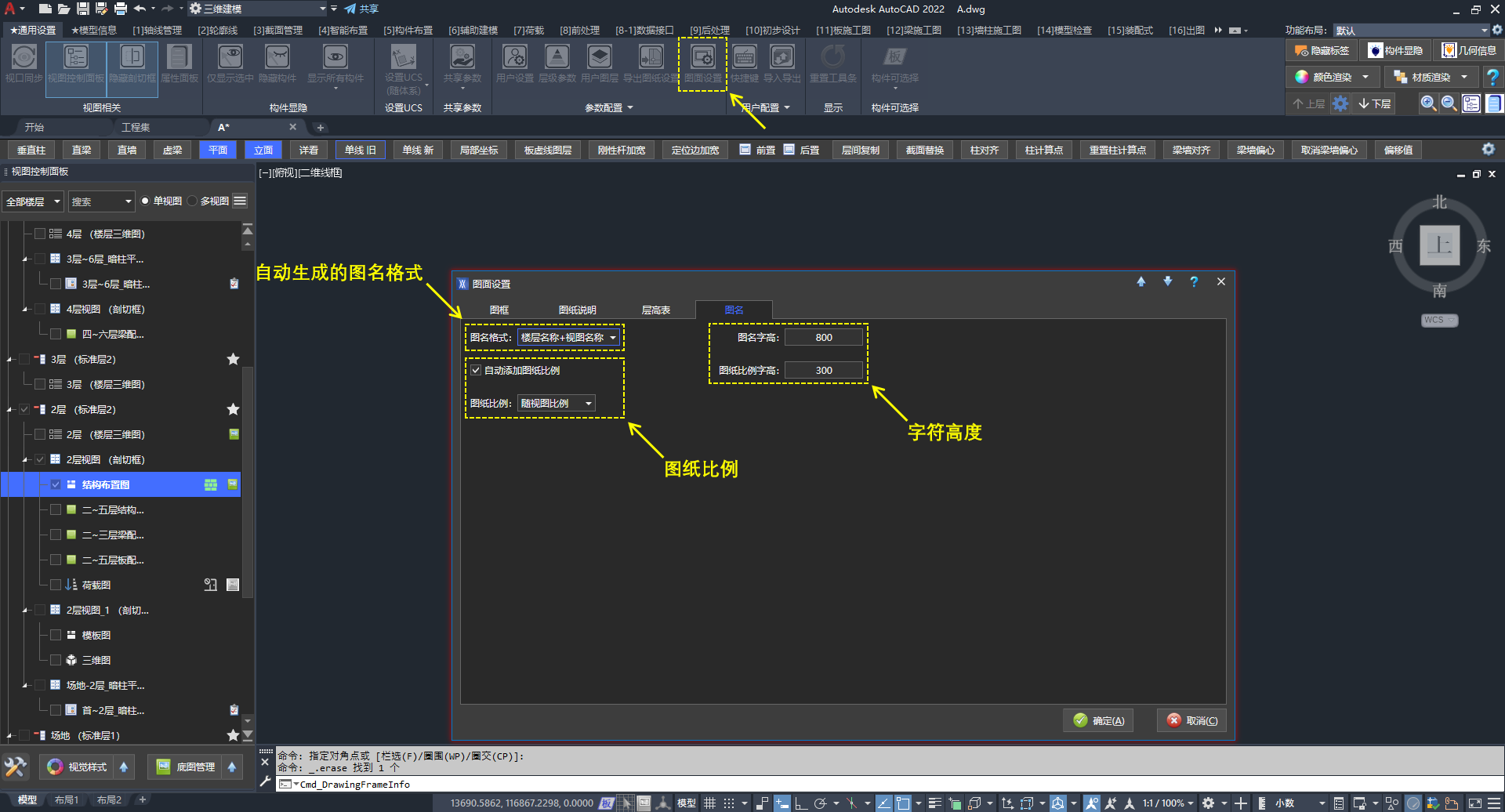
「图面设置」对话框中的「图名」选项卡
「图名格式」可选:
- 视图名称
- 楼层名称 + 视图名称
- 体系名称 + 楼层名称 + 视图名称
- 自定义
插入与移除
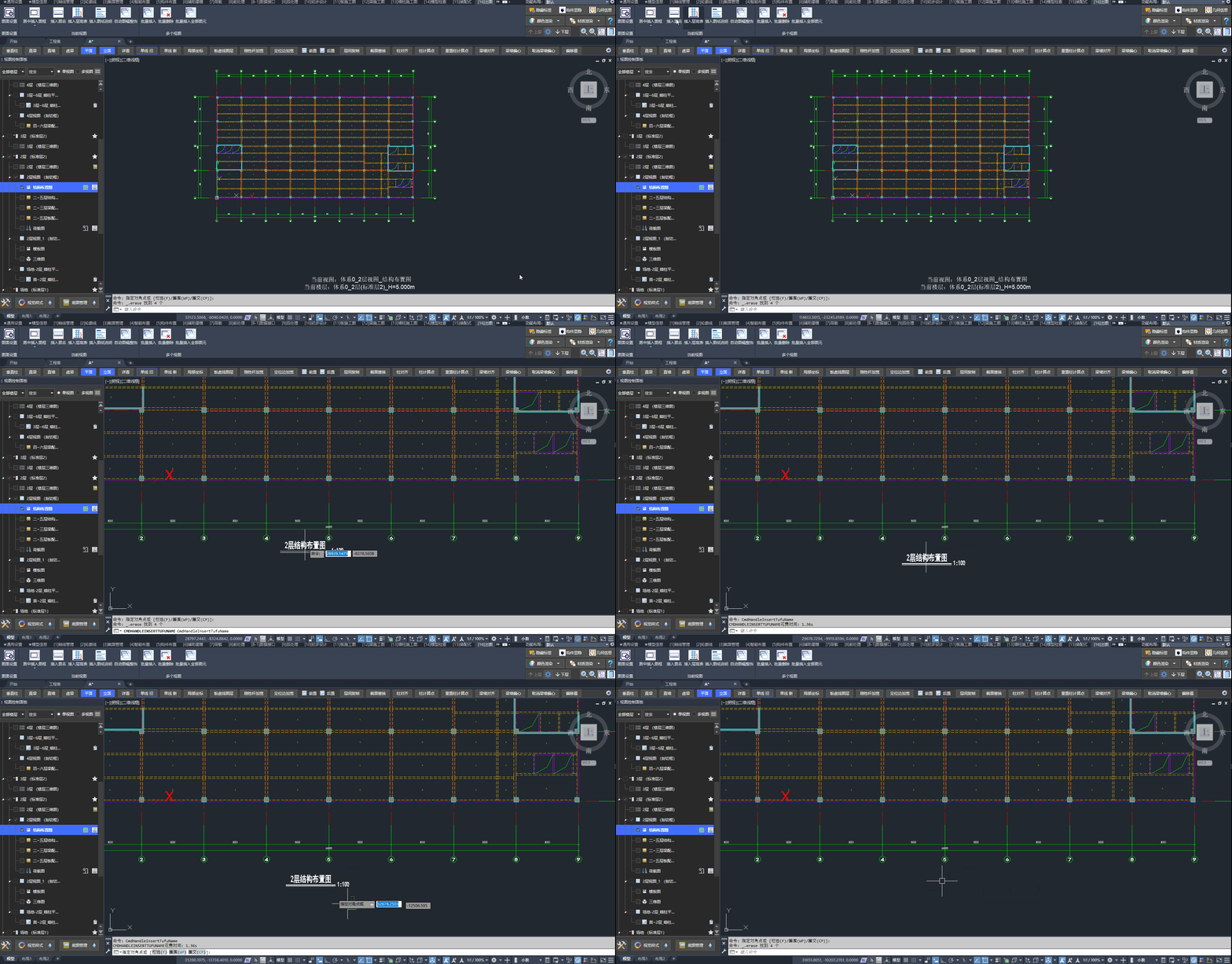
插入与移除图名的操作步骤
5.3、图纸说明
可参考 第二部分 高阶教程 · 图纸管理的最佳实践的方式,在框架文件中管理图纸说明。
六、导出图纸
从「视图控制面板」导出单张或批量 DWG 图纸。
导出前建议先完成 用户图层 与 导出图层集 配置、导出图纸设置 调整,并按需完成 出图图面 操作。
关联文档:
6.1、单张导出
可直接导出单个视图生成 DWG 图纸。
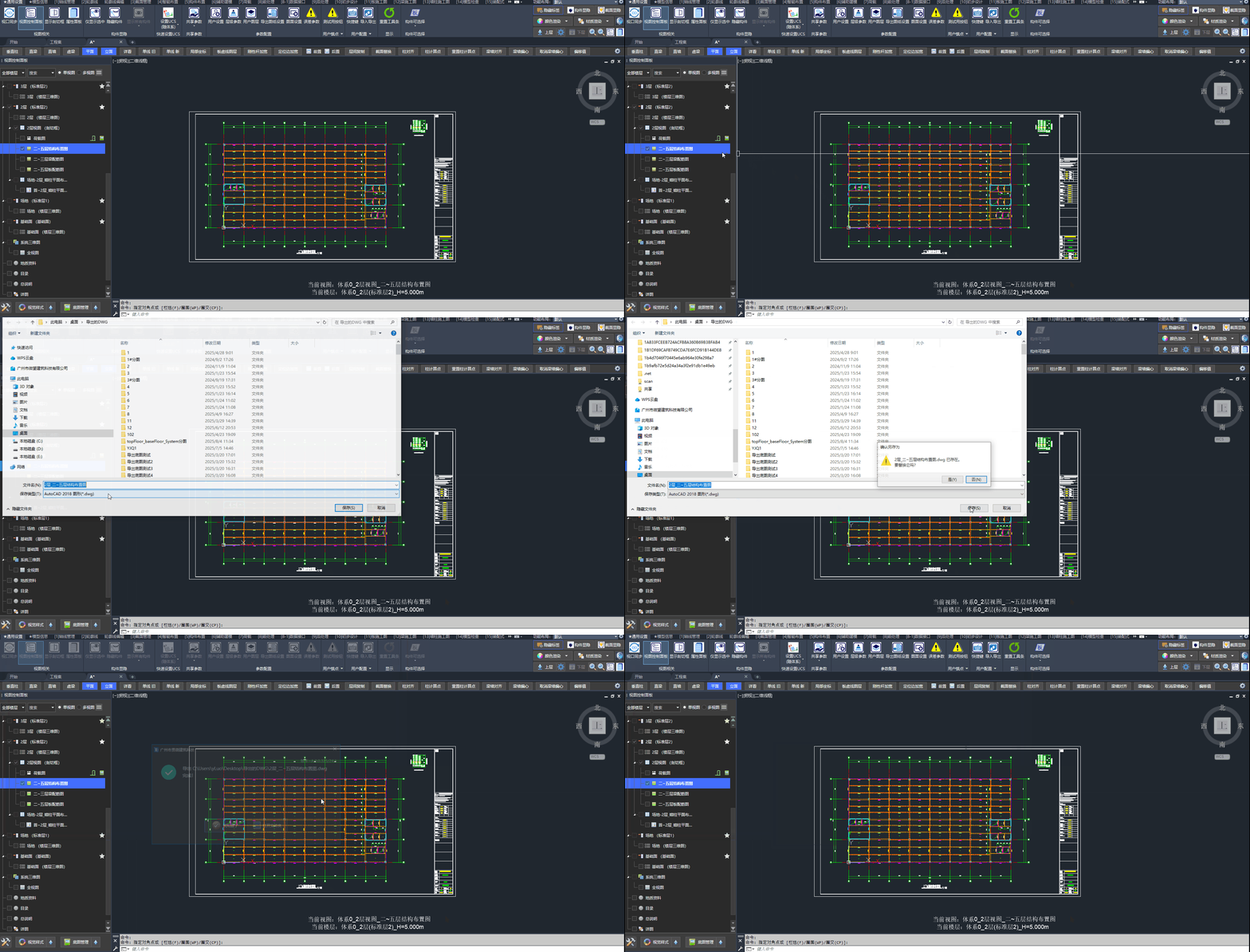
单个视图导出成图的操作步骤
6.2、批量导出
支持批量导出多个视图。若需合并排版,请先在 4.3、合并导出 中设置行距、列距与排列方式。
🖍️ 操作步骤:
- 在“视图控制面板工具箱”中,点击:「批量导出」功能按钮
- 勾选需要导出的视图,可使用 自定义视图列表 实现快速勾选
- 设置保存路径
- 确定后完成批量导出
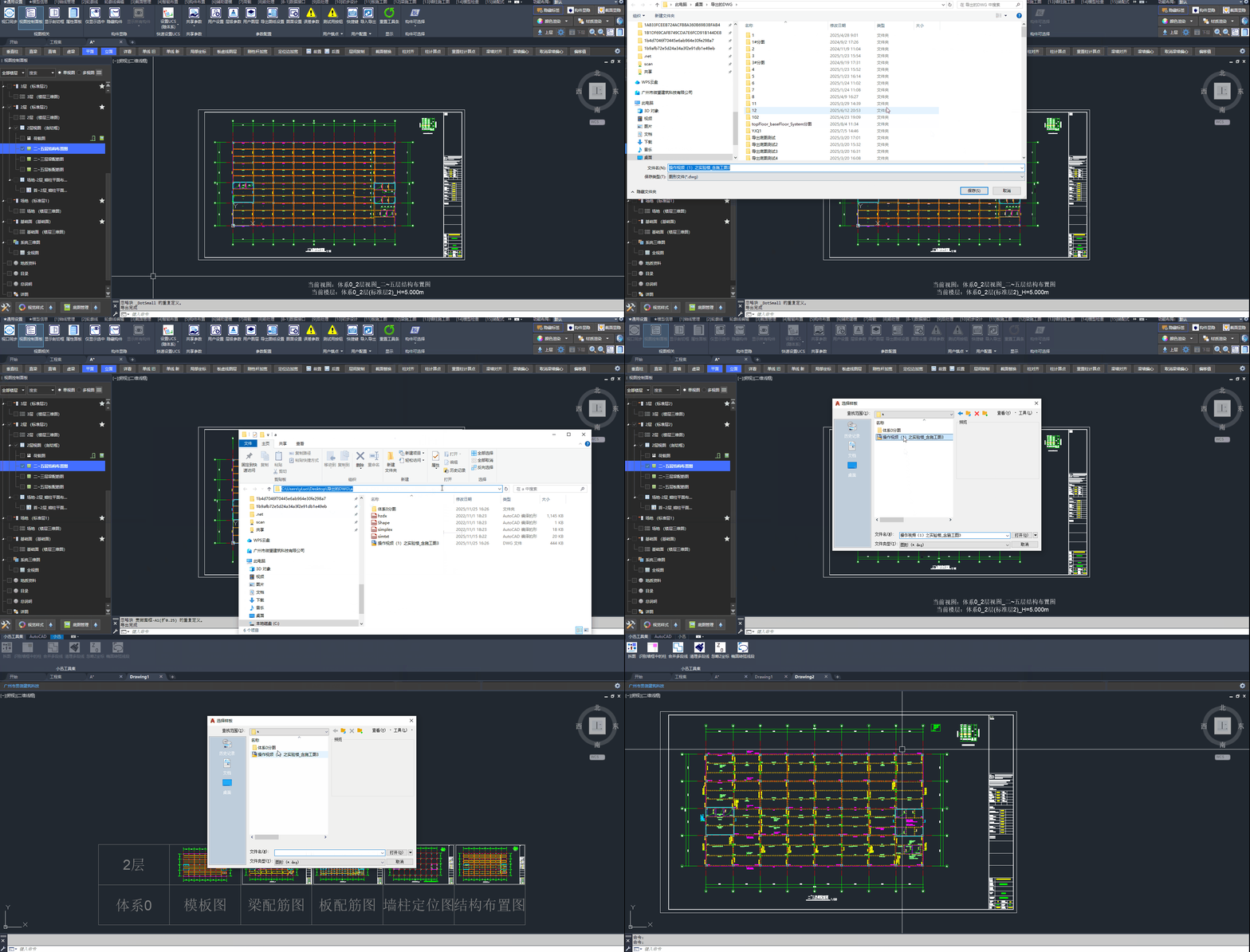
批量导出图纸的操作步骤
关联 Q&A:
更新日期:2026年08月24日