模型检查
介绍“模型检查”面板区的功能按钮,用于检查模型、刷新工程数据及辅助排查问题。
大纲
一、前言
“模型检查”面板区集中放置建模过程中的检查、刷新与辅助工具。
1.1、名词解释
📍 误差
用户可以将“误差”理解为构件节点存在碎数(非整数)。
📍 误差参照
构件误差调整时所参照的轴线。
1.2、操作界面
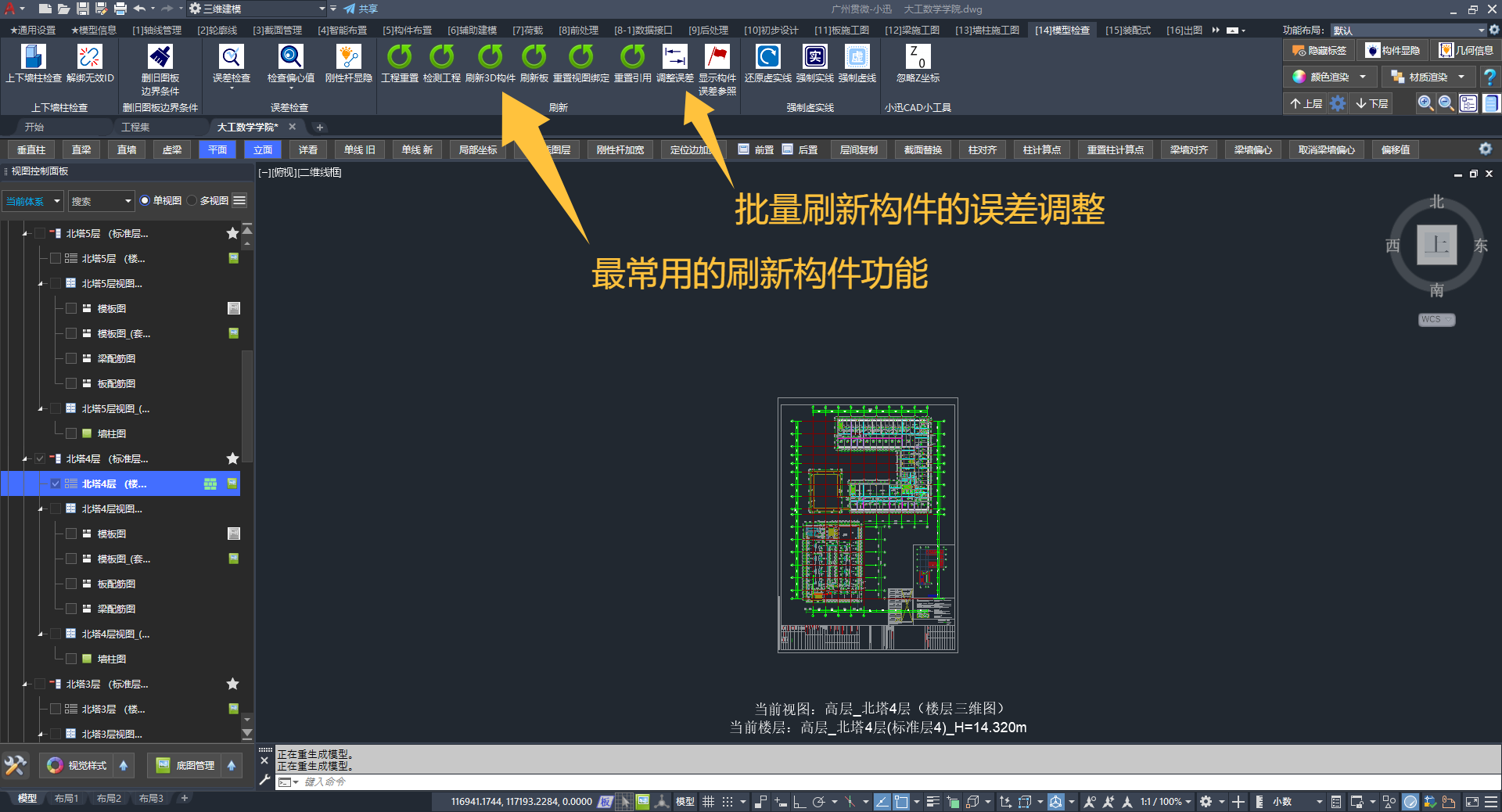
“模型检查”面板区的常用功能:「刷新 3D 构件」「工程重置」「调整误差」
二、模型检查
2.1、上下墙柱检查
检查当前设计图纸中墙、柱构件的竖向关系与搭接情况。
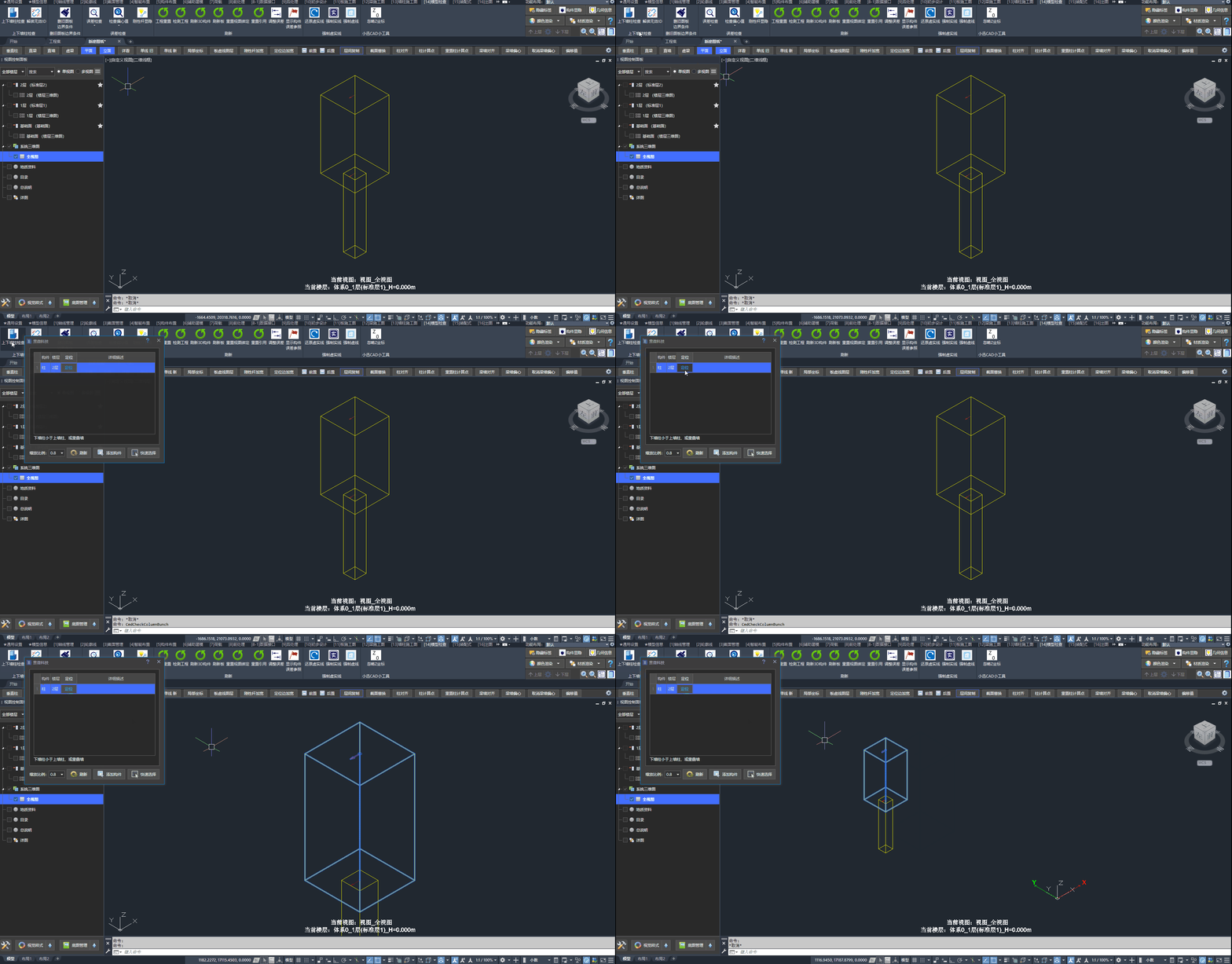
通过「上下墙柱检查」定位下层柱截面尺寸小于上层柱的不合理情形
2.2、误差检查
检查并标记模型中可能存在的误差。
🖍️ 操作步骤:
- 点击:「误差检查」
- 选择:需要进行误差检查的构件
- 右键:确定
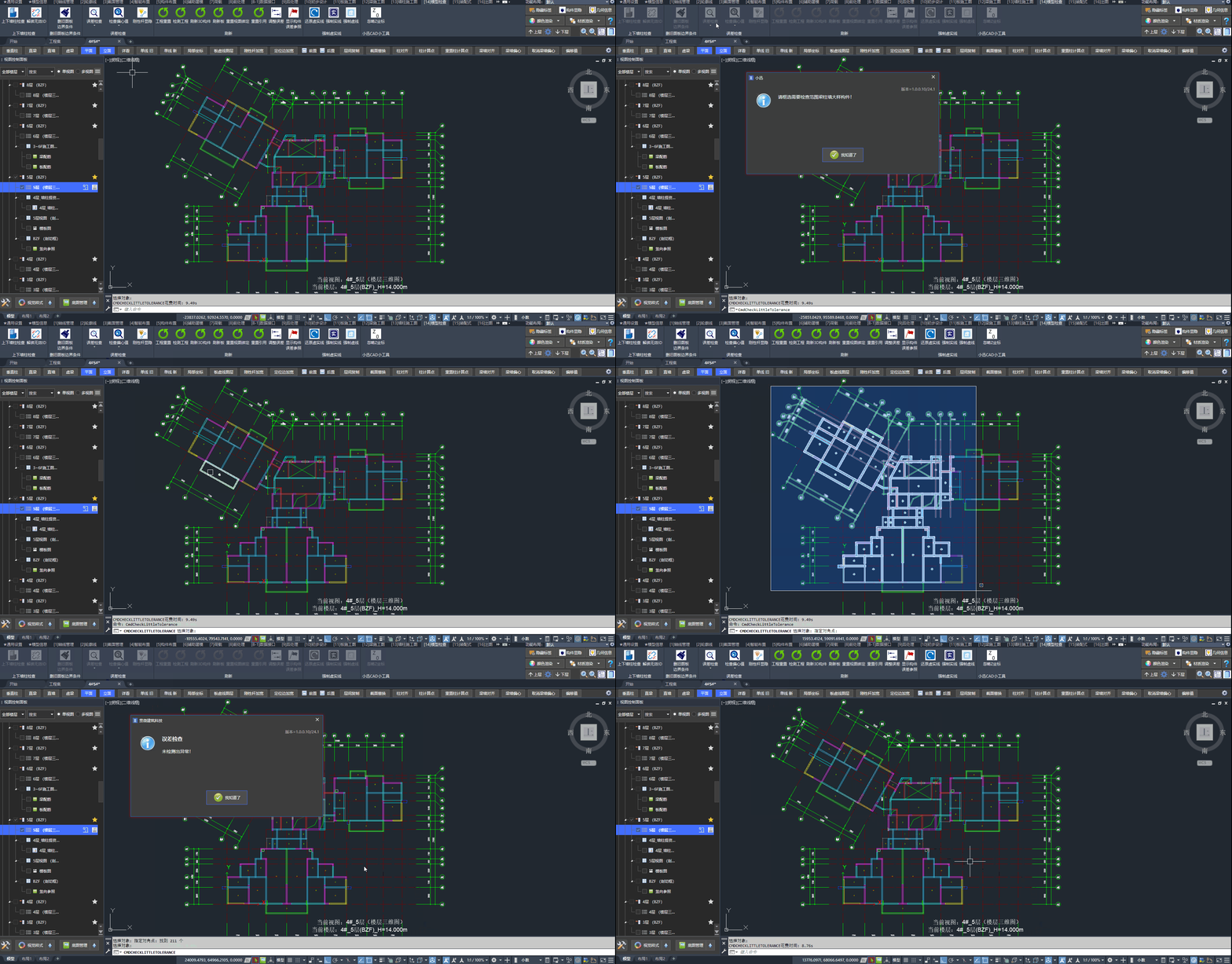
依照标准建模流程创建的模型,一般不会存在误差问题

自动标记可能存在的误差点,用户可自行检查
📢 特别说明:
标记圆圈可通过选择类似对象:SELECTSIMILAR、删除:ERASE 清除
2.3、检查偏心值
在设置构件偏心过程中,若偏心值为碎数,将导致误差问题。
工程实践中,捕捉底图上的点设置偏心时,容易出现上述情形。
为此,提供「检查偏心值」功能,用于检查构件偏心值是否为碎数。
以“一柱一梁”的简单模型为例,将偏心值设为碎数并演示该功能:
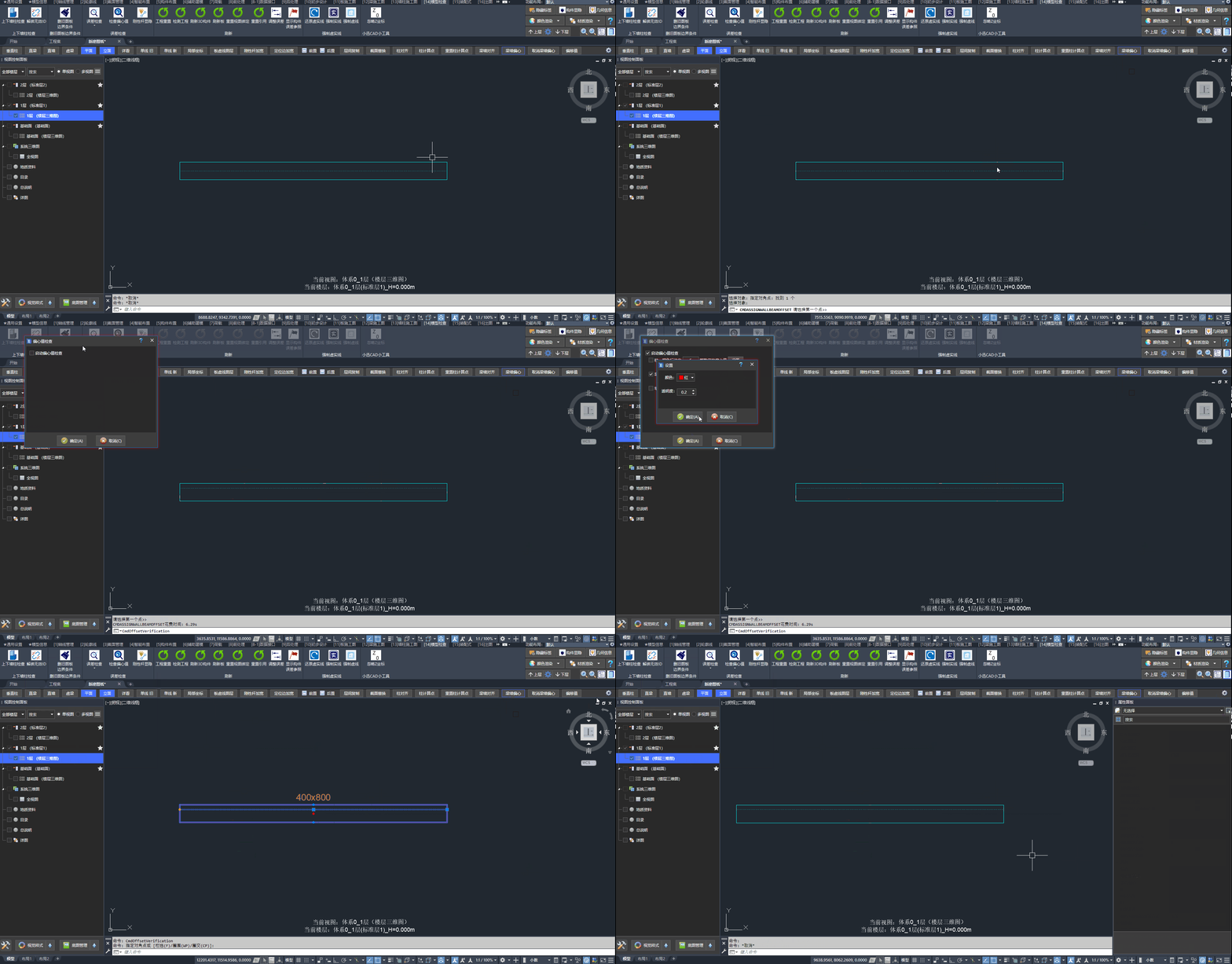
开启「检查偏心值」后,偏心值为碎数的构件将以带透明度的红色显示
关联功能:
2.4、刚性杆显隐
默认情况下,缩小视图比例后,刚性杆会自动隐藏。
若希望在缩放视图时始终显示刚性杆,便于模型检查,可调整“刚性杆显示范围”参数。
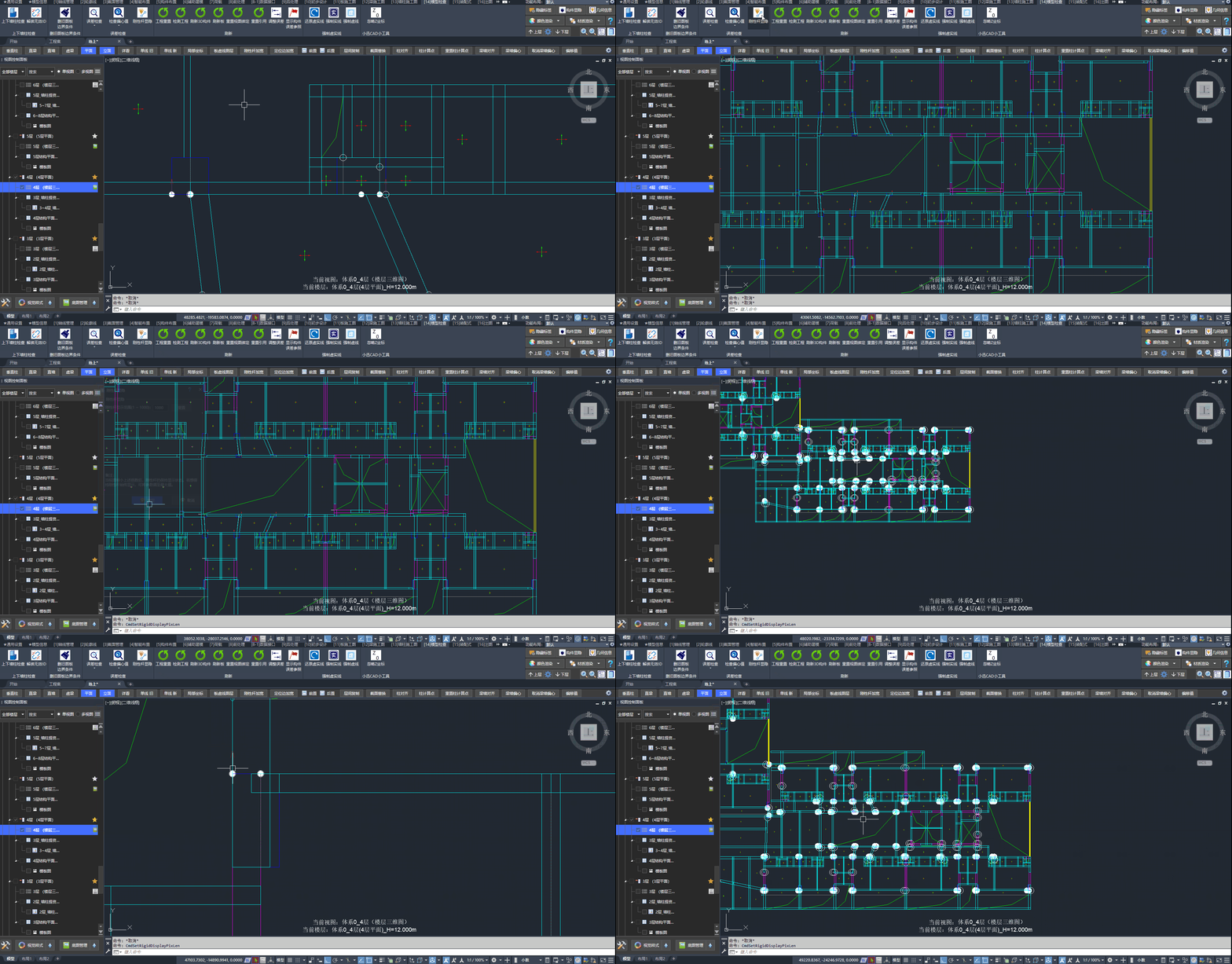
在「误差检查」界面将“刚性杆显示范围”由 10 改为 1000 后,缩放视图时刚性杆始终显示
2.5、检测工程
检测工程数据完整性及潜在问题。
待完善问题的说明文档……
三、刷新与重置
3.1、工程重置
重置、刷新当前图纸中的底层数据,主要包括:检测并修复构件、楼层、视图、轮廓线、构件引用、刚性杆、板边界等数据之间的关联关系。
通常在出现某些异常弹窗时使用该功能,功能入口:在「模型检查」选项卡 /「刷新」面板中点击「工程重置」按钮
Ribbon 按钮全名为「工程重置」(文档中亦可能写作“重置工程”)
与总信息中的「一键还原」不同,请勿混淆。
3.2、重置视图绑定
重置视图的绑定关系。
3.3、重置引用
重置跨图纸的引用构件数据。
3.4、刷新 3D 构件
重新生成或刷新三维构件。
3.5、刷新板
重新生成或刷新楼板。
四、误差调整
4.1、调整误差
按用户设定的误差参数,刷新调整构件位置。
强烈建议在布置竖向构件后进行一次「调整误差」操作。
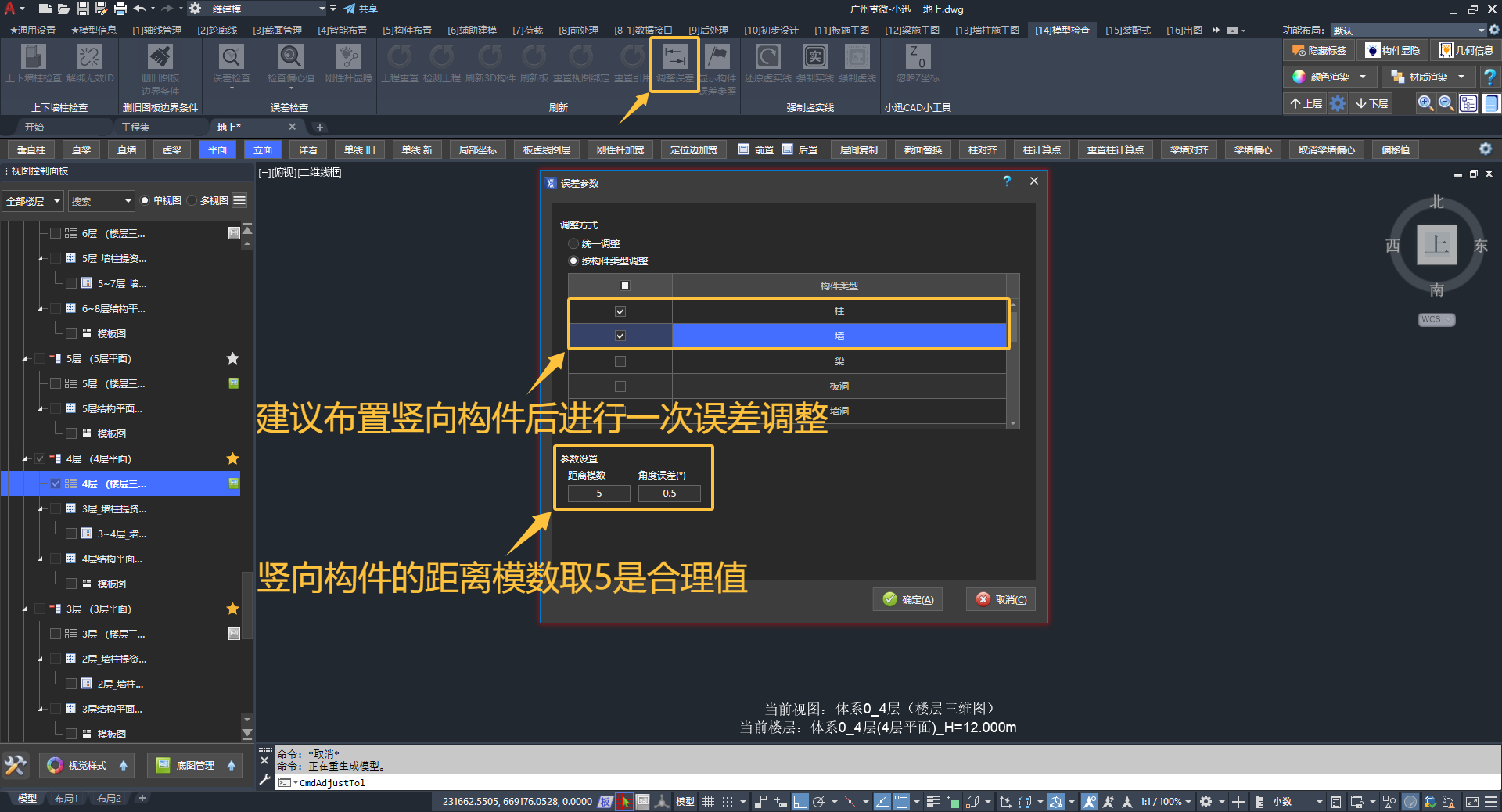
竖向构件的距离模数取 5,可有效规避尺寸标注出现“尾数为 9”的问题
📢 特别说明:
使用「调整误差」时,界面中的“距离模数”“角度误差”仅作用于本次刷新,不改写构件自身的误差参数;若要改构件属性,请用辅助建模中的 修改误差。
4.2、显示构件误差参照
移动构件节点后即刻恢复原状,通常是由于「调整误差」所致。
此时可点击「显示构件误差参照」,查看构件误差调整所参照的轴线。
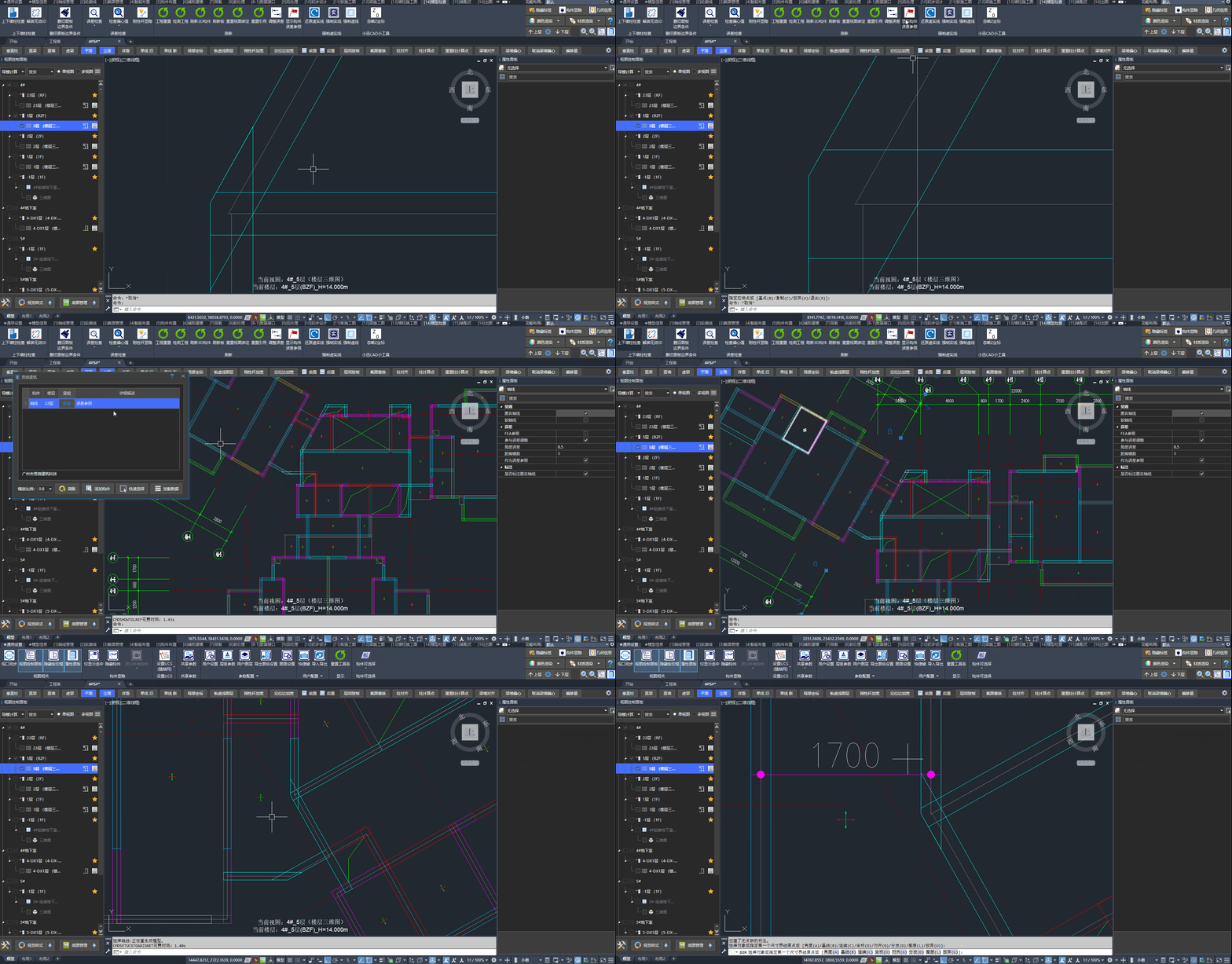
斜交构件无法移动到正交构件的节点上,往往是因为参照了斜交轴线
🖍️ 操作步骤:
- 点击:「显示构件误差参照」,检查参照轴线是否存在误差
- 取消:在属性面板中取消勾选“参与误差调整”
- 移动:再次移动构件节点
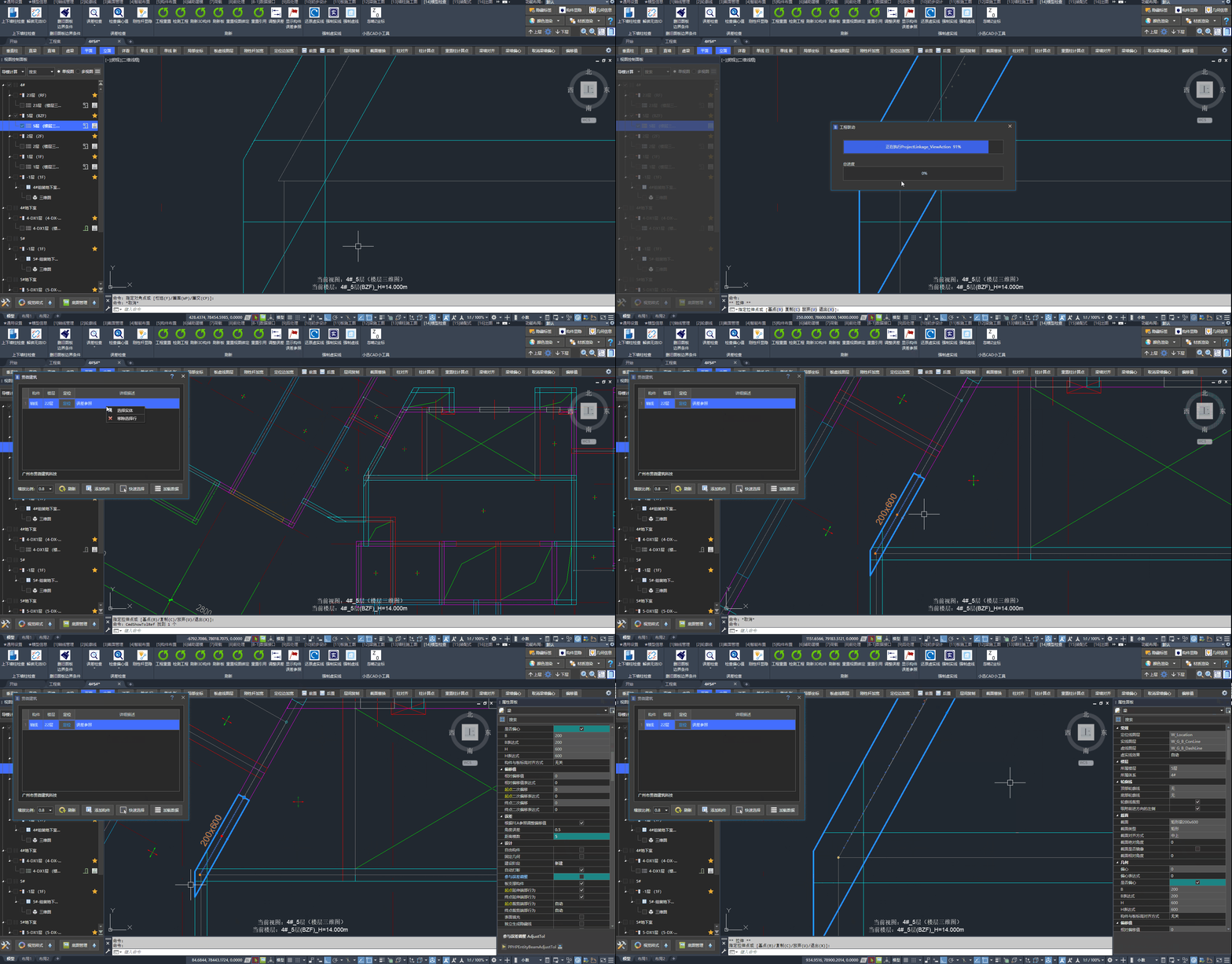
斜交轴线与正交轴网未交于同一点时,需取消“参与误差调整”后方可移动节点
关联 Q&A:
五、强制虚实线
构件在“模板图”中的虚实线由小迅按“画法几何”自动生成,同时支持人工强制干预。
📢 特别说明:
人工强制干预后,用户需始终维护该构件的虚实线。
5.1、还原虚实线
将构件的虚实线还原为自动计算。
5.2、强制实线
强制构件在“模板图”中显示为实线。
5.3、强制虚线
强制构件在“模板图”中显示为虚线。
在工程实践中,用户存在这样的成图需求:由于降板,导致剪力墙变厚度处的墙线为实线。用户既想要墙线为虚线,又不想修改墙顶标高,只能通过「强制虚线」的功能。

通过强制虚实线功能,人工干预墙线的虚实线表达。
📢 特别说明:
当用户所需要的成图效果不符合“画法几何”时,只能通过人工修改。但这不是我们推荐的方式。
更新日期:2026年08月12日