底图管理
从“拆图”到“底图管理”的相关功能
大纲
一、前言
「底图管理」用于将建筑平面底图加载到“视图”,并在建模前完成对齐与调整。
1.1、名词解释
📍 拆图
从整栋建筑 .dwg 中框选并导出单层平面,供后续建模使用。
📍 建筑底图
建筑底图简称“底图”,亦称“衬图”。
加载到“视图”中的建筑平面参考图,通常由“拆图”得到的 .dwg 文件。
📍 参考文件
存放底图等外部 .dwg 的工程目录。
推荐的操作步骤是添加底图前先将文件加入“参考文件”。
1.2、操作界面
点击「视图控制面板」底部的「底图管理」按钮,打开“底图管理”面板。
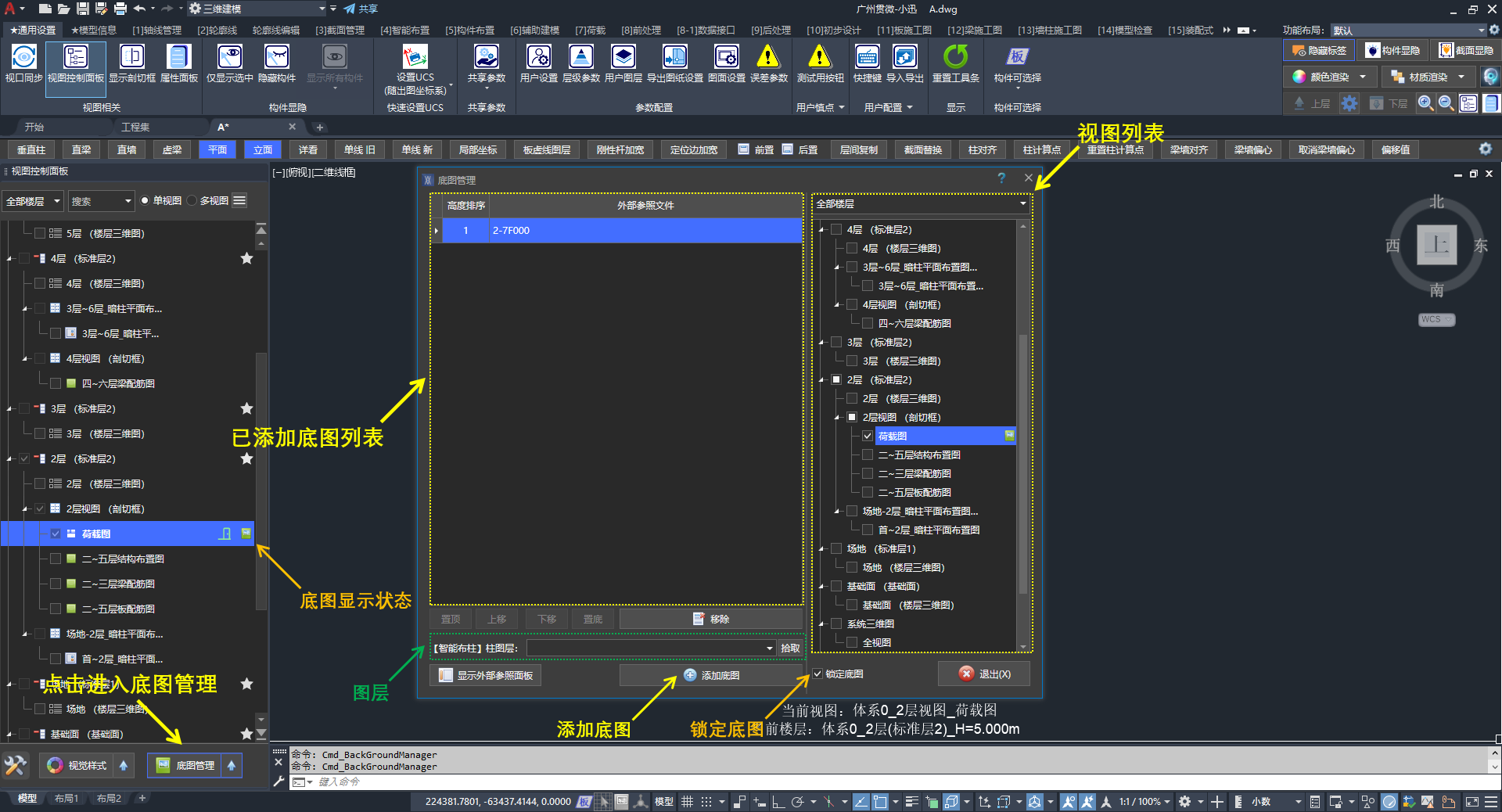
底图管理界面的简要说明
底图管理的简要说明:
- 左列为已添加“底图”列表
- 右列为“视图”列表
- 底部提供「添加底图」、「移除底图」及排序等操作。
二、拆图
快速拆解出建模所需的单层平面图。
🖍️ 操作步骤:
- 打开:在小迅中,打开
(Ctrl+N)建筑图原文件 - 点击:「拆图」按钮
- 选择:框选所需图形,所选图形会导出成为单独一份
.dwg文件 - 选择:选择基点,即生成的
.dwg文件的原点 - 命名:图中拾取图名或按空格键进入编辑图名窗口
- 确定:确定后完成拆图
- 检查:每次拆图后,都打开确认一下拆出去的图纸是否包含了完整信息
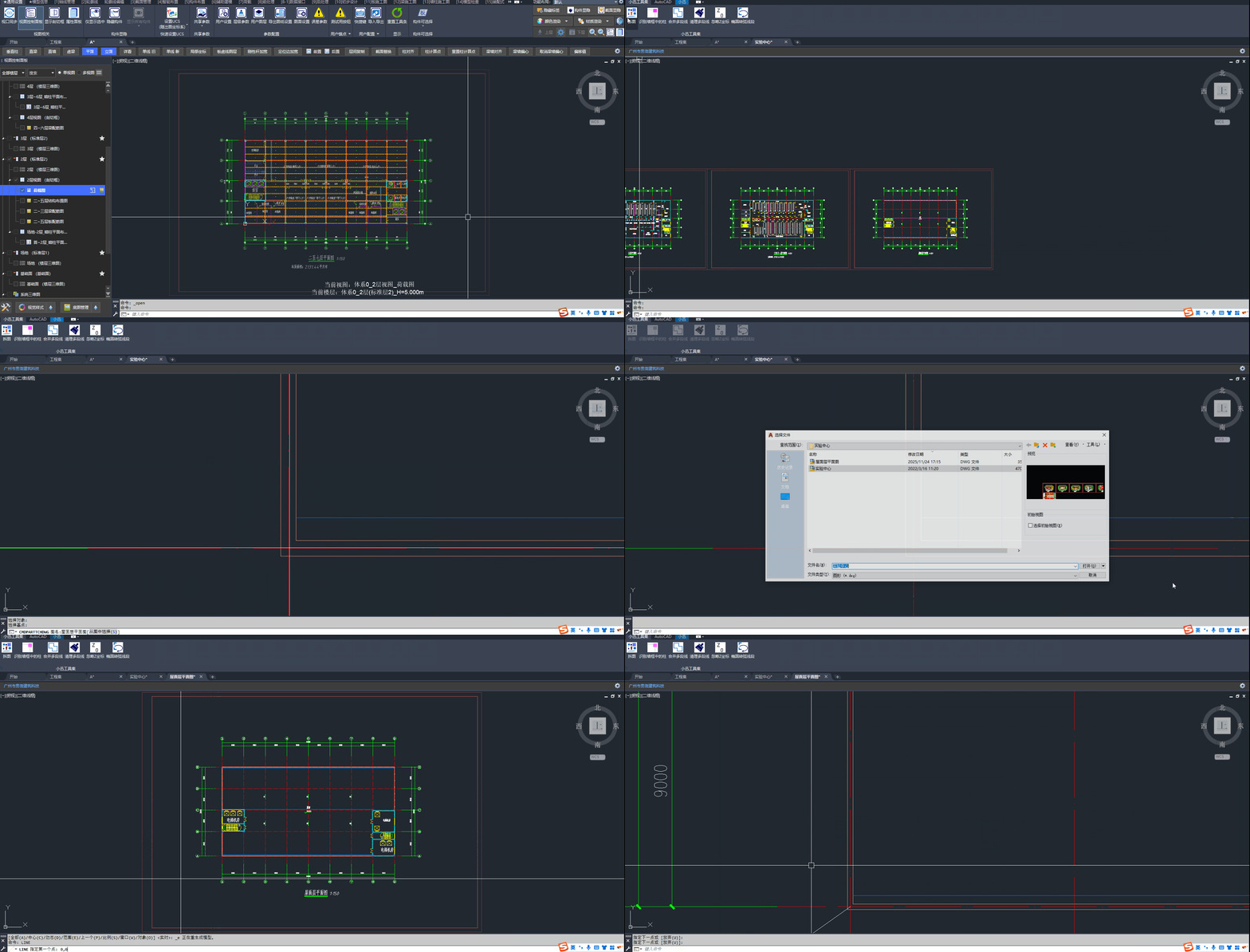
拆图的操作步骤
👇请点击观看【小迅操作视频(3)-- 建模前的准备工作】
摘要:讲解“拆图”功能以及如何在“视图”中添加“建筑底图”。
三、添加底图
🖍️ 操作步骤:
- 准备:使用 拆图 功能,添加到 参考文件
- 点击:「底图管理」按钮(位于「视图控制面板」底部)
- 点击:「添加底图」按钮(默认路径会指向“参考文件”)
- 添加:选择拆好的建筑底图,完成添加
- 加载:选择左侧列表中的“底图”,并在右侧列表中勾选需要加载的“视图”
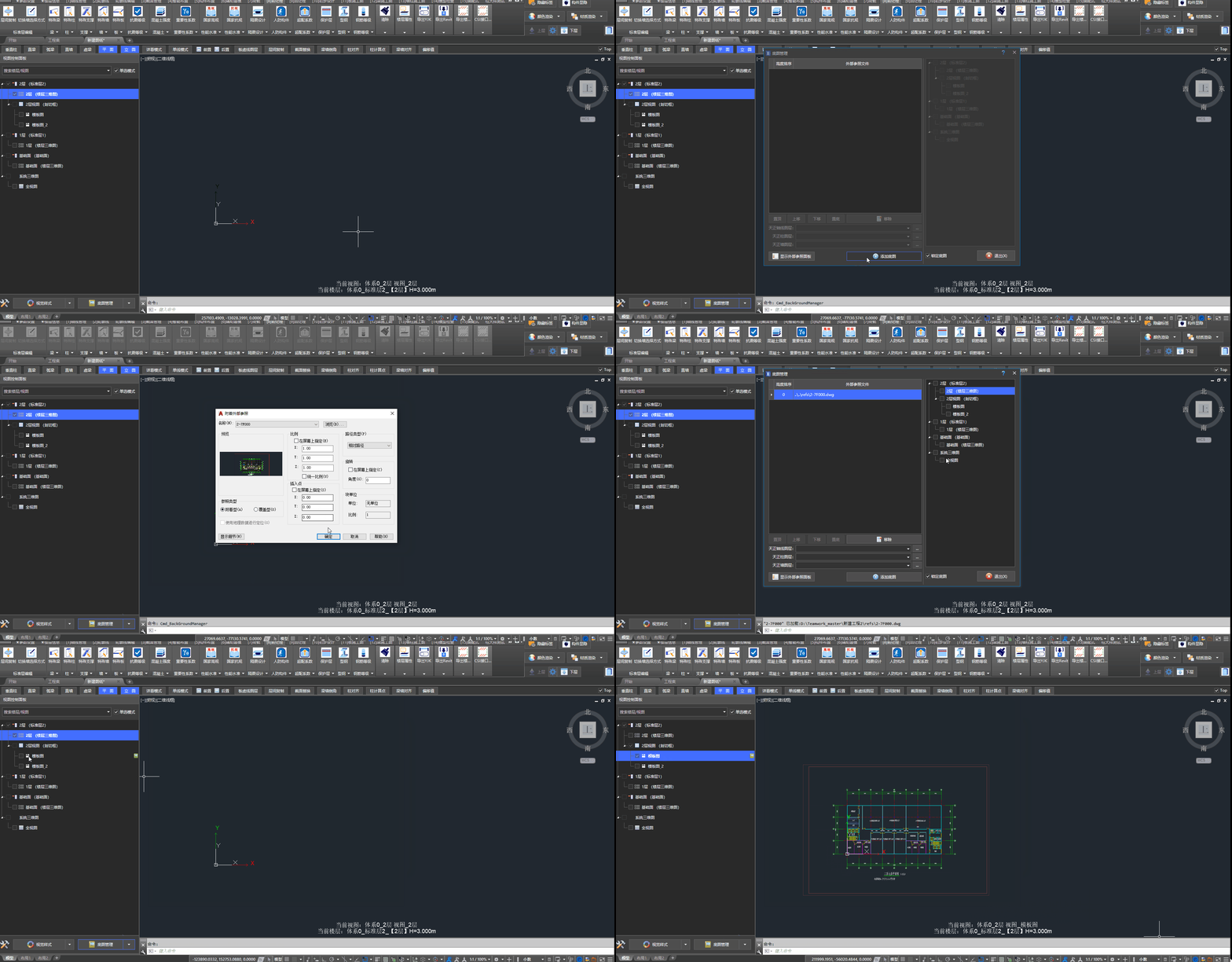
添加“建筑底图”并加载到“视图”的操作步骤
四、管理底图
4.1、底图显隐与编辑状态
用户可控制“底图”在“视图”中的显隐与编辑状态。
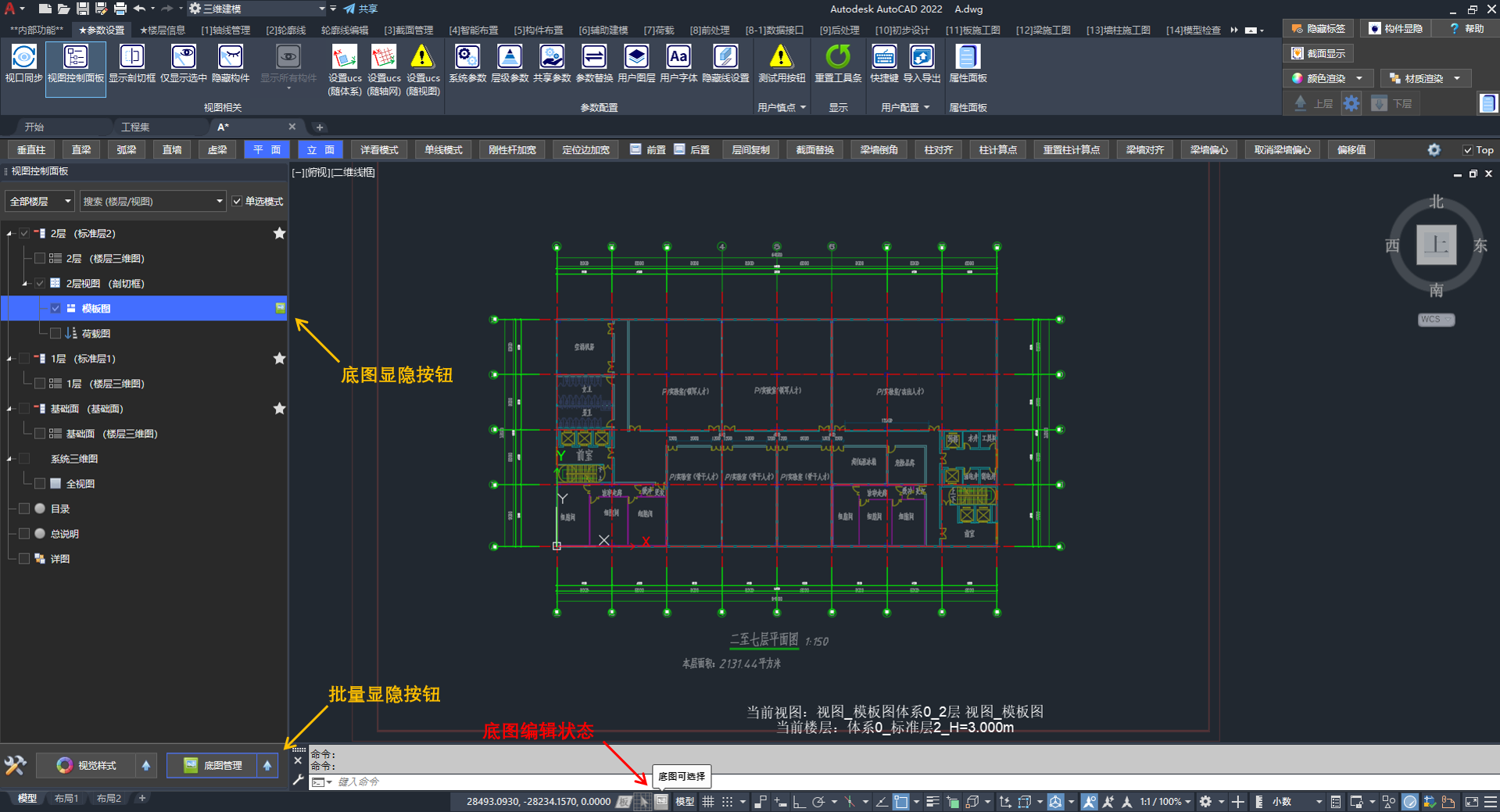
在「视图控制面板」中,可单独或批量切换底图显隐,状态栏还可控制底图是否可选择。
关联 Q&A:
- 无法选中“底图”:无法选中“底图”
4.2、移动底图
用户可对已添加的“建筑底图”进行移动 MOVE 操作。
建议将“轴网关键点”或“建筑平面关键点”(例如:“核心筒”)与“体系原点”关联。
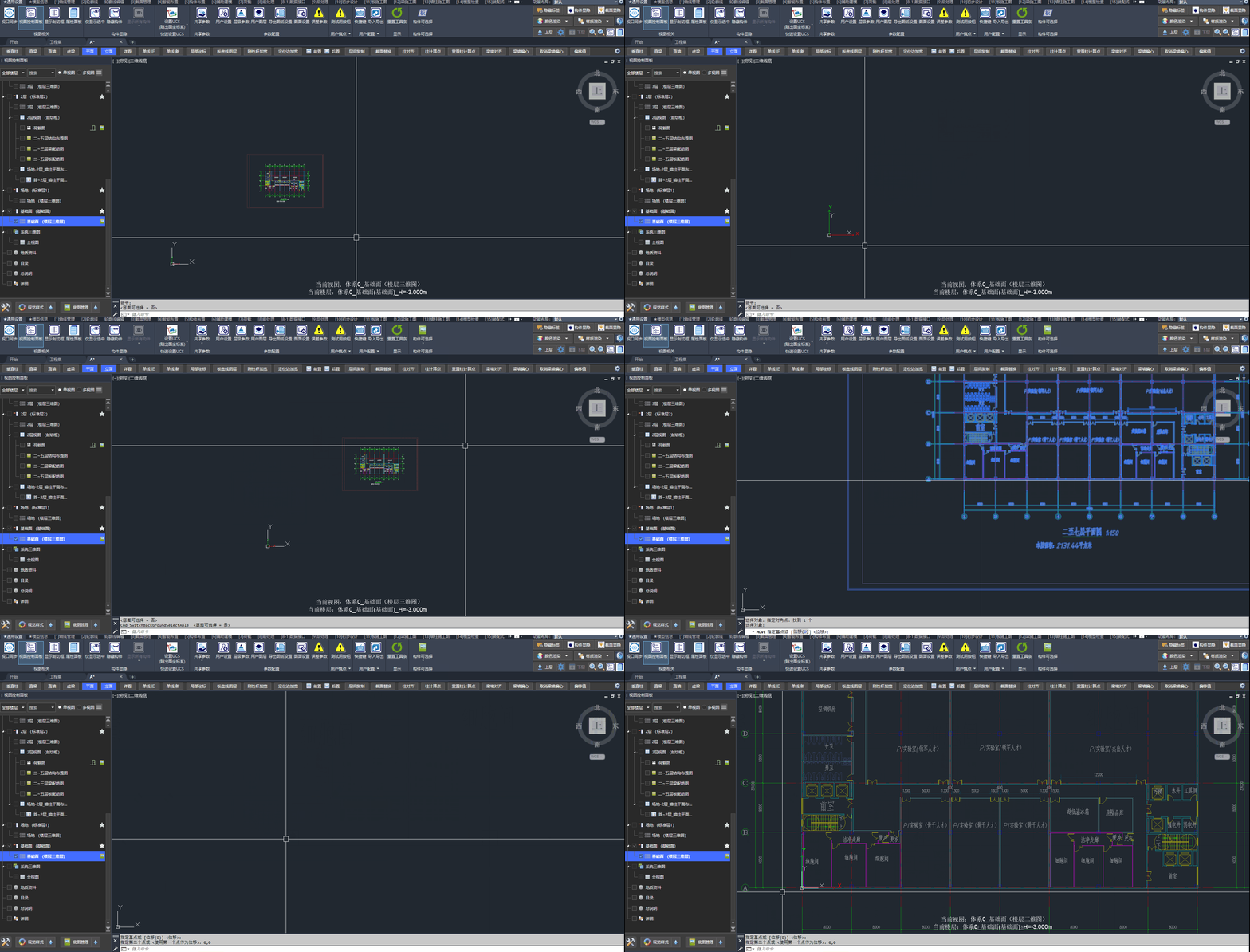
移动“底图”:1 轴与 A 轴交点至“体系原点”
4.3、旋转底图
当建筑底图不是正交时,用户可对已添加的“建筑底图”进行旋转 ROTATE 操作。
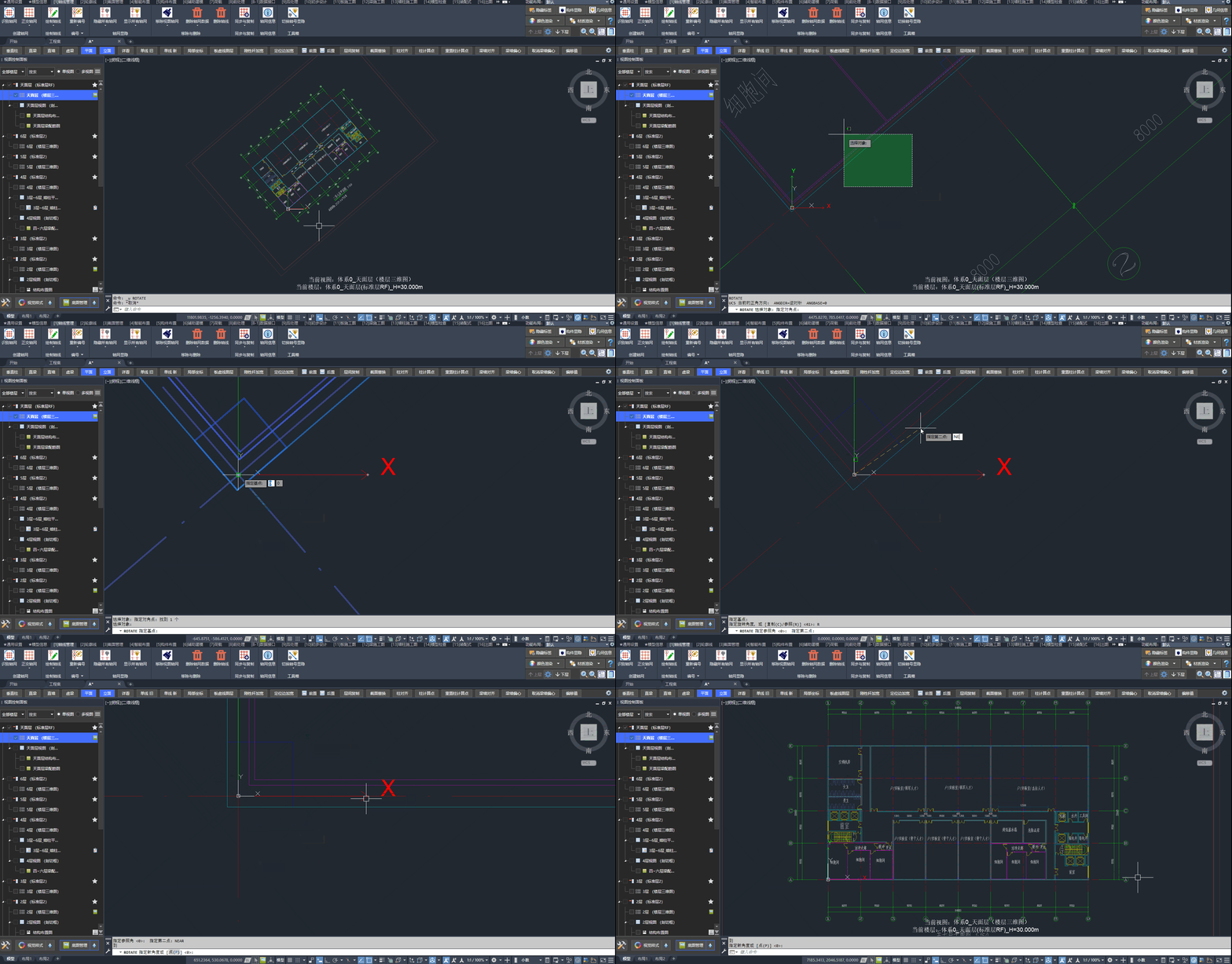
旋转“底图”:将“底图”的 A 轴旋转至与“体系 X 轴”平行
4.4、移除底图
用户可将不需要的“底图”从管理列表中移除。
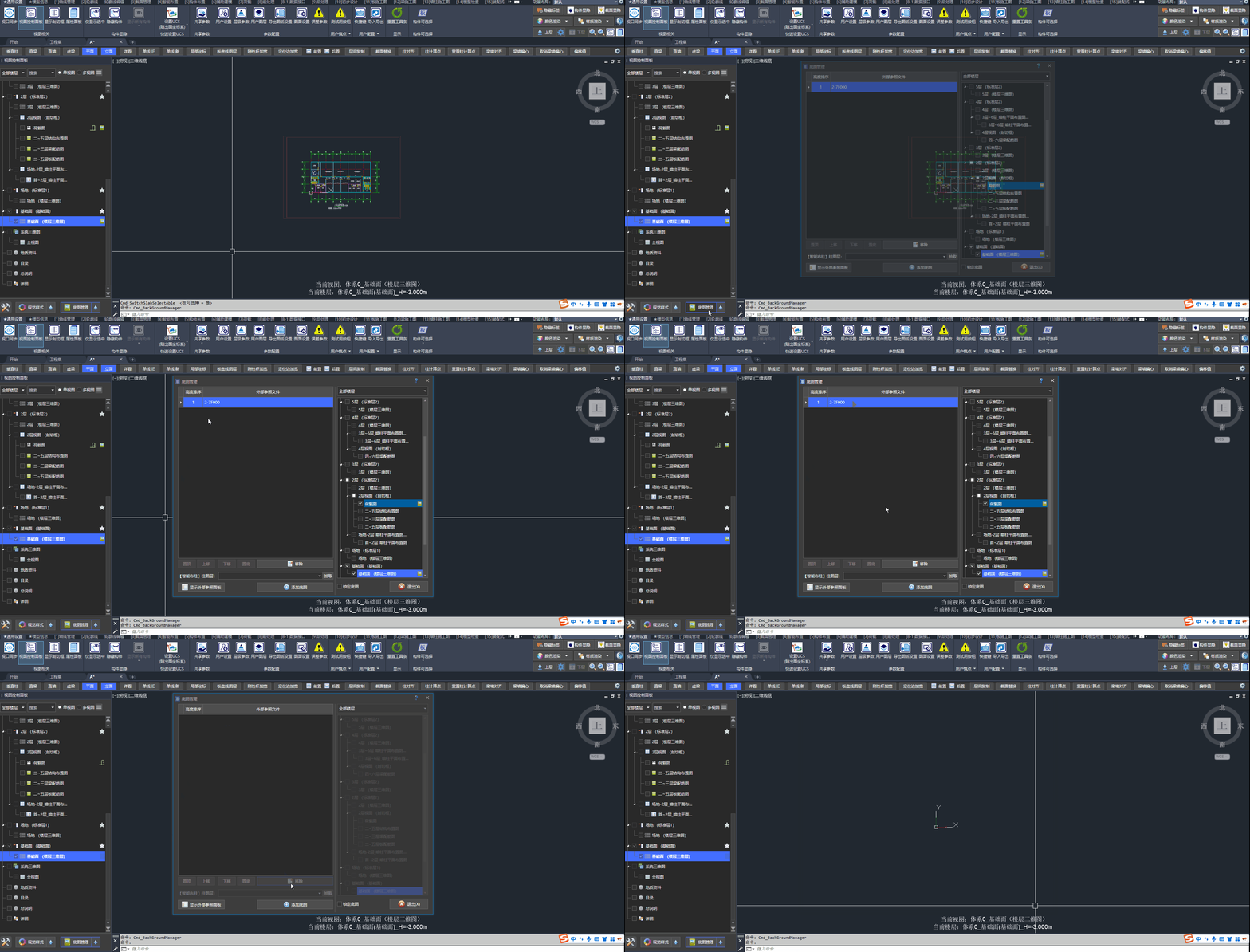
移除“底图”的操作步骤
更新日期:2026年07月06日