团队协作完成复杂项目
介绍小迅“协同建模”的基本概念、开工准备、日常协作与导模计算流程。
大纲
一、前言
协同建模能解决什么
复杂项目通常由多人协作完成。小迅的“协同建模”以同一个三维工程为中心,让各人在独立图纸中分区建模、编辑,并通过云工程上传、下载合并数据,减少传统二维合图、合模带来的不一致。
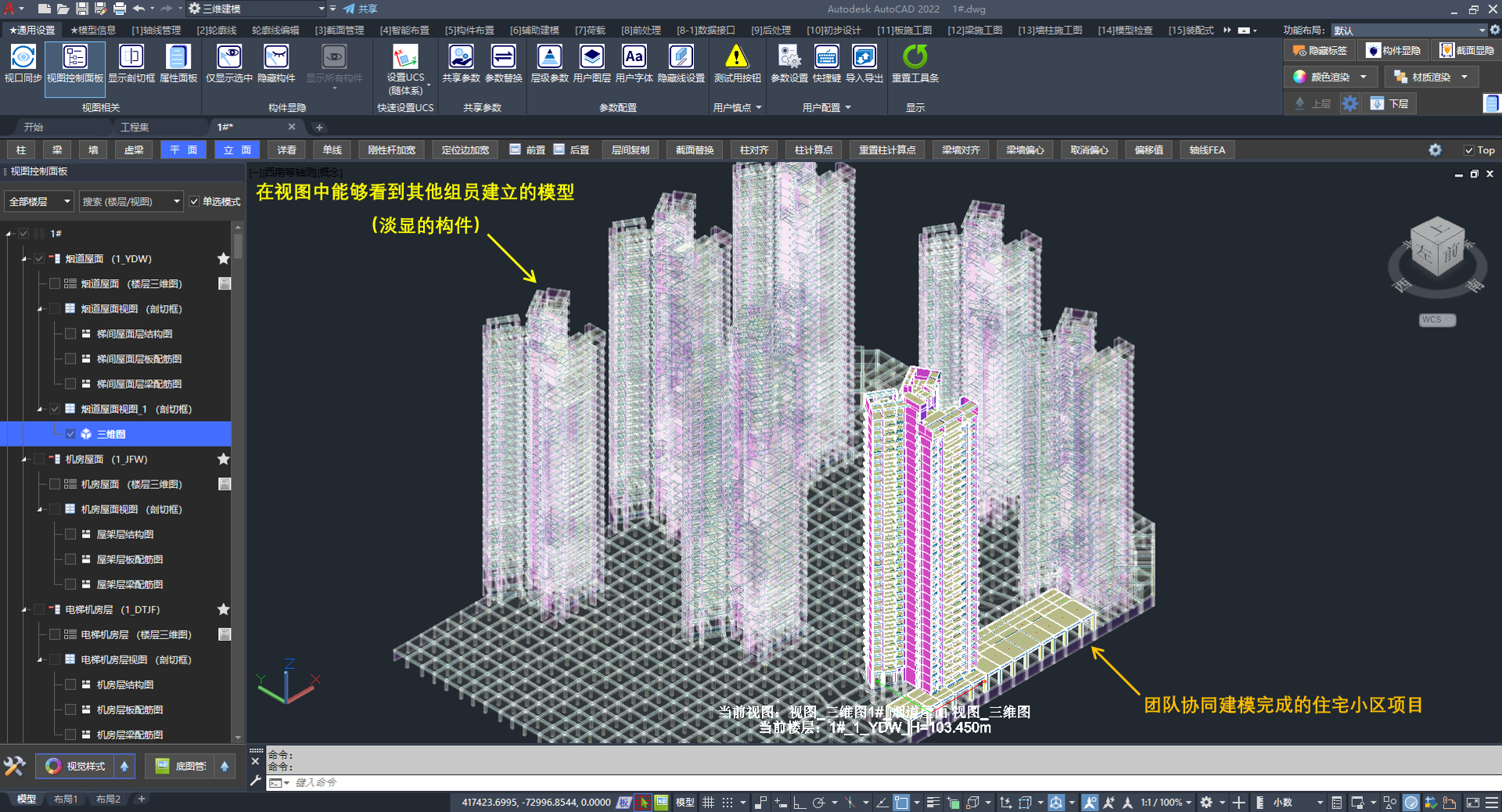
协同建模完成的住宅小区项目
相对传统二维设计模式,协同建模主要解决:
- 不同图纸之间竖向构件对不上
- 多人设计交界处构件布置不合理
- 多个计算模型组装时节点对不上
- 荷载、技术措施、图层等设计管理不统一
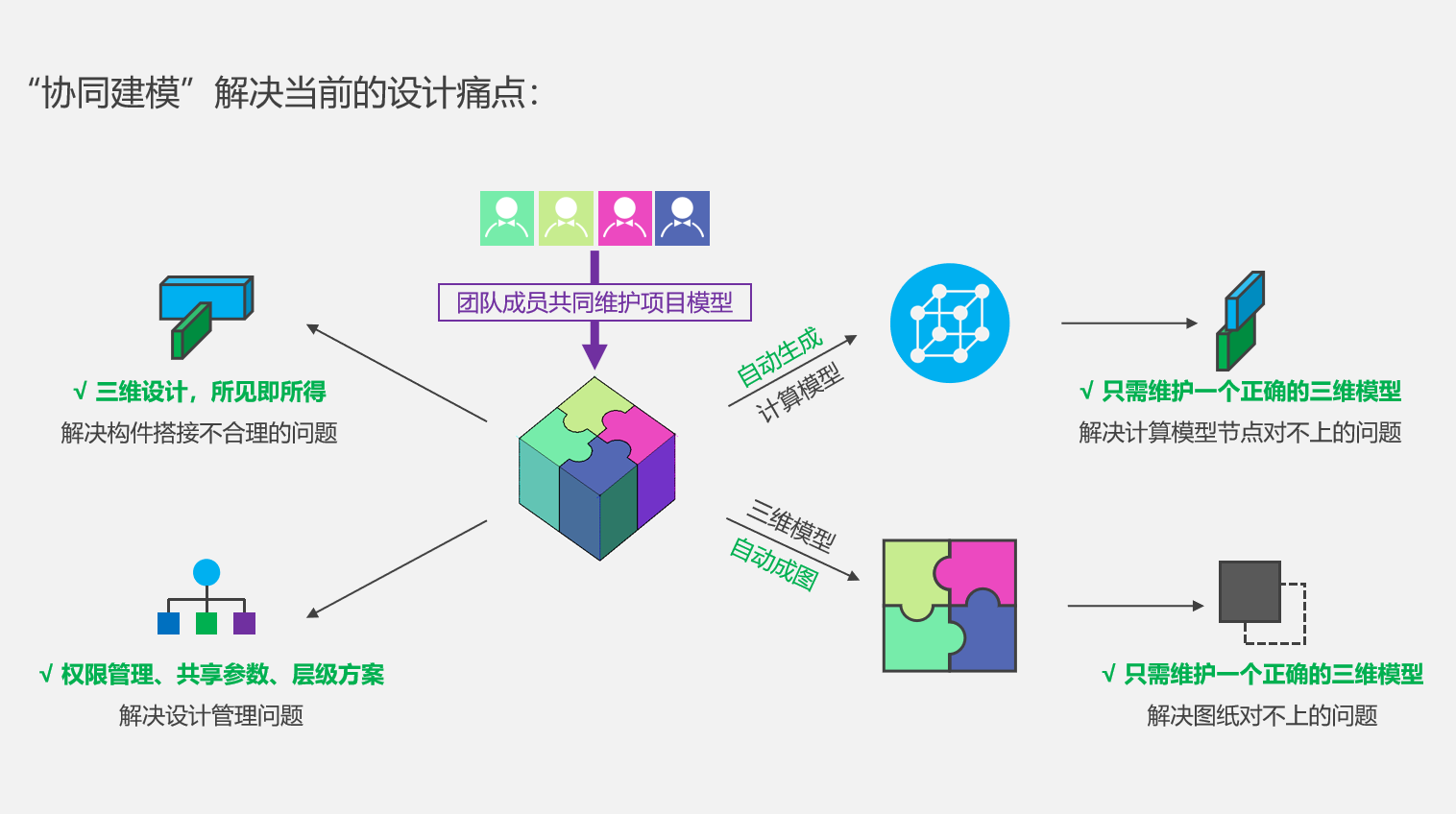
协同建模解决了当前二维设计模式的痛点
工作模式
小迅协同建模按“总信息统管、多图纸分区编辑”组织协作:
- 在“总信息”中设置“标准层权限”,将各标准层的编辑权归属到对应设计图纸(如1#塔楼归
图纸A、2#塔楼归图纸B、地下室归图纸C) - 在“总信息”中按“总平面图”设定各体系位置,并设置体系间“楼层关系”(如塔楼底部与地下室顶板);同向体系之间的原点相对距离宜取整数,避免“碎数”导致塔楼与地下室等交界处对不齐
- 每位工程师进入所负责的设计图纸开展建模;设计图纸为作业窗口,其数量不宜少于同时作业人数
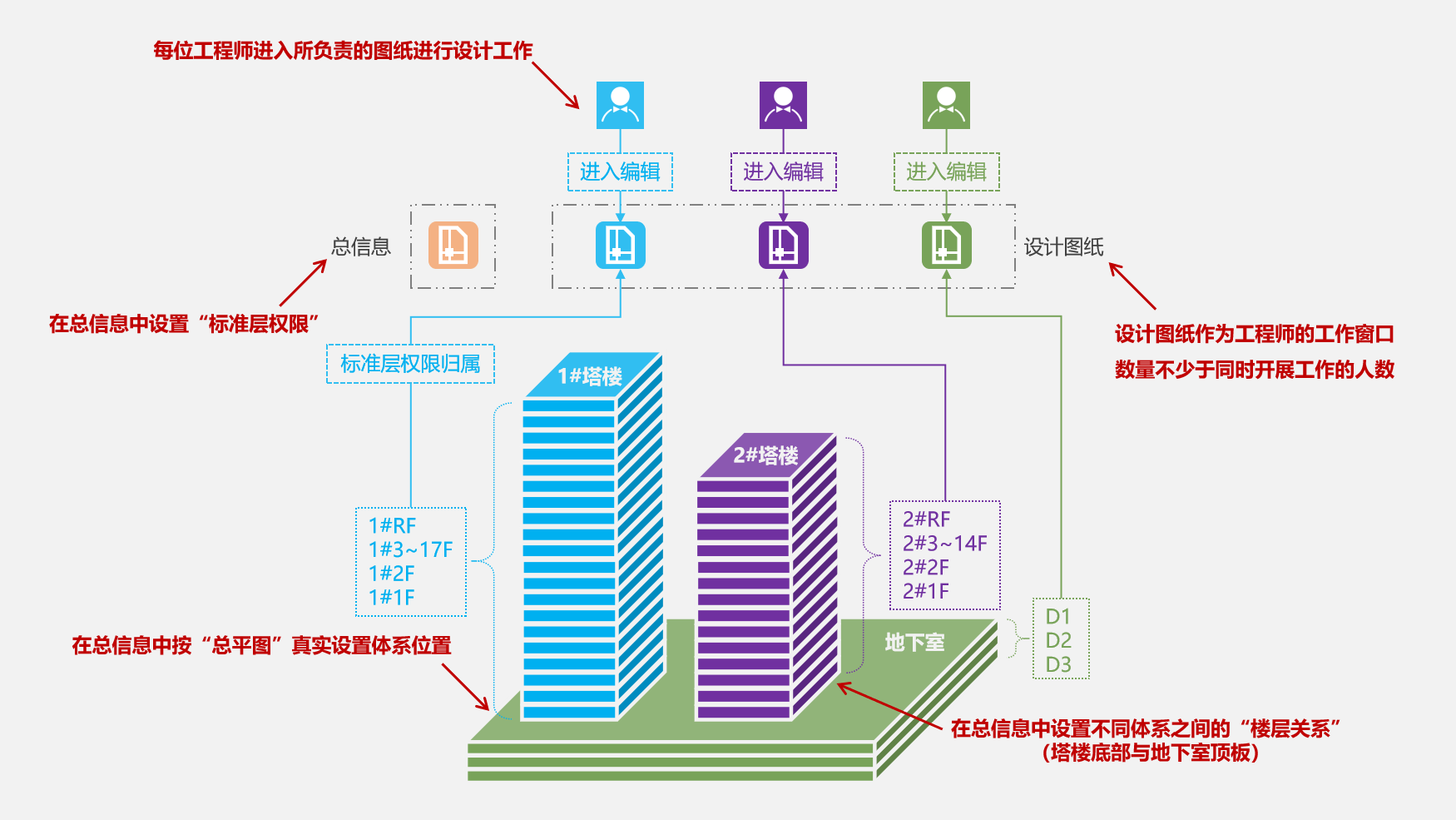
基于小迅协同的工作模式
非即时协同
小迅协同采用“非即时协同”:成员通过上传、下载完成云工程内数据同步,而不是所有修改实时推送到每个人的工作窗口。
| 模式 | 说明 | 对硬件与带宽 | 常见场景 |
|---|---|---|---|
| 即时协同 | 实时共享全部数据,修改即时更新到各人窗口 | 要求高 | 文字编辑、平面设计 |
| 非即时协同 | 通过上传、下载更新实现同步 | 要求相对较低 | 编码、小迅协同三维建模 |
相关专有名词见 六、名词解释。
二、开工准备
完成订阅、建图与标准层权限分配后,方可进入分区协作。
2.1、团队协作版权限
使用“协同建模”功能,须具备“团队协作版”节点权限。
在“工程集”页面点击「切换订阅」,于对话框中选择“团队协作版”。
尚未订阅或需要增购节点的用户,可在 小迅官网 购买。
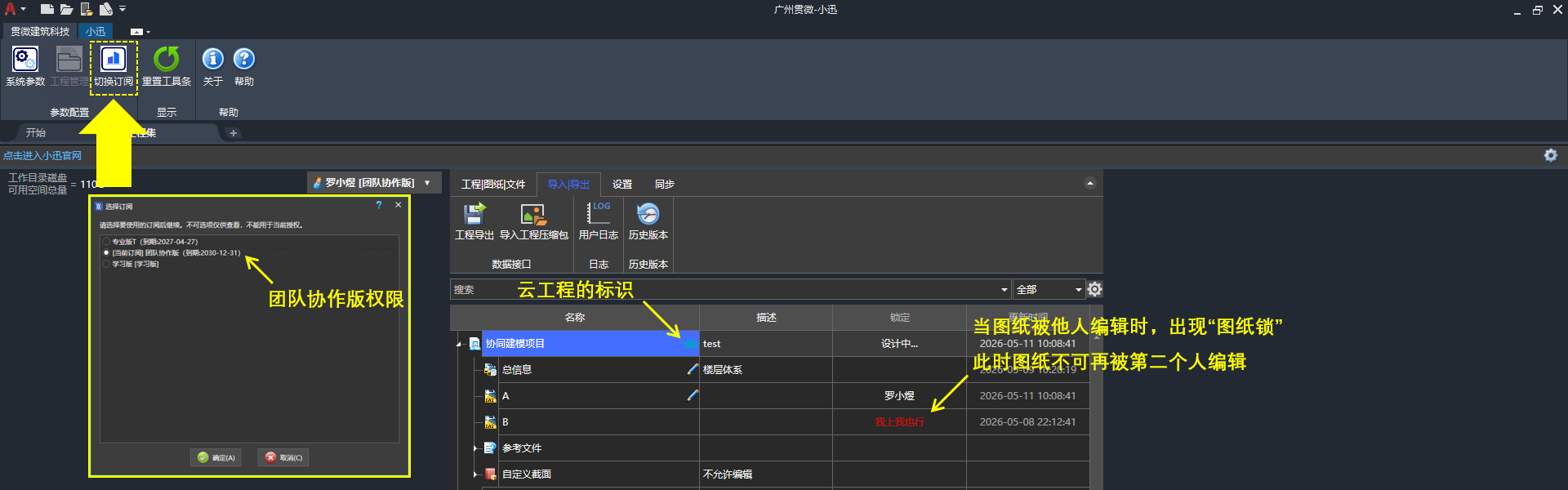
「切换订阅」中选择“团队协作版”,列表刷新后会看到云工程(图纸被他人编辑时显示“线上编辑中”锁定)
2.2、创建图纸
协同建模项目须包含多张设计图纸。在“工程集”中通过「创建图纸」为协同工程增加设计图纸。
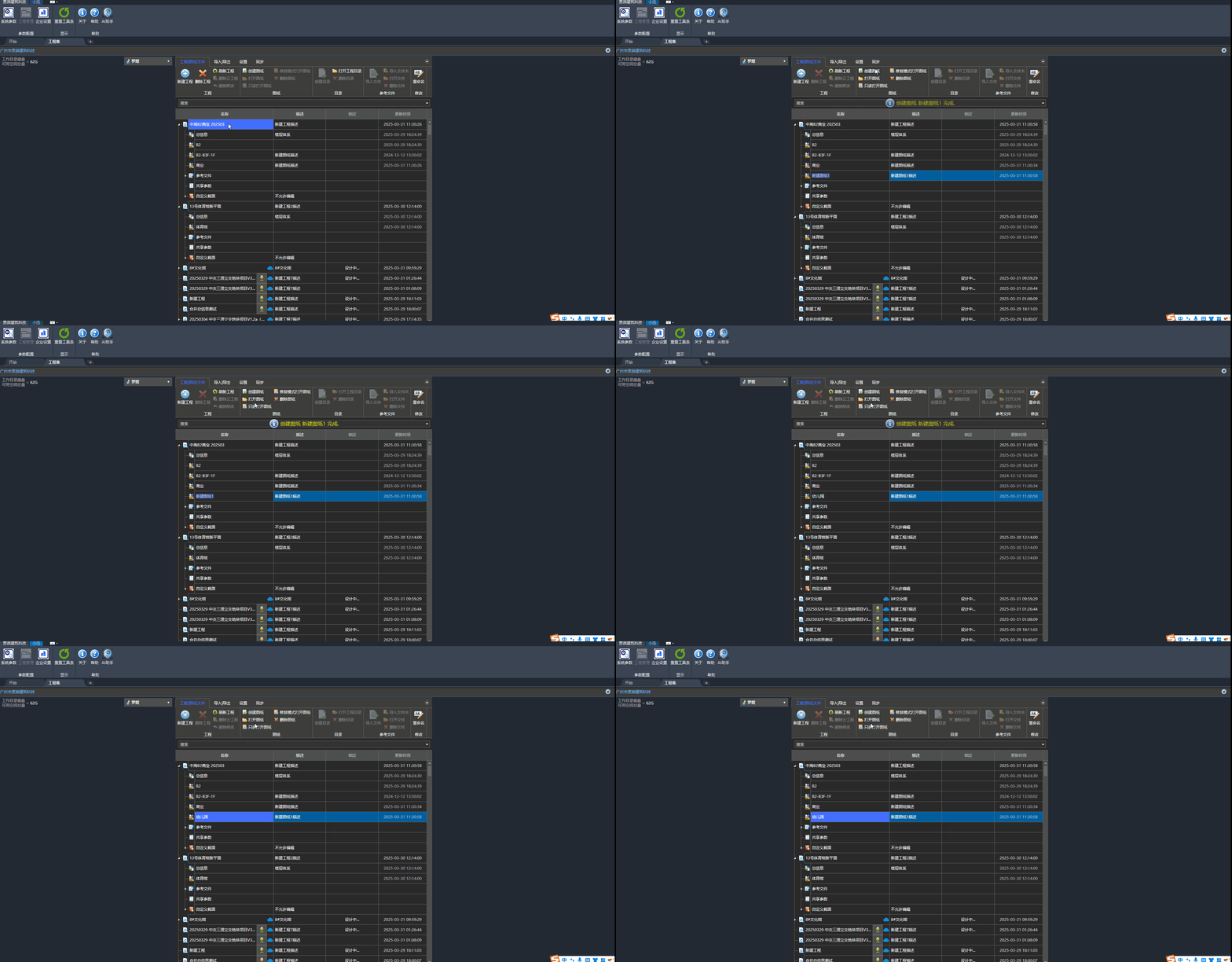
在“工程集”中通过「创建图纸」为协同工程增加设计图纸
2.3、权限分配
通过「标准层权限」指定各张图纸负责编辑的标准层,实现多人分区协作。
🖍️ 操作步骤:
- 在「楼层管理」选项卡 /「标准层权限」面板中点击「标准层权限」按钮(亦可使用工具栏中快捷按钮)
- 选择:左侧列表中的目标图纸(带锁图纸无法操作)
- 勾选:右侧树形列表中该图纸可编辑的标准层(灰色项表示未分配权限)
- 点击:确定,完成分配
- 同步:点击工具条中的「同步」按钮,将权限分配结果刷新至各设计图纸
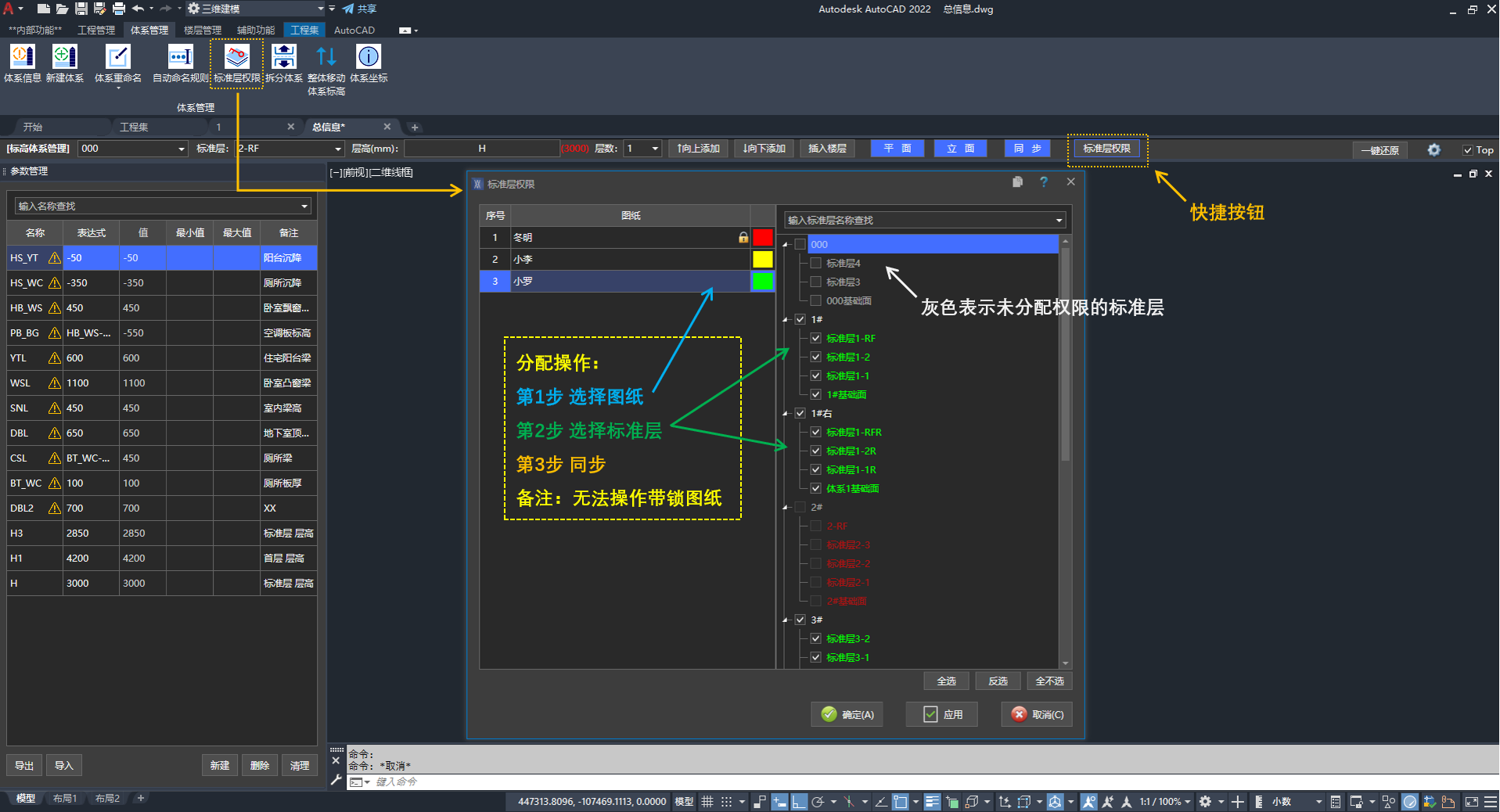
左侧选择图纸、右侧勾选标准层,分配完成后点击工具条的「同步」
三、日常协作交互
日常协作围绕编辑模式、跨图纸轴网与构件传递展开。
3.1、编辑模式
协同工程中打开设计图纸时,须先勾选进入编辑模式的图纸。
仅勾选的图纸可进行编辑、刷新和保存。
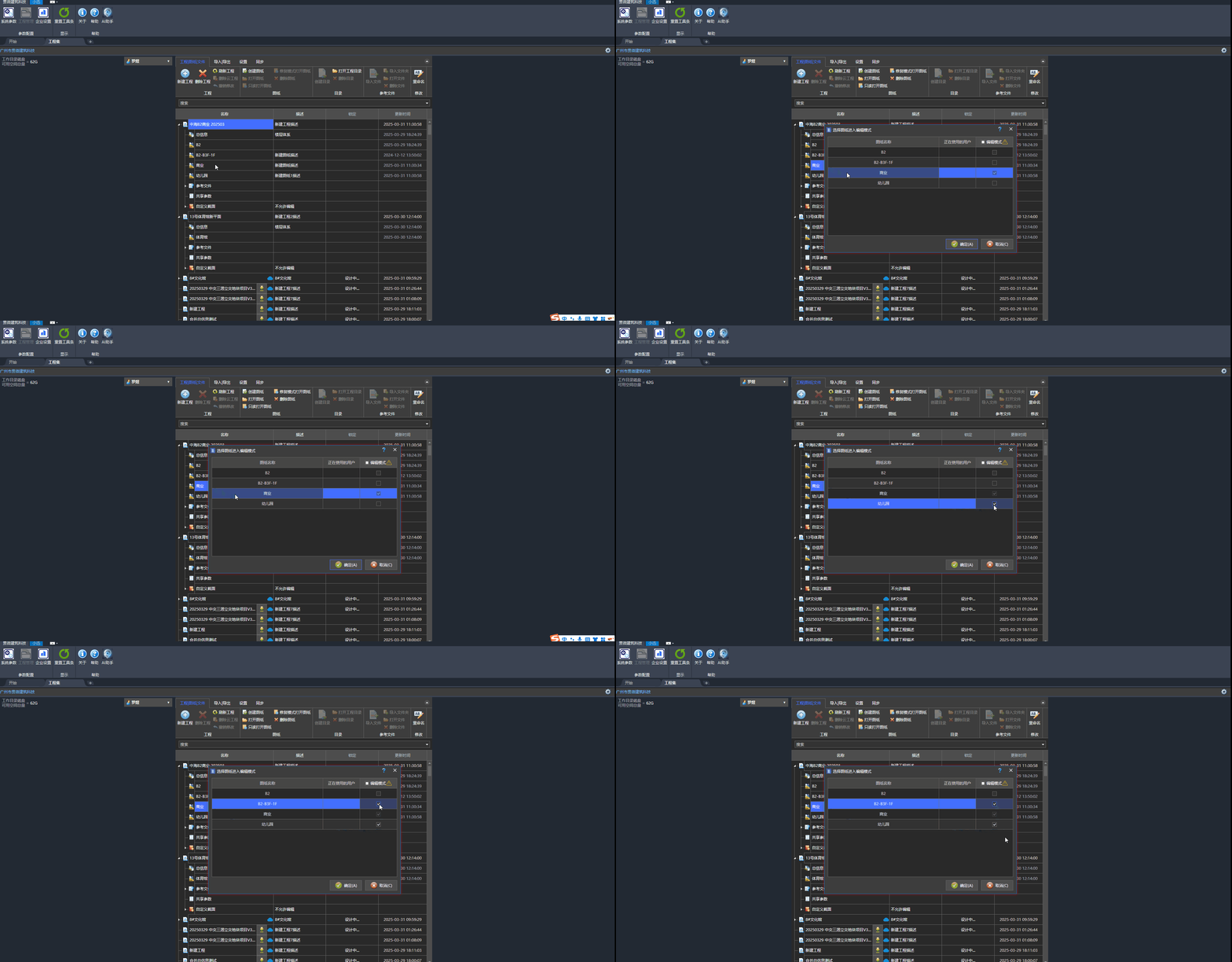
「编辑模式」对话框中勾选需要编辑的图纸
关联 Q&A:
3.2、同步与复制轴网
从同一项目别的图纸中同步或复制轴网到当前图纸。
🖍️ 操作步骤:
- 在「轴线管理」选项卡 /「同步与复制」面板中点击「同步与复制」按钮
- 默认选项为「同步」。若为复制:先选择「复制」
- 切换到「其他图纸」选项卡,选择源图纸中的轴网
- 选择:目标视图
- 确定后完成同步或复制轴网操作
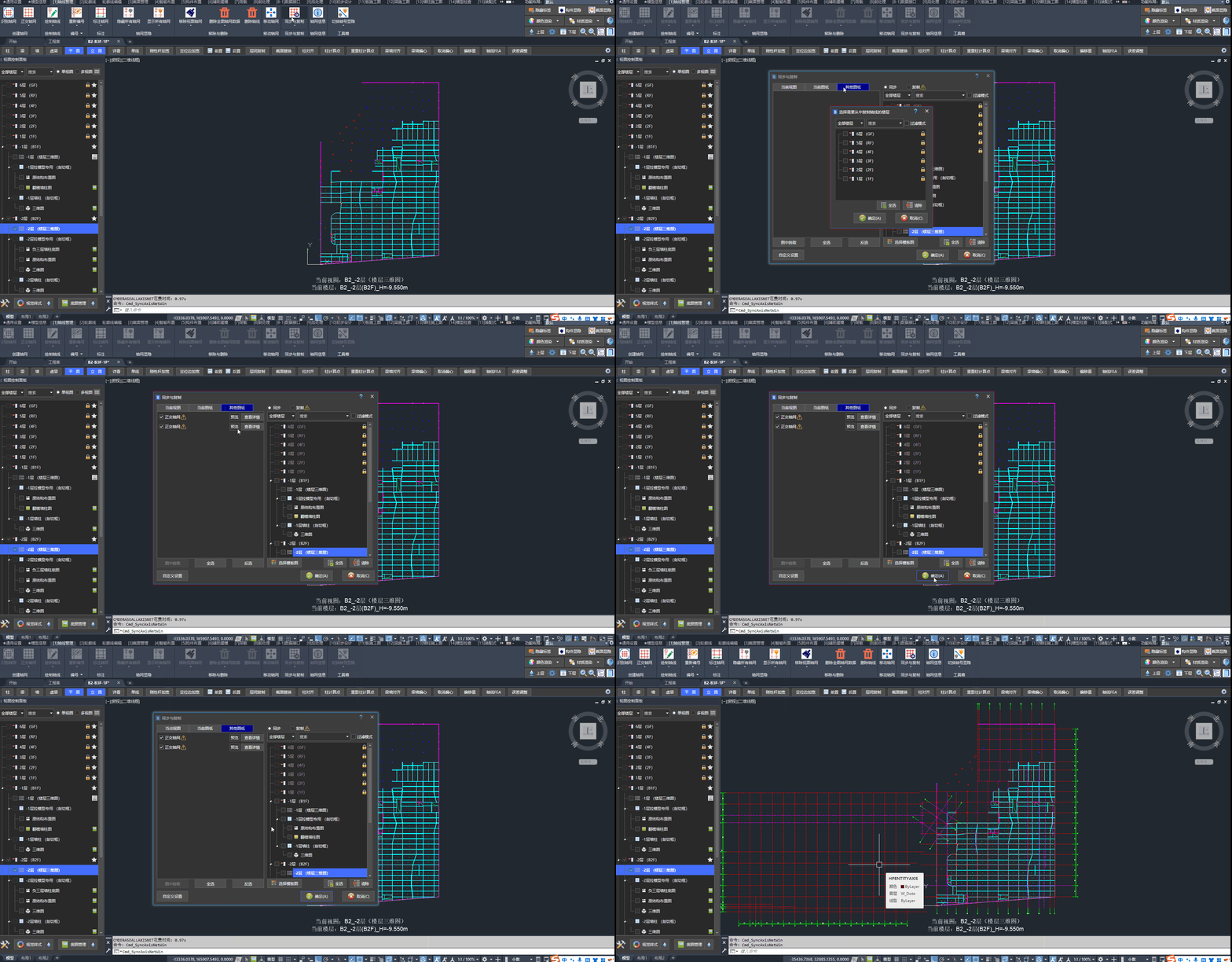
跨图纸同步轴网
关联 Q&A:
3.3、跨图纸复制构件
从其他图纸复制构件到当前图纸:
🖍️ 操作步骤:
- 创建一个剖切框(视图类型选择“三维图”),能够看到需要复制的构件
- 层间复制界面勾选“包含引用”,并确定是保持绝对位置还是保持相对位置
- 选择构件类型,并框选需要层间复制的引用对象
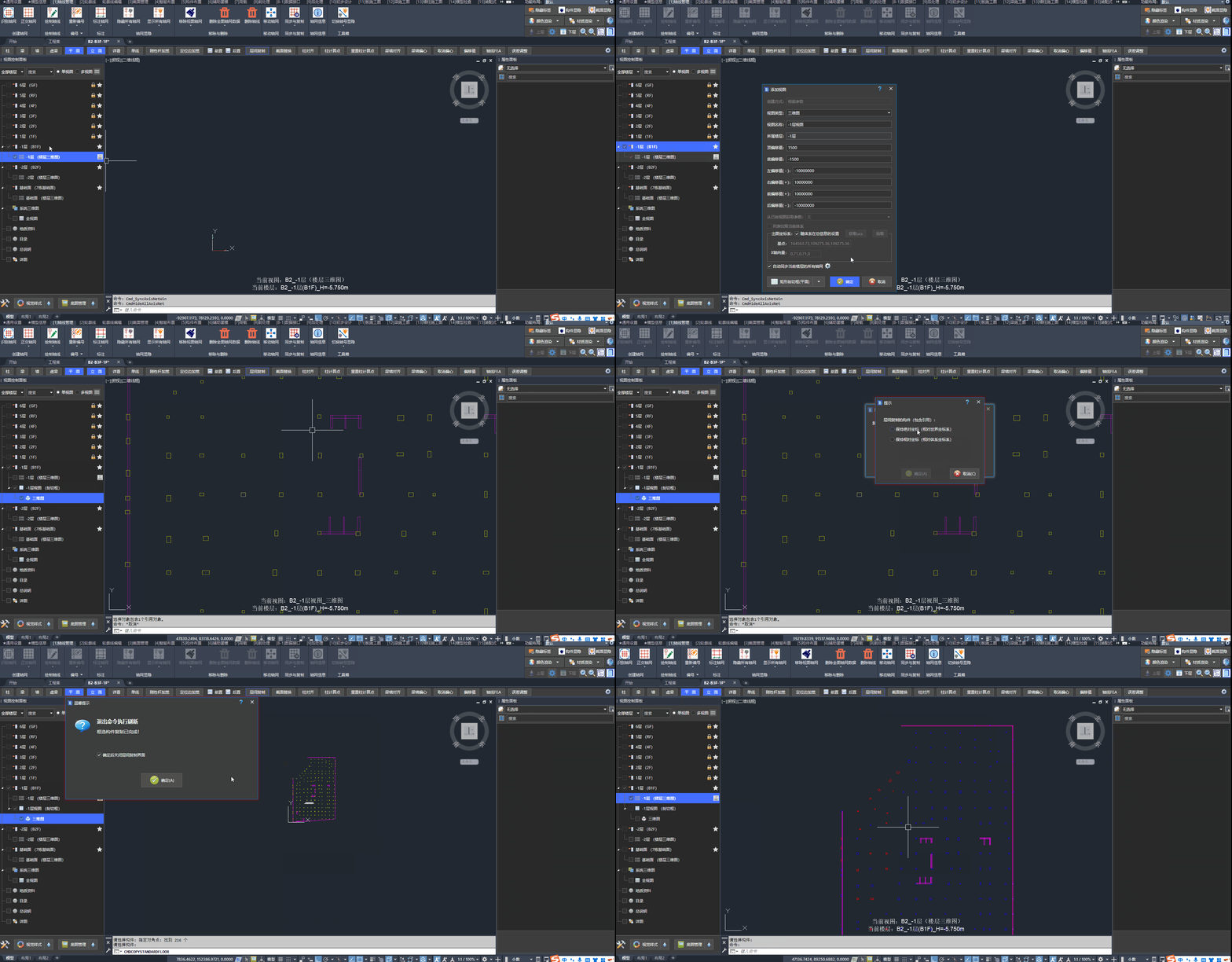
跨图纸层间复制构件到当前图纸
3.4、查看引用对象
系统三维图(例如:楼层三维图、全视图)仅显示本图的“真实对象”。要同时看到其他图纸的构件,请创建剖切框(视图类型可选择“模板图”或“三维图”),在剖切范围内可查看到带透明度的“引用对象”。创建步骤见 第三部分 功能介绍 · 创建剖切框。
关联 Q&A:
四、导模与计算
在协同建模中,“按楼层”导模可能不方便涵盖其他图纸的构件,所以可采用“按视图”导模。
🖍️ 操作步骤:
- 创建一个剖切框(视图类型选择“三维图”),包住所需计算的构件
- 结合“隐藏构件”功能,将不需要计算的构件隐藏
- 在「数据接口」选项卡 /「导出YJK」面板中点击「导出YJK-按视图」按钮导出模型
- 匹配计算结果时,切到导模所用视图,点击「当前视图匹配ID」按钮,按视图匹配计算数据
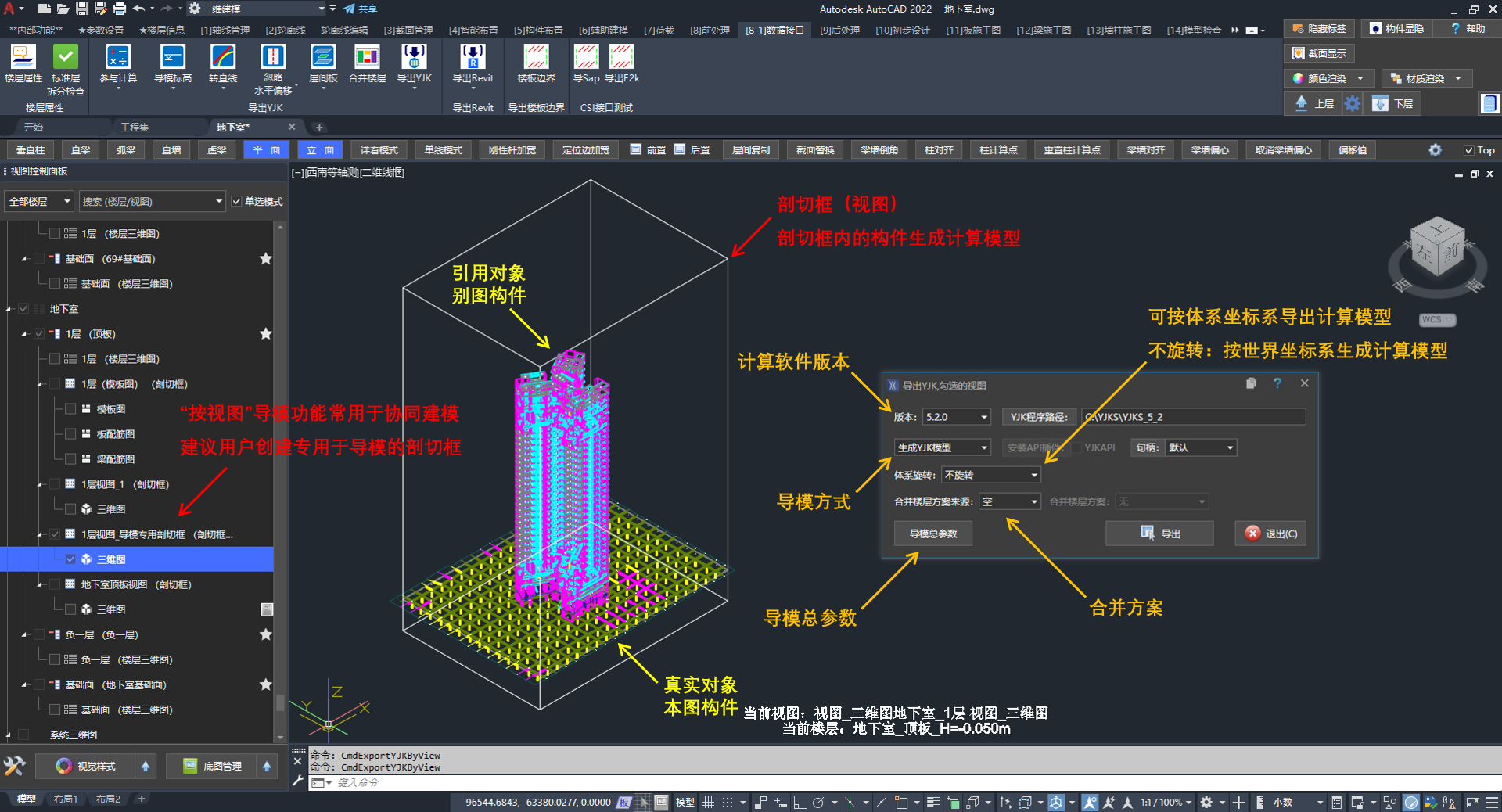
按视图自动生成计算模型
关联 Q&A:
五、延伸阅读
六、名词解释
📍 服务器
部署在企业组织内用于存放云工程的文件服务器。
用户应保证服务器的正常运行状态,否则将出现连接超时导致无法打开云工程的情况。
📍 云工程
存放在服务器上的工程数据。
用户日常打开与编辑的,是与之对应的本地工程数据;上传、下载用于两端合并同步。
📍 上传
将本地工程数据上传到服务器,并与云端已有数据合并。
📍 下载
从服务器获取最新工程数据到本地,并与本地已有数据合并。
📍 图纸锁
进入云工程中的某张图纸编辑时,服务器占锁并告知他人该图正在编辑(界面常显示“线上编辑中”)。同一时刻同一图纸只能由一人编辑,以保证数据唯一。
📍 共享参数锁
多人可同时打开共享参数界面,但同一共享参数同一时刻仅一人可改;修改后对该参数占锁。
📍 图纸
协同中设计师的作业窗口,须进入具体图纸的开展设计工作。
图纸数量不应少于同时在线作业人数,例如:3人同时开展工作,至少准备3张图纸。
📍 标准层权限
在“总信息”中指定某张图纸对哪些标准层有编辑权。
权限是唯一的,无权限者通常仅可查看、不可编辑。
📍 真实对象
属于当前图纸的构件。
📍 引用对象
不属于当前图纸的构件(别图的构件)。在视图中常带透明度,施工图相关功能一般不作用于引用对象。
楼层三维图、体系三维图、全视图这类系统三维图仅显示“真实对象”;要查看“引用对象”,须通过“剖切框”的方式。
更新日期:2026年09月16日