匹配计算结果
介绍从计算软件导出结果数据库,并将计算结果匹配回小迅模型的完整流程。
大纲
一、概述
完整流程:导出数据库 → 匹配构件 ID → 匹配构件信息。
| 步骤 | 说明 | 查阅 |
|---|---|---|
| 导出计算结果 | 从 YJK 导出 dtlmodel、dtlCalc、dsnModel 数据库 | 二、导出计算结果 |
| 匹配计算结果 | 建立 构件 ID 对应关系,回写截面、内力配筋与楼层表等 | 三、匹配计算结果 |
导模方式与匹配方式需对应:若采用 按视图导模,匹配时应使用 「当前视图匹配ID」。
名词解释见 六、名词解释。
二、导出计算结果
匹配前须先从计算软件导出结果数据库,分为 一键导出与 手动导出。
2.1、一键导出
当用户安装YJK API后,可直接一键导出三个数据库。
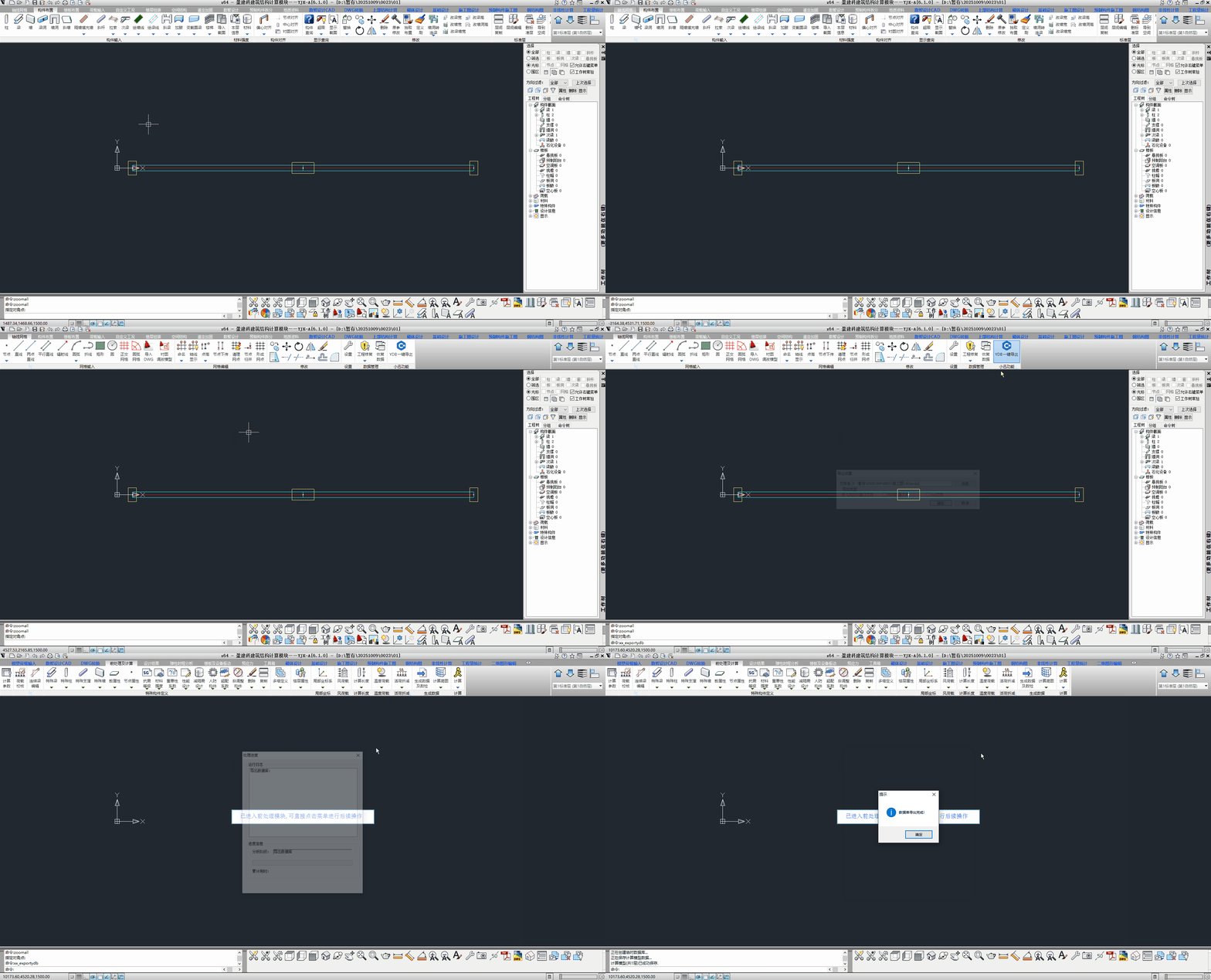
一键导出数据库的操作步骤。
关联 Q&A:
- 安装API方法:👉点击查看文档
2.2、手动导出
若无法采用“一键导出”方式,可手动导出三个数据库:
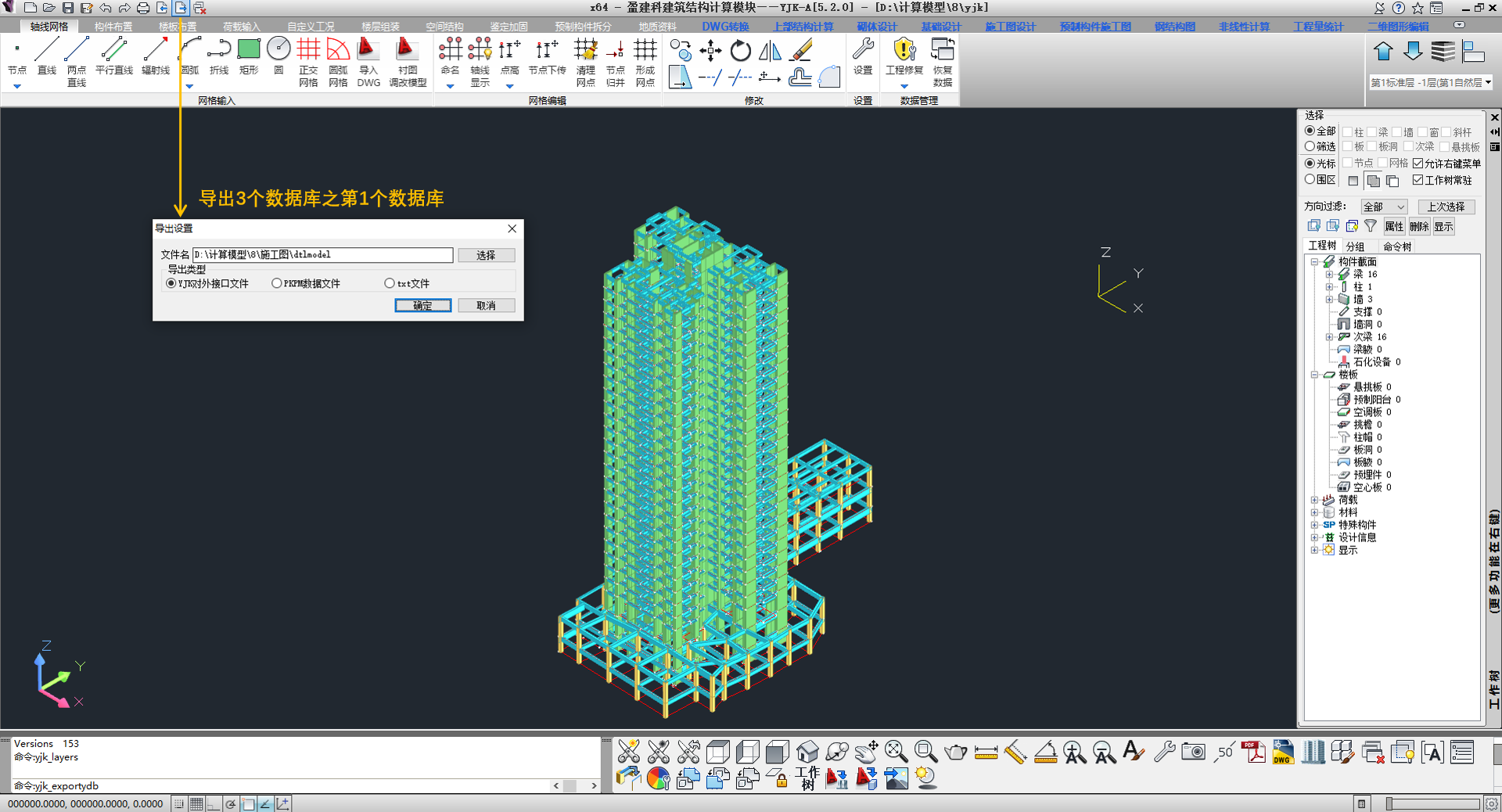
在建模功能模块中,点击:「导出dtlmodel数据库」功能按钮
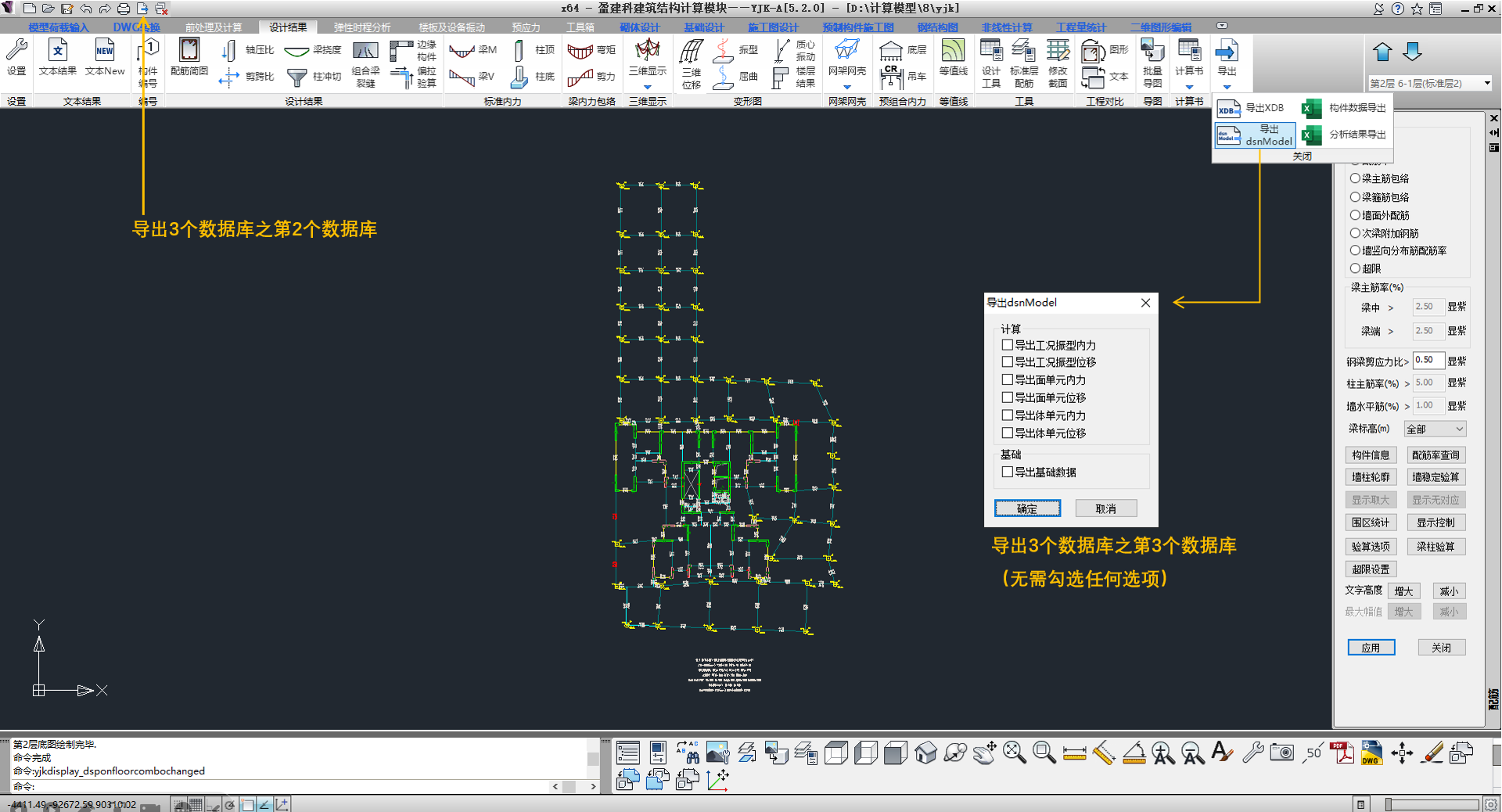
在「设计结果」选项卡中,点击:「导出dtlCalc数据库」和「导出dsnModel数据库」功能按钮
📢 特别说明:
导出dsnModel时,界面中无需勾选任何选项。
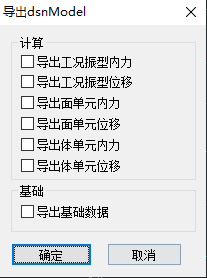
导出dsnModel的界面中无需勾选任何选项
三、匹配计算结果
3.1、使用场景与方式选型
常见的使用场景以及对应的匹配构件ID方式:
| 使用场景 | 匹配方式 | 说明 |
|---|---|---|
| 单图建模的常规模型 | 「全工程匹配ID」或「当前图纸匹配ID」 | 两种方式效果相同 |
| 多图纸或协同建模 | 「当前图纸匹配ID」 | 仅当前图纸有权限的标准层进行构件匹配 |
| 匹配按视图导出的计算模型 | 「当前视图匹配ID」 | 计算模型“从哪个视图来回到哪个视图去” |
| 翻模匹配计算模型 | 「当前视图匹配ID」 | 建议逐层对楼层三维图进行匹配操作 |
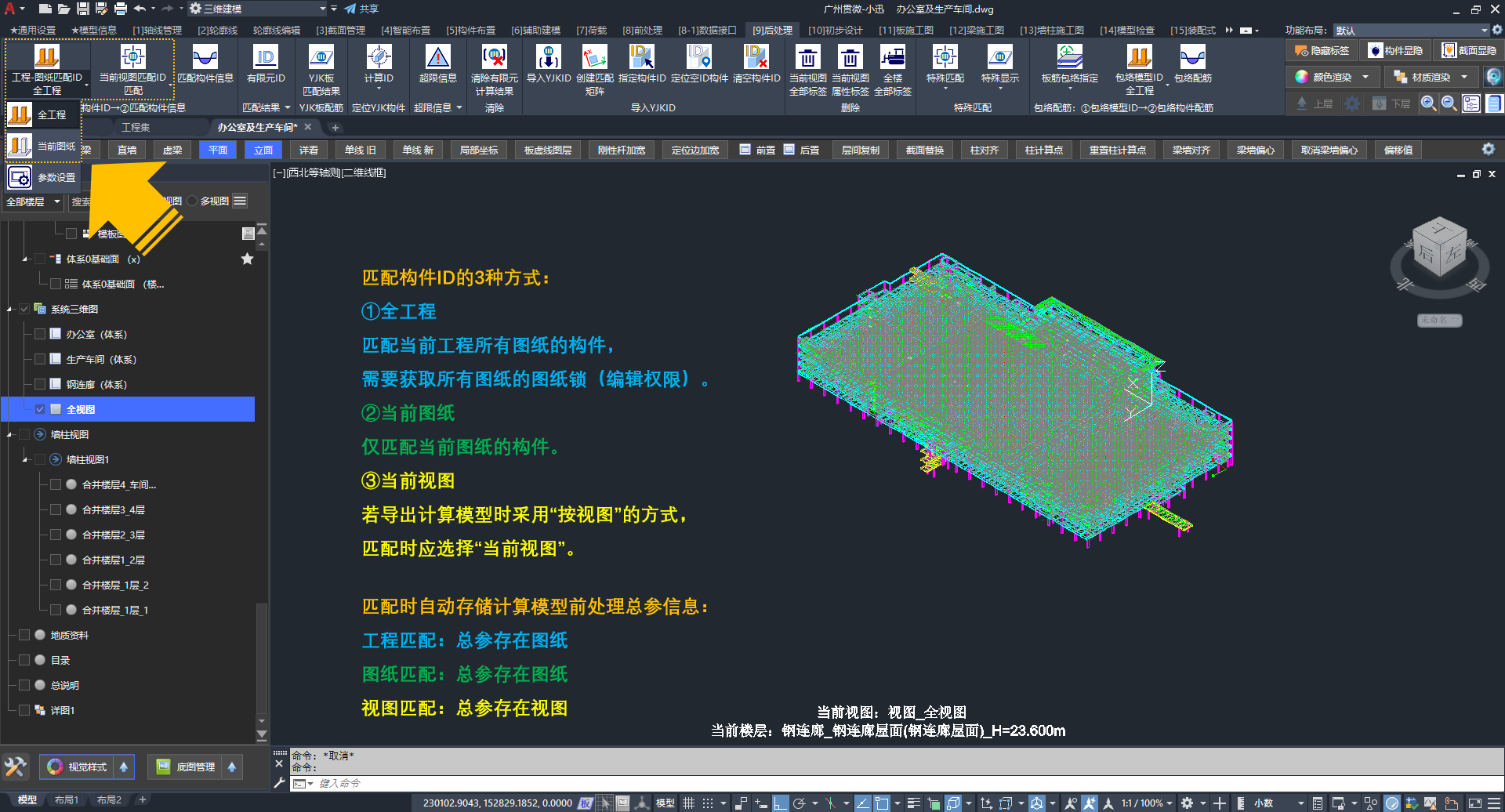
匹配构件ID的功能按钮组
3.2、计算总参数的存储
计算模型前处理总参在不同匹配方式下有不同的存储位置:
| 匹配方式 | 计算模型前处理总参的存储位置 |
|---|---|
| 「全工程匹配ID」 | 存储在当前的设计图纸 |
| 「当前图纸匹配ID」 | 存储在当前的设计图纸 |
| 「当前视图匹配ID」 | 存储在当前视图 |
📢 特别说明:
如果模型有不同的计算总参数,请按视图导出计算模型,再使用「当前视图匹配ID」匹配结果。
3.3、核心步骤
匹配计算结果主要包括两个核心步骤:
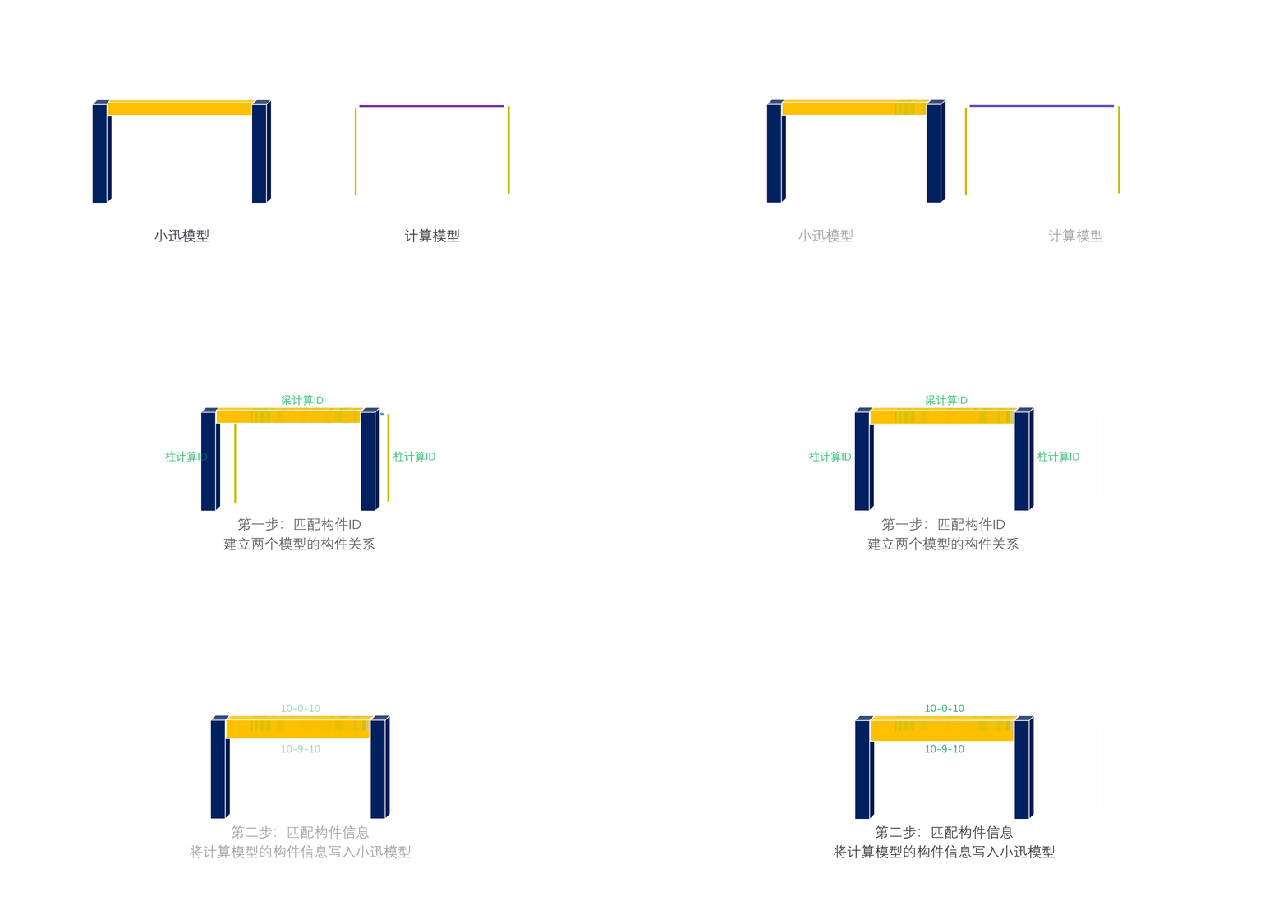
匹配构件ID
匹配构件ID的主要目的:
- 建立小迅模型与计算模型的构件对应关系
- 按计算软件的数据更新楼层表信息
- 将计算软件的前处理总参存储在小迅模型中
匹配构件信息
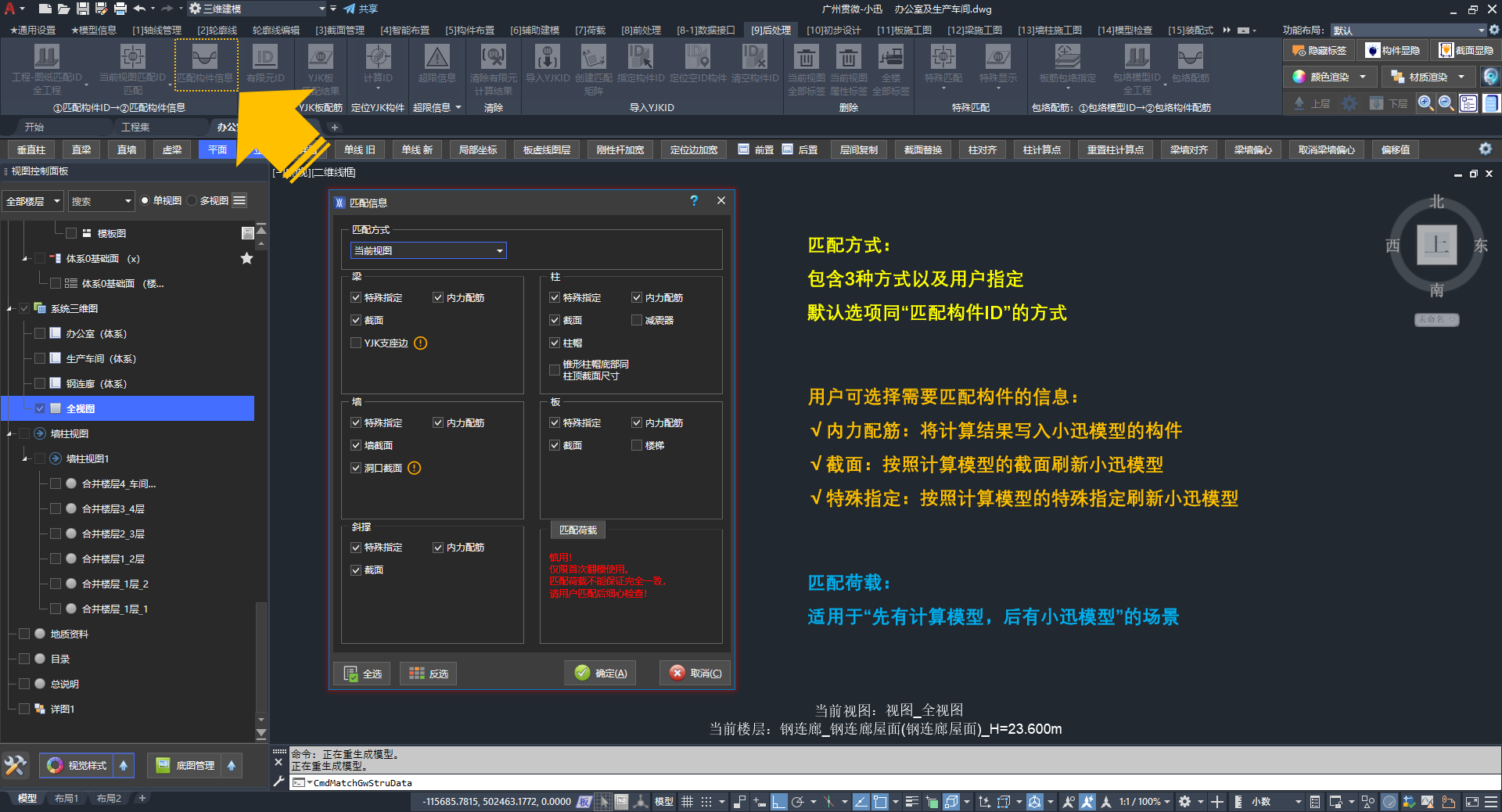
「匹配构件信息」的功能界面
匹配构件信息 = 将计算模型数据写入小迅模型并进行一次整体刷新3D构件。
用户可选择以下内容进行匹配:
| 构件类型 | 截面 | 内力配筋 | 特殊指定 | 其他数据 |
|---|---|---|---|---|
| 梁 | ✔️ | ✔️ | ✔️ | YJK支座边 |
| 柱 | ✔️ | ✔️ | ✔️ | 减震器、柱帽 |
| 墙 | ✔️ | ✔️ | ✔️ | 洞口截面 |
| 板 | ✔️ | ✔️ | 楼梯 | |
| 斜撑 | ✔️ | ✔️ | ✔️ | - |
✔️ 为默认勾选项,用户可按需设置。
📢 特别说明:
匹配荷载:通常仅在翻模场景中使用。
3.4、匹配方式详解
全工程匹配ID
🖍️ 操作步骤:
- 在「后处理」选项卡 /「①匹配构件ID→②匹配构件信息」面板中点击「全工程匹配ID」按钮
- 选择:计算模型文件夹中的
.yjk文件 - 检查:是否存在无法匹配的构件
- 点击:「匹配构件信息」功能按钮
- 选择:勾选需要匹配的构件信息
- 选择:计算模型文件夹中的
.yjk文件
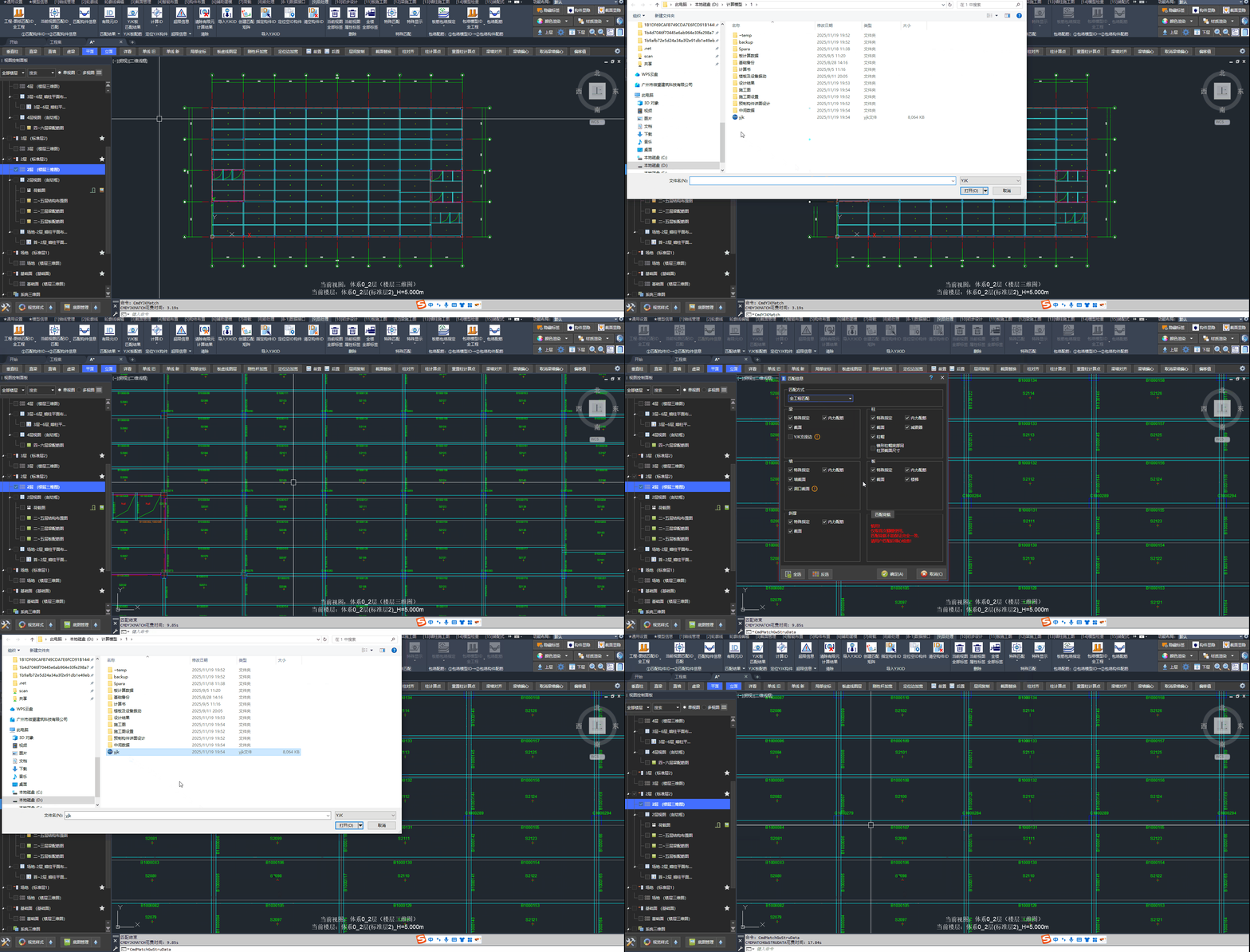
常规单塔模型:使用「全工程匹配ID」匹配构件 ID 与构件信息的操作步骤
当前图纸匹配ID
仅对当前图纸有编辑权限的标准层进行构件匹配。
「当前图纸匹配ID」与「全工程匹配ID」的区别
🖍️ 操作步骤:
- 在「后处理」选项卡 /「①匹配构件ID→②匹配构件信息」面板中点击「当前图纸匹配ID」按钮
- 选择:计算模型文件夹中的
.yjk文件 - 检查:是否存在无法匹配的构件
- 点击:「匹配构件信息」功能按钮
- 选择:勾选需要匹配的构件信息
- 选择:计算模型文件夹中的
.yjk文件
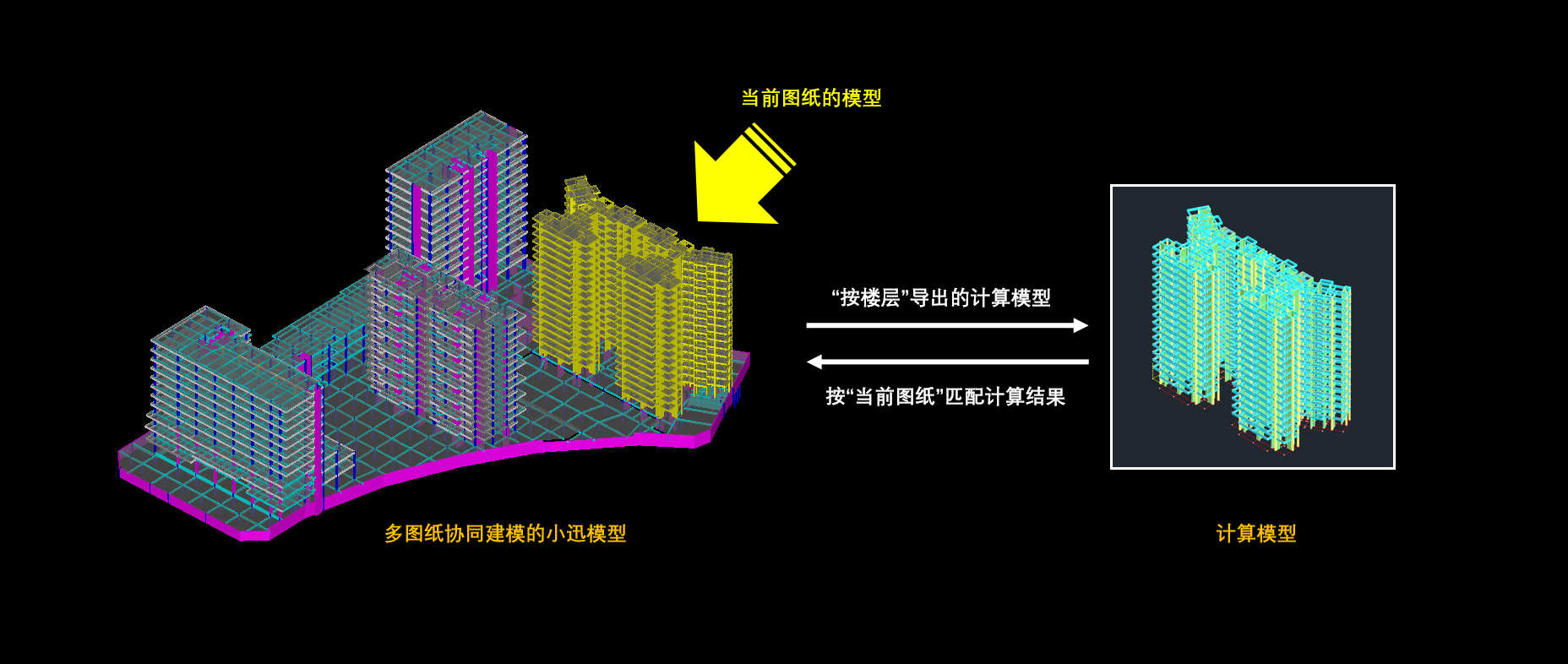
多图纸协同建模的项目概况
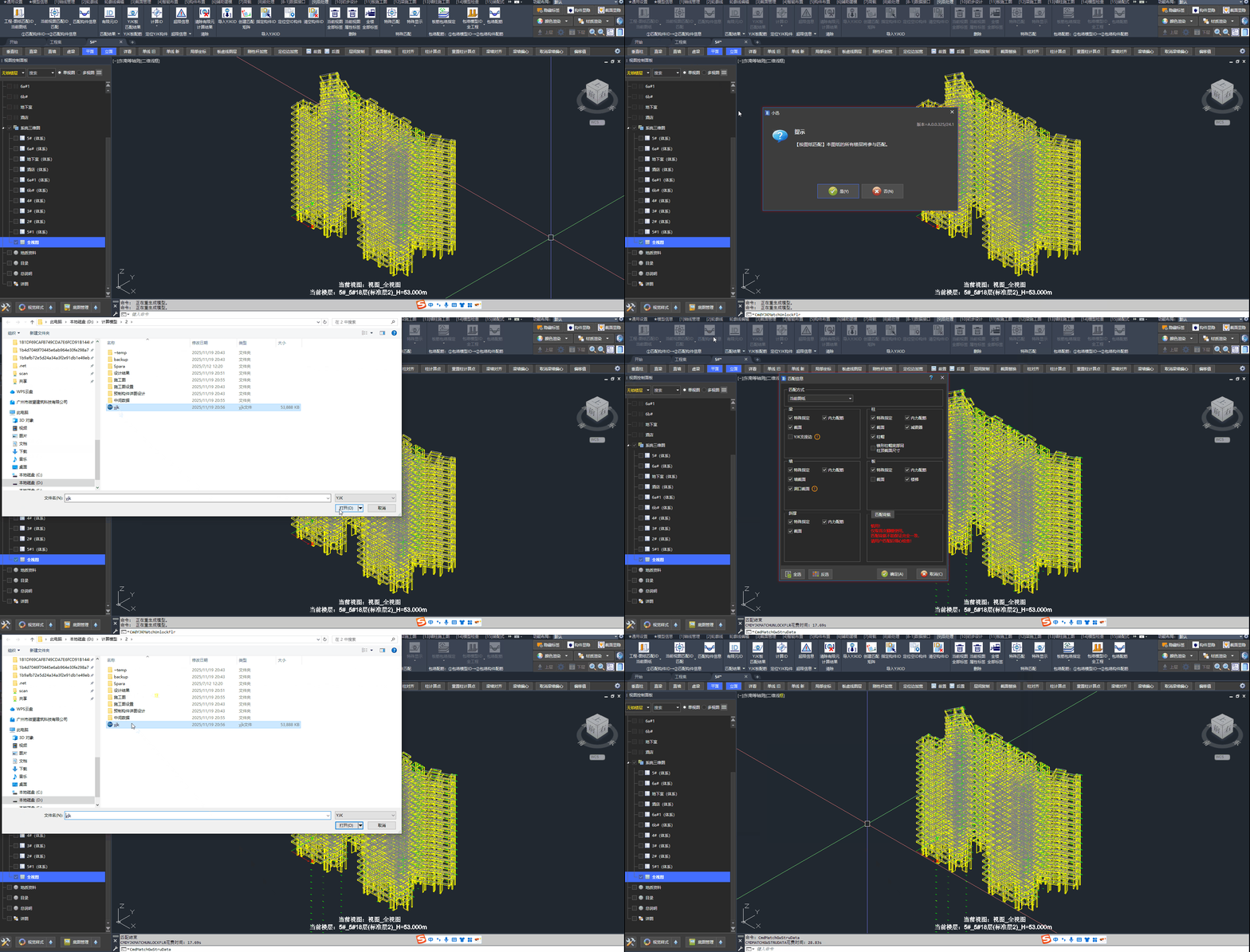
使用「当前图纸匹配ID」匹配构件 ID 与构件信息的操作步骤
当前视图匹配ID
若计算模型按视图导出生成,则匹配时应使用「当前视图匹配ID」。
🖍️ 操作步骤:
- 重要:切换到导出计算模型的视图(匹配后计算总参会存储在当前视图中)
- 在「后处理」选项卡 /「①匹配构件ID→②匹配构件信息」面板中点击「当前视图匹配ID」按钮
- 选择:计算模型文件夹中的
.yjk文件 - 检查:是否存在无法匹配的构件
- 点击:「匹配构件信息」功能按钮
- 选择:勾选需要匹配的构件信息
- 选择:计算模型文件夹中的
.yjk文件
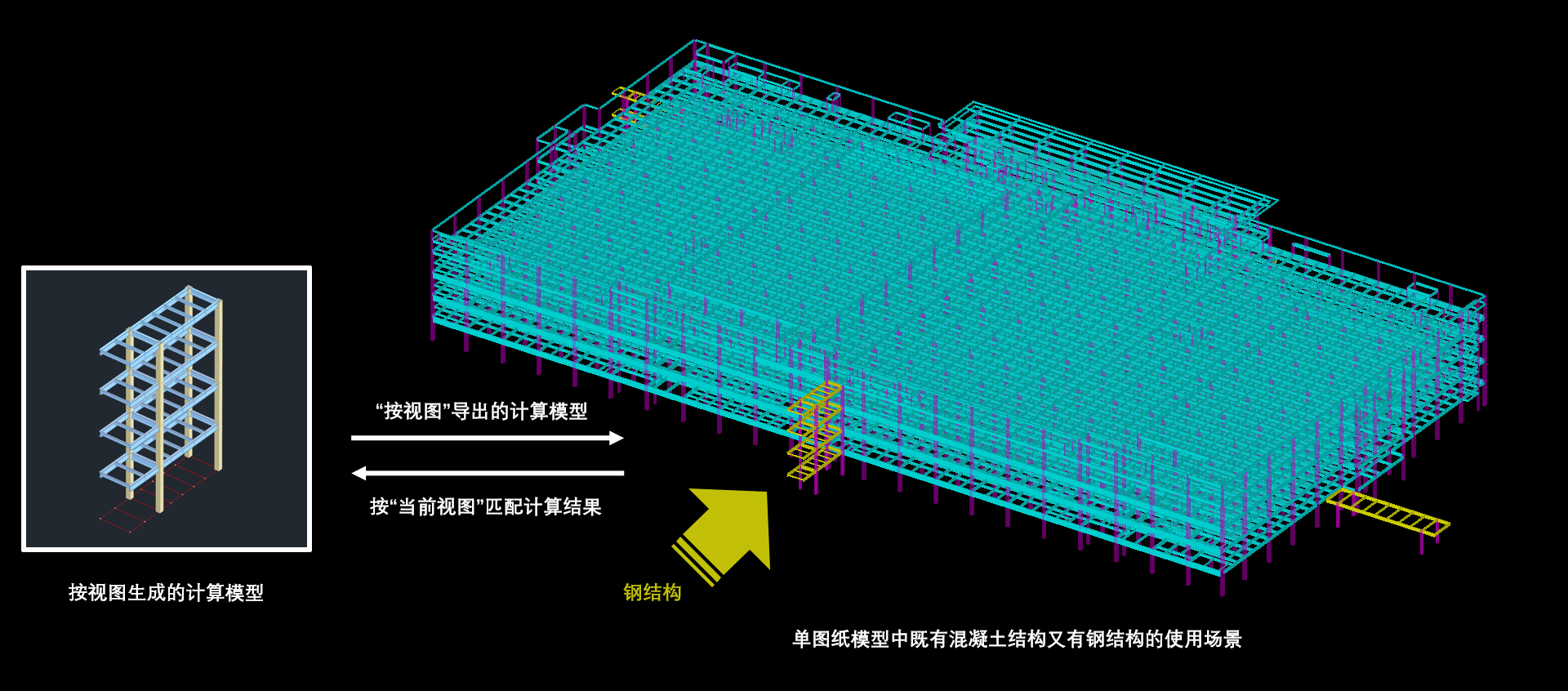
按视图导模生成的钢结构模型
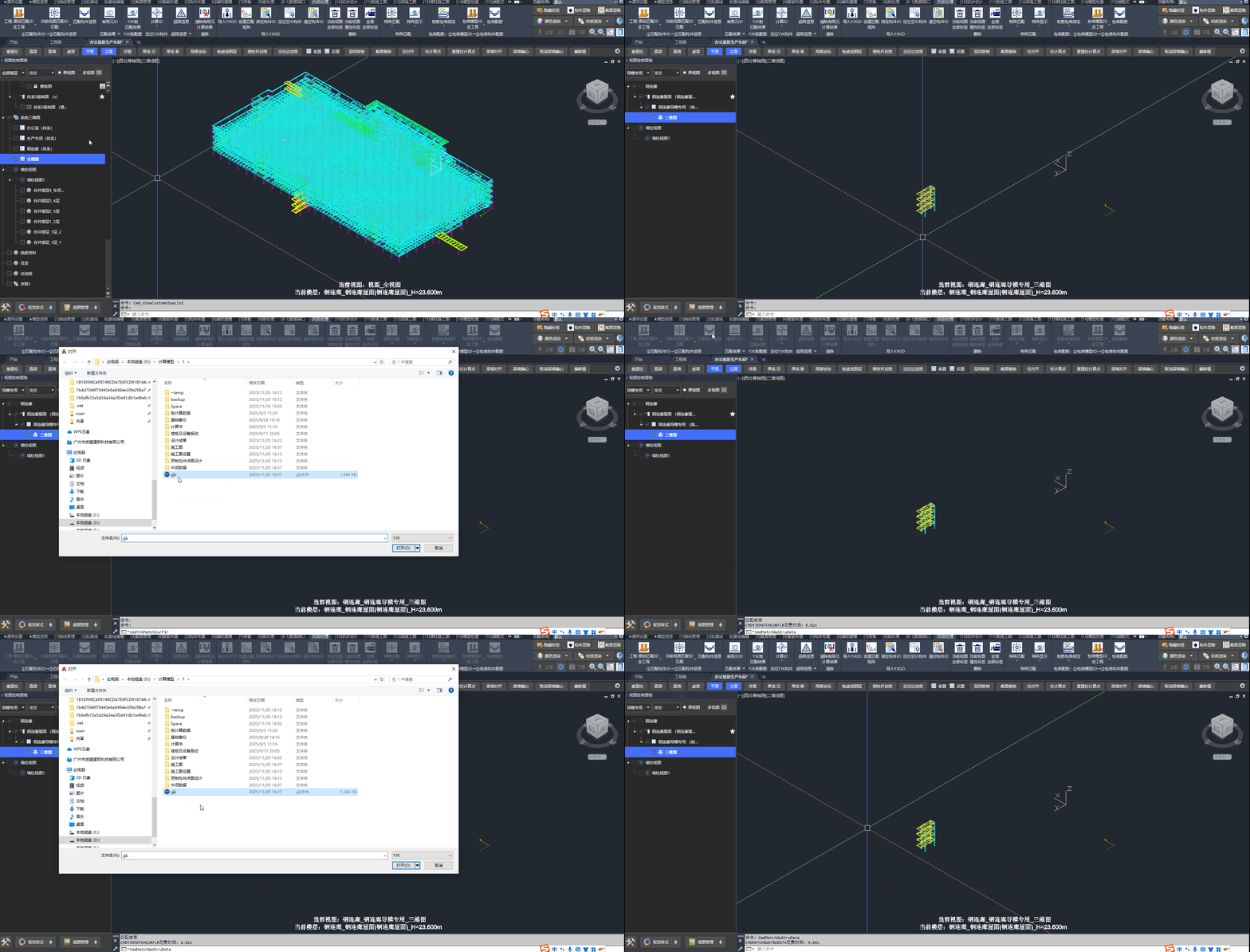
使用「当前视图匹配ID」匹配构件 ID 与构件信息的操作步骤
四、常用使用场景专题
4.1、翻模匹配计算模型
当计算模型不是由小迅模型导出时,匹配计算结果的主要流程:
第一步:在楼层三维图中,点击「导入YJKID」,将计算简图导入当前视图,检查模型的平面关系
第二步:当小迅与计算模型平面不一致时,需要「创建匹配矩阵」
第三步:在楼层三维图中,点击「当前视图匹配ID」按钮,进行构件ID的匹配
第四步:「定位空ID构件」,采用「指定构件ID」方式补齐构件ID信息
第五步:完成匹配 ID 后,点击「匹配构件信息」,回写构件信息
第六步:逐层重复上述操作
导入YJKID
将计算结果(含有构件ID信息)的平面图导入当前视图。
功能入口:在「后处理」选项卡 /「导入YJKID」面板中点击「导入YJKID」按钮。
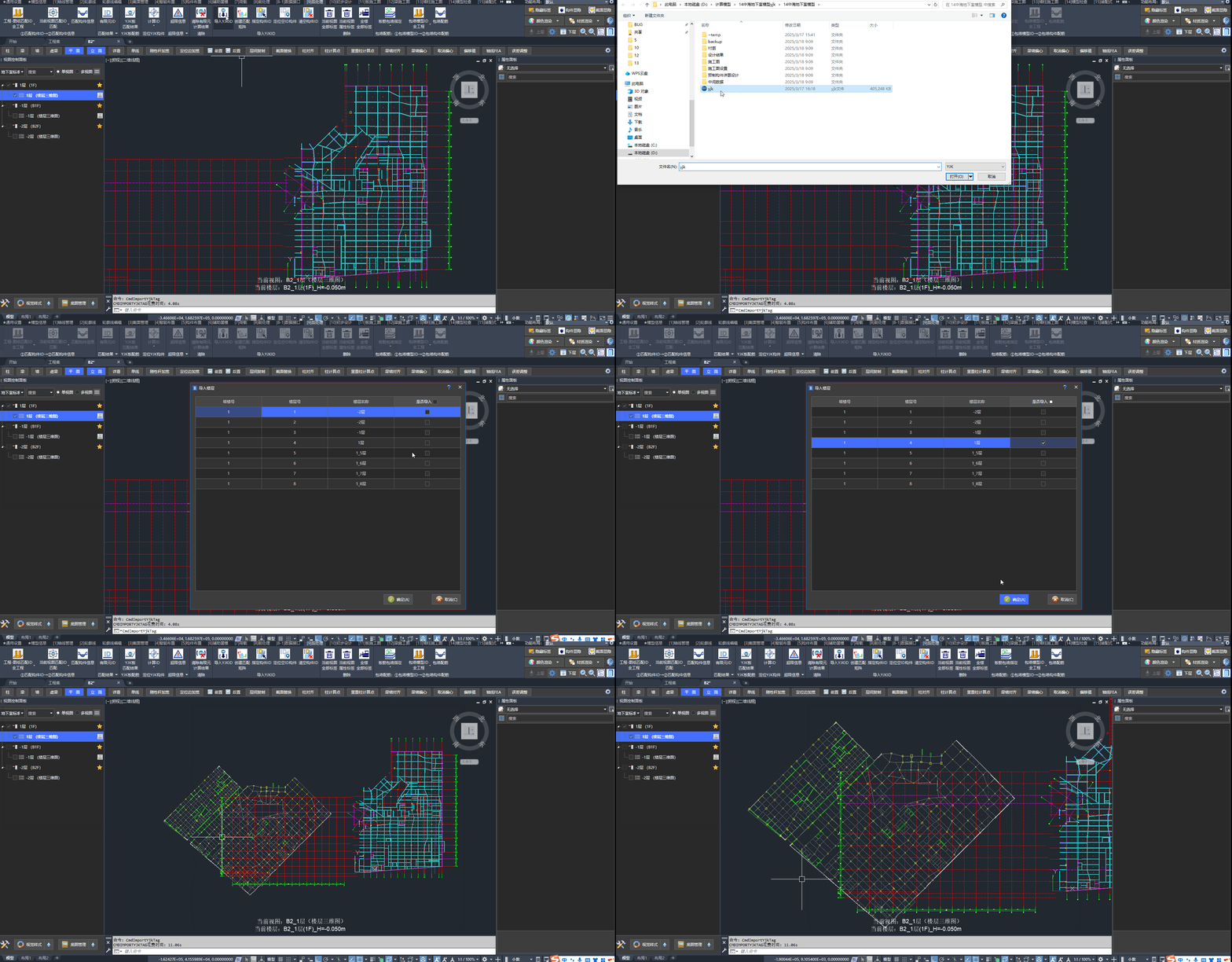
导入YJKID的操作步骤
📢 特别说明:
若需删除已导入的计算结果平面图:选中其中任一对象,执行选择类似对象:SELECTSIMILAR,再删除:ERASE。
创建匹配矩阵
当计算模型的坐标系与小迅模型不同时,需要创建匹配矩阵后,再匹配构件ID。
功能入口:在「后处理」选项卡 /「导入YJKID」面板中点击「创建匹配矩阵」按钮。
📢 特别说明:
若计算模型是由小迅模型导出,用户无需使用此功能。
🖍️ 操作步骤:
- 在「后处理」选项卡 /「导入YJKID」面板中点击「导入YJKID」按钮,导入计算结果平面图
- 点击「创建匹配矩阵」按钮,先指定计算模型坐标系,再指定小迅模型的坐标系
- 创建完成后,再次点击「导入YJKID」按钮,复核两个模型的平面位置是否基本重合
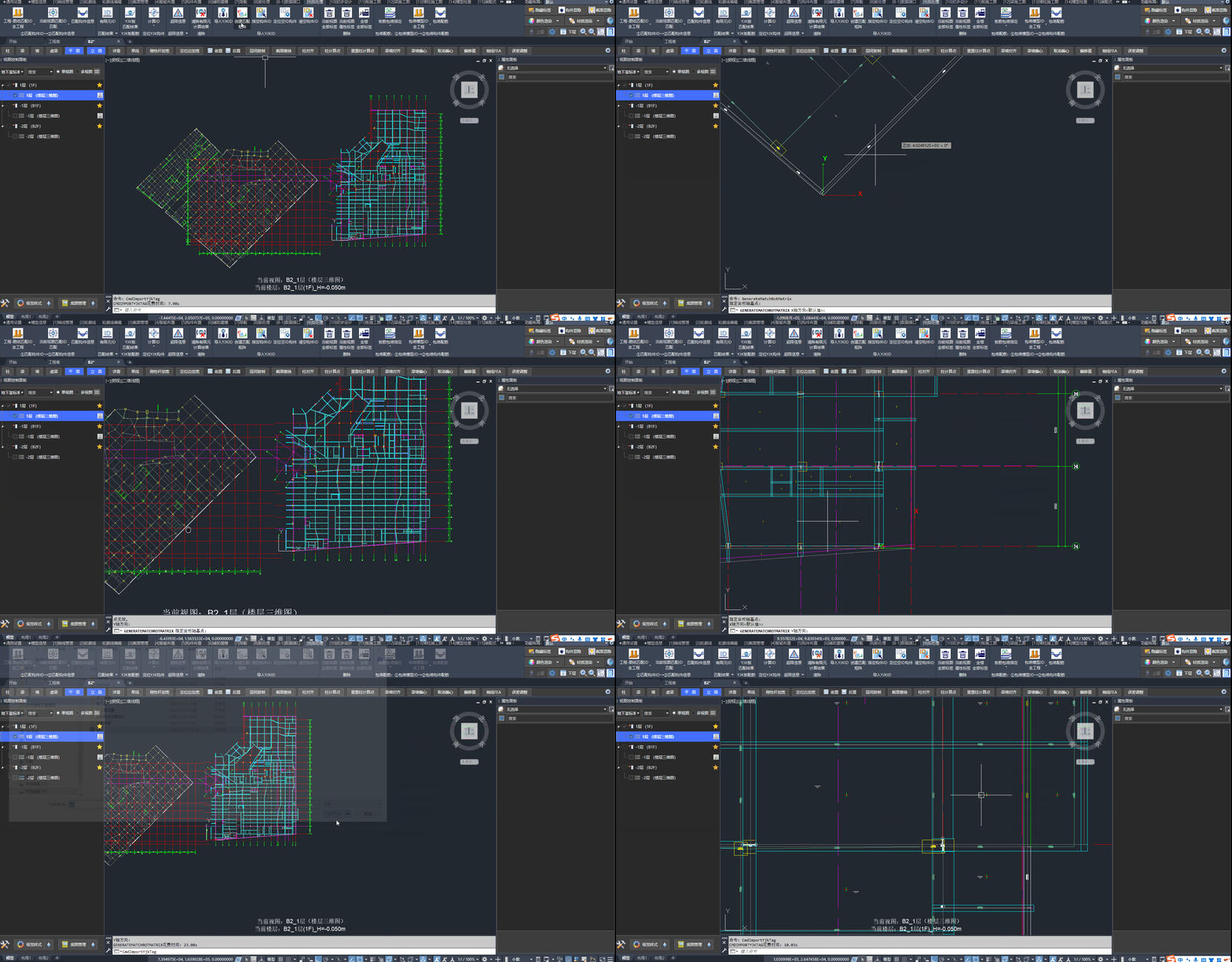
创建匹配矩阵的操作步骤
删除匹配矩阵:同面板下拉列表中另有「删除匹配矩阵」功能按钮。
指定构件ID
当小迅构件因某些原因(例如位置距离过远),无法匹配时,可通过手动指定的方式解决。
功能入口:在「后处理」选项卡 /「导入YJKID」面板中点击「指定构件ID」按钮。
🖍️ 操作步骤:
- 在「后处理」选项卡 /「导入YJKID」面板中点击「导入YJKID」按钮,在视图中导入计算结果平面图
- 点击「指定构件ID」按钮,同时框选小迅构件与YJKID标签,如下图所示
- 建议:按构件类型(梁、板、柱、墙)分开指定
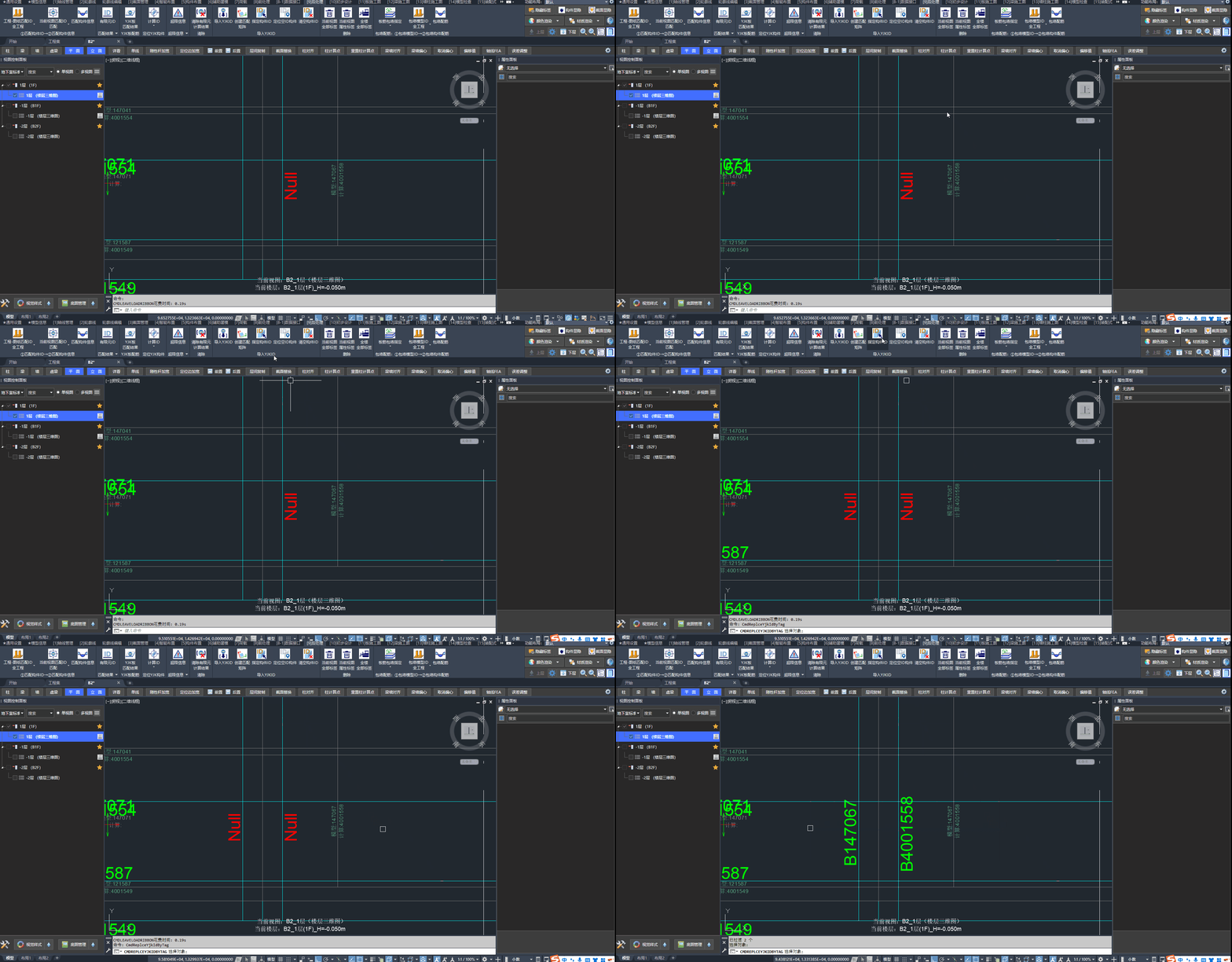
指定构件ID的操作步骤
定位空ID构件
快速定位没有匹配 YJK ID 的构件。
功能入口:在「后处理」选项卡 /「导入YJKID」面板中点击「定位空ID构件」按钮。
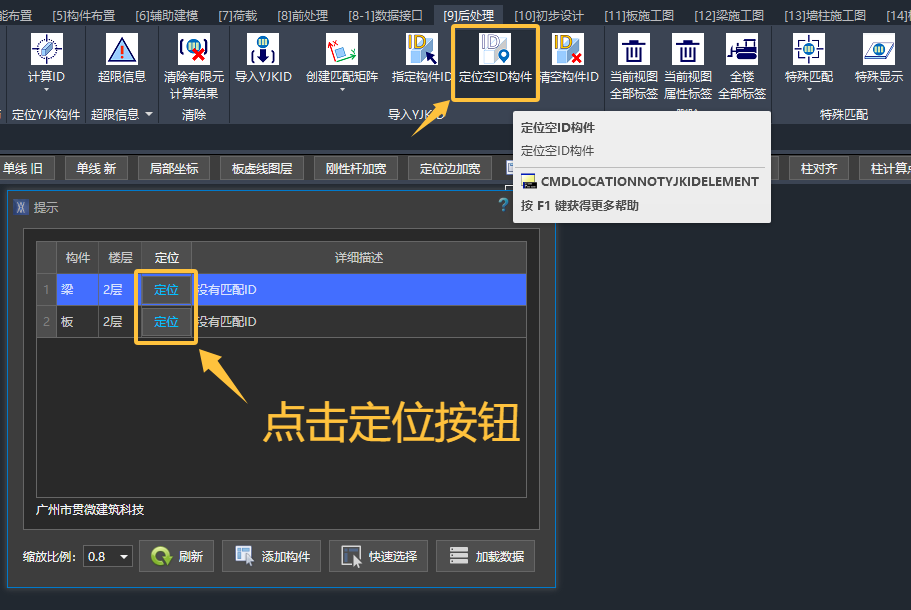
点击「定位空ID构件」按钮,查看没有匹配 YJK ID 的构件
清空构件ID
清除构件上已匹配的 YJK ID。
功能入口:在「后处理」选项卡 /「导入YJKID」面板中点击「清空构件ID」按钮。
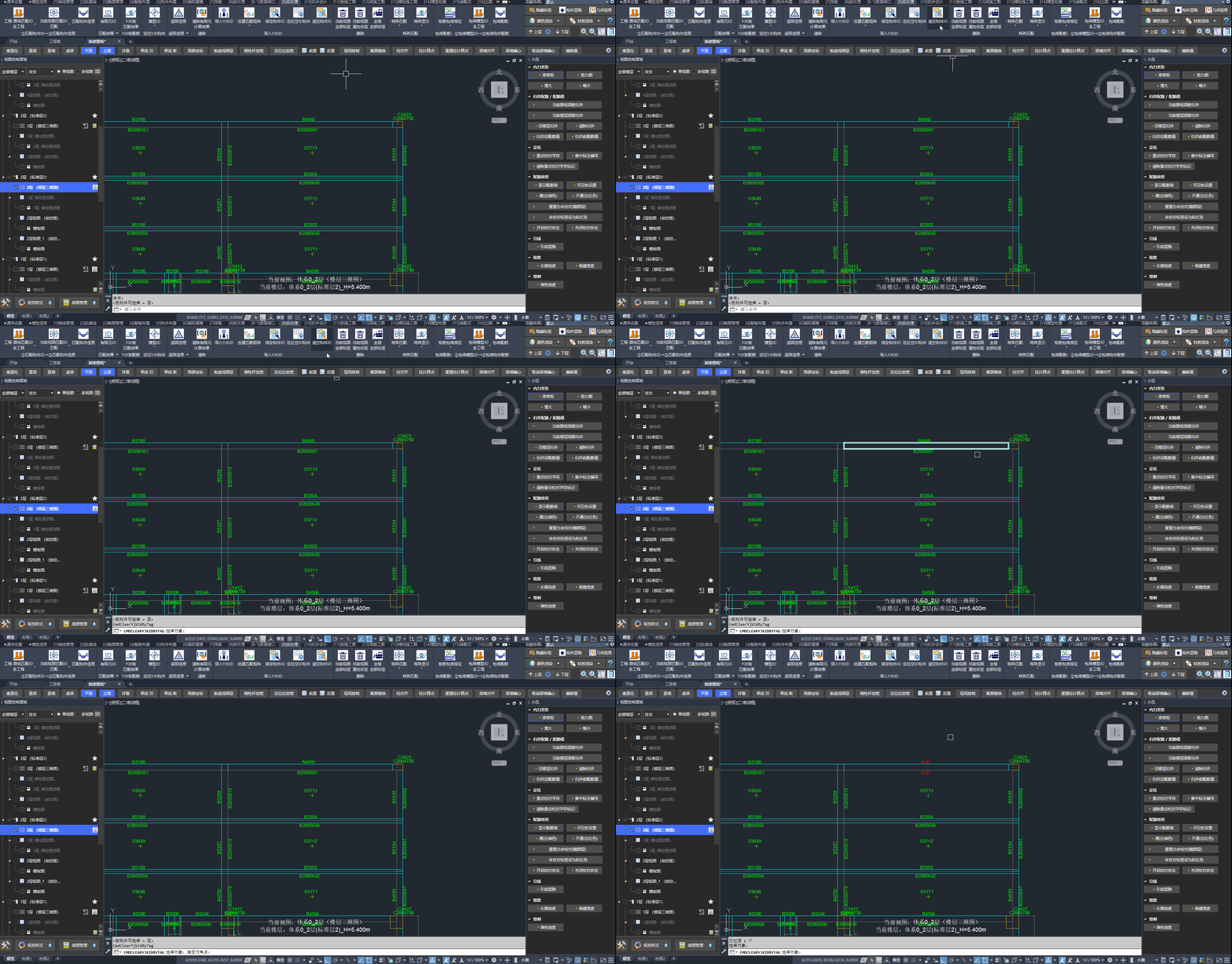
清空构件ID的操作步骤
📢 特别说明:
清除构件ID时,不会清除已经匹配写入的构件信息。
4.2、多个模型计算书归并
🖍️ 操作步骤:
- 点击:「包络模型ID」功能按钮,包络不同计算模型的 ID(匹配方式可参考匹配方式详解)
- 点击:「包络配筋」功能按钮,包络计算内力、配筋
- 若需要包络多个计算模型,可重复上述操作
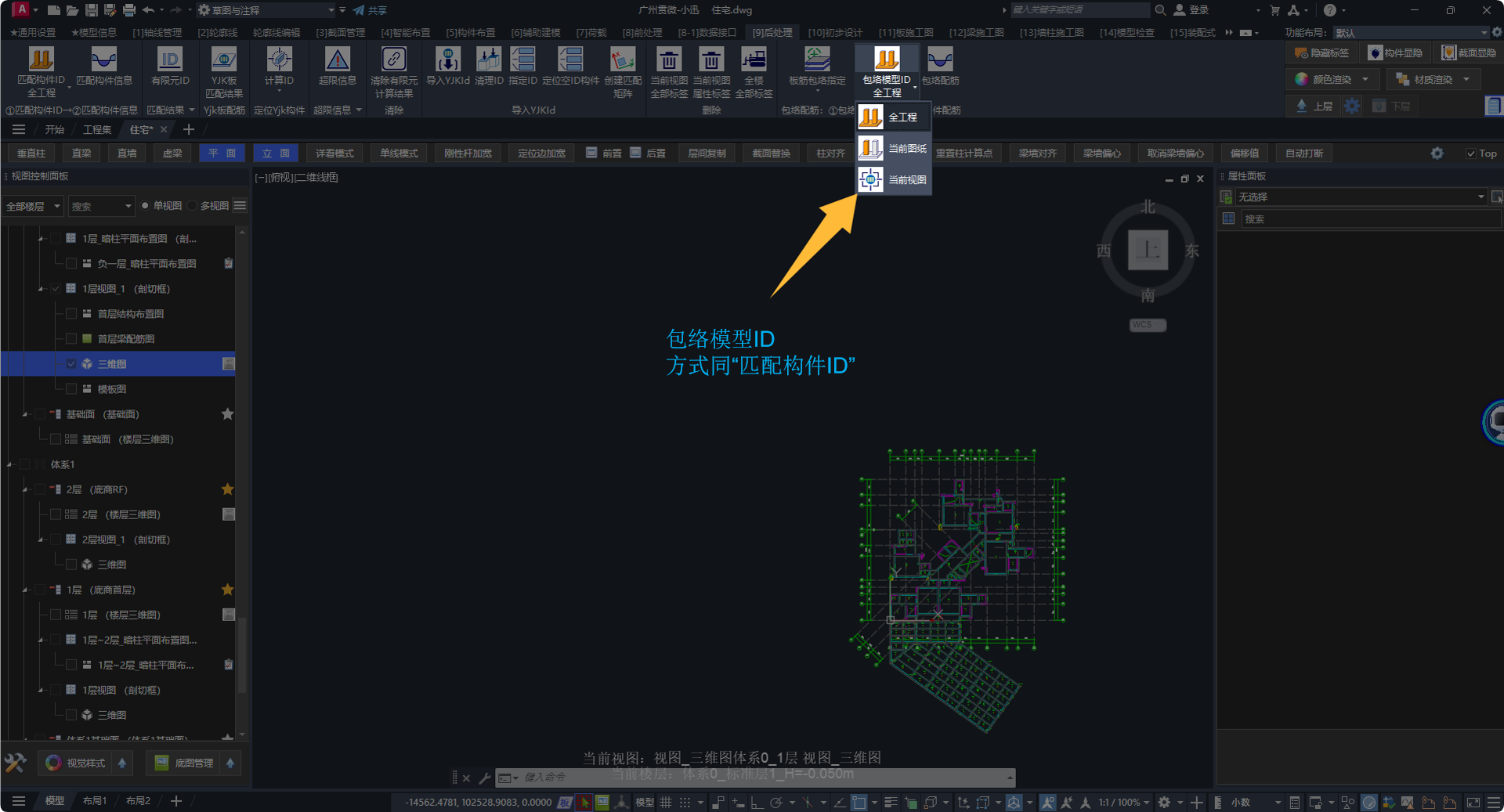
包络模型ID的功能按钮
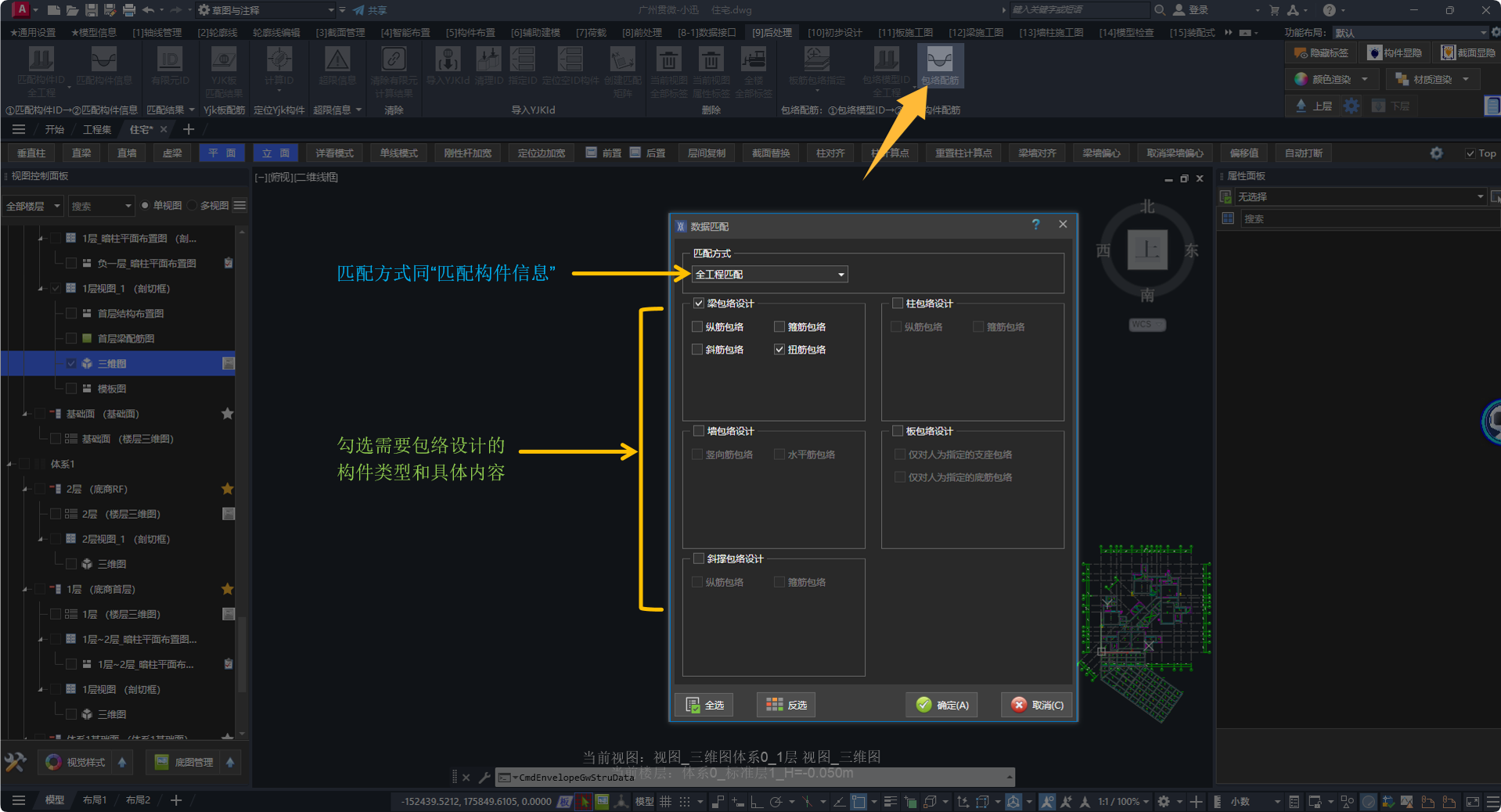
包络配筋的操作界面
4.3、匹配计算软件的板配筋
导出与匹配
🖍️ 操作步骤:
- 在计算软件的「板施工图」模块中,生成配筋数据
- 在「板施工图」模块中,点击左上角的「导出数据库」按钮,以此导出板的施工图数据库
- 在正确匹配板ID的前提下,再匹配构件信息,并且「匹配构件信息」界面中勾选板的「内力配筋」选项
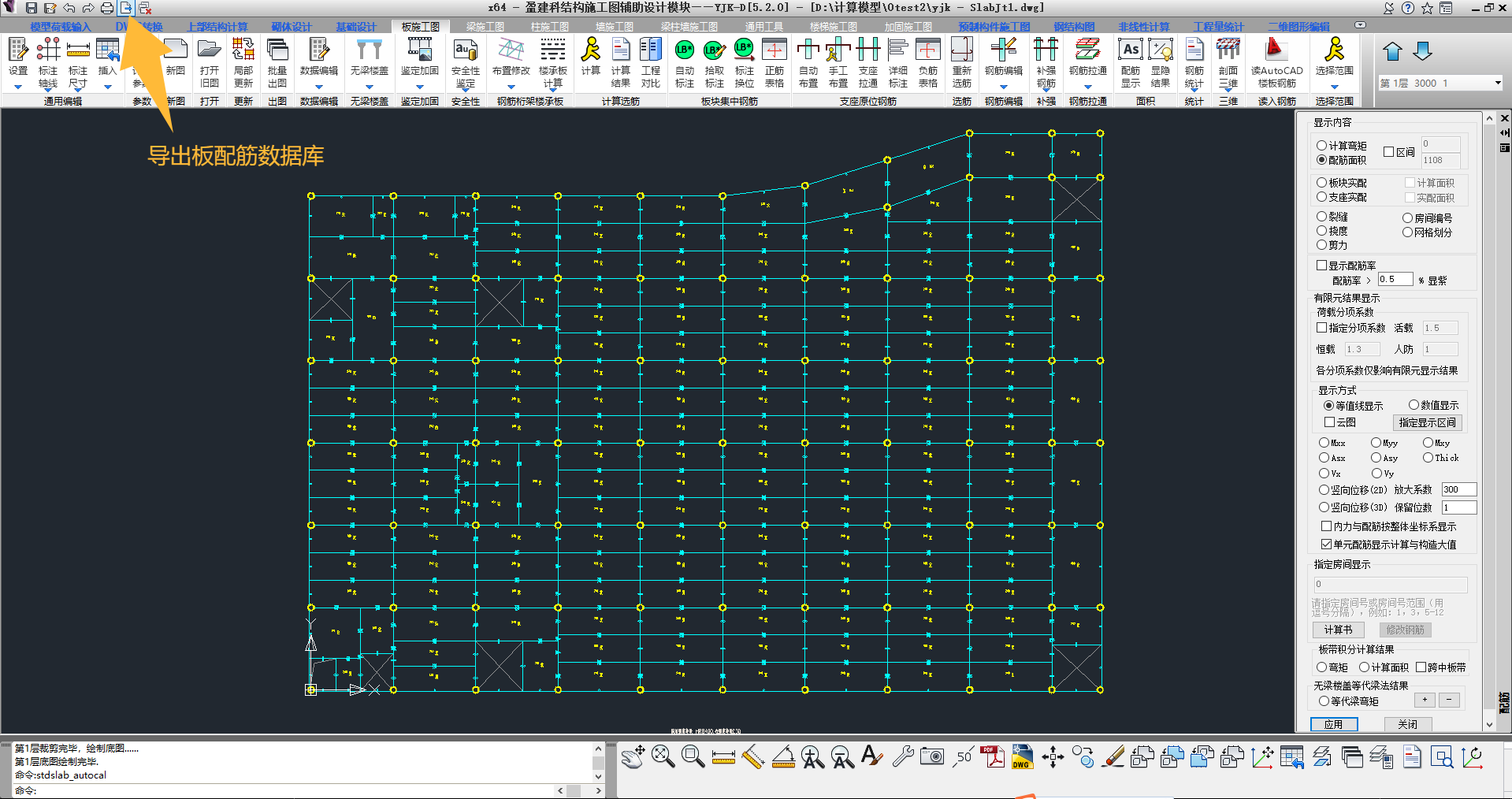
导出板计算书数据库的功能按钮
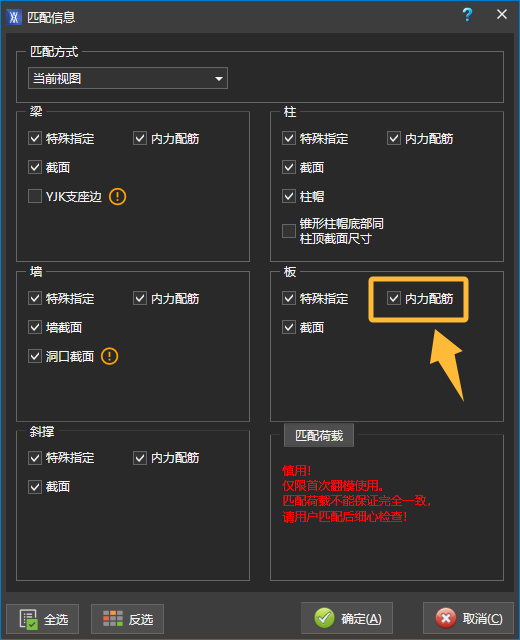
匹配构件信息界面中,需要勾选板的「内力配筋」
YJK板匹配结果
在视图中查看板是否已匹配计算软件的板配筋结果。须先完成上方 导出与匹配。
功能入口:在「后处理」选项卡 /「YJK板配筋」面板中点击「YJK板匹配结果」按钮。
视图中的标签显示含义如下:
- 配筋数值:已匹配计算软件的板配筋结果;显示「无」则表示没有匹配计算软件的板配筋
- 计算方法:显示上一轮板配筋的计算方法,分别为:
YJK、GW有限元、Null(未计算)
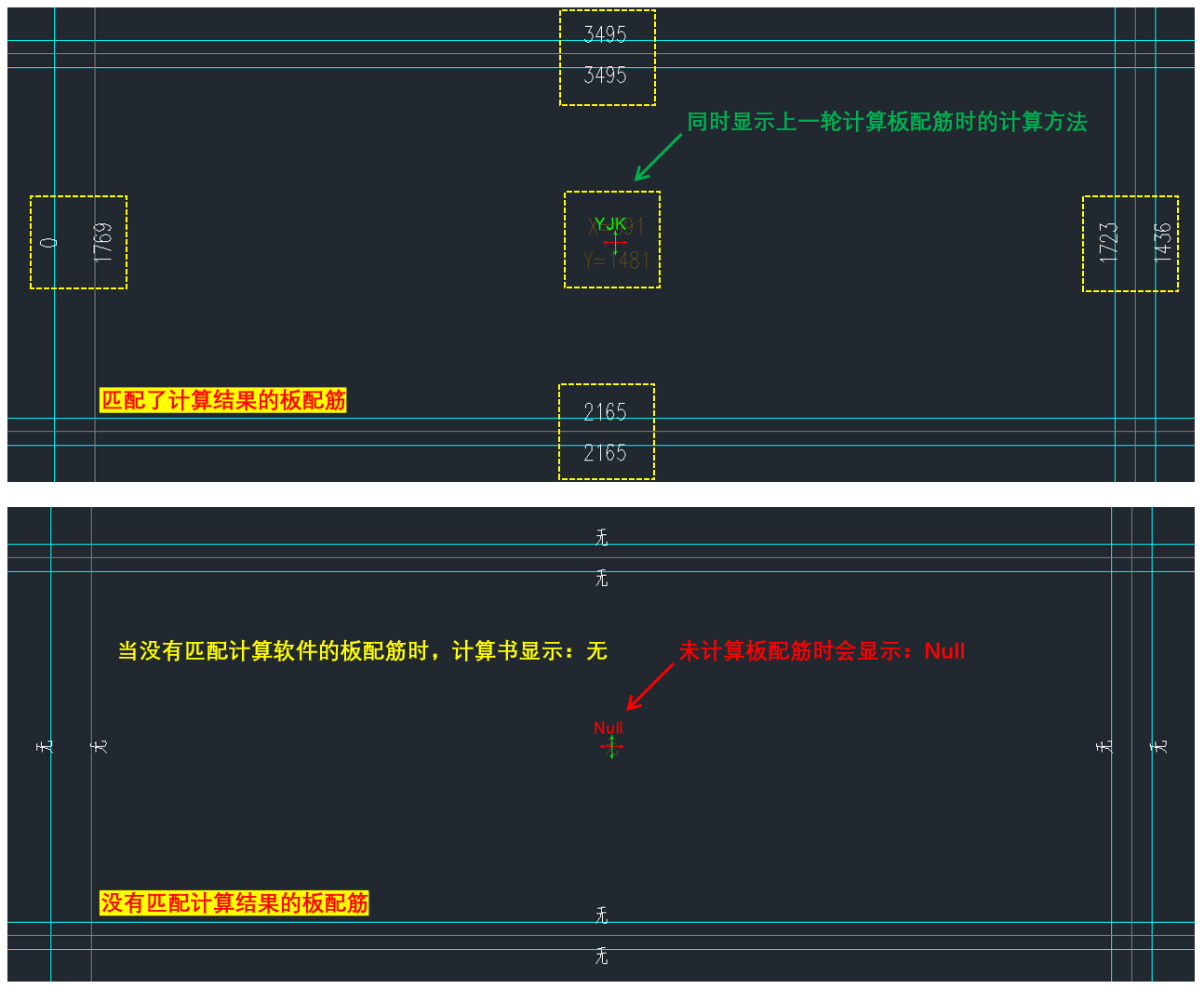
已匹配时显示配筋值与计算方法;未匹配显示「无」;未计算显示
Null
若用户需要关闭板匹配结果的显示:
-
关闭计算方法的显示:点击右上角的「隐藏标签」
-
关闭板配筋值的显示:在「后处理」选项卡 /「删除」面板中点击「当前视图属性标签」按钮
五、后处理其他操作
「后处理」选项卡中,除 匹配主流程 与 场景专题 外,还提供查看匹配结果、定位 YJK 构件、查看超限信息、清除有限元计算结果等辅助按钮。本节作功能对照说明;翻模相关操作步骤见 4.1、翻模匹配计算模型。
5.1、查看匹配结果
用于在视图中查看匹配后的 ID 与相关结果。
功能入口位于「后处理」选项卡 /「匹配结果」面板:

匹配结果的功能面板
查看
查看小迅模型的构件与计算软件的对应关系。
| 功能 | 说明 |
|---|---|
| 「模型ID」 | 在视图中显示模型 ID |
| 「计算ID」 | 在视图中显示计算 ID |
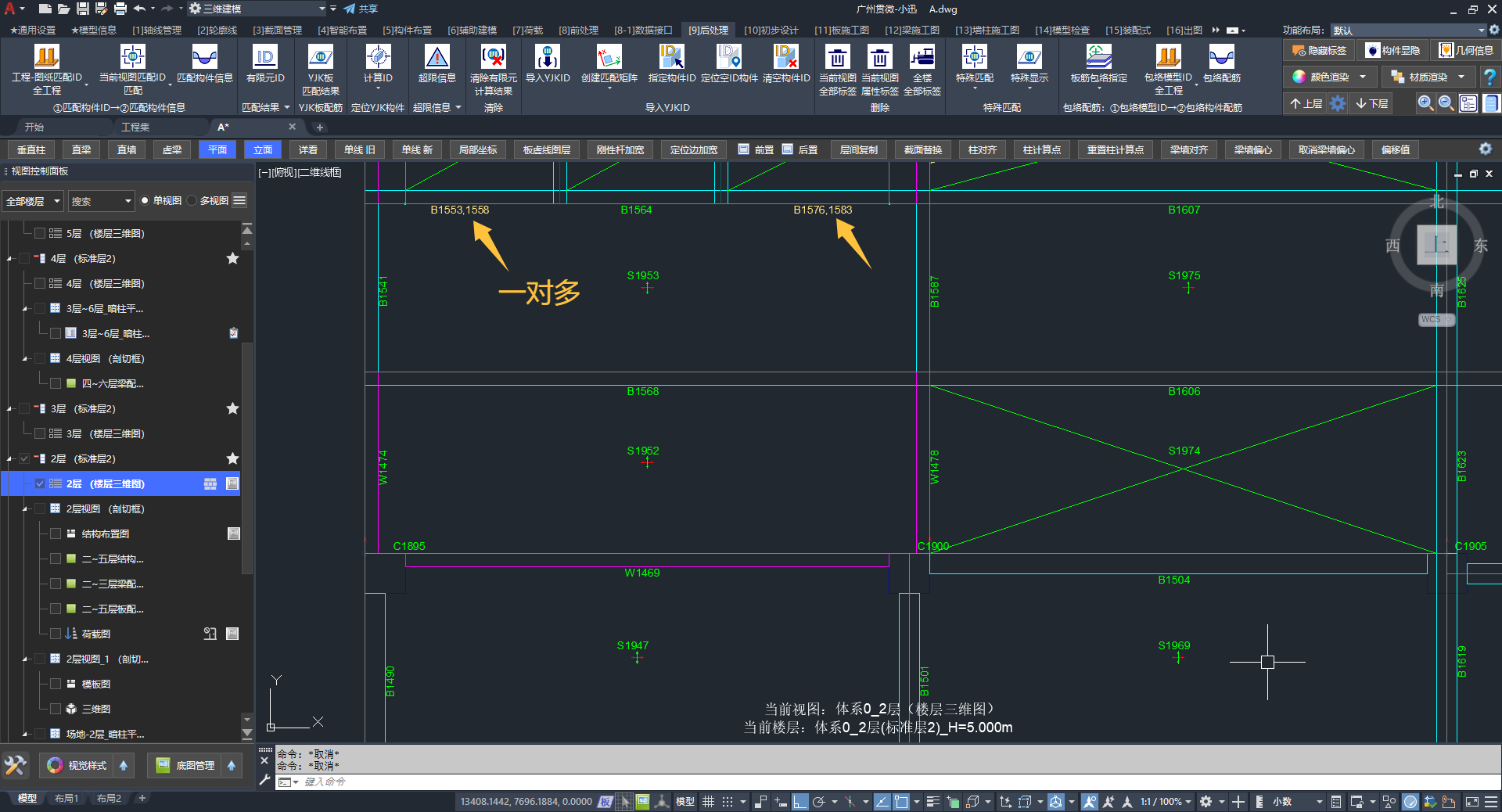
橙色ID的构件表示对应了多个计算构件
- 绿色ID标签:小迅构件与计算模型的构件是一一对应关系
- 橙色ID标签:小迅构件对应了多个计算模型的构件,多数情况为计算软件按节点打断构件
- 红色ID标签:红色 Null 表示没有匹配到计算模型构件,可利用「定位空ID构件」快速定位
📢 特别说明:
板在计算软件中只有「模型ID」,没有「计算ID」。
关闭匹配结果的显示:点击右上角的「隐藏标签」
修改
按构件类型修改匹配的 YJKID:
| 功能 | 说明 |
|---|---|
| 「梁」 | 修改梁的匹配 YJKID |
| 「柱」 | 修改柱的匹配 YJKID |
| 「斜撑」 | 修改斜撑的匹配 YJKID |
| 「剪力墙」 | 修改剪力墙的匹配 YJKID |
📢 特别说明:
常规场景下不宜使用「修改」功能;若匹配有误,应先核查错误匹配的原因。
楼梯
用于检查是否已正确匹配计算模型中创建的楼梯数据。
| 功能 | 说明 |
|---|---|
| 「显示楼梯」 | 在视图中显示楼梯相关匹配信息 |
| 「清除楼梯」 | 清除楼梯相关匹配信息 |
关闭楼梯结果的显示:点击右上角的「隐藏标签」
匹配时间
「显示匹配时间」:在视图中显示匹配的计算模型与时间。
关闭匹配时间的显示:点击右上角的「隐藏标签」
5.2、定位YJK构件
按计算软件中的 ID,在小迅模型视图中定位对应构件。
功能入口位于「后处理」选项卡 /「定位YJK构件」面板,下拉选择定位方式:
| 功能 | 说明 |
|---|---|
| 「计算ID」 | 按计算 ID 定位构件 |
| 「模型ID」 | 按模型 ID 定位构件 |
关闭构件ID的显示:点击右上角的「隐藏标签」
5.3、超限信息
在视图中查看计算软件匹配回写后的构件超限信息。
功能入口位于「后处理」选项卡 /「超限信息」面板:
| 功能 | 说明 |
|---|---|
| 梁 | 显示梁的超限信息 |
| 柱 | 显示柱的超限信息 |
| 斜撑 | 显示斜撑的超限信息 |
| 剪力墙 | 显示剪力墙的超限信息 |
关闭超限信息的显示:点击右上角的「隐藏标签」
5.4、清除有限元计算结果
清除已匹配回写到小迅模型中的有限元计算结果。
功能入口:在「后处理」选项卡 /「清除」面板中点击「清除有限元计算结果」按钮。
点击后弹出参数对话框,可设置清除范围与是否同时清除 YJK ID:
| 参数 | 说明 |
|---|---|
| 清除范围 | 输入 1:当前图纸;2:所有图纸;3:用户选择 |
| 同时清除YJK的Id | 勾选后,清除计算结果的同时清除构件上的 YJK ID |
🖍️ 操作步骤:
- 在「后处理」选项卡 /「清除」面板中点击「清除有限元计算结果」按钮
- 按需设置清除范围,并确认是否勾选「同时清除YJK的Id」
- 点击「确定」完成清除
📢 特别说明:
仅需清除匹配回写的计算结果、且希望保留构件 ID 时,取消勾选「同时清除YJK的Id」。
六、名词解释
📍 dtlmodel数据库
YJK对外接口文件,包括:构件数据、楼层数据、荷载信息、特殊指定。
对应文件:计算模型文件夹根目录\dtlmodel.ydb
📍 dtlCalc数据库
计算结果数据库文件,包括:构件计算ID、内力数据、配筋数据
对应文件:计算模型文件夹根目录\施工图\dtlCalc.ydb
📍 dsnModel数据库
包含三维模型和计算结果的数据库文件。
对应文件:计算模型文件夹根目录\中间数据\dsnModel.ydb
📢 特别说明:
小迅主要读取的是dsnModel数据库中的楼层表信息。
📍 板施工图数据库
计算软件的板配筋计算结果。需要在“板施工图”模块中完成计算并手动导出。
对应文件:计算模型文件夹根目录\施工图\dtlSlabPub.ydb
📍 构件ID
建立小迅模型构件与计算模型构件之间的映射关系。
先匹配ID,而后再匹配构件信息。
📍 匹配矩阵
小迅模型与计算模型之间平面位置的映射关系。
若用户导模时选择了「旋转体系」,则小迅会自动创建匹配矩阵。
若计算模型不是由小迅导出,则可能需要手动创建匹配矩阵。
以此保证小迅模型与计算模型能够对应。
更新日期:2026年07月22日