工具条
介绍工具条的功能
一、操作界面

二、添加楼层
2.1、操作步骤
1.选择体系:需要添加楼层的体系
2.设置相关信息:标准层、层高以及层数
3.点击:"向上添加"或"向下添加"的按钮
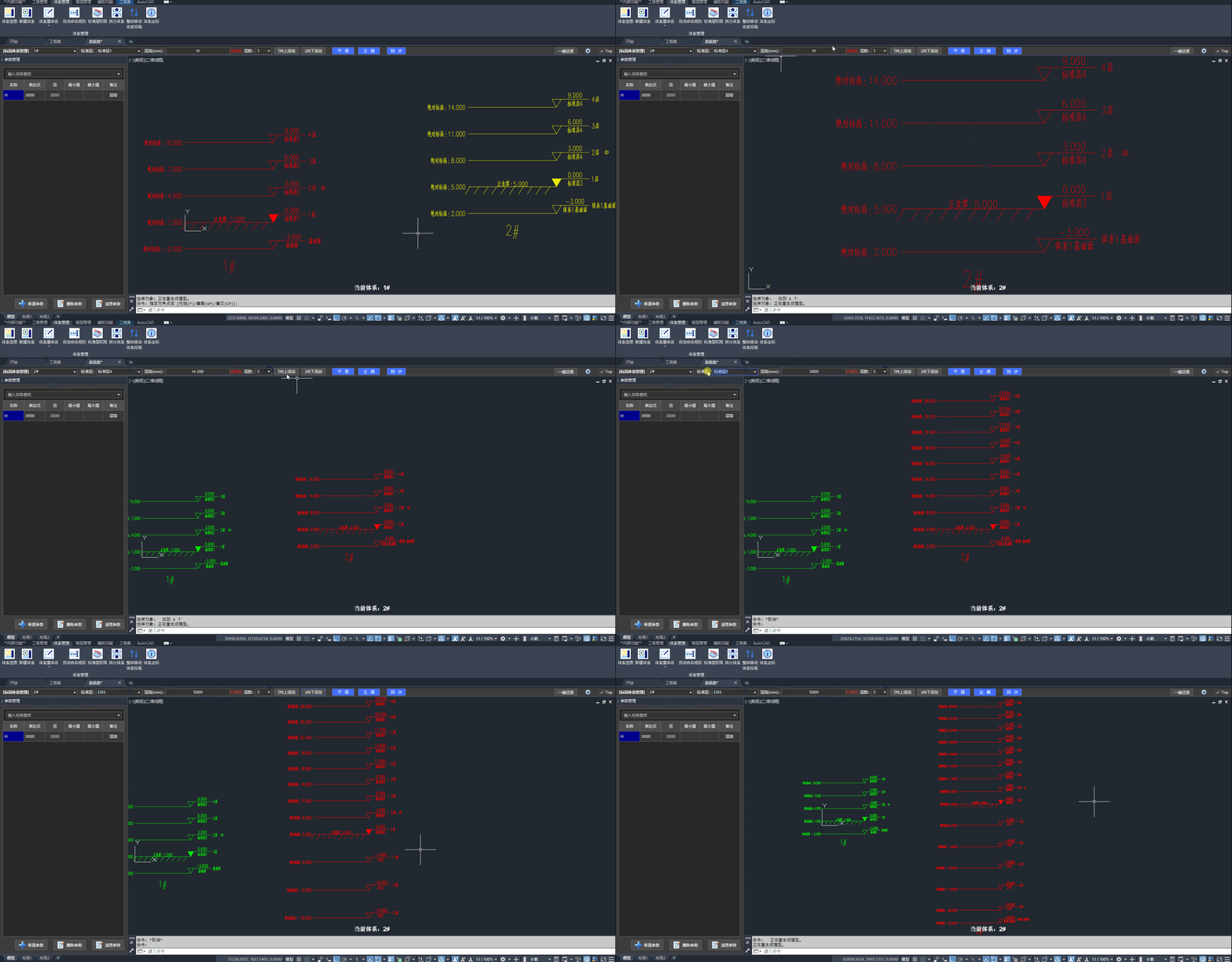
添加楼层的操作步骤
2.2、向上添加
在当前体系中,地上部分的顶部往上添加楼层。
地上部分:场地以上
2.3、向下添加
在当前体系中,地下部分(场地以下)的底部往下添加楼层。
地下部分:场地以下
三、视图状态
3.1、平面与立面
▶️ 平面:将视图切换到平面状态
▶️ 立面:将视图切换到立面状态
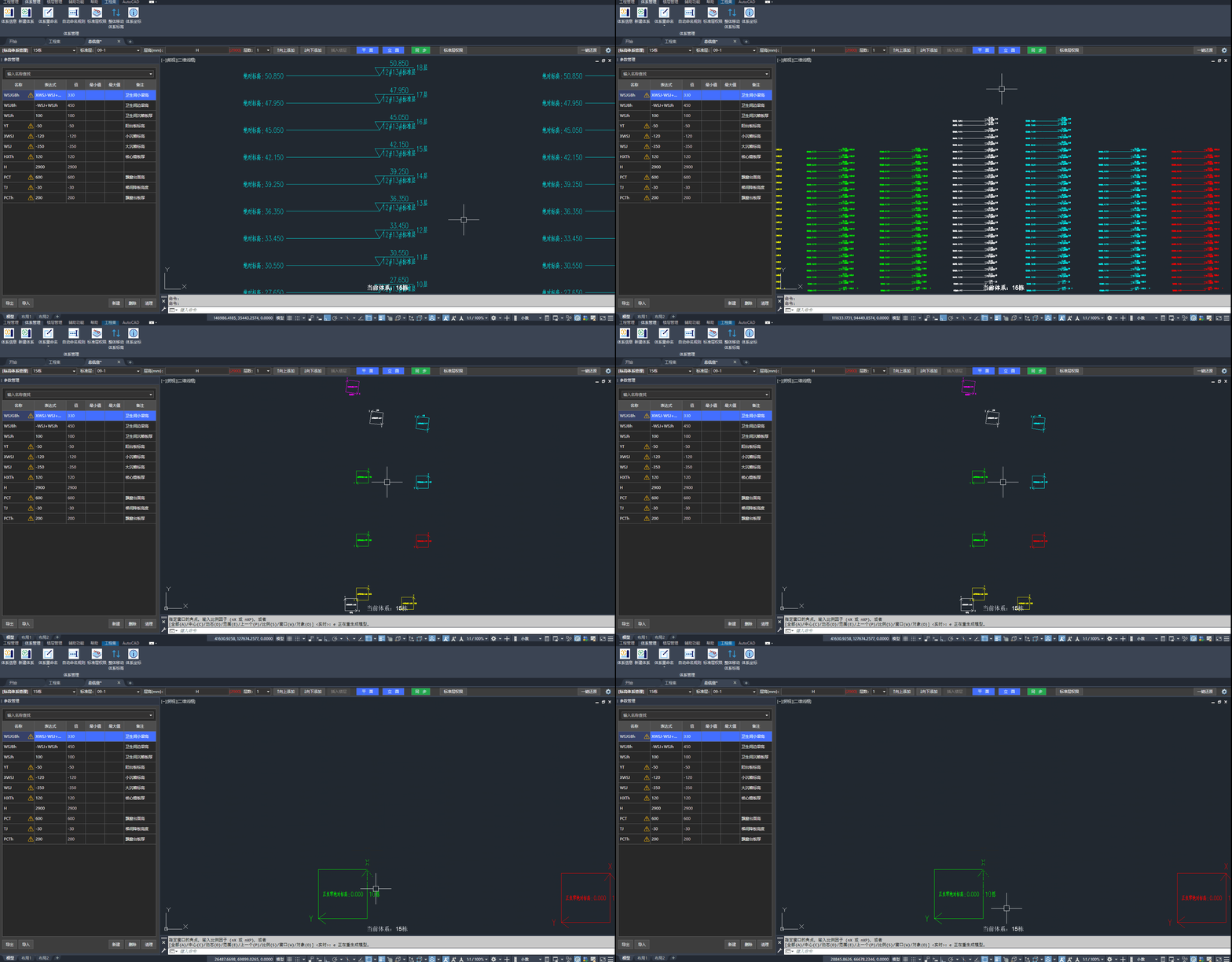
在总信息中切换平面与立面状态
四、同步
按照当前总信息的数据刷新设计图纸。
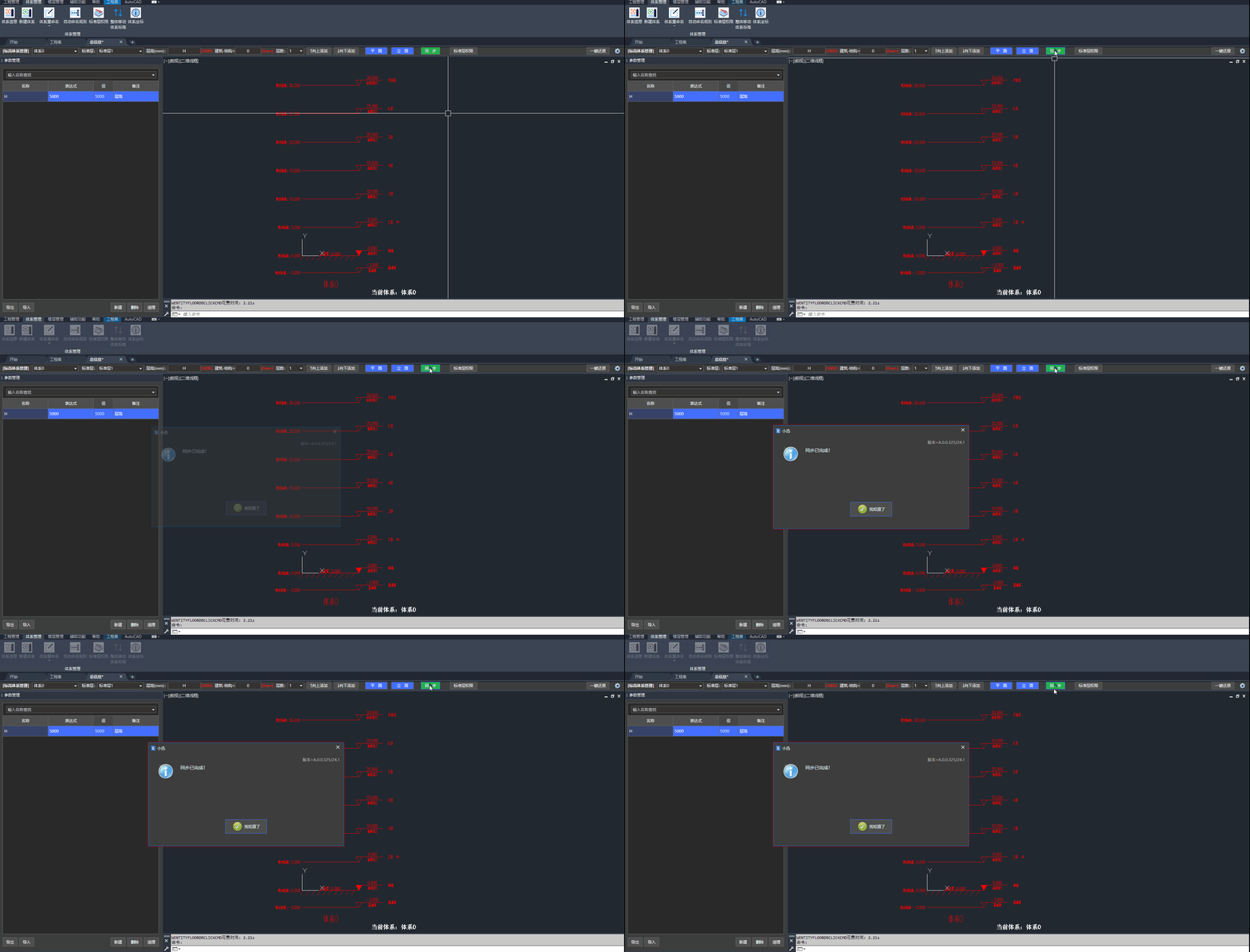
同步的操作步骤
📢 特别说明:
在“协同建模”中,当工程中有多张设计图纸时,可选择哪些图纸进行刷新:
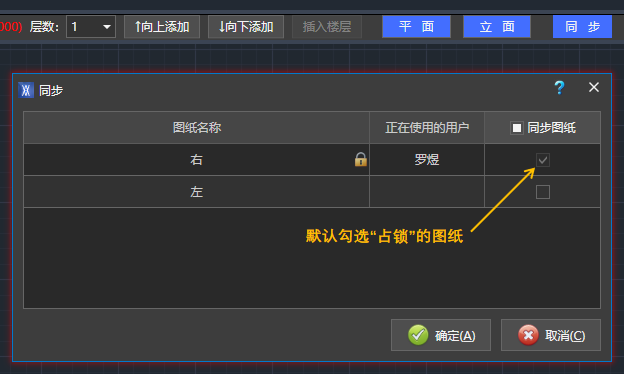
勾选多张图纸将占用图纸权限,在同步数据时可能导致更久的耗时。
五、一键还原
当修改总信息后,点击「同步」弹出异常时,可点击「一键还原」,将数据还原到上一次正常保存时的状态。
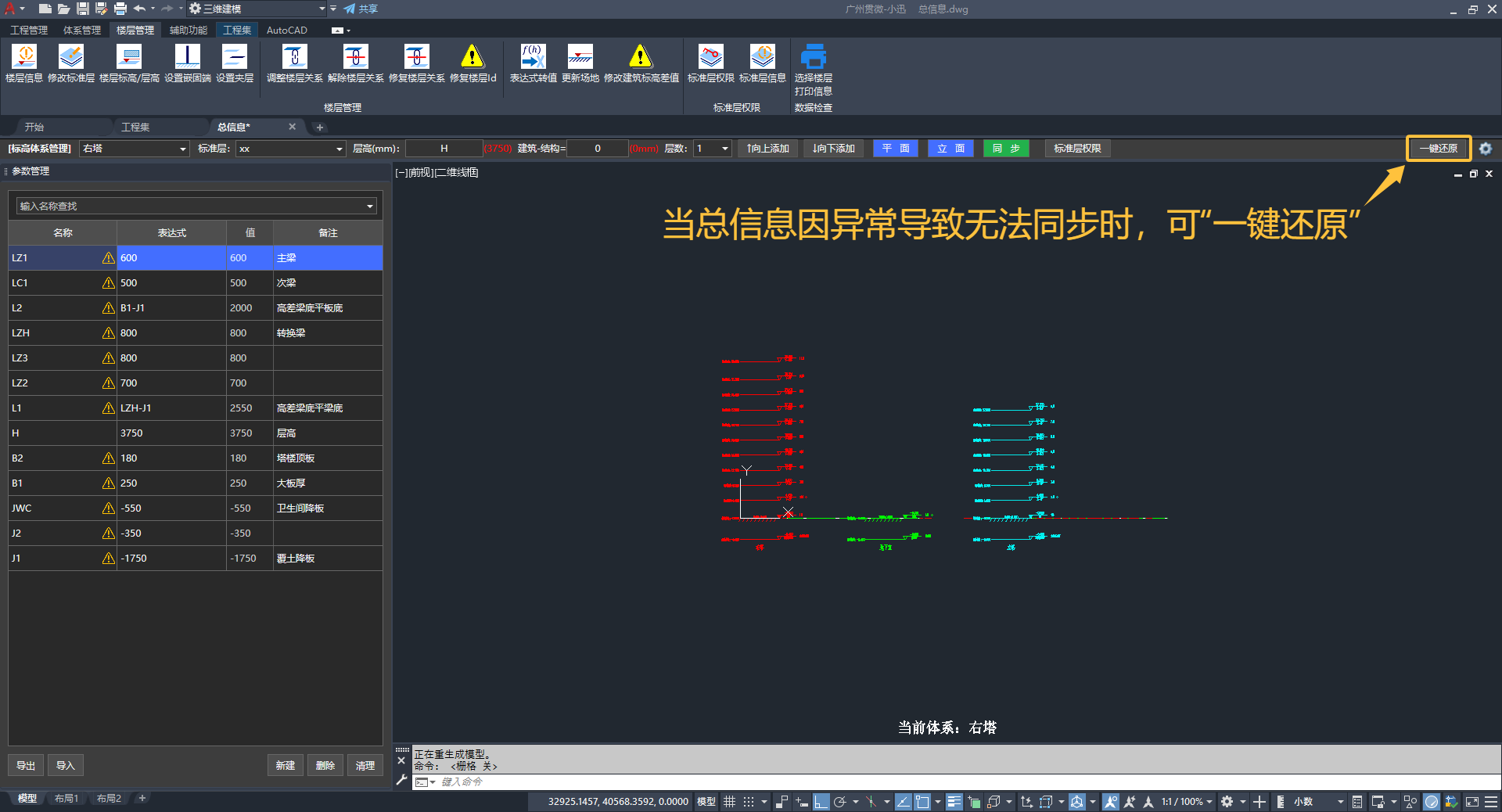
「一键还原」适用于总信息数据异常或误操作时的总信息数据恢复
本功能只恢复“总信息”数据,不会重置当前工程中所有图纸的模型数据。
若需要重置工程模型数据,请使用「模型检查」选项卡 /「刷新」面板中的「工程重置」。
关联 Q&A:
更新日期:2026年08月12日