导出计算模型
介绍从小迅模型导出 YJK 计算模型的准备、界面设置与三种导出方式。
大纲
一、前言
本文说明导出 YJK 计算模型的完整流程:选型 → 导模前准备 → 界面设置 → 执行导出。
1.1、使用场景与导出方式选型
按使用场景选择导出方式:
| 使用场景 | 导模方式 | 说明 |
|---|---|---|
| 常规的单\多塔模型、标准层试算模型 | 按楼层 | 逻辑清晰、操作简便 |
| 计算模型由不同图纸的构件组成(协同建模) | 按视图 | 导出"引用对象"必须采用按视图导模 |
| 需要导出局部模型(塔楼带相关跨的局部模型) | 按视图 | 可通过视图范围控制计算模型的构件 |
| 模型各部分对应不同的计算总参 | 按视图 | 使用「当前视图匹配ID」匹配后,可存储不同的计算总参 |
| 调试导模参数是否生效 | 按构件 | 高效且自由的导模方式 |
三种导模界面的截图与操作步骤详见 四、三种导出方式。
二、导模前准备
2.1、标准层拆分
检查 📍 标准层拆分 的原因。
🖍️ 操作步骤:
- 切换:到需要检查的标准层
- 点击:「标准层拆分检查」功能按钮
- 查看:拆分原因
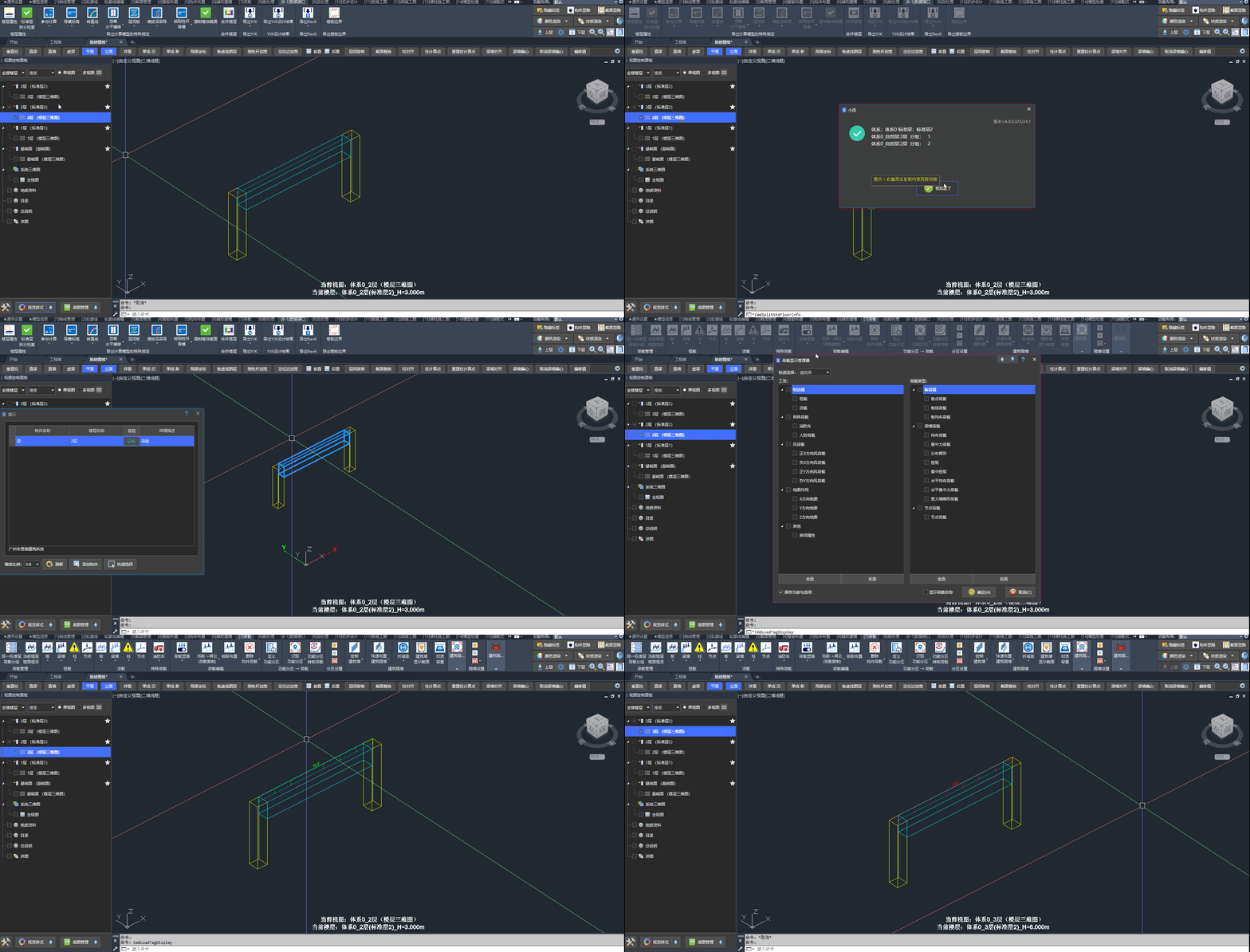
因梁均布荷载不同而引发的标准层拆分
2.2、导出计算模型的特殊指定
小迅真实三维模型与计算模型之间既保持统一又能相对独立。
用户可自主控制计算模型的形态:可按真实的小迅模型导模,或进行特殊指定后再生成模型。
点击本节各功能按钮后,视图中会显示对应的“功能属性标签”,例如“自动判断”、“层间板”、“不参与计算”。可在界面右上角常用功能面板区点击「隐藏标签」按钮关闭显示,再次点击可恢复。
关联文档:
参与计算
用户可设置构件级参数:某个构件是否生成到计算模型之中。
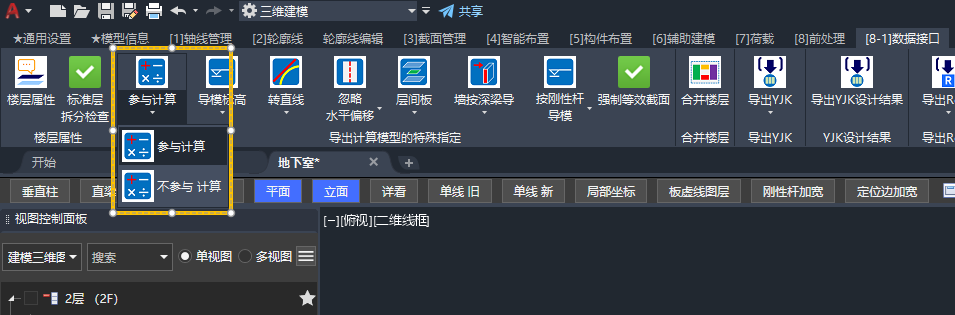
参与计算的功能按钮
| 参数设定 | 参数说明 | 默认值 |
|---|---|---|
| 参与计算 | 构件在生成的计算模型中 | ✔️ |
| 不参与计算 | 构件不在生成的计算模型中 |
📢 特别说明:
"大样"类型的构件均不参与计算。
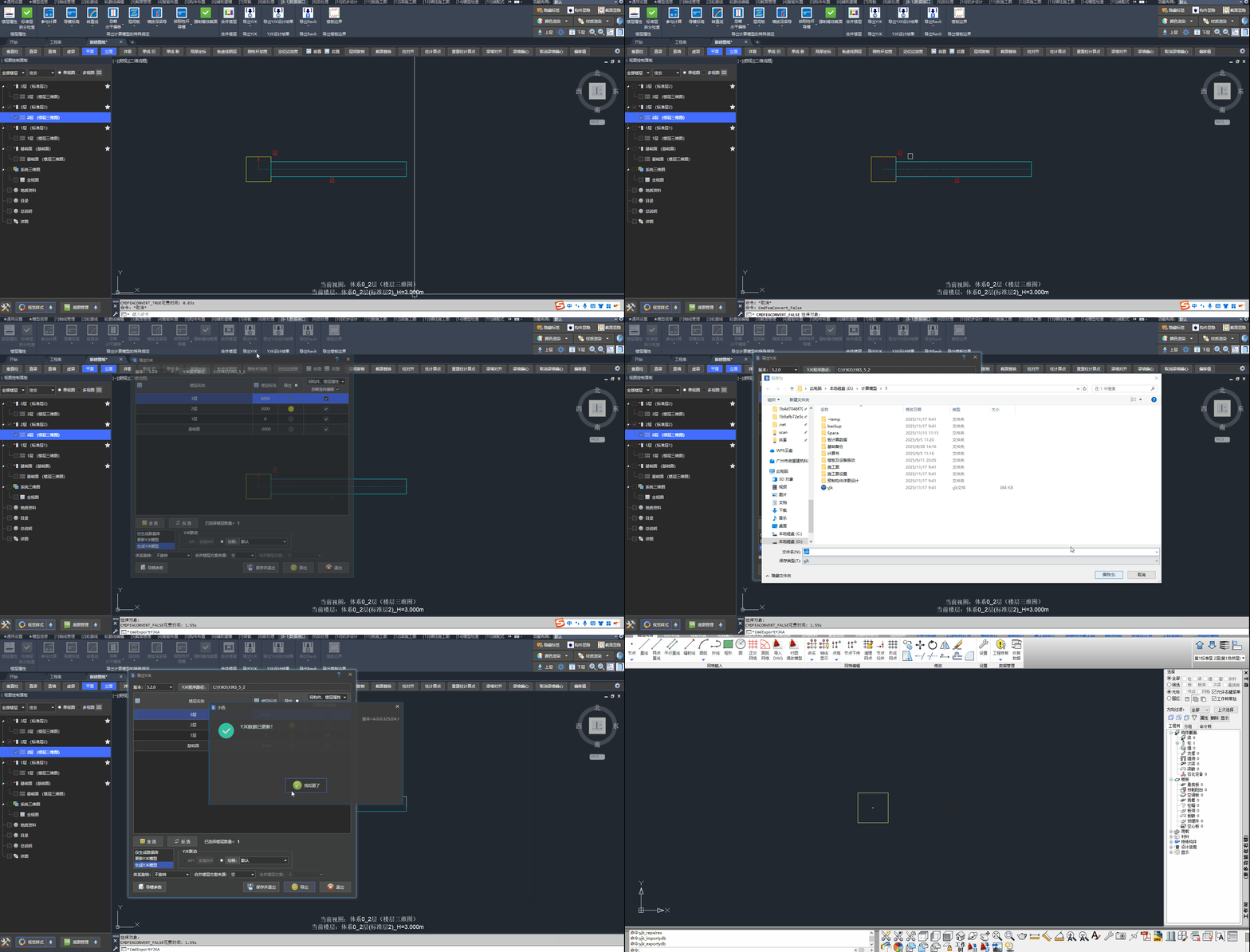
设置构件为“不参与计算”的操作步骤
导模标高
用户可设置构件级参数:某个构件是否按真实标高生成计算模型。
| 参数设定 | 参数说明 | 默认值 |
|---|---|---|
| 随总参 | 按"导模总参数"的界面设置 | ✔️ |
| 不忽略 | 按构件真实标高导模 | |
| 吸附到楼面 | 忽略构件的 Z 偏移值导模 | |
| 吸附到轮廓线 | 按构件吸附的轮廓线空间信息导模(当无轮廓线时,效果同"吸附到楼面") |
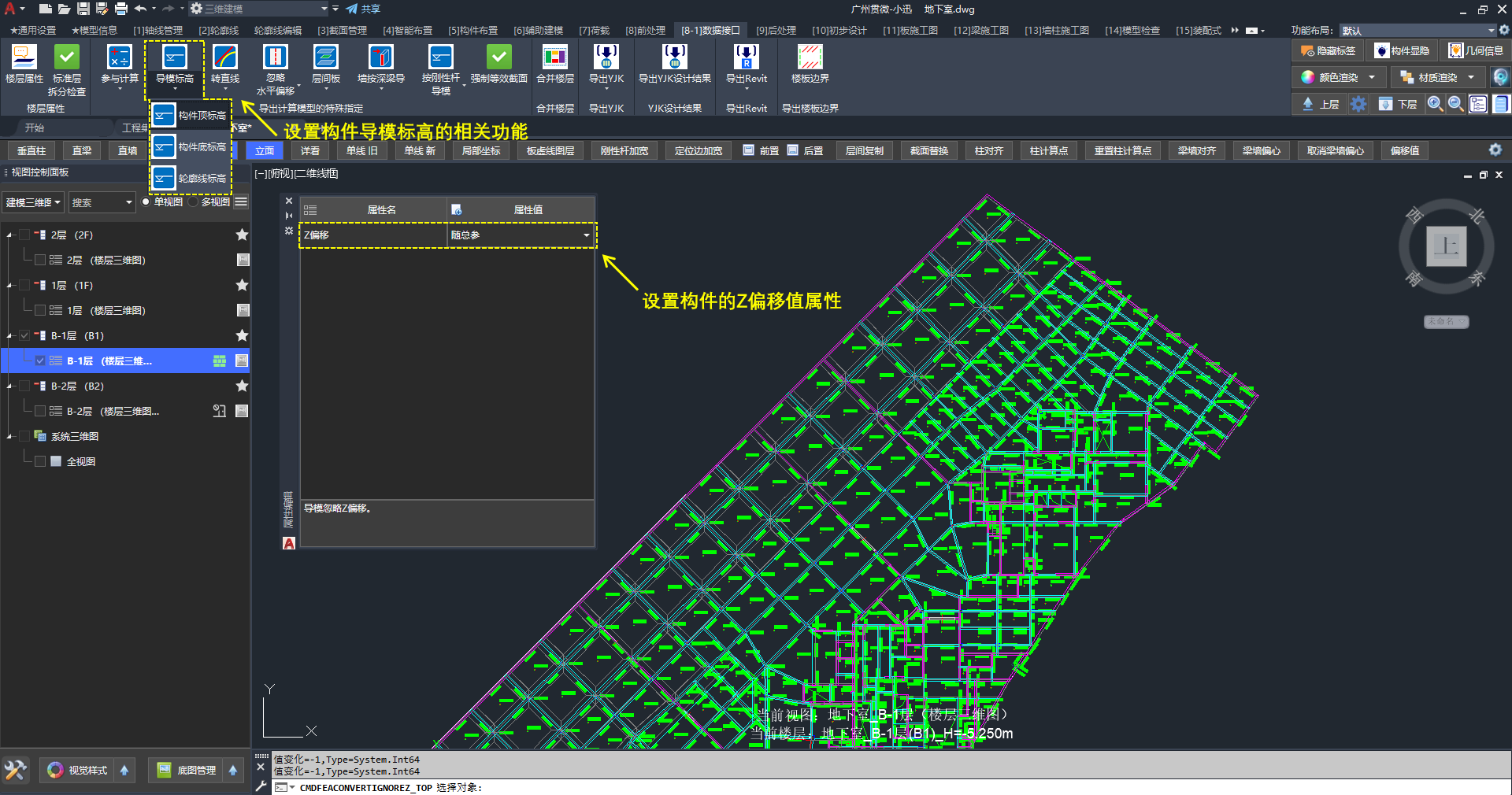
设置构件导模标高的相关功能
转直线
用户可设置构件级参数:某个弧形构件是否按直线构件生成计算模型。
| 参数设定 | 参数说明 | 默认值 |
|---|---|---|
| 随总参 | 按"导模总参数"的界面设置 | ✔️ |
| 转直线 | 按直线构件导模 | |
| 按曲线 | 按真实状态导模 |
忽略水平偏移
用户可设置构件级参数:某个构件是否忽略 📍 水平偏移 生成计算模型。
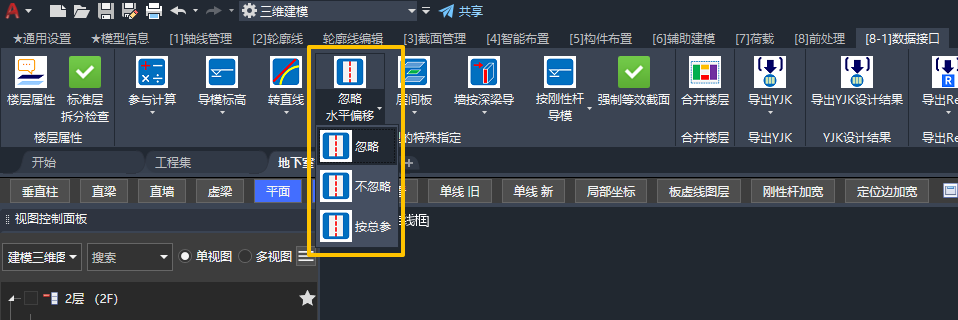
忽略水平偏移的相关按钮
| 参数设定 | 参数说明 | 默认值 |
|---|---|---|
| 按总参 | 按"导模总参数"的界面设置 | ✔️ |
| 忽略 | 忽略构件的偏心值导模 | |
| 不忽略 | 按真实状态导模 |
层间板
用户可设置构件级参数:某块楼板是否为层间板。
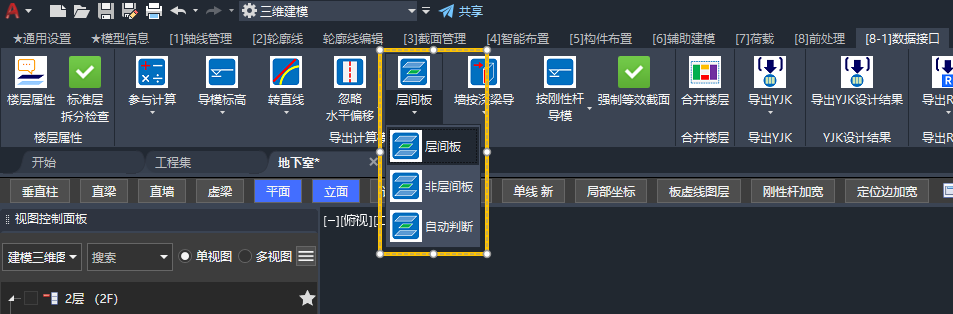
层间板的相关按钮
| 参数设定 | 参数说明 | 默认值 |
|---|---|---|
| 自动判断 | 按"导模总参数"的界面参数进行自动判断 | ✔️ |
| 层间板 | 按层间板导模 | |
| 非层间板 | 按非层间板导模 |
关联 Q&A:
墙按深梁导模
用户可设置构件级参数:某片剪力墙是否按深梁生成计算模型。
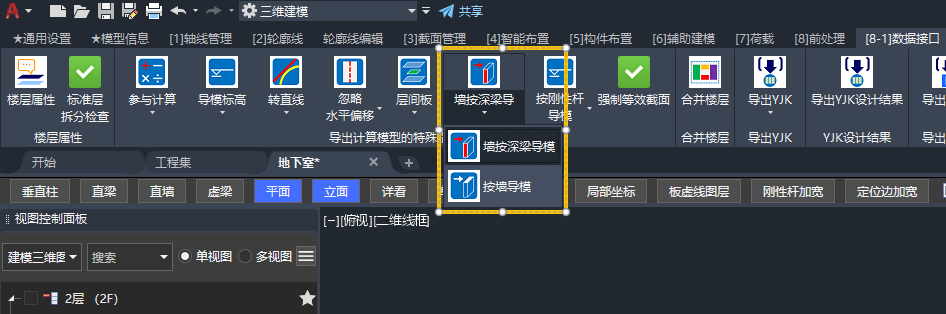
墙按深梁导模的相关按钮
| 参数设定 | 参数说明 | 默认值 |
|---|---|---|
| 按墙导模 | 按墙导模 | ✔️ |
| 按深梁导模 | 按深梁导模,并且梁高同层高 |
2.3、合并楼层
将不同的楼层合并成一个标准层,导入计算模型中。
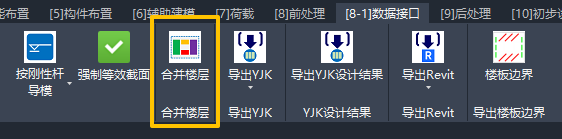
合并楼层的按钮
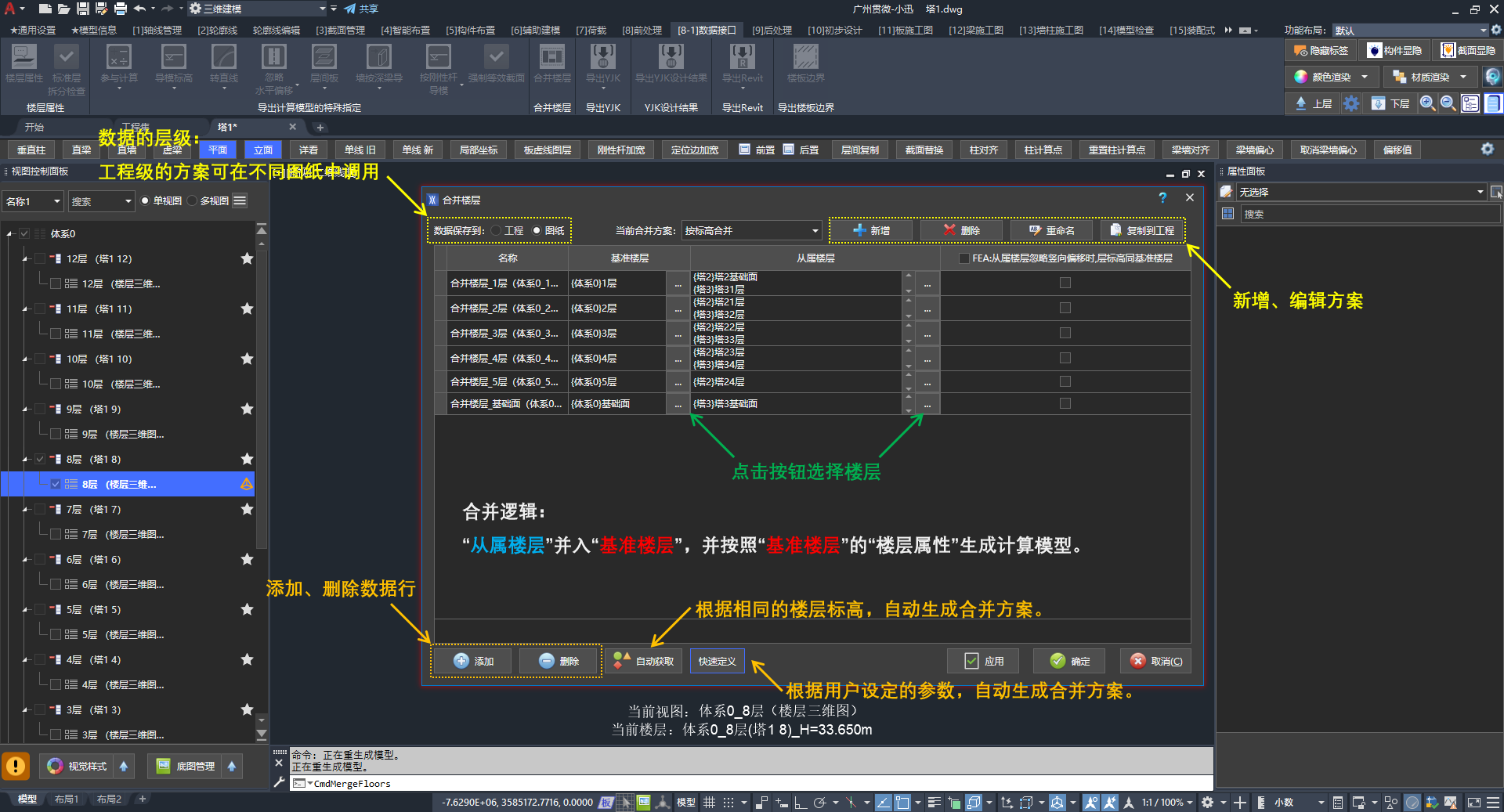
合并楼层的功能界面
📢 特别说明:
“从属楼层”并入“基准楼层”,并按照“基准楼层”的「楼层属性」生成计算模型。
合并楼层操作
🖍️ 操作步骤:
- 定义:在「合并楼层」中定义合并方案,需注意区分层级(工程、图纸)
- 导模:在导模界面中选择「合并楼层」方案
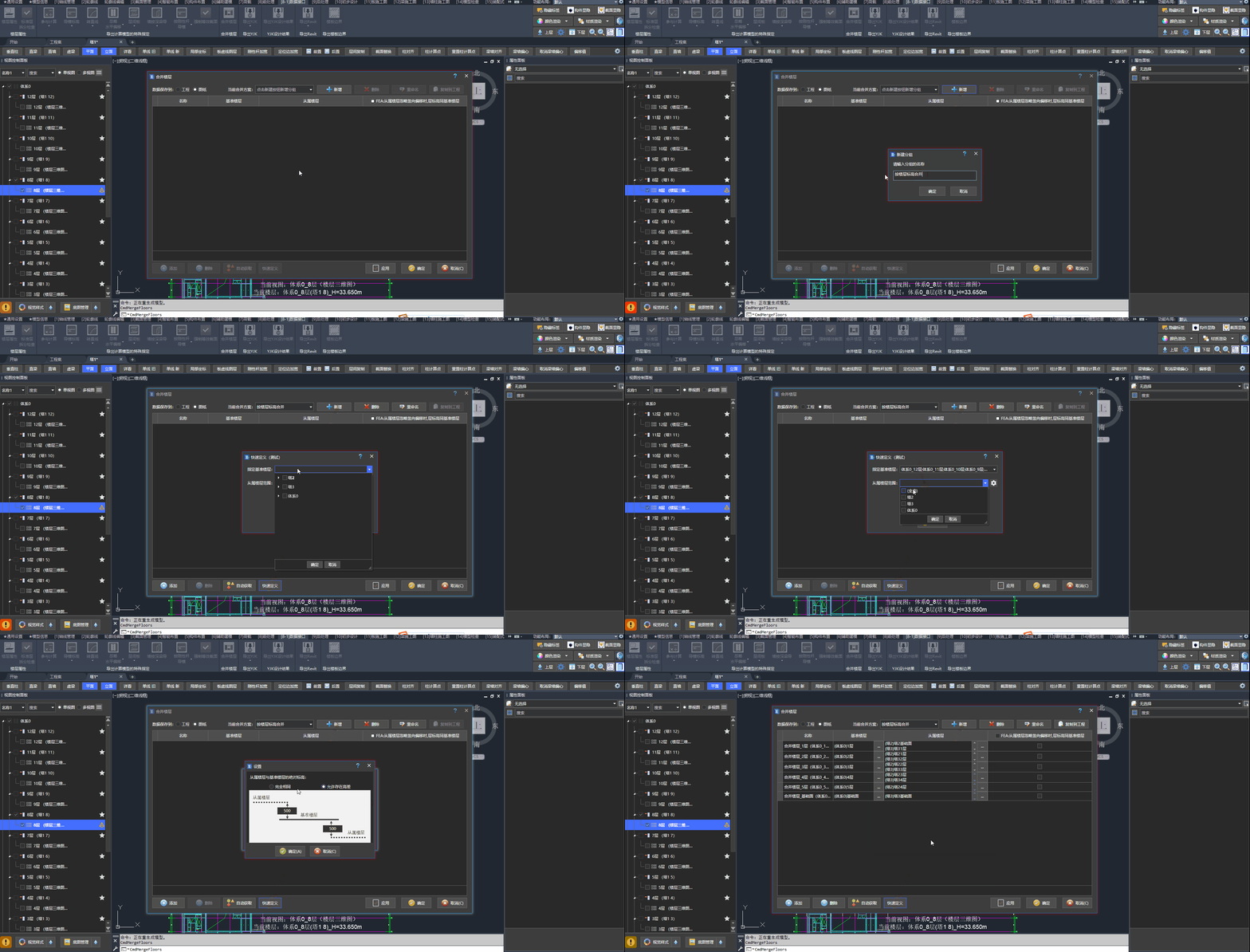
在定义合并楼层方案的操作步骤,需注意区分层级(工程、图纸)
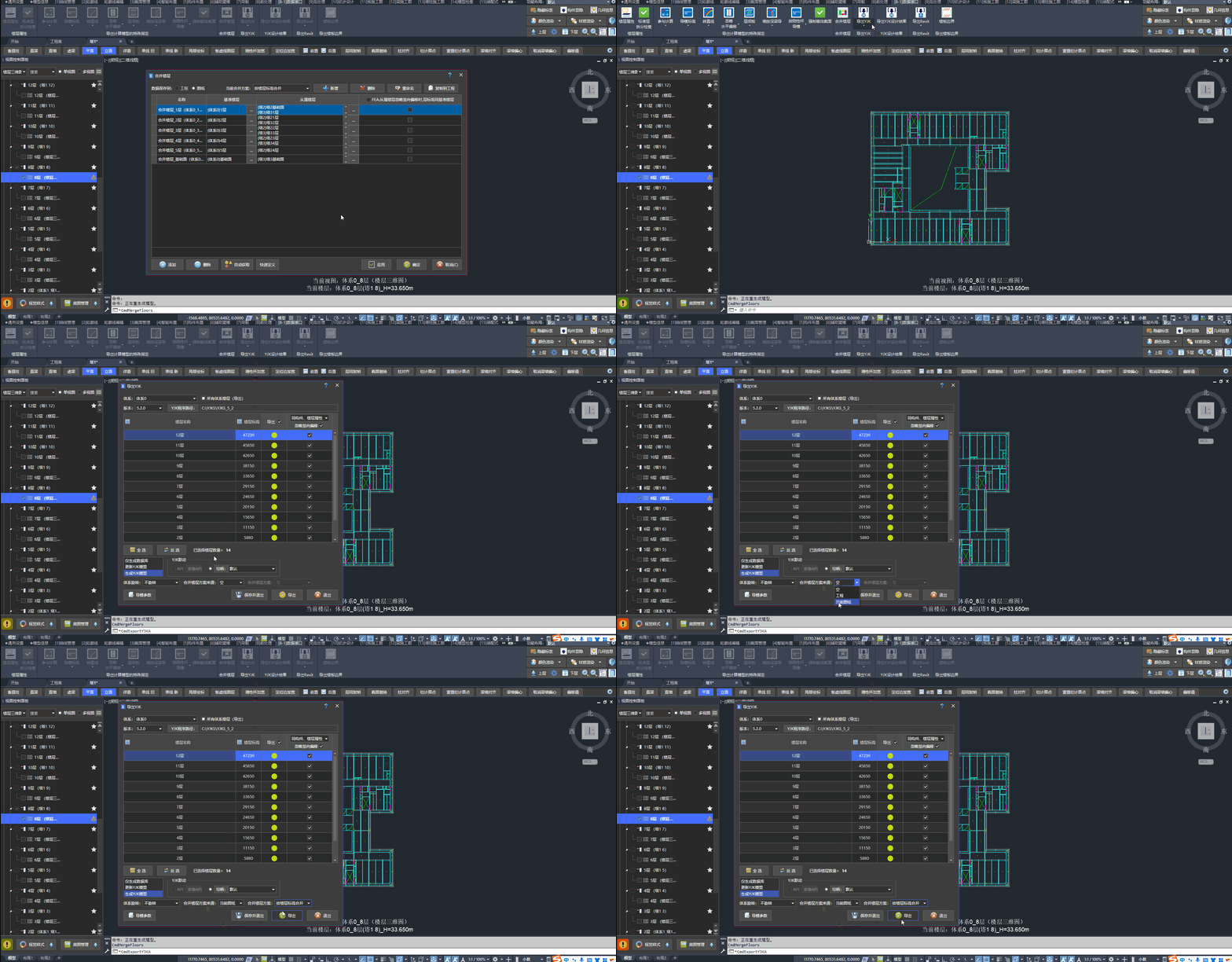
第二步:在导模界面选择「合并楼层」方案
三、导模界面与主要设置
打开导模界面后,按以下顺序设置:联动方式 → 生成方式 → 导模总参 → 体系旋转与合并方案。
3.1、联动方式
当用户安装 YJK 6.1 及更高版本,应选用 API 方式。联动方式说明见 📍 YJK 联动方式。
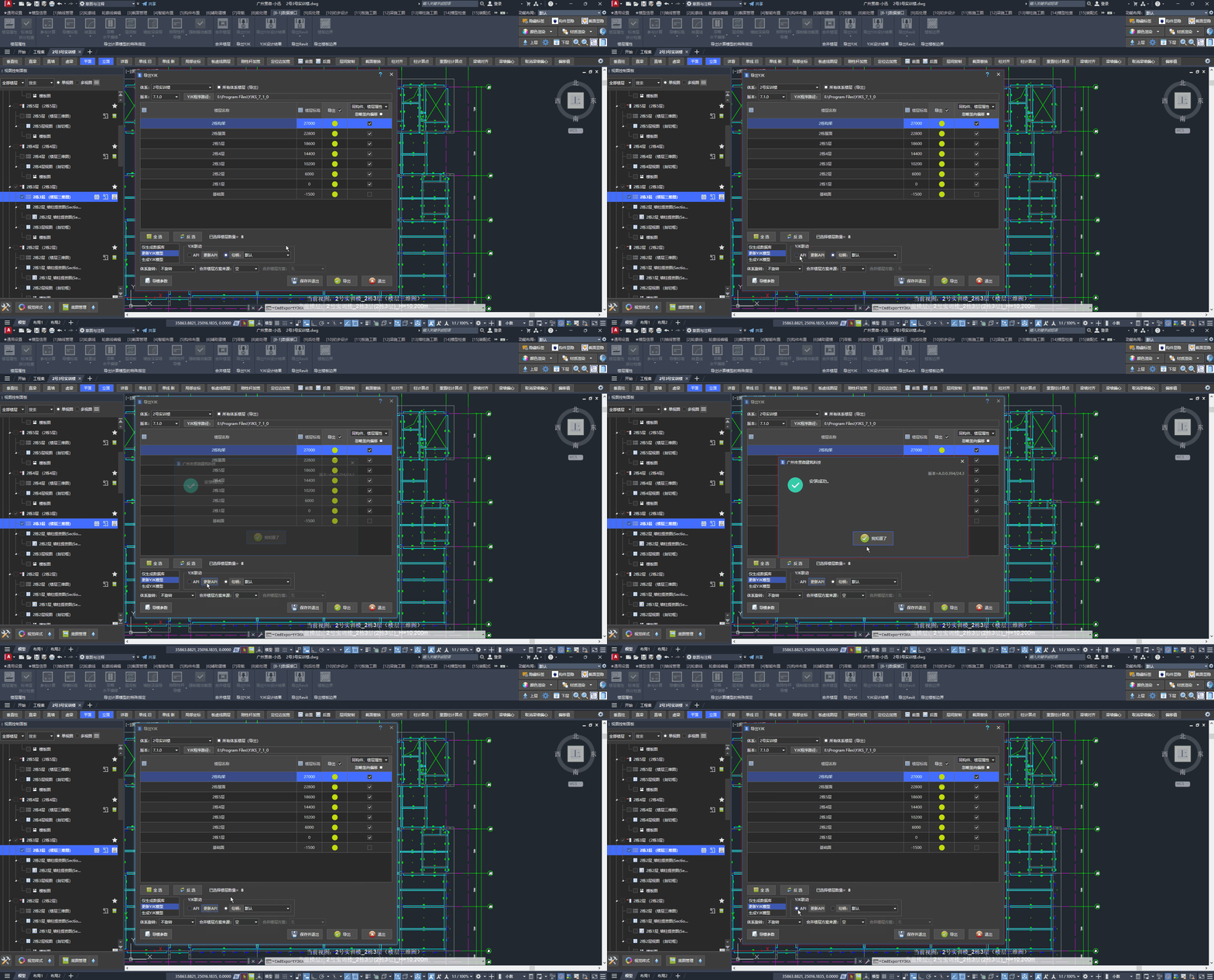
YJK 6.1 及以上版本,选择 API 导模。第一次使用时点击「安装」。
📢 特别说明:
当前已支持API的YJK版本: 6.1、7.0、7.1、8.0。
3.2、生成方式
一般情况下,可直接选择「📍 生成 YJK 模型」。
📢 特别说明:
当用户选择「生成 YJK 模型」,但指定路径下模型处于打开状态时,将出现以下弹窗:
- 是:生成方式调整为「📍 更新 YJK 模型」
- 否:生成方式调整为「📍 仅生成数据库」
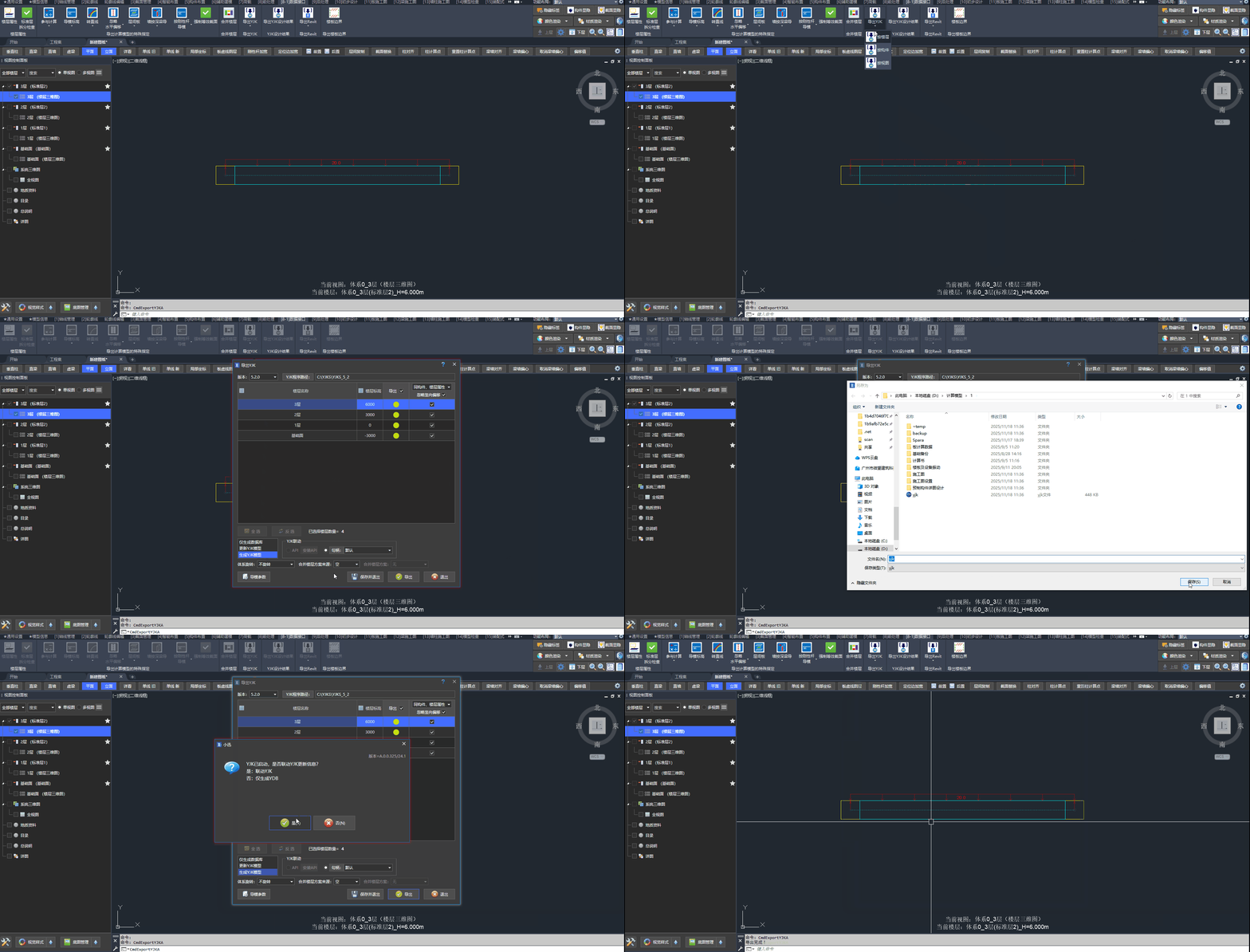
当指定路径的模型处于打开状态时,仅能选择「联动更新」或「仅生成数据库」
3.3、导模总参
导模总参控制整体参数设定。
📢 特别说明:
构件层特殊指定的优先级高于导模总参设置。
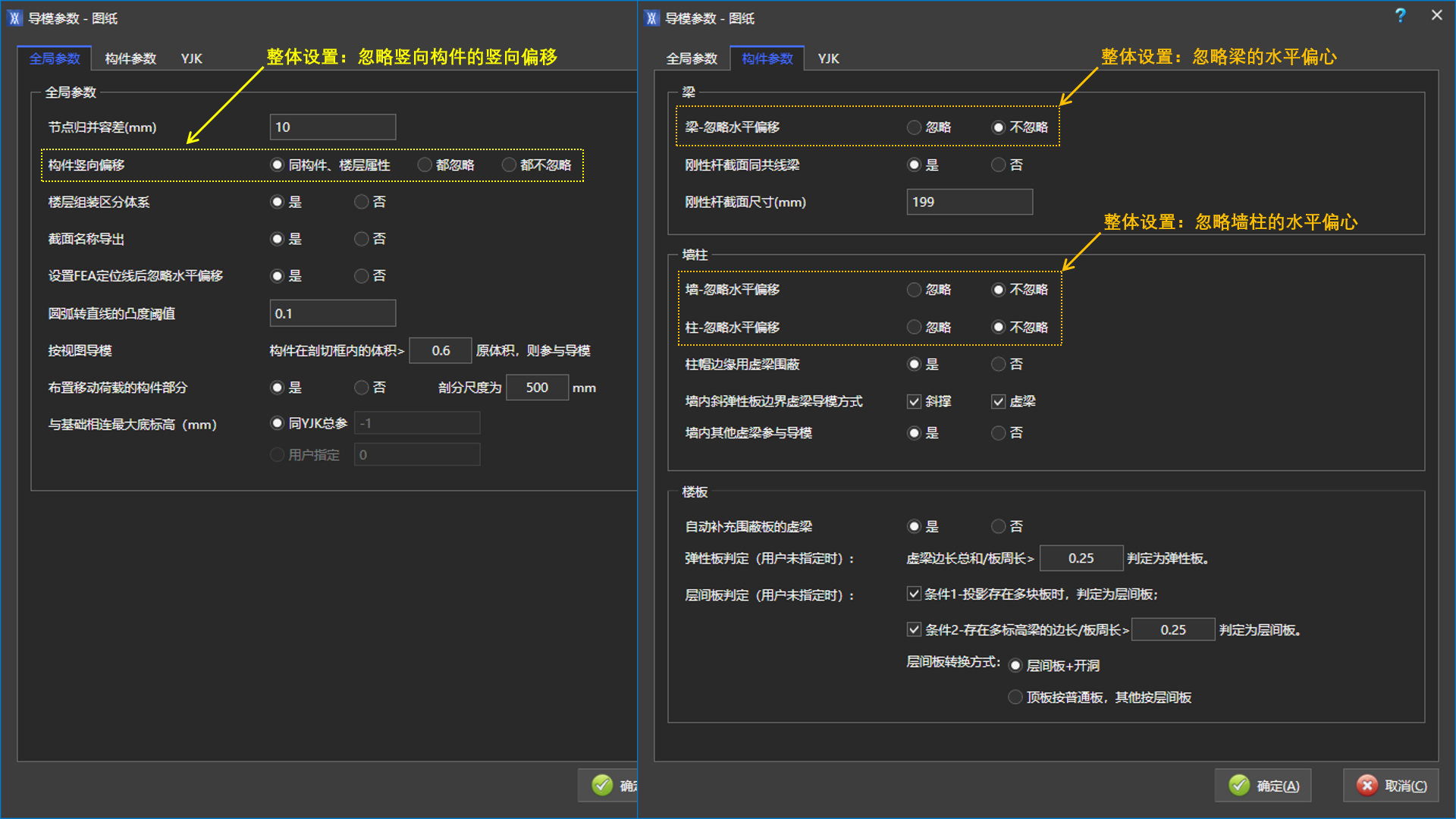
导模总参的常规设置
参数列表
- 全局参数:
| 参数层级 | 参数名称 | 参数说明 |
|---|---|---|
| 全局参数 | 节点归并容差(mm) | 设置计算软件中的容差值 |
| 全局参数 | 构件竖向偏移 | 整体指定是否忽略竖向偏移 |
| 全局参数 | 楼层组装区分体系 | 楼层名是否包含体系名称 |
| 全局参数 | 截面名称导出 | 是否按小迅的截面名称 |
| 全局参数 | 设置FEA定位线后忽略水平偏移 | 设置FEA定位线的构件忽略水平偏移 |
| 全局参数 | 圆弧转直线的凸度阈值 | - |
| 全局参数 | 按视图导模 | 小于体积阈值的构件不参与计算 |
| 全局参数 | 布置移动荷载的构件部分 | - |
| 全局参数 | 与基础相连最大底标高(mm) | 匹配后按计算结果更新 |
- 构件参数:
| 参数层级 | 参数名称 | 参数说明 |
|---|---|---|
| 梁 | 梁-忽略水平偏移 | - |
| 梁 | 刚性杆截面同共线梁 | - |
| 梁 | 刚性杆截面尺寸(mm) | - |
| 墙柱 | 墙-忽略水平偏移 | - |
| 墙柱 | 柱-忽略水平偏移 | - |
| 墙柱 | 柱帽边缘用虚梁围蔽 | - |
| 墙柱 | 墙内斜弹性板边界虚梁导模方式 | - |
| 墙柱 | 墙内其他虚梁参与导模 | - |
| 楼板 | 自动补充围蔽板的虚梁 | - |
| 楼板 | 弹性板判定阈值 | - |
| 楼板 | 层间板判定条件1-投影存在多块板时 | - |
| 楼板 | 层间板判定条件2-多标高梁边长/板周长阈值 | - |
| 楼板 | 层间板转换方式 | - |
- YJK:
| 参数层级 | 参数名称 | 参数说明 |
|---|---|---|
| YJK | 清理网点 | - |
| YJK | 启动待时(s) | - |
| YJK | 句柄捕捉待时(s) | - |
| YJK | 文档句柄捕捉待时(s) | - |
3.4、体系旋转与合并方案
体系旋转
在多塔项目中,生成单塔的计算模型时,「📍 旋转体系」可选择自身的体系坐标系。
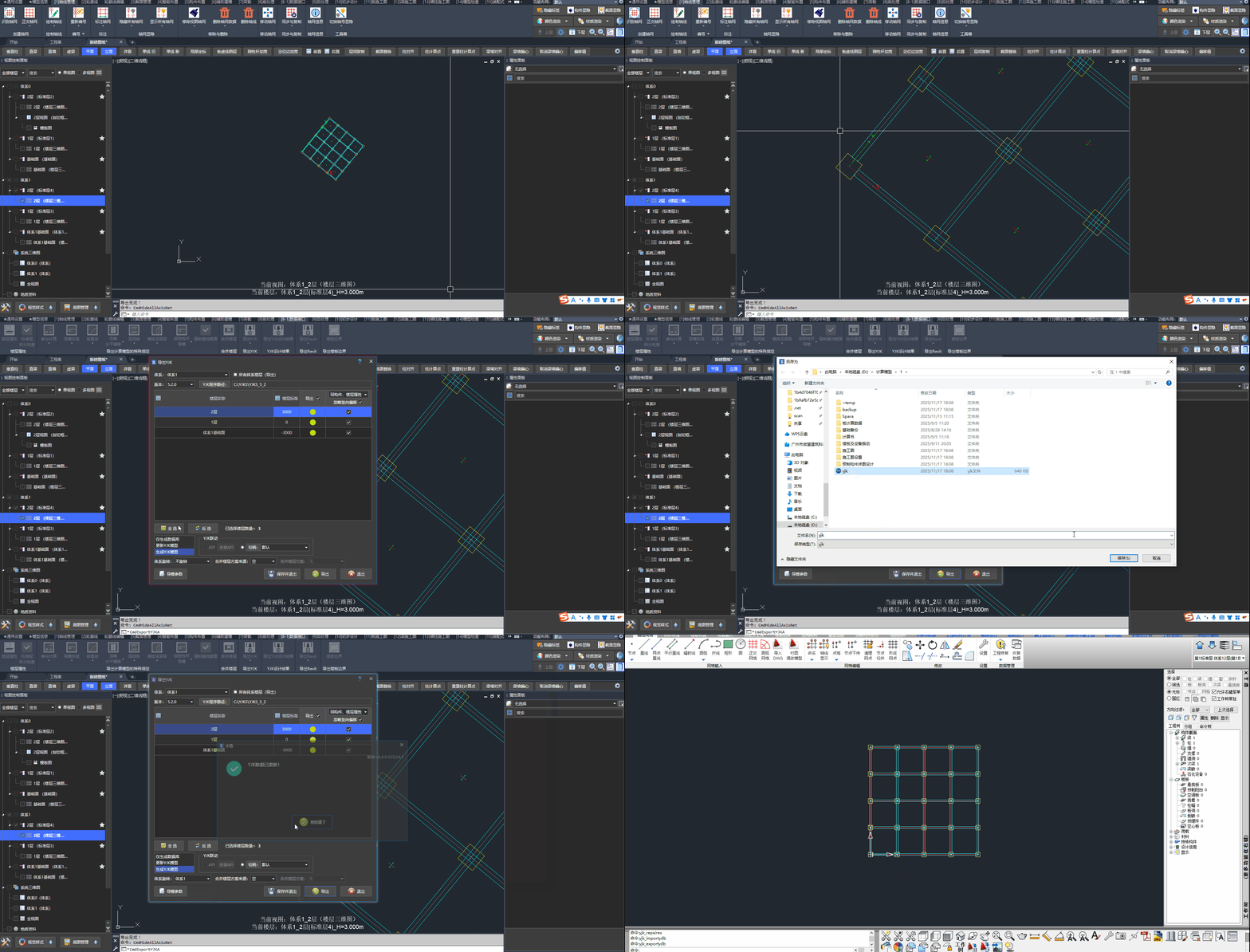
旋转体系的操作步骤
合并方案
用户可在导模界面选择合并楼层方案。操作见 2.3、合并楼层。
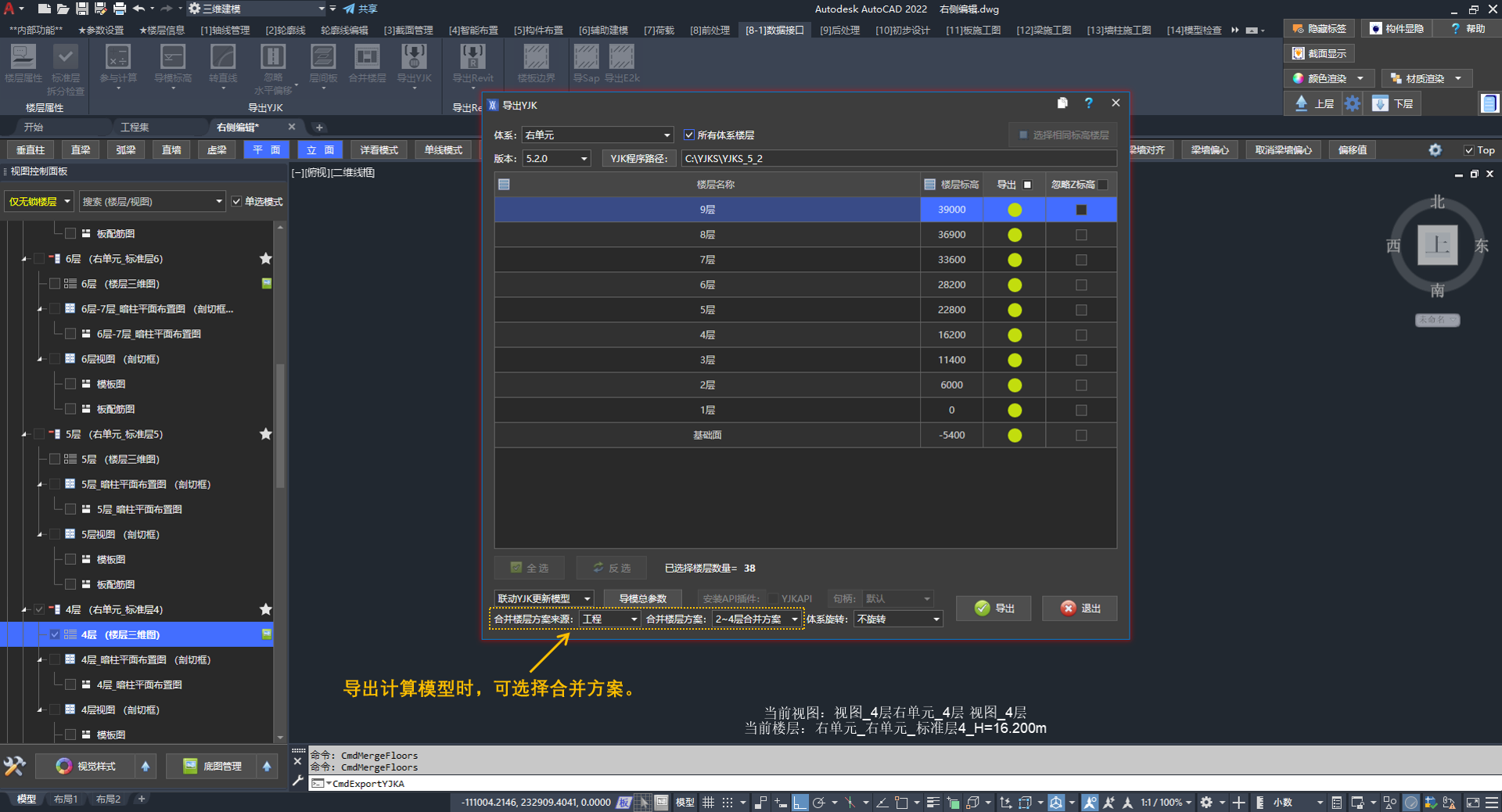
在导模界面选择合并方案的操作步骤
四、三种导出方式
在「数据接口」选项卡 /「导出YJK」面板中选择导模方式并打开导模界面:
| 导模方式 | 按钮 |
|---|---|
| 按楼层 | 「导出YJK-按楼层」 |
| 按视图 | 「导出YJK-按视图」 |
| 按构件 | 「导出YJK-按构件」 |
4.1、按楼层
用户选择楼层生成计算模型,并可按楼层忽略构件的竖向偏移值(右侧列表勾选)。
🖍️ 操作步骤:
- 在「数据接口」选项卡 /「导出YJK」面板中点击「导出YJK-按楼层」按钮
- 在导模界面选择起始层与终止层(多体系模型可先取消「所有体系」选项)
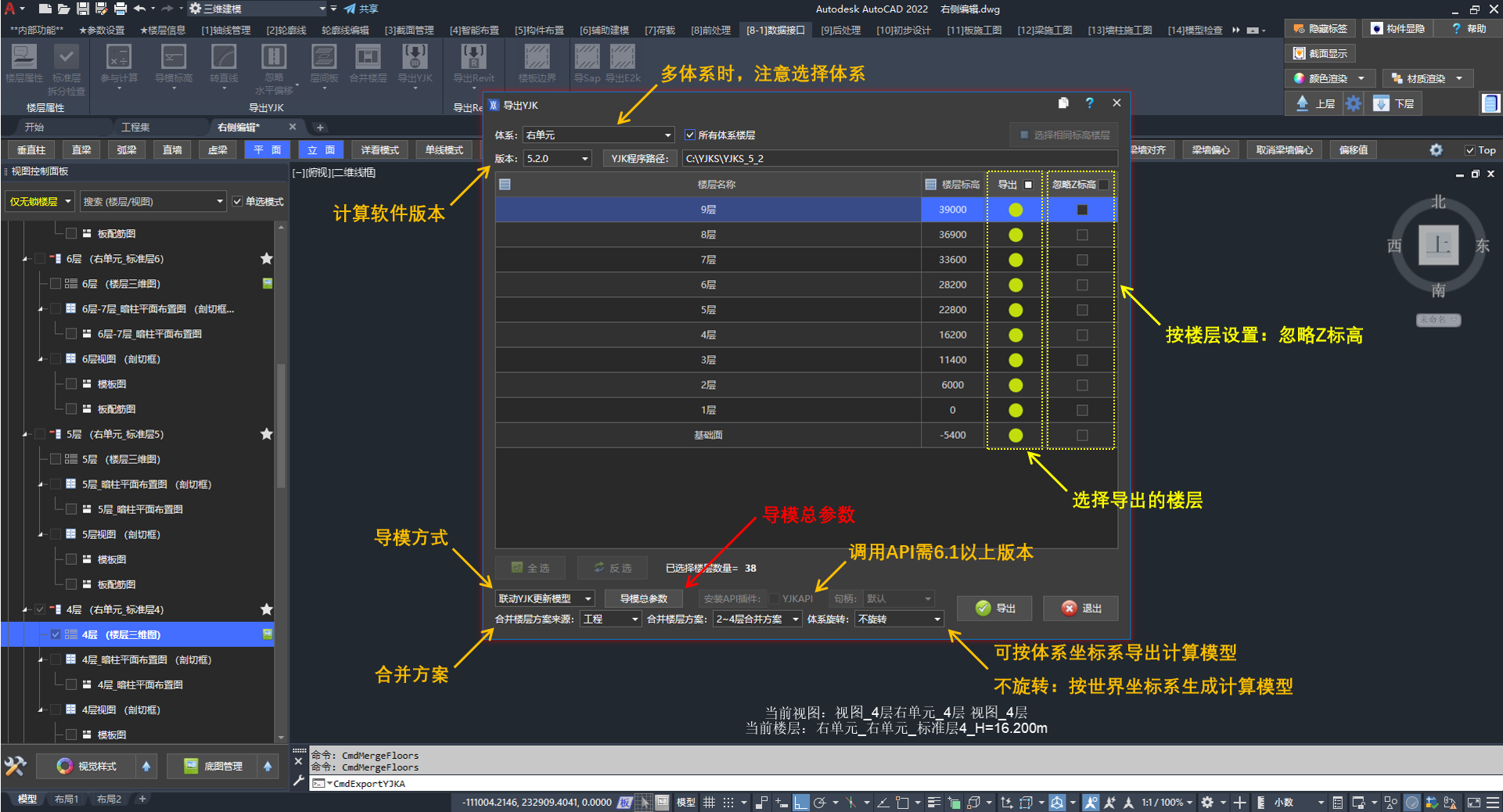
"按楼层"的导模界面
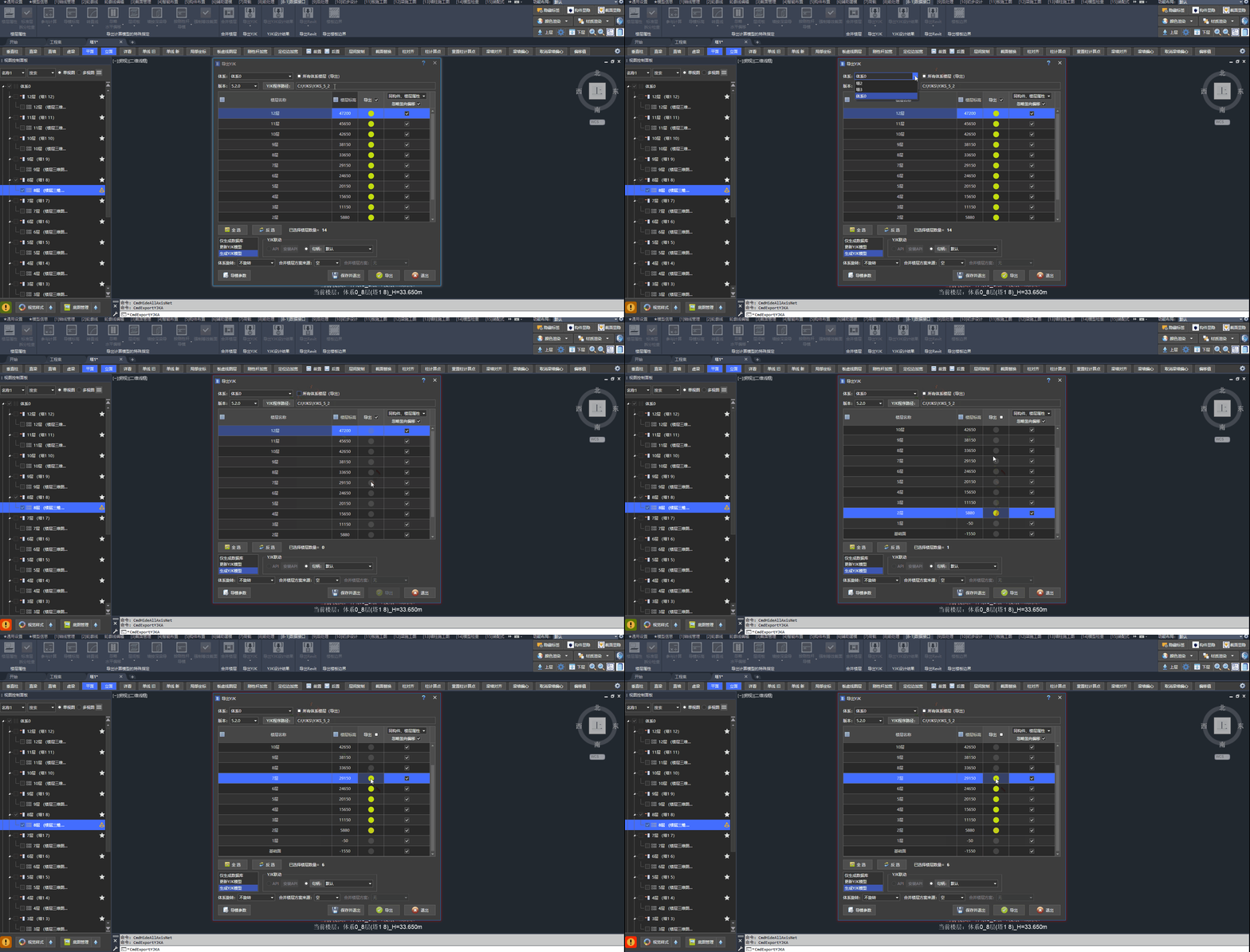
在多体系模型中,若想导出单塔模型,可先点击取消「所有体系」选项,再点击起始层与终止层
4.2、按视图
将剖切框(视图)内的构件生成计算模型。
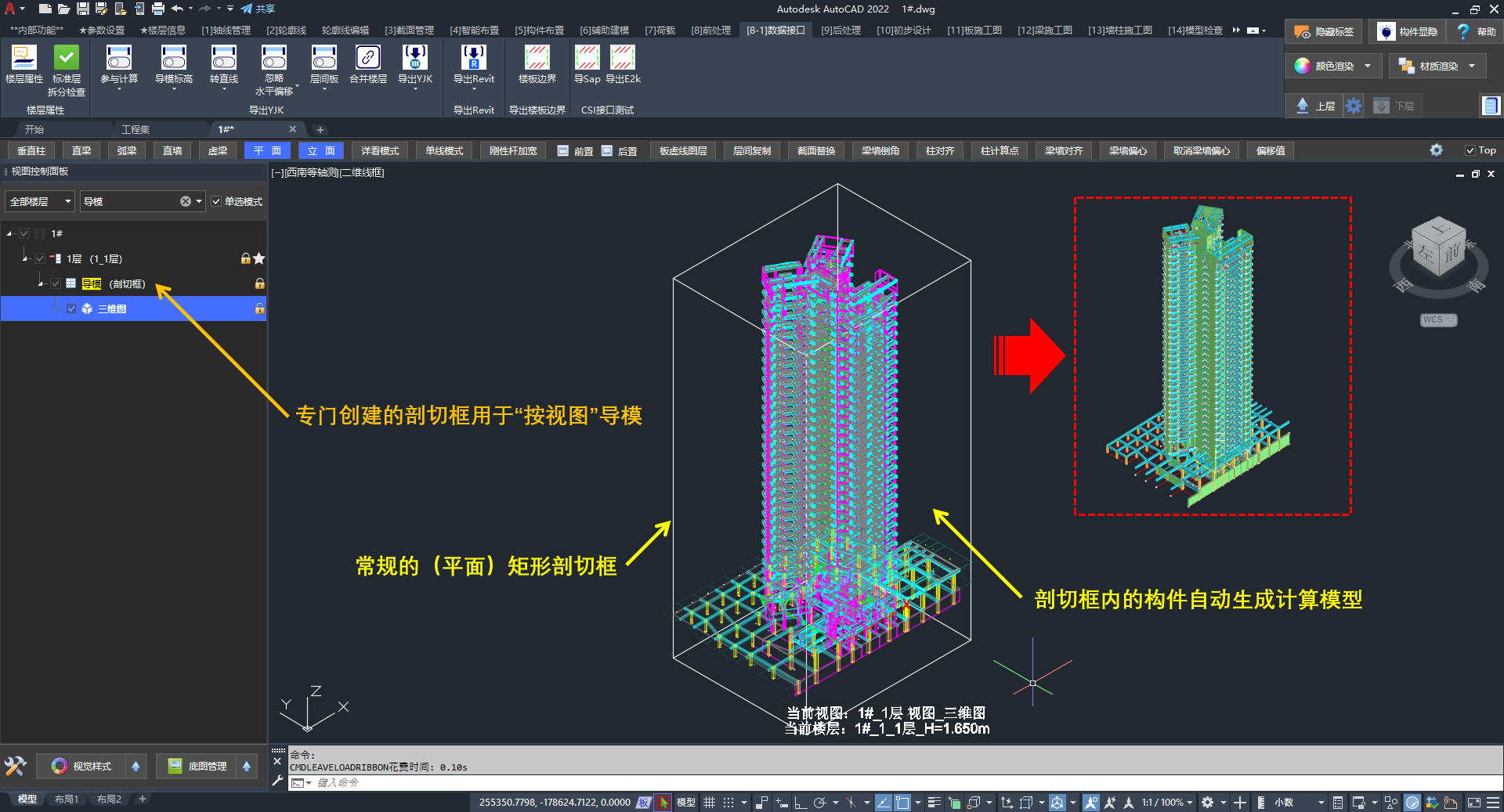
专门创建的剖切框,用于"按视图"生成塔楼带相关跨的计算模型
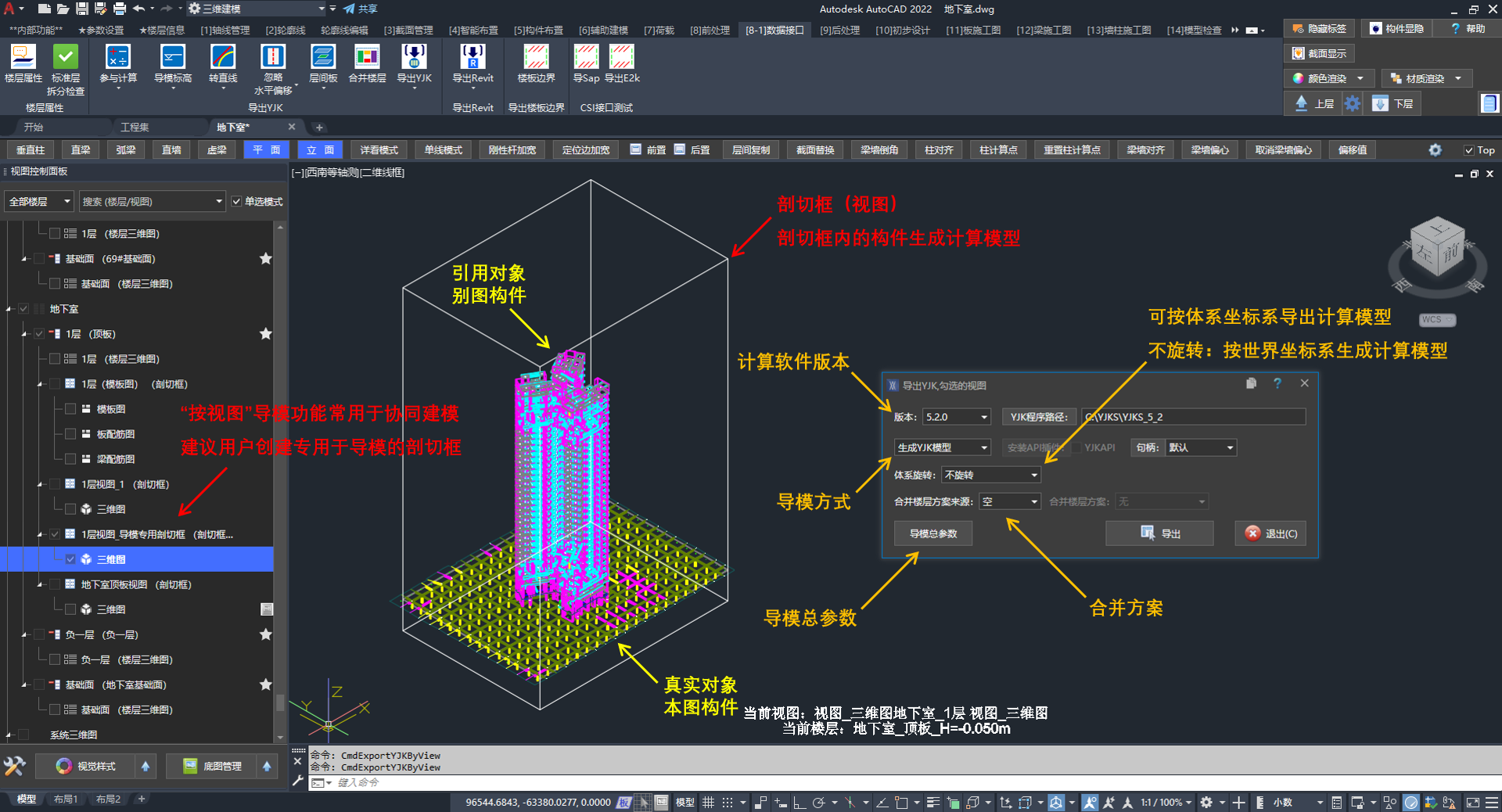
"按视图"的导模界面
📢 特别说明:
若小迅模型各部分有不同的计算总参(例如:结构体系不同),应采用「导出YJK-按视图」导模;匹配计算结果时使用 「当前视图匹配ID」。
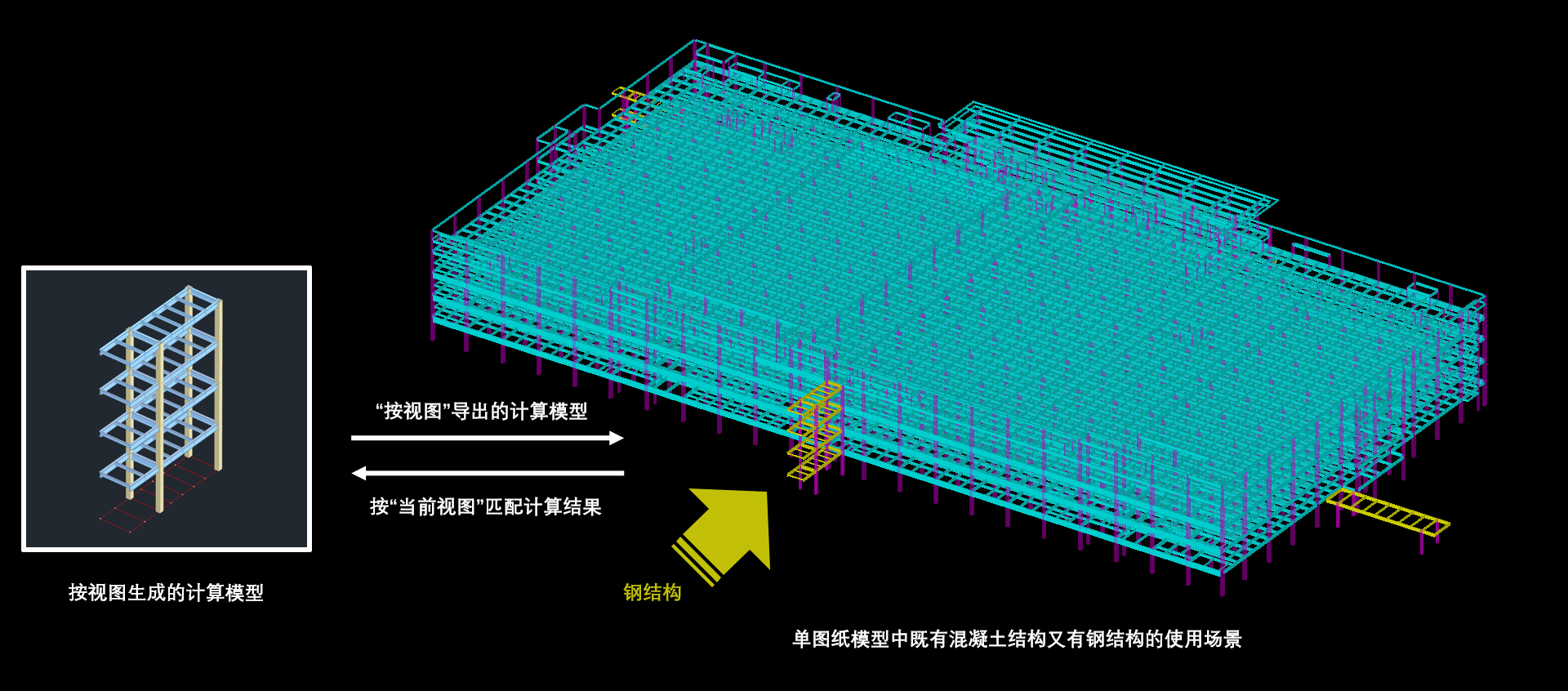
计算总参不同时「按视图」导模的经典场景
🖍️ 操作步骤:
- 创建:一个独立的视图剖切框
- 设置:剖切框平面范围和高度范围(涵盖需要计算的构件范围)
- 在「数据接口」选项卡 /「导出YJK」面板中点击「导出YJK-按视图」按钮进行导模
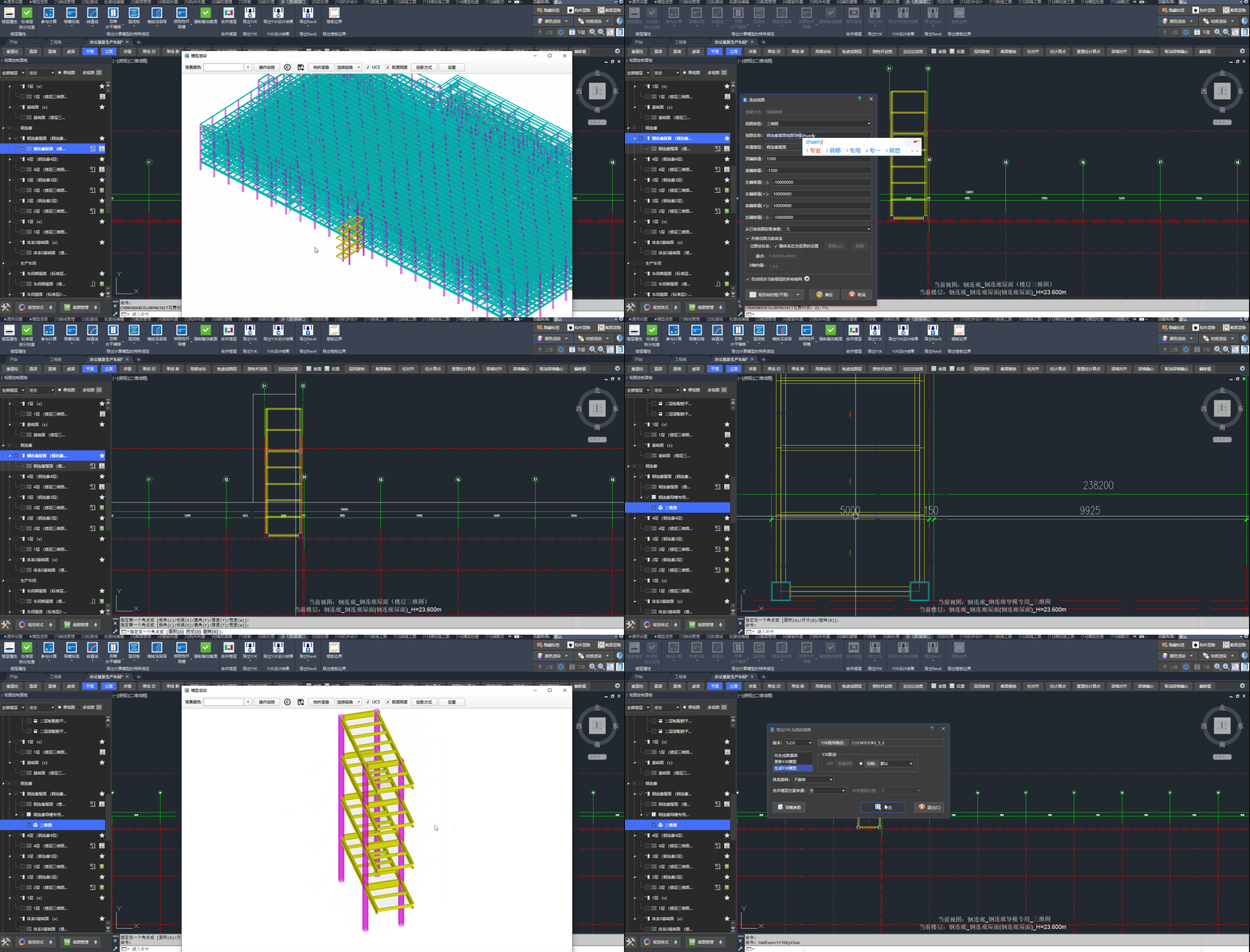
针对钢结构部分,选择「按视图」导模的操作步骤
4.3、按构件
将用户在视图中选择的构件生成计算模型。
🖍️ 操作步骤:
- 在「数据接口」选项卡 /「导出YJK」面板中点击「导出YJK-按构件」按钮
- 在视图中框选需要导出的构件
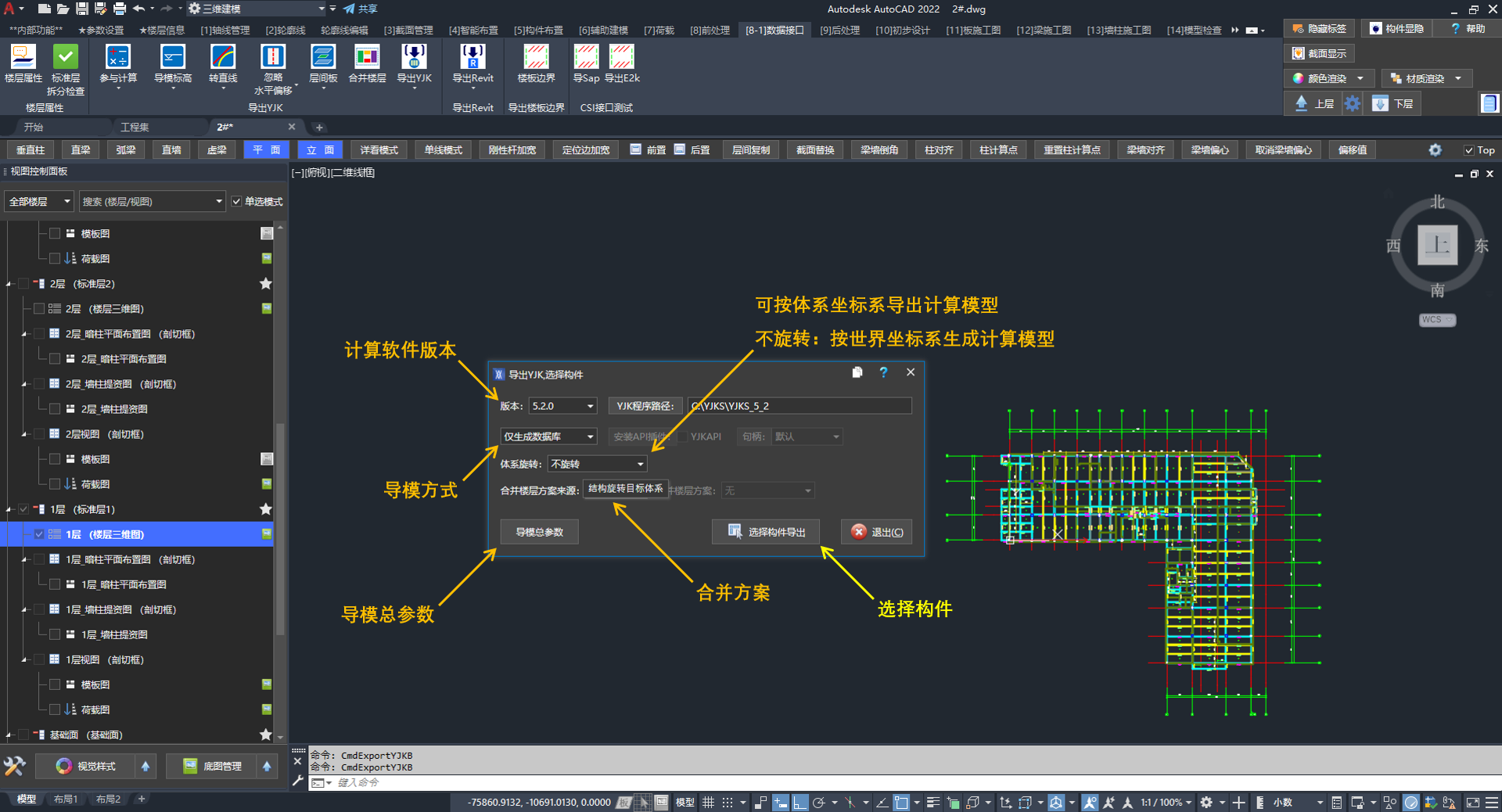
"按构件"的导模界面
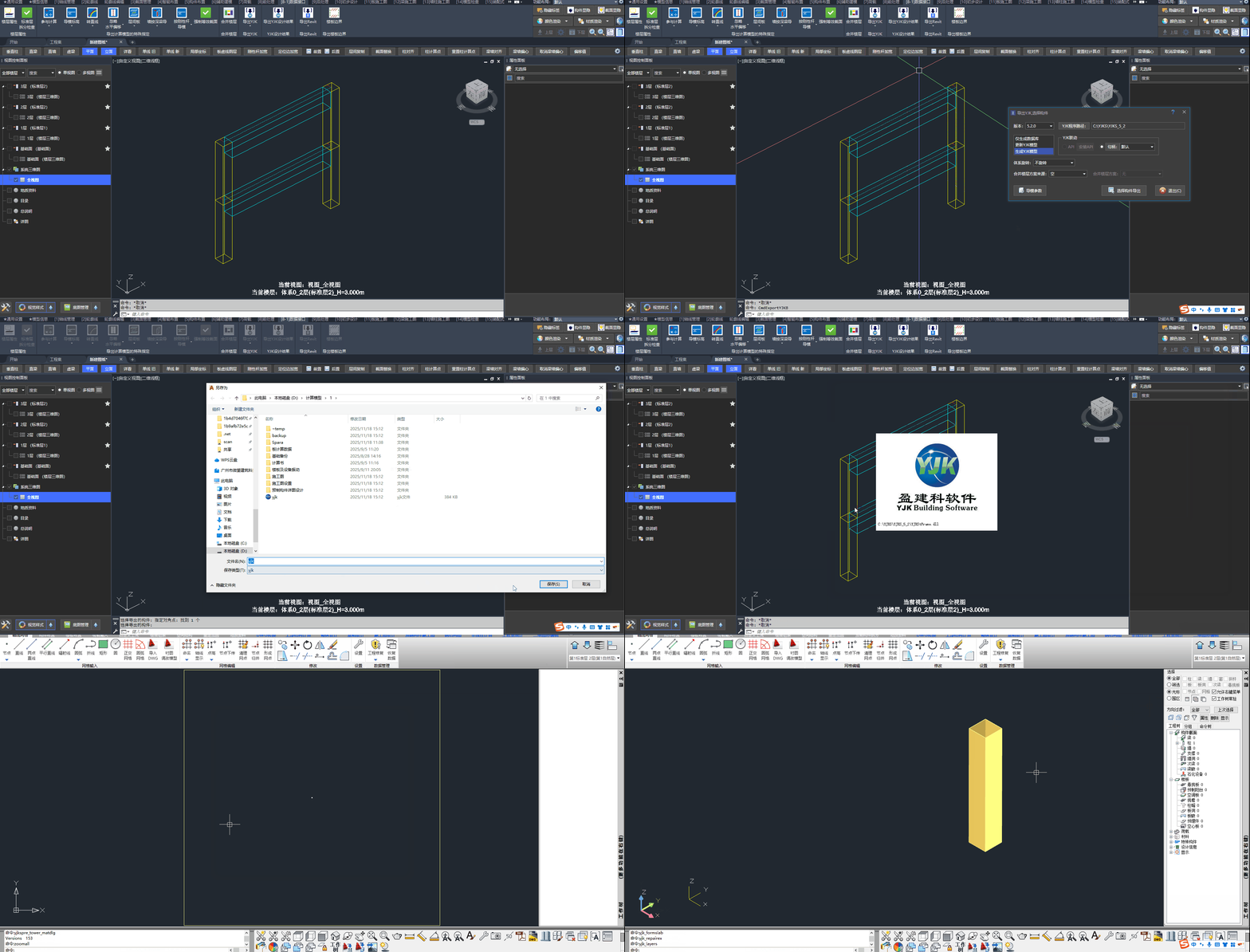
按构件导模的操作步骤
五、名词解释
5.1、楼层与导模概念
📍 标准层拆分
同一标准层具有不同的荷载布置和特殊指定,在导模时会自动拆分标准层。
小迅的标准层定义比计算软件更广义。
📍 水平偏移
水平偏移、偏心均对应的是计算软件中的构件偏心:
| 构件类型 | 小迅 | 计算软件 |
|---|---|---|
| 梁 | 偏心 | 偏轴偏心 |
| 墙 | 偏心 | 偏轴偏心 |
| 柱 | 计算点X方向偏移 | 沿轴偏心 |
| 柱 | 计算点Y方向偏移 | 偏轴偏心 |
📍 旋转体系
允许用户指定计算模型按某个体系的体系坐标系生成。
选择「不旋转」时,将按世界坐标系(WCS)生成计算模型。
5.2、YJK 联动与生成方式
📍 YJK 联动方式
与 YJK 交互有“API”、“句柄”两种联动方式。若用户安装了 YJK 6.1 及更高版本,推荐使用 API。
仅需点击一次「API 安装」。
| 对比项 | API | 句柄 |
|---|---|---|
| 版本要求 | YJK 6.1 及更高版本 | 无要求 |
| 生成计算模型 | 导模效率高、稳定可靠 | 受电脑性能、屏幕分辨率影响,可能导模失败 |
| 更新计算模型 | 可更新构件、荷载、特殊指定、楼层表、前处理总参等 | 仅更新构件、荷载、特殊指定;楼层表、前处理总参不更新 |
| 导出计算结果 | 提供「一键导出」 | 需手动导出三个数据库 |
📍 仅生成数据库
仅导出 .ydb 数据库,不包含楼层表信息和前处理总参。
仅在计算软件无法正常启动时,用于调试。
📍 生成 YJK 模型
首次向 YJK 写入完整计算模型时选用。自动生成 .ydb 数据库、楼层表信息,以及(若有)前处理总参。
📍 更新 YJK 模型
在已经处于打开状态的 YJK 模型基础上联动刷新时选用。不同联动方式的更新范围如下:
| 更新内容 | API 联动 | 句柄联动 |
|---|---|---|
| 构件信息 | ✔️ 更新 | ✔️ 更新 |
| 荷载信息 | ✔️ 更新 | ✔️ 更新 |
| 构件特殊指定 | ✔️ 更新 | ✔️ 更新 |
| 楼层表信息 | ✔️ 更新 | ❌ 不更新 |
| 计算前处理总参 | ✔️ 更新 | ❌ 不更新 |
| 多塔信息 | ❌ 不更新 | ❌ 不更新 |
更新日期:2026年09月11日