6.设计功能相关
模板图、板/梁/墙柱施工图中的常见问题和技巧。
大纲
一、模板图
1.1、图面表达
隐藏构件
问:如何隐藏构件?在“模板图”中不想表达某些构件怎么办❓
答:在「通用设置」选项卡 /「构件显隐」面板中点击「隐藏构件」按钮,再选择要隐藏的构件。隐藏效果仅在当前剖切框内生效。操作与图示见:
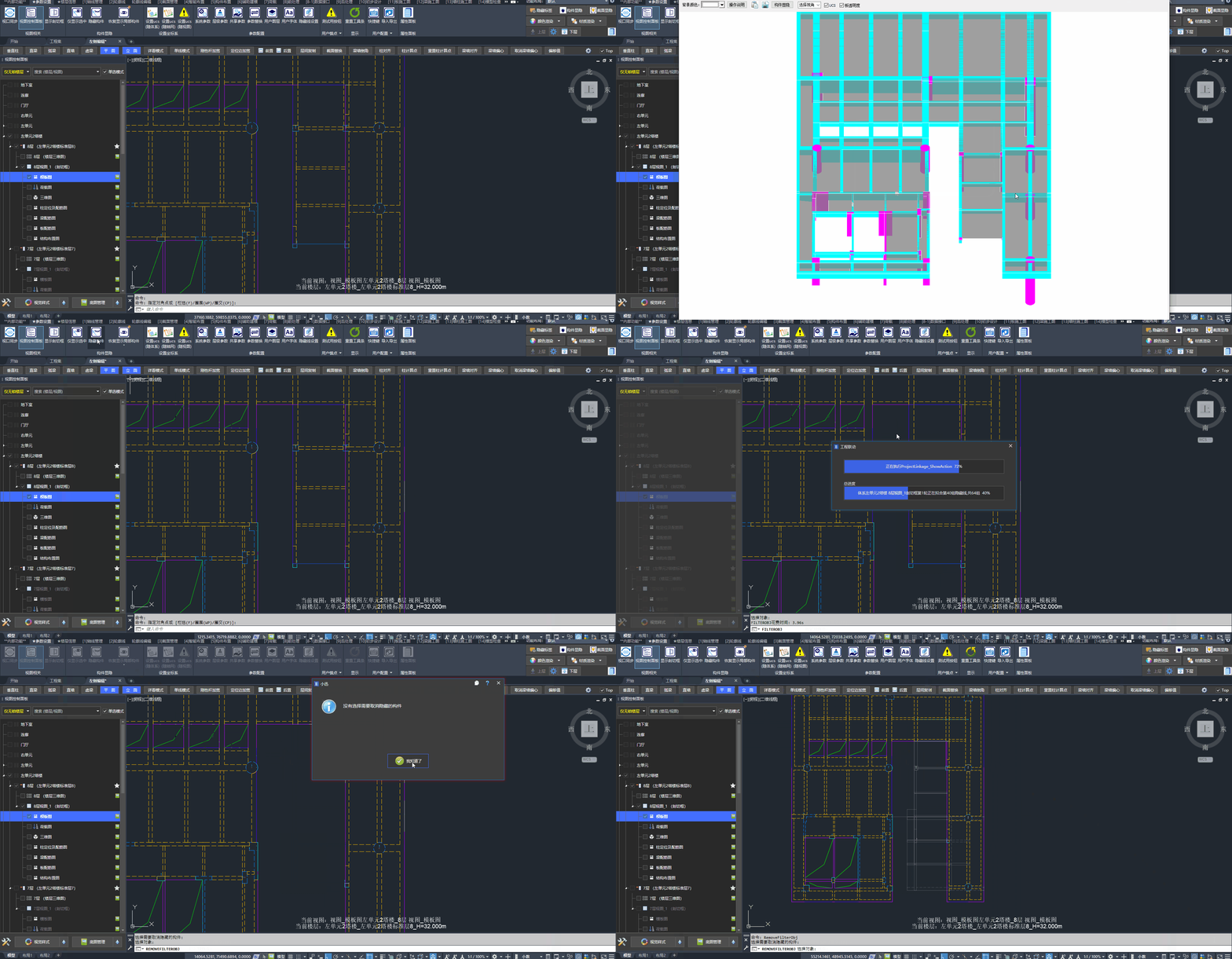
「隐藏构件」的隐藏效果仅在当前剖切框内生效,不会影响其他剖切框。
如何生成层高表
问:怎么生成层高表?如何插入层高表❓
答:在「出图」选项卡 /「当前视图」面板中点击「插入层高表」按钮,在对话框中确认表达后指定插入点即可。层高与楼层数据来自总信息,会自动关联;本操作不是在总信息里“同步”出来的,也不是导模用的“楼层表”。
详见:
多余的板虚线
问:为什么“模板图”中有多余的板虚线❓
答:请检查楼板与梁的关系是否正确,可能存在梁底没有兜住板底的情况。
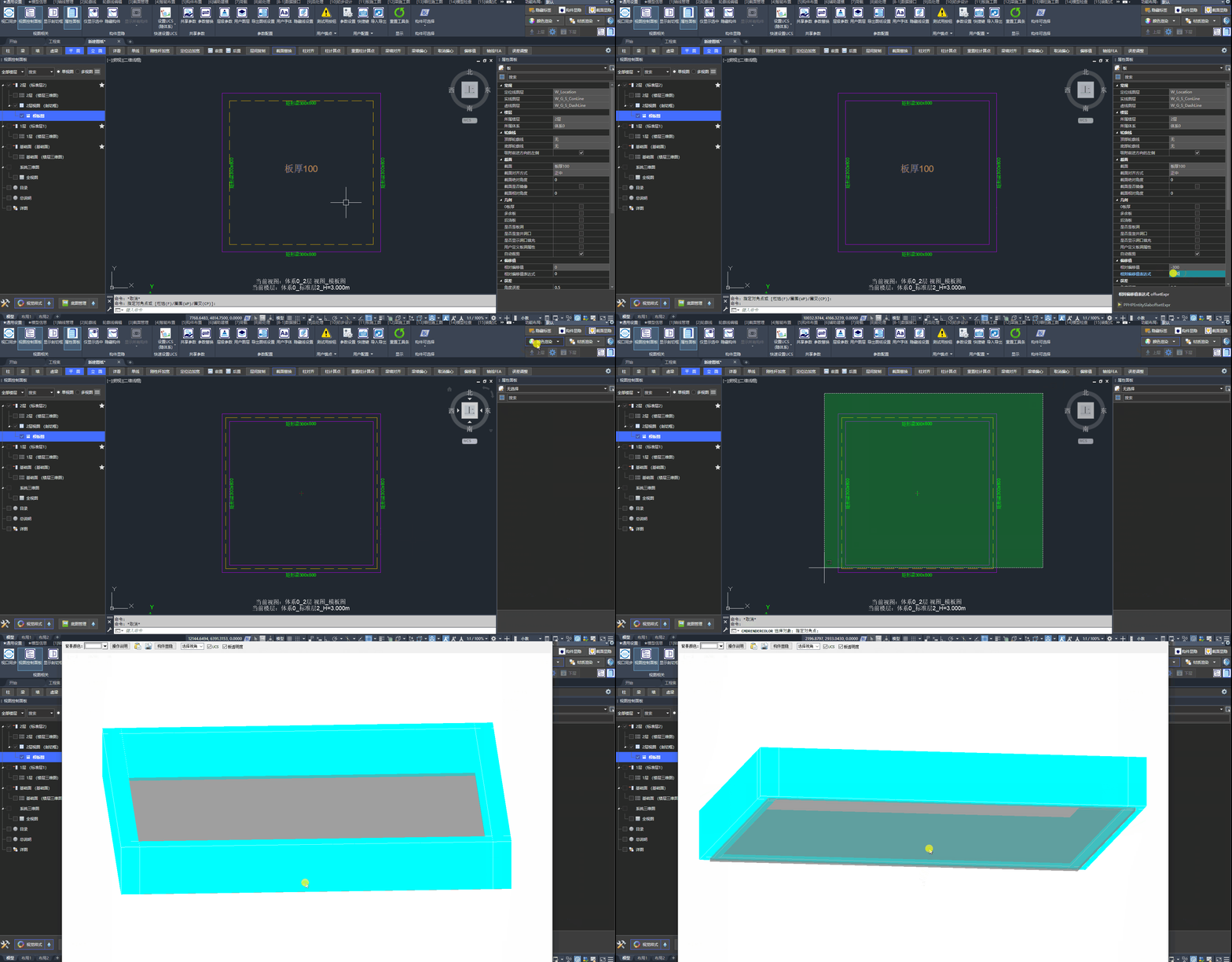
梁底没有兜住板底,导致“模板图”中虚实线异常
反梁反坎的填充效果
问:在“模板图”中想表达反梁、反坎的填充效果,如何设置❓
答:在“模板图”中,构件生成填充样式有以下两种方式:
- 构件通过剖切框上表面切出“截面”,表达出“截面填充”的填充样式。
- 通过「辅助建模」面板中的「表面填充」,直接指定构件获得“表面填充”的填充样式。
推荐的实现方式:
- 构件按真实建模,其中:反坎部分可采用“大样”建模。
- 让视图剖切框切出构件的“截面”。
在无法满足上述情形时,则可以直接采用「表面填充」,操作步骤:👉点击查看文档
板加腋虚线
问:为什么布置板加腋后,在“模板图”看不到板加腋的虚线❓
答:点击工具条中的「板虚线图层」按钮,显示板虚线的图层。
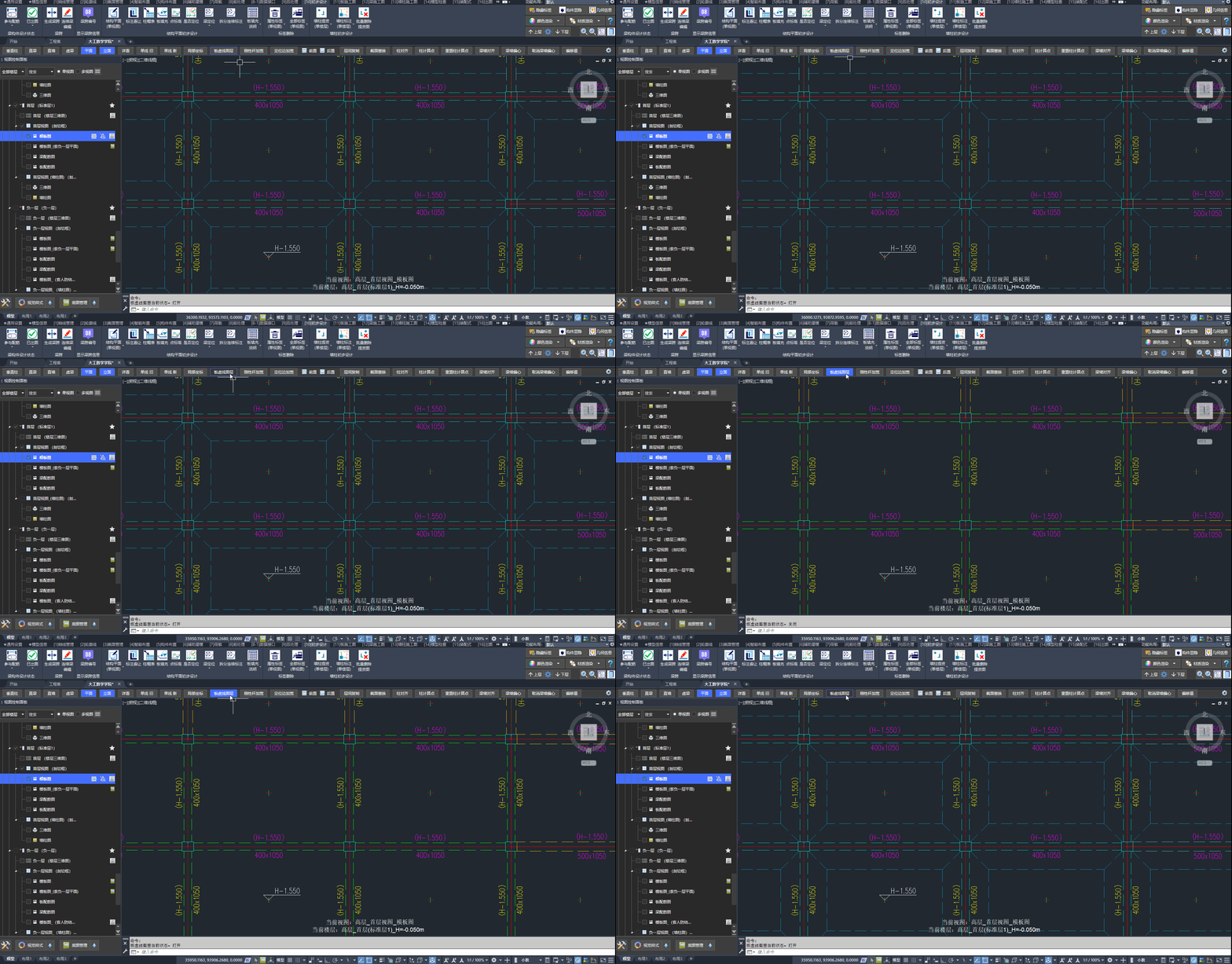
点击工具条中的「板虚线图层」按钮,即可看到板加腋的虚线。
钢梁单线表达
问:如何让钢梁在“模板图”中采用“单线”的表达形式❓
答:操作步骤如下:
-
在「通用设置」面板中的「用户设置」界面,勾选“钢梁采用单线”。
-
确定后手动刷新 3D 构件即可生效。
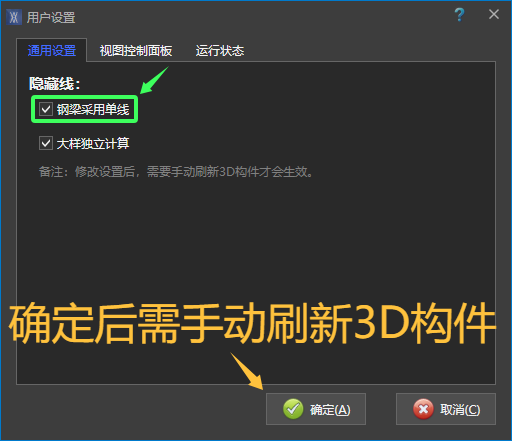
修改设置并确定后,须手动刷新 3D 构件,“模板图”中钢梁才会按单线表达
强制构件虚线
问:降板处剪力墙在“模板图”中为实线,能否将下层墙柱线改为虚线❓
答:降板处墙线显示为实线,是按画法几何自动生成的正确结果,通常无需修改。
若项目仍要求虚线表达,可使用「模型检查」面板中的「强制虚线」功能。
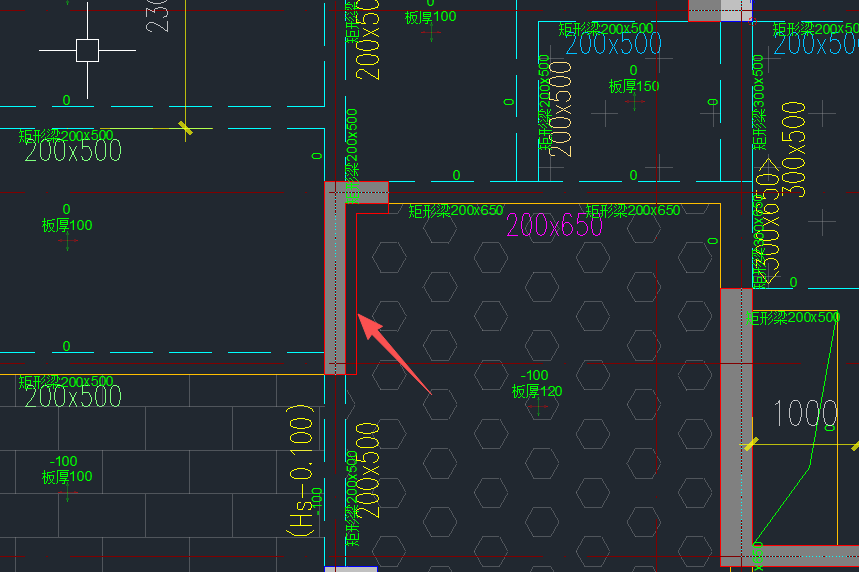
虚实线严格按照构件关系自动生成,同时支持人工干预
📢 特别说明:
人工强制干预后,需由用户自行维护该构件的虚实线;可参见 还原虚实线 恢复自动计算。
关联文档:
1.2、降板后模板图板不显示
问:输入降板后“模板图”中板不见了,为什么❓
答:降板后板面标高降低,若“剖切框下表面”高于该板面,模板图中板将无法显示(三维视图仍正常)。检查当前视图“剖切框高度”,降低剖切下表面(扩大向下剖切范围),使降板区域落在剖切框内。
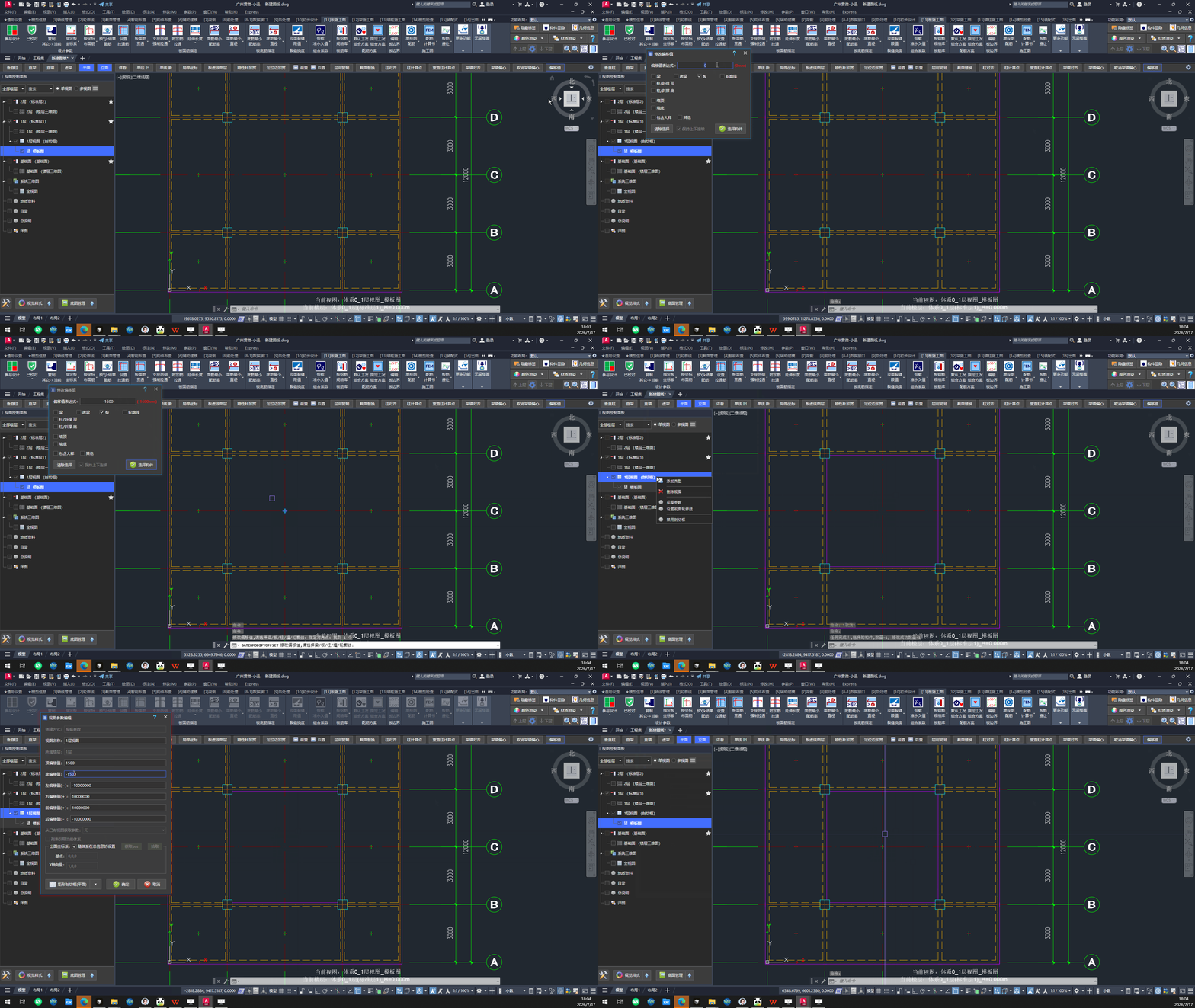
降板后需扩大剖切框向下范围,板才能在模板图中显示
关联文档:
1.3、板填充
板填充不生效
问:为什么新增的填充条件没有生效❓
答:请检查填充条件的优先级。自动填充将按设置的条件「自上到下」搜索,满足即会填充。
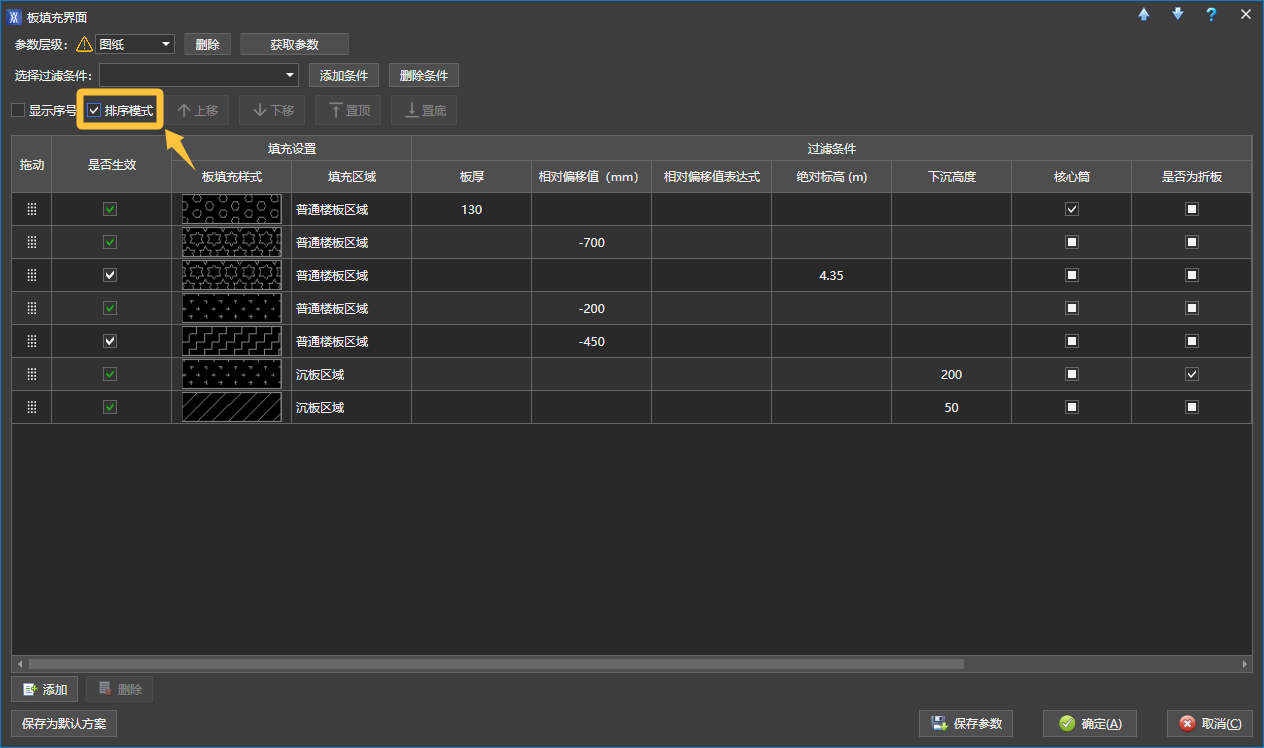
用户可进入“排序模式”调整填充条件的优先级。
另外,用户可考虑细化板的填充条件,而不是单一的填充条件。如下图所示:
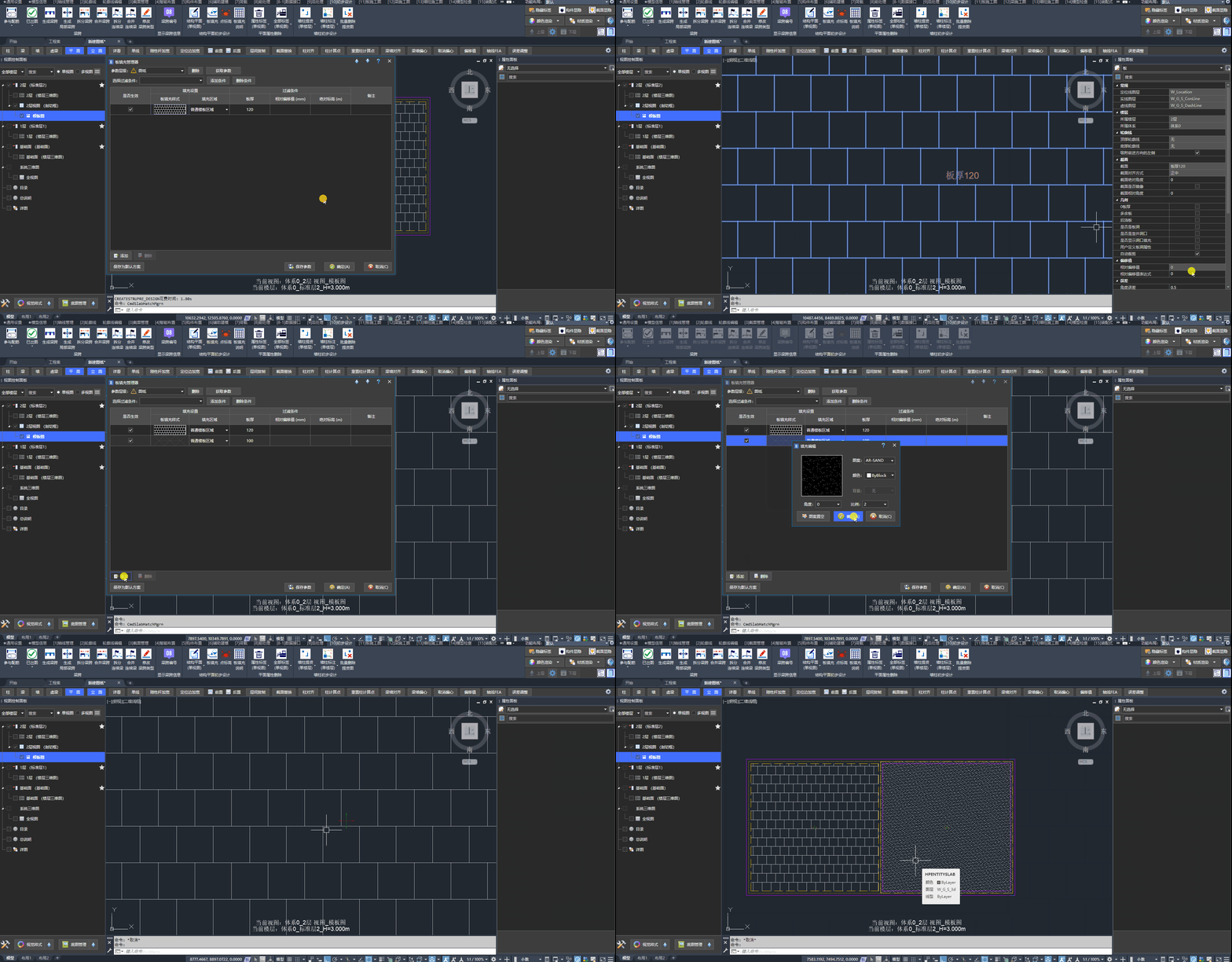
为什么降板的填充条件没生效❓第一条(板厚=120,偏移值无限制)已满足。
用户只需添加一个“板偏移值=0”的条件即可。
填充范围与洞口线
问:填充范围/洞口线到计算线,而不是到梁边❓
答:请检查楼板与梁的关系是否正确,可能存在“板底低于梁底”或“板顶高于梁顶”的情况。
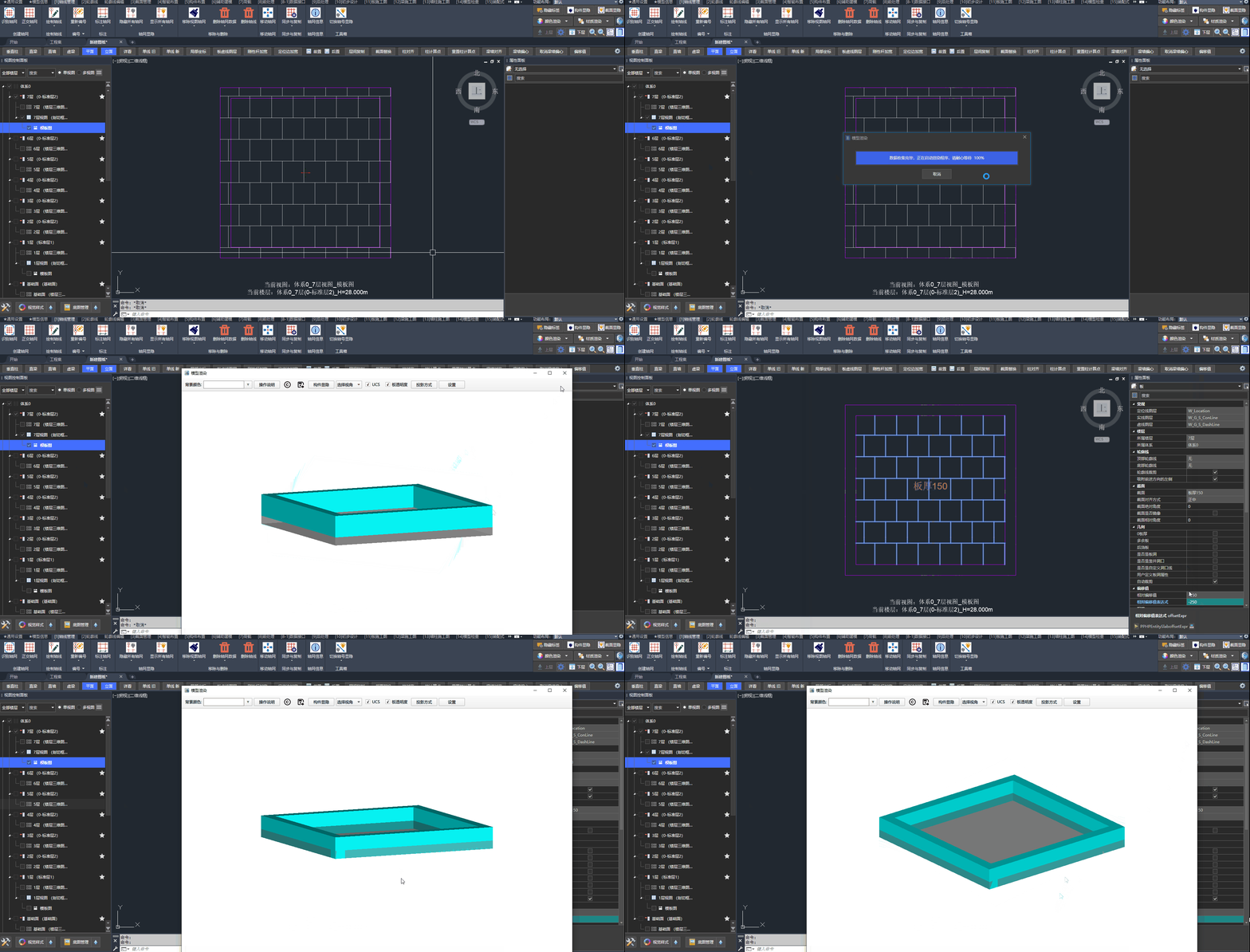
当板填充范围异常时,请检查梁板关系。
板填充说明表格中的H符号
问:「板填充说明」表格中的标高 H ,如何修改成别的英文字符,例如: Hs ❓
答:在初步设计功能的「结构平面」界面中,找到“板标高字符”参数,按需修改。
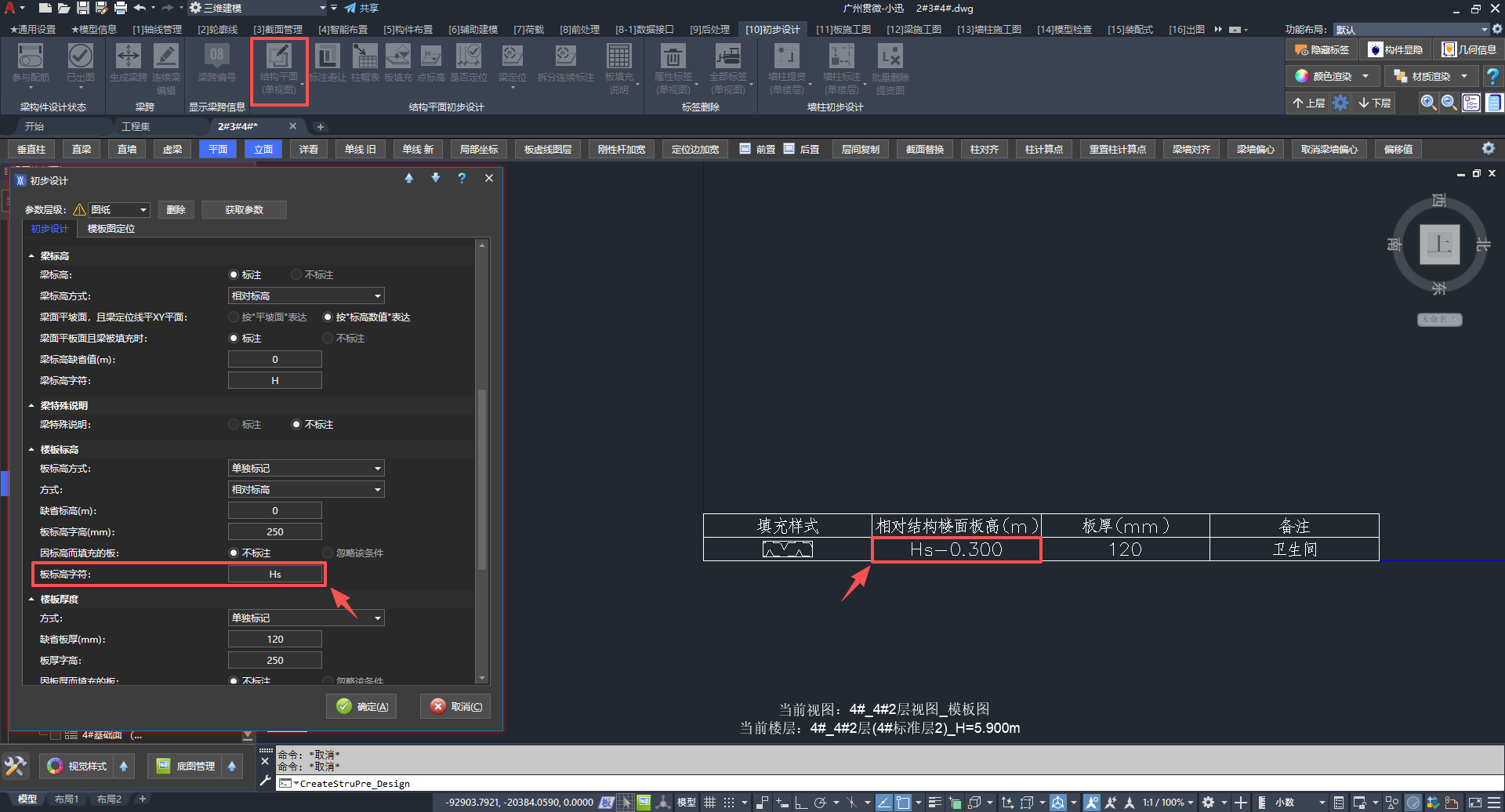
缺少填充或者比例不正确
问:为什么会弹出窗口提示“缺少填充或者比例不正确”,如何解决❓
答:常见原因有两类:极小面积板导致填充无法生成,或填充样式比例设置不当。
极小面积板:
填充比例不正确:
在「初步设计」选项卡 /「结构平面初步设计」面板中点击「板填充」按钮,在对应填充条件中调整填充样式的比例,详见 第三部分 功能介绍 · 板填充设置。
1.4、折板
沉板区域填充样式
问:如何独立设置折板中沉板区域的填充样式❓
答:第一步,在填充区域列表中勾选“沉板区域”;第二步,设置填充条件:
方式 1:所属主板参数的过滤条件
方式 2:折板自身参数的过滤条件
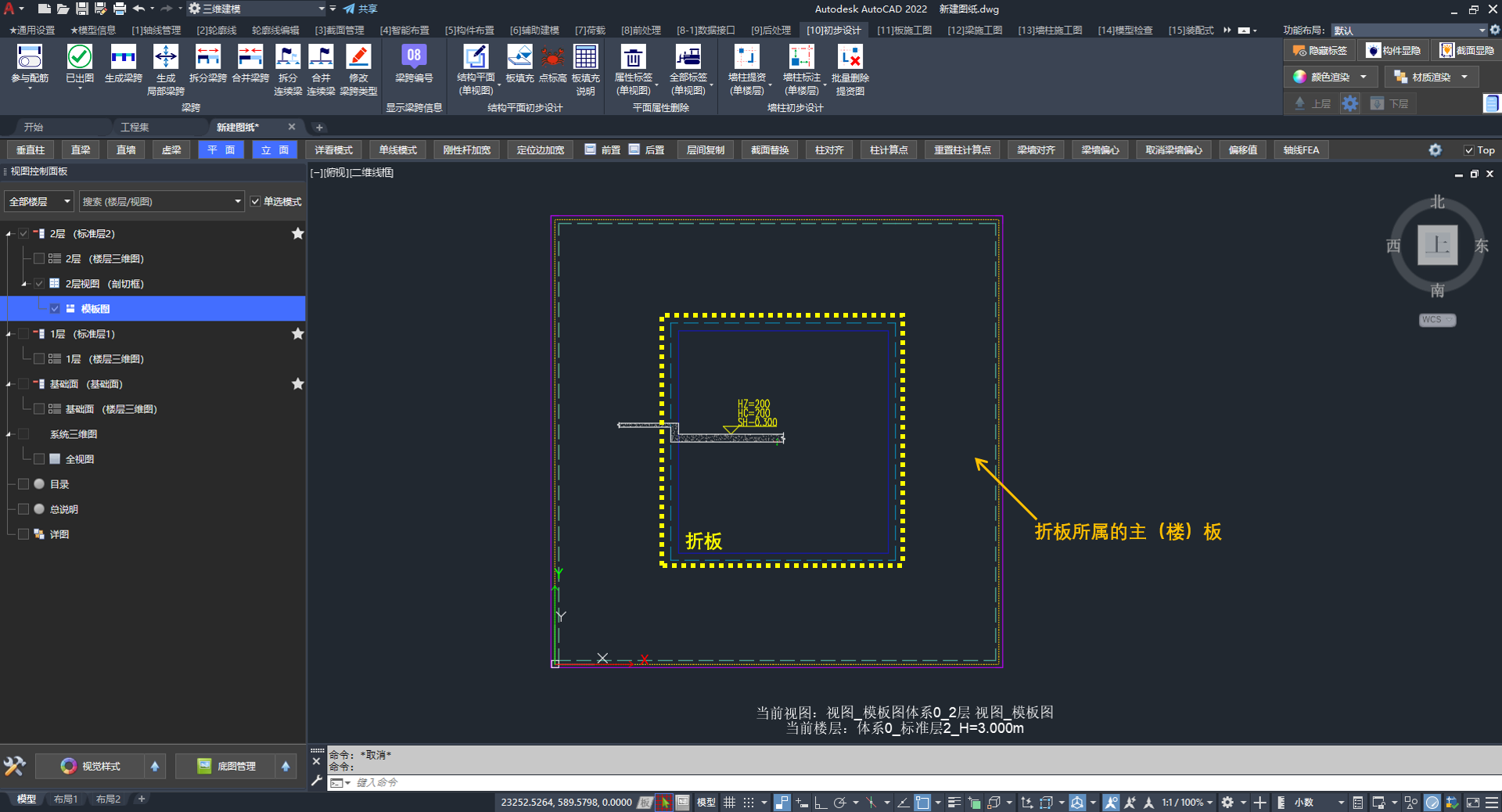
折板与其所属主板的关系示意图
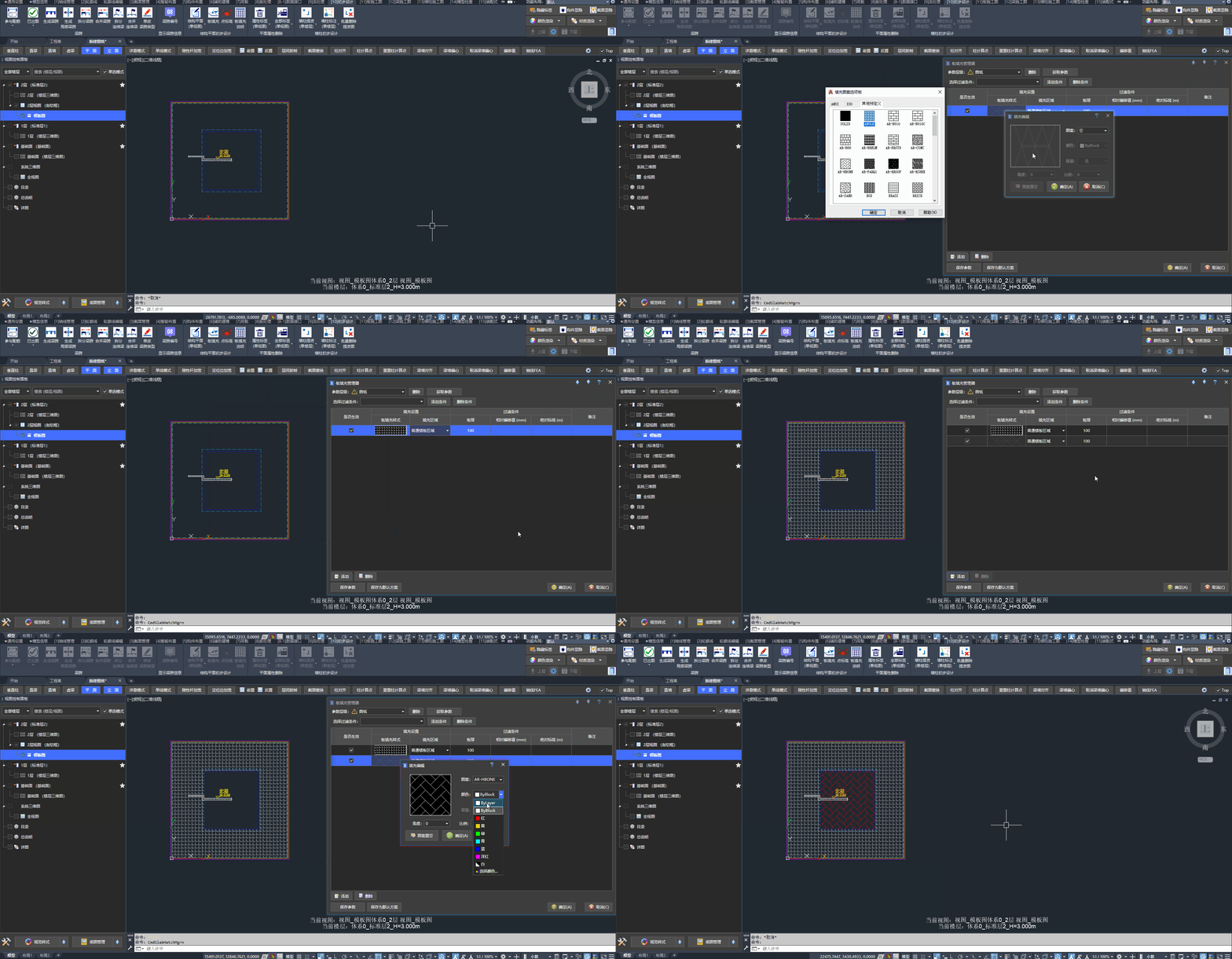
方式 1:所属主板参数的过滤条件
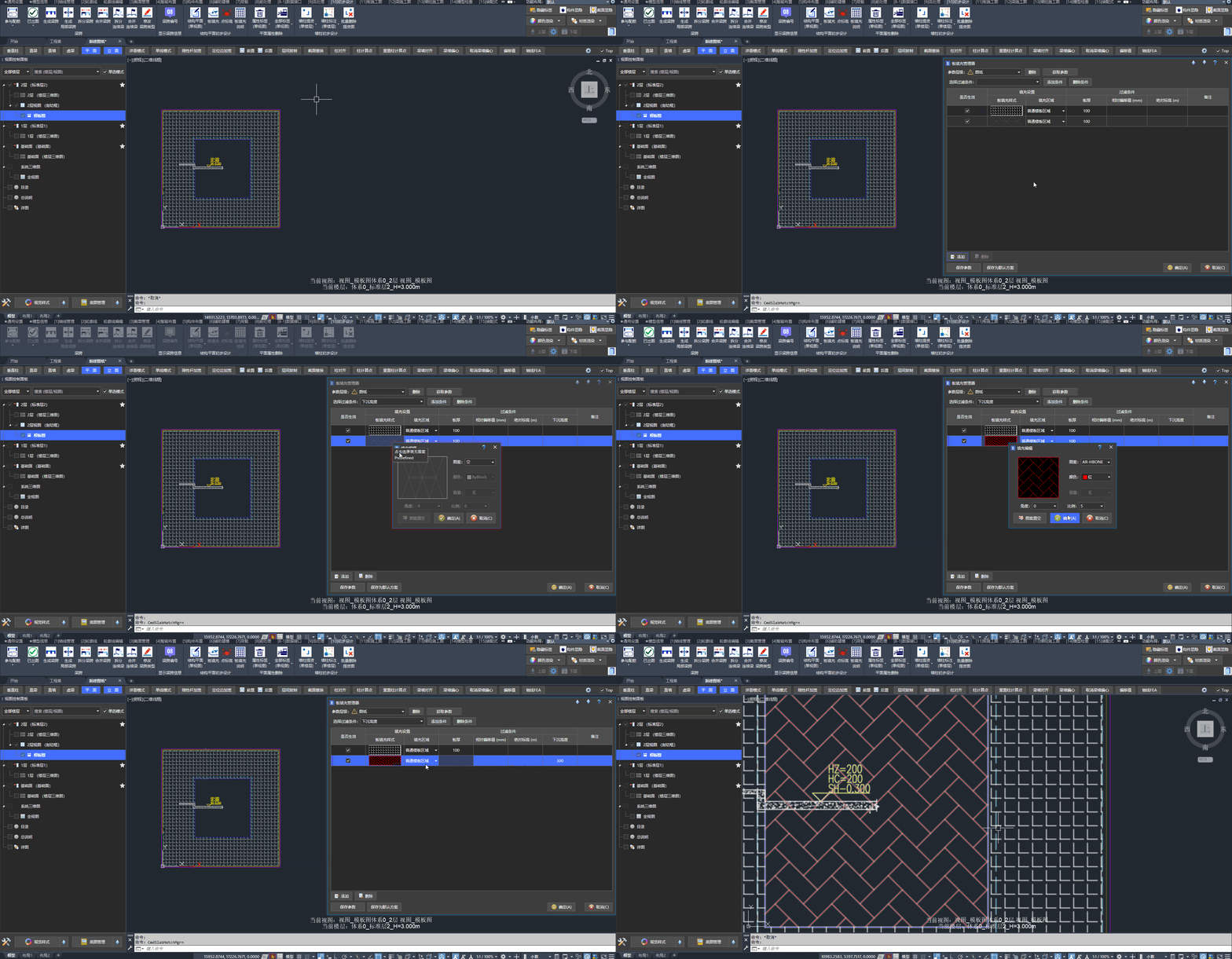
方式 2:折板自身参数的过滤条件
隐藏折板大样
问:如何设置在“模板图”中不显示折板大样❓
答:在「视图控制面板」中打开「视觉样式」,取消“折板大样”的可见性。
📢 特别说明:
-
此操作会同时隐藏折板大样图形与 HZ、HC、SH 等标注字符。
-
若只需隐藏 HZ、HC、SH 等标注字符、保留大样图形,见 隐藏折板标注字符。
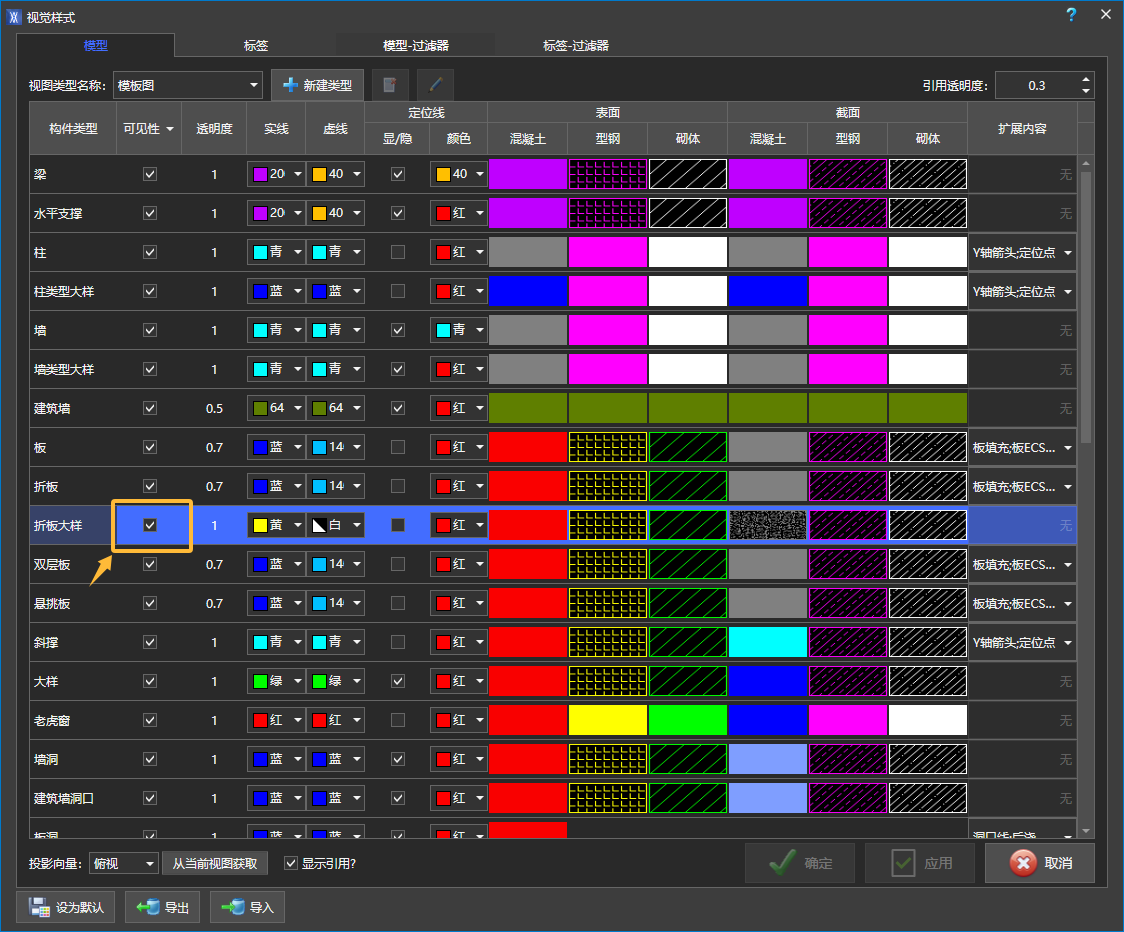
“视觉样式”中“折板大样”的可见性
隐藏折板标注字符
问:可以只隐藏 HZ、HC、SH 等标注字符,同时保留折板大样图形吗❓
答:可以。在「视图控制面板」中打开「视觉样式」,找到“折板大样”一行,将「实线」设为「无」即可。各列含义与图示见 折板大样的颜色与样式。
若需整块不显示折板大样(含图形与字符),见 隐藏折板大样。
折板大样的颜色与样式
问:如何设置折板与折板大样的颜色与样式❓
答:可在「视图控制面板」中打开「视觉样式」,分别设置折板与折板大样的颜色与样式。“折板大样”一行各列作用如下:
| 列 | 控制内容 | 设为「无」时 |
|---|---|---|
| 实线 | 折板参数标注(HZ、HC、SH)与标高符号的颜色 | 只隐藏标注字符,保留大样图形 |
| 虚线 | 折板大样的轮廓边线颜色 | 隐藏大样轮廓 |
| 截面 | 折板大样的填充样式 | — |
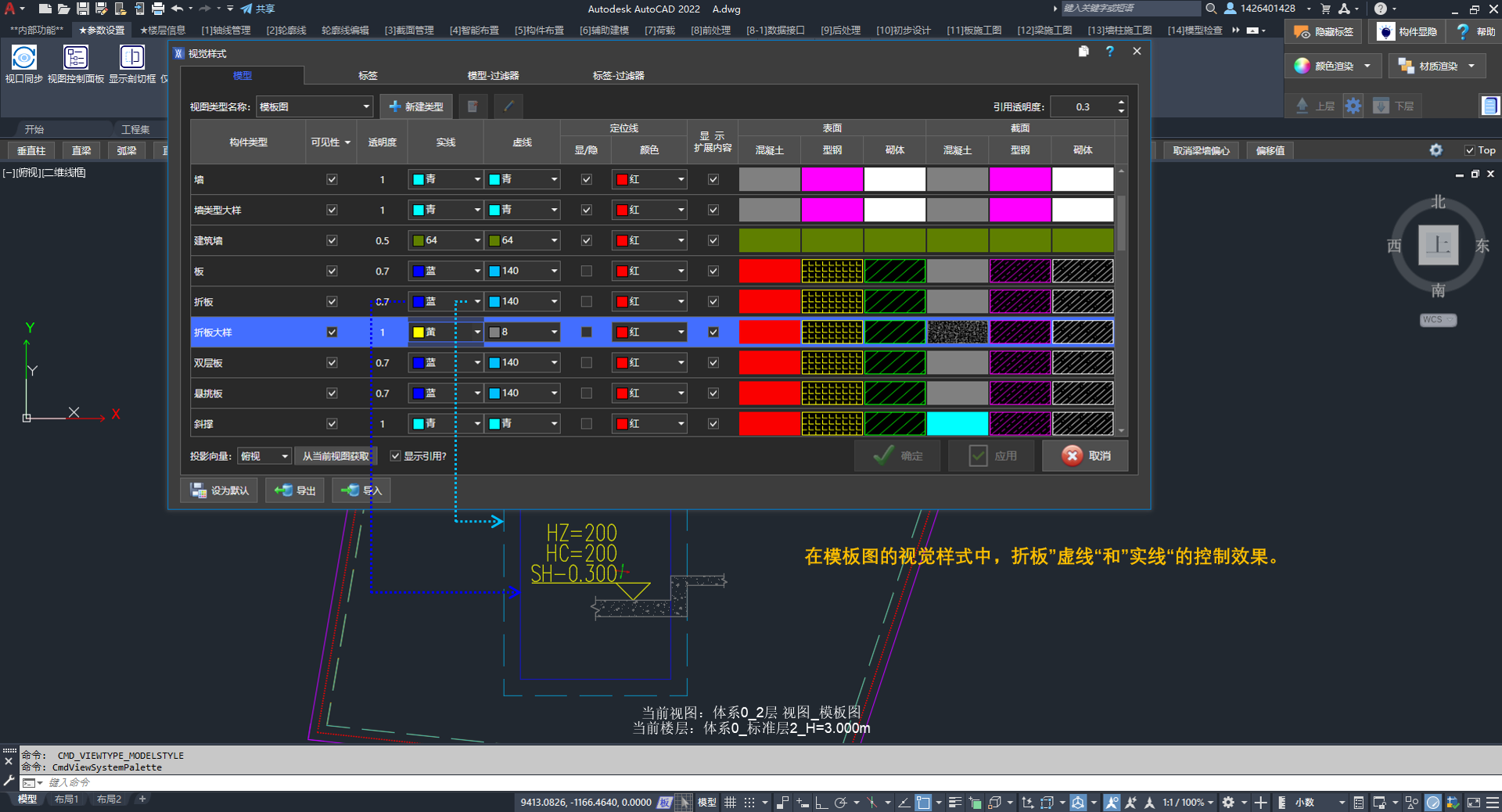
设置折板的“视觉样式”
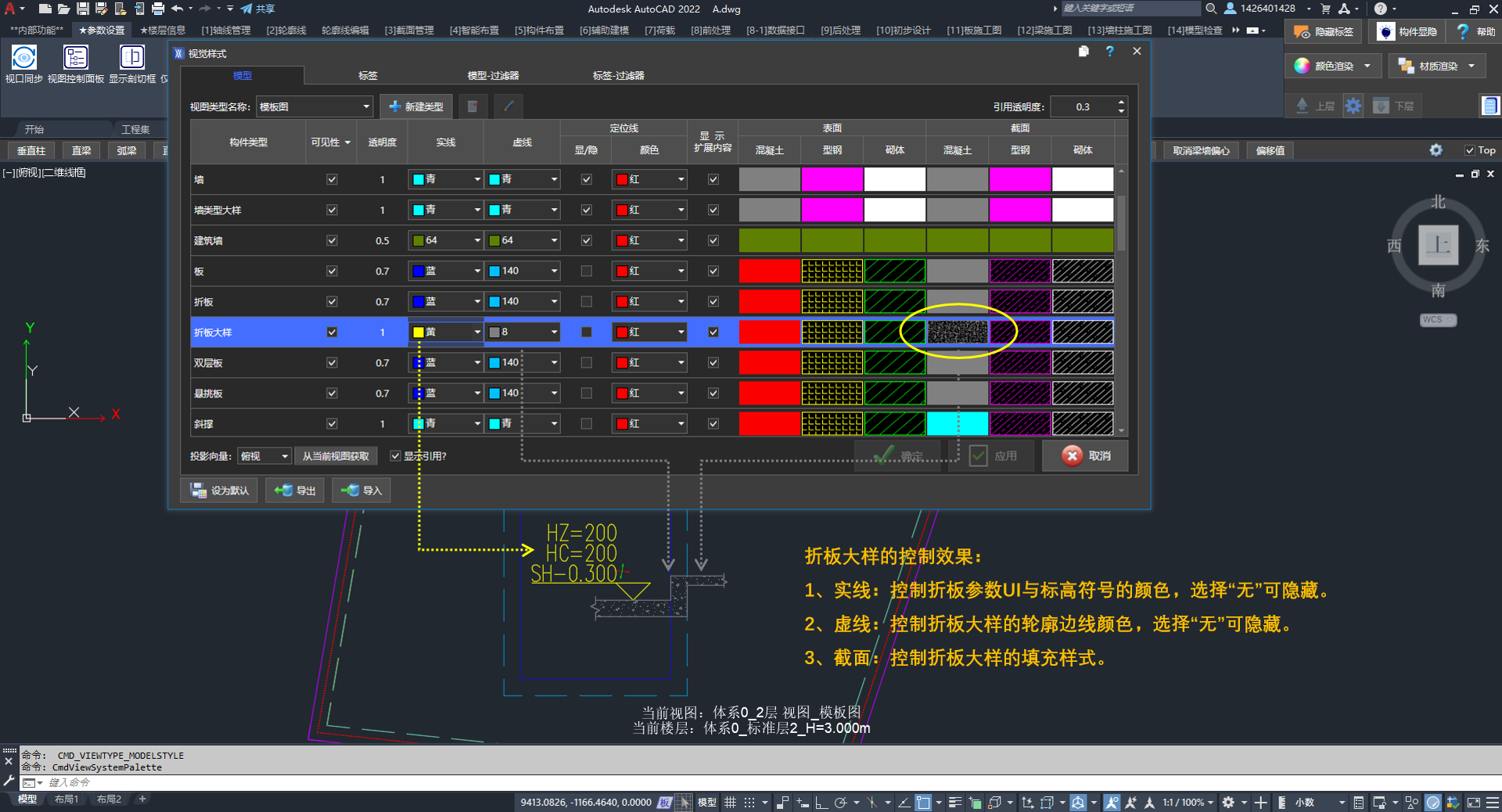
“折板大样”的「实线」控制 HZ、HC、SH 等标注字符;设为「无」可只隐藏字符,保留大样图形
关联 Q&A:
1.5、后浇板
问:怎么定义某些楼板为后浇板?后浇板怎么设置❓
答:选中楼板后,在「属性面板」中勾选“后浇板”即可。后浇板是楼板属性,不是“飘板”;悬挑飘板的建模见 飘板。设备管井类后浇洞口见 设备管井。
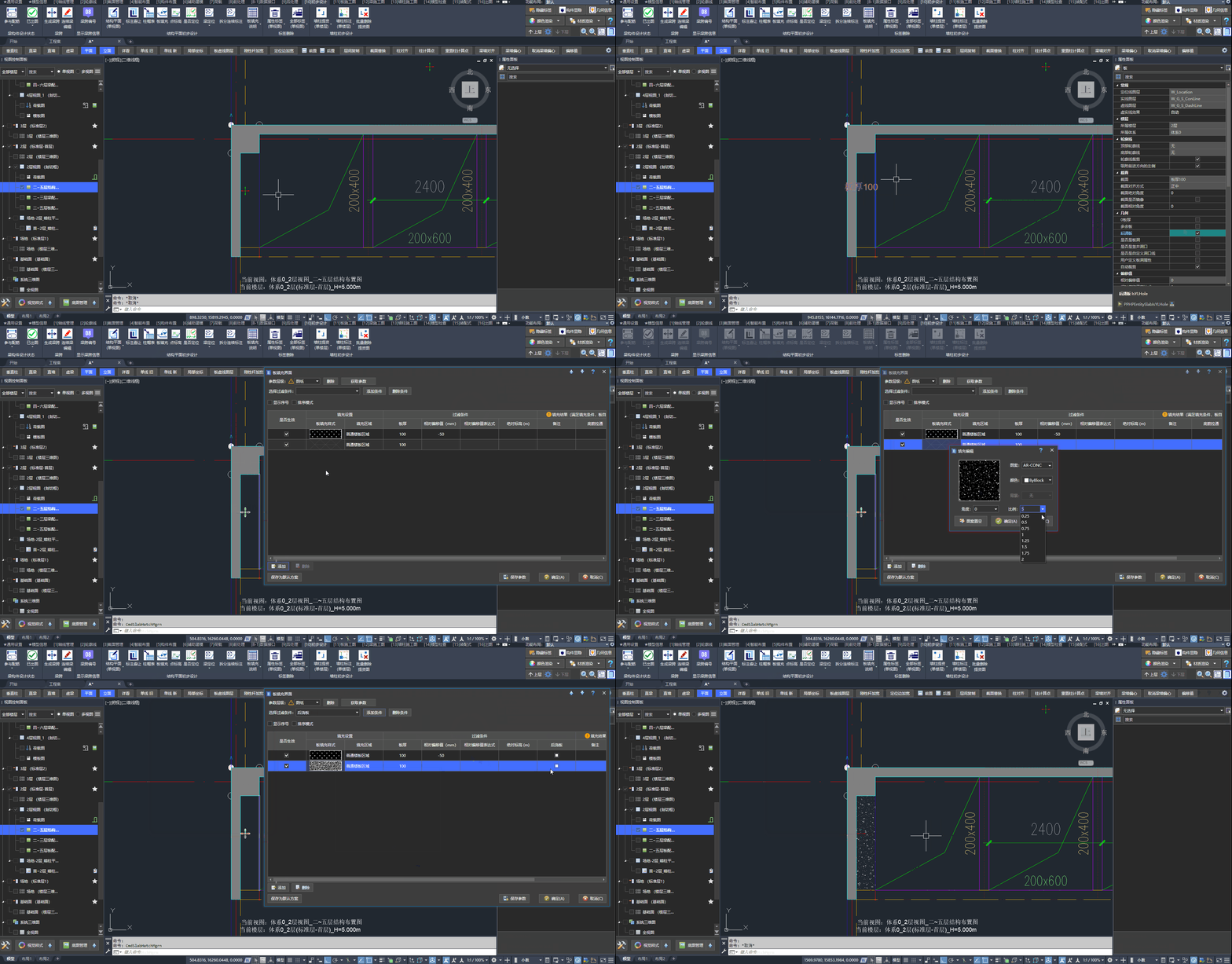
将楼板定义为“后浇板”,并设置填充样式。
关联文档:
1.6、设备管井
问:某些设备管井需要在楼板上开小洞口而后浇,所以不想要开洞符号而是填充,如何设置❓
答:设备洞口可以设置填充,具体操作步骤为:
- 通过「构件布置」面板中的「局部板洞」功能创建设备洞口
- 选择局部洞口,并在其“属性面板”中勾选“后浇板(设备管井)”
- 在「板填充」界面中,创建新的填充条件
- 在“填充区域”下拉列表中仅选择“后浇板(设备管井)”
- “过滤条件”为洞口所在楼板的过滤条件,用户可细化填充条件,避免填充样式被扩大使用
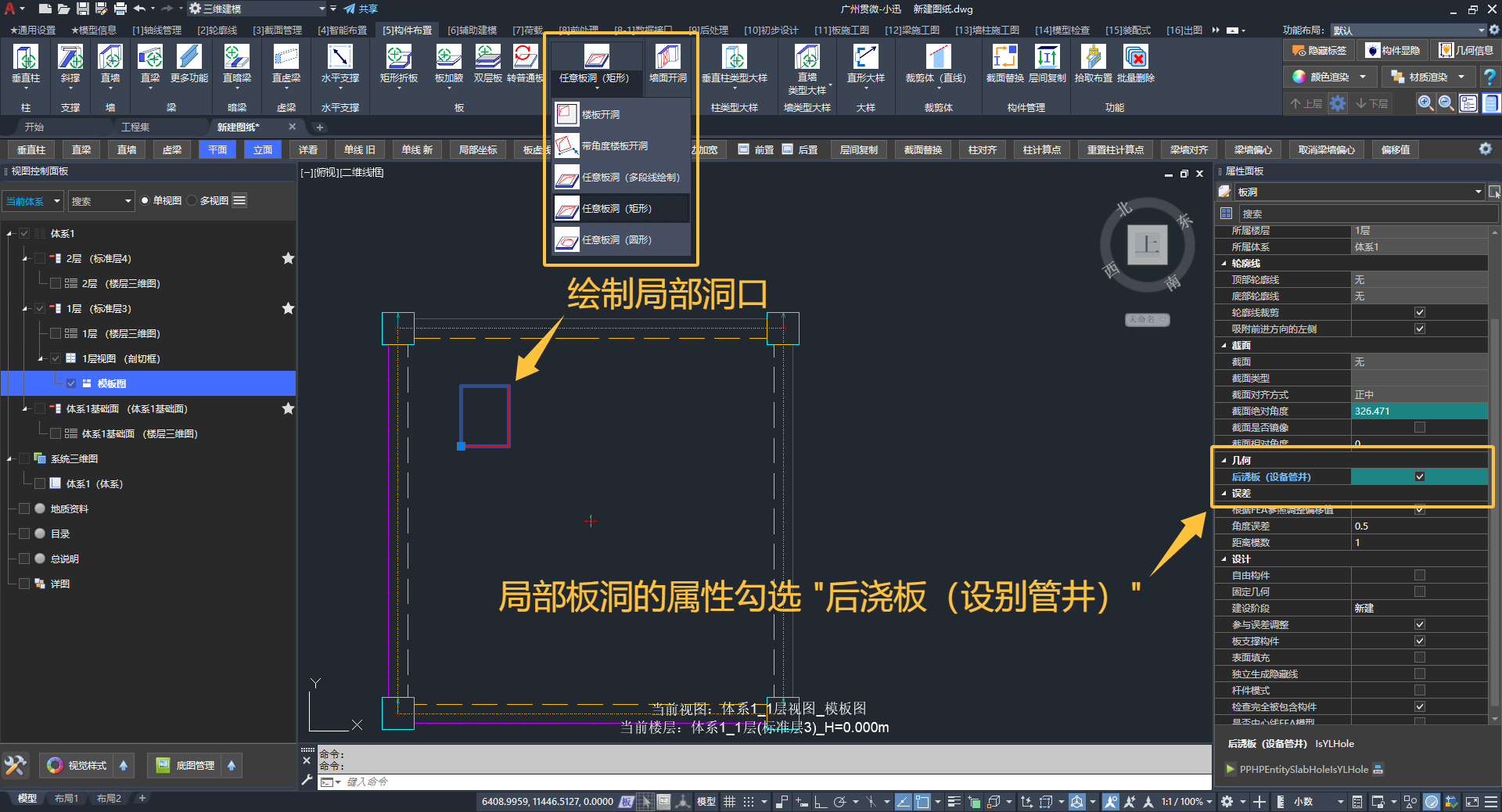
布置设备洞口,并在其“属性面板”中勾选“后浇板(设备管井)”
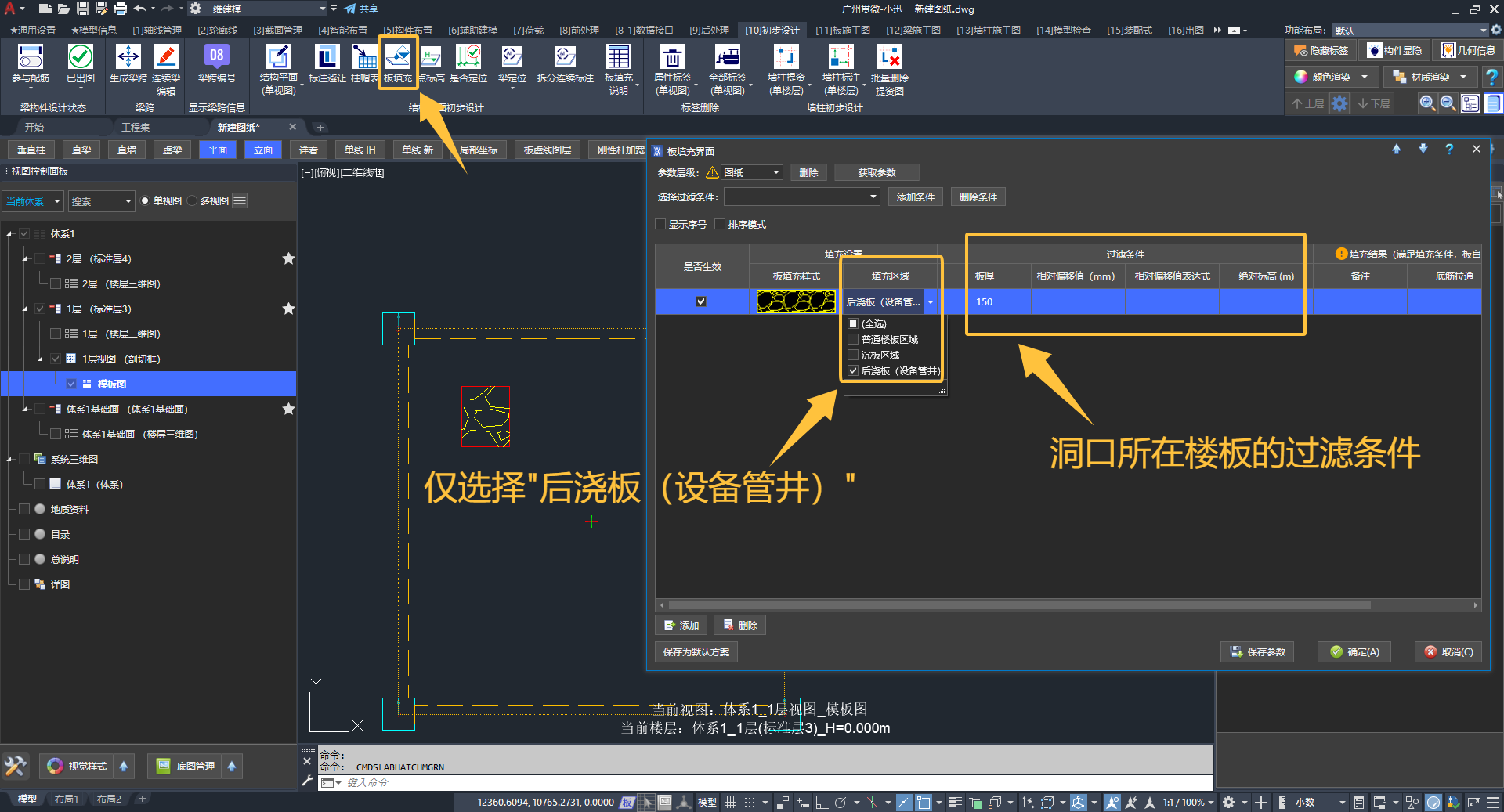
创建新的填充条件,在“填充区域”下拉列表中仅选择“后浇板(设备管井)”
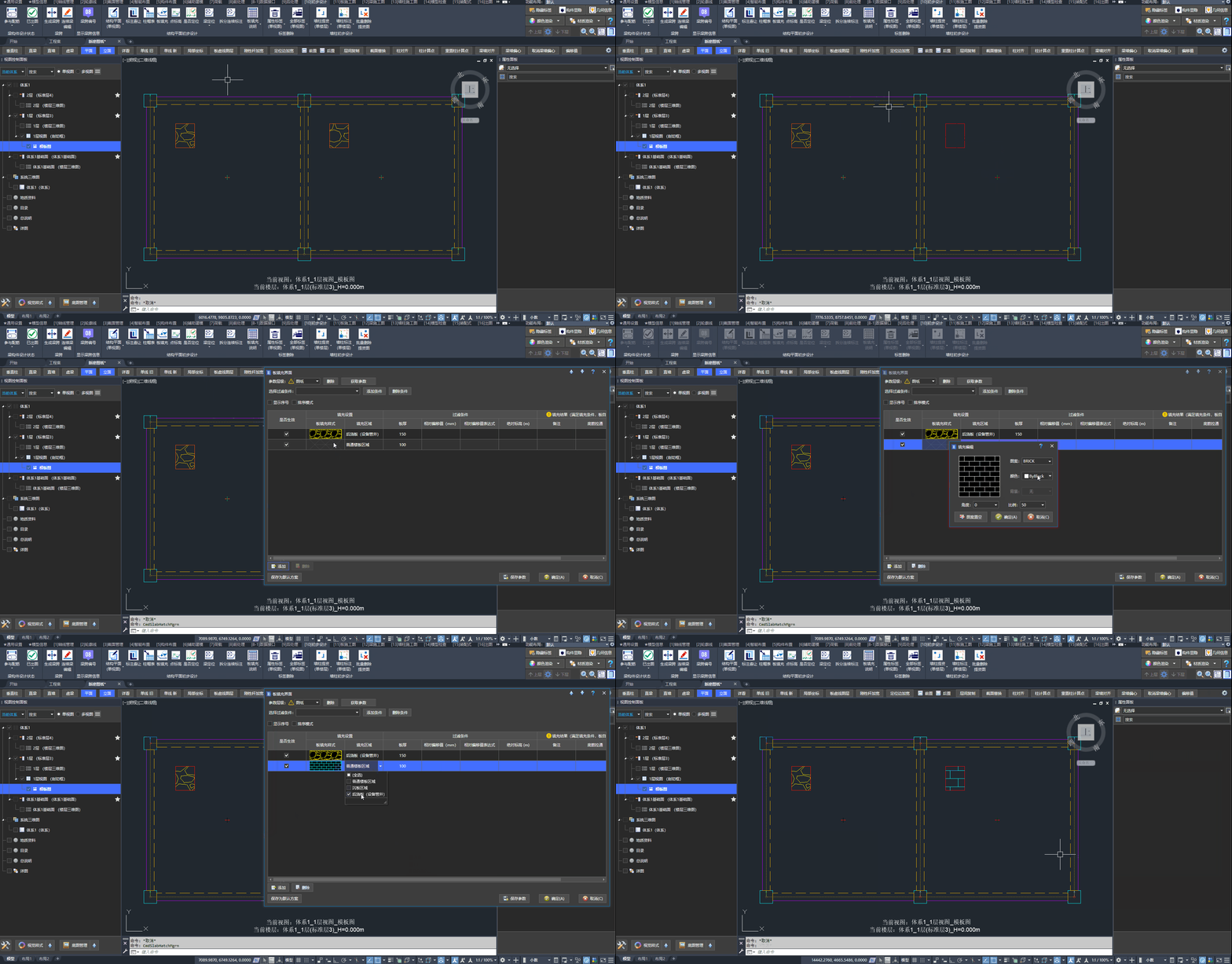
通过设置不同的过滤条件,可以为不同设备洞口设置不同的填充样式
1.7、自绘洞口线
问:自动生成的洞口线不是我想要的效果,可以修改吗❓
答:提供全房间洞(非局部板洞)的洞口线自绘功能,操作见 第三部分 功能介绍 · 自绘洞口线。
📢 特别说明:
人工编辑后,洞口线不再根据洞口范围自动刷新,由用户维护。
1.8、模板图只表达飘板线
问:板配筋和板标高不想表达在模板和板筋图里,只想要飘板线怎么处理❓
答:若模板图/板筋图中仅需表达飘板外边线、不需要表达板配筋、板标高、板厚,可以切换到板配筋图模块,将飘板设为「不参与设计」,再生成模板、板筋图即可。
二、结构布置图
2.1、已设置参数的导出导入
问:如何将本图已设好的施工图功能设置与参数导出,并在另一图纸中导入❓
答:在施工图功能界面标题栏右侧,点击「↑」导出或「↓」导入即可。
2.2、隐藏施工图功能生成的字符与标注
问:如何隐藏初步设计生成的梁截面标注和定位标注❓
答:初步设计、梁施工图等出图功能生成的梁截面标注、定位标注、配筋标注,属于“施工图字符标签”。这类标签不能像三维建模视图中的“几何信息标签”那样隐藏,只能在对应施工图面板中删除。
小迅和传统二维图纸的管理方式不同:施工图生成的标签不能像 AutoCAD 那样通过关闭图层隐藏。若要在图面区分不同出图内容,请分别创建视图存放。
删除标签时,示例路径:
- 在「初步设计」选项卡 /「标签删除」面板中点击「全部标签(单视图)」按钮(或「全部标签(全楼)」按钮)
- 在「板施工图」选项卡 /「更多功能」面板中点击「删除板筋」按钮
- 在「梁施工图」选项卡 /「标签删除」面板中点击「全部标签(单视图)」按钮(或「全部标签(全楼)」按钮)
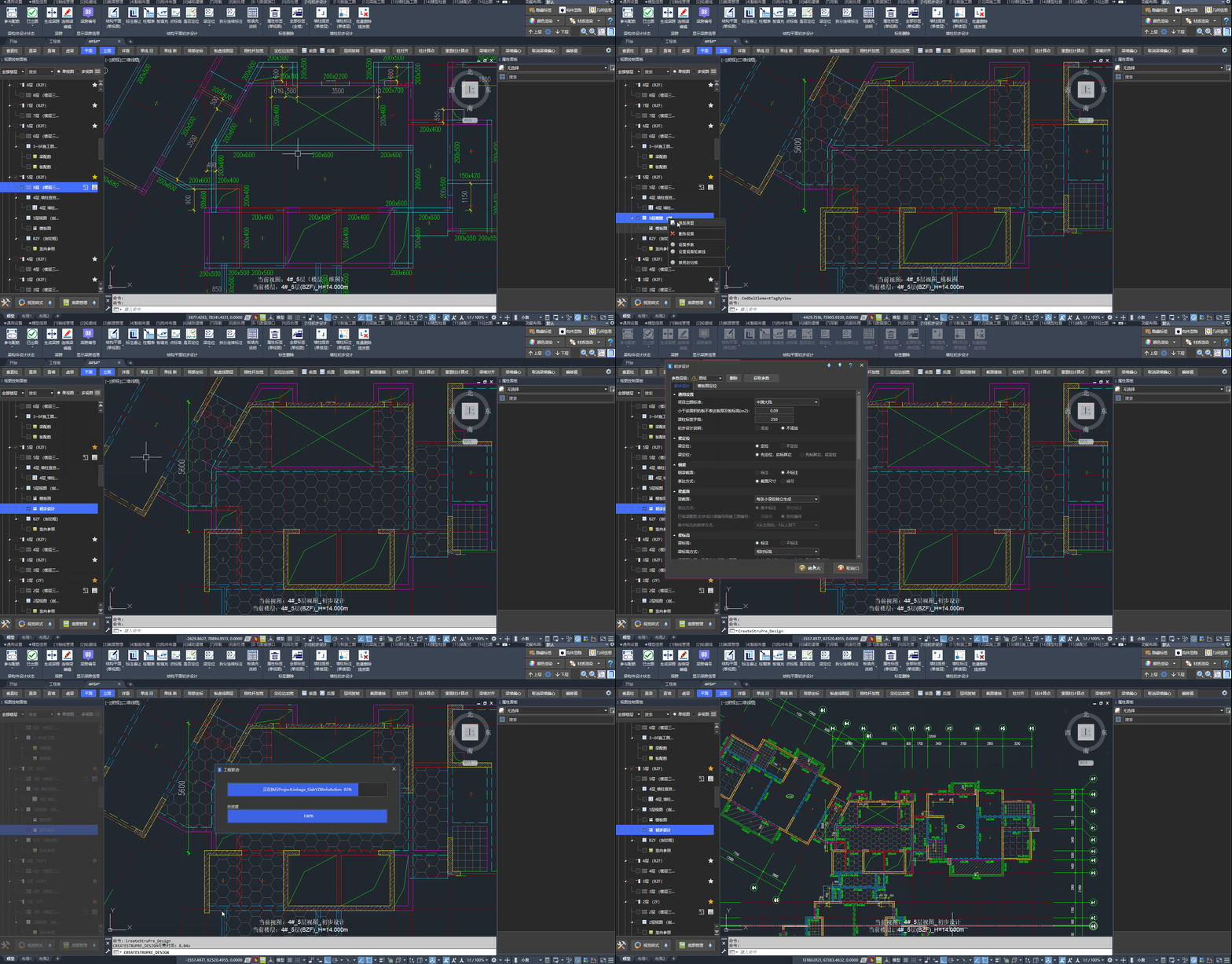
在“楼层三维图”中误生成初步设计标签时,先删除标签,再新建视图重新生成初步设计
各类标签分别属于「隐藏标签」还是删除类功能,完整对照见 第三部分 功能介绍 · 隐藏标签。
关联文档:
2.3、删除/隐藏计算书
问:板计算书、梁计算书、墙柱计算书以及在后处理中导入的YJK ID如何删除/隐藏,能否全图范围的一次性全部删除/隐藏❓
答:小迅中显示的各类构件计算书(包括配筋面积和内力图),属于“属性标签”。这类标签不能像三维建模视图中的“几何信息标签”那样隐藏,可以手动删除或通过对应的功能删除。
手动删除:选中任意一个计算书标签 -> 右击 -> 选择类似对象 -> 删除(输入命令 E 或 按delete 键)。这种方式只能当前选中视图中的属性标签。
使用功能删除,路径如下(全楼,对应当前打开图纸范围的所有标签):
- 在「后处理」选项卡 /「删除」面板中点击「当前视图属性标签」按钮
- 在「初步设计」选项卡 /「标签删除」面板中点击「属性标签(单视图)」按钮(或「属性标签(全楼)」按钮)
- 在「板施工图」选项卡 /「更多功能」面板中点击「当前视图属性标签」按钮
- 在「梁施工图」选项卡 /「标签删除」面板中点击「属性标签(单视图)」按钮(或「属性标签(全楼)」按钮)
- 在「墙柱施工图」选项卡 /「标签删除」面板中点击「属性标签(单视图)」按钮(或「属性标签(全楼)」按钮)
哪些标签可用「隐藏标签」隐藏、哪些只能删除,完整对照见 第三部分 功能介绍 · 隐藏标签。
2.4、删除全部标签的功能入口
问:想删除施工图功能生成的内容,但找不到「删除全部标签」按钮❓
答:界面通常不显示为「删除全部标签」这一简称;对应 Ribbon 全名为「全部标签(单视图)」「全部标签(全楼)」等,位于各施工图选项卡的「标签删除」面板(「后处理」选项卡为「删除」面板)。常用入口:
- 在「初步设计」选项卡 /「标签删除」面板中点击「全部标签(单视图)」或「全部标签(全楼)」按钮
- 在「梁施工图」选项卡 /「标签删除」面板中点击「全部标签(单视图)」或「全部标签(全楼)」按钮
- 在「后处理」选项卡 /「删除」面板中点击「当前视图全部标签」或「全楼全部标签」按钮
- 在「板施工图」选项卡 /「更多功能」面板中点击「删除板筋」按钮
📢 特别说明:
- 「全部标签」用于删除施工图字符与标注;仅需清除计算书等属性信息时,应使用「属性标签」类按钮,勿误删施工图成果
- 更多说明见 隐藏施工图功能生成的字符与标注、删除/隐藏计算书
2.5、原位标注板厚
问:如何原位标注已填充楼板的板厚❓
答:若填充条件不是“板厚”,且“板厚”不是缺省值,需在「初步设计」参数中调整标注规则:
- 点击:「结构平面」按钮
- 修改:在“楼板厚度”栏中,将“因板厚而填充的板”设为“忽略该条件”
- 确定:确定后重新生成图纸
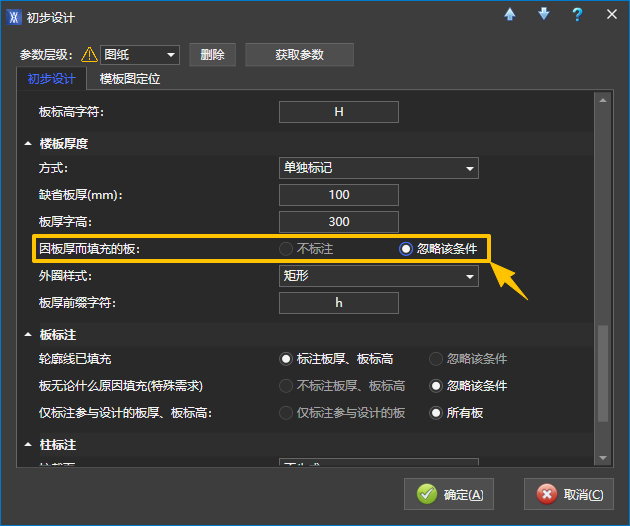
“因板厚而填充的板”选择“忽略该条件”,已填充楼板可原位标注板厚
2.6、按建筑标高表达梁板标高
问:结构楼面是 H-0.050(H 为建筑楼面),如何按建筑标高标注梁、板标高❓
答:先在总信息中「修改建筑标高差值」,再在「初步设计」参数里将梁、板标高方式改为“相对建筑楼面标高”。
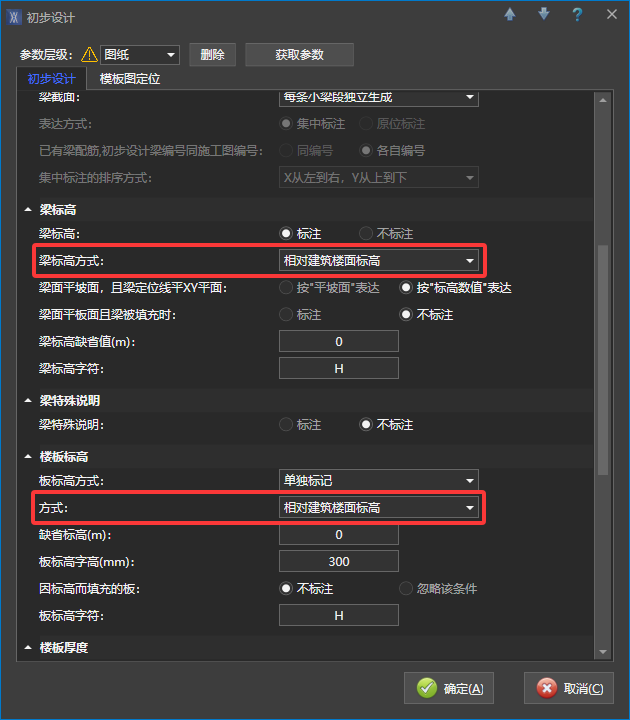
“梁标高方式”“板标高方式”均选择“相对建筑楼面标高”
📢 特别说明:
「梁配筋」参数「梁标高描述方式」同样提供“相对建筑楼面标高”选项。
三、板施工图
3.1、板配筋采用 YJK 计算结果
问:板配筋如何采用 YJK 计算结果生成配筋❓
答:
- 核对/修改板边界条件(小迅模型)
- 匹配计算模型 ID
- 导出板边界条件
-
在 YJK 中导入板边界并计算:
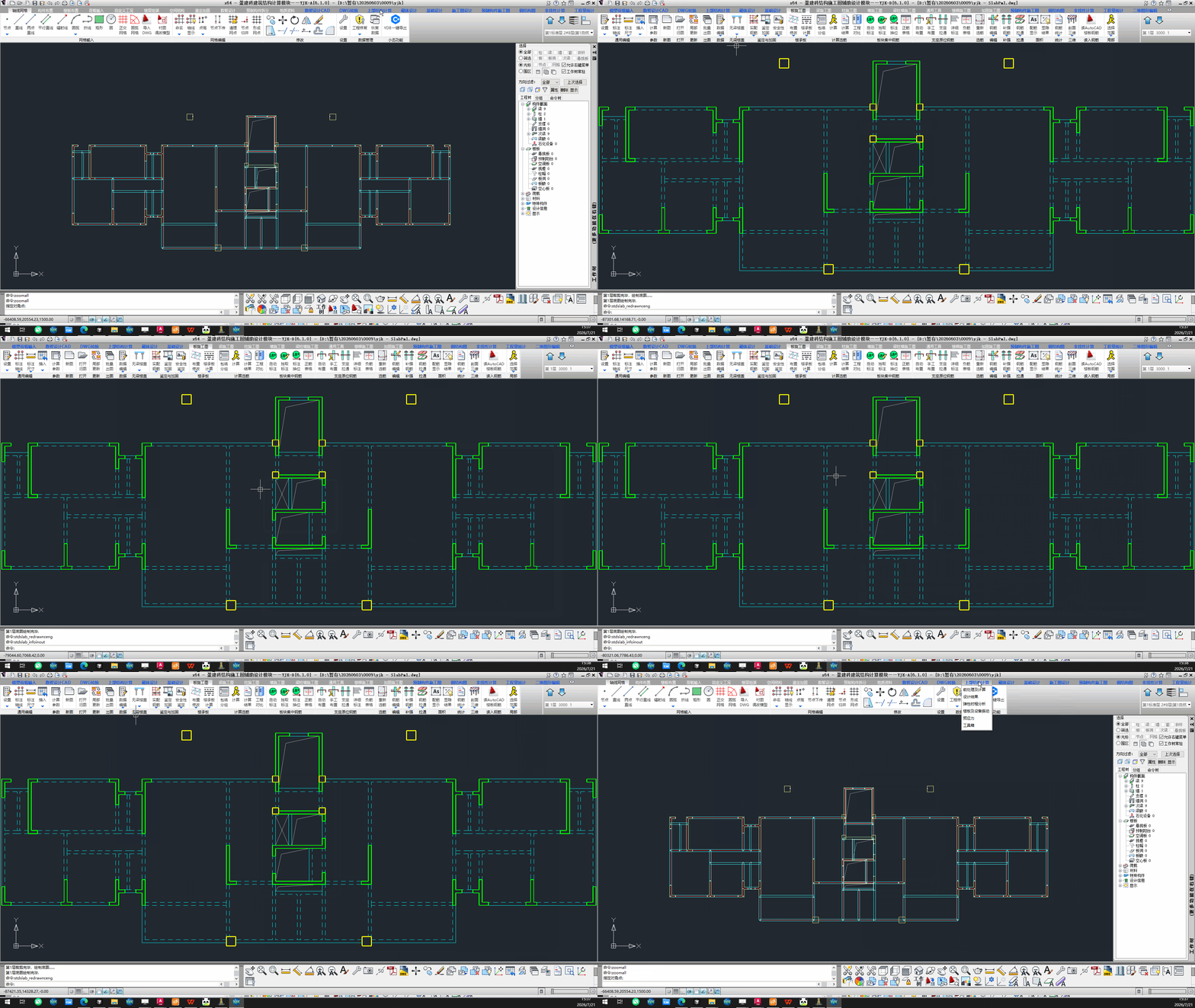 !!! 注意:根据YJK的机制,板边界无法一次性全部导入,只能逐层(逐个标准层)操作导入
 -
计算得到板计算书并导出板计算书
- 匹配边界正确的 YJK 板配筋计算书,详见匹配板计算书
-
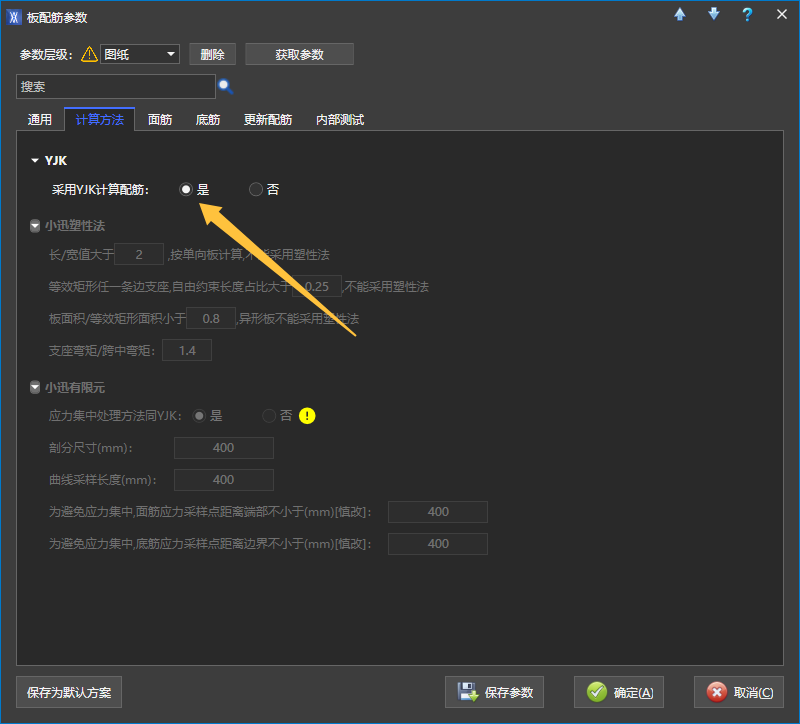
生成板配筋时,在「板配筋参数」→「计算方法」中,选择「采用 YJK 计算配筋」为「是」:
3.2、如何取消板面筋拉通
问:如何取消板面筋拉通❓
答:板面钢筋被拉通通常有两种情况:
-
通过「特殊指定」指定了板面筋拉通(板面筋贯通)——取消时将目标楼板面筋改为「不贯通」;
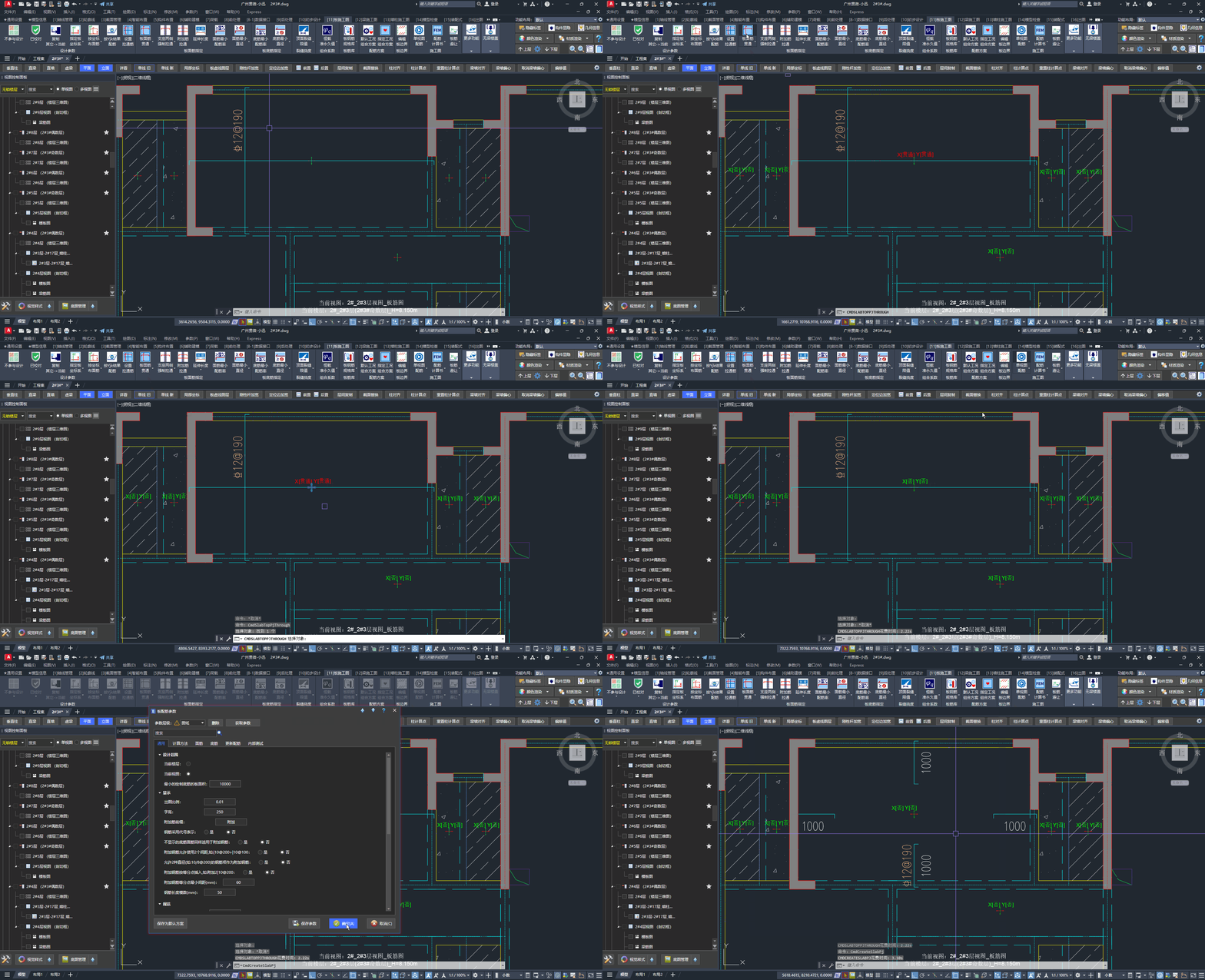
-
通过「设置拉通筋」设定了拉通面筋——打开该界面,只勾选面筋,点右下角「清除」,再框选范围清除。
3.3、板底筋改为按实配而非另加筋
问:请问板底筋怎样不是另加筋的配筋方式❓
答:可在「板配筋参数」→「底筋」中,将「底筋采用实配钢筋」参数改为「是」。
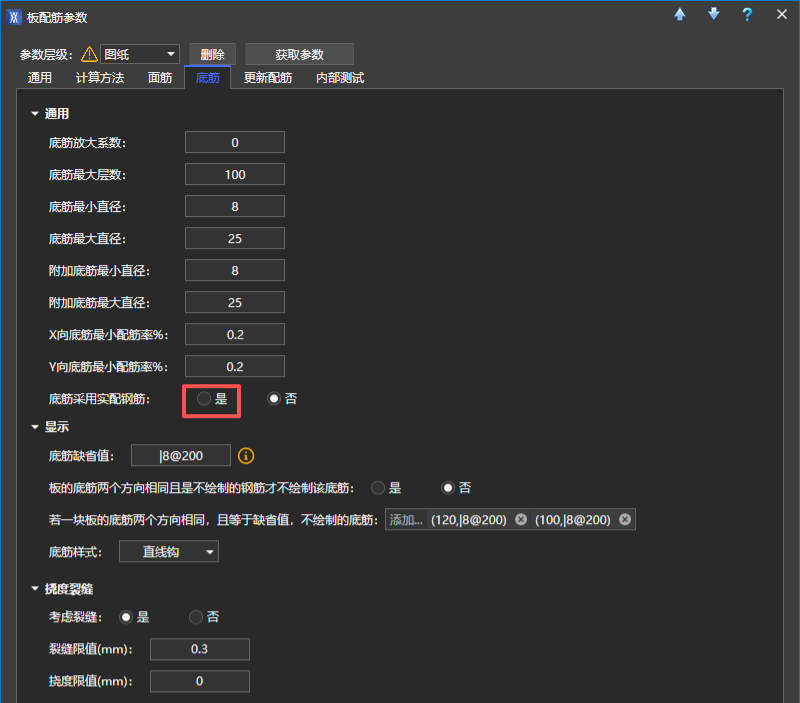
在板配筋参数中将底筋改为按实配钢筋
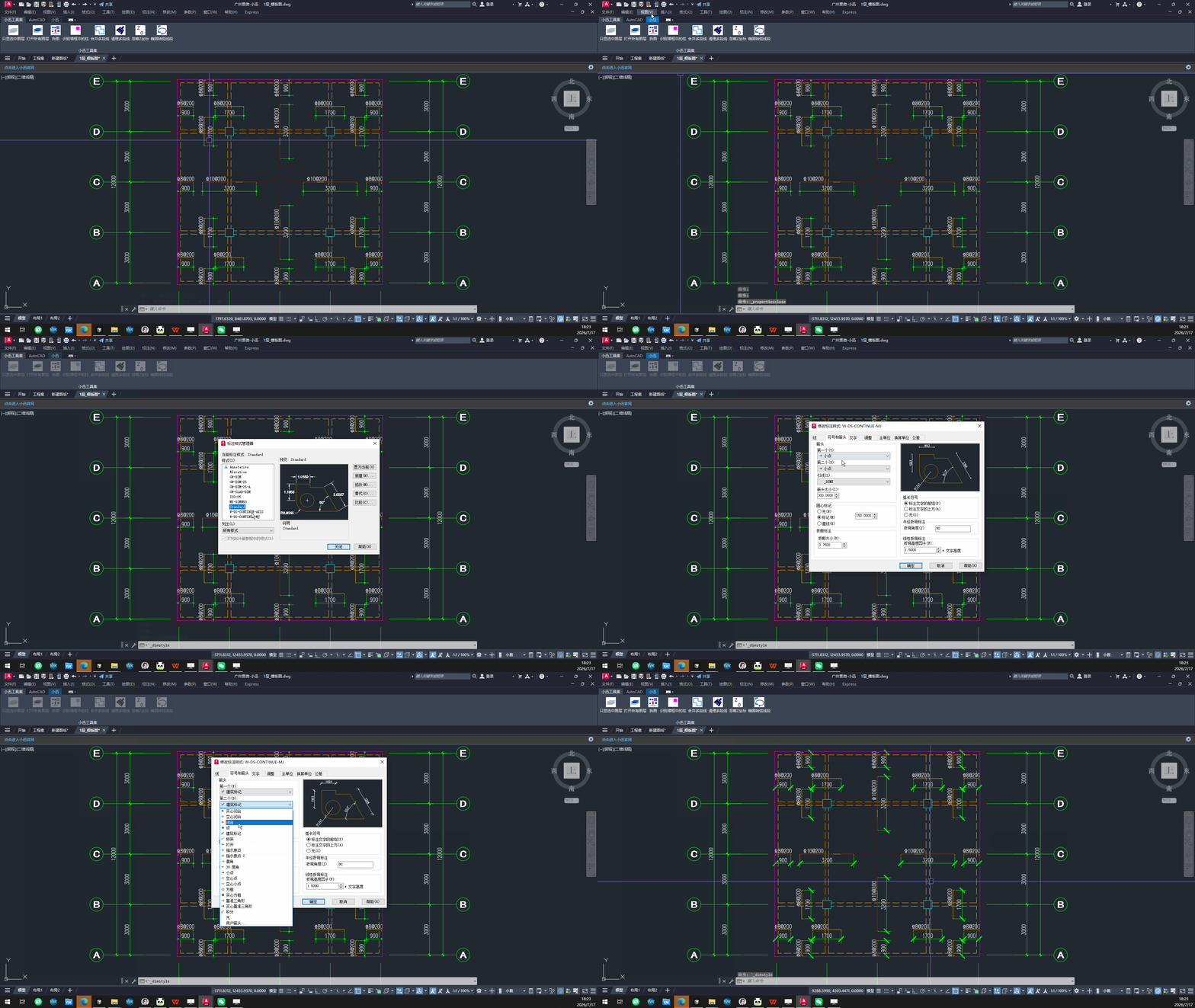
3.4、板配筋标注箭头能否改为斜线
问:板配筋的标注点能换成斜线段吗❓
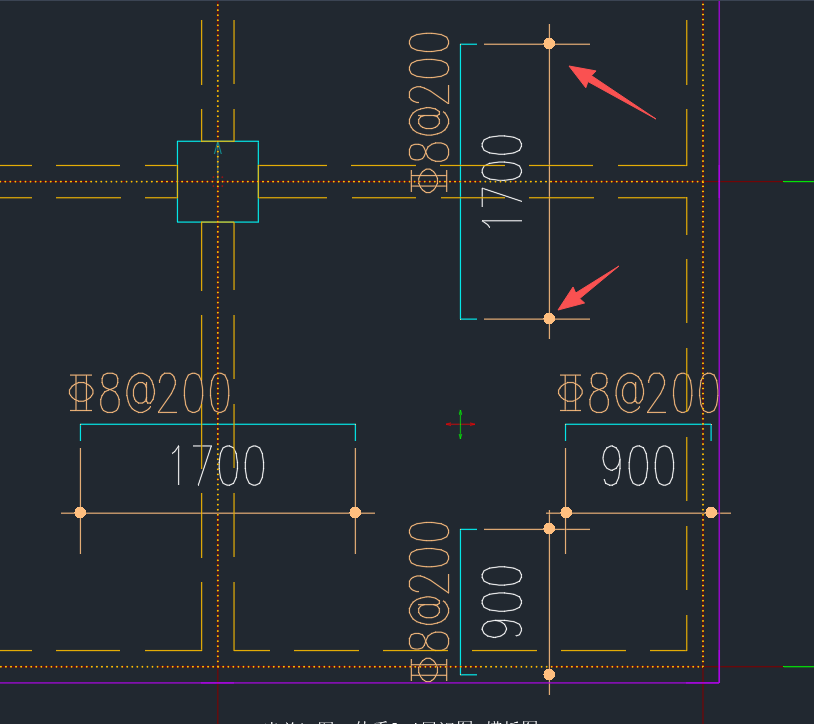
答:在小迅中无法修改,可以导出 CAD 图后,替换对应标注样式,或修改标注样式的箭头符号。
3.5、板配筋「无法选筋」
问:板配筋中出现「无法选筋」怎么办❓
答:
- 查看板计算书,是否有计算配筋值过大导致受压区高度超限情况;
- 关闭裂缝控制并重生成配筋,判断是否裂缝控制导致配筋值过大;
- 如有设置拉通钢筋,查看板钢筋库中钢筋间距是否跟拉通筋匹配。
四、梁施工图
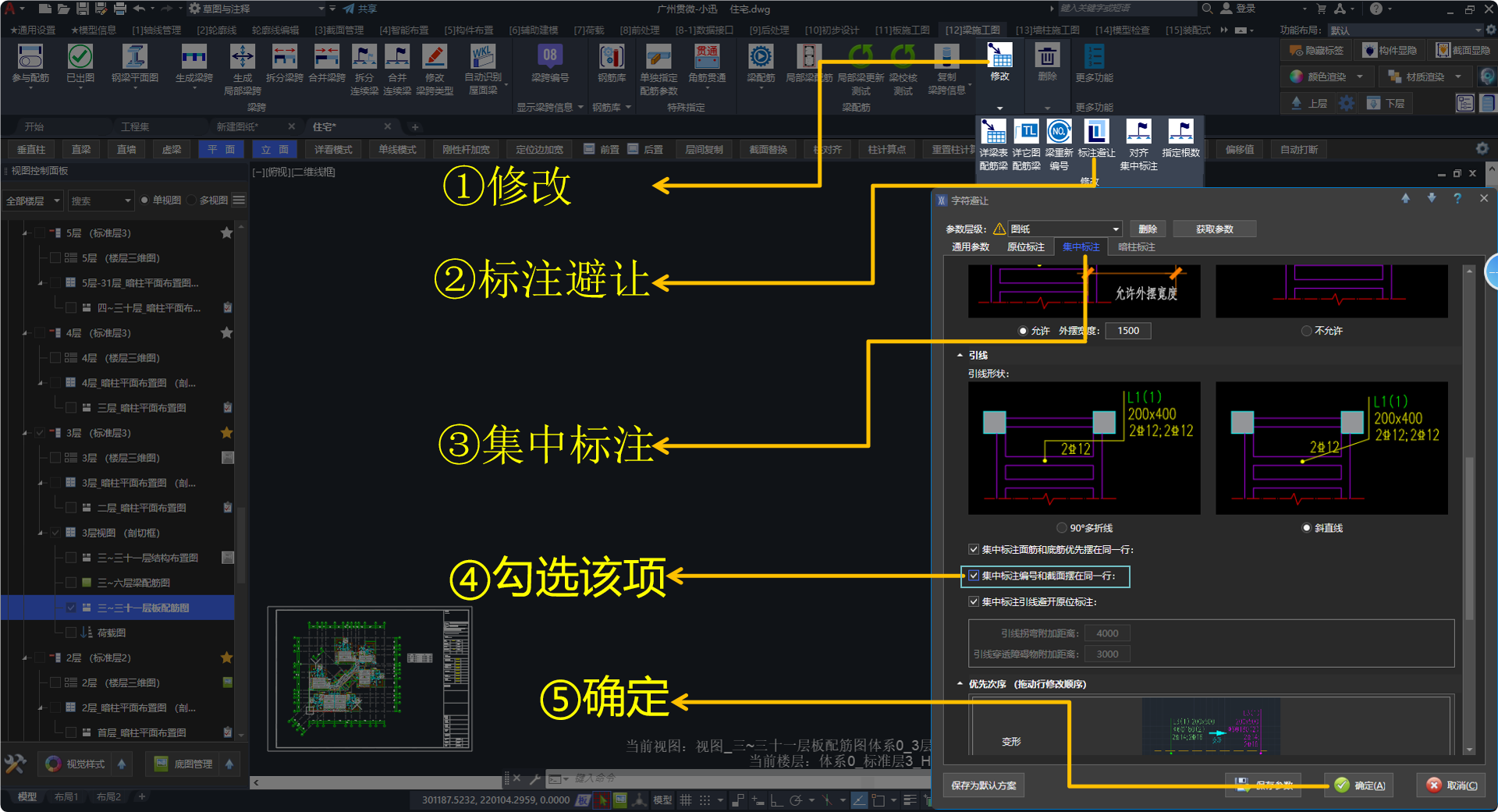
4.1、集中标注编号与截面同一行
问:如何使集中标注梁编号和截面摆在一行❓
答:操作步骤:
修改 → 标注避让 → 集中标注 → 勾选“集中标注编号和截面摆在同一行”→ 确定
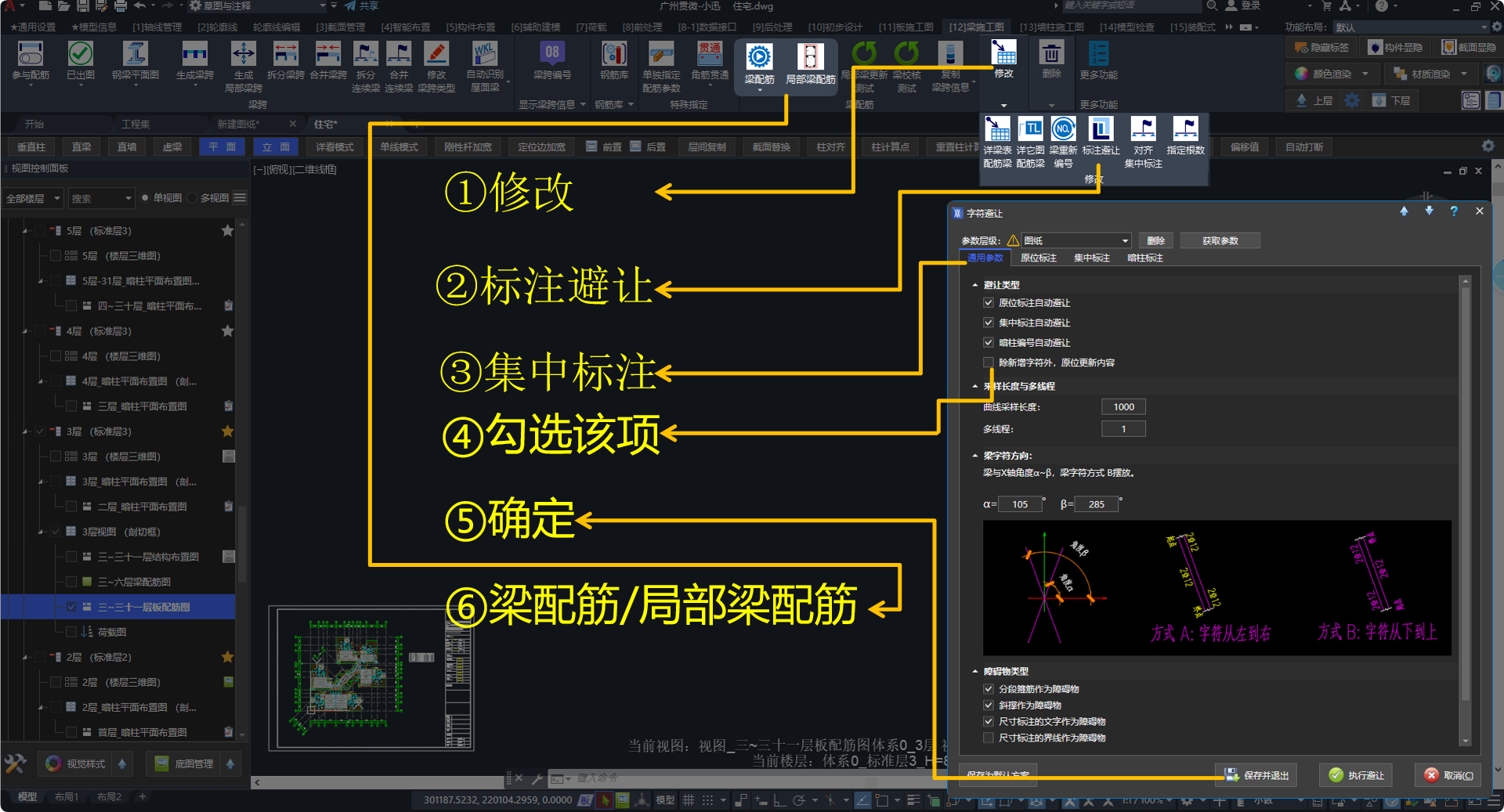
4.2、原位更新梁配筋内容
问:已经生成梁配筋,梁计算书更新了,按现有字符位置不动更新梁配筋内容❓
答:操作步骤:
修改 → 标注避让 → 通用参数 → 勾选“除新增字符外,原位更新内容”→保存并退出→“梁配筋”或“局部梁配筋”
4.3、梁纵筋过密如何疏一些
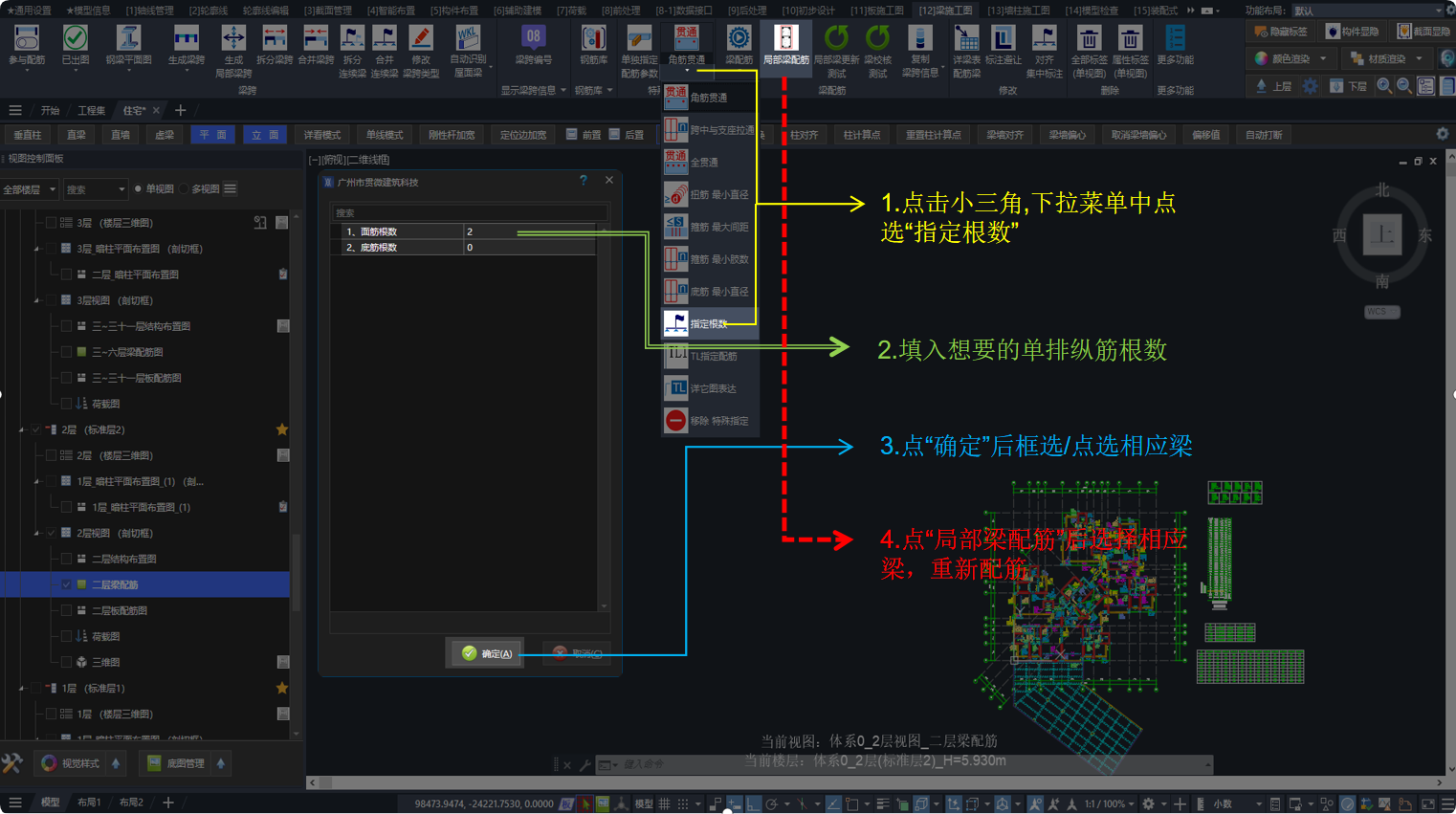
问:梁纵向筋太密了,怎么可以疏一些(单排纵筋根数减少)❓
答:解决方案:
1)采用构件特殊指定 - 点击“角筋贯通”的下拉小三角 → 点击 “指定根数” → 设定纵筋根数 → 选择需要指定修改的梁 → 用“局部梁配筋”重新生成指定过的梁构件
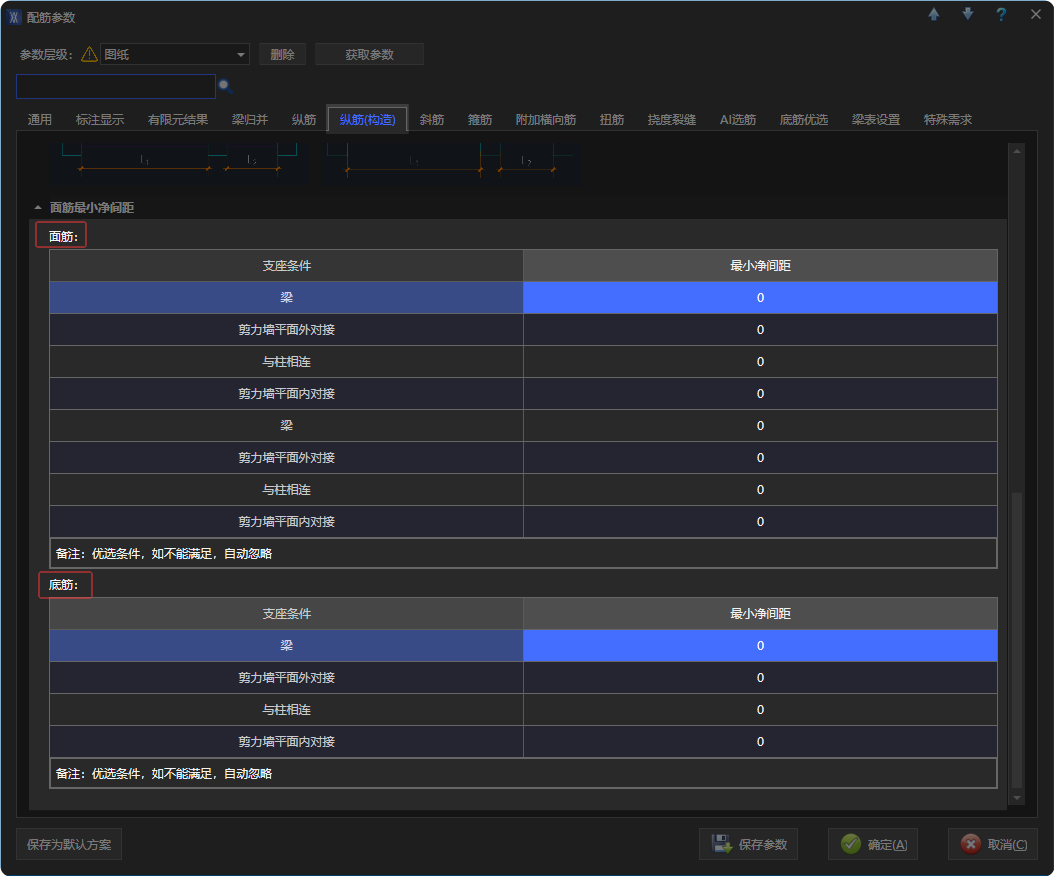
2)按梁支座条件设置纵筋净距 - 在梁配筋参数 —— 纵筋(构造)栏 —— 面筋/底筋最小净间距表格中,按梁的支座条件设置纵筋净距
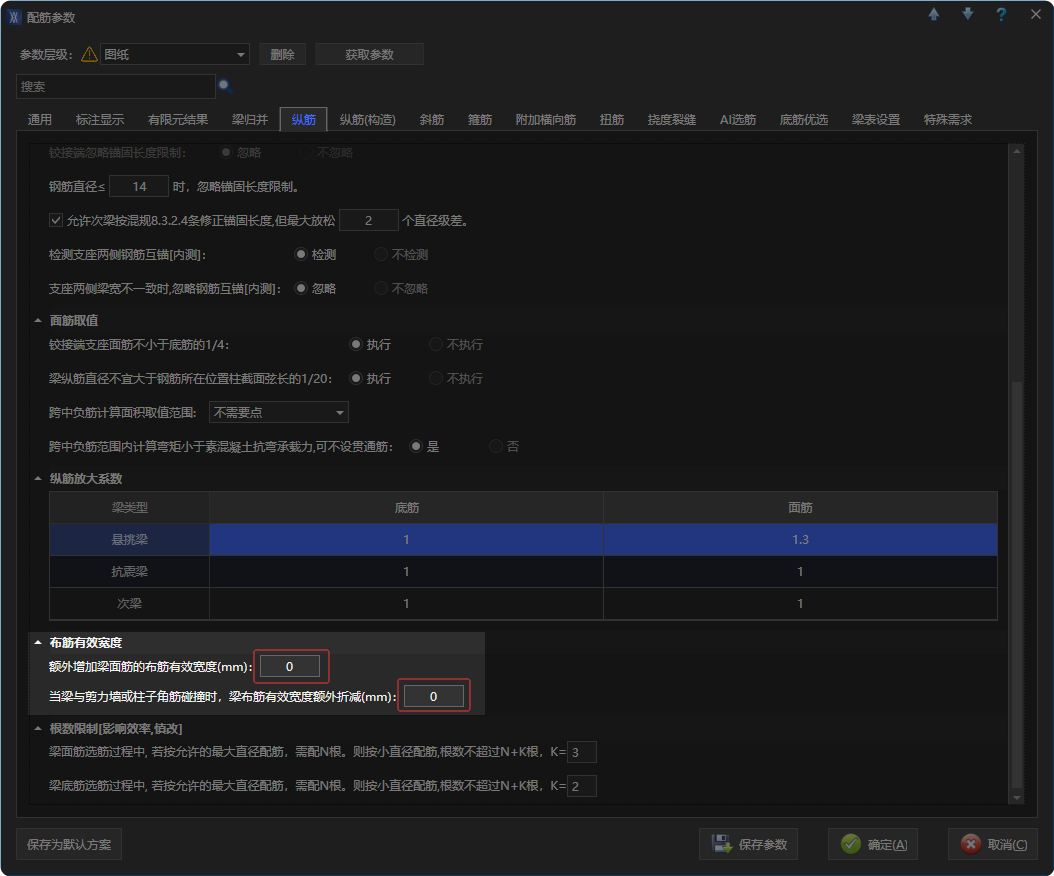
3)统一设置 - 在梁配筋参数 —— 纵筋栏 —— 布筋有效宽度中设定减小梁布筋有效宽度
4.4、支座两侧梁面钢筋拉通
问:如让支座两侧梁面钢筋拉通❓
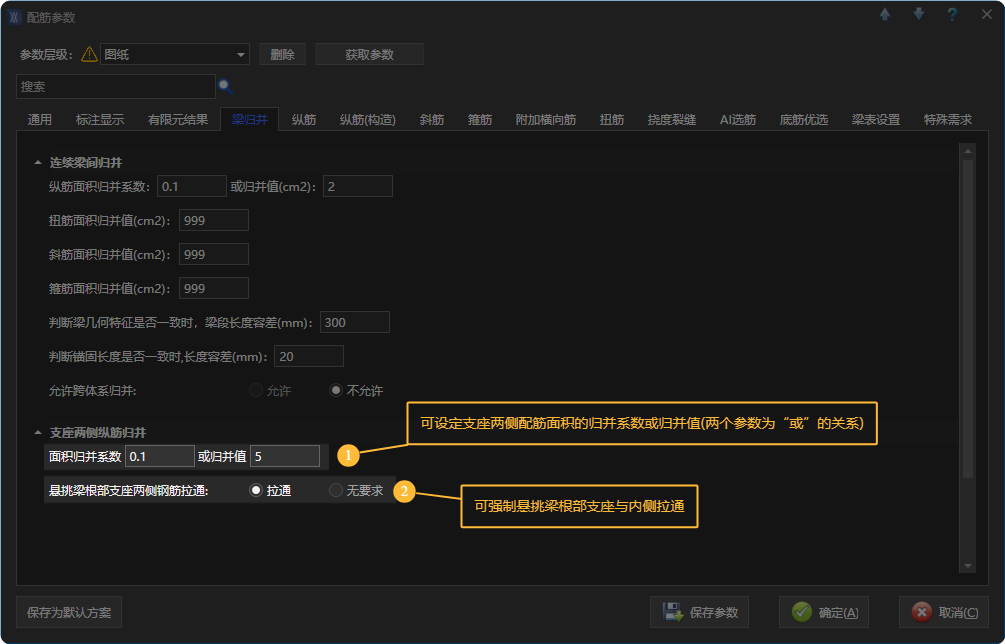
答:可设定配筋面积的归并系数或归并值;也可强制悬挑梁根部支座与内侧拉通。
4.5、梁配筋大于计算书
问:为何小迅生成的梁配筋比计算书大❓
答:
4.5.1 拉通筋比计算书大
例如跨中为0,但生成的拉通筋比构造要求大:
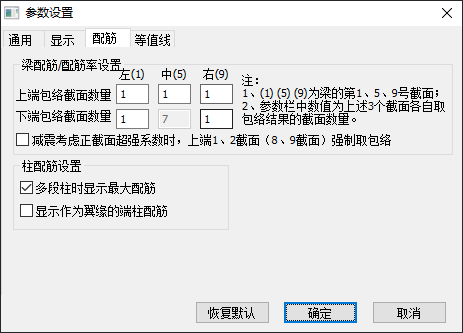
- 情况1:计算软件结果显示中,梁按8等分,取9个截面的计算结果。输出默认设置中,仅取(1)、(5)、(9)截面计算值输出,按此结果配筋可能偏于不安全。
建议结合参考梁参数说明一并理解。
- 情况2:拉通筋与支座筋拉通更省
4.5.2 支座筋或底筋比计算书大
- 情况1:考虑是否裂缝或挠度控制,可取消考虑裂缝或挠度重生成验证。
- 情况2:查看是否有设置放大系数
- 情况3:同4.5.1情况1,(1)或(9)截面计算书未必是端部最大的配筋,但默认设置只显示了(1)或(9)截面配筋。
4.6、如何取消梁按挠度控制配筋
问:能不能取消根据挠度配筋❓
答:可在「梁配筋参数」→「挠度裂缝」→「挠度」中,把「面筋考虑挠度」和「底筋考虑挠度」参数都改为「不考虑」。
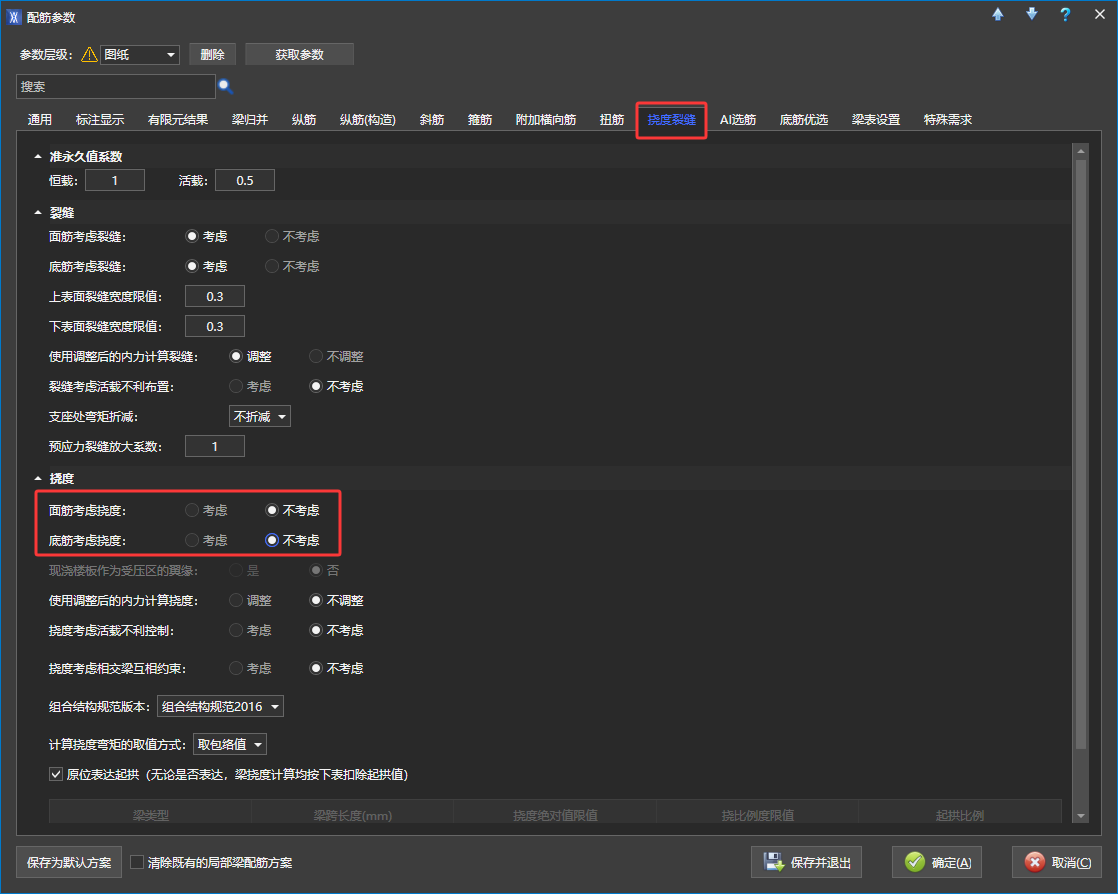
在梁配筋参数的挠度栏关闭面筋、底筋挠度控制
4.7、梁配筋提示无法配筋如何处理
问:生成梁配筋弹窗提示无法配筋要怎么处理❓
答:梁配筋出现无法配筋可能是多种约束条件耦合的结果,可根据实际情况逐项排查重生成配筋:
1) 先关掉挠度、裂缝选筋
执行「局部梁配筋」,在「梁配筋参数」→「挠度裂缝」中:
- 挠度:将「面筋考虑挠度」「底筋考虑挠度」改为「不考虑」
- 裂缝:将「面筋考虑裂缝」「底筋考虑裂缝」改为「不考虑」
若此时能配筋,说明是挠度/裂缝控制配筋,超过配筋率设置上限
2) 忽略锚固长度限制
在「梁配筋参数」→「纵筋」→ [锚固]中:
- 勾选「另设构造措施,忽略锚固长度」或 勾选「铰接端忽略锚固长度限制」
梁宽较小、剪力墙面外锚固梁等场景,纵筋直锚不足时会被迫选小直径筋,钢筋排数超过上限
3) 放宽最大配筋率上限
在「梁配筋参数」→「纵筋」→ [配筋率限制]中:提高「抗震端/非抗震端的最大配筋率」
若计算书本身配筋率已很高,需同时检查梁截面或结构布置是否合理,而不只是放宽参数。
4.8、梁配筋如何控制归并
问:梁配筋如何控制是否归并❓
答:梁配筋归并可在「梁配筋参数」(梁配筋或局部梁配筋时弹窗)→「梁归并」→「连续梁间归并」中调整归并值控制归并情况。
归并值设为 0 表示仅配筋完全相同才归并;设为 -1 表示完全不归并,其余归并参数设定解析详见梁配筋归并参数。
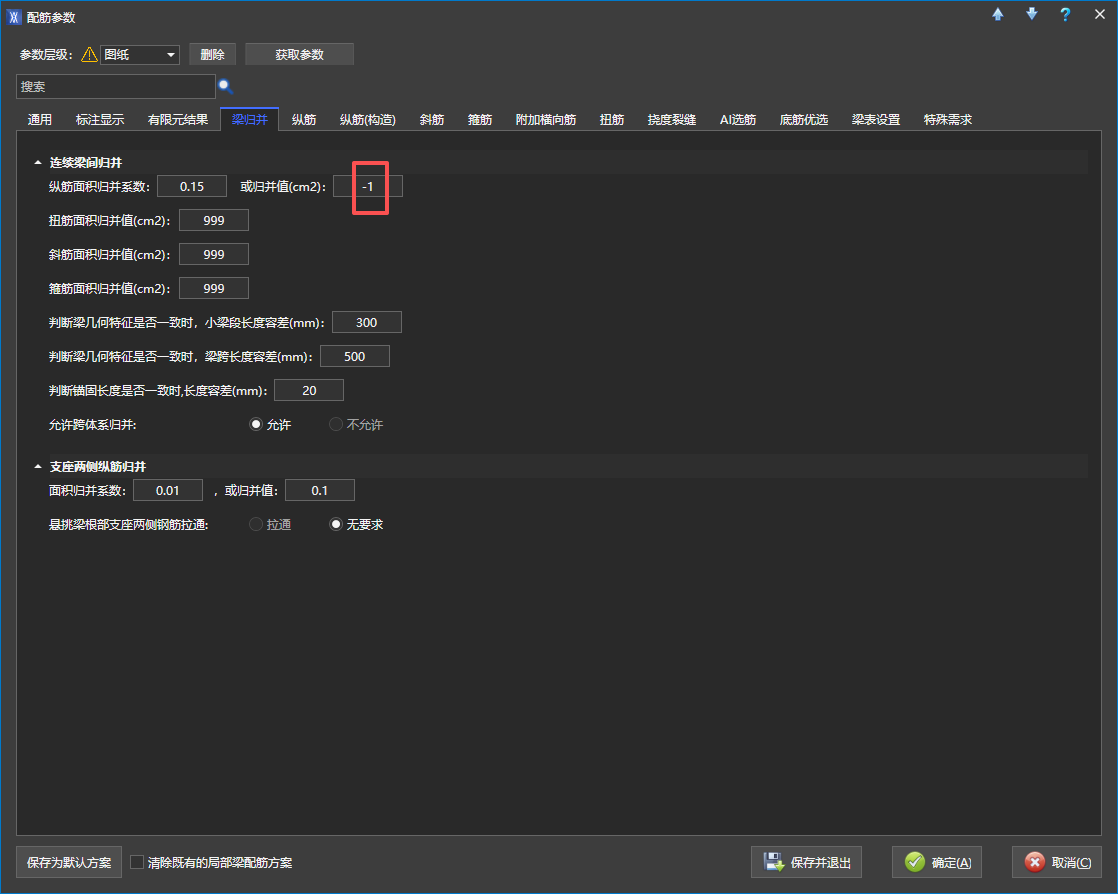
通过调整归并值控制连续梁间是否归并
4.9、按梁高设定的梁箍筋的最小直径
问:怎么设定梁高大于 1 米的梁,箍筋直径≥10mm❓
答:先用过滤器选出梁高大于 1m 的梁,再用下面两套做法之一。
共用:选出梁高大于 1m 的梁
- 「过滤器」:对象为梁,条件梁高
H大于 1000 mm(见 过滤器、梁高 H 条件) - 「快速选择」选用该过滤器,选中这些梁(见 按过滤条件快速选择构件)
做法 1:特殊指定预埋,再重配筋
- 保持上述梁为选中状态。
- 「梁施工图」选项卡 → 「特殊指定」面板 → 「单独指定配筋参数」→ 「扭筋/箍筋」→ 最小箍筋直径 改为 10。
- 对这些梁执行「局部梁配筋」(或整体生成梁配筋)后生效。
箍筋最小直径在入口 1 的「扭筋/箍筋」页;「角筋贯通」分裂按钮里的是「底筋最小直径」。
关联文档 单独指定配筋参数 · 扭筋/箍筋。
做法 2:局部梁配筋(构件级参数),改参与出筋同时完成
- 同样先选中梁高大于 1m 的梁。
- 「梁施工图」选项卡 → 「梁配筋」面板 → 「局部梁配筋」。
- 弹窗「梁配筋参数」→ 「箍筋」→ 8.1 箍筋最小直径,悬挑梁、抗震梁、次梁都改为 10;有人防梁时再改 8.1.1。
- 确定生成:这套 8.1 只作用在这些梁上,并当场出筋。
关联文档 3.2 局部梁配筋(构件级参数)、8.1 箍筋最小直径。
4.8再次打开关闭的[提示]窗口(构件定位窗口)
问:手动关闭了弹窗提示(构件定位,匹配后、板配筋后、梁配筋后、墙柱配筋后),怎么重新打开❓
答:在[工具]选项卡 → [工具]栏 → [加载最后定位数据] 可重新打开构件定位框。
!!!注意:只能加载最后的定位数据
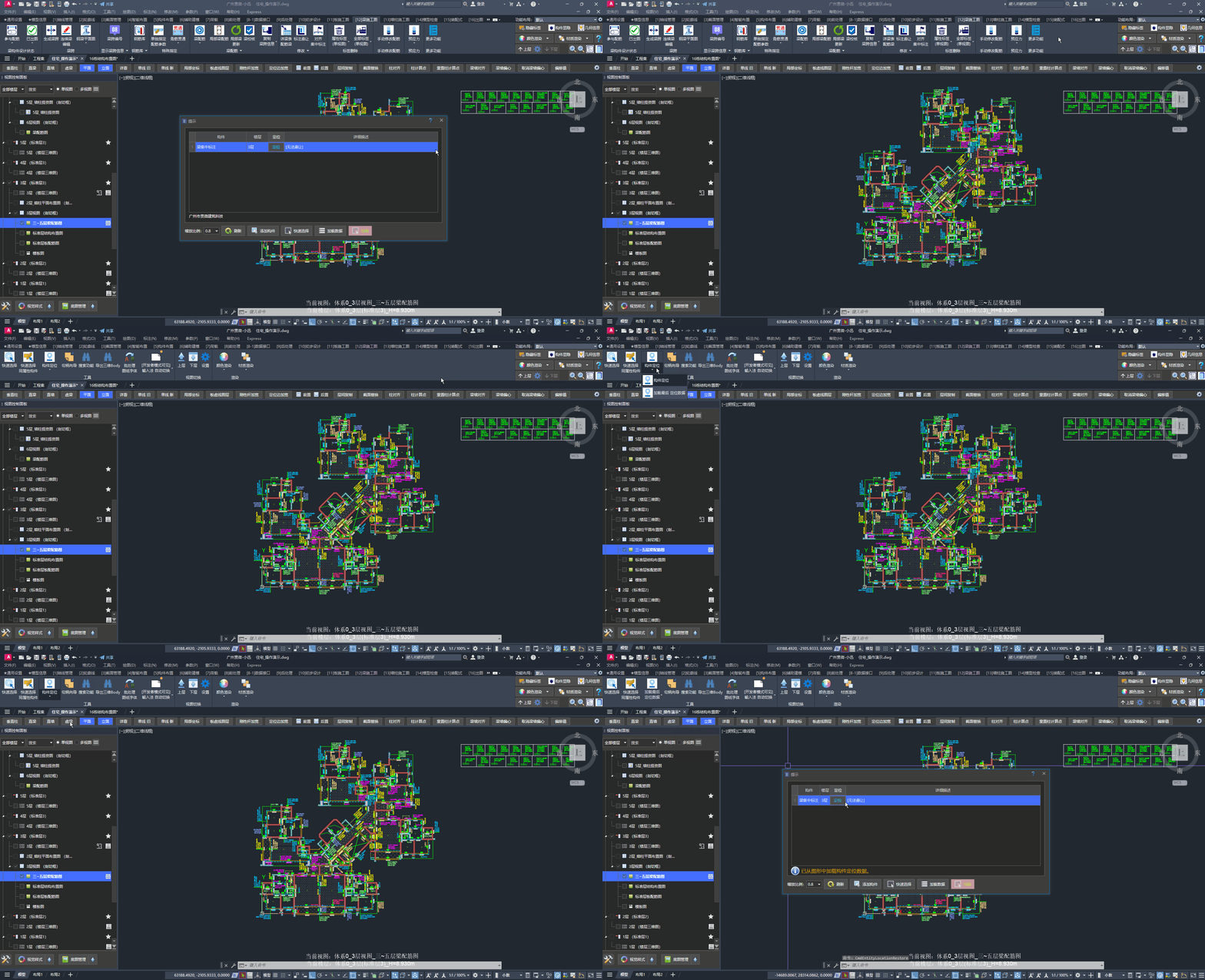
五、墙柱施工图
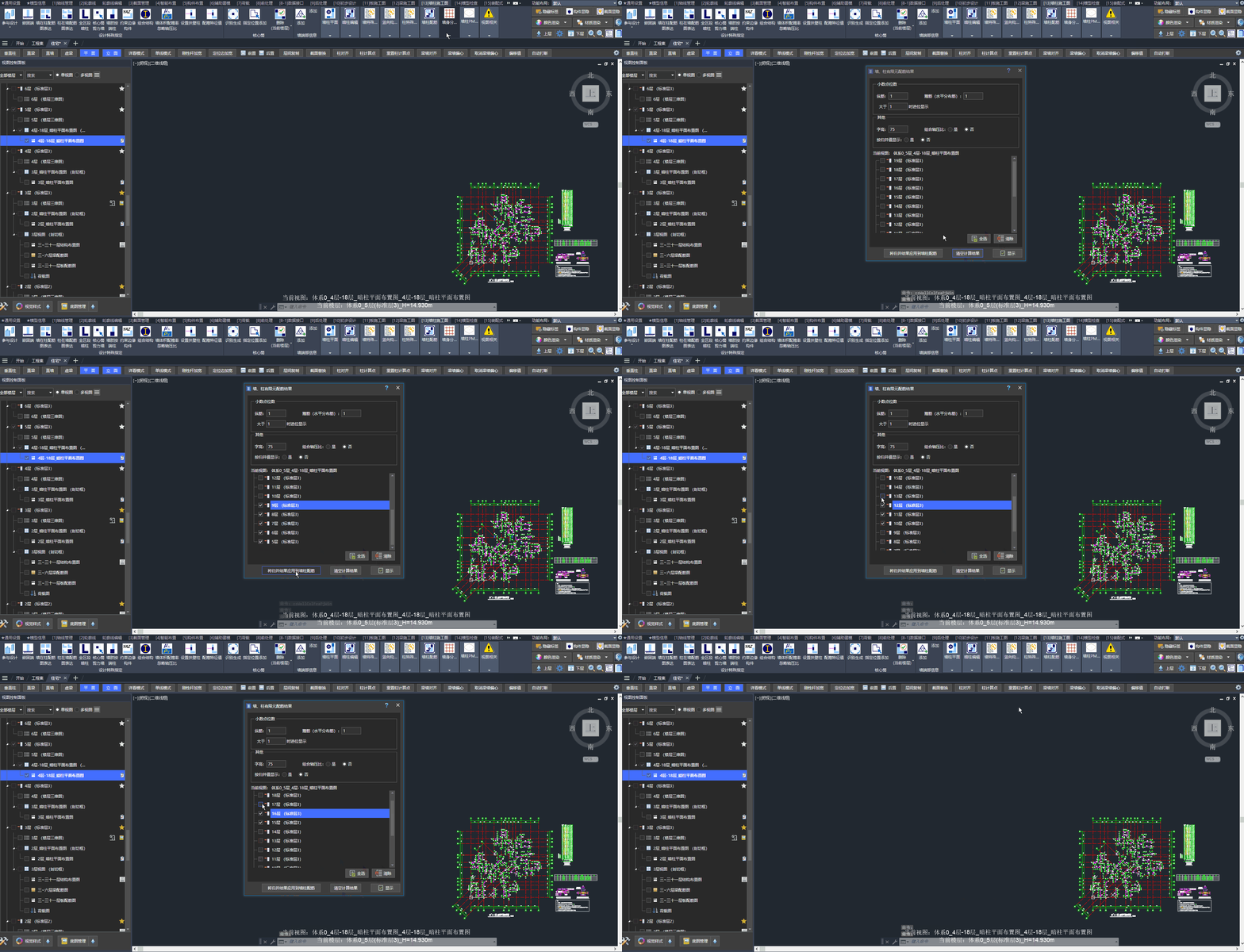
5.1、墙柱配筋按楼层归并
问:墙柱配筋如何按楼层归并❓
答:
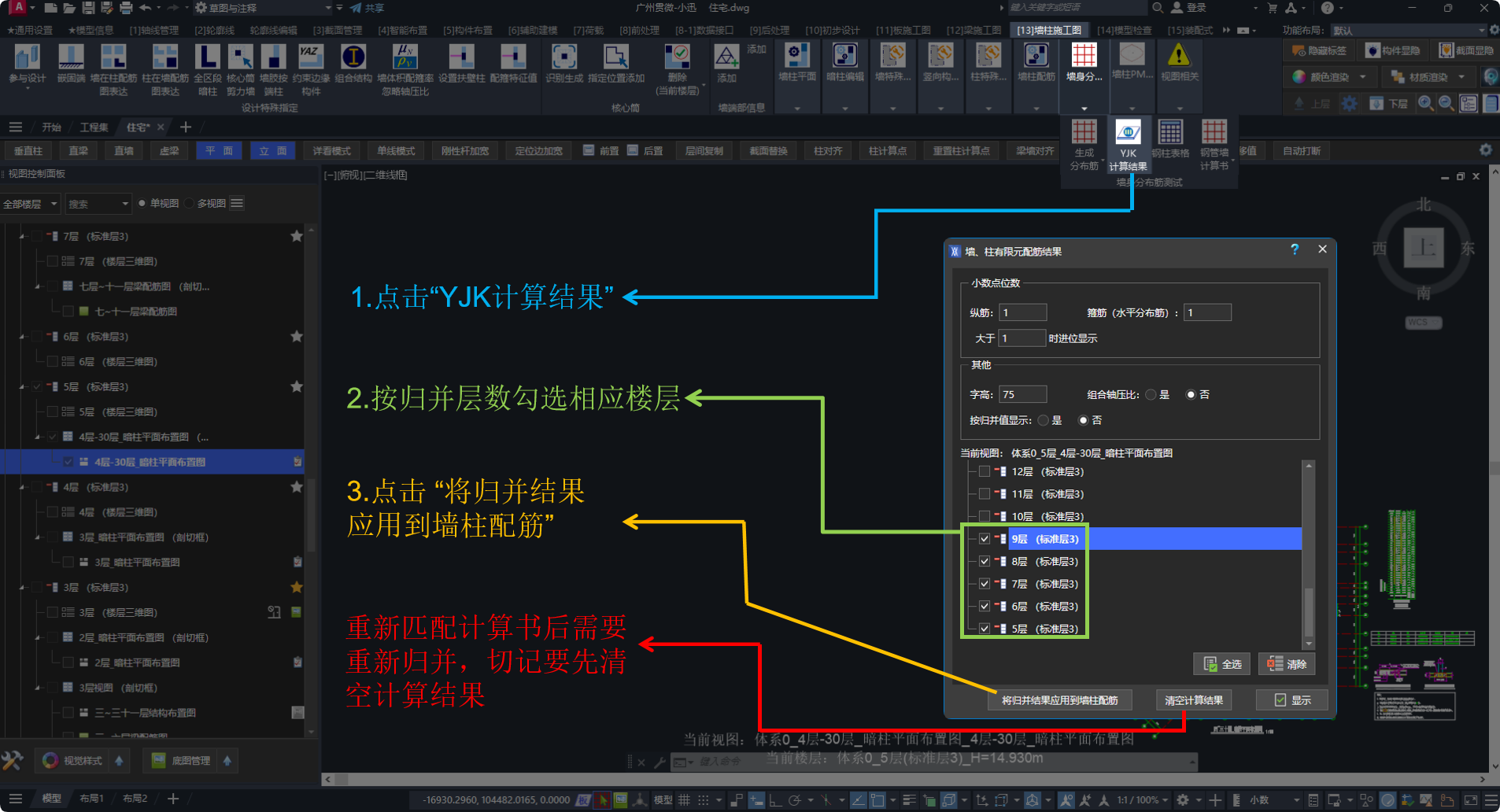
5.2、短肢墙暗柱配筋率不满足
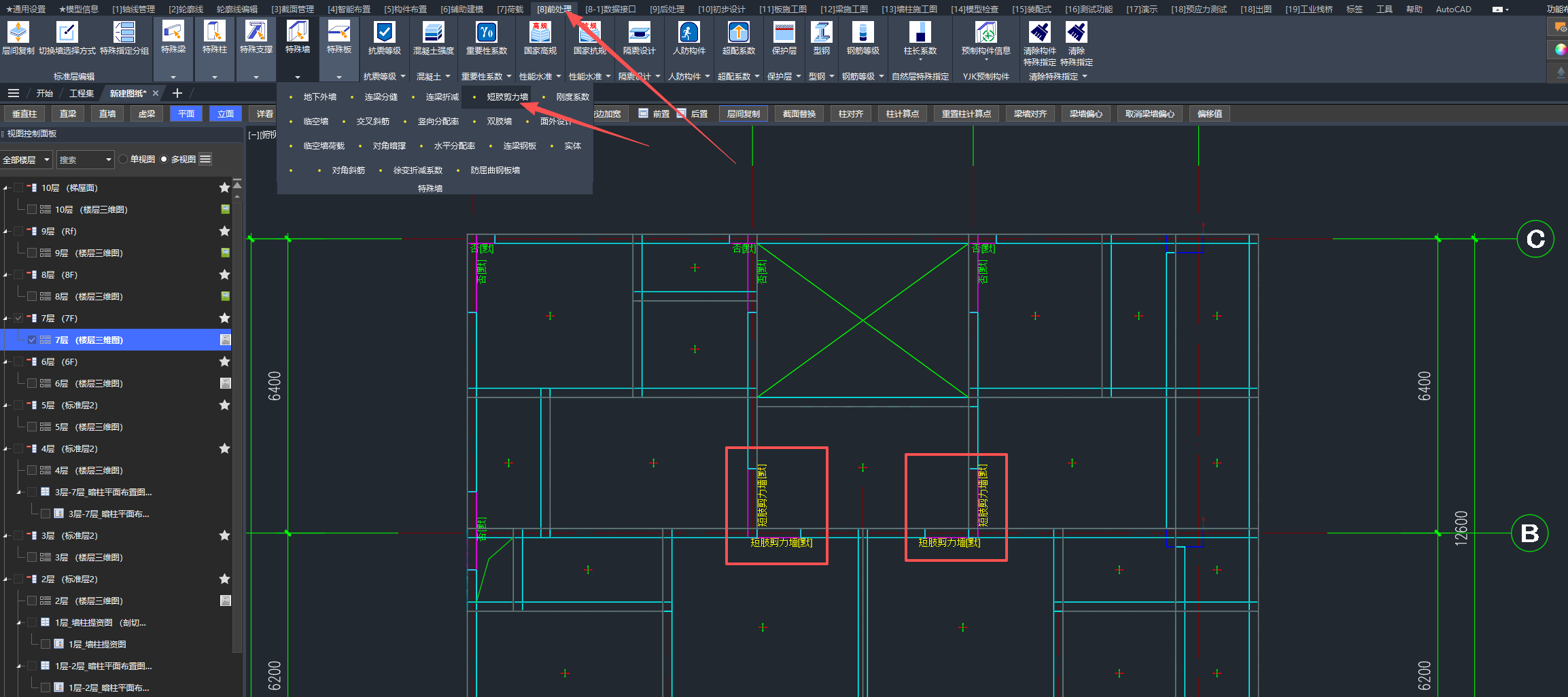
问:短肢墙暗柱配筋率生成不满足要求,还有哪些设置要检查❓
答:“短肢剪力墙”属于特殊指定的一种,可在小迅或者计算软件的“前处理—特殊墙”中指定。若均未进行人工修改,小迅在“匹配构件信息”时记录计算模型中的“自动判别”结果。模型计算前应确认“自动判别”是否正确,否则计算与配筋都可能不满足规范要求。
5.3、合并后的墙柱层分开出图
问:墙柱平面(暗柱平面图)已合并,如何分开?全楼统一墙柱编号但又想按楼层分成两张大样图,怎么做❓
答:对需要分开的楼层重生成一次暗柱平面即可。
- 单楼层分开:切换到对应楼层,使用「墙柱平面生成(当前楼层)」。
- 多楼层分开:使用「墙柱平面生成(多楼层)」,对需要分开的楼层再生成一次墙柱平面图。
墙柱配筋若要考虑上下层配筋关系,应一并生成配筋:生成墙柱配筋大样时,切换到多视图,选中对应墙柱平面视图再生成配筋大样。
关联文档:
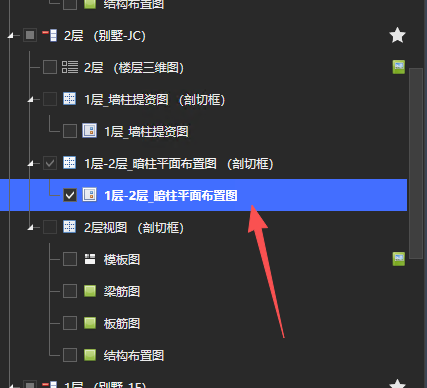
对需要分开的楼层重新生成墙柱平面,生成大样时在多视图中选中对应平面图
5.4、为何生成多个墙柱平面
问:同一个标准层的不能归并么❓
答:同一个标准层也有可能暗柱平面不一样,例如一个约束边缘构件一个构造边缘构件;同是约束边缘构件,但轴压比不一样导致暗柱长度不一样。
可检查:
- 是否同为约束边缘构件层或构造边缘构件层;
- 生成墙柱平面时,是否有勾选「暗柱生成参数」→「显示设置」中的「合并最终视图」;
- 若同为约束边缘构件,剪力墙轴压比是否存在刚好跨越 0.4(二、三级)或 0.3(一级)或 0.2(一级 9 度);
- 可以用「墙柱平面更多功能」→「查找墙柱平面差异」功能,把差异位置定位出来。
5.5、不同墙柱平面可否归并计算书
问:上下层竖向构件一样,但生成的墙柱平面(暗柱平面)分开了,怎么合在一起❓
答:不可以,墙柱计算书归并的前提是共用一个暗柱平面。
5.6、暗柱编号过多及前缀 m 的含义
问:暗柱编号会跳到一百多,是调整哪个参数?编号带前缀 m 是什么意思❓
答:
- 暗柱编号多,常见于多视图一并配筋,此时柱串多,可归并的柱串少,编号就会变得较多。若需控制编号规模,可改用单视图配筋,则仅对单个视图内的暗柱进行配筋和编号;
- 暗柱编号带 m 前缀,通常表示柱串上下不连续(如转换、墙开洞)或各层暗柱数量不一致(例如约束边缘构件层,因为暗柱长度较大,有些合成了一个暗柱,构造边缘构件层分成了两个或多个暗柱),如需控制,也可改用单视图配筋。
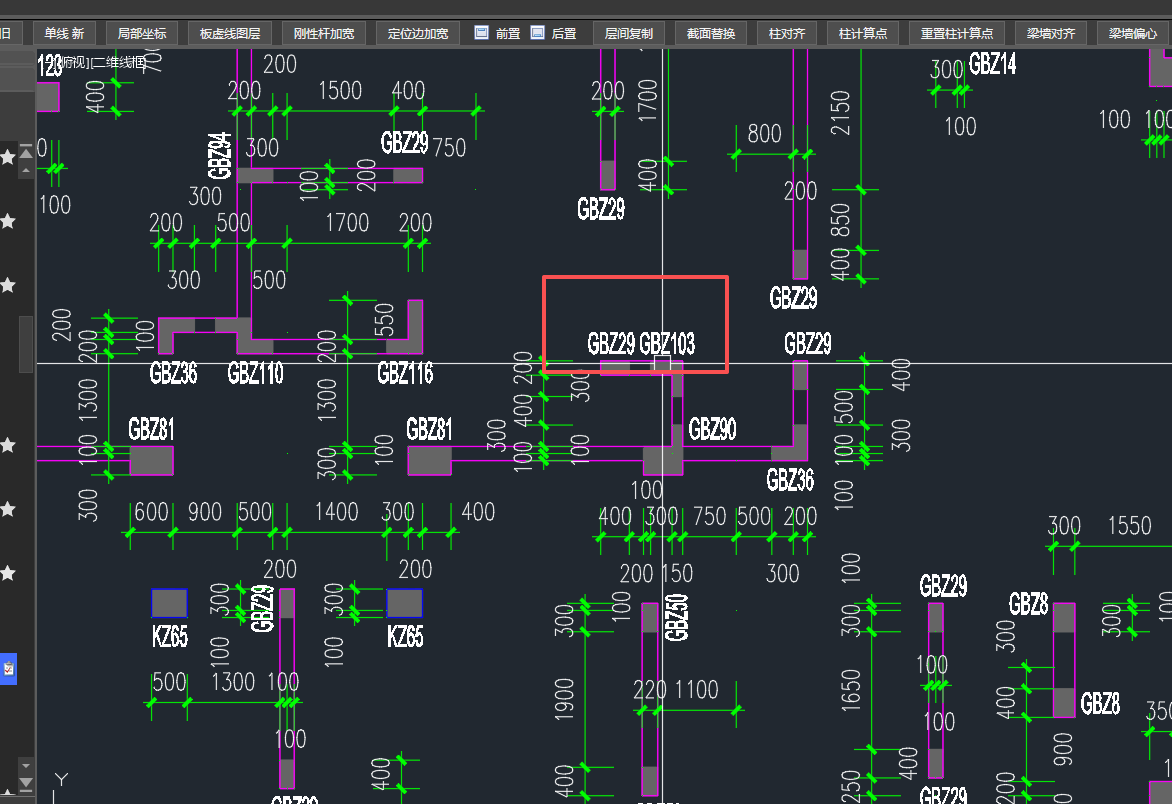
多视图一并配筋时暗柱编号范围较大;前缀 m 表示柱串不连续
5.7、特殊指定框架柱(剪力墙暗柱)最小配筋率如何清除
问:墙柱平面(暗柱平面)中特殊指定的最小配筋率如何清除或重置❓
答:通过「墙柱施工图」选项卡 ->「竖向构件特殊指定」面板 -> 「最小配筋/箍率[暗柱]」 设定的框架柱/暗柱最小配筋率目前没有单独功能可以清空或恢复默认。但可再次指定最小配筋率,或删除已生成的墙柱平面(删除墙柱平面会同时清除该指定)。
5.8、 型钢混凝土柱中型钢和混凝土截面分开标注
问:型钢混凝土柱(叠合柱)中的型钢和截面尺寸能否分开标注(墙柱大样图中)❓
答:暂不支持,墙柱大样的标注暂未开放自定义参数。
5.9、 墙身分布筋配筋率的设置
问:如何设置墙身分布筋(水平分布筋、竖向分布筋)的最小配筋率❓
答:在「前处理」选项卡 → 「特殊墙」下拉菜单中可分别设置剪力墙的水平配筋率、竖向配筋率。
该设置可能影响暗柱配筋,应在计算前设置,或设置后更新计算模型重新计算
更新日期:2026年09月24日