如何更好地完成一个工程项目
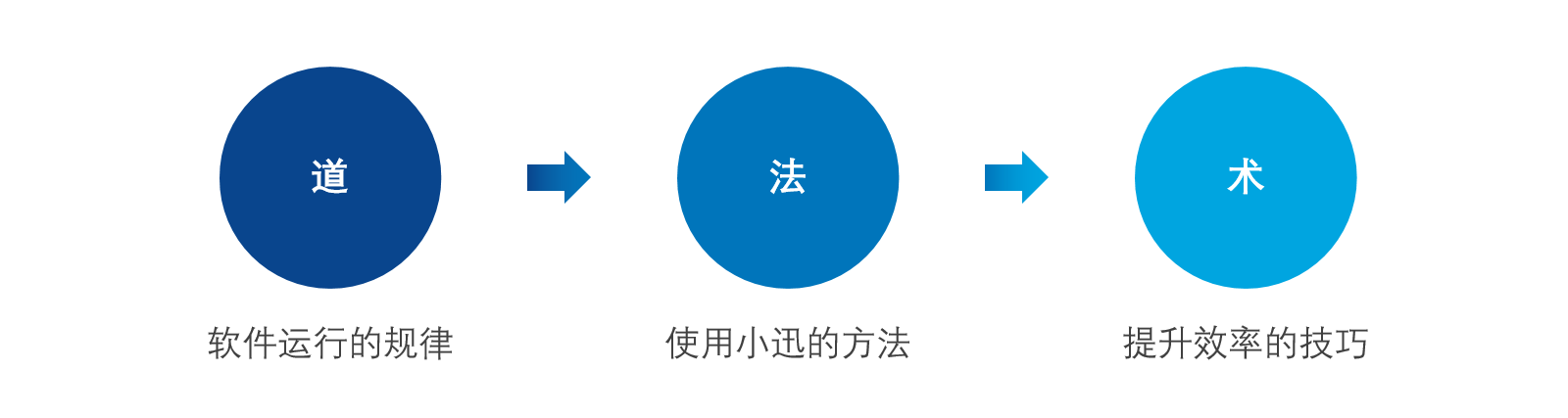
从“初步尝试”到“深入使用”,用户需要了解的“道法术”。
大纲
一、前言
很多工程师刚接触小迅时,都希望它能像传统 CAD 插件一样,帮助我们快速完成施工图。
但如果只是把它当作一个后处理插件,在实际项目中可能会遇到各种问题。
小迅不仅仅是一个工具,更引入了一套全新的从三维建模到自动成图的工作模式。
为了发挥小迅的最大功效,除了专业技能外,更重要的是了解:小迅是如何运行的
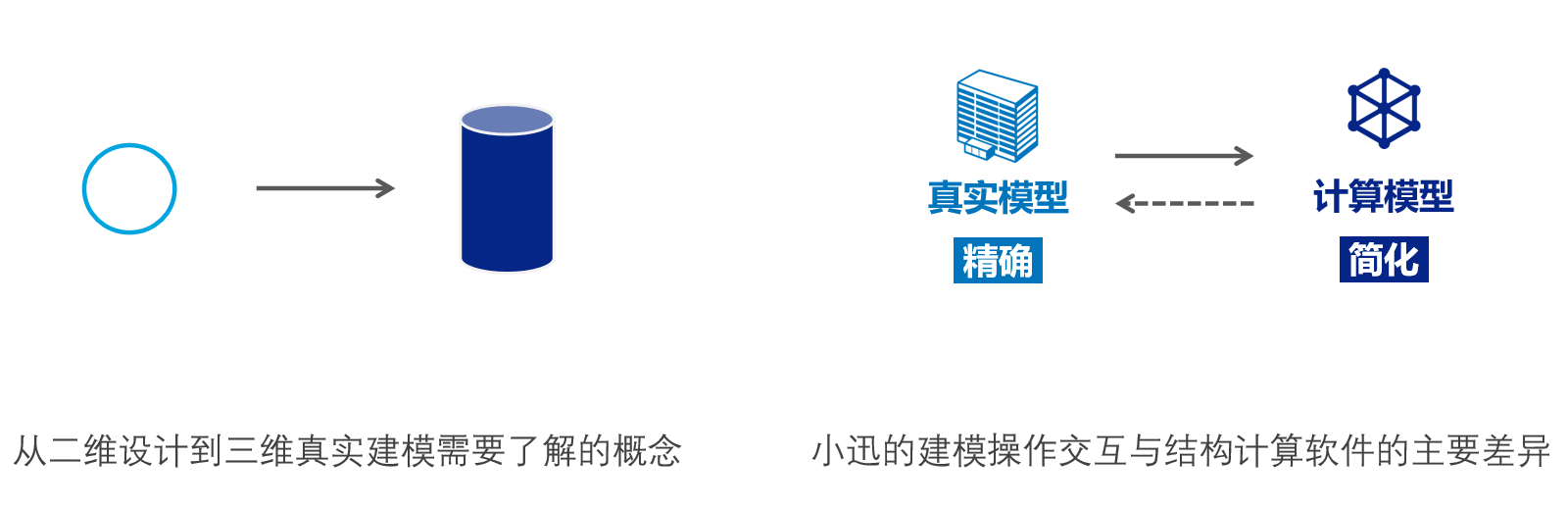
为了能够流畅地使用小迅,用户需了解:
- 三维建模的基本概念
- 第一部分 初学指引 · 与计算软件模型的主要差异
二、底层运行的功能
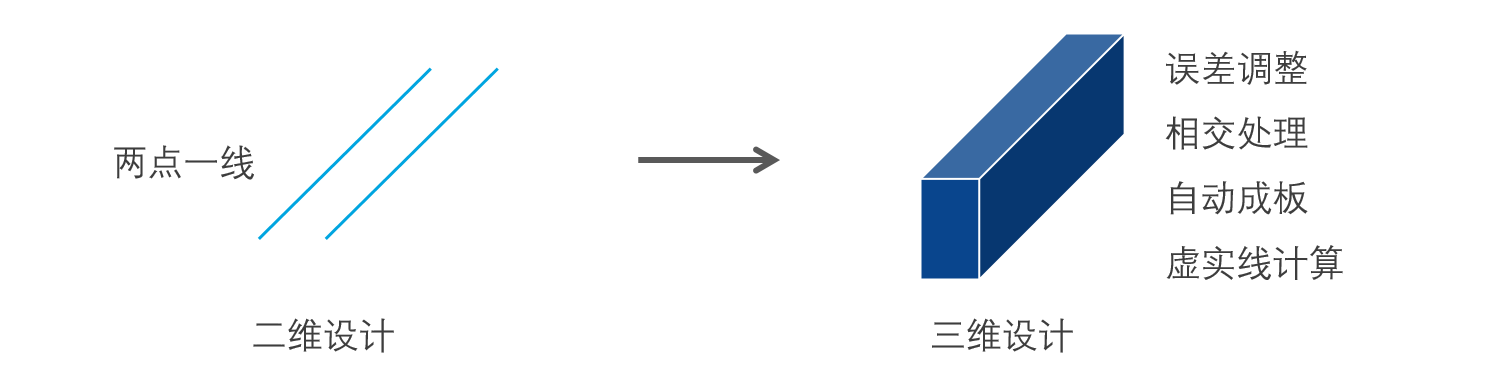
小迅实现三维模型到自动成图的 3 个底层功能:
- 误差调整
- 相交处理
- 虚实线计算
这让用户在设计流程与工作模式上有所变化:
为了实现自动出图,小迅做了很多智能化的处理。
好比一个机器人,当用户了解并掌握机器运行的规则后,将会发挥机器人的最大功效。
小迅 + 关闭误差调整 + 关闭相交处理 ≈ 计算软件的建模效果
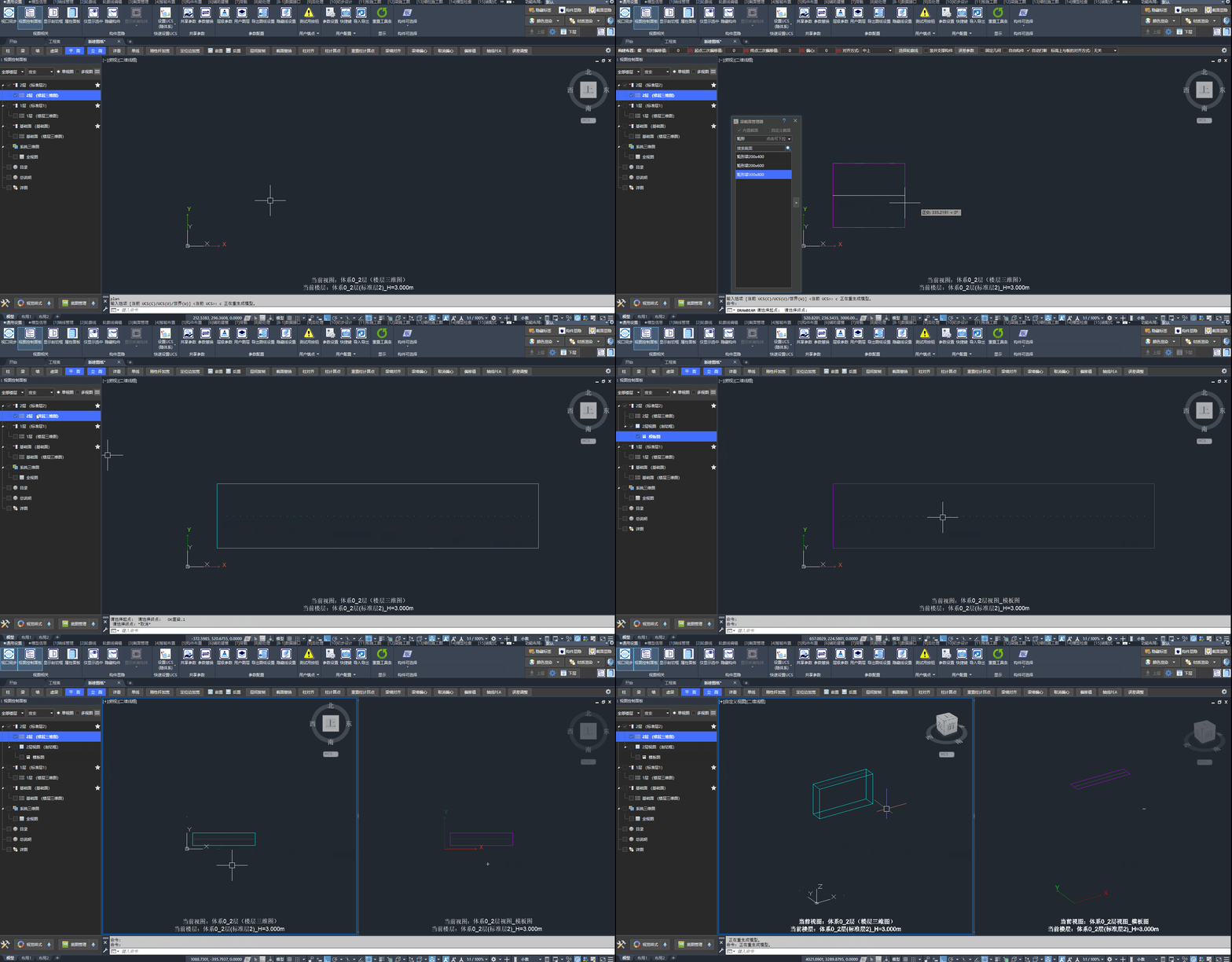
“模板图”由三维模型按照“画法几何”自动生成
三、误差调整
3.1、什么是误差
用户只需要知道:由于误差的存在会导致三维运算出现歧义,从而引发后续的一系列问题。
对于喜欢刨根问底的用户,推荐观看:第五部分 视频系列 · 三维误差灾难
视频摘要:学术界也没有完全解决误差问题的方法
3.2、如何解决误差
小迅提供了基于轴网系统的误差调整机制,从而解决绝大部分场景下的误差问题。
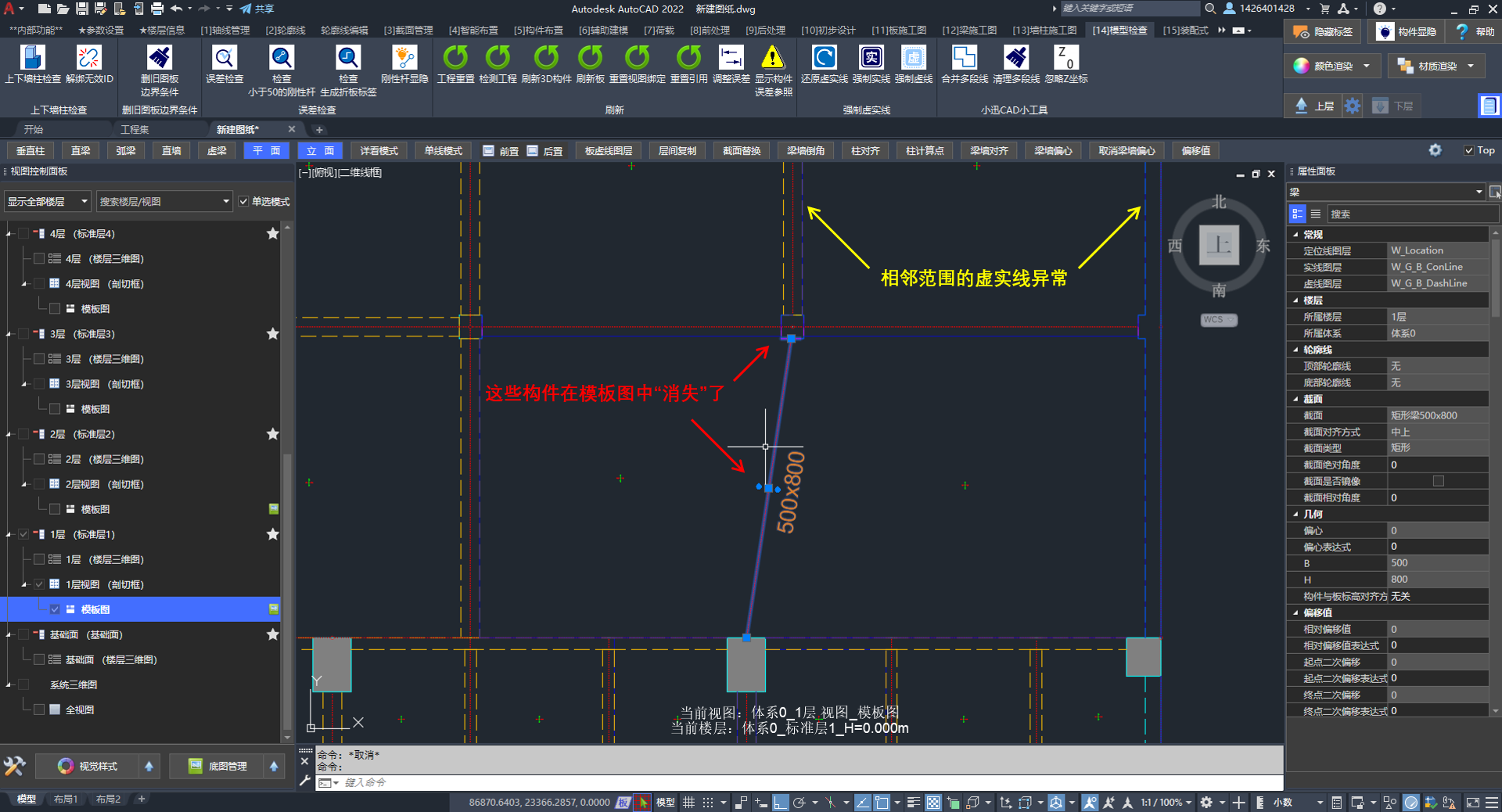
误差原因引起的“模板图”虚实线异常
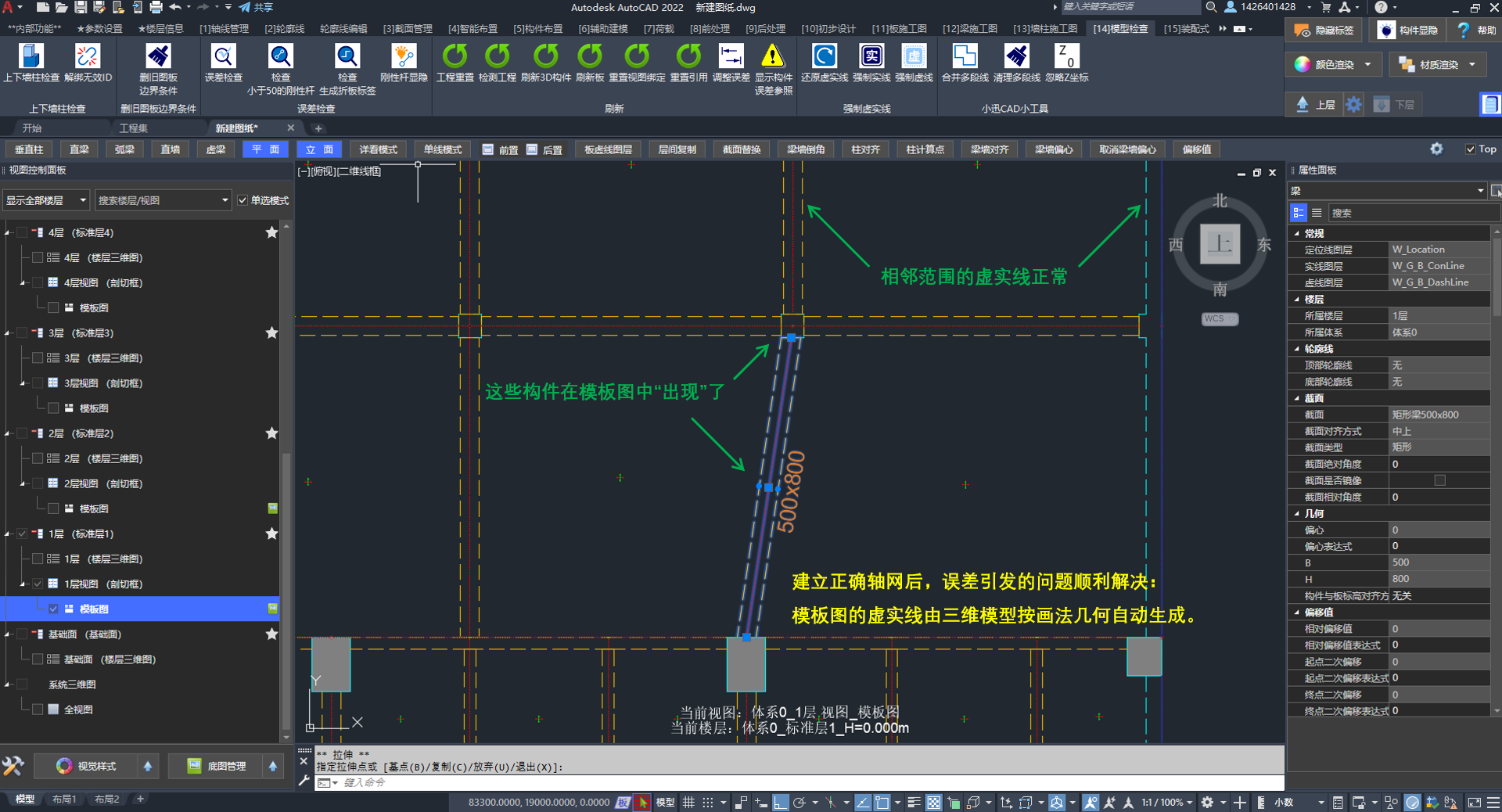
建立正确轴网后,“模板图”恢复正常
3.3、建模注意事项
建立轴网时
小迅的轴网 ≈ 施工的放线。
特别在有斜交轴网时,需要注意不同轴网之间的“基点”与“X 轴方向”。
识别轴网 可自动判断不同轴网的“基点”与“X 轴方向”。
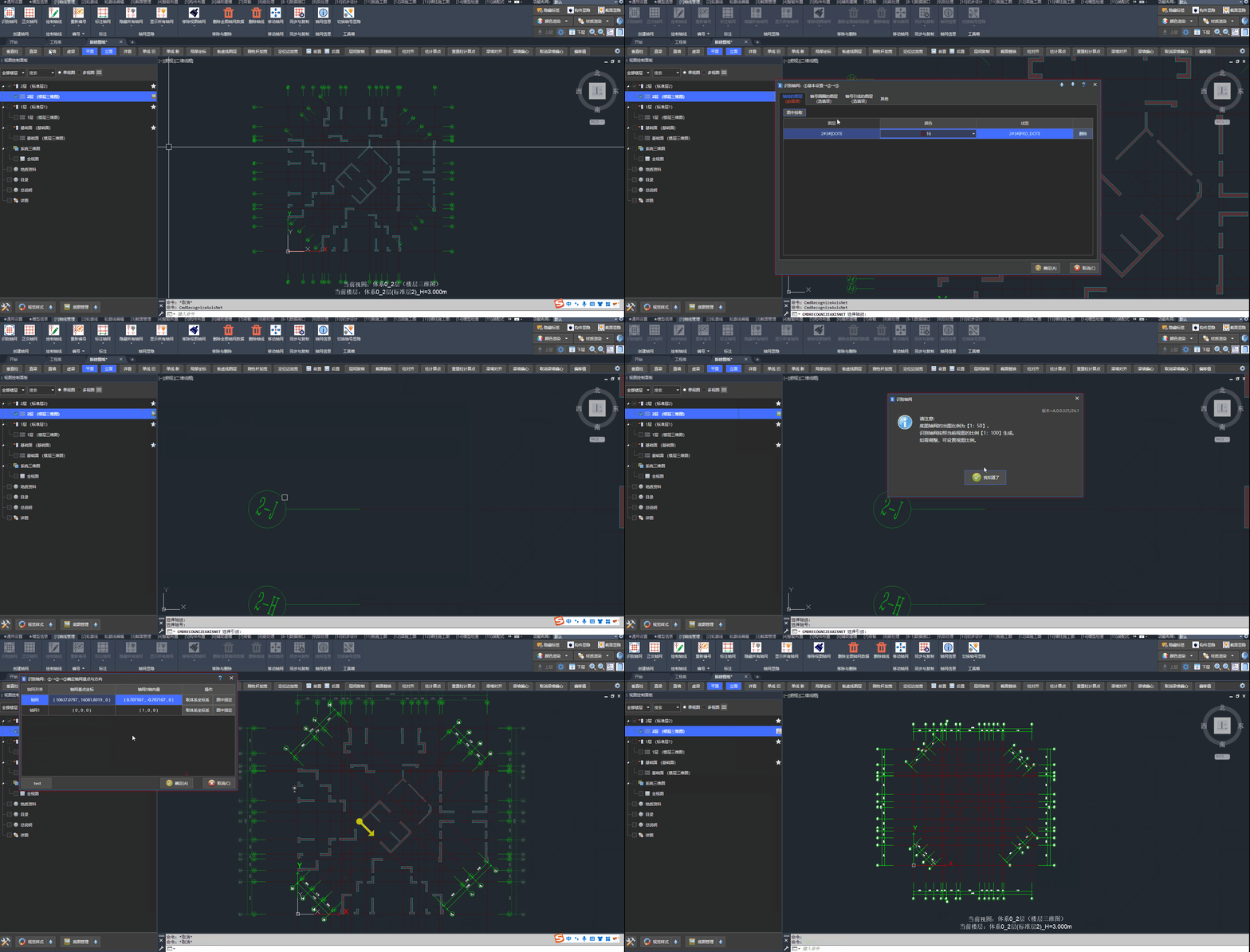
真实工程中多套轴网的识别操作
更详细的操作步骤可观看视频:第四部分 热门 Q&A · 多套轴网的识别与同步
布置构件时
在轴网范围内的构件,将根据构件的“误差参数”进行误差调整:
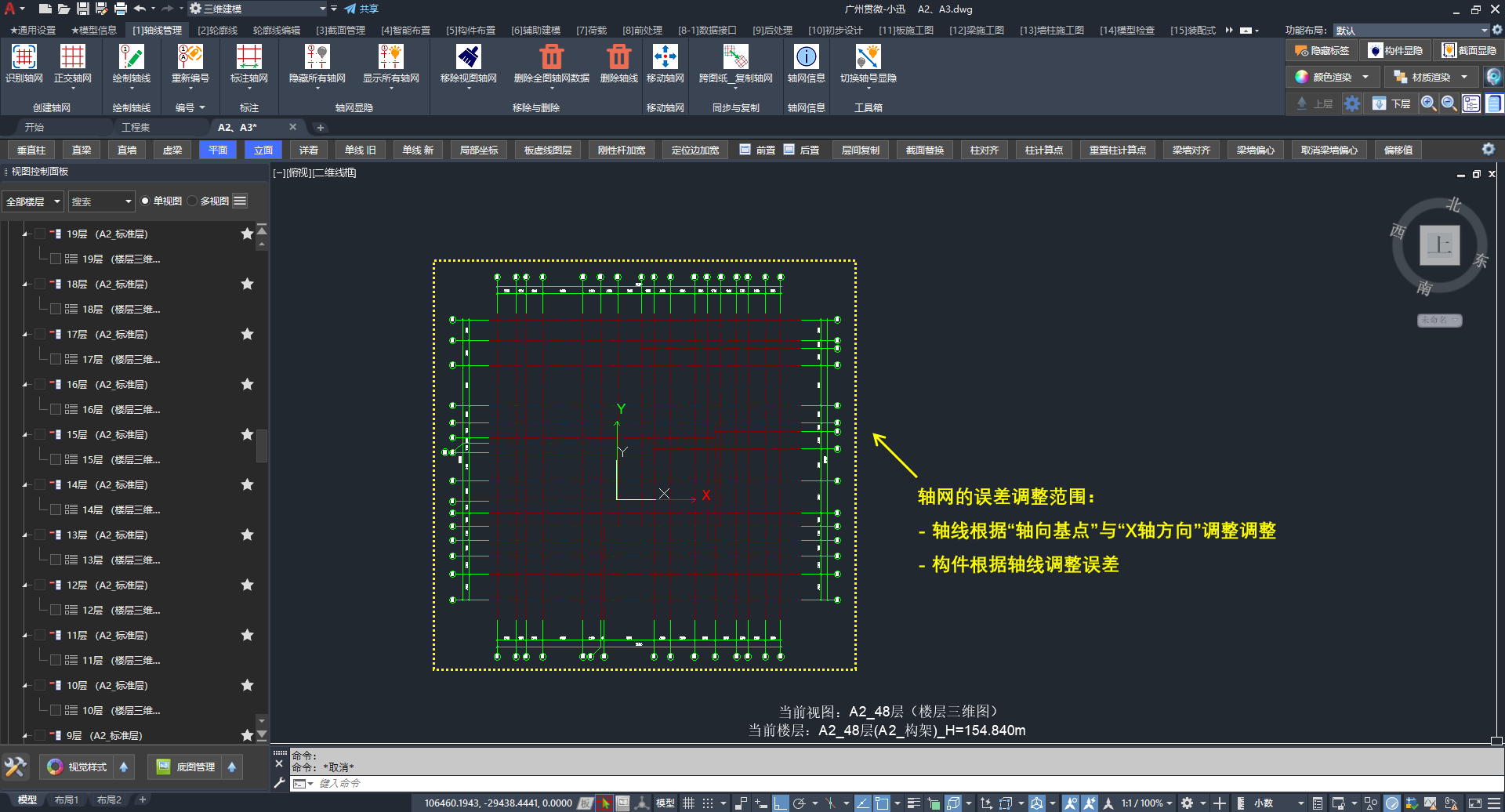
轴网的误差调整范围
用户可通过 CAD 的 LIST 命令查看构件的坐标:
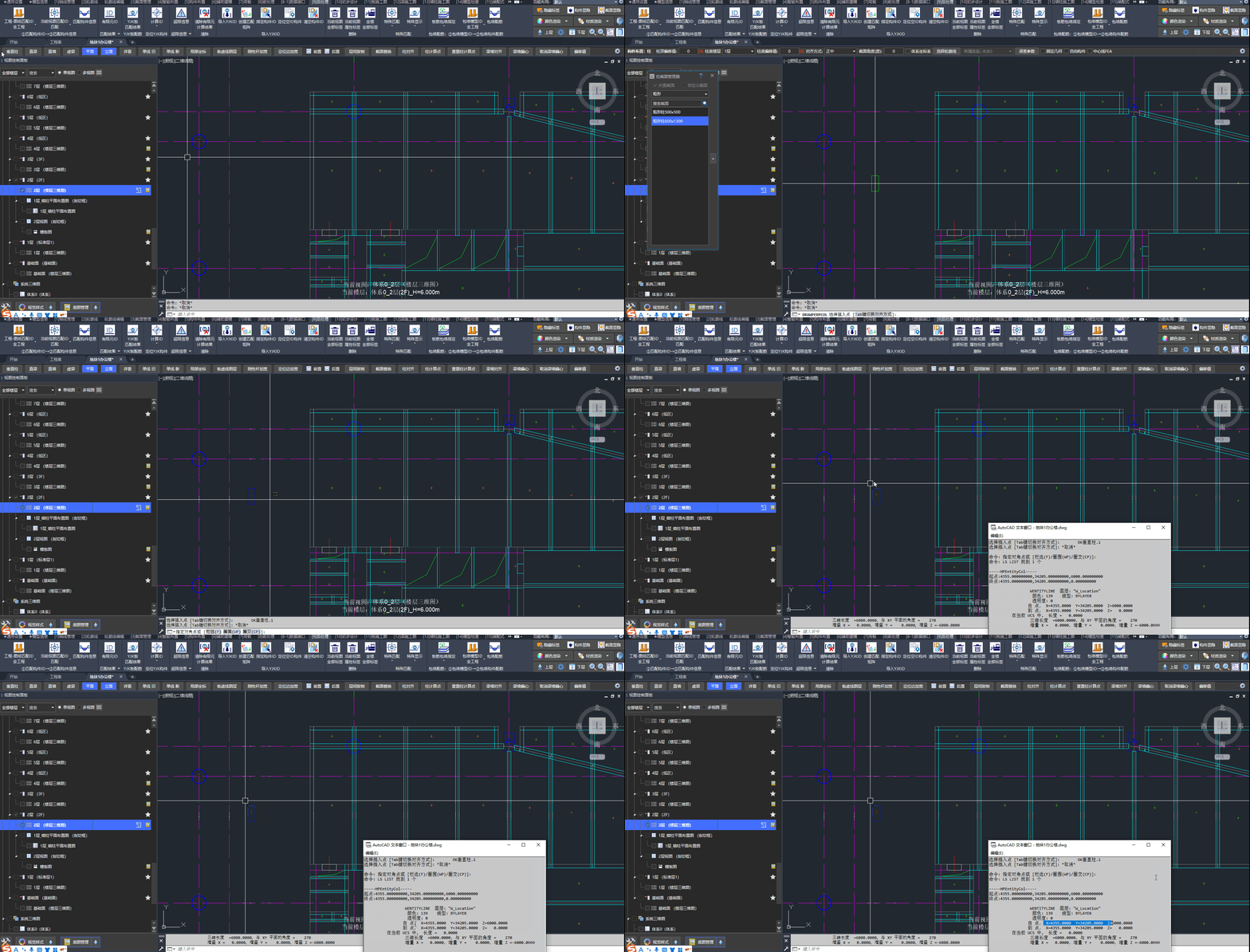
构件在轴网范围内时,自动进行误差调整(无碎数)
在实际工程中,用户可调整竖向构件的“距离模数”以满足工程需求:
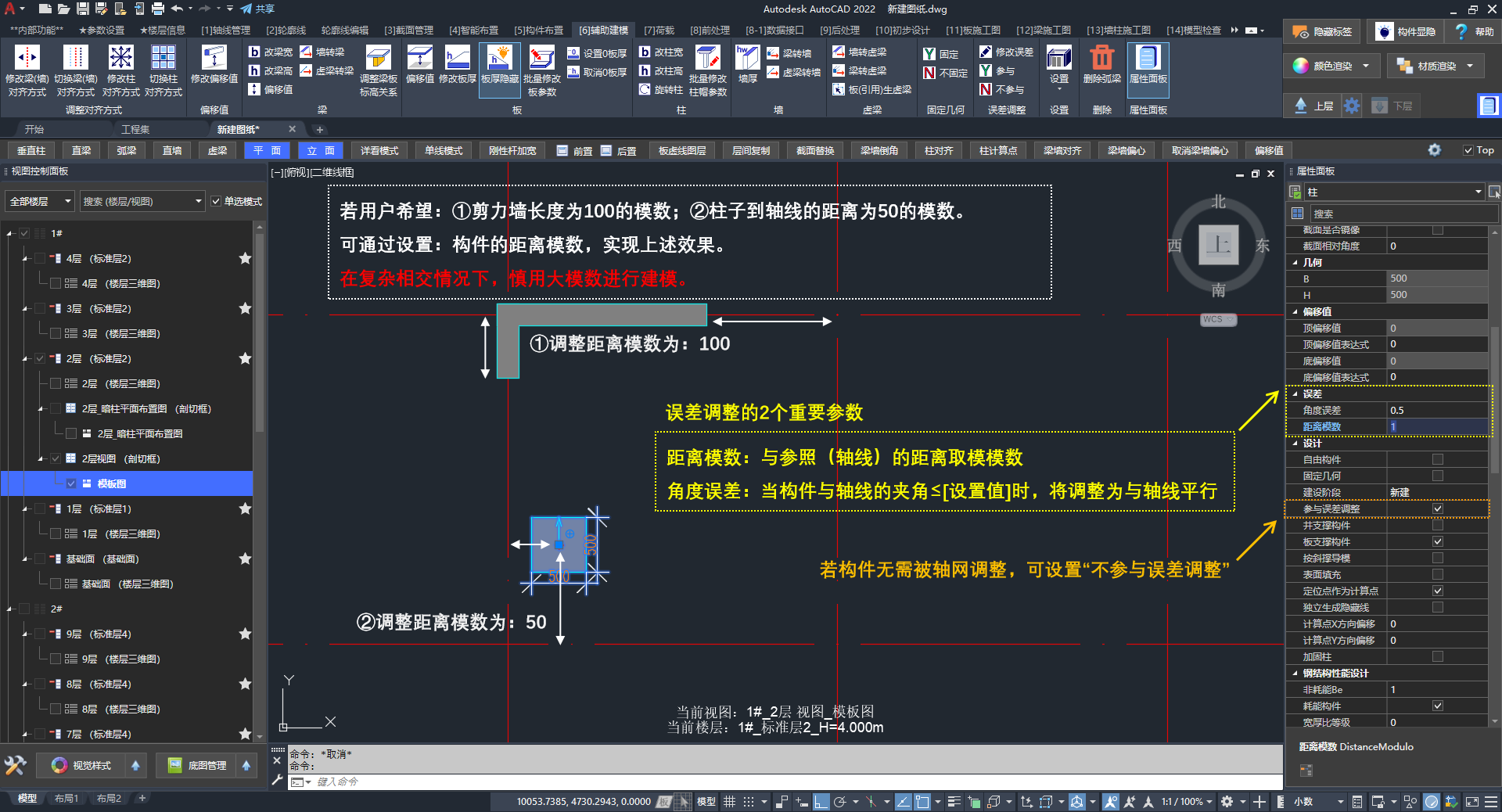
“距离模数”与“角度误差”的使用场景
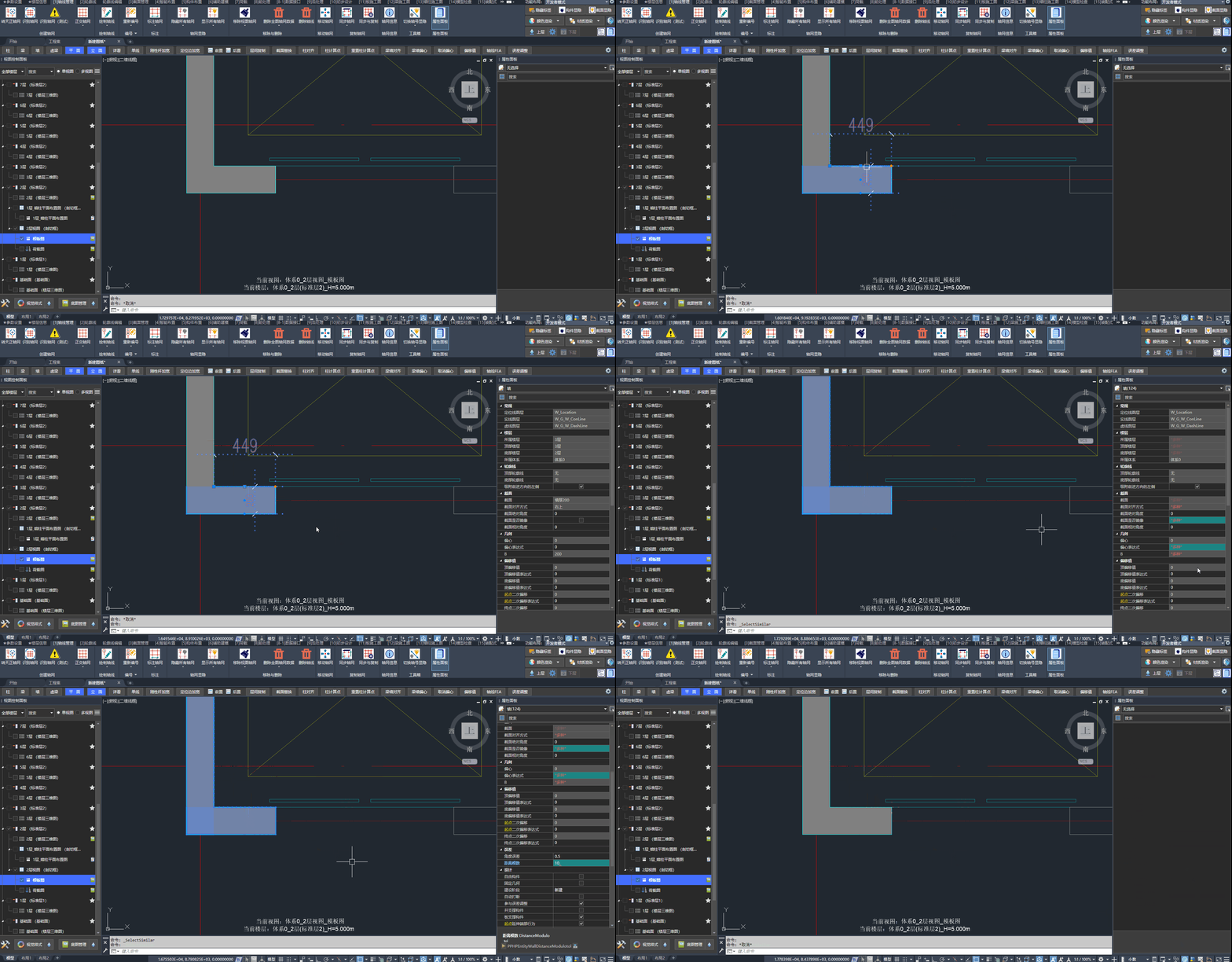
批量调整剪力墙的距离模数
设置偏心时
使用「梁墙偏心」或「柱计算点」功能时,若设置的偏心值为碎数(非整数),将引发误差问题。
工程实践中,捕捉底图上的点设置偏心时,容易出现上述情形。
建议:
- 设置偏心时尽量关闭底图,或精确捕捉结构节点,避免误捕底图碎点
- 布置完成后,使用 检查偏心值 排查偏心值为碎数的构件
关联阅读:
多塔建模时
应避免不同体系的坐标系存在误差而引发建模问题。
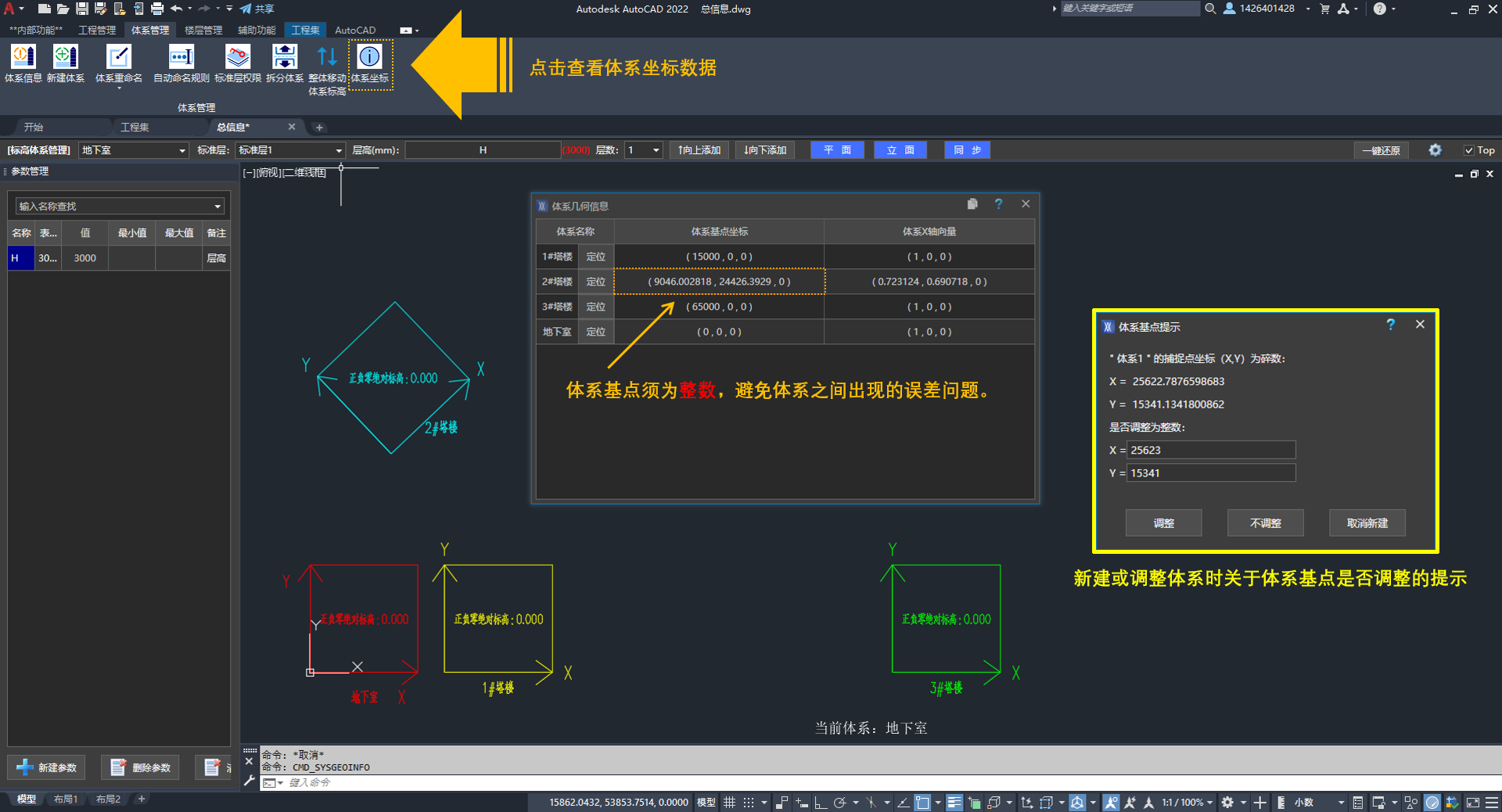
多体系建模时需关注体系基点的误差问题
四、相交处理
4.1、满足出图要求
正确的相交处理结果是自动成图的基础。

小迅对弧形梁的相交处理结果
4.2、刚性杆
小迅统一了真实模型与有限元模型,实现“一模到底”。
在布置时,构件之间会自动创建刚性杆,以保证杆件的连接关系。
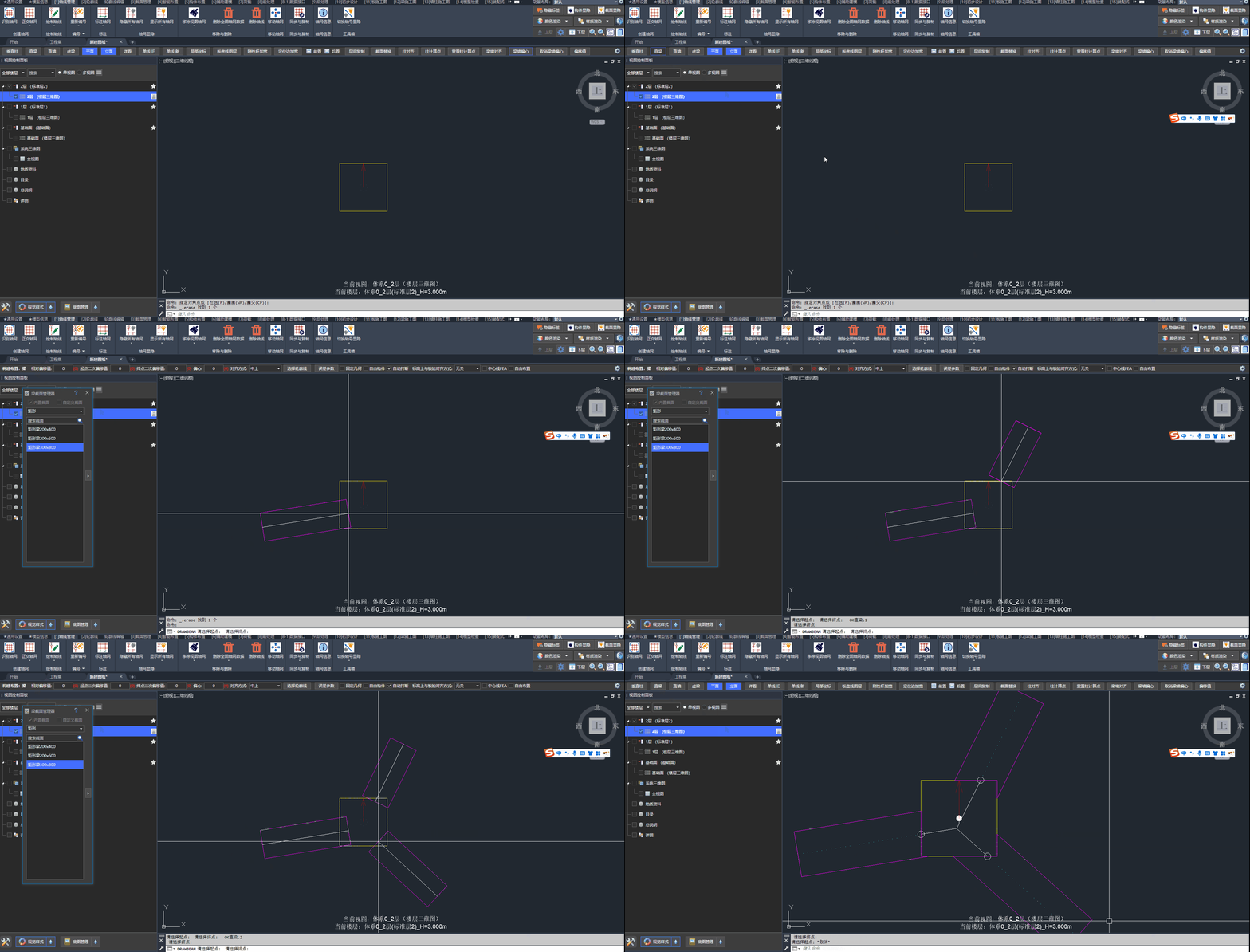
梁柱相交后自动产生的刚性杆
若希望刚性杆呈直线效果,可勾选柱属性面板中的“刚性杆直连柱计算点”。
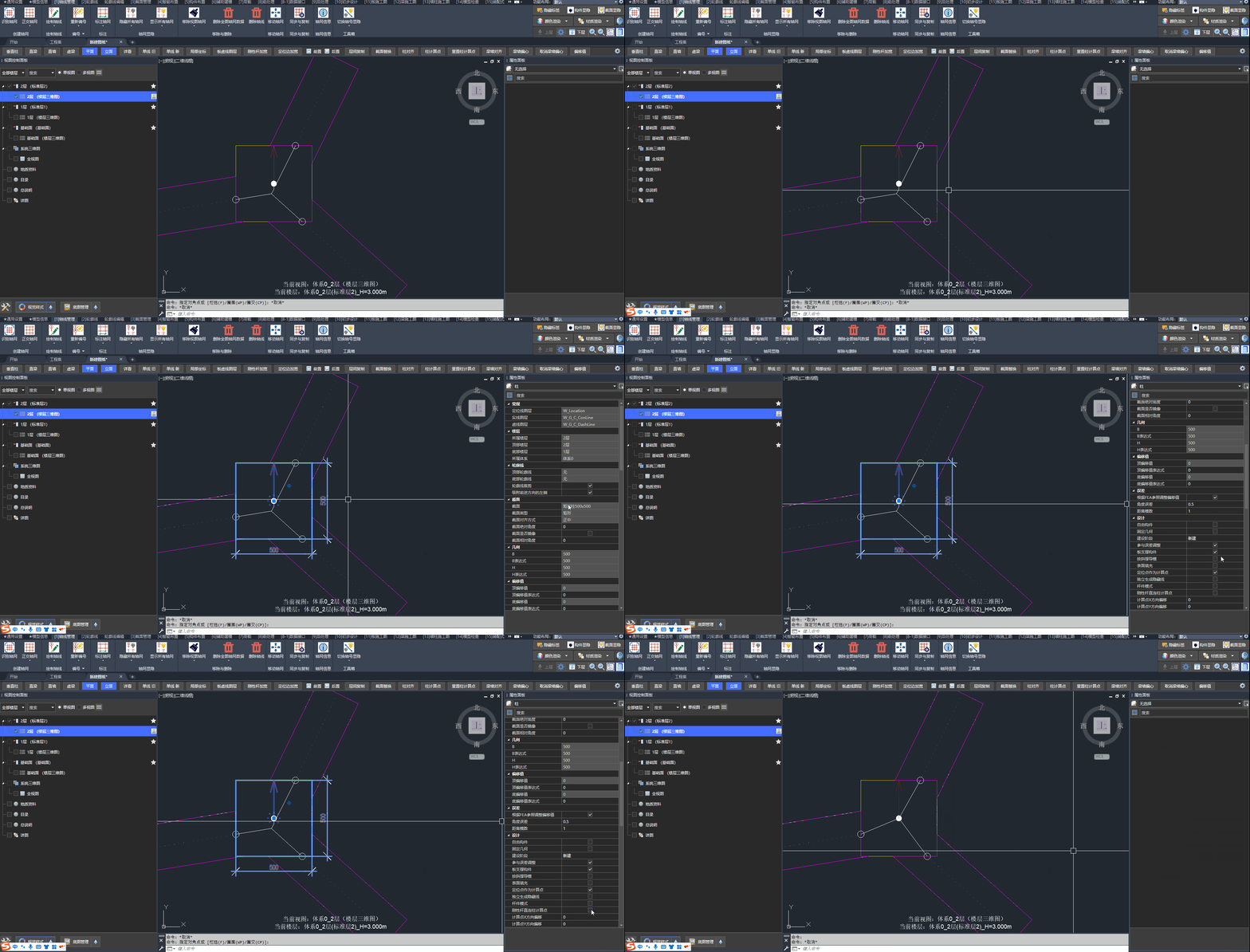
柱:“刚性杆直连柱计算点”参数
如何更好地管理有限元模型,详见 第二部分 高阶教程 · 查看有限元信息。
4.3、自动生成板与边界条件
当构件围成闭合区域时会自动生成板,并自动判断边界条件。
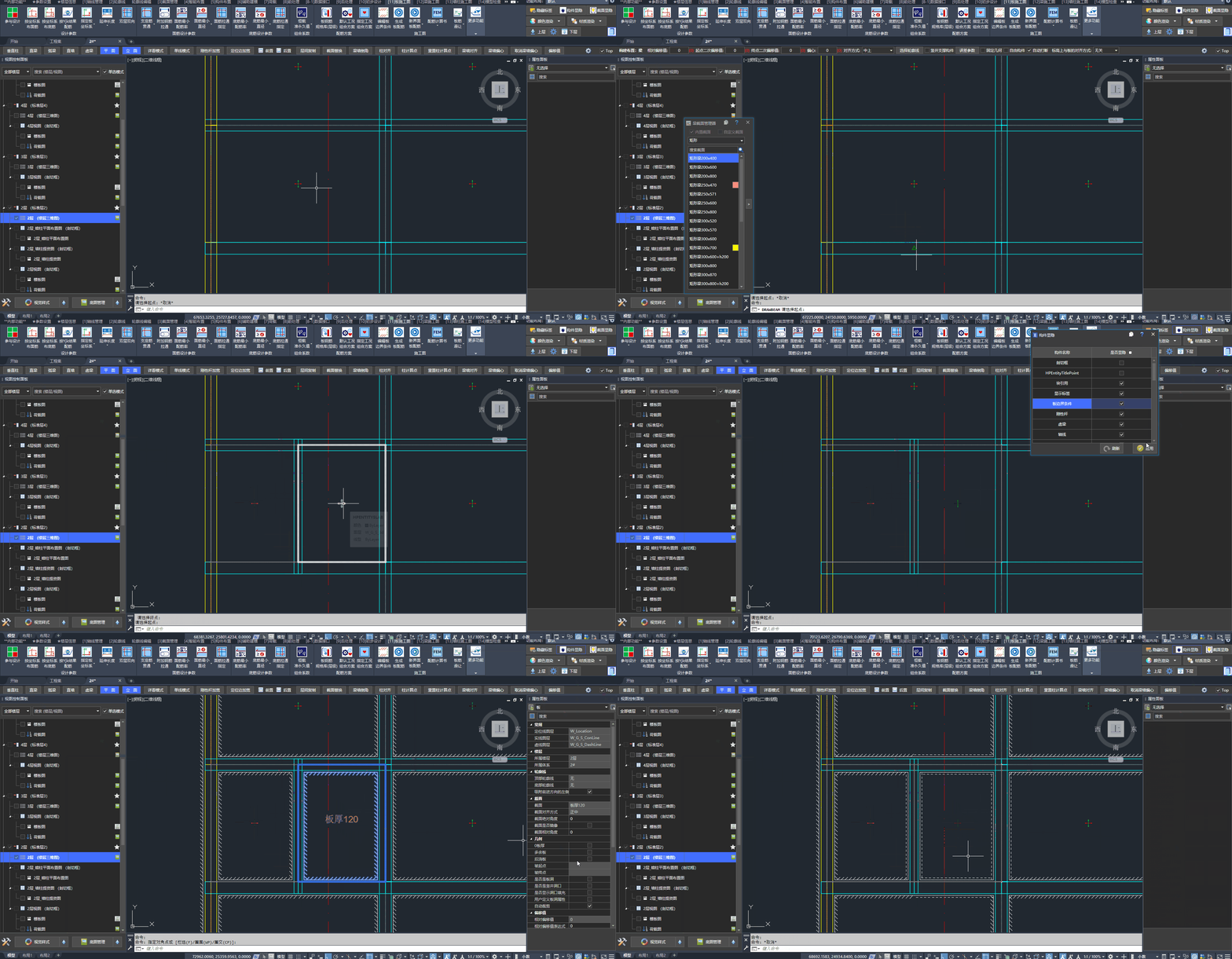
自动生成楼板及边界条件
板未自动生成时的排查见 第三部分 功能介绍 · 排查未生成板。自动生成板与边界条件的操作说明详见 第三部分 功能介绍 · 自动生成板。
4.4、梁墙偏心对板的影响
板的边界由构件的计算点、计算线确定。
不可将偏心设置超出构件范围。
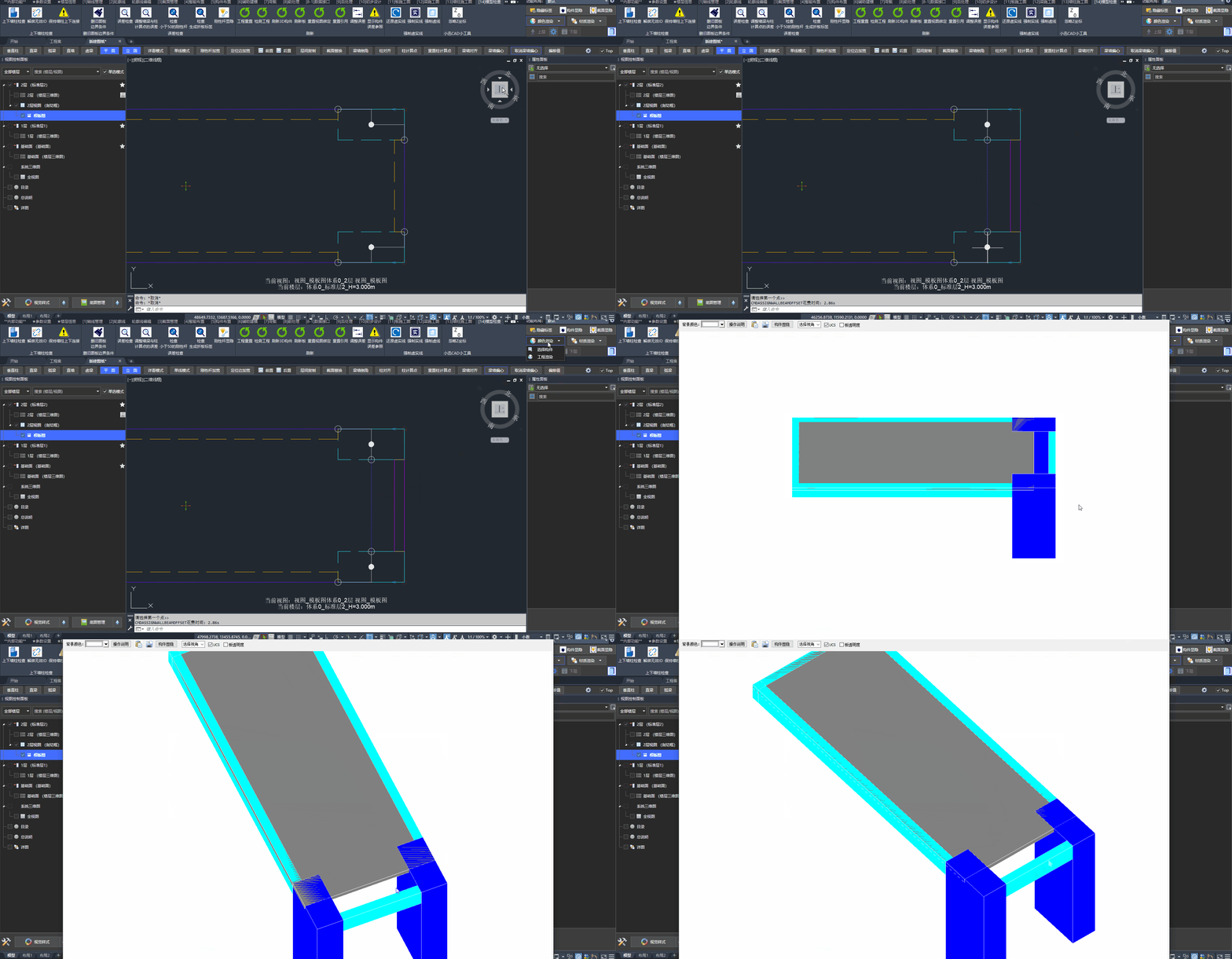
计算线超出构件范围时,将引起“模板图”和配筋功能错误
4.5、人工干预
固定几何
参与重叠处理、相交处理,影响其他构件,但自身不变。
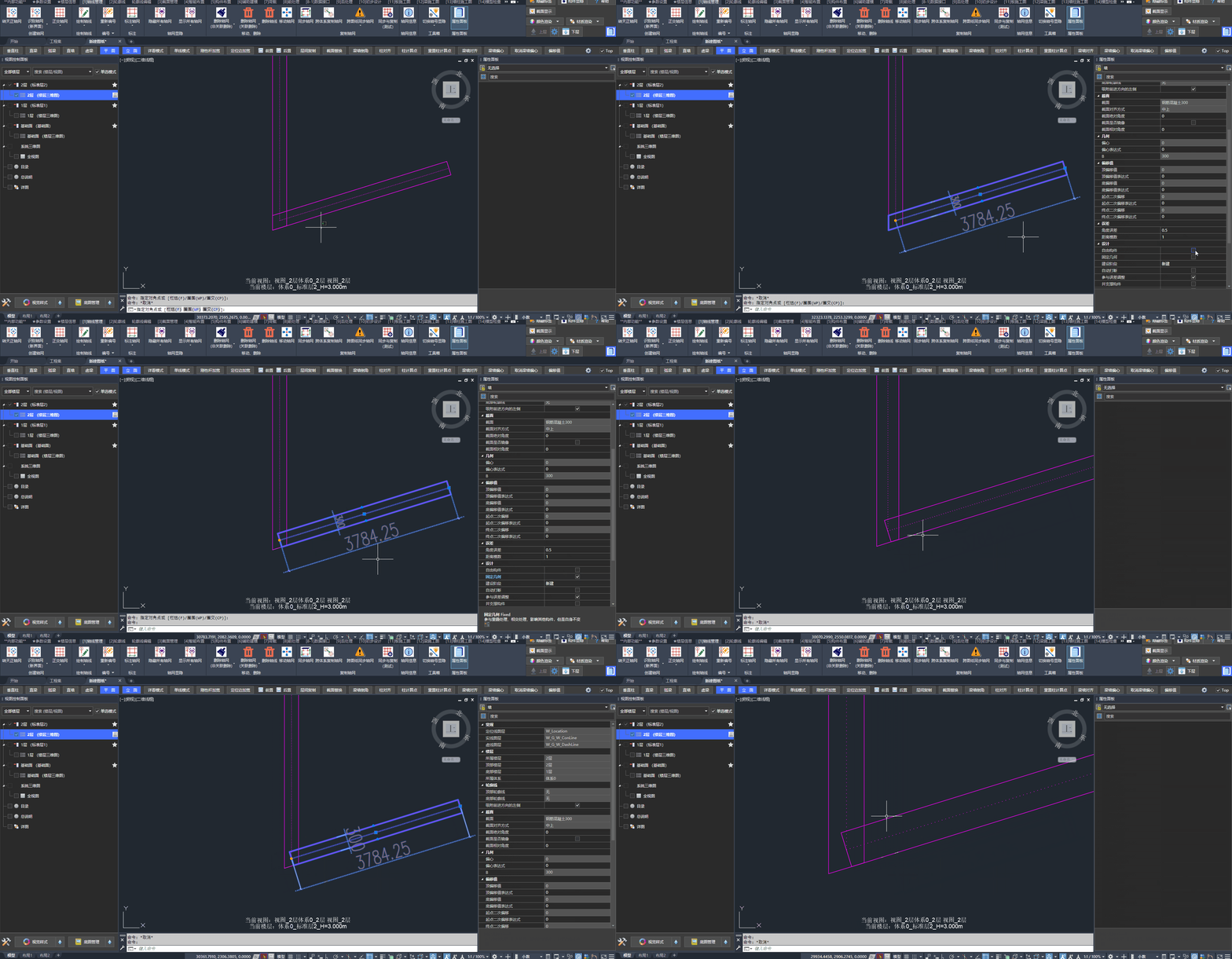
固定几何的效果
自由构件
不参与重叠、打断、合并、相交处理。
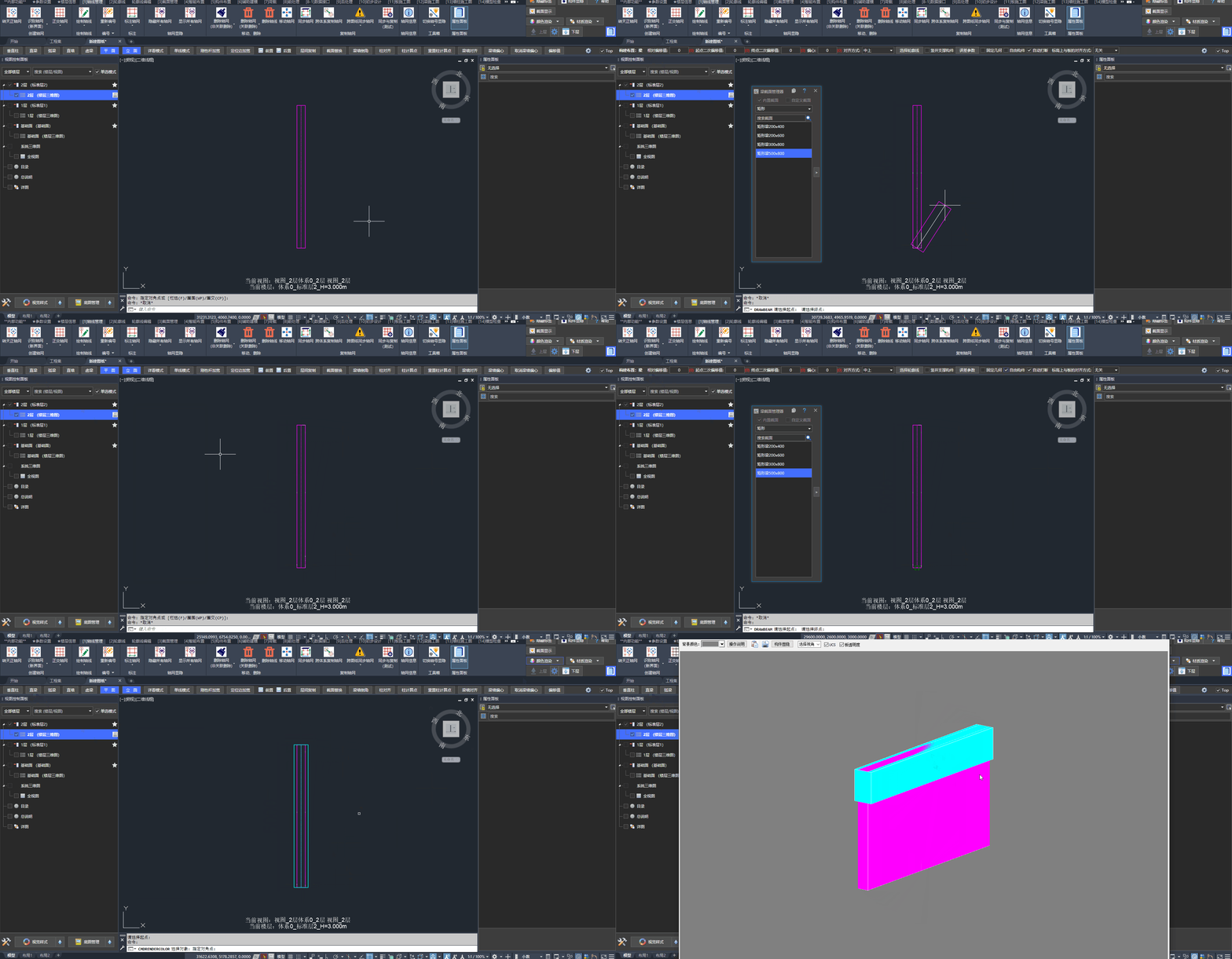
剪力墙顶的拉梁,需将梁设置为“自由构件”
端部行为
用户可控制梁墙构件一端的裁剪效果。
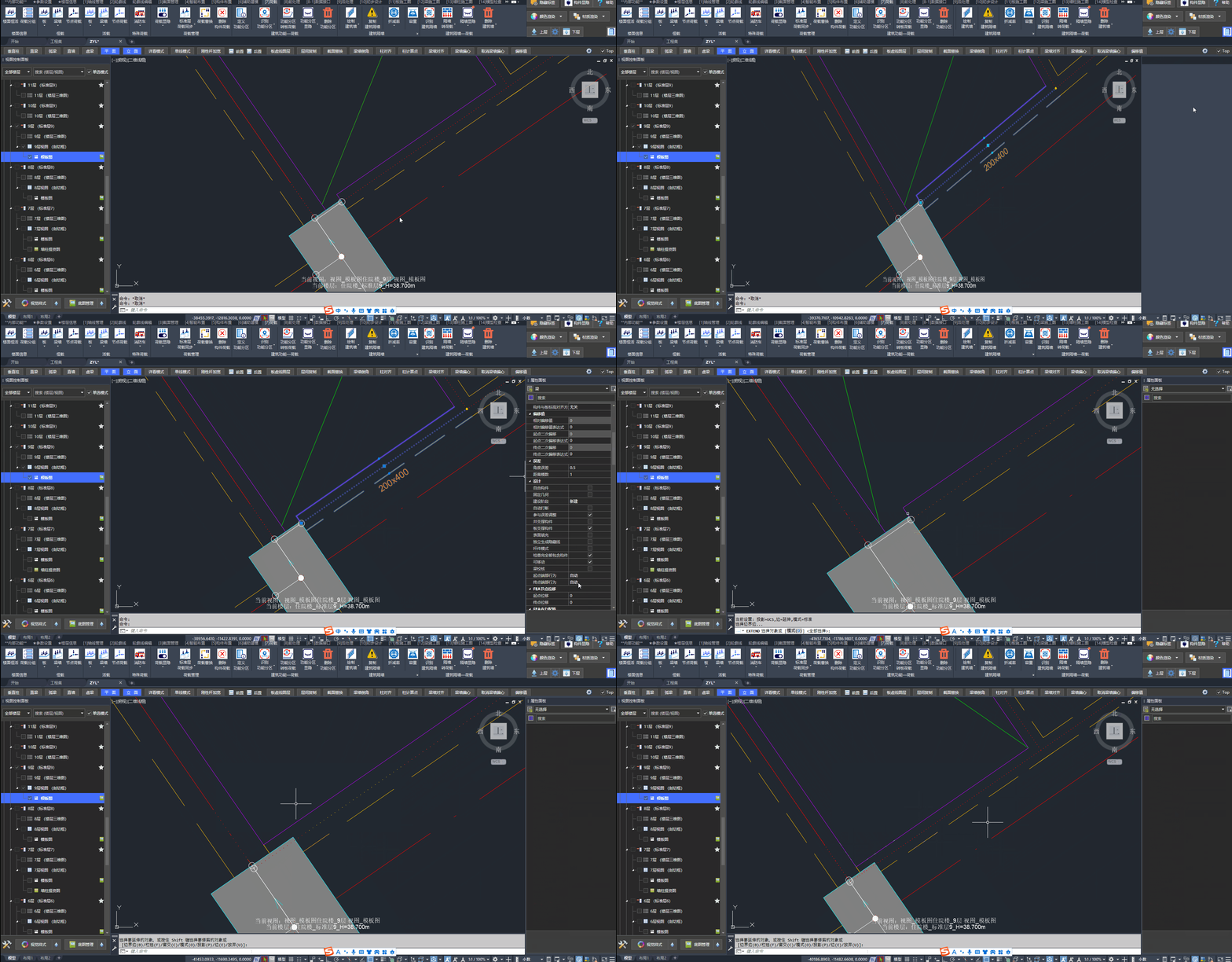
设置构件的端部行为:不控制
裁剪体
用户可自定义构件端部的裁剪效果。
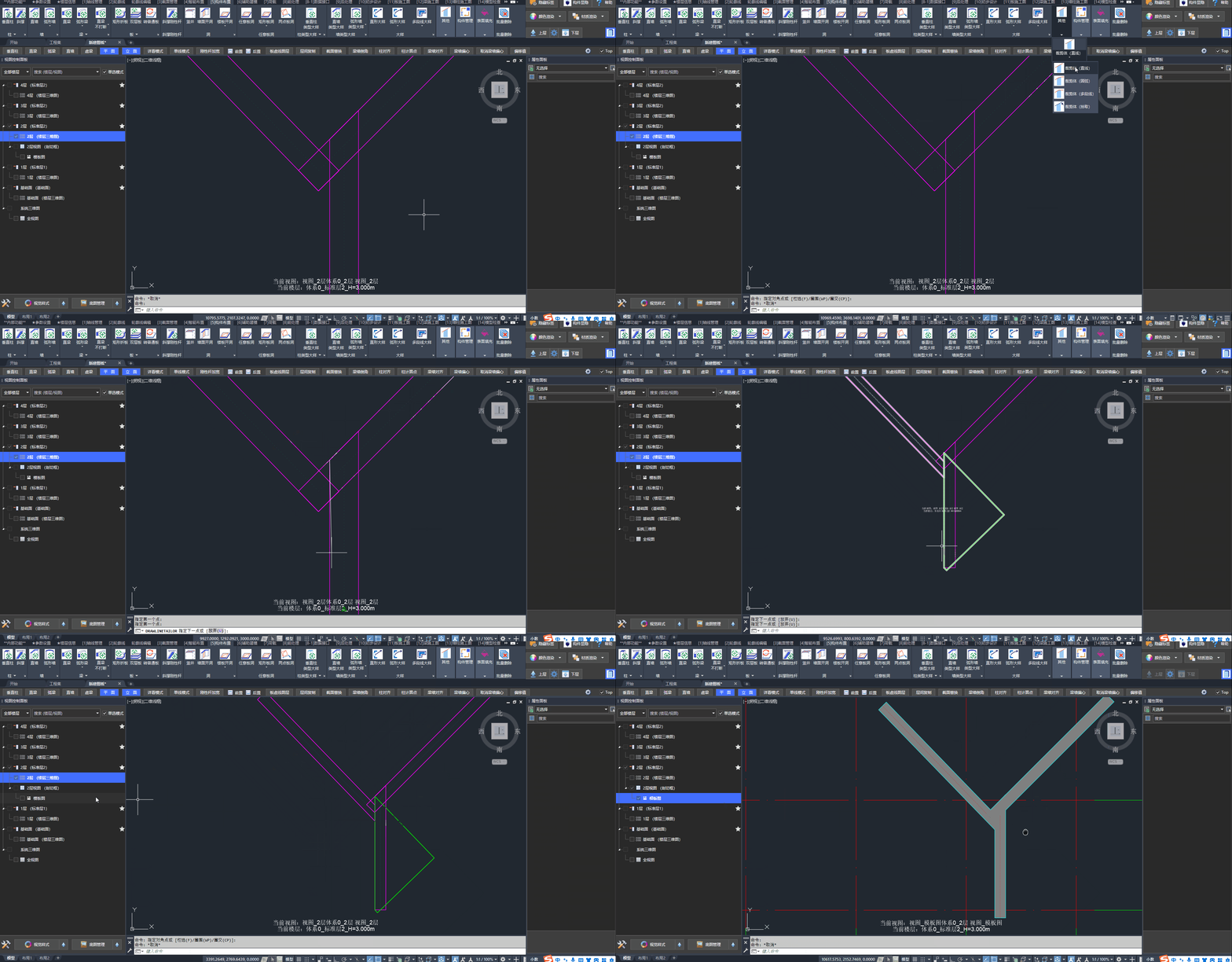
在「构件布置」选项卡 /「裁剪体」面板中点击「裁剪体(直线)」按钮,设置“裁剪体”
关联功能:
五、虚实线计算
小迅遵循“画法几何”自动生成剖切框内构件的虚实线,形成“模板图”。
“模板图”由三维模型按照“画法几何”自动生成
用户调整“模板图”表达内容,通常只需:
5.1、隐藏构件
支持用户在视图(剖切框)中隐藏构件。
隐藏效果仅在当前剖切框生效。
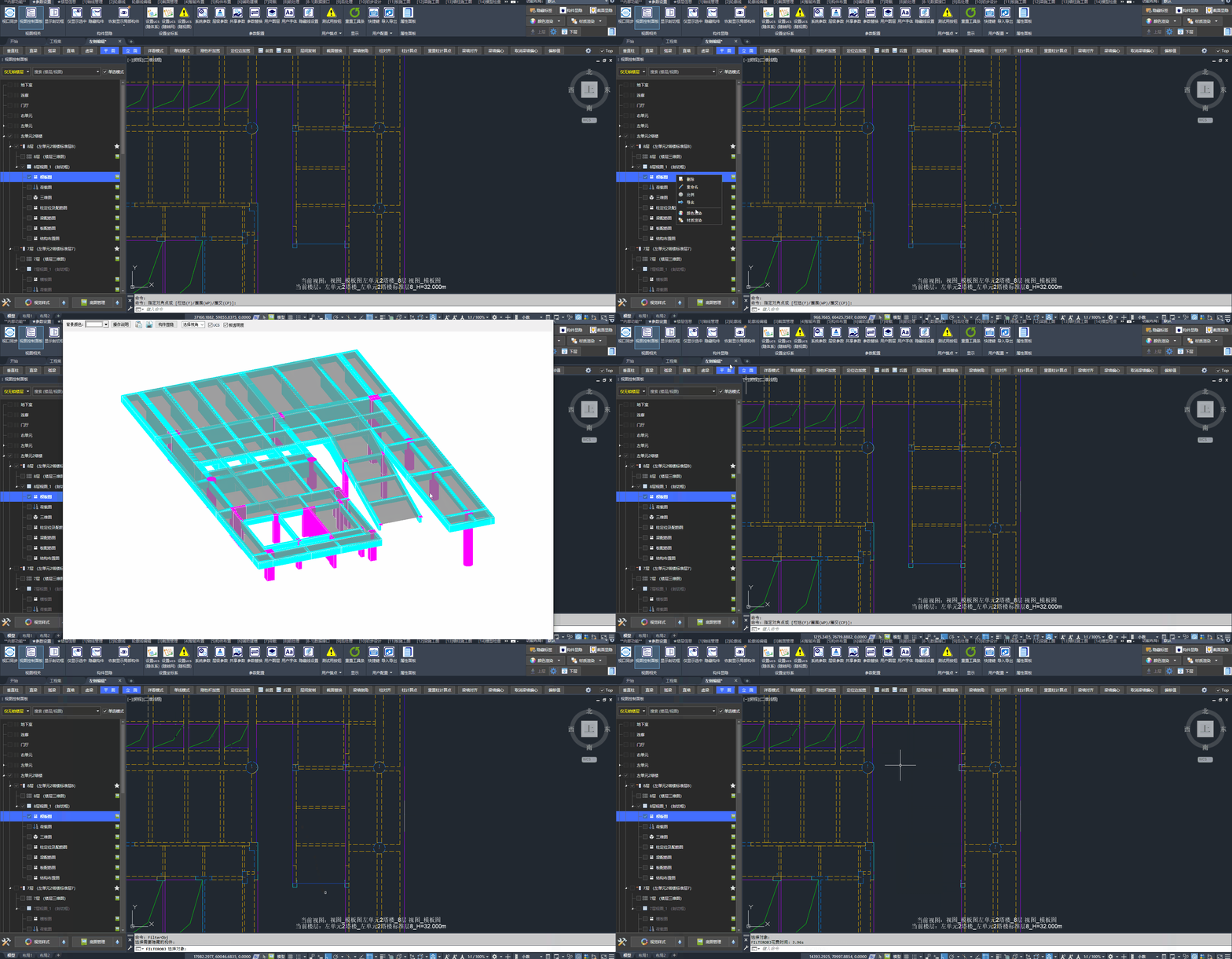
若不想在当前剖切框中表达坡道,可选择相关构件隐藏
5.2、主次梁裁剪
当主次梁的梁高不同时,会自动生成交界处的隐藏线;梁高相同时则不会出现。
这与部分工程师的绘图习惯有所不同,在此特别说明以消除误会。
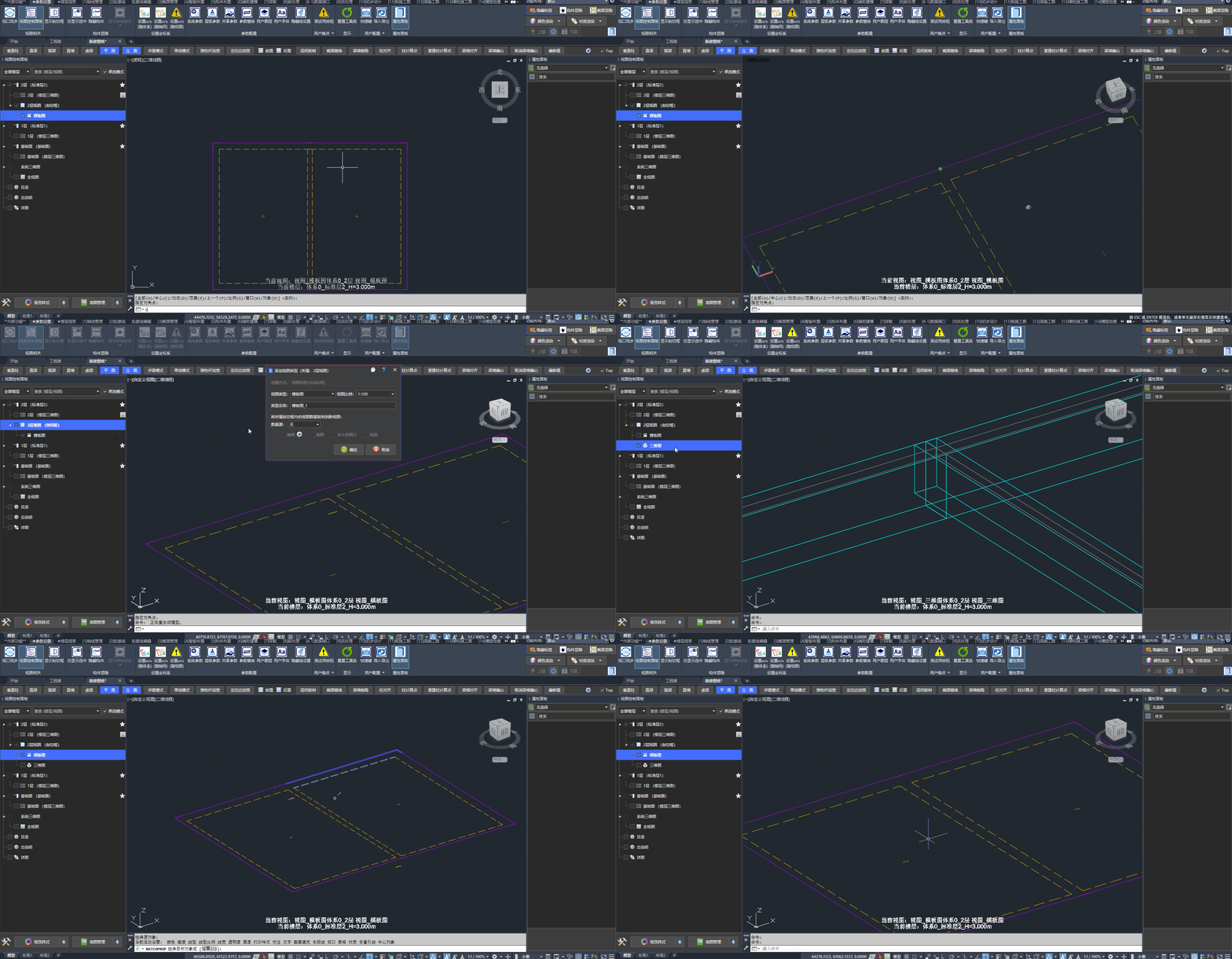
“模板图”按照“画法几何”自动生成
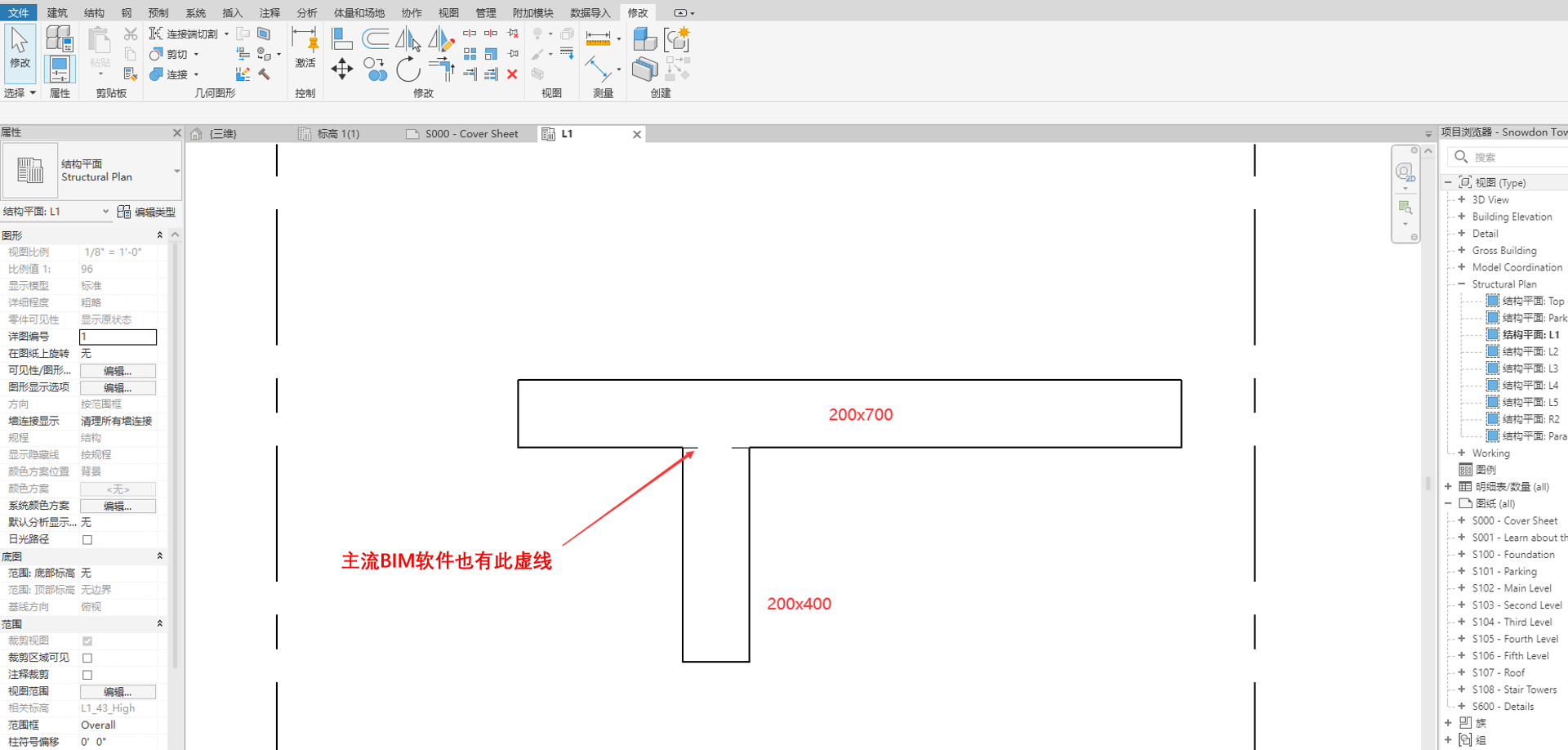
主流 BIM 软件的“模板图”效果
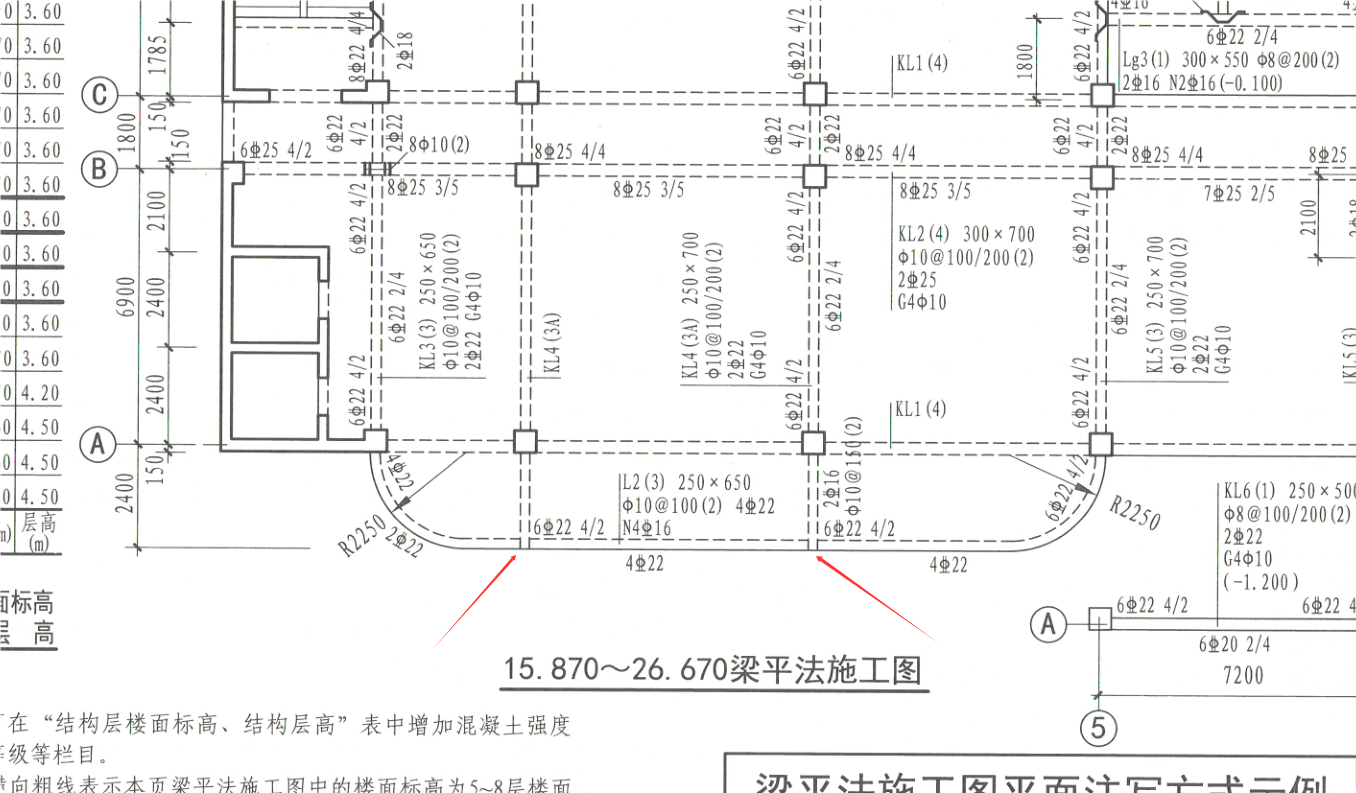
摘自《22G101-1 现浇混凝土框架、剪力墙、梁、板》
5.3、交叉梁裁剪的参数
当前版本已提供梁线裁剪参数:在「通用设置」选项卡 /「参数配置」面板中点击「层级参数」按钮,勾选“交叉梁裁剪”后,需要手动点击「刷新 3D 构件」按钮即会生效。
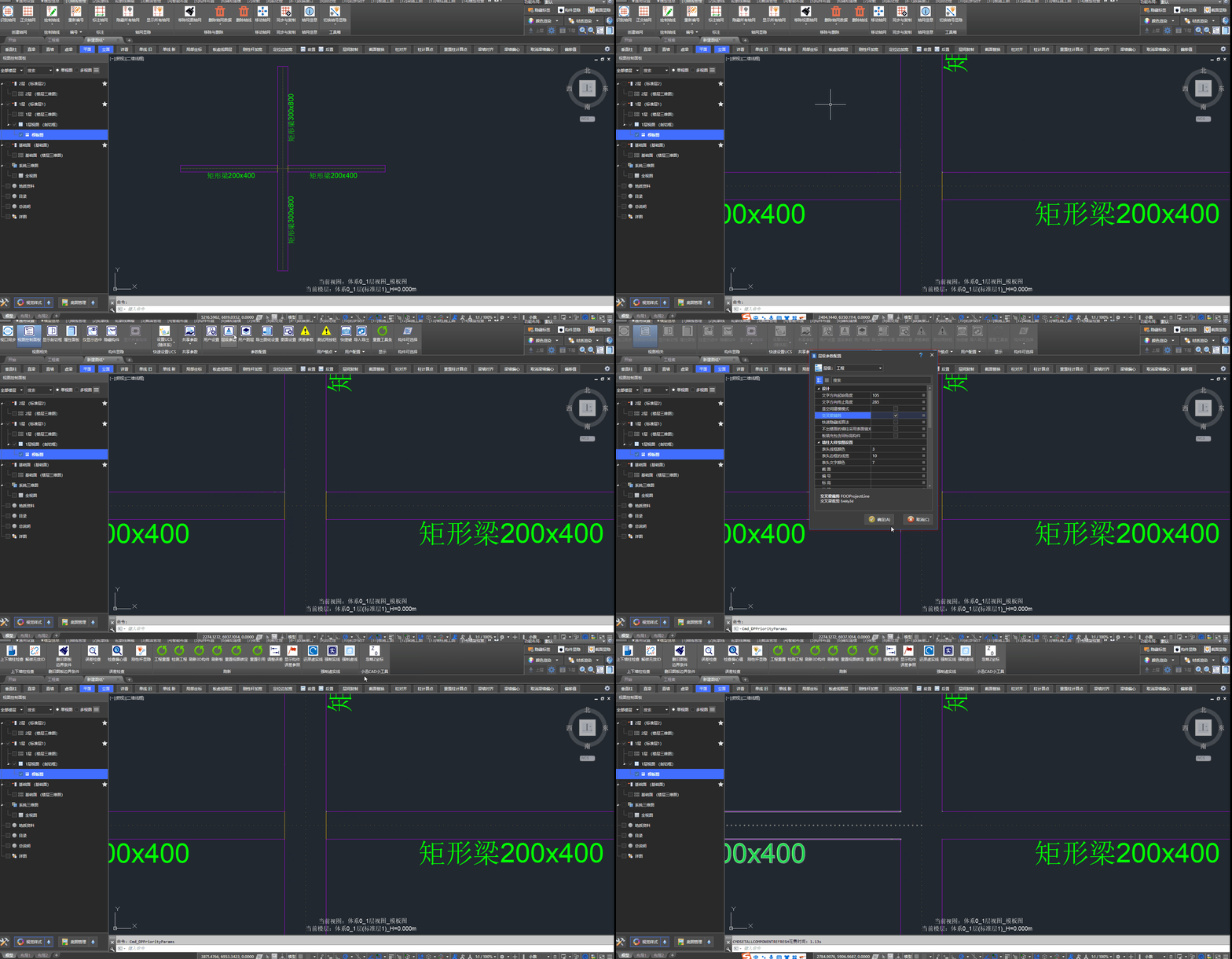
实现“梁线裁剪”的操作步骤
5.4、进度条
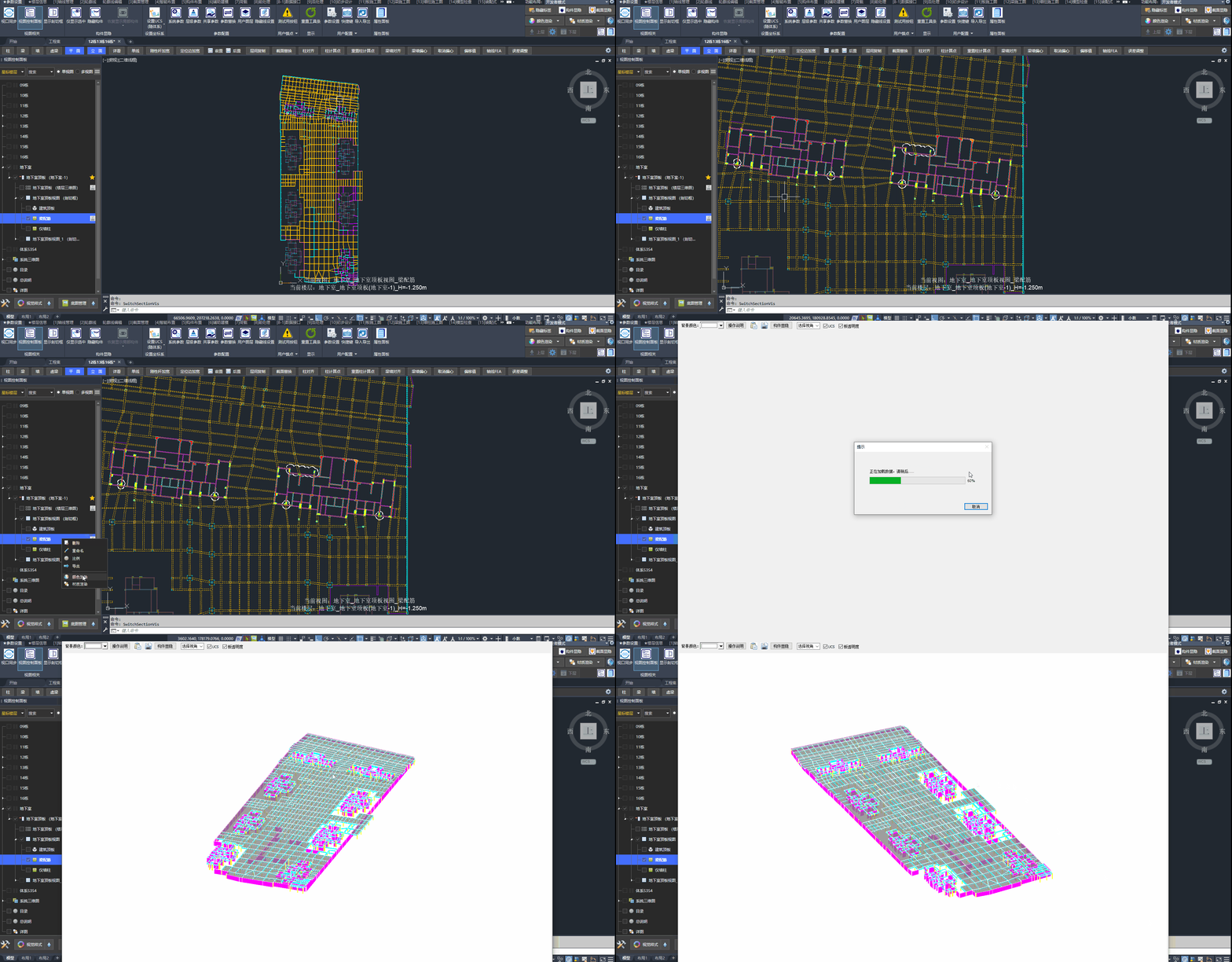
由于小迅会实时计算“模板图”的虚实线,用户会经常看到进度条。
若希望提高建模效率,可考虑:
- 禁用剖切框(禁用剖切框),直接在“楼层三维图”中建模
- 删除剖切框中的“模板图”,在“三维图”中建模(“三维图”不消耗该性能)
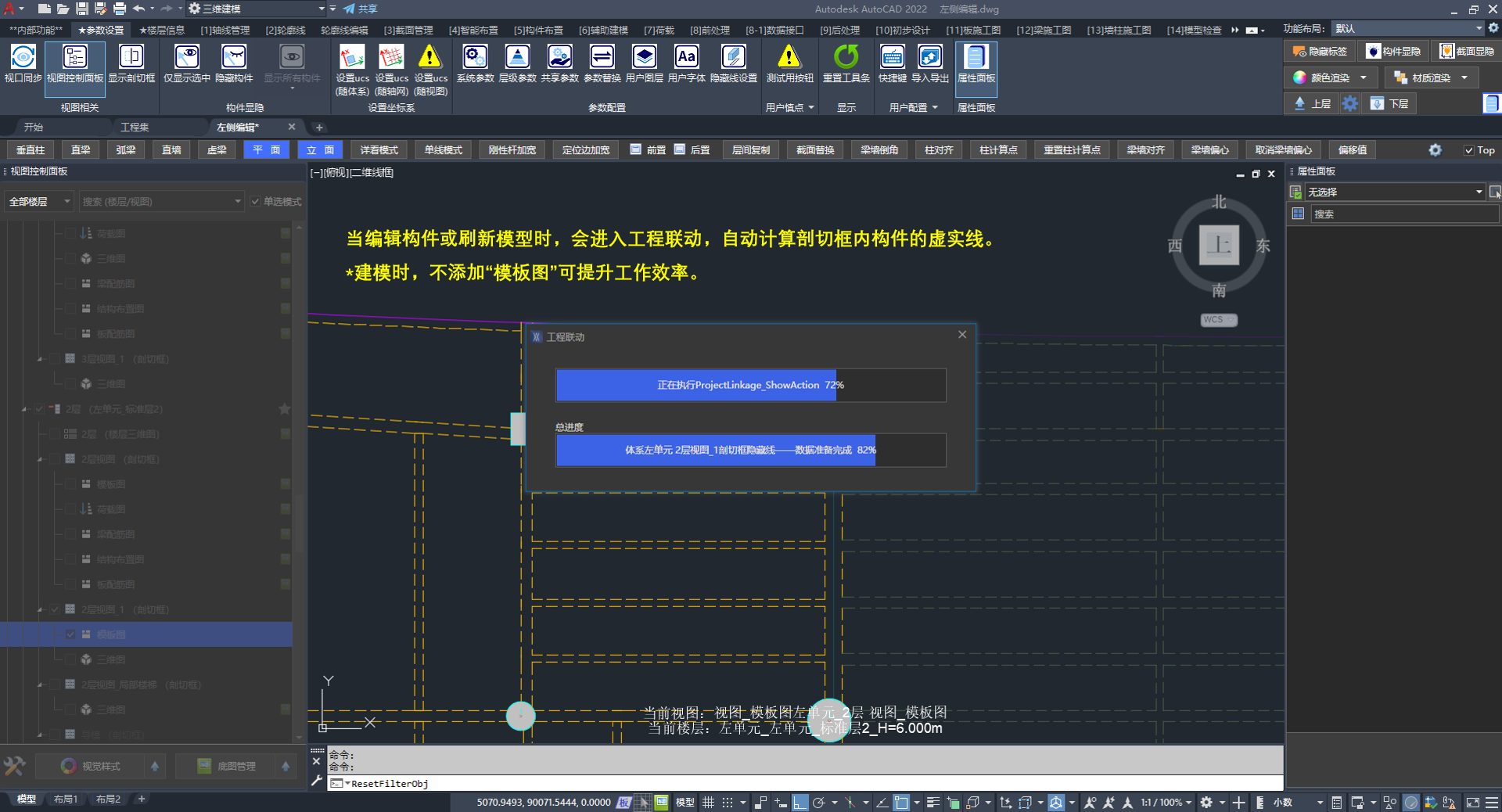
工程联动的进度条
更新日期:2026年08月22日