参数与信息的利用¶
通过信息提高效率,才是BIM的精髓。
大纲¶
一、前言¶
使用小迅的优势并不是体现在“从零到第一次出图”这个阶段。
相反地,用户在建模时还需要花费一些心思和时间来埋入各种参数和信息。但是只要遇到修改,小迅的“甜点”才真正到来——前期投入的微小成本,将在后期带来巨大的收益。
本文侧重工程场景与收益。共享参数见 §二,其余功能按钮操作见 第三部分 功能介绍。
二、共享参数¶
共享参数为工程级全局变量,可在层高、截面尺寸等表达式中引用,实现“一处改、处处改”。建模阶段埋入共享参数,可为后期联动修改埋下信息。
2.1、界面说明¶
打开「共享参数」管理界面的方式:
- 在总信息中,「共享参数」常驻在操作界面的左侧,或「工程管理」选项卡中点击「共享参数」,打开“参数管理”界面
- 在设计图纸中,可在「通用设置」选项卡中点击「共享参数」,打开“参数管理”界面
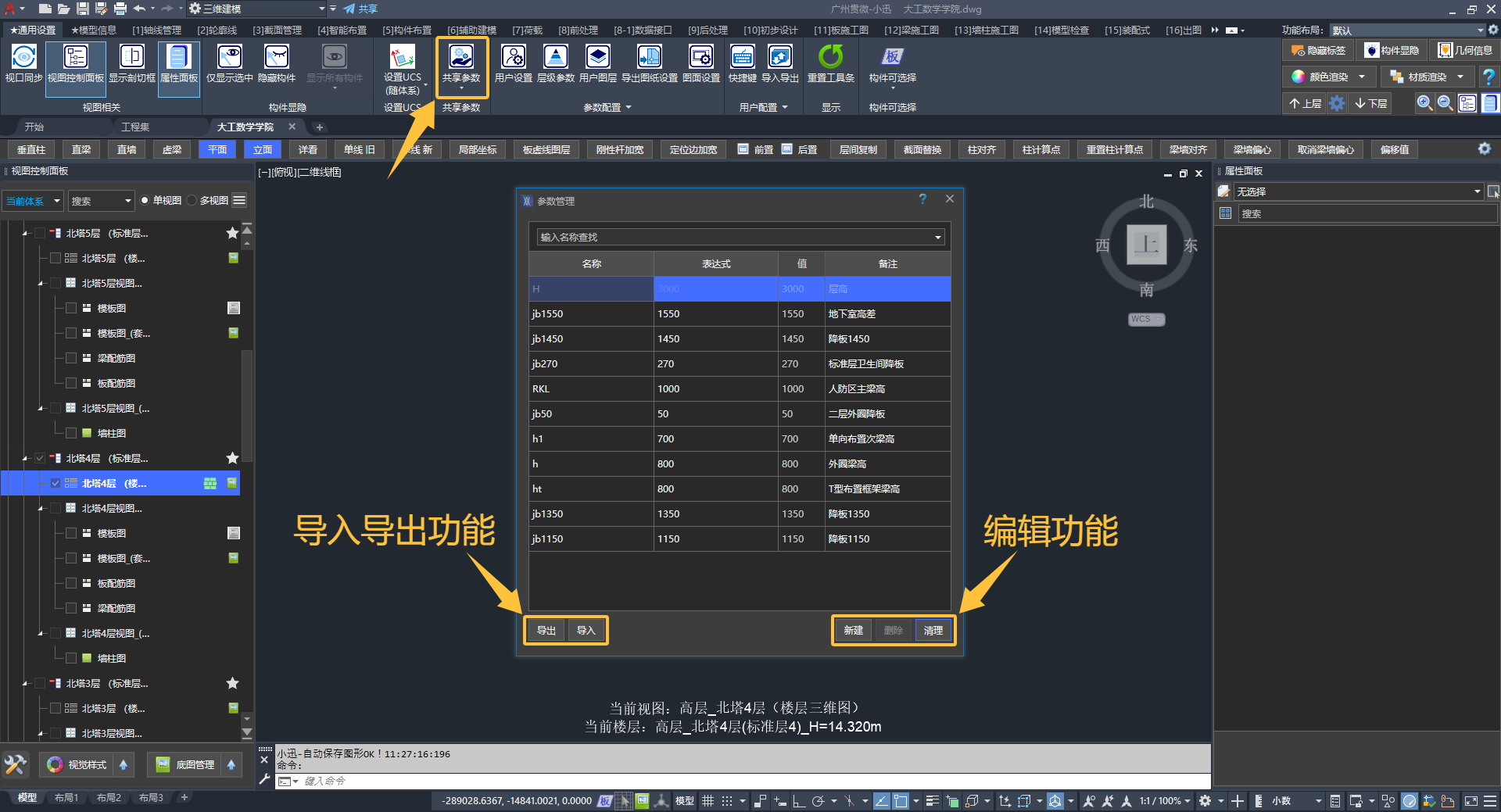
点击「共享参数」打开参数管理:左下角可导入导出,右下角可新建、删除、清理
功能界面中交互与按钮的简要说明:
- 查找:在搜索框输入参数名称快速定位
- 编辑:选中参数,编辑参数所在行的内容
- 新建:点击「新建」按钮,填写"名称"、"表达式"和"备注"
- 删除:选中参数后,点击「删除」按钮
- 清理:清理未被使用的共享参数
- 导入/导出:导入、导出数据,在工程间复用参数列表
参数列表各列说明:
| 列名 | 说明 |
|---|---|
| 名称 | 参数名,须以字母开头(如 H、jb1550) |
| 表达式 | 纯数值或含参数的算式(如 1550、B-50、H+H2) |
| 值 | 按表达式计算后的结果 |
| 备注 | 参数用途说明(如"地下室顶板""标准层卫生间降板") |
2.2、操作说明¶
新建参数¶
🖍️ 操作步骤:
- 打开:「共享参数」,在"参数管理"中点击「新建」按钮
- 填写:"名称"、"表达式"和"备注"
- 确认:参数出现在列表中,可在其他表达式中引用
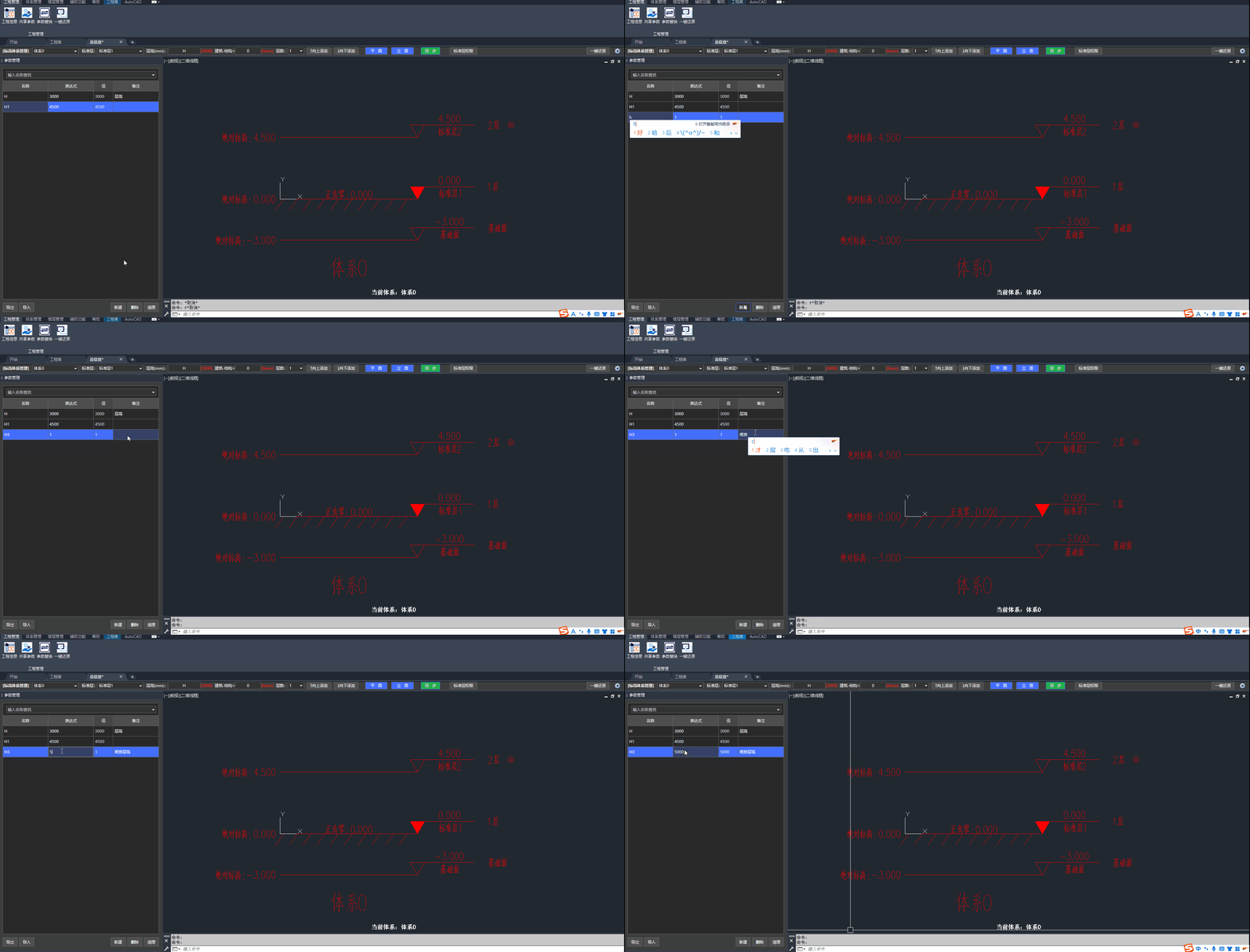
新建参数后可修改名称、表达式及备注
删除参数¶
强制删除共享参数,并将包含参数的表达式转为数值。
🖍️ 操作步骤:
- 选中:列表中的目标参数
- 点击:「删除」按钮
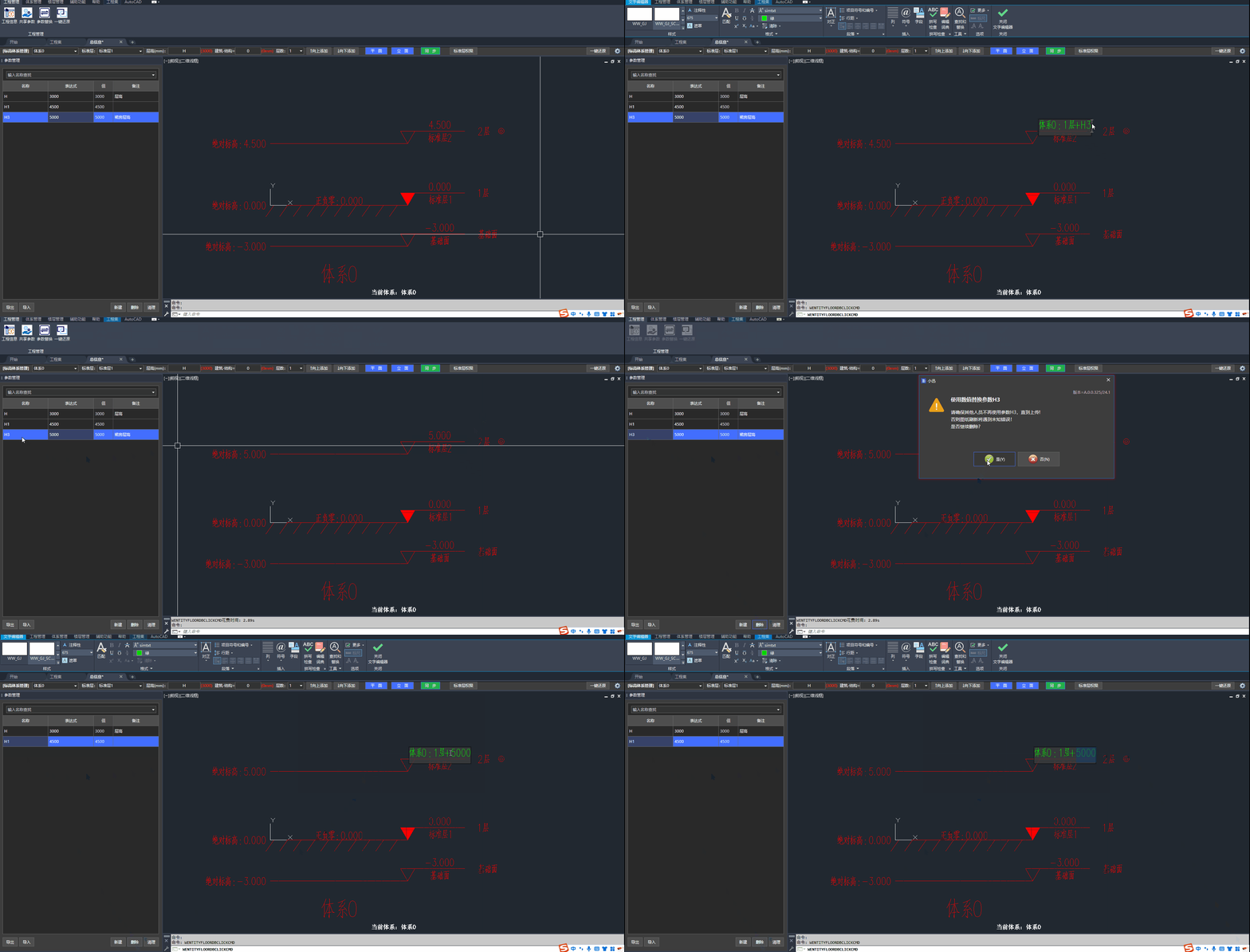
删除后,所有引用该参数的表达式均转为数值
清理参数¶
清理工程中未被引用的共享参数。
🖍️ 操作步骤:
- 打开:「共享参数」
- 点击:「清理」按钮
📢 特别说明:
- 清理前请确认所有图纸已不再使用该参数,否则可能引发未知错误
- 协同项目中使用前须关闭所有图纸,清理成功后重新上传工程至服务器
- 参数可在构件偏移值、截面尺寸、板填充条件等表达式中引用
2.3、典型应用场景¶
| 目的 | 使用场景 |
|---|---|
| 快速调整 | 参数驱动层高 |
| 快速调整 | 参数驱动外立面梁高 |
| 空间关系 | 参数驱动厕所梁高 |
| 快速调整 | 参数驱动降板值 |
参数驱动层高¶
工程默认包含参数 H,楼层高度表达式通常引用该参数。修改 H 的值即可快速调整层高。
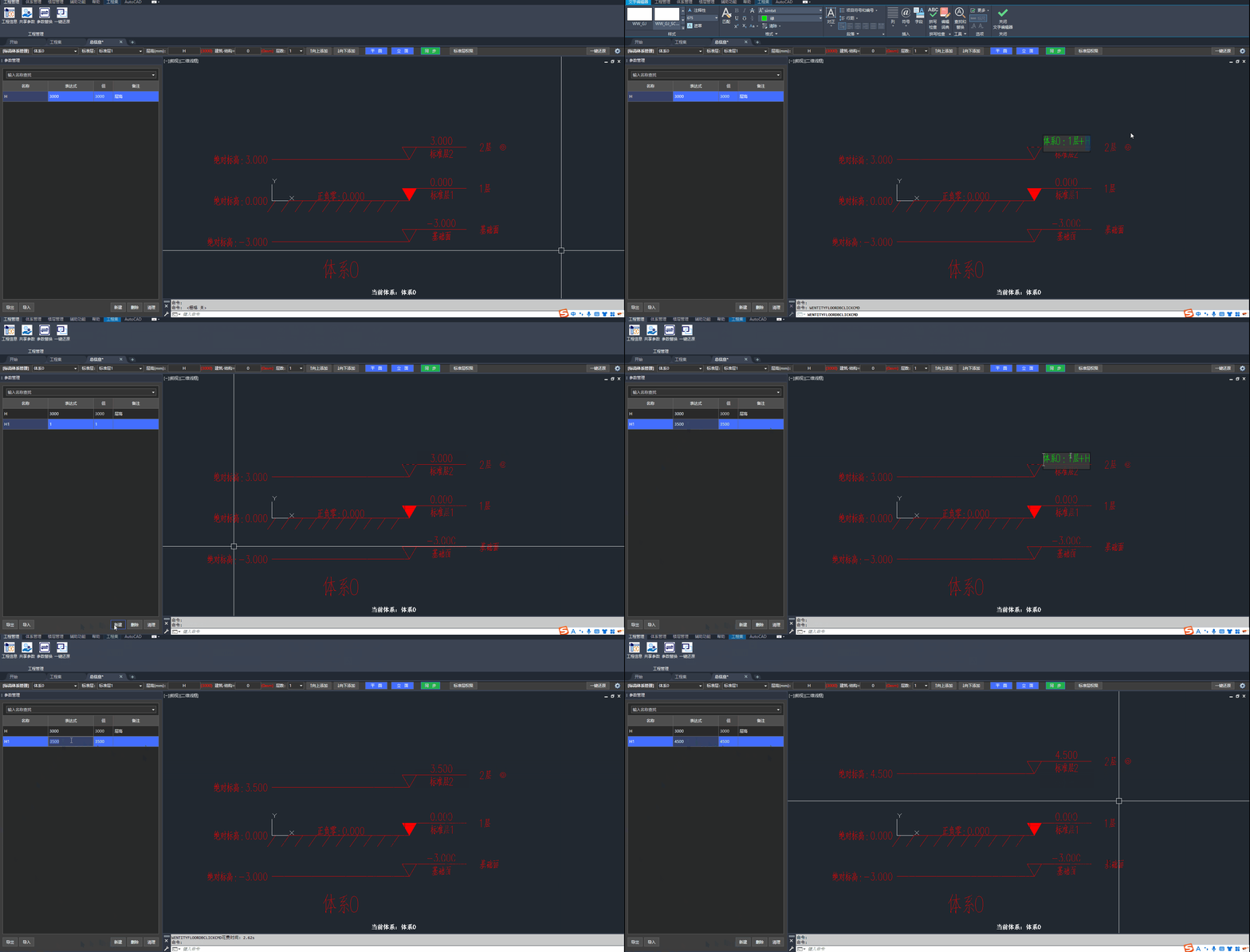
新增共享参数,并修改层高表达式联动调整层高
在住宅项目中,利用共享参数作为层高的表达式,实现层高的快速修改:
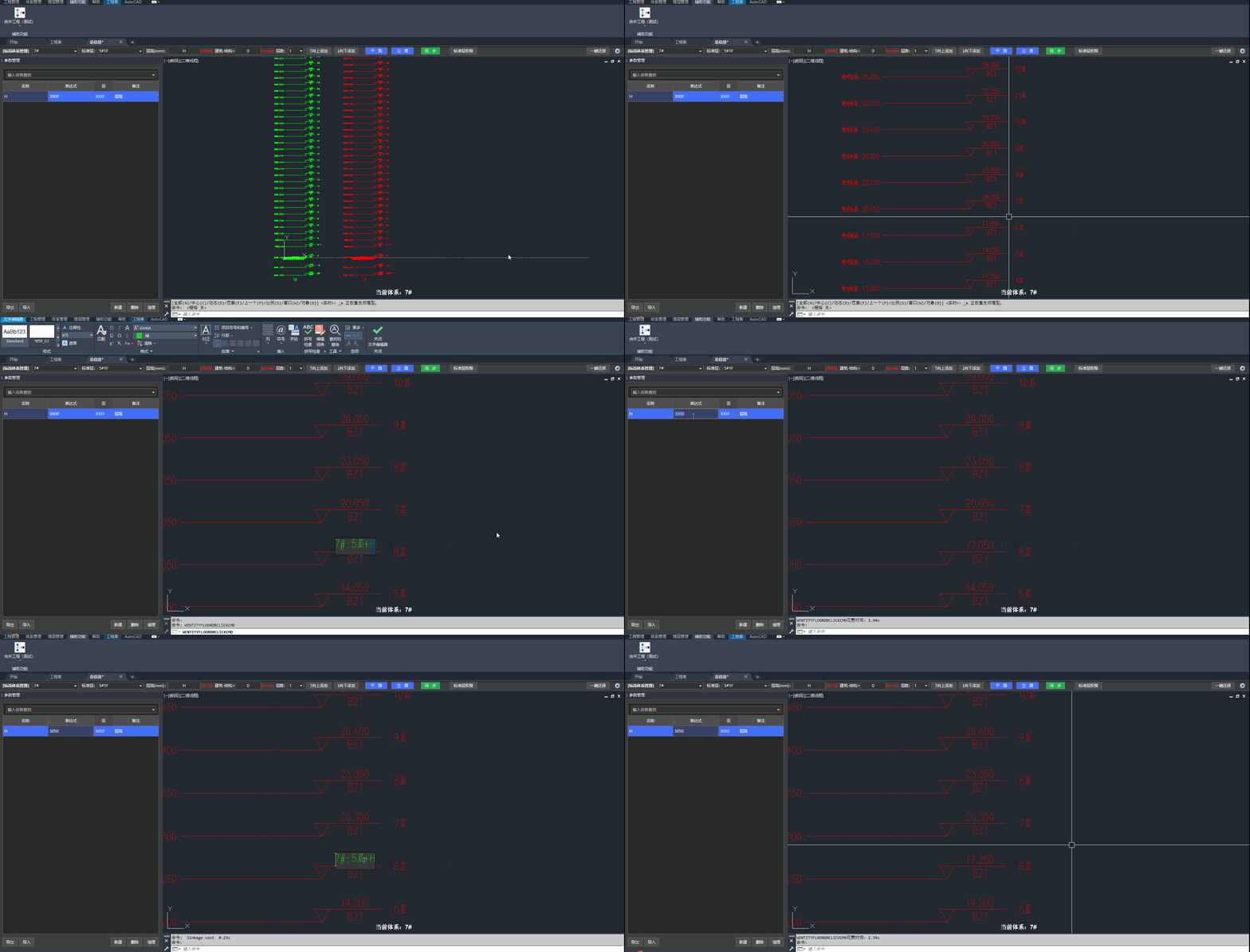
修改共享参数 H=
3000→3050,完成标准层的层高修改
参数驱动外立面梁高¶
方案阶段外立面条件尚未成熟时,可将外圈梁的梁高定义为共享参数,以应对后期修改。
🖍️ 操作步骤:
- 定义:构件截面尺寸表达式引用共享参数
- 修改:共享参数的值
- 生成:重新生成结构布置图
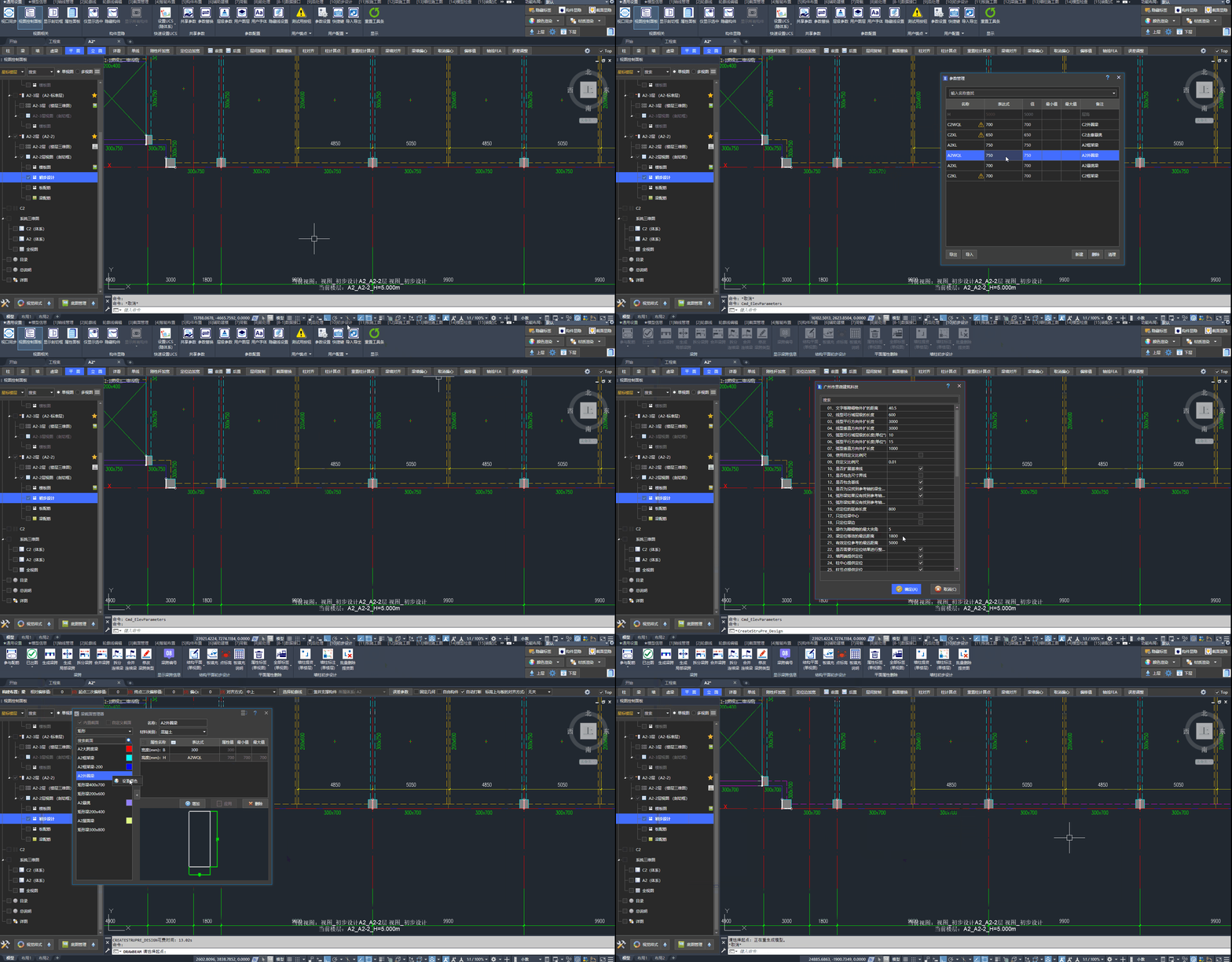
通过共享参数修改外圈梁的高度后,即刻重新生成结构布置图
参数驱动厕所梁高¶
通过共享参数建立梁与板的标高关系,实现梁底兜住板底。
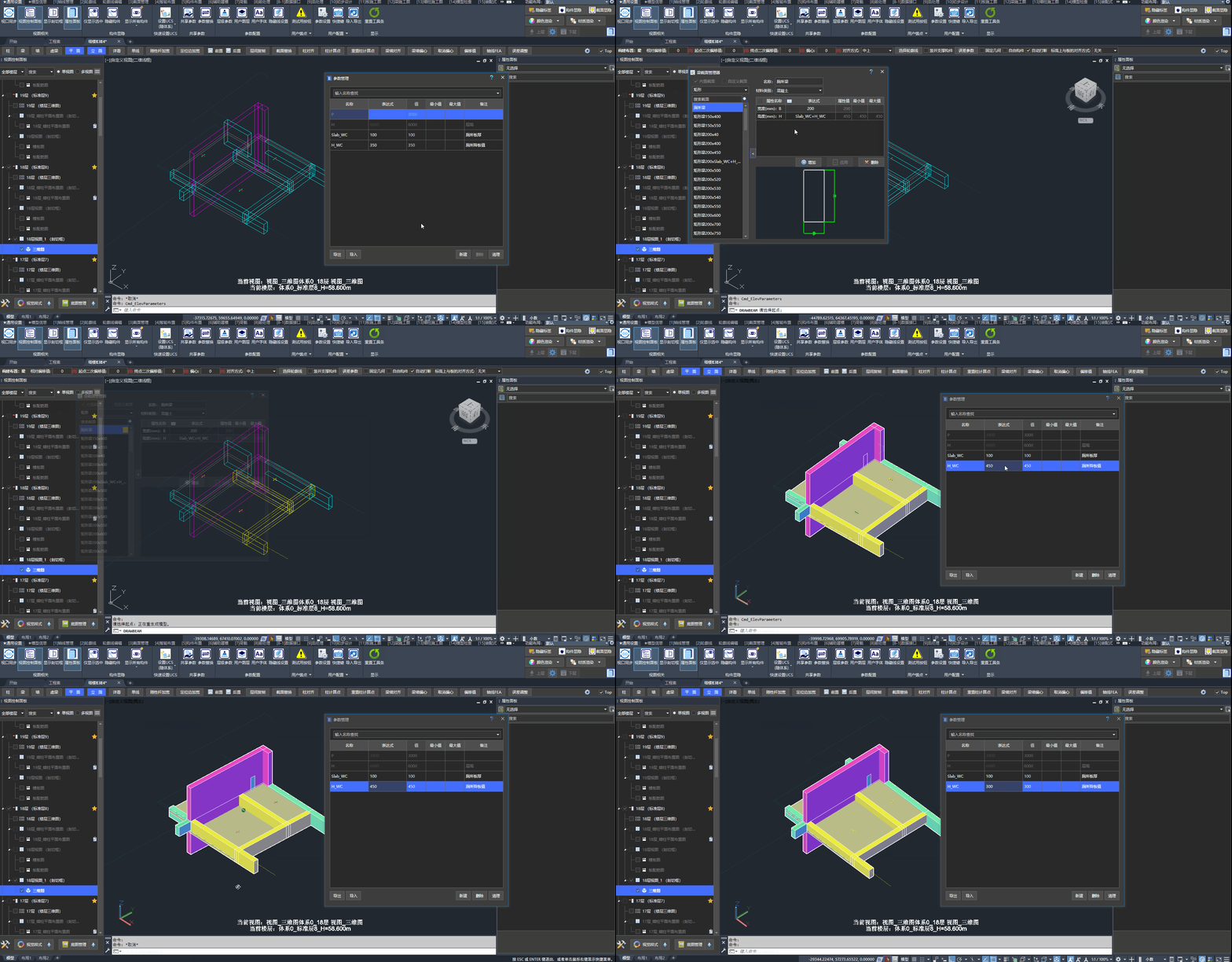
厕所梁高表达式 = 沉箱降板值 + 沉箱板厚
参数驱动降板值¶
利用共享参数定义板的降板值,修改后三维模型与板填充说明表格同步更新。
🖍️ 操作步骤:
- 定义:板的相对偏移值表达式“埋入”共享参数,可使用「修改偏移值」批量修改
- 设置:板填充条件中填入相应的相对偏移值表达式
- 修改:共享参数值,联动刷新模型与板填充说明表格
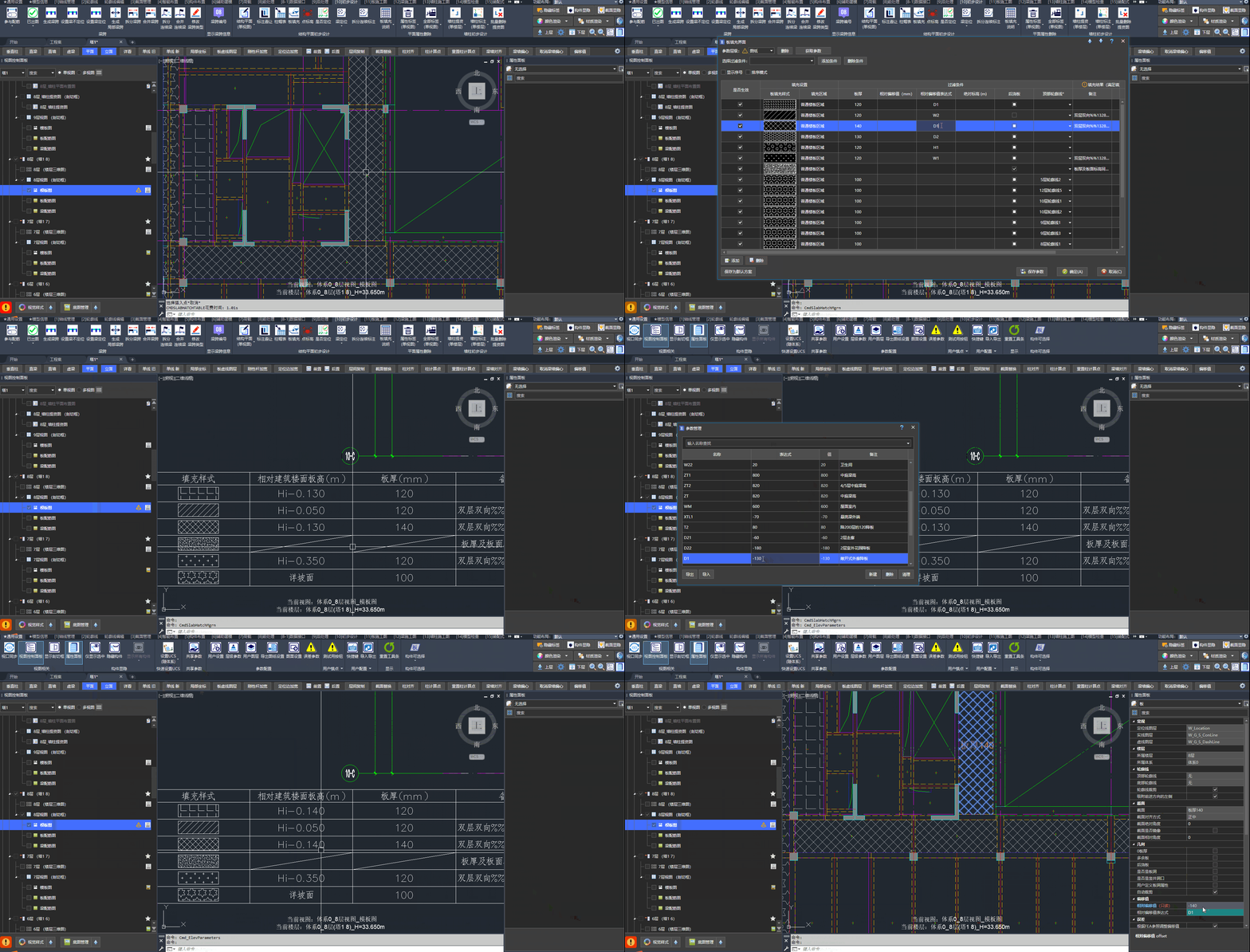
修改共享参数值,即刻完成所有数据的联动刷新
三、构件信息¶
构件包含丰富的信息,包括对齐方式,FEA信息以及空间信息等,可在「属性面板」查看。
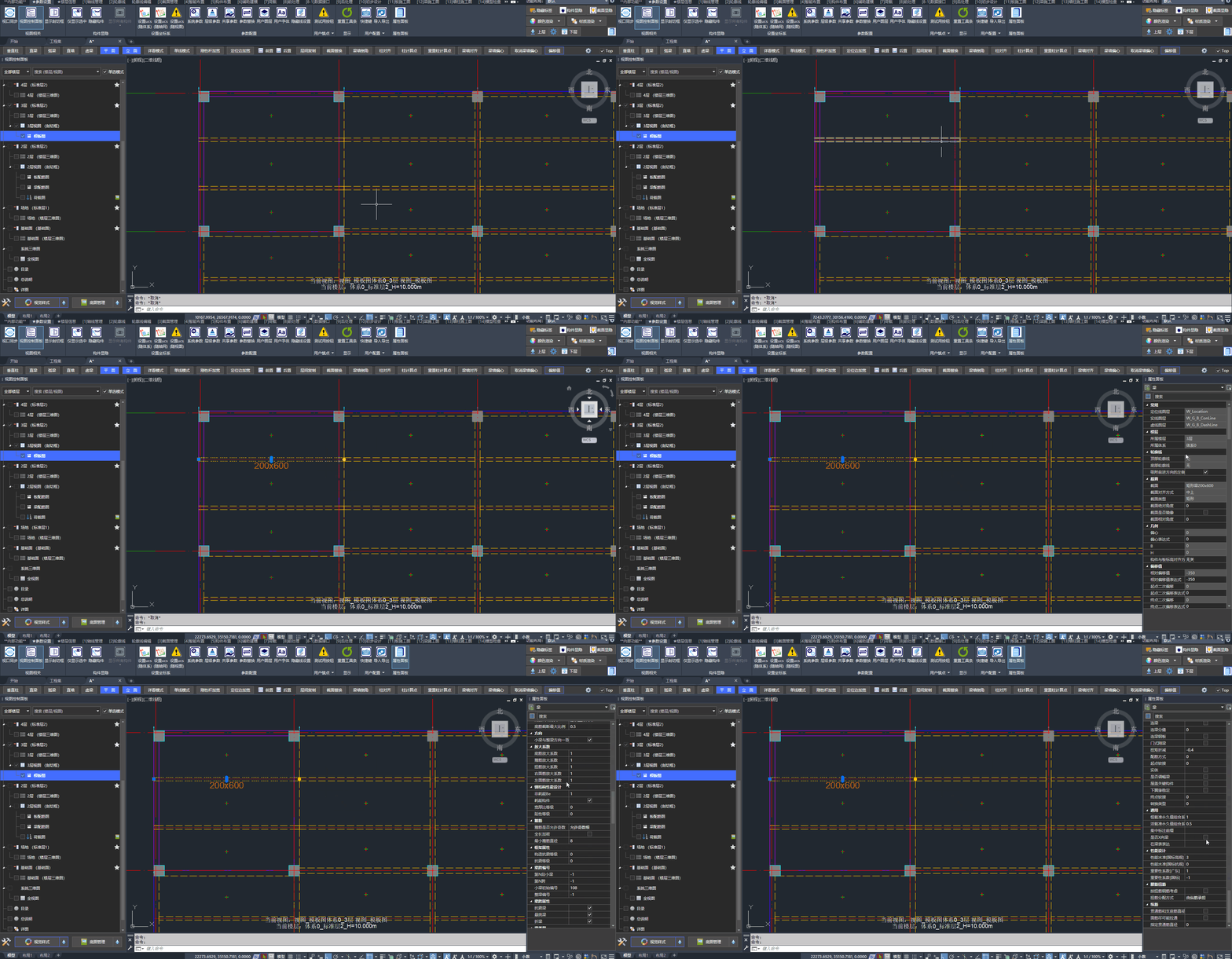
「属性面板」可查看详细的构件信息
3.1、对齐方式¶
对齐方式决定截面变化时的不动边、不动点;定好后修改截面不影响相邻空间关系。
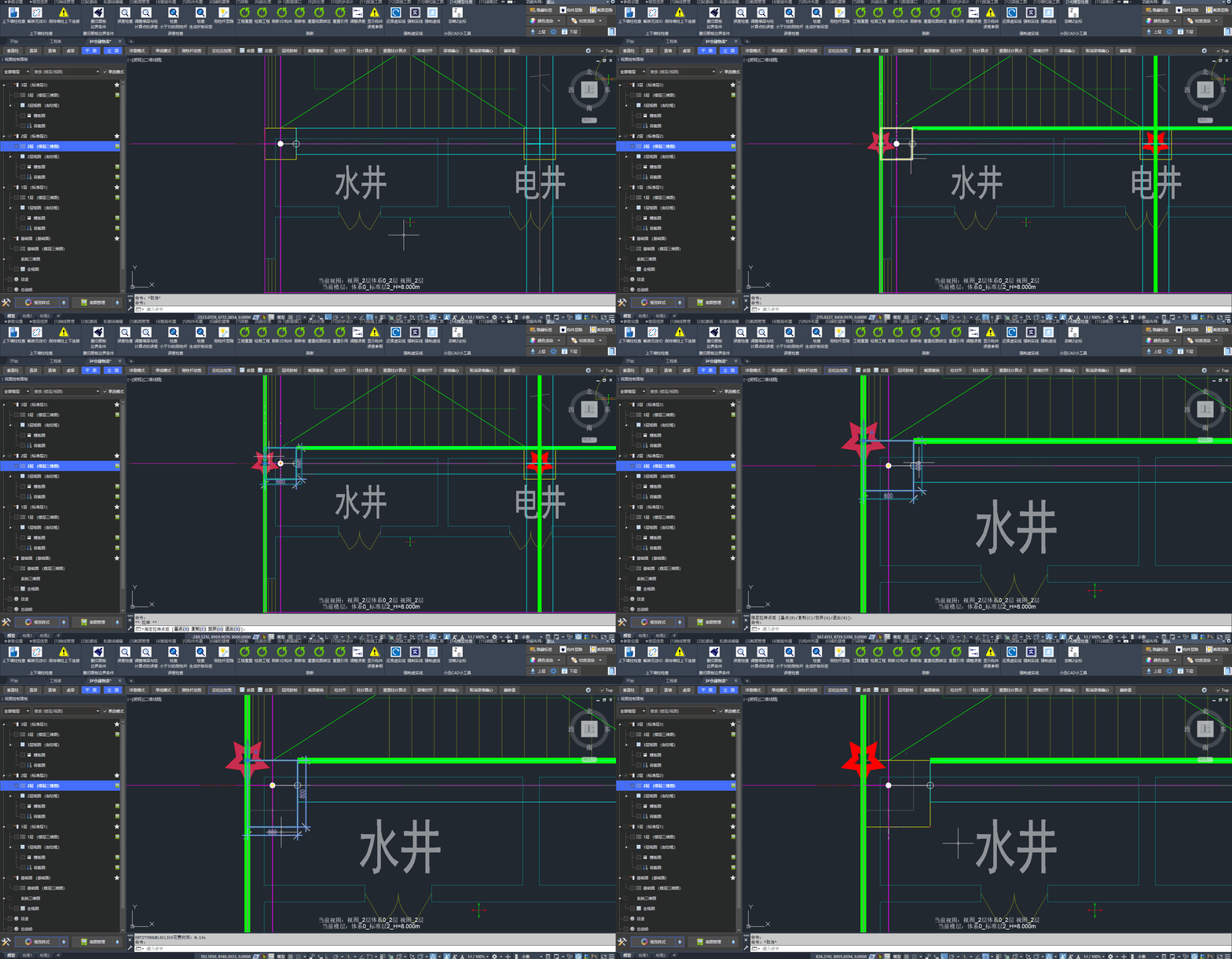
定好柱子对齐方式后,修改截面时不会影响楼梯间
关联文档:
3.2、自定义属性¶
用户可对构件添加“工程级”的自定义属性,用于出图表达等场景。
特定属性(例如:后期加建)的楼板在模板图中采用独立的板填充样式表达:
🖍️ 操作步骤:
- 新增:板的自定义属性
加建板 - 勾选:选中板,在「属性面板」勾选自定义属性
加建板 - 设置:板填充条件中添加自定义属性
加建板过滤条件并完成填充设置
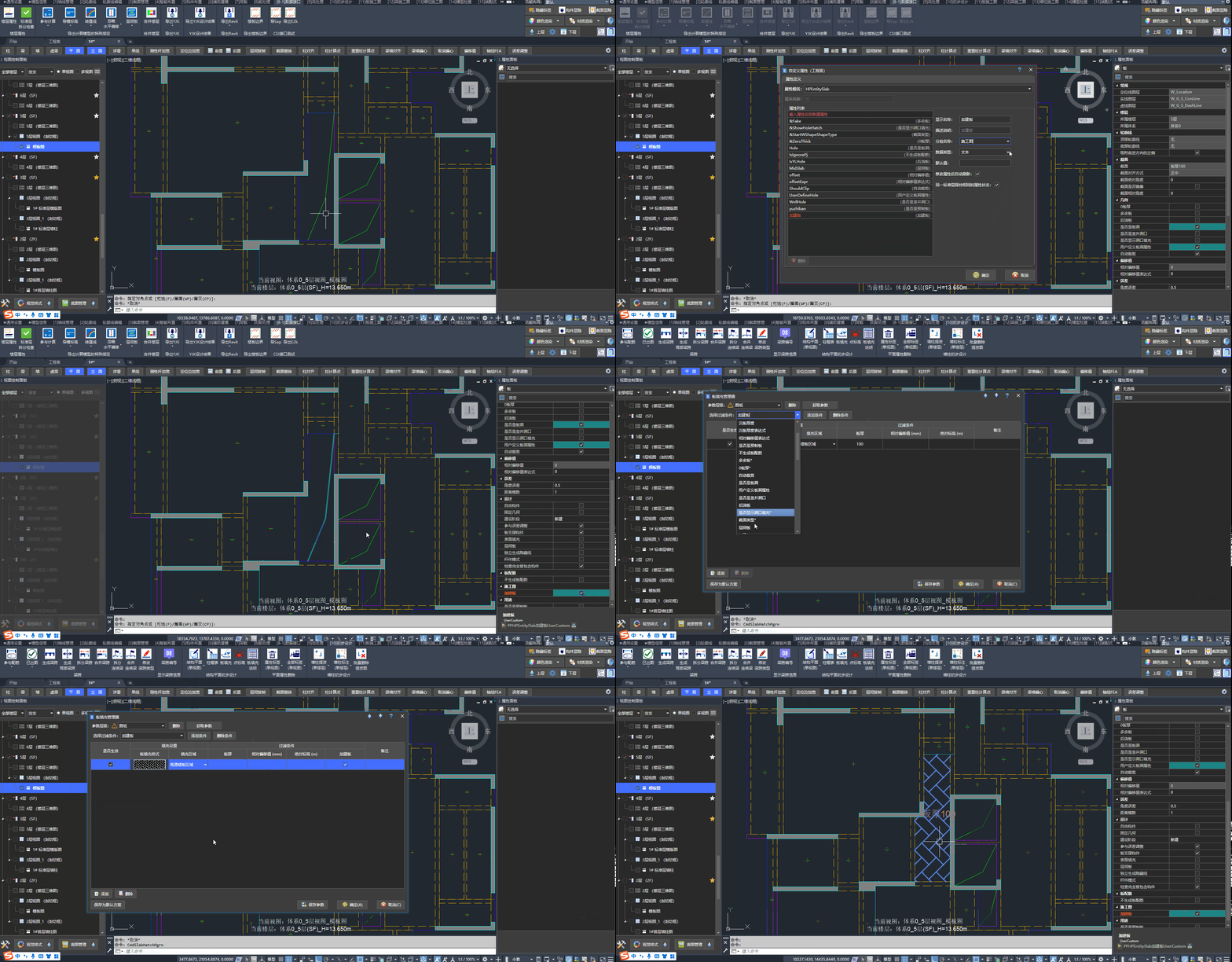
楼板添加自定义属性,并设置对应的板填充效果
3.3、过滤器¶
“过滤器”是可命名、可保存的筛选配置,其内部的构件类别与比较规则合称“过滤条件”。同一套配置可在 快速选择(选中)与 视觉样式与过滤器(着色与填充样式)中复用。
除在「过滤器」对话框中新建过滤条件外,亦可在 快速选择相同属性的构件 中将当前条件保存为“过滤器”。
过滤器的打开入口¶
打开「过滤器」对话框、编辑“过滤条件”有两种方式:
- 在「视图控制面板」中点击「视觉样式」按钮 → 切换到“模型-过滤器”选项卡 → 点击「编辑/新建过滤器」按钮
- 在「属性面板」中点击「快速选择」 → 在「快速选择」对话框中点击「编辑过滤条件」按钮
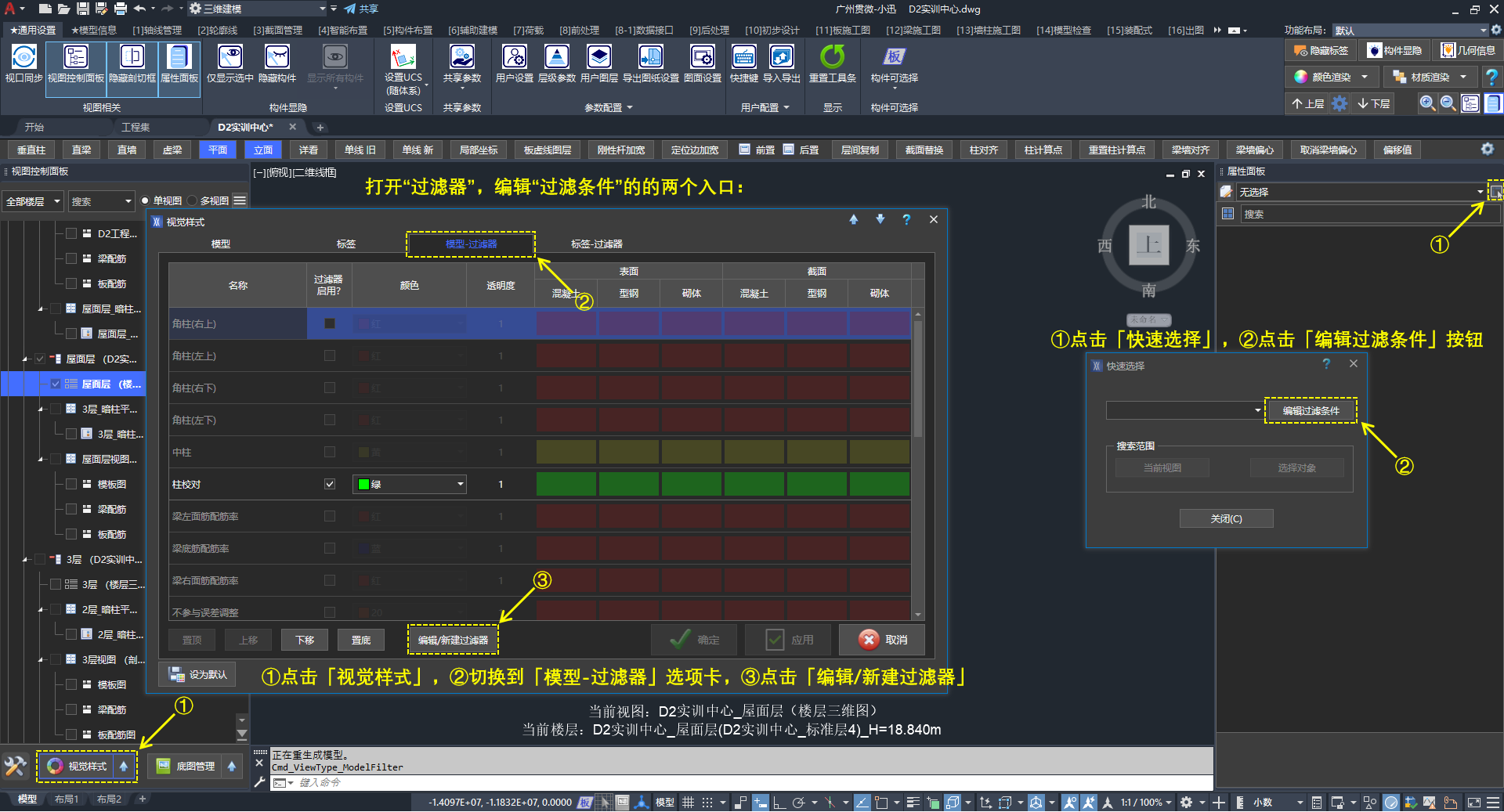
打开“过滤器”的两个入口:①「视觉样式」;②「属性面板」中的「快速选择」
过滤器的界面说明¶
「过滤器」对话框主要交互包括:
- 过滤器列表:左侧管理已保存的过滤条件,提供「新建」「复制」「重命名」「删除」的管理按钮
- 类别:中部勾选适用的构件类型(如梁、柱、墙、板等),可用「全选」「全不选」
- 过滤对象:分为真实对象与引用对象
- 过滤条件:对应构件的属性,并且支持 自定义属性
- 比较规则:条件 A / B / C 可组合,逻辑为“与”、“或”、“非”
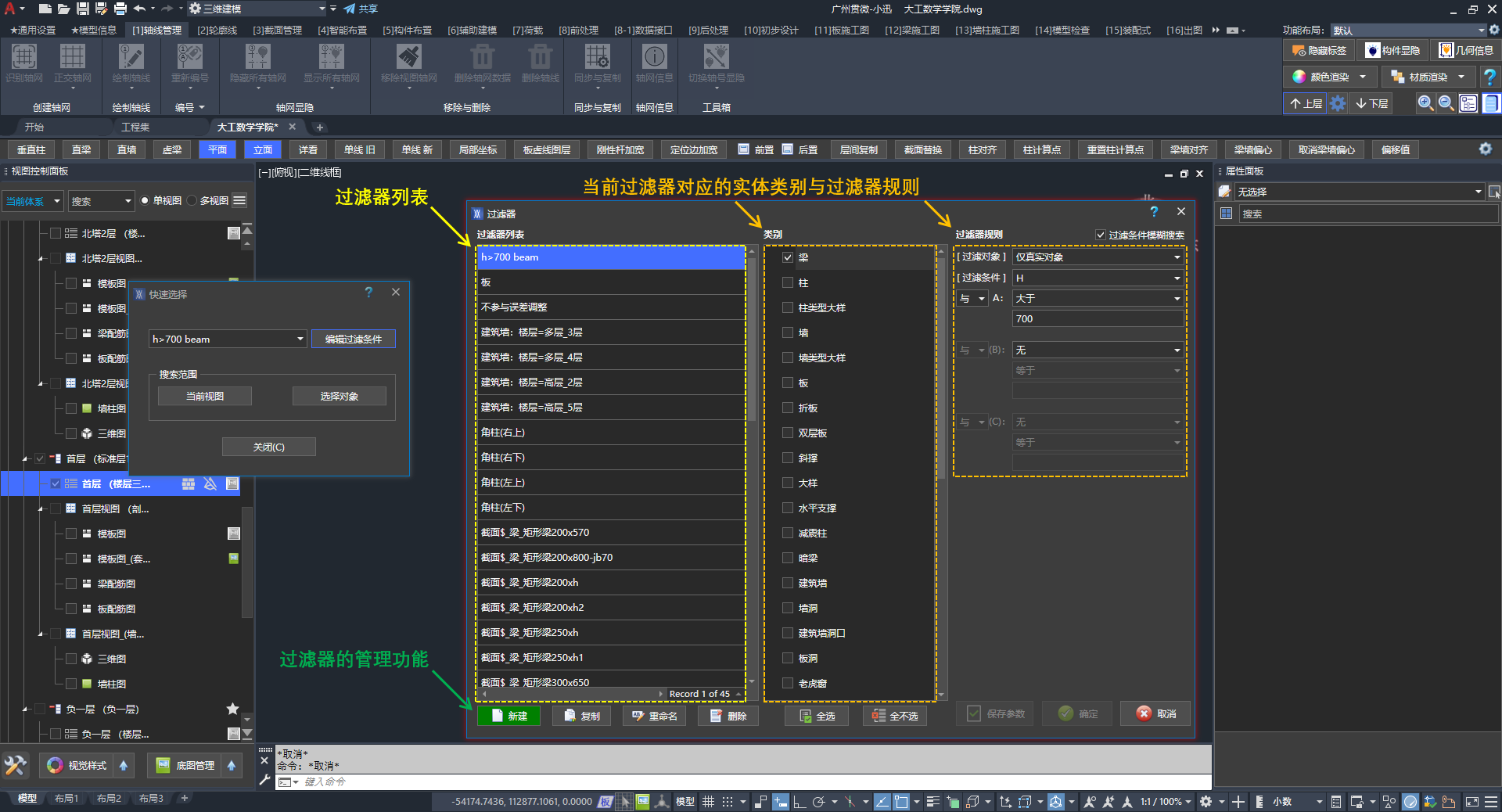
以“h>700 beam”为例:类别勾选梁,过滤条件为 H,比较规则为大于或等于 700
创建过滤器的步骤¶
在「过滤器」对话框中新建或修改一条可复用的过滤规则。
🖍️ 操作步骤:
- 打开:「过滤器」对话框(见 过滤器的打开入口)
- 点击:「新建」按钮(修改已有项时,先在左侧列表中选中)
- 勾选:类别中需筛选的构件类型
- 设置:过滤对象(如“仅真实对象”)、过滤条件(如
H)及比较规则与数值 - 点击:「保存参数」保存当前规则,或「确定」应用并关闭
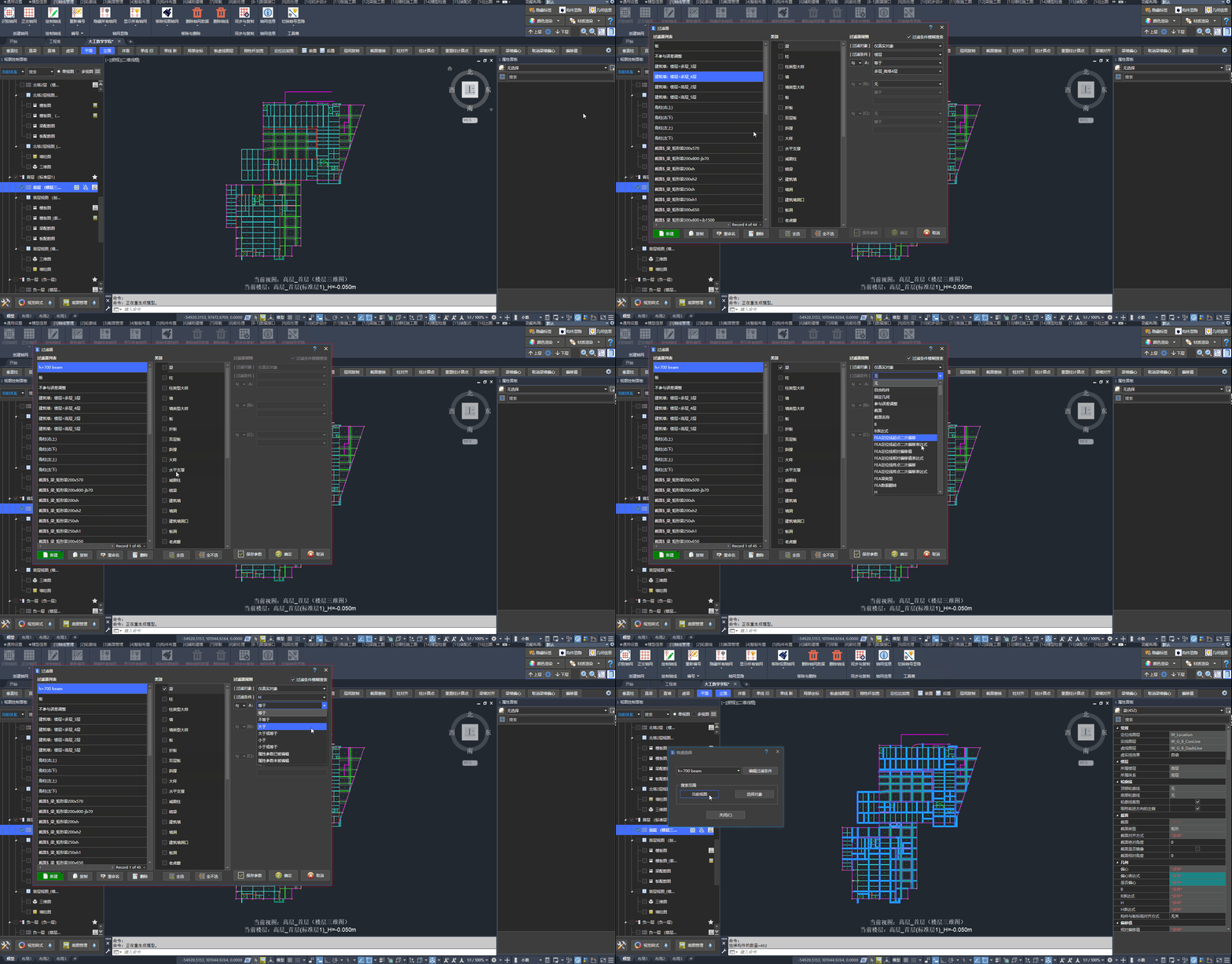
新建与编辑过滤条件的操作步骤
📢 特别说明:
- 勾选“过滤条件模糊搜索”后,可对过滤条件名称做模糊匹配
- 规则块 B、C 设为“无”时不参与筛选,需要多条件时再启用
3.4、快速选择¶
快速选择用于按条件选中构件。同截面、同属性为快捷方式,可不经过“过滤器”;按过滤条件选中时,可复用 过滤器 中已保存的配置。
快速选择相同截面的构件¶
以截面尺寸为条件,有三种方式:
- 在构件的“截面管理器”界面中,选中构件截面右键,点击「快速选择」按钮
- 选中单个构件,右键弹出「选择相同截面的构件」按钮
- 在「截面管理」选项卡 /「截面工具」面板中点击「选择相同截面构件」按钮,选择构件
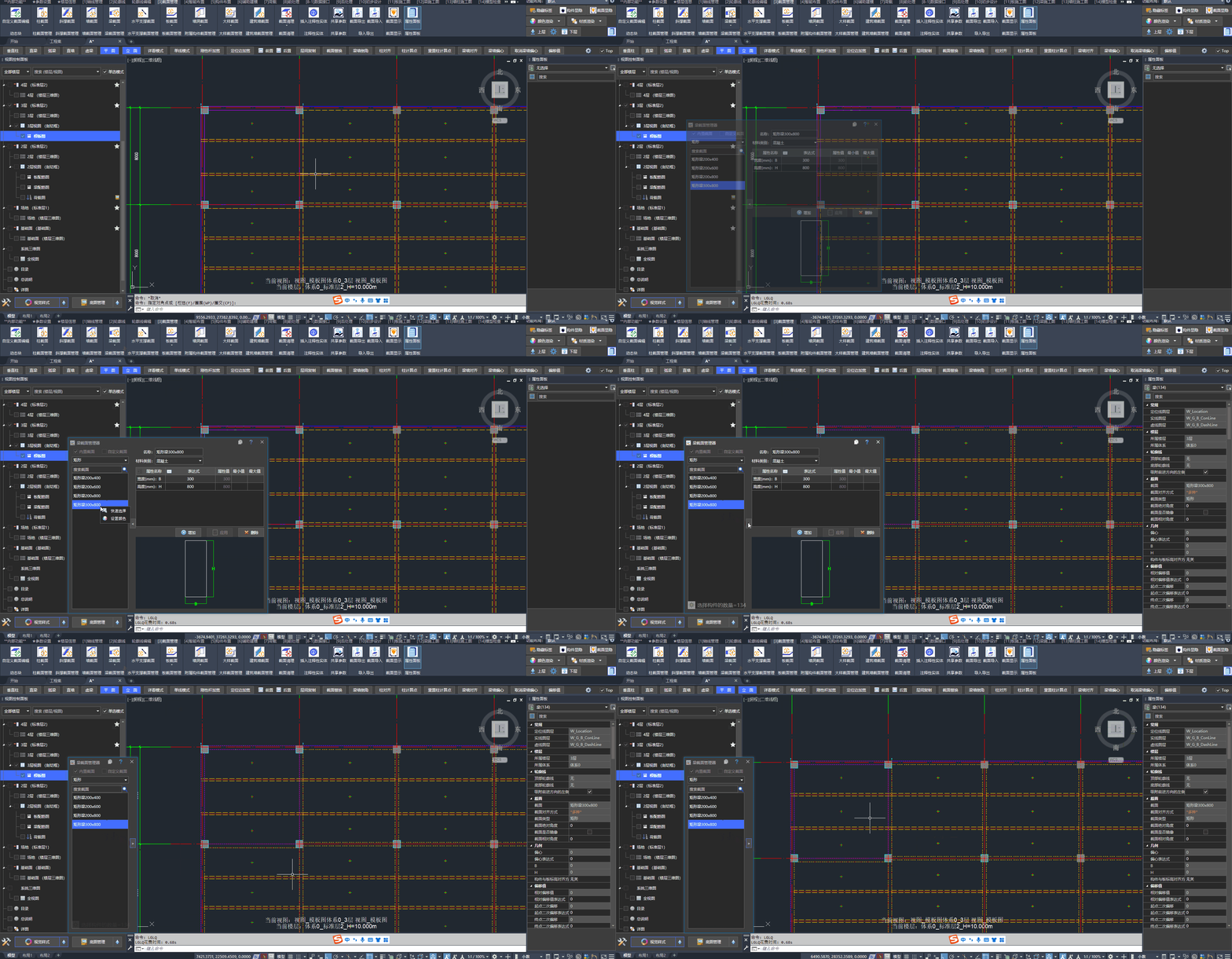
在构件的“截面管理器界面”中,对特定截面的快速选择
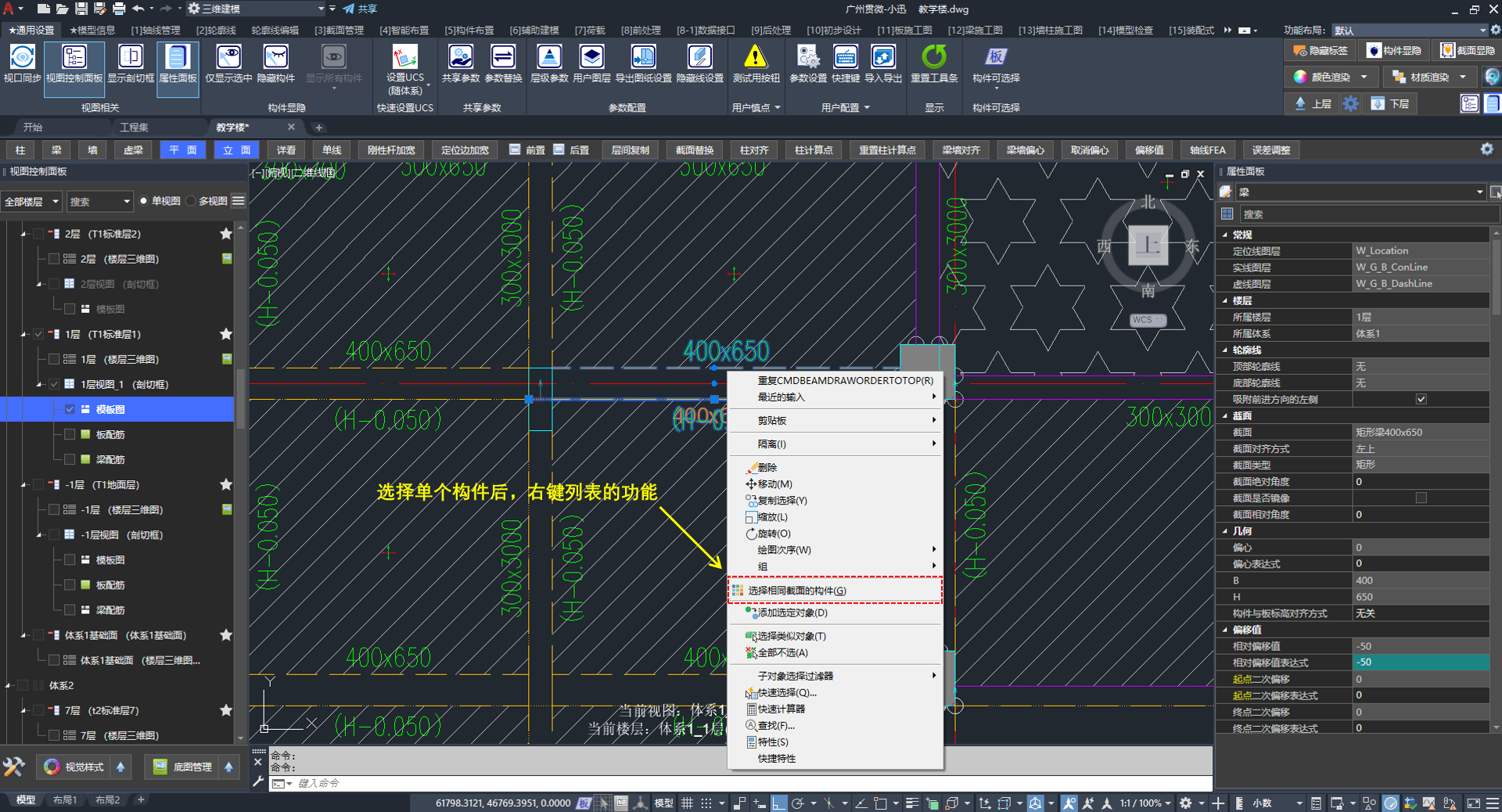
选中单个构件,右键列表中有"选择相同截面构件"
快速选择相同属性的构件¶
以某个构件的属性为目标,快速选择具有相同属性的构件。
🖍️ 操作步骤:
- 选择:单个构件
- 点击:右键功能列表中的「快速选择同属性构件」,或在「工具」选项卡 /「工具」面板中点击「快速选择同属性构件」按钮
- 设置:界面中选择属性作为筛选条件
- 确定:筛选范围为当前视图或手动选择范围
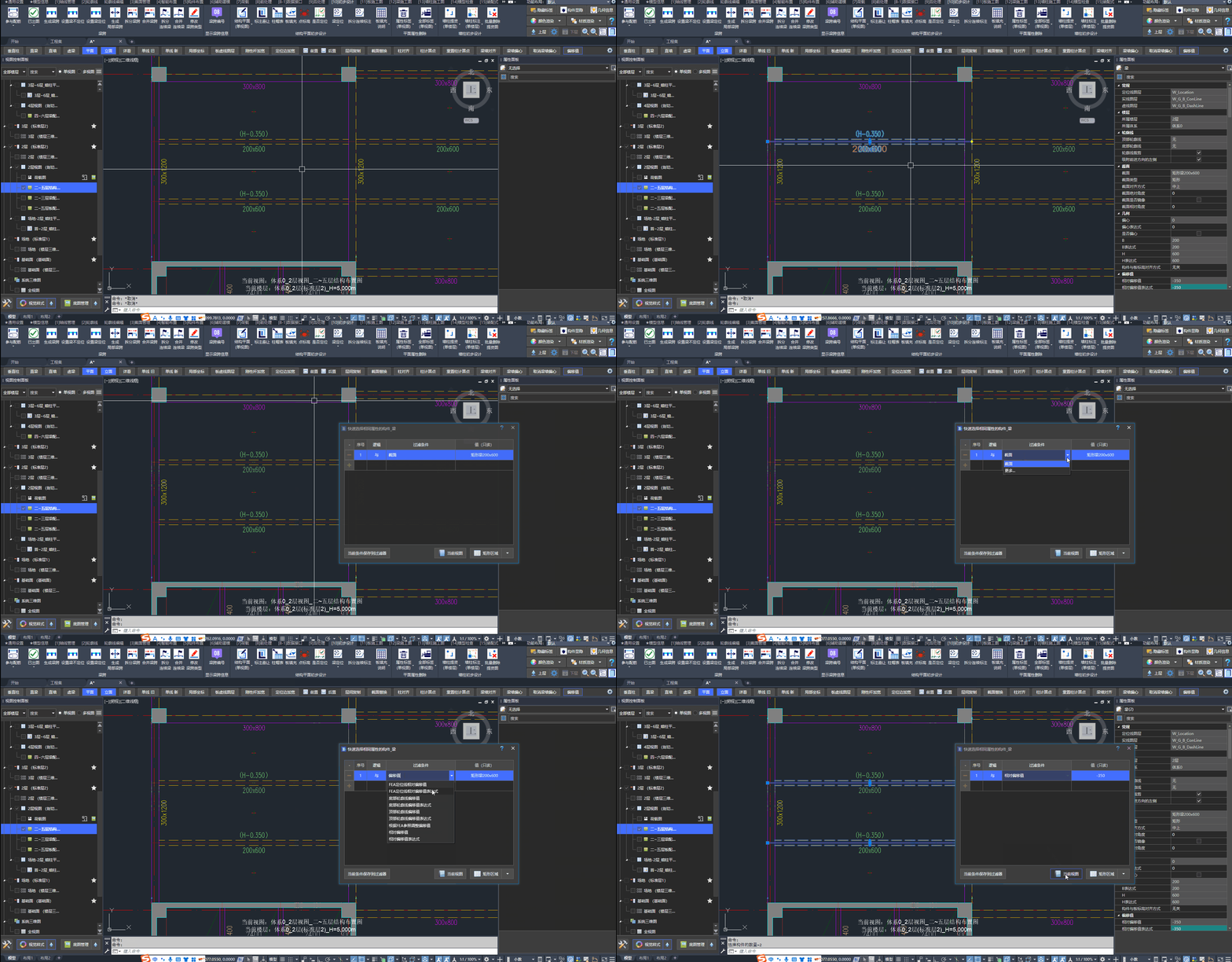
在当前视图中,快速选择"相对标高-350"的梁
选中条件确定后,可将当前条件保存为可复用的“过滤器”:
🖍️ 操作步骤:
- 在「快速选择同属性构件」对话框中点击「当前条件保存到过滤器」按钮
- 编辑:过滤器名称(默认按构件类型与条件自动生成,可改)
- 按需勾选:「启用模型过滤器颜色」,并选择颜色
- 点击:「确定」
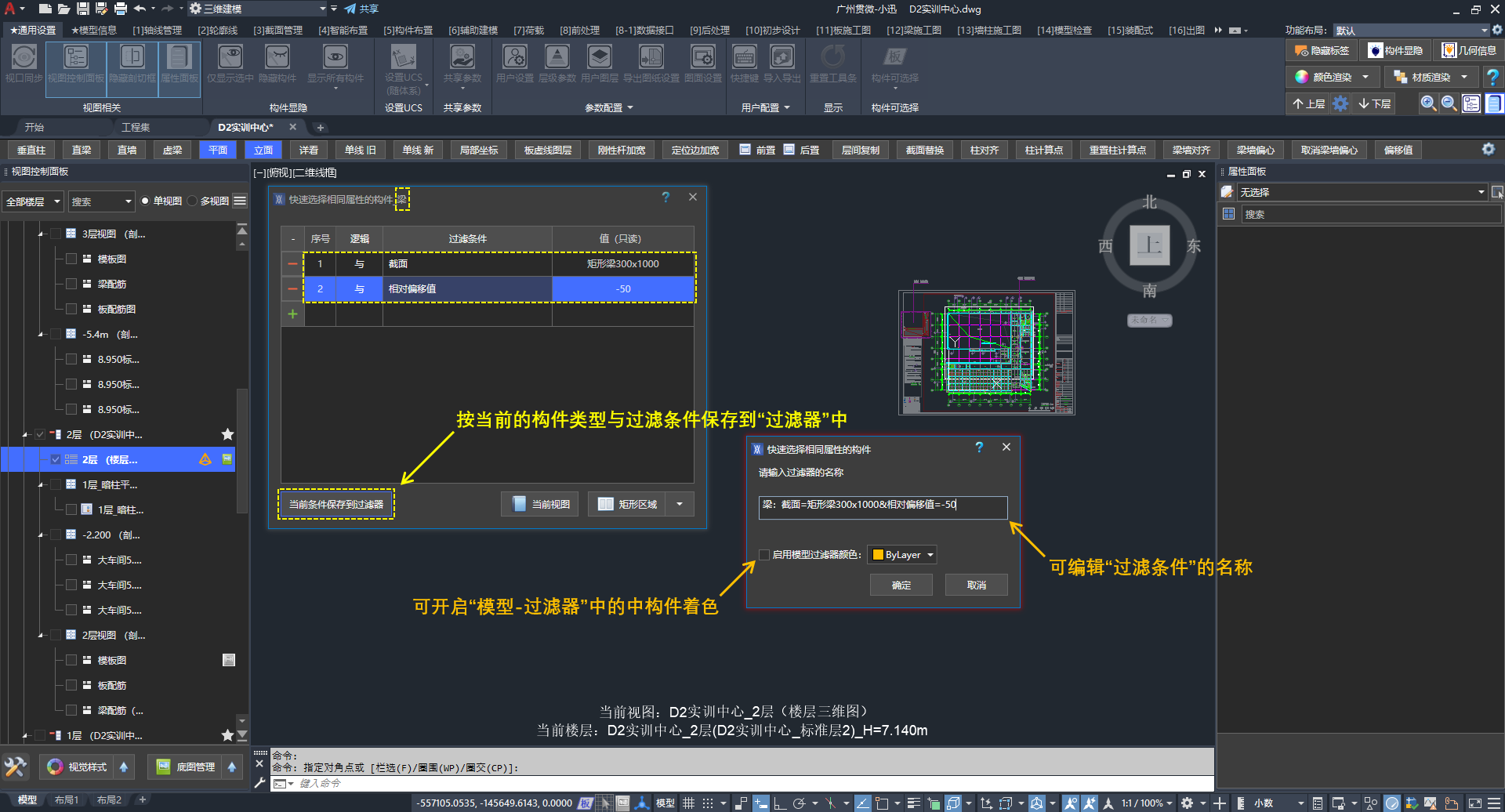
按当前构件类型与过滤条件保存到“过滤器”;可同时开启“模型-过滤器”着色
📢 特别说明:
- 保存后的“过滤器”可在 按过滤条件快速选择构件、视觉样式与过滤器 中复用
- 规则维护见 过滤器
按过滤条件快速选择构件¶
选用已保存的“过滤条件”,在指定范围内选中构件。创建与编辑“过滤条件”见 过滤器。
打开「快速选择」对话框:
- 在「工具」选项卡 /「工具」面板中点击「快速选择」按钮
- 或在「属性面板」中点击「快速选择」
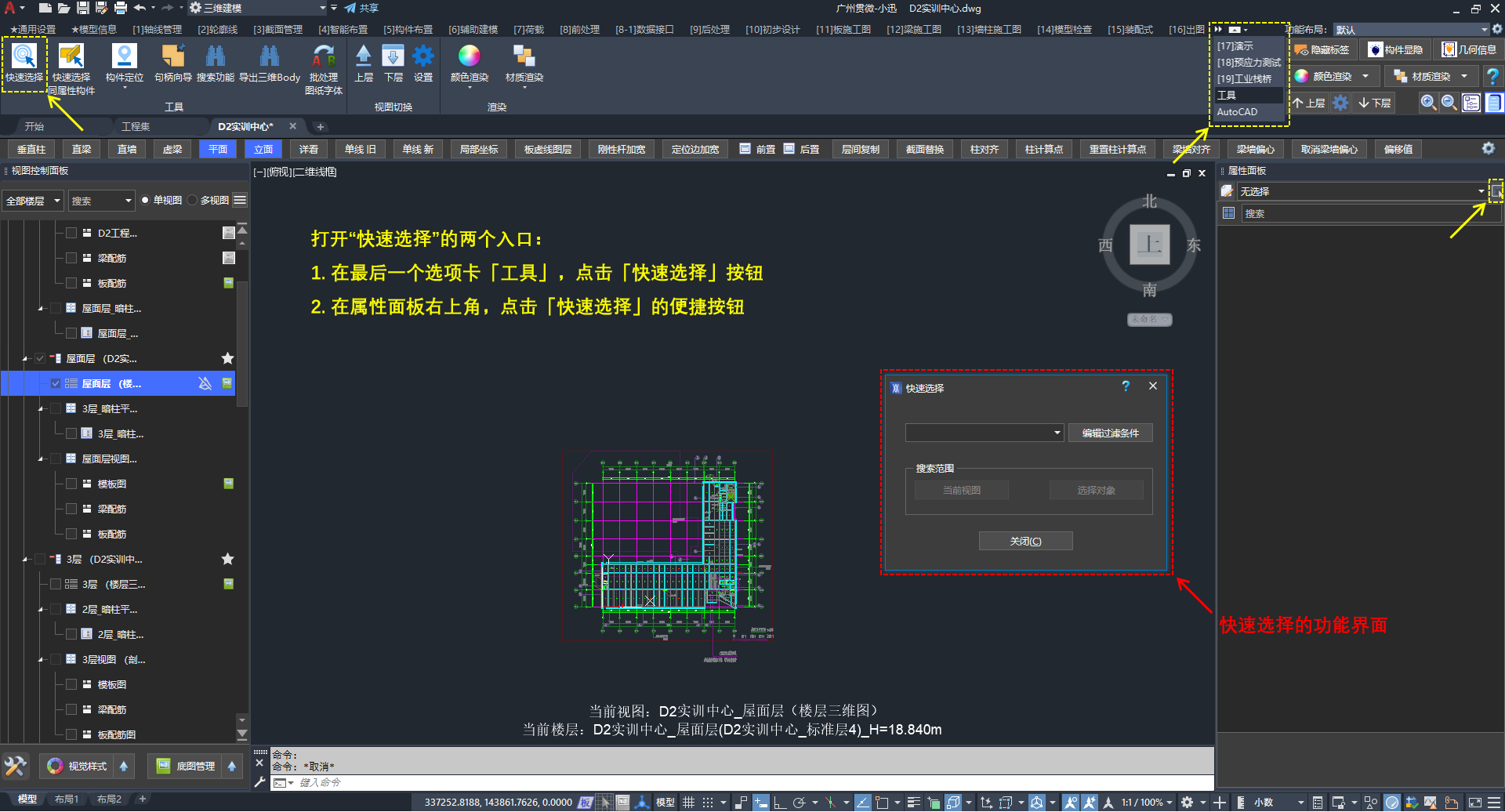
启动「快速选择」的两个入口
🖍️ 操作步骤:
- 打开:「快速选择」对话框
- 选用:已有过滤器(需新建或修改时,点击「编辑过滤条件」,见 过滤器)
- 设置:搜索范围为“当前视图”或“选择对象”
- 确定:完成选中
3.5、视觉样式与过滤器¶
在「视觉样式」的“模型-过滤器”中启用“过滤器”,按条件为构件着色或设置不同的填充样式。
🖍️ 操作步骤:
- 在「视图控制面板」中点击「视觉样式」按钮
- 切换到:“模型-过滤器”
- 勾选:需启用的过滤器,并设置颜色等显示参数
- 如需新建或修改规则:点击「编辑/新建过滤器」按钮,操作详见 过滤器
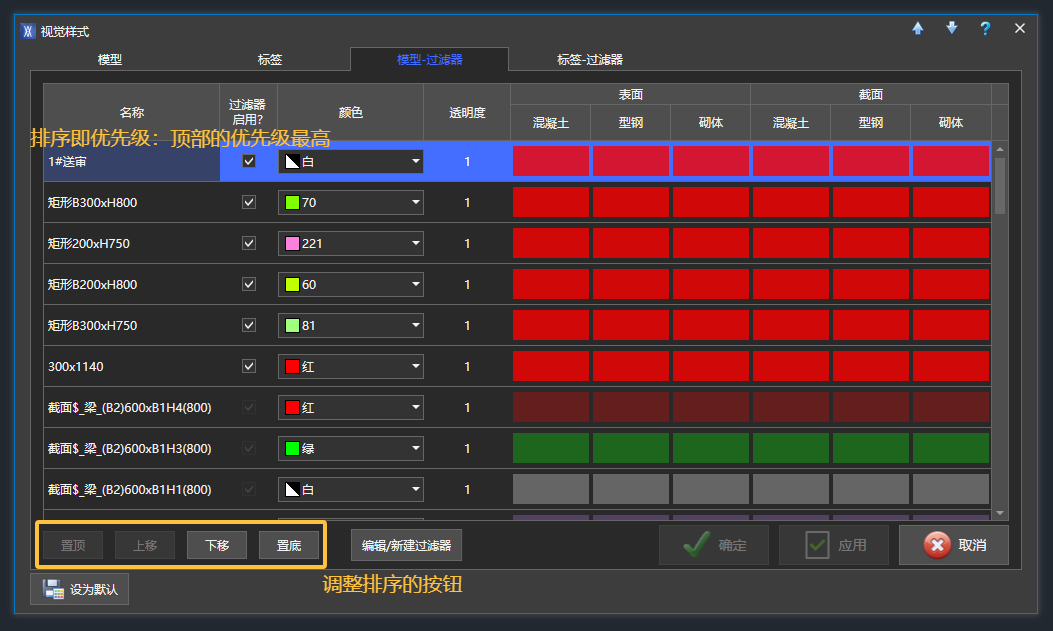
多条“模型-过滤器”同时启用时,按列表顺序决定着色优先级
关联 Q&A:
常见使用场景¶
| 使用场景 | 详见 |
|---|---|
| 通过颜色快速判断空间关系 | 颜色标识特定标高的梁 |
| 通过颜色快速感知构件尺寸 | 颜色标识特定截面的构件 |
| 通过颜色判断梁底净高是否满足 | 颜色标识高度超过限值的梁 |
| 通过颜色标识出图进度 | 颜色标识已出图的构件 |
| 对地下室侧壁、转换柱、转换墙设置不同的填充样式 | 地下室侧壁采用不同的填充样式 |
颜色标识特定标高的梁¶
使用场景:按相对标高为梁着色,便于快速感知空间关系。
🖍️ 操作步骤:
- 选择:样例构件(如相对标高为 -130 的梁)
- 在「工具」选项卡 /「工具」面板中点击「快速选择同属性构件」按钮(或右键菜单)
- 设置:以“相对标高”的构件属性为条件
- 点击:「当前条件保存到过滤器」
- 勾选:「启用模型过滤器颜色」,并选择颜色后确定
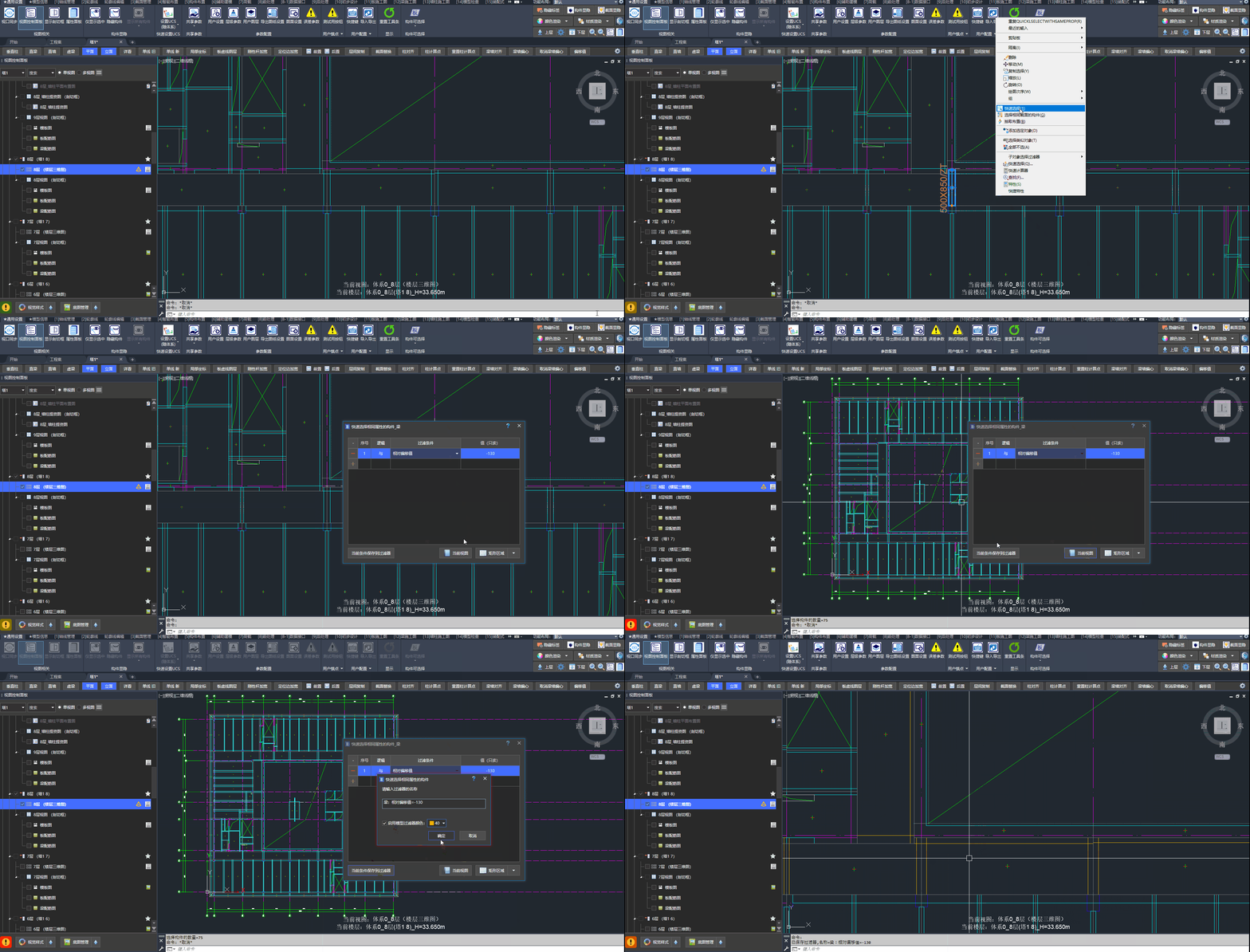
将"相对标高-130"的梁用橙色显示
亦可先手动创建“过滤器”,详见下图。再在 视觉样式与过滤器 中启用着色。
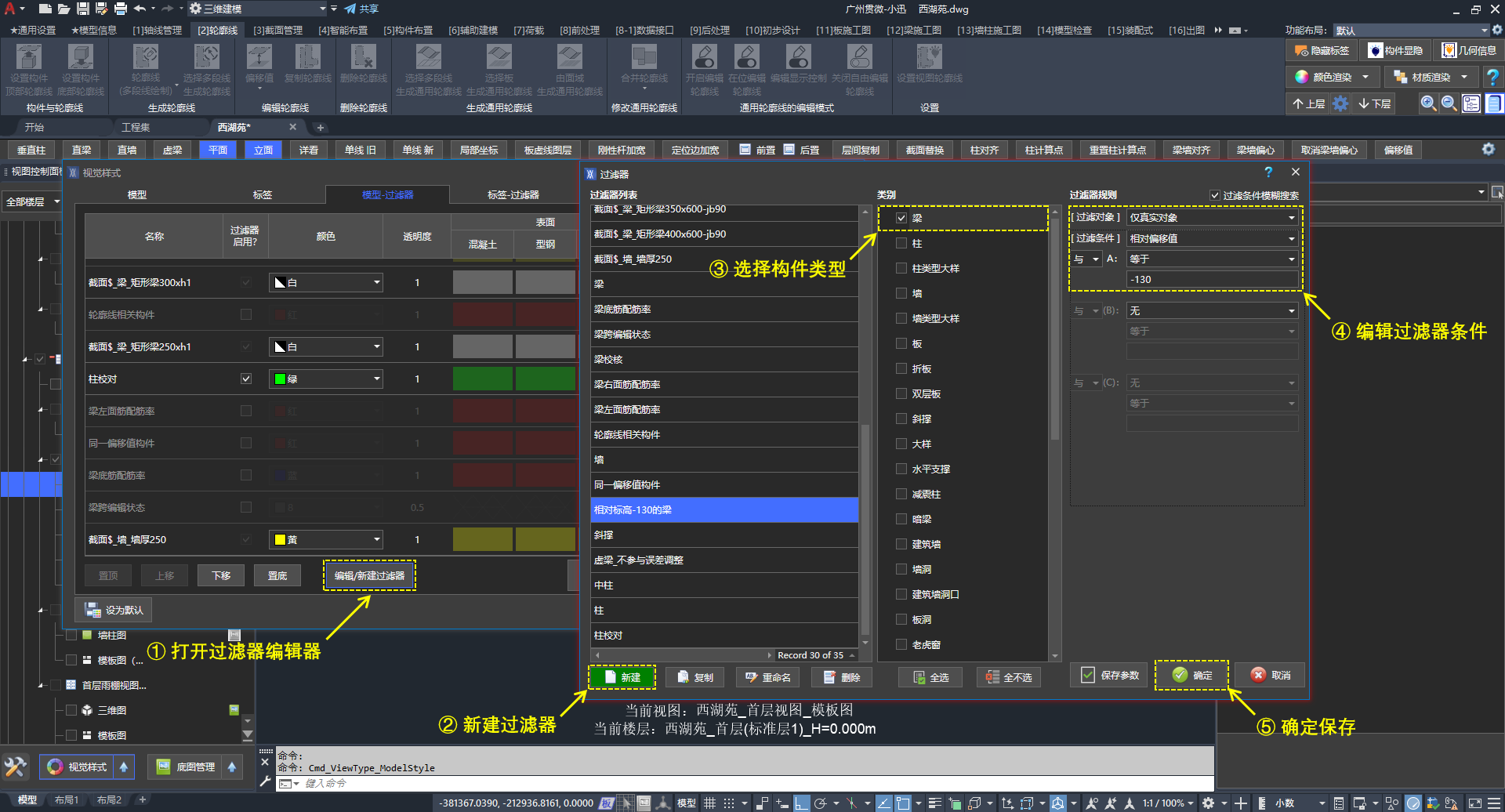
创建梁标高过滤器的操作步骤
颜色标识特定截面的构件¶
使用场景:在“截面管理器”中对特定截面快速设置标识颜色。
🖍️ 操作步骤:
- 在「截面管理」选项卡中点击对应构件的截面按钮(如「梁截面」)
- 在“截面管理器”左侧列表中选中目标截面,右键点击「设置颜色」
- 选择:颜色后确定
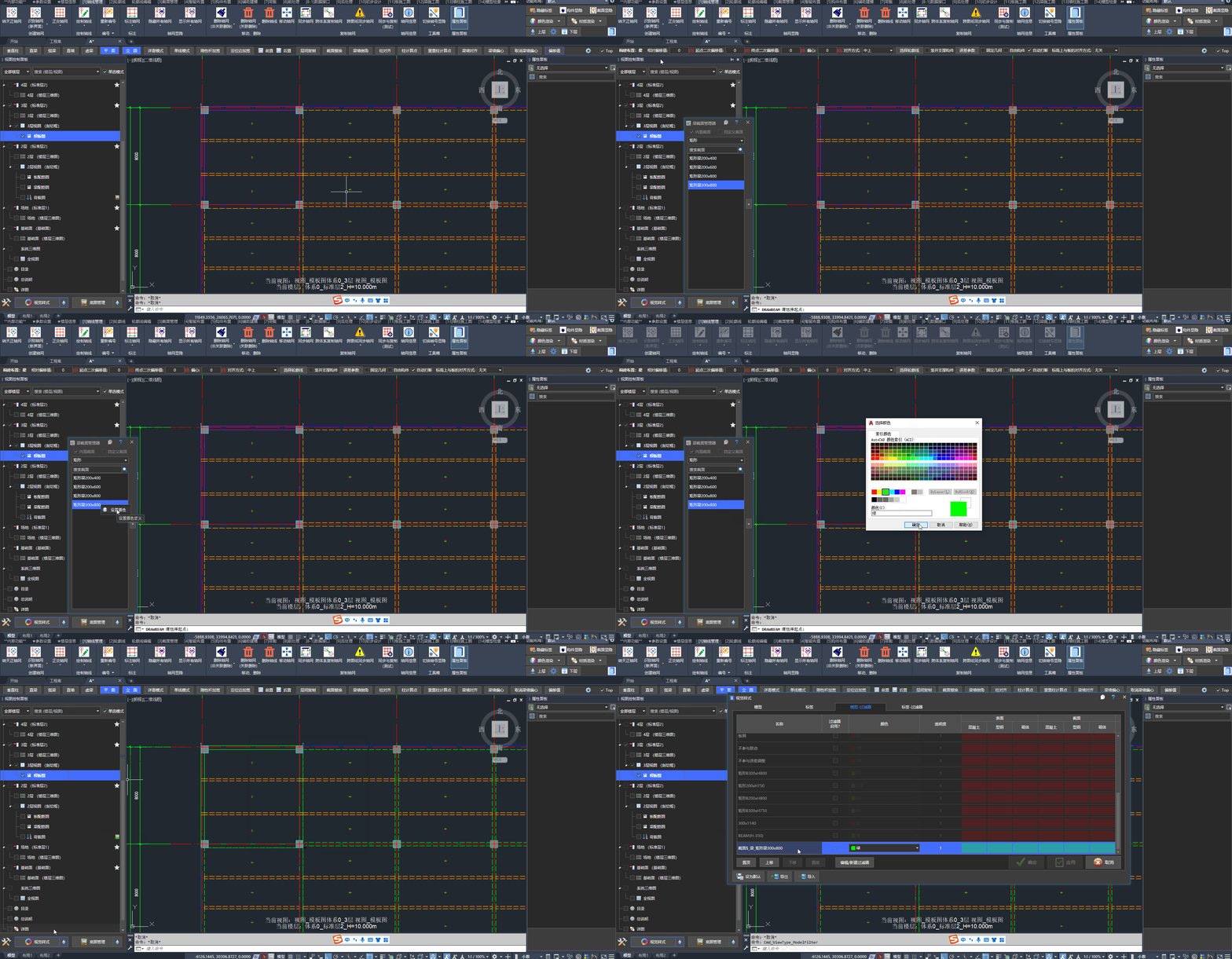
对特定的构件截面快速设置颜色
亦可在 视觉样式与过滤器 中查看或调整该截面对应的过滤器着色。
颜色标识高度超过限值的梁¶
使用场景:通过“过滤器”判断梁高是否超限并着色,以便快速复核净高问题。
🖍️ 操作步骤:
- 打开:「过滤器」对话框(见 过滤器的打开入口)
- 新建:过滤对象为梁,条件设为梁高 H 大于(或小于)目标值(见 创建过滤器的步骤)
- 在「视图控制面板」中点击「视觉样式」按钮,切换到“模型-过滤器”
- 勾选:该过滤器,并设置颜色等显示参数
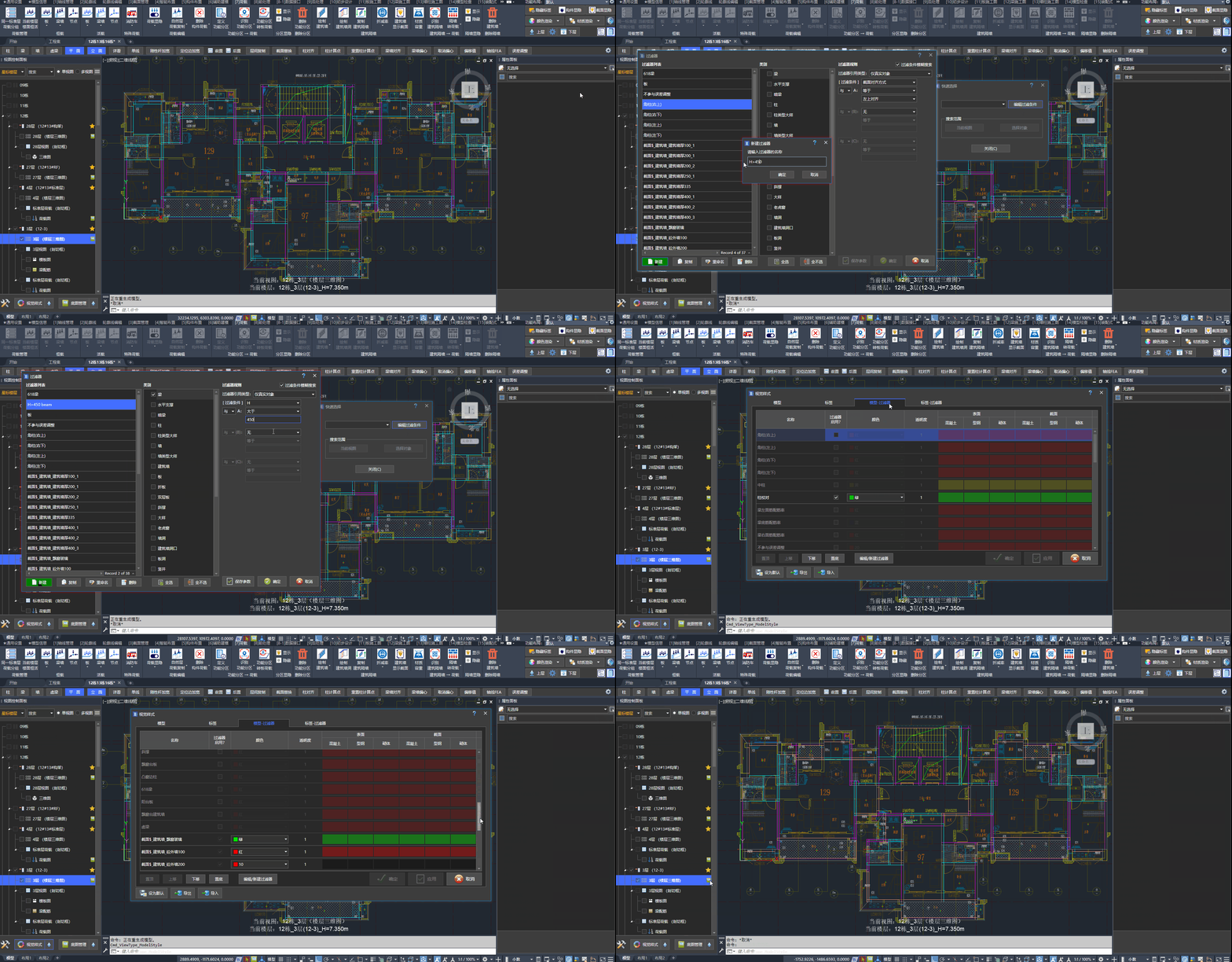
对梁高 H 大于某个数值的梁,采用不同的颜色标识
颜色标识已出图的构件¶
使用场景:对“已出图”构件赋予不同颜色,便于区分出图进度。
🖍️ 操作步骤:
- 打开:「过滤器」对话框(见 过滤器的打开入口)
- 新建:过滤对象为梁,条件设为“已出图”(见 创建过滤器的步骤)
- 在「视图控制面板」中点击「视觉样式」按钮,切换到“模型-过滤器”
- 勾选:该过滤器,并设置颜色等显示参数
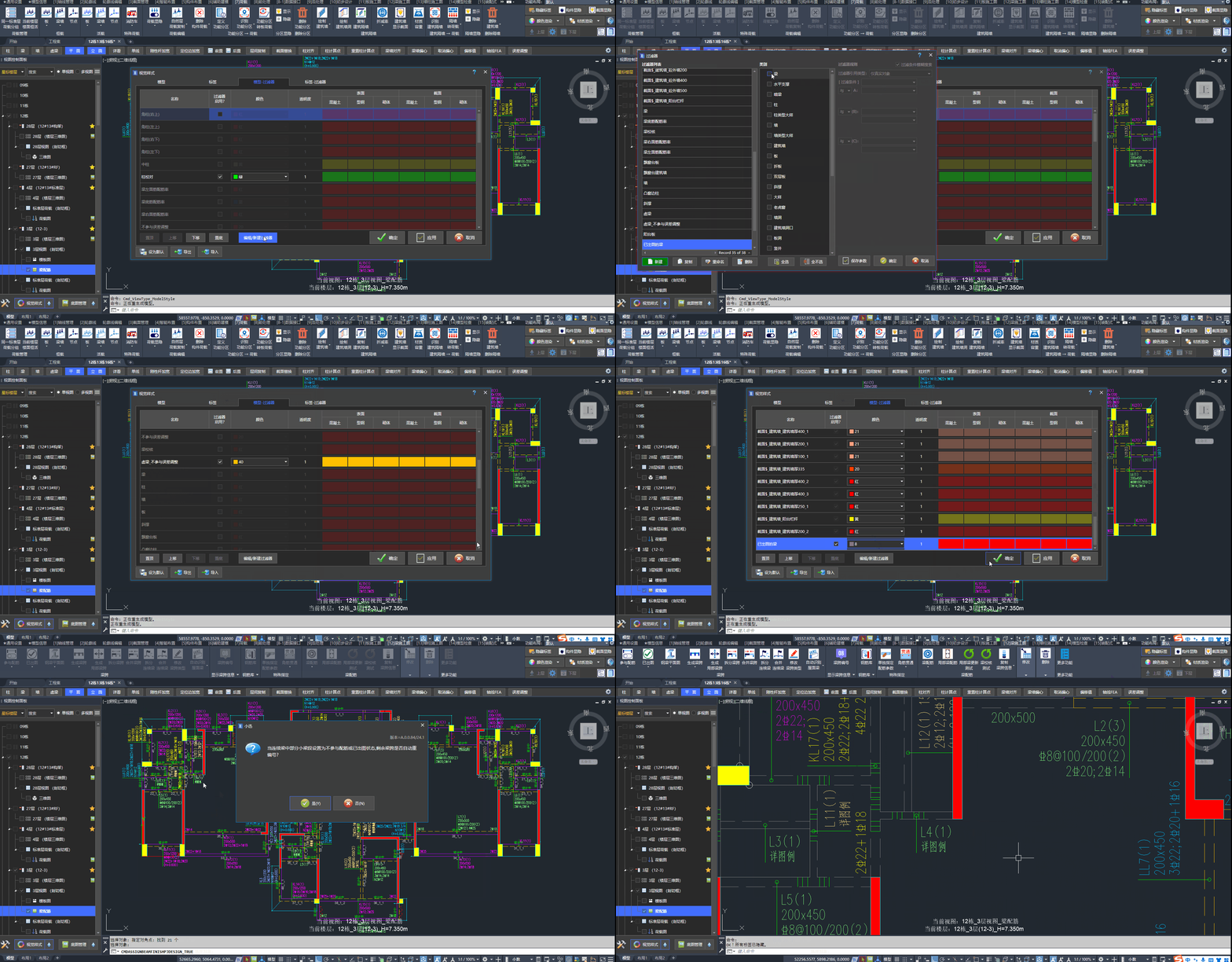
对设置为"已出图"的梁,采用不同的颜色标识
地下室侧壁采用不同的填充样式¶
使用场景:对地下室侧壁采用不同的填充样式,以区分普通剪力墙。
🖍️ 操作步骤:
- 打开:「过滤器」对话框(见 过滤器的打开入口)
- 新建:过滤对象为墙,条件设为“墙用途”等于“地下室侧壁”(见 创建过滤器的步骤)
- 在「视图控制面板」中点击「视觉样式」按钮,切换到“模型-过滤器”
- 勾选:该过滤器,并为截面(混凝土)设置不同于普通剪力墙的填充样式
- 设置:选中侧壁,打开属性面板,将“墙用途”设置为“地下室侧壁”
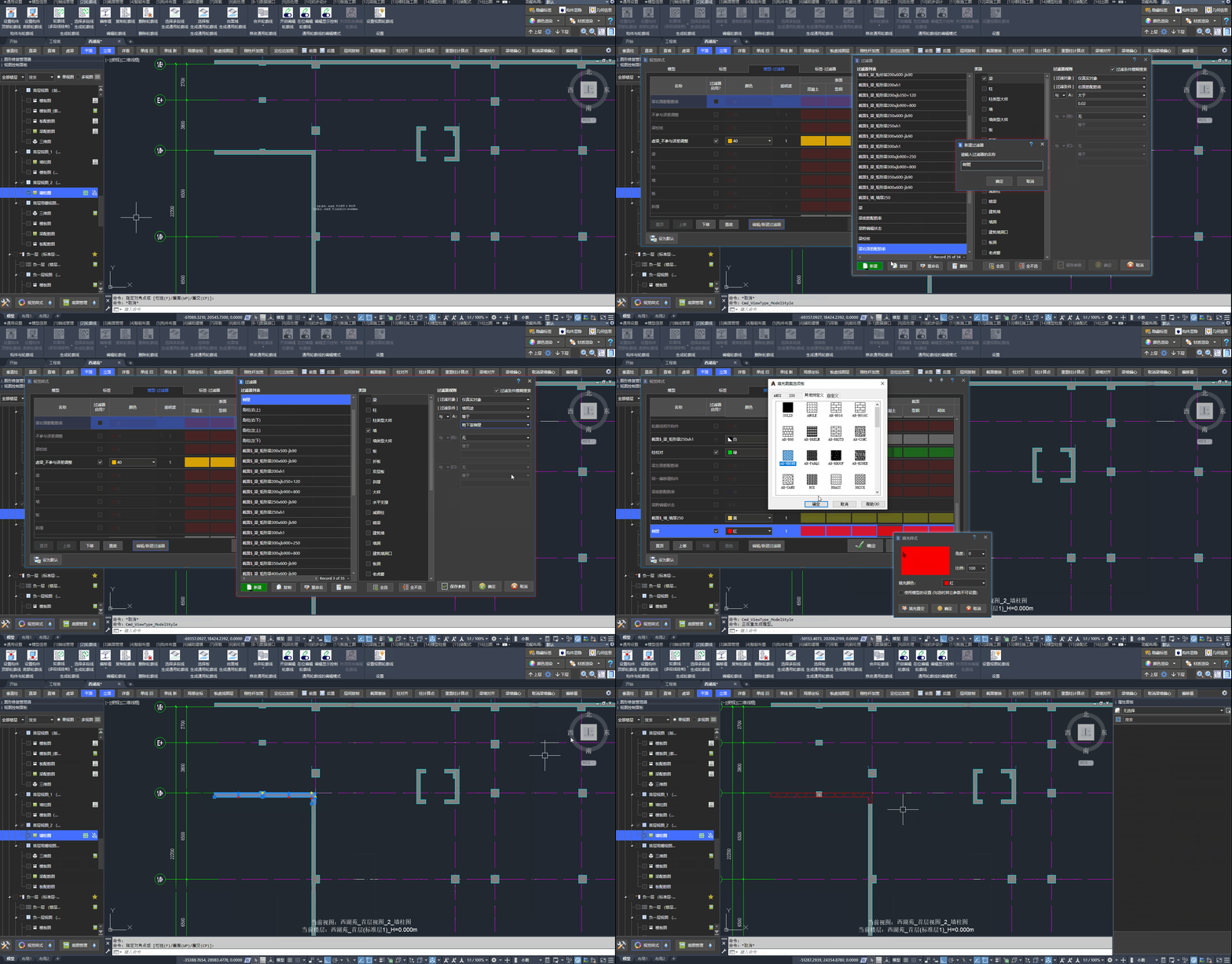
为地下室侧壁设置不同的填充样式
📢 特别说明:
- 同法亦可为转换墙、转换柱等设置不同的填充样式
- “墙用途”为内置的墙属性,用户可通过 自定义属性 添加更多的构件属性。
- 常规“模板图”中,墙柱填充表达的是上层而非本层构件;上图中的“墙柱图”为自定义视图类型,用于本层竖向构件提资,二者表达对象不同(见 自定义墙柱视图类型)
四、参数化荷载¶
小迅可识别建筑底图,自动生成隔墙与功能分区,并据此布置模型荷载。
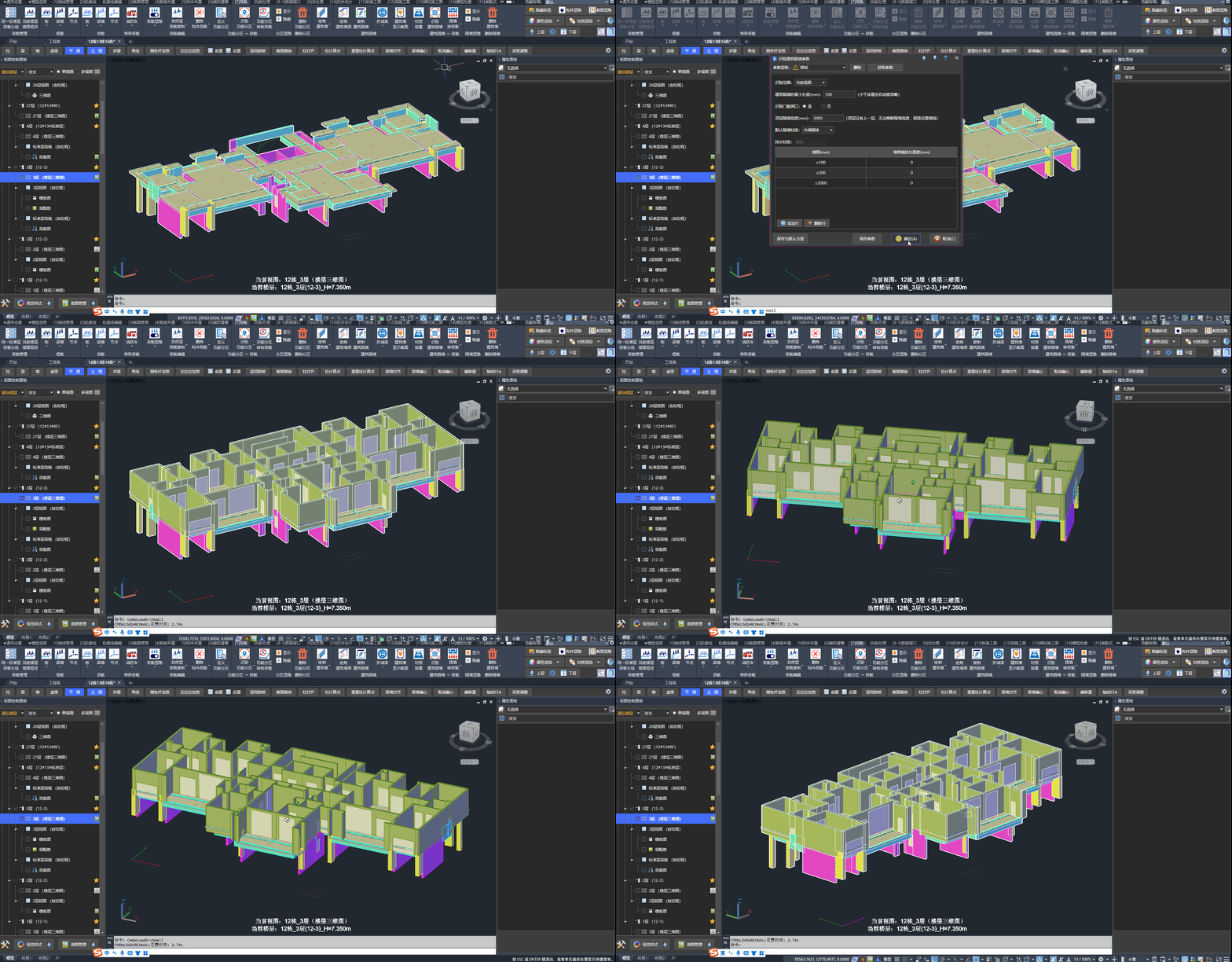
通过识别底图自动生成的建筑隔墙
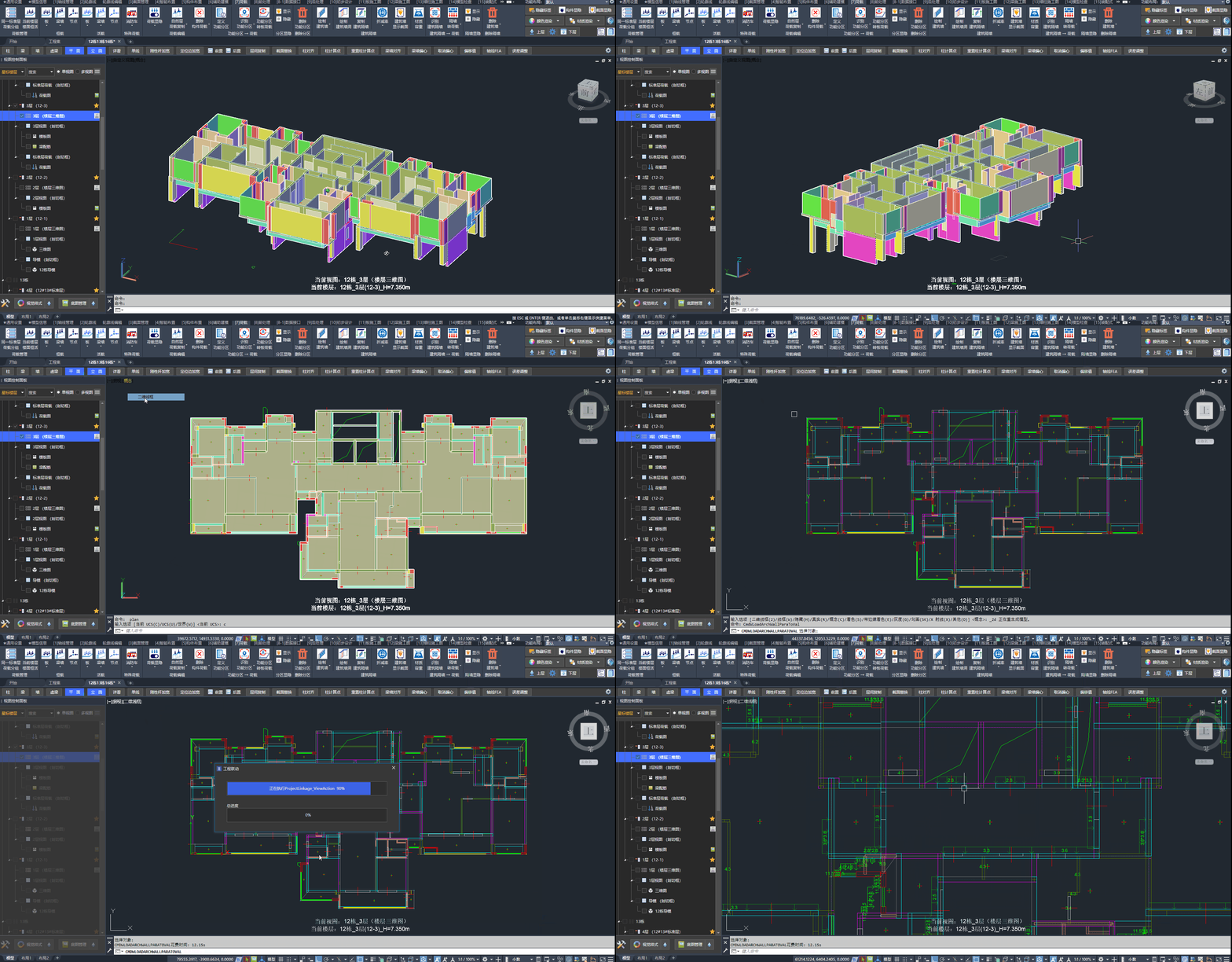
自动计算隔墙荷载
关联文档:
更新日期:2026年08月03日