视图管理
从二维设计到三维设计,用户需要了解视图的概念与功能。
大纲
一、概述与入口
本文说明视图相关功能的完整路径:
认识视图类型 → 创建剖切框与视图 → 设置视觉样式 → 使用视图控制面板
1.1、功能分类
| 模块 | 主要内容 | 查阅 |
|---|---|---|
| 视图概念 | 视图类型、剖切框等名词说明 | 二、视图概念 |
| 剖切框与视图 | 剖切框参数,剖切框与视图的创建、修改、删除 | 三、剖切框与视图 |
| 视觉样式 | 视图类型的新增、修改、删除 | 四、视觉样式 |
| 视图控制面板 | 多视图、星标楼层、自定义视图列表 | 五、视图控制面板 |
关联文档:
1.2、操作界面
功能布局
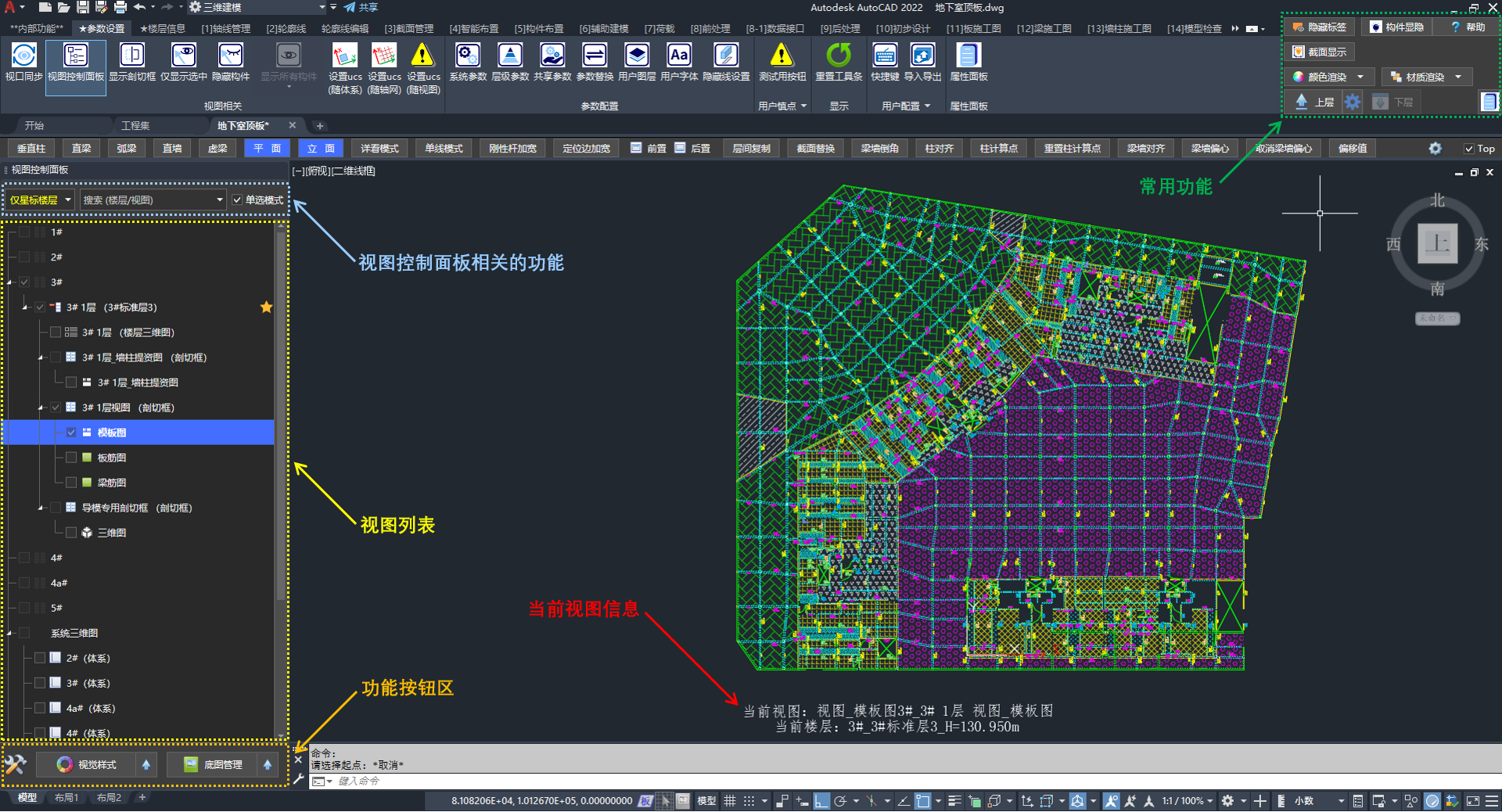
视图相关的功能布局
二、视图概念
2.1、图标说明
「视图控制面板」树节点旁的图标用于区分楼层、体系、剖切框与各类视图,对照如下:

视图控制面板中常见节点图标一览
2.2、视图类型的分类
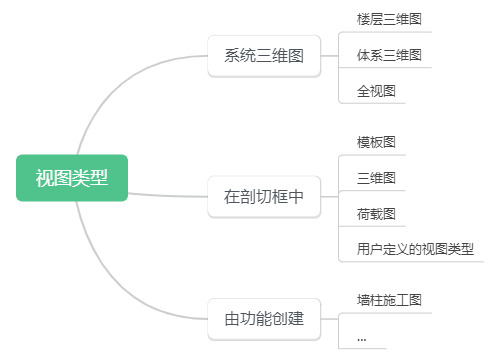
不同的视图类型
2.3、系统三维图
默认存在且不可删除的视图,并且视图显示的是该层级的所有构件。包括:
- 楼层三维图:属于该楼层的所有构件
- 体系三维图:属于该体系的所有构件
- 全视图:当前图纸的所有构件
2.4、三维图
在剖切框内的构件的三维视图。
2.5、荷载图
荷载图是一种特殊的三维图,其特殊性在于:切换视图时会自动弹出「荷载显示」界面。
📢 特别说明:
建议用户在“荷载图”存储荷载相关的信息,荷载功能详见 荷载管理。
2.6、模板图
在剖切框内的构件,按照"画法几何"投影到水平面后生成的二维图纸。
模板图相关出图功能详见 模板图。
2.7、用户定义的视图类型
用户可自定义不同的视图类型,由此表达不同的图面内容,例如:
操作详见 4.2、新增视图类型
2.8、功能创建的视图类型
例如:墙柱施工图
2.9、剖切框
剖切框是用户在三维模型中划定的空间范围(通常是立方体),用来圈定“哪些构件要出现在当前视图中”。
典型用途:
- 查看本图其他体系的构件:创建或扩大剖切框,使目标体系构件落入框内即可在视图内查看
- 查看其他图纸的构件:协同建模中创建剖切框后,框内可显示带透明度的“引用对象”,详见 第二部分 高阶教程 · 查看引用对象
从视图树看,三者关系如下:
- 楼层与剖切框:每个楼层下可以有一个或多个剖切框;剖切框挂在楼层下面,决定该图要圈定多大的空间。
- 剖切框与视图:同一个剖切框下可以添加多张视图。若多张图的平面范围与高度范围相同,可共用同一个剖切框,分别创建 三维图、模板图 或 用户定义的视图类型,无需每张图单独建框。
-
关于运行效率:每个剖切框都会独立计算 模板图 的虚实线。剖切框越多、范围越大,建模时可能越慢。优化办法:
✔️缩小剖切框范围以控制计算虚实线的构件数量
✔️删除视图中的模板图
✔️禁用剖切框并在楼层三维图中建模
更多说明见 进度条 的说明。
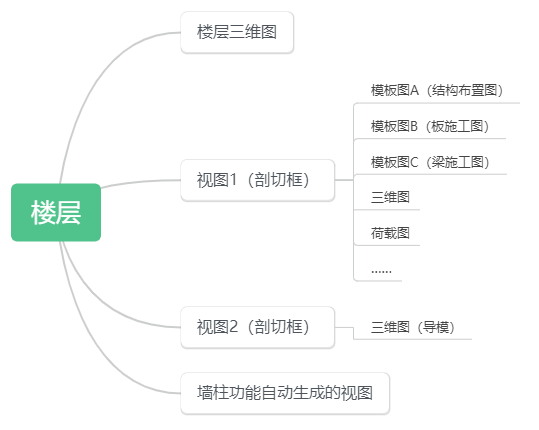
楼层下可建多个剖切框;同一剖切框下可添加多张视图
剖切框的创建与修改见 3.2、剖切框操作,参数说明见 3.1、剖切框参数。
关联 Q&A:
2.10、剖切框中的截面填充
初学者常有一个疑问:为什么 模板图 里的墙、柱有时没有填充,只有线?
实际上,模板图中的填充并不是“墙柱构件自带的效果”,而是剖切框的顶面切到构件时才会出现「视觉样式」中所定义的“截面填充”。
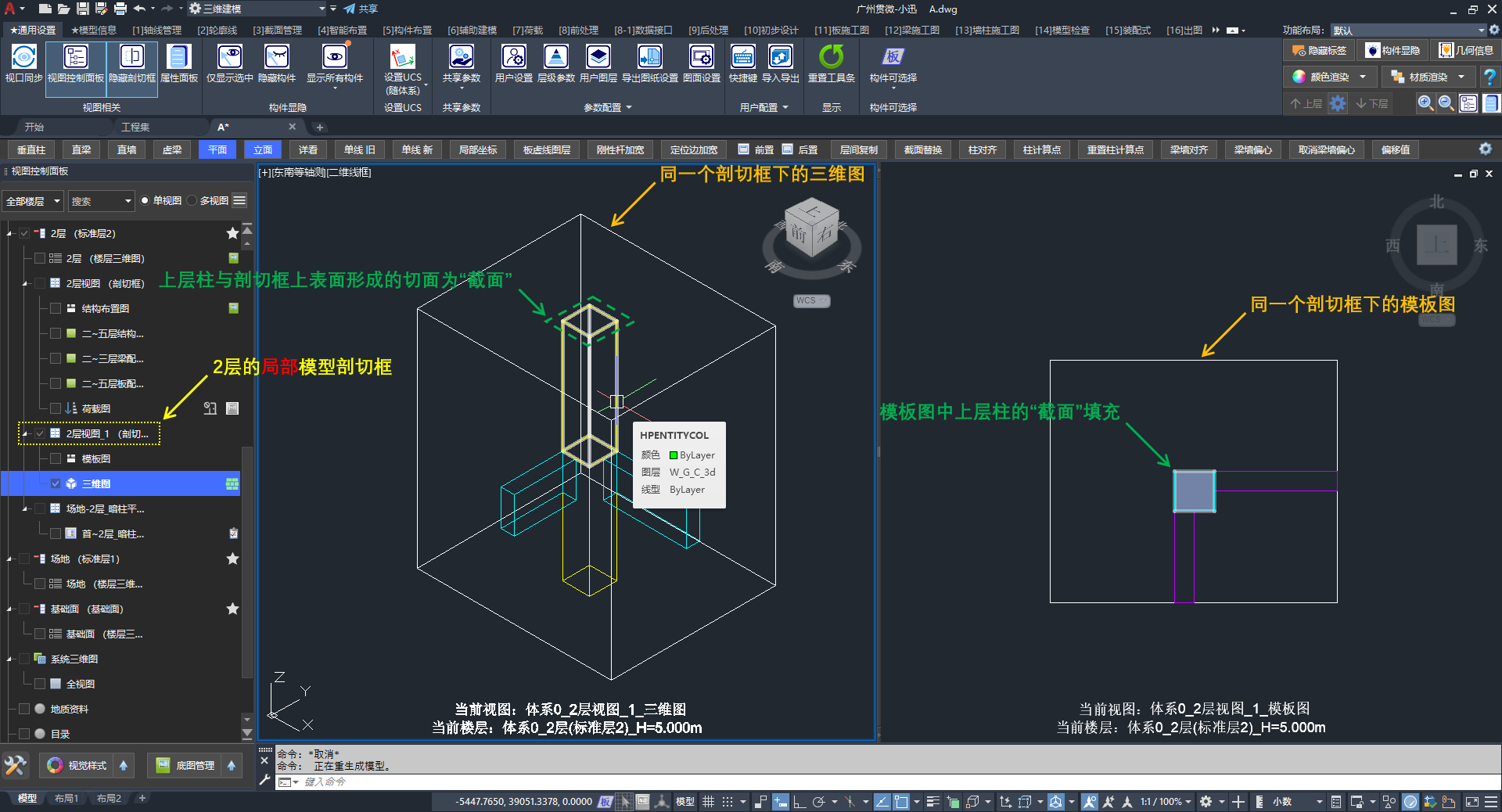
同一剖切框下的三维图与模板图:左侧为局部三维模型,右侧为模板图中的墙柱“截面填充”效果
三、剖切框与视图
本节介绍剖切框与视图的创建、修改与删除。
3.1、剖切框参数
剖切框的空间参数决定「框住多大的范围」,从而控制哪些构件会进入当前视图。参数通常分为高度方向与水平面两类:
| 参数 | 说明 |
|---|---|
| 顶偏移值 | 相对于当前楼层楼面标高,向上延伸的距离,确定剖切框上表面位置 |
| 底偏移值 | 相对于当前楼层楼面标高,向下延伸的距离,确定剖切框下表面位置 |
| 水平偏移值 | 如果是矩形剖切框(平面),提供前 / 后 / 左 / 右相对于平面的偏移值,向四个方向扩展的距离,共同确定剖切框在平面上的范围 |
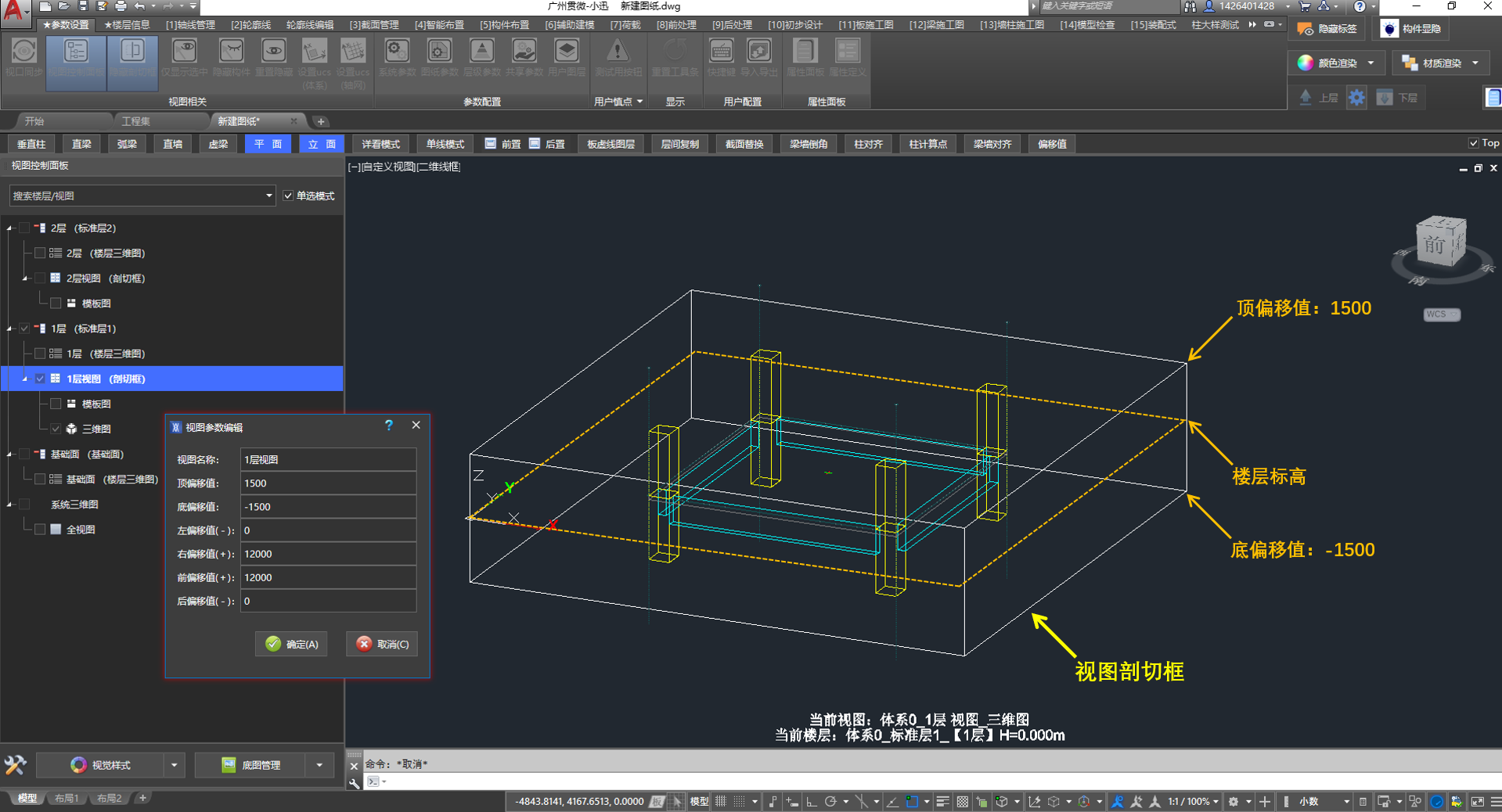
顶偏移值与底偏移值:相对于楼面标高,控制剖切框在高度方向的范围
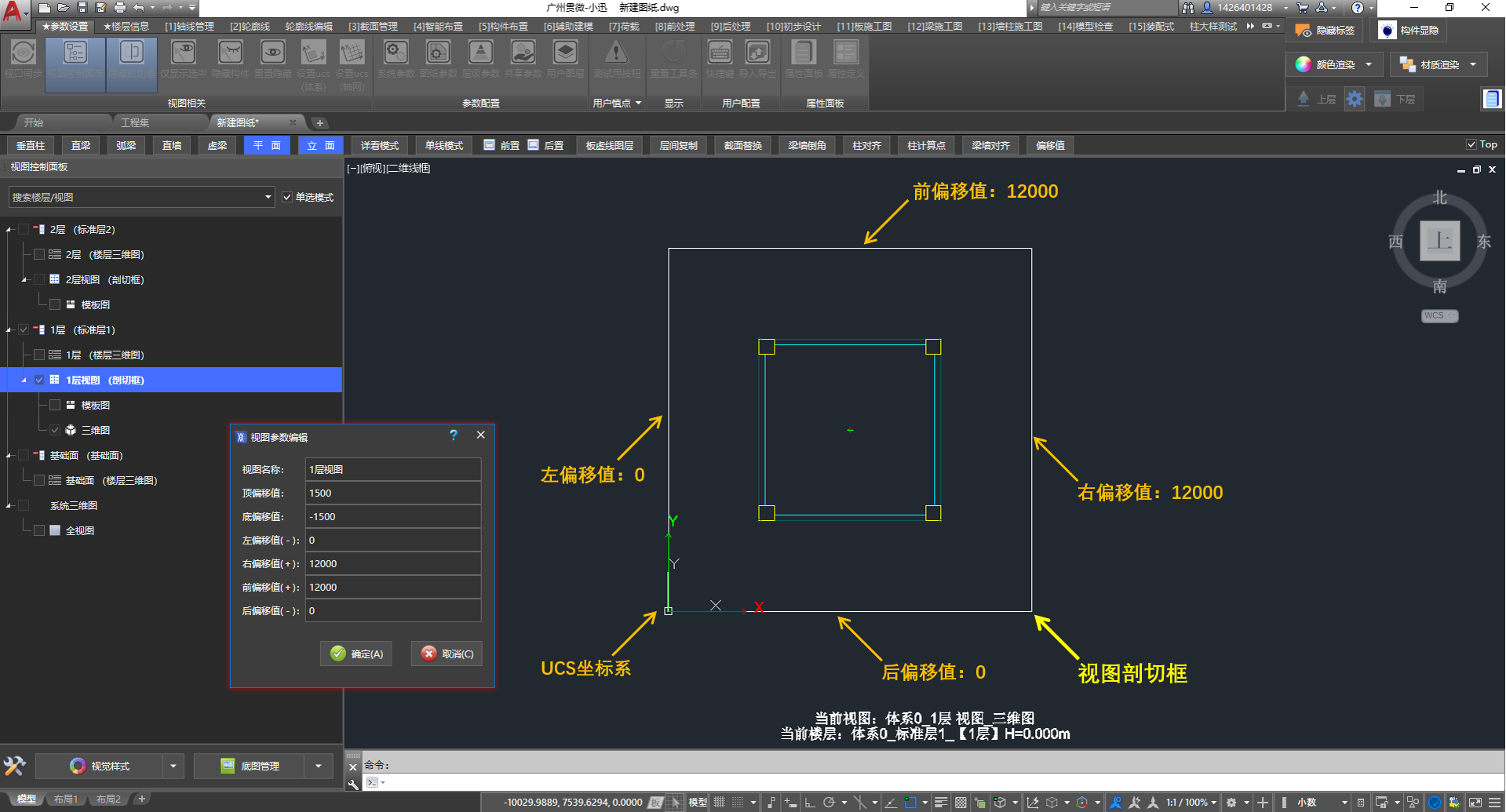
前、后、左、右偏移值:控制剖切框在平面上的范围
按需创建导模剖切框:通过设置高度与平面范围,限定 按视图导模 时纳入计算模型的构件范围。
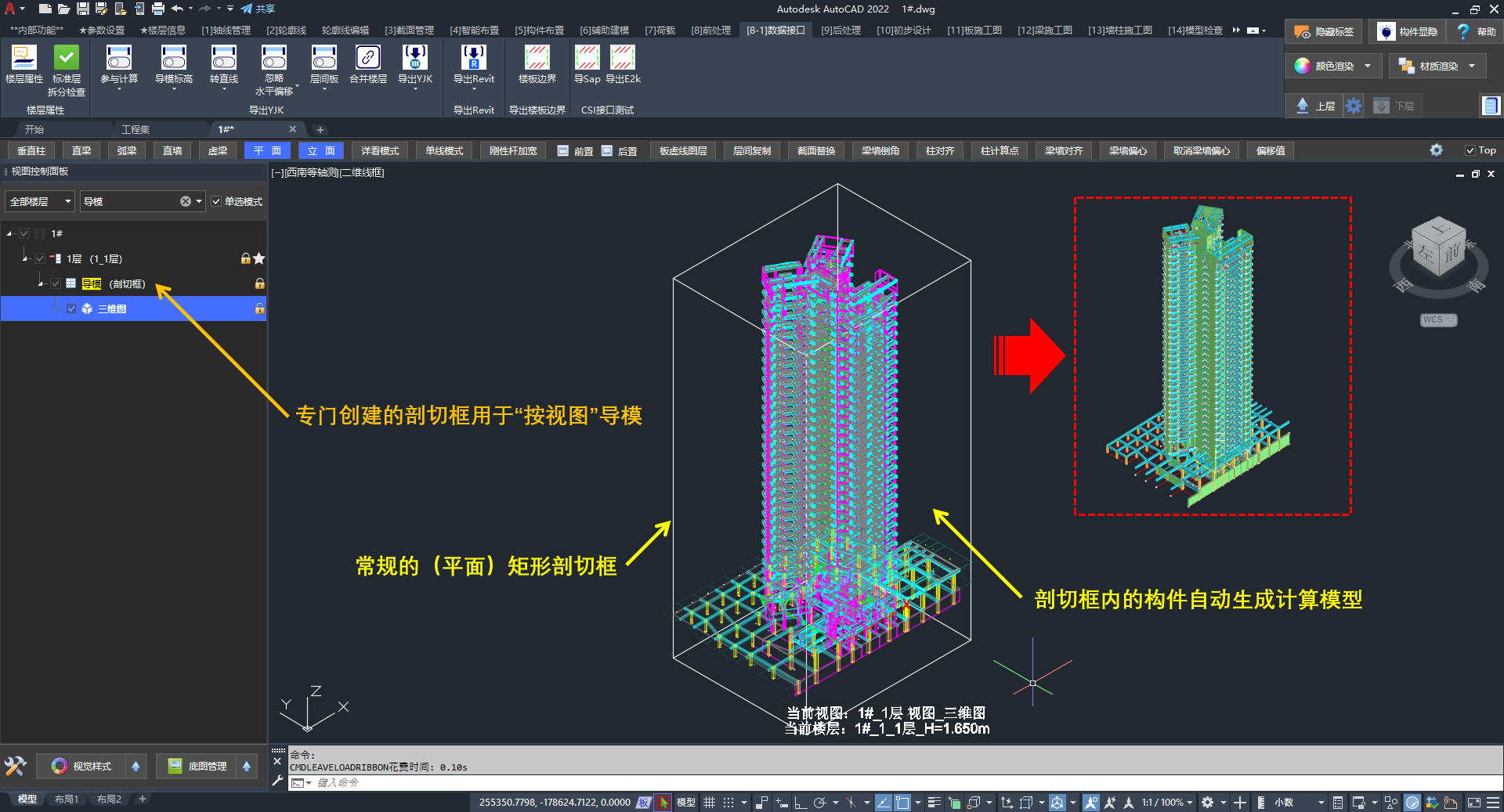
专用剖切框示例:按视图导模时的构件范围由剖切框参数决定
3.2、剖切框操作
🟢创建剖切框
🖍️ 操作步骤:
- 在楼层处右键弹出功能列表
- 选择:「添加视图」
- 设置:剖切框的参数
- 确定:创建完成
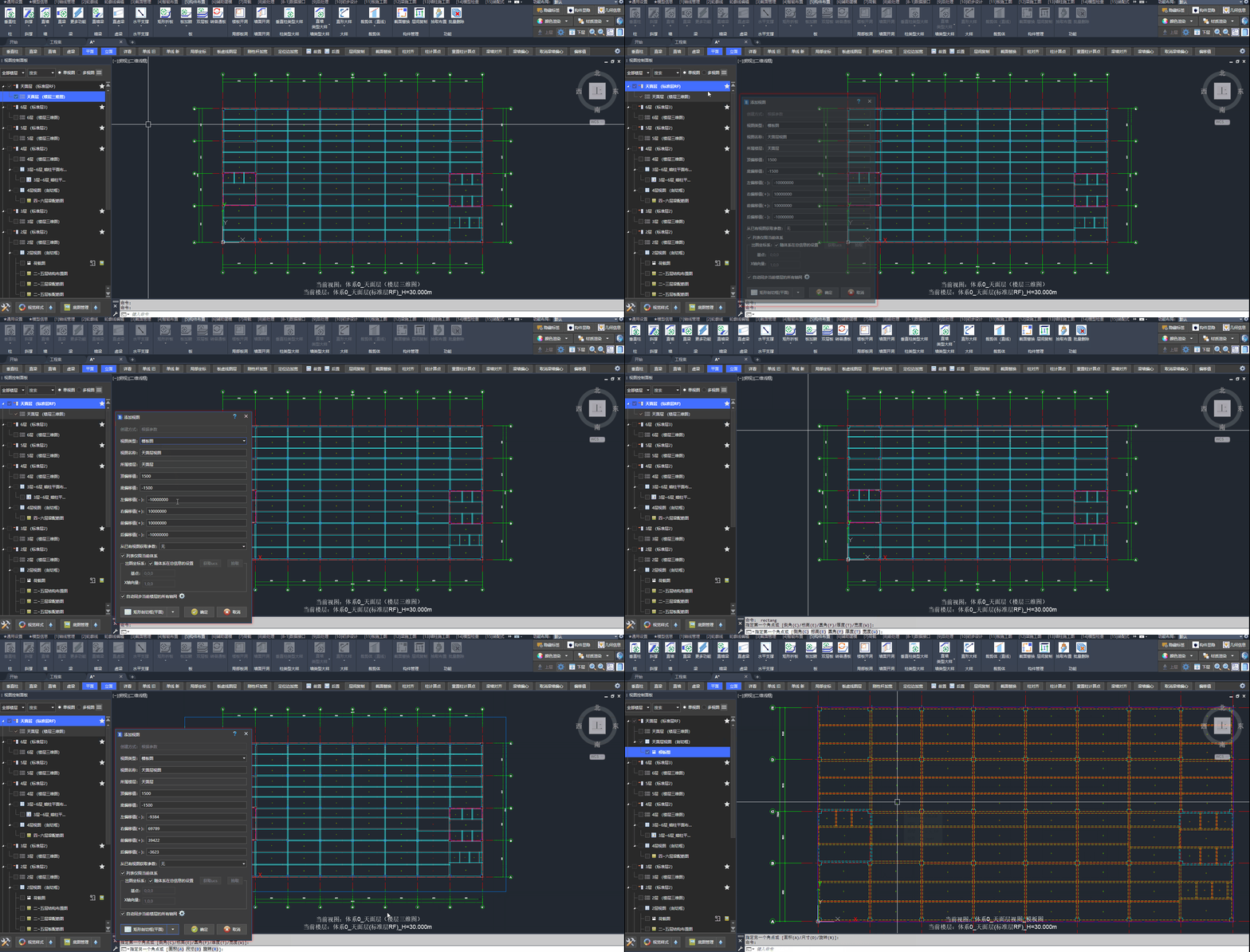
对楼层添加新的剖切框以添加 模板图
🟢创建自定义剖切框
通过“选择平面与侧面多边形”可创建任意平面形状的剖切框。
🖍️ 操作步骤:
- 绘制:在 XY 平面绘制闭合区域,可使用矩形
RECTANGLE或多段线PLINE绘制 - 绘制:在立面绘制闭合区域,绘制前切换 UCS:输入
UCS,按V(设置当前视图为 UCS) - 添加:添加视图,在弹出列表中选择“选择平面与侧面多边形”
- 选择:在视图中先后选择 XY 平面的闭合区域与立面的闭合区域
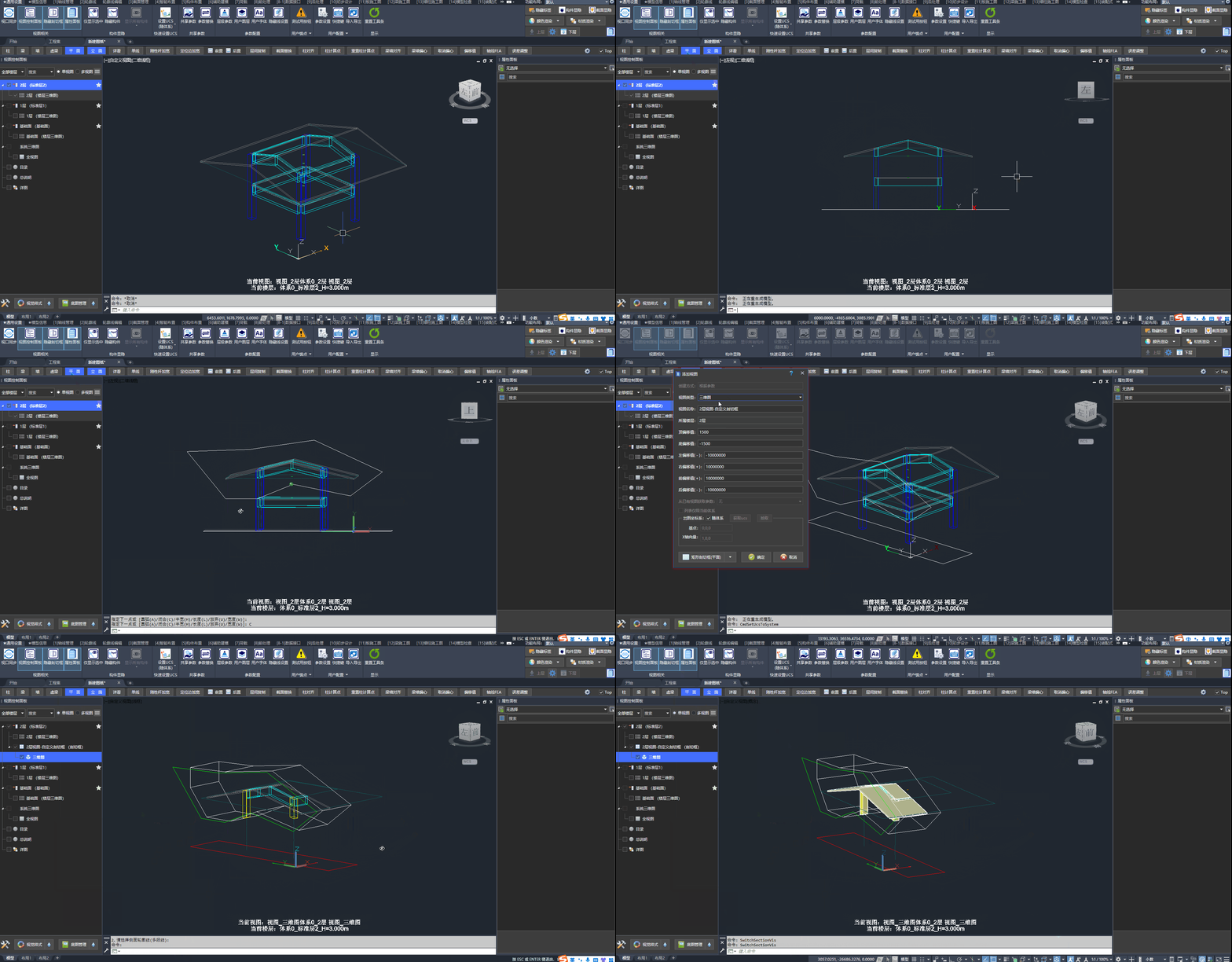
创建自定义剖切框的操作步骤
对已存在的自定义剖切框,可直接拖动夹点修改范围。
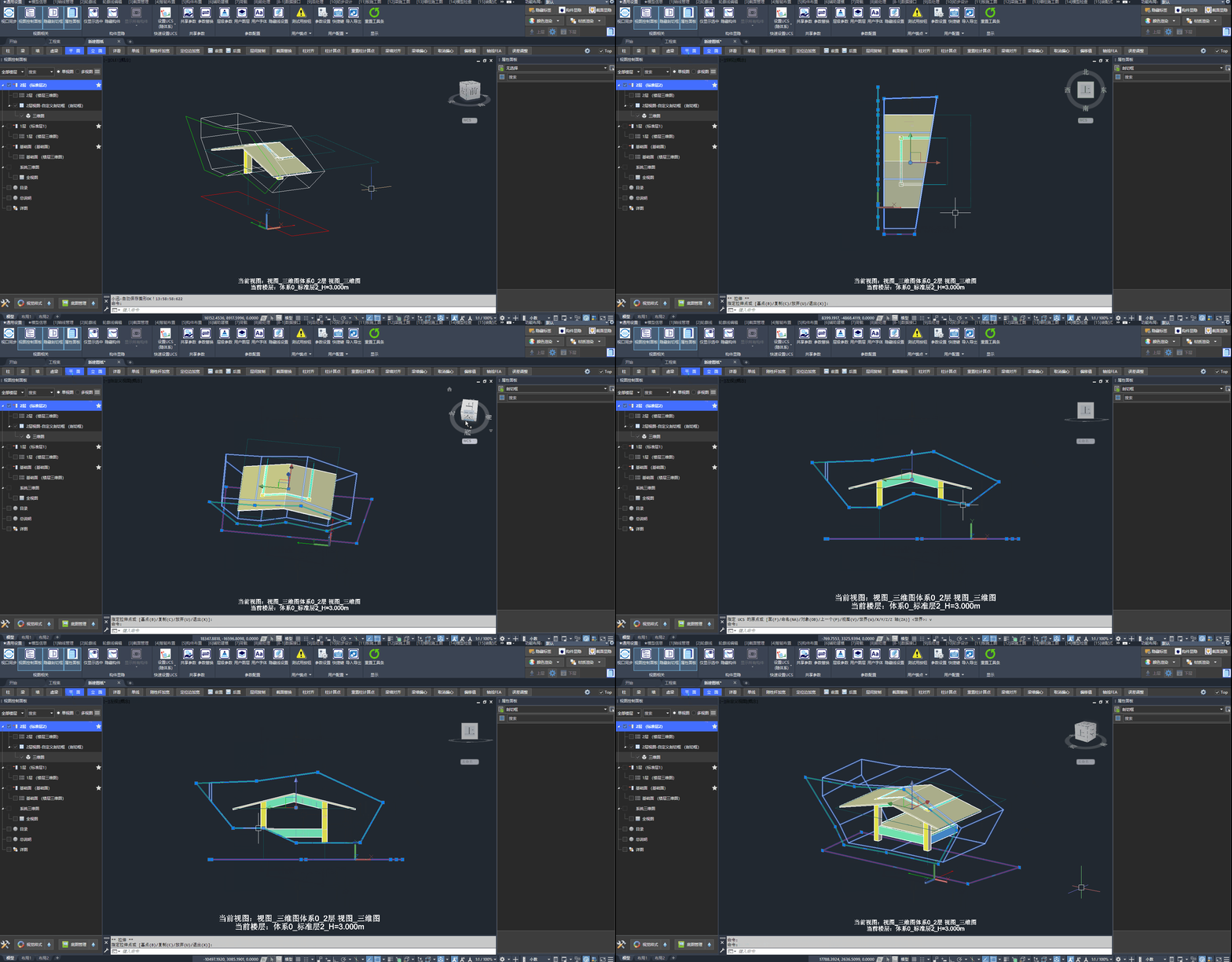
对已存在的自定义剖切框,直接拖动夹点可修改剖切框的范围
关联 Q&A:
🟡修改剖切框平面范围
🖍️ 操作步骤:
- 右键:在剖切框处右键弹出功能列表
- 选择:「视图参数」
- 点击:「矩形剖切框(平面)」
- 确定:矩形剖切框的范围
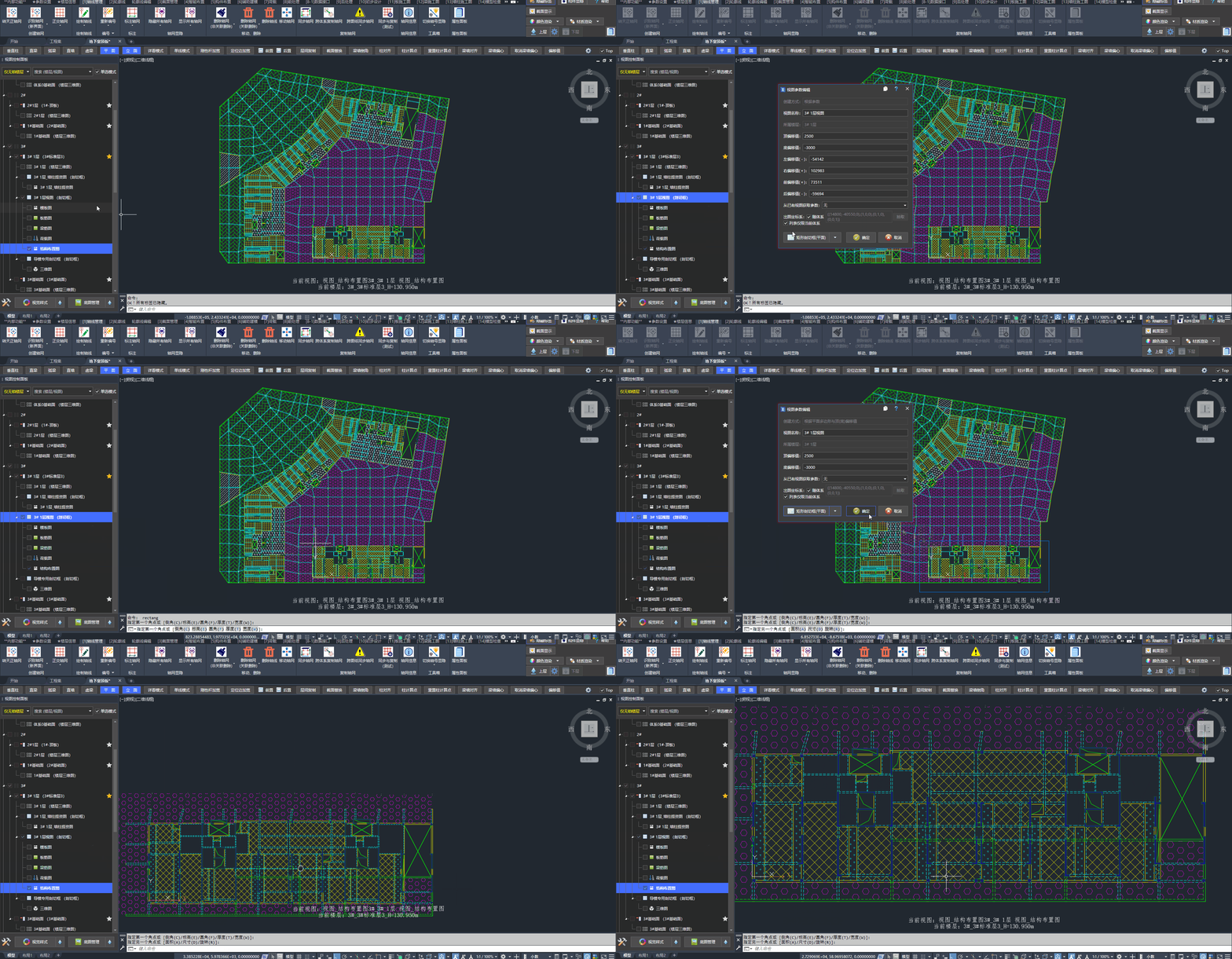
修改矩形剖切框平面范围的操作步骤
同时支持拖动剖切框夹点修改平面范围。
关联文档:
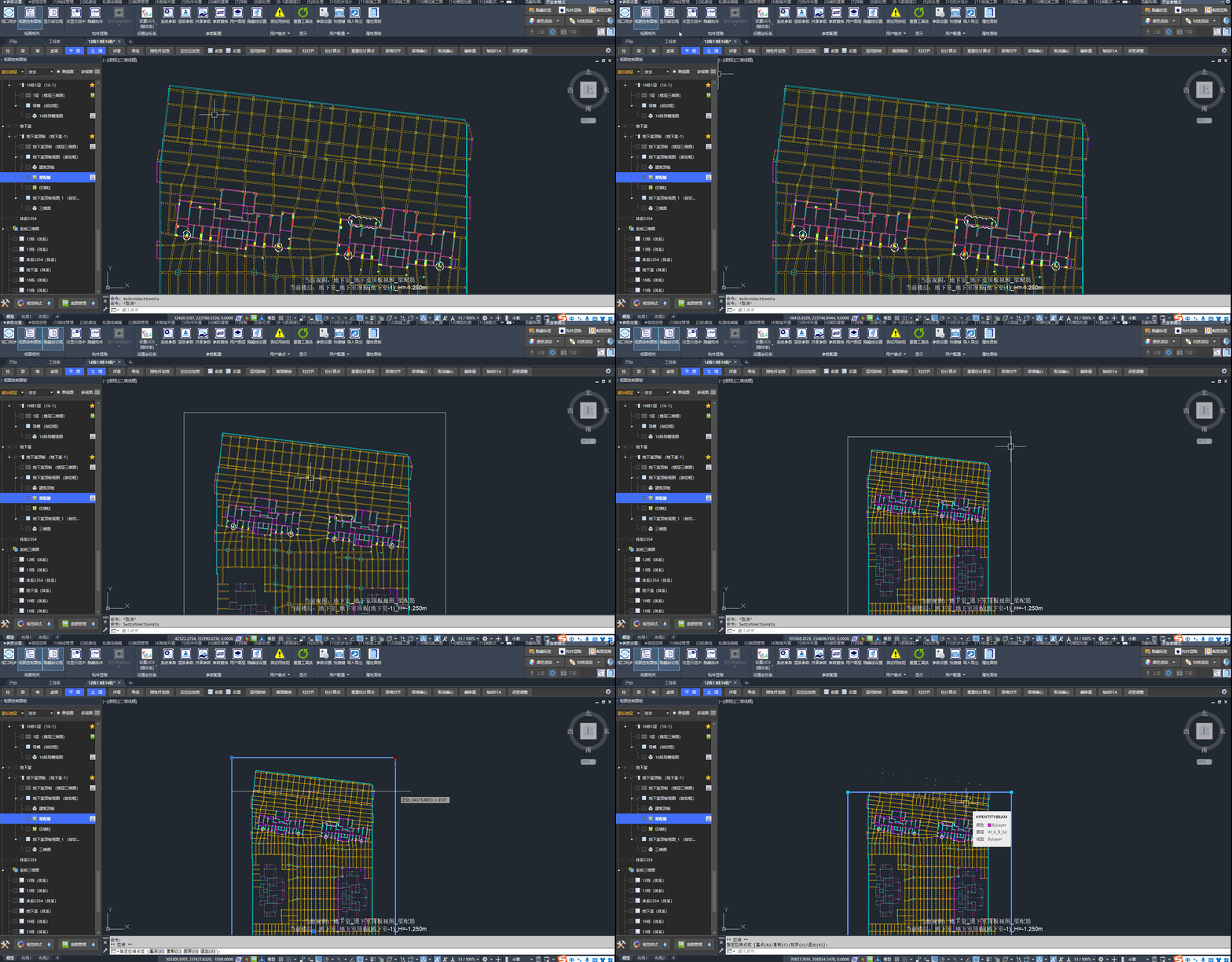
显示剖切框后,可直接拖动剖切框夹点修改范围。
关联 Q&A:
🟡修改剖切框高度范围
🖍️ 操作步骤:
- 右键:在剖切框处右键弹出功能列表
- 选择:「视图参数」
- 修改:顶偏移值、底偏移值(参数说明见 剖切框的参数)
- 确定:确定后完成修改
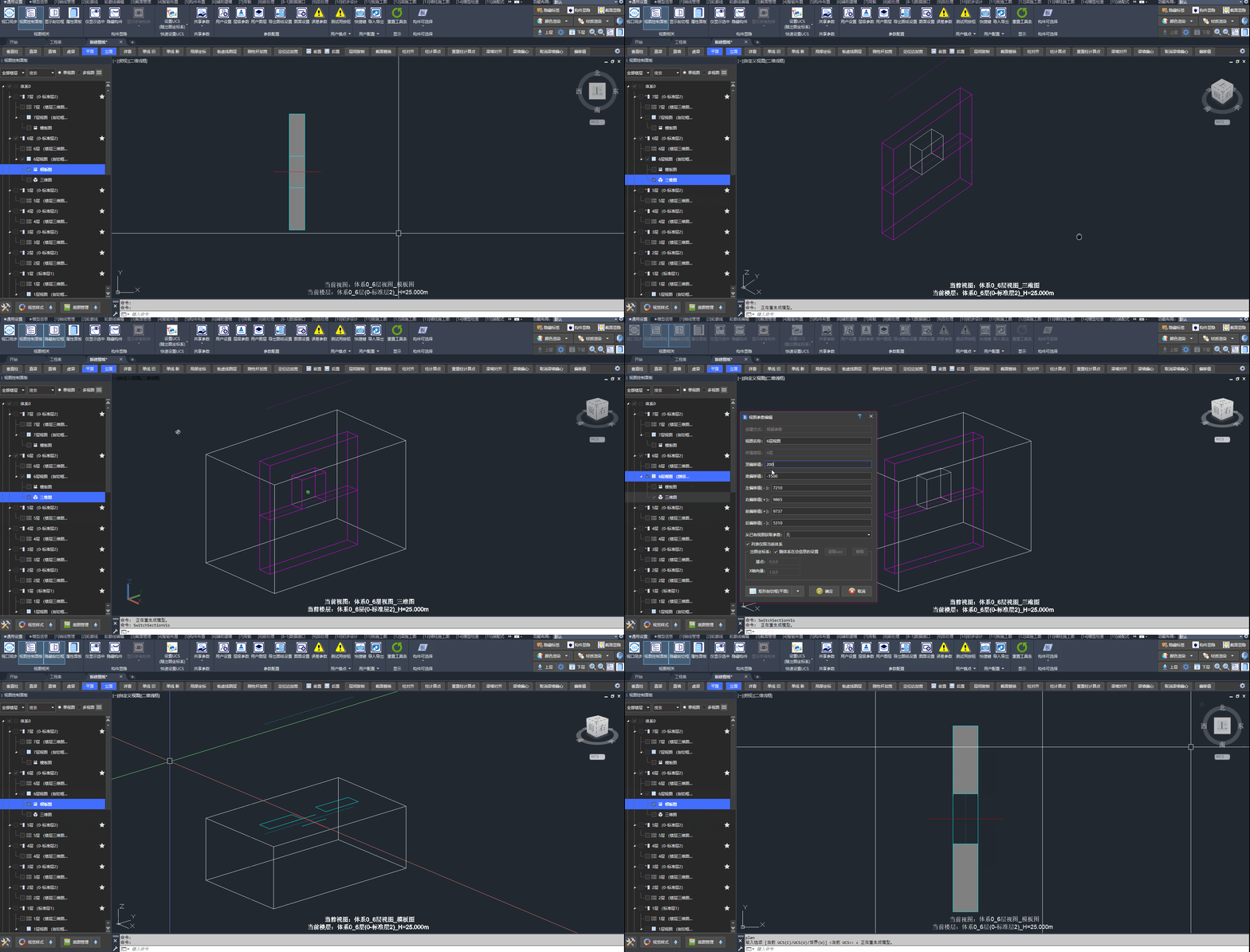
修改剖切框高度范围以保证连梁(洞口)的正确显示。
🔴删除剖切框
🖍️ 操作步骤:
- 右键:在剖切框处右键弹出功能列表
- 选择:「删除视图」
- 确定:确定后完成删除
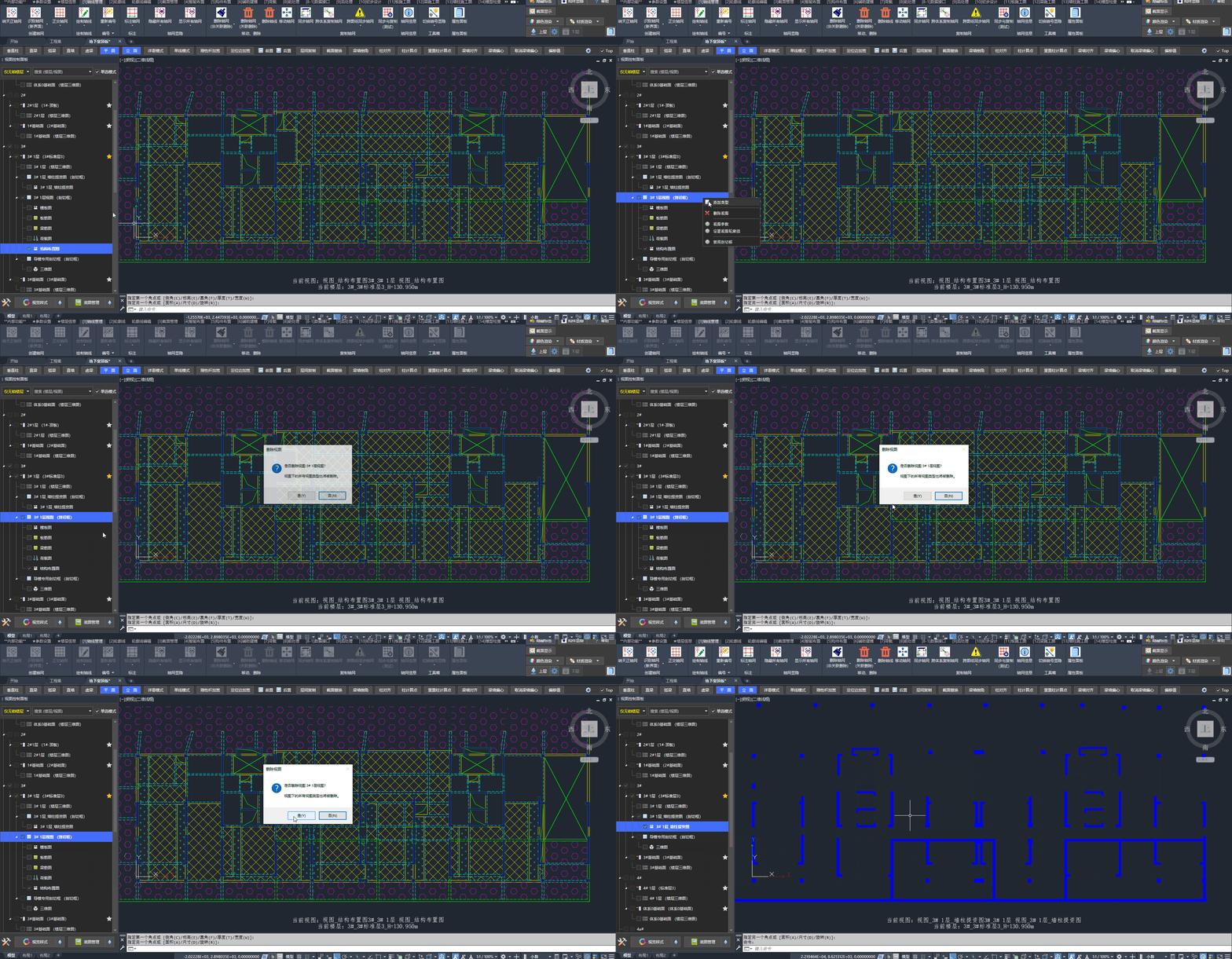
删除剖切框的操作步骤
3.3、视图操作
🟢添加视图
若多张施工图(板配筋图、梁配筋图)的平面范围与高度范围相同,可在同一剖切框下通过「添加视图」分别创建。
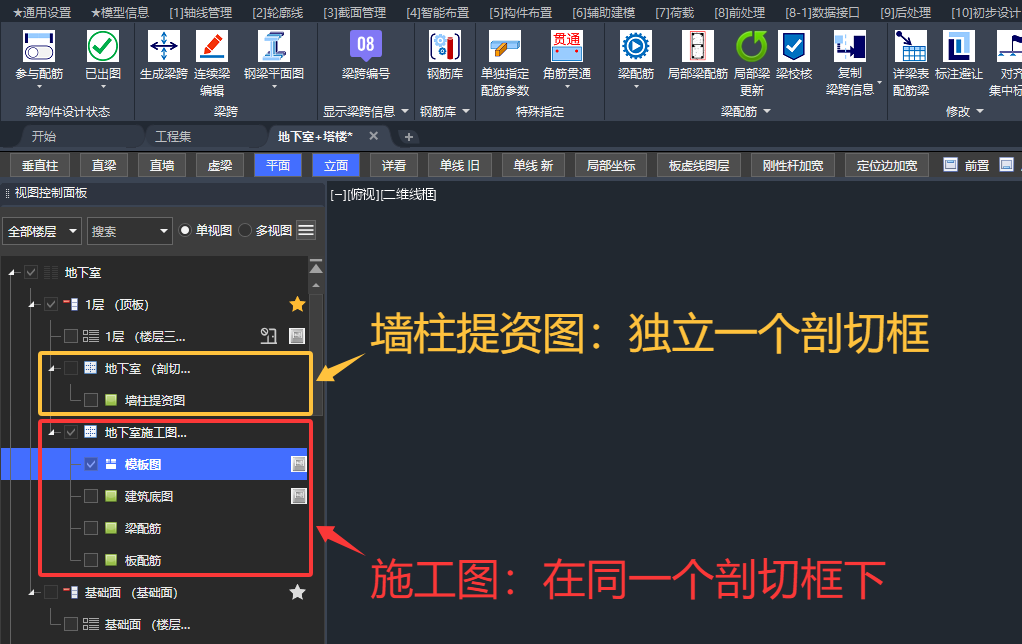
在同一个剖切框下添加"板配筋图"、"梁配筋图"……
🖍️ 操作步骤:
- 右键:在剖切框处右键弹出功能列表
- 选择:「添加视图」
- 设置:视图类型等相关选项(类型定义见 视图类型的分类)
- 确定:确定后完成添加
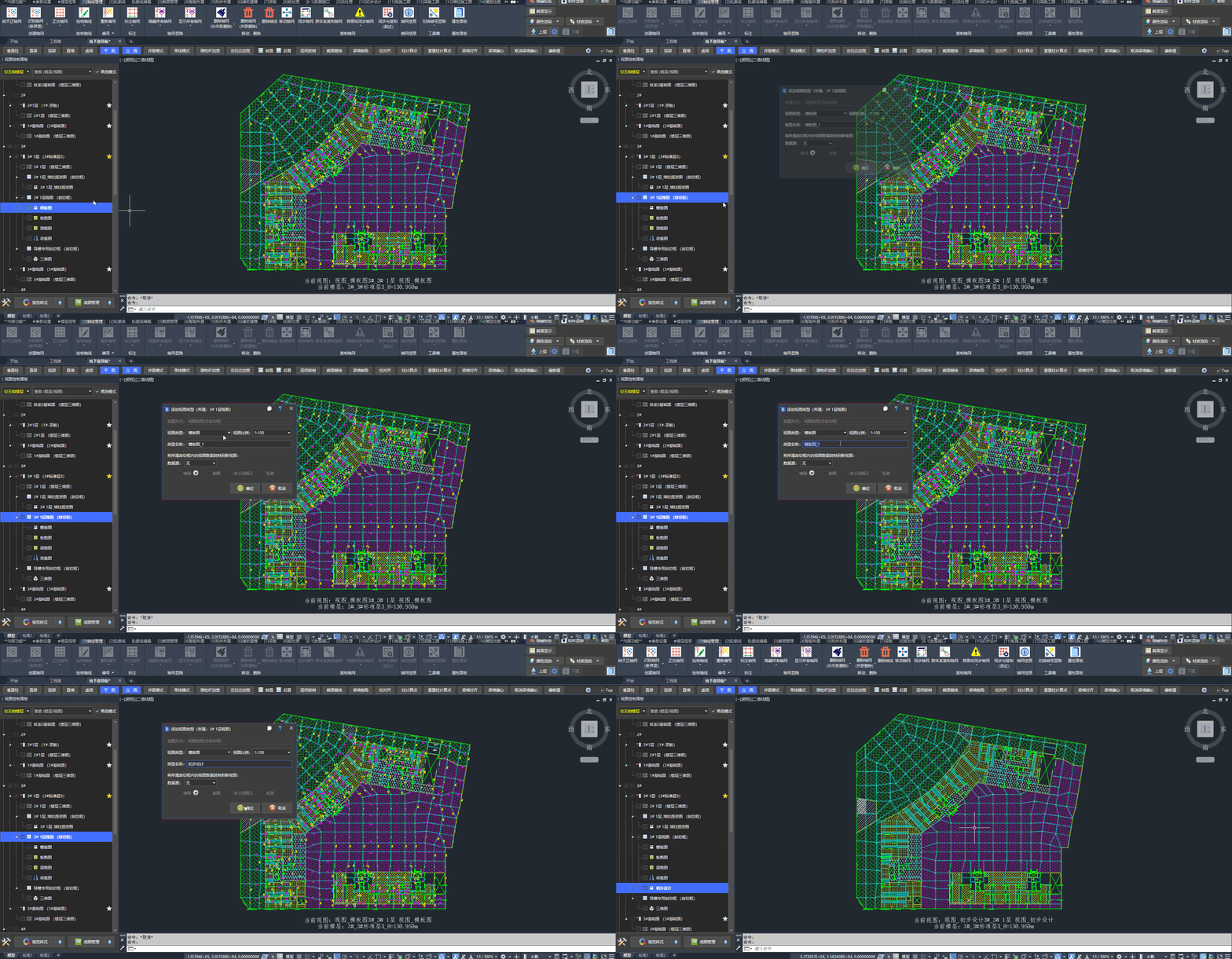
在已有剖切框中添加视图的操作步骤
📢 特别说明:
无需为每张施工图单独建剖切框,数量过多的剖切框可能导致频繁出现 进度条,降低运行效率。
🟡修改视图比例
默认的视图比例为 1:100。用户可通过以下方式修改:
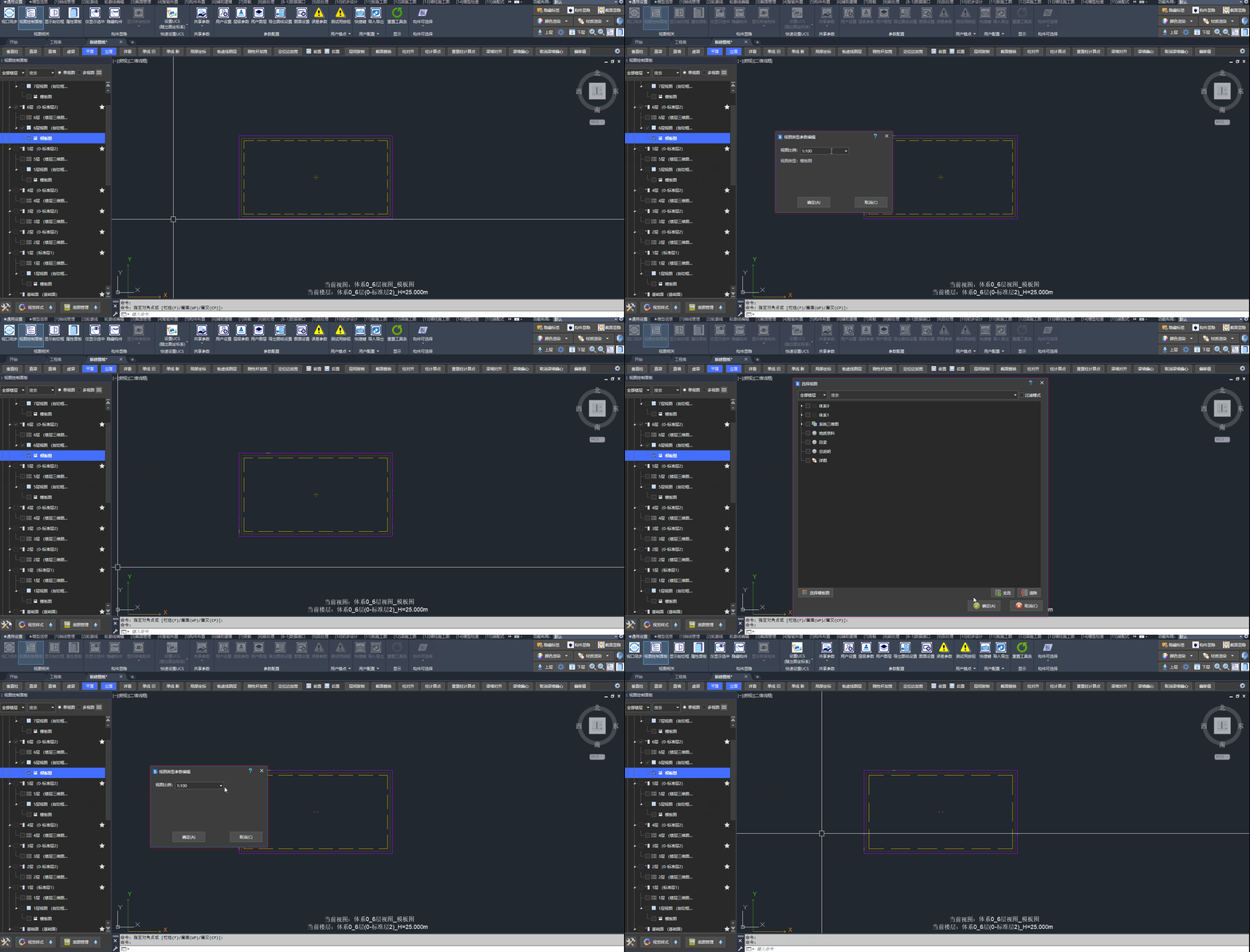
修改单个视图比例和批量修改的操作步骤
🔴删除视图
用户可删除单个视图,或通过功能批量删除:
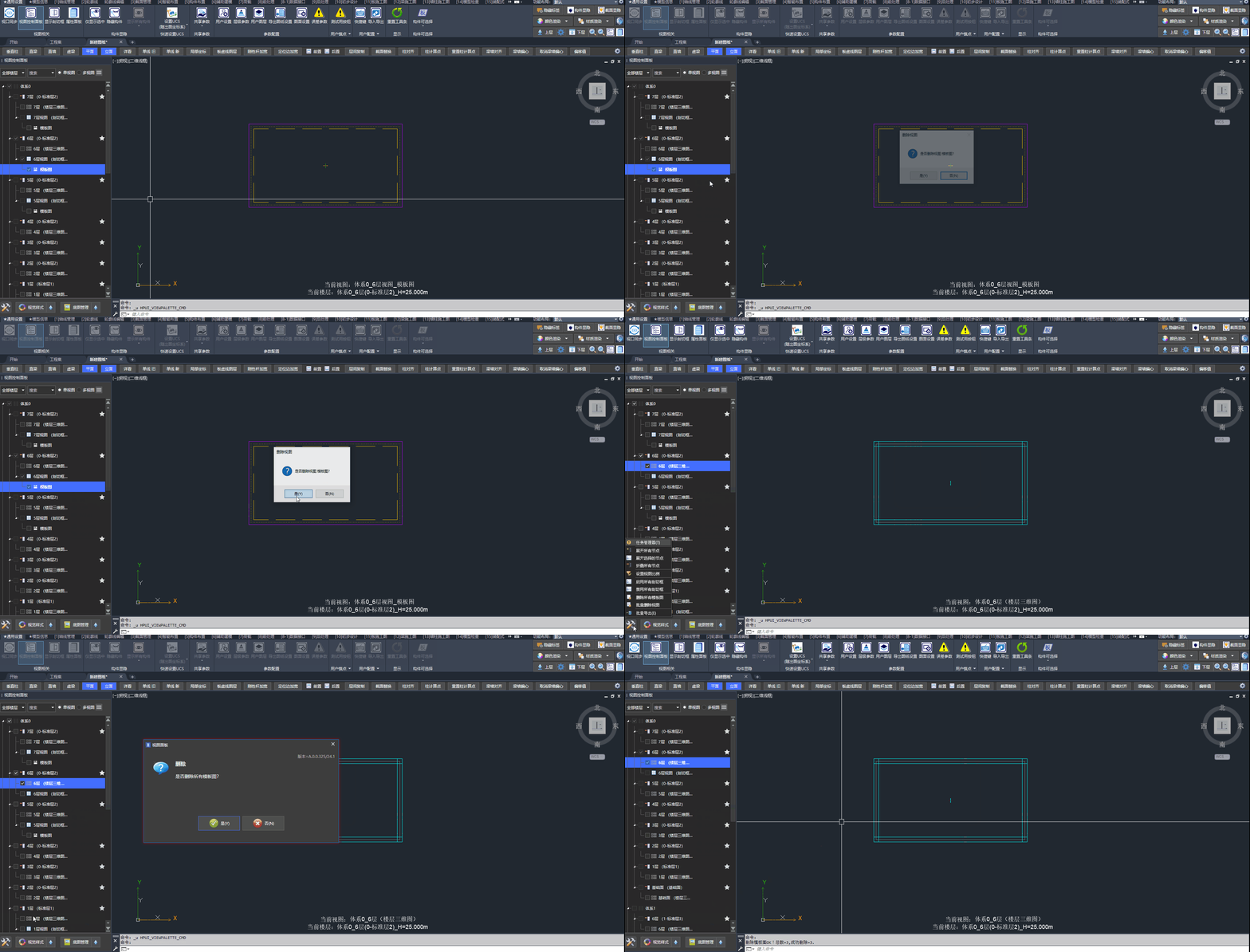
删除视图的多种方式
四、视觉样式
「视觉样式」按钮位于「视图控制面板」的底部位置。
对模型中的显示内容、可视化(颜色)进行设置,即视图类型与显示规则的配置。
4.1、操作界面与说明
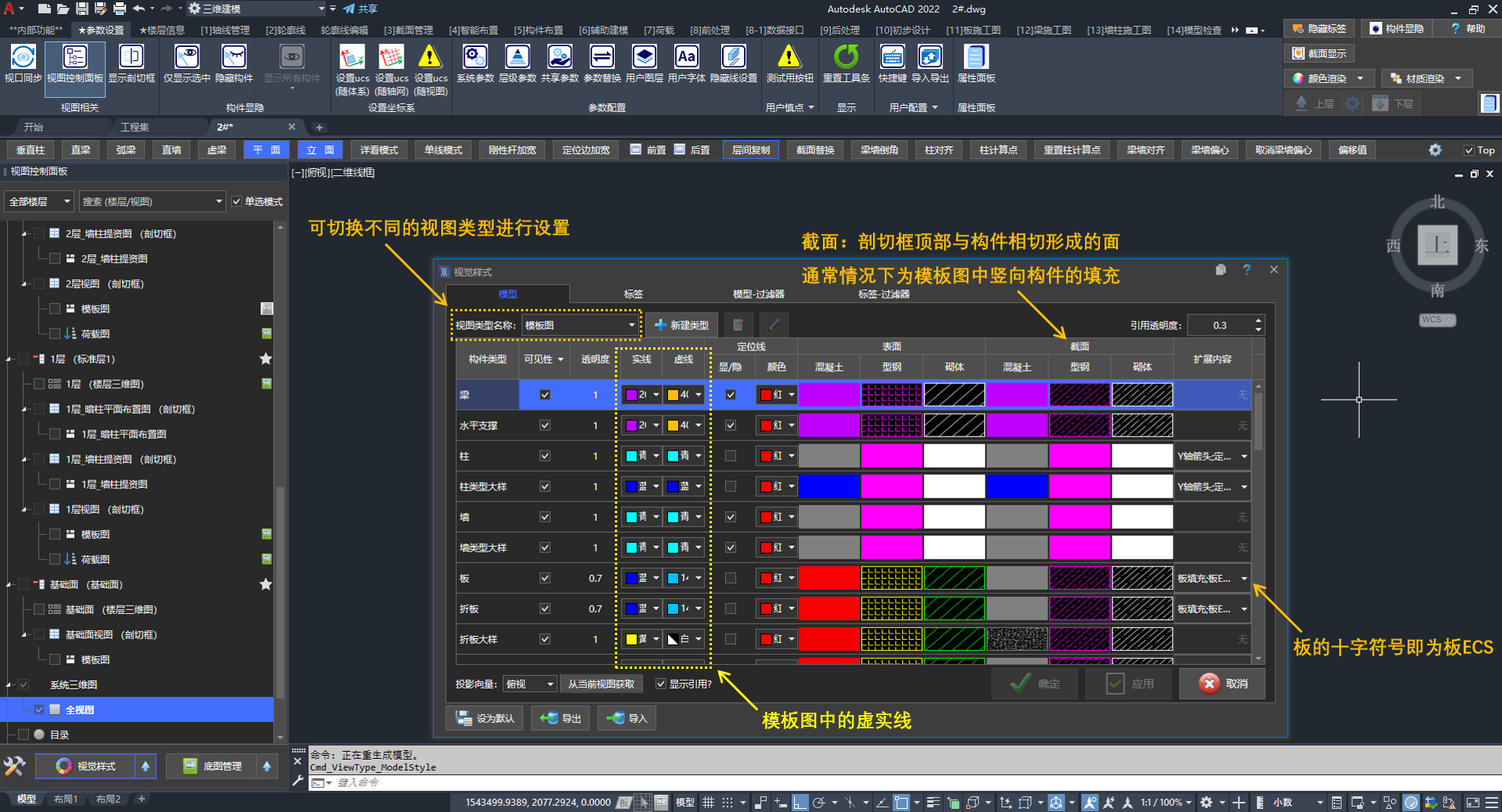
视觉样式的操作界面与简要说明
模板图的主要参数
以下以“模板图”为例,说明界面中的主要参数:
| 参数 | 说明 |
|---|---|
| 构件类型 | 当前行所配置的构件种类 |
| 可见性 | 勾选后,该构件在“模板图”中显示 |
| 透明度 | 构件显示透明度,如板可设为 0.7,其余构件多为 1 |
| 实线 | 设置实线的颜色 |
| 虚线 | 设置虚线的颜色 |
| 定位线 · 显/隐 | 是否显示定位线、定位点 |
| 定位线 · 颜色 | 设置定位线的颜色 |
| 表面 · 混凝土 | 构件外表面—混凝土材质的填充颜色与样式 |
| 表面 · 型钢 | 构件外表面—型钢材质的填充颜色与样式 |
| 表面 · 砌体 | 构件外表面—砌体材质的填充颜色与样式 |
| 截面 · 混凝土 | 剖切框切到构件时—混凝土的“截面填充”颜色与样式 |
| 截面 · 型钢 | 剖切框切到构件时—型钢的“截面填充”颜色与样式 |
| 截面 · 砌体 | 剖切框切到构件时—砌体的“截面填充”颜色与样式 |
| 扩展内容 | 附加显示项,板为「板填充;板 ECS;板洞」,其余构件通常留空 |
📢 特别说明:
4.2、新增视图类型
用户新增自定义的视图类型,主要用于满足特定的图纸表达。
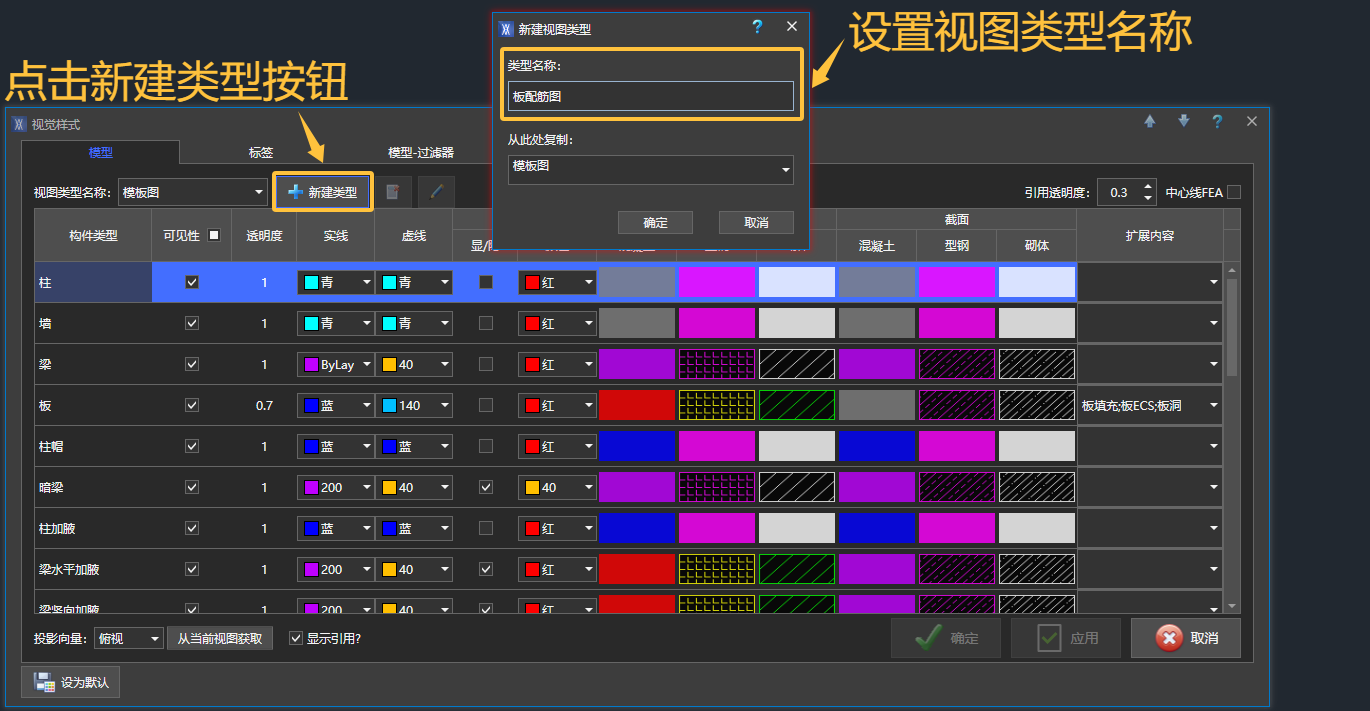
新增视图类型的操作步骤
关联 Q&A:
4.3、修改视图类型
用户可根据需求,修改构件的可见性、线条颜色以及填充样式。
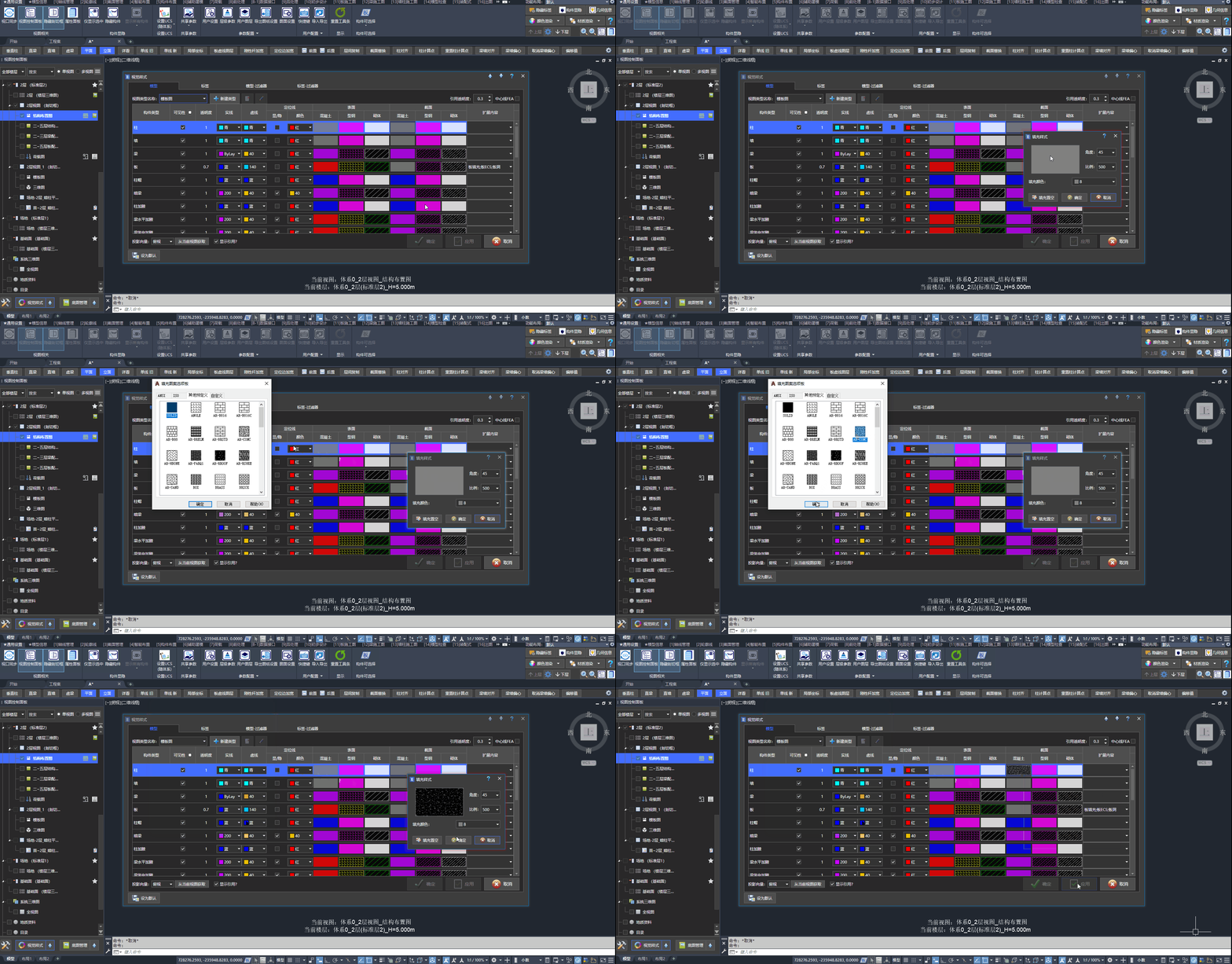
修改视图类型的参数设置
关联 Q&A:
4.4、删除视图类型
删除自定义的视图类型。
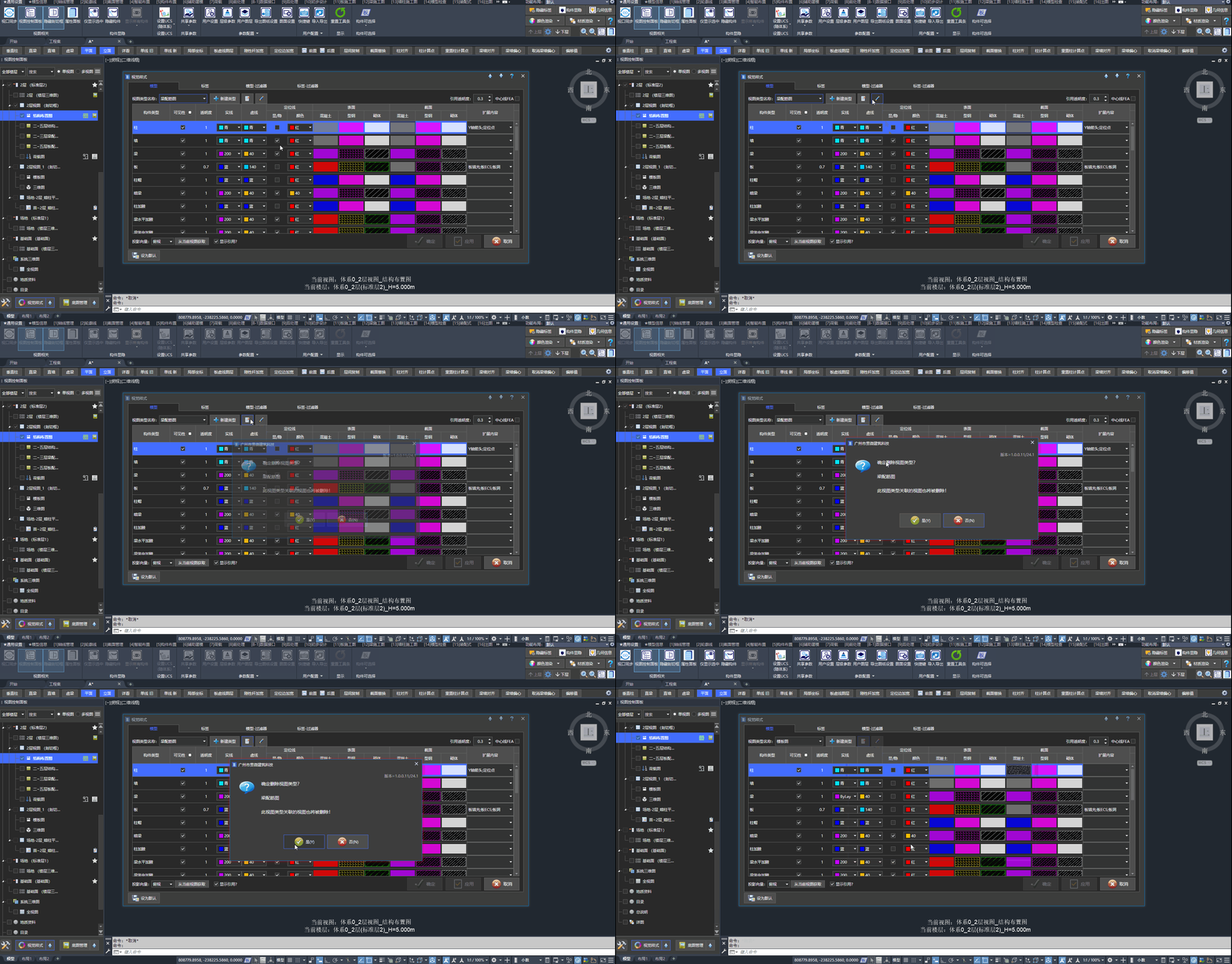
删除视图类型的操作步骤
📢 特别说明:
删除视图类型时,对应的所有视图将一并被删除。请谨慎删除!!
五、视图控制面板
视图控制面板用于切换视图、管理楼层与视图列表。功能布局见 功能布局。
5.1、多视图模式
用户可切换到“多视图”,并选择多个视图,然后对构件进行层间编辑的操作:
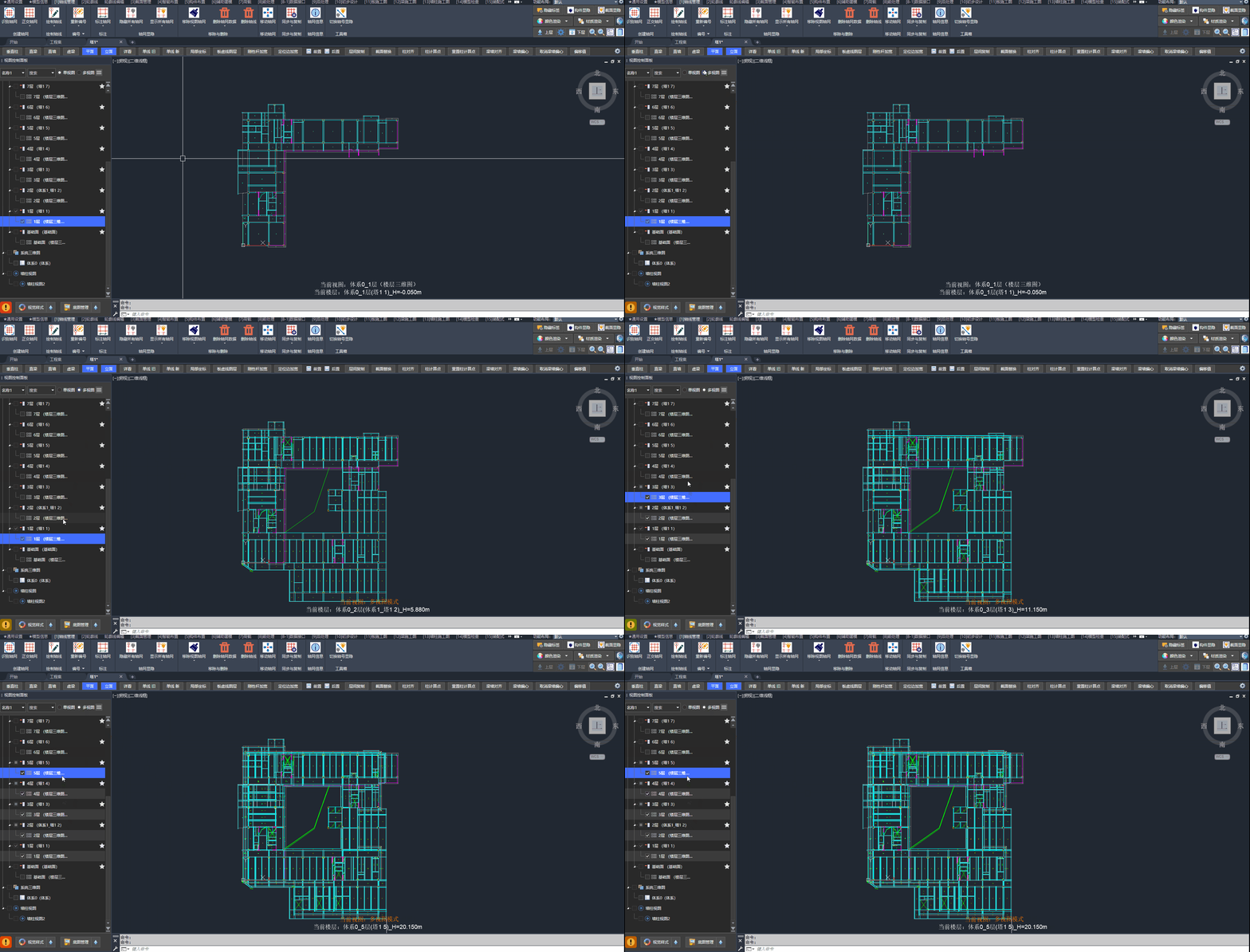
多视图模式的操作步骤
关联 Q&A:
5.2、星标楼层
用户可以对关注的楼层设置星标,并选择「仅显示星标」。
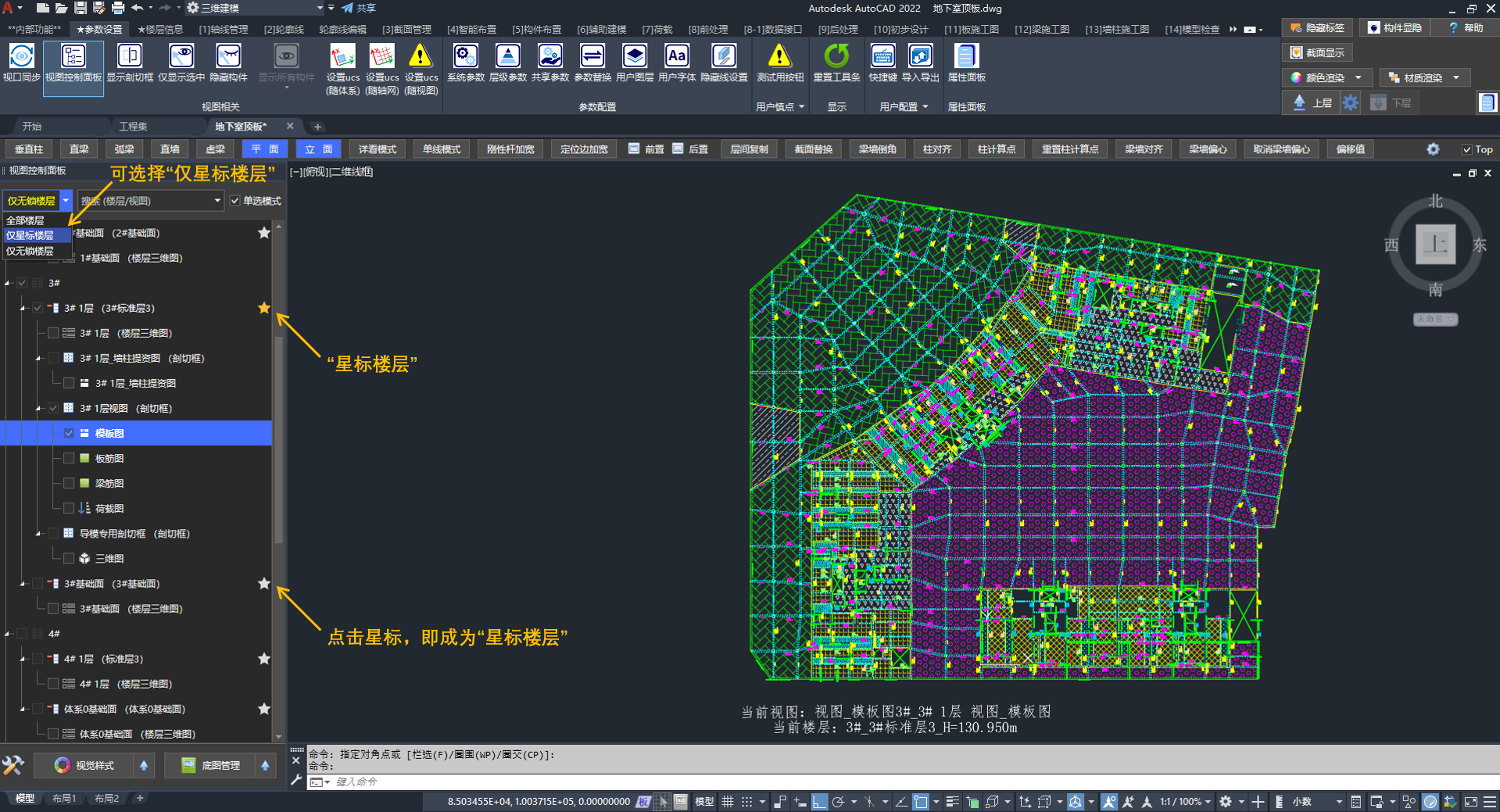
设置“星标楼层”
关联 Q&A:
5.3、自定义视图列表
在「视图控制面板」中按作业阶段筛选视图树:只保留当前需要的视图类型或视图,缩短列表、便于切换与批量勾选。
典型用法:配置“校审专用”、“标准层”或仅含“板配筋图”等列表,在面板顶部下拉框中切换。
🖍️ 操作步骤:
- 打开「视图控制面板」中的「自定义视图列表」
- 点击「新增」,输入列表名称(如「板配筋图」「校审专用」)
- 勾选:该列表要显示的视图或视图类型
- 点击「确定」后,在面板顶部下拉框中切换到对应列表
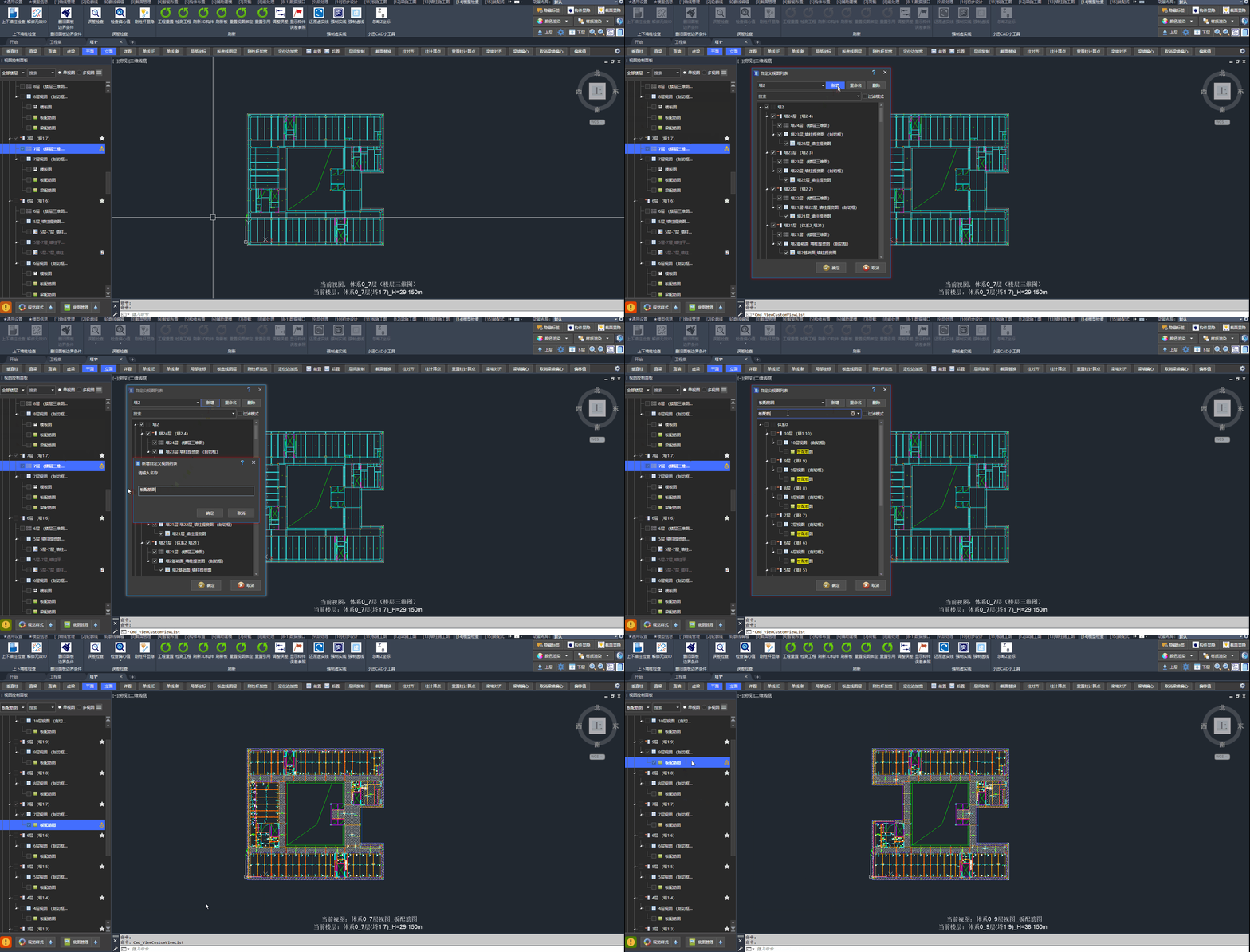
新增自定义视图列表,并勾选仅显示“板配筋图”
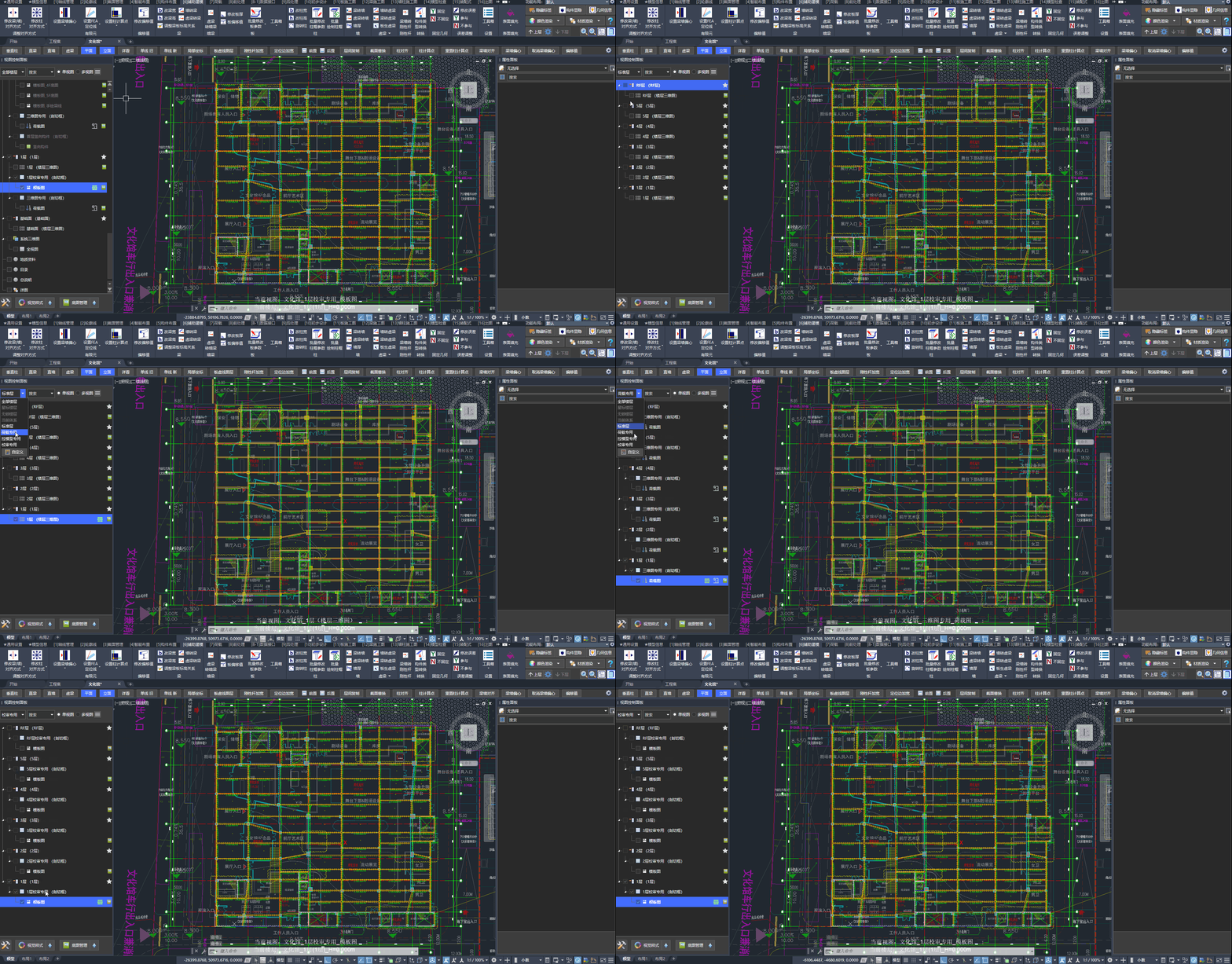
实际工程中切换“校审专用”、“标准层”等视图列表
关联 Q&A:
5.4、批量选择视图
除批量勾选多个视图外,还有两个高频场景:
- 快速切换到“上个视图”,便于在两个视图之间来回切换
- 按「相近标高」切换到同标高楼层下的视图,尤其适用于住宅项目中同标高的标准层
🖍️ 操作步骤:
- 点击「视图控制面板」中“多视图”右侧的便捷按钮(其他入口:在「辅助建模」选项卡 /「设置」面板 /「工具箱」下拉列表中点击「批量选择视图」按钮)
- 在「批量选择视图」对话框中,按「最近选择」「相近标高」或「系统列表」勾选目标视图
- 点击「确定」
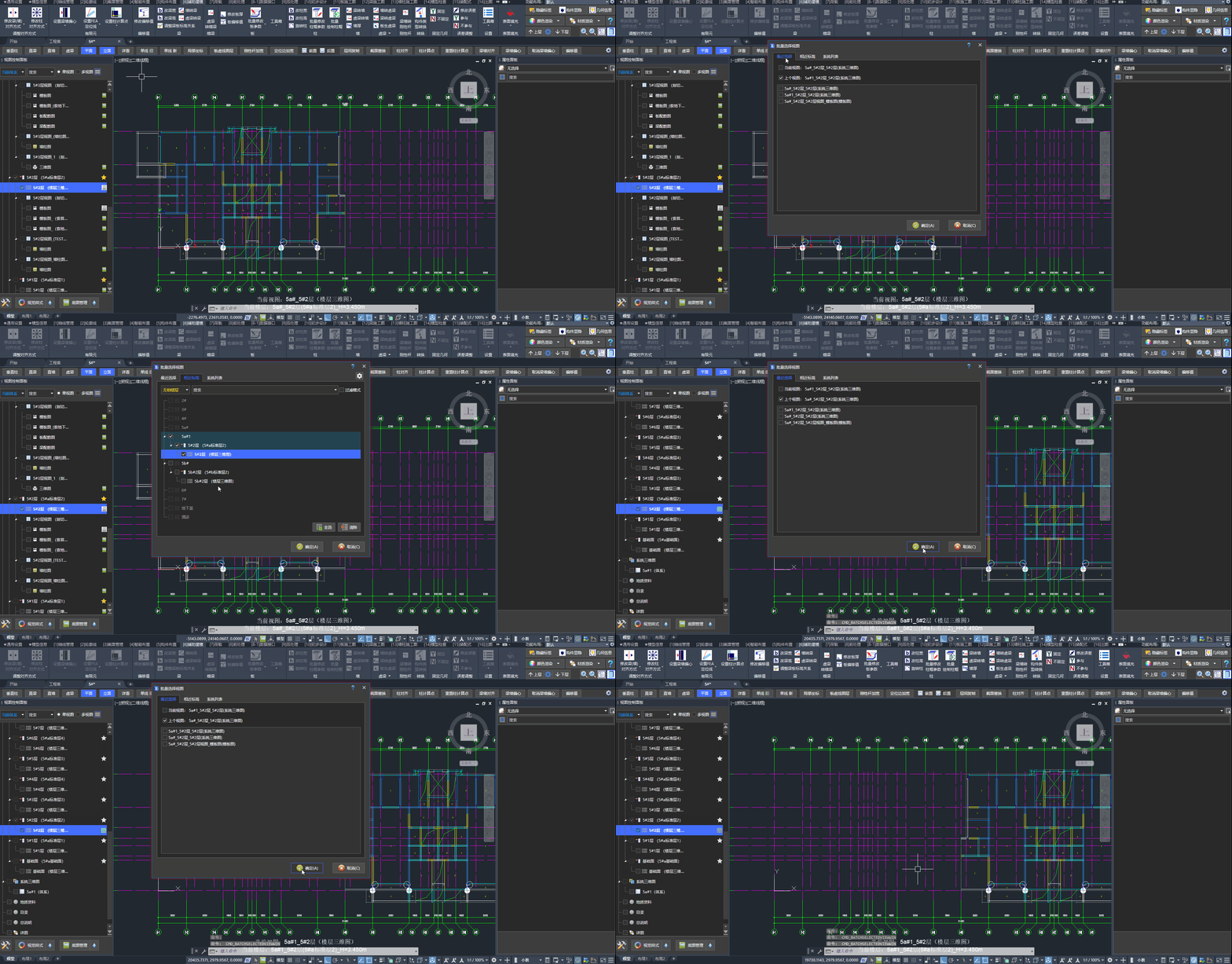
批量勾选视图的操作步骤
关联 Q&A:
六、底图管理
底图插入、显示与拆图等功能详见 底图管理。
更新日期:2026年09月16日