荷载管理
介绍荷载的相关功能。
大纲
一、概述
除了传统的值荷载外,小迅还提供参数化荷载功能,可基于功能分区与隔墙自动布置构件荷载。
完整流程:通用设置 → 参数化布置 / 值荷载布置 → 查看与维护。
功能分类
| 模块 | 主要内容 | 查阅 |
|---|---|---|
| 通用设置 | 荷载管理器、荷载分组、楼面恒活 | 二、通用设置 |
| 功能分区 → 板荷载 | 定义、识别、转荷载、管理 | 三、功能分区布置楼板荷载 |
| 建筑隔墙 → 隔墙荷载 | 识别/绘制、转荷载、计算书 | 四、建筑隔墙布置隔墙荷载 |
| 值荷载 | 人防、消防车、节点荷载等 | 五、值荷载布置 |
| 查看与维护 | 显隐、删除、导入导出 | 六、荷载查看与维护 |
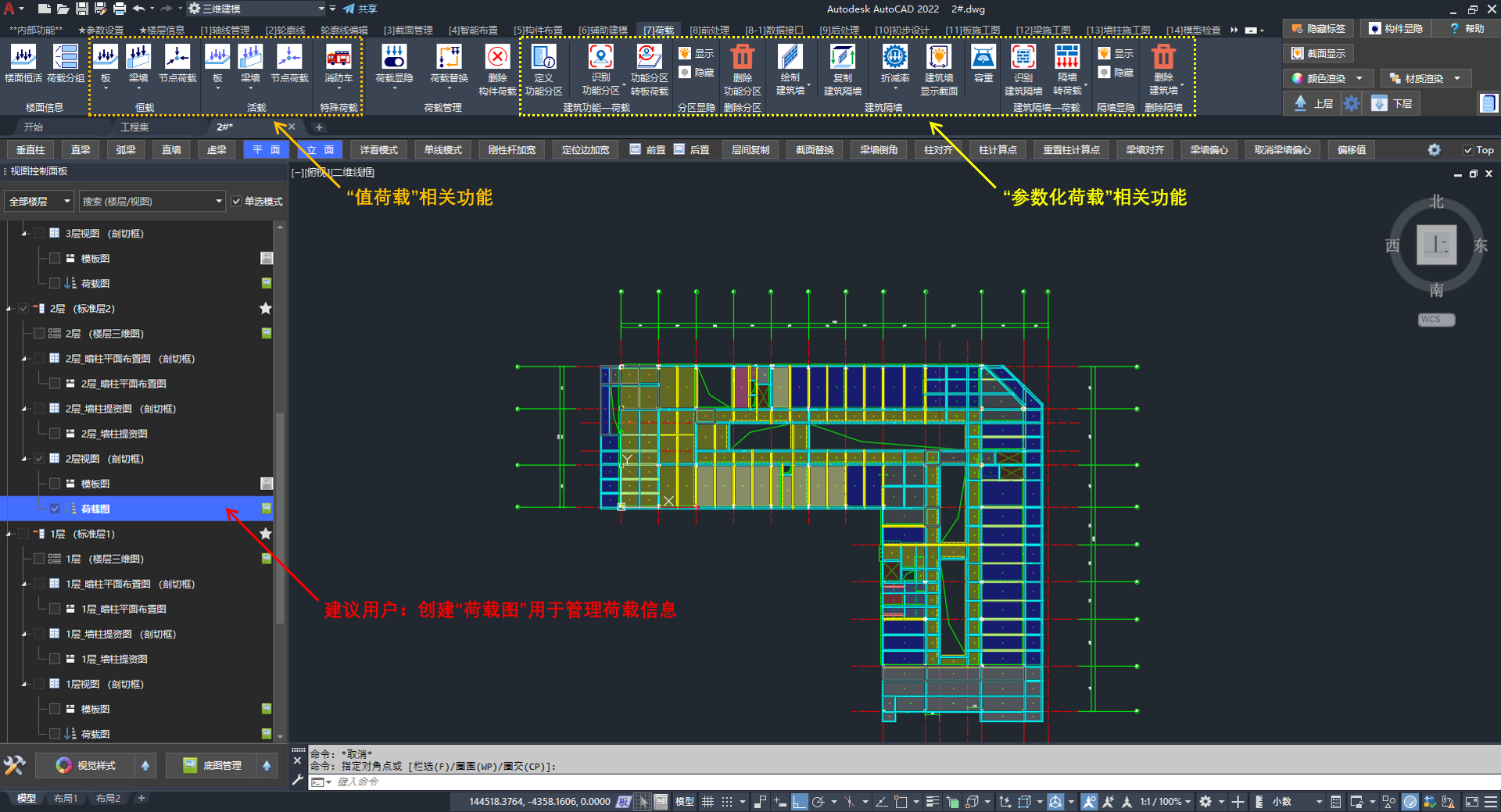
荷载功能选项卡的按钮布局
名词解释
📍 荷载分组
同一标准层支持不同的荷载布置。
通过“荷载分组”维护标准层的分组信息,由数字代表不同的组别。
导模时会自动拆分标准层。
📍 值荷载
传统的、与计算软件相同的荷载布置方式。
📍 参数化荷载
利用功能分区和隔墙信息自动布置构件荷载的方式。
📍 功能分区
由底图识别生成(或用户绘制的)带有荷载信息的面域。
功能分区的数据绑定在某个视图中,建议用户在荷载图中管理功能分区。
📍 建筑隔墙
建筑隔墙也是一种三维构件类型,包含截面、材质信息,同时还能布置墙洞。
小迅通过计算隔墙的真实体积和容重,实现自动布置隔墙荷载。
二、通用设置
布置荷载前,建议先完成荷载管理器、荷载分组与楼面恒活的设置。
2.1、荷载管理器
布置值荷载时,通过荷载管理器选择工况与类型、维护荷载条目,并指定覆盖或追加到构件上。
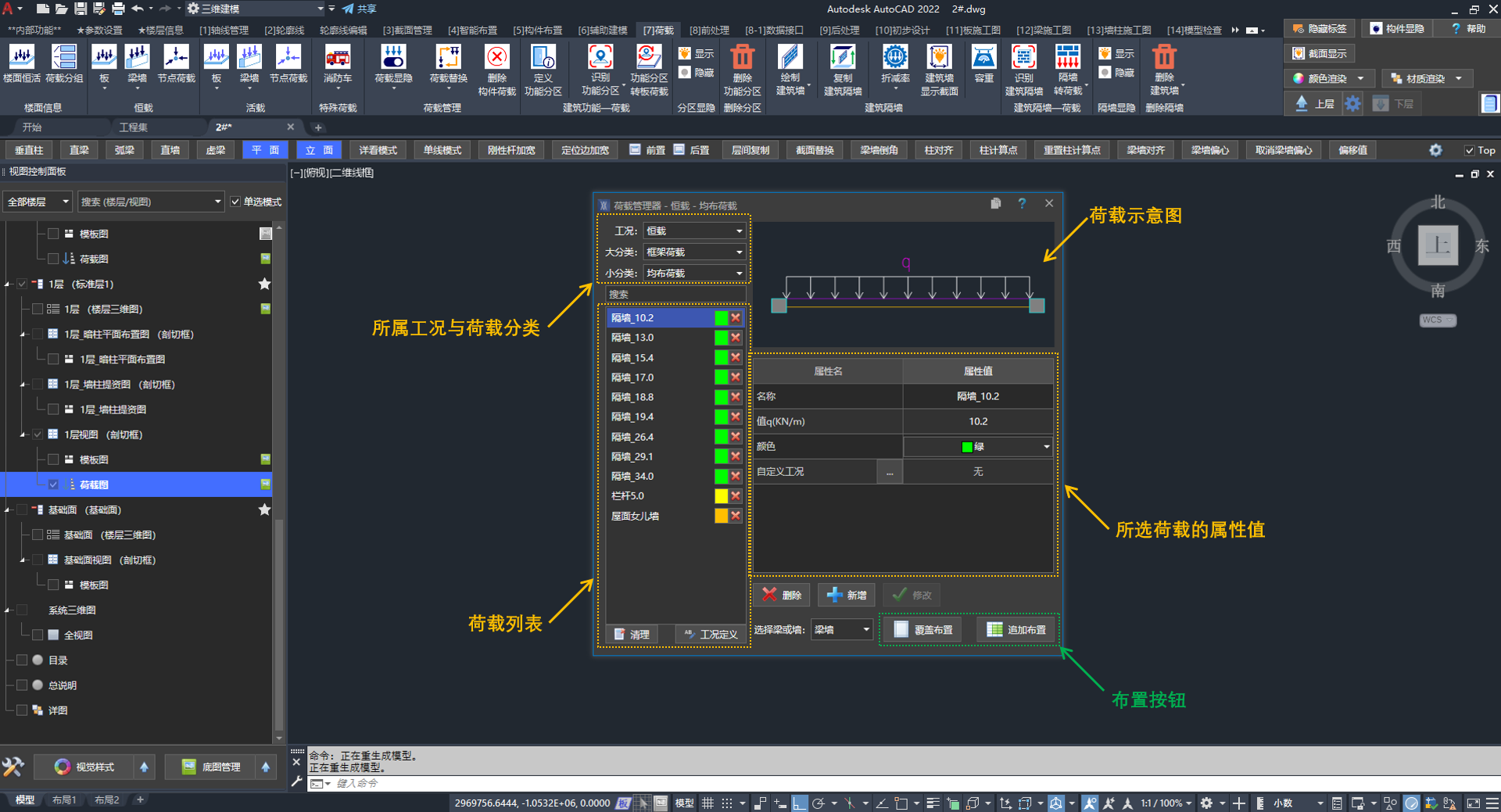
荷载管理器的功能界面
工况与荷载分类
通过顶部下拉列表筛选当前要布置的荷载类型:
| 选项 | 说明 |
|---|---|
| 工况 | 如恒载、活载等 |
| 大分类 | 节点荷载、框架荷载、面荷载、柱荷载 |
| 小分类 | 板均布荷载、板线荷载、板点荷载;右侧示意图随所选类型更新 |
荷载列表
左侧列表显示当前分类下的荷载条目(如隔墙),每条目带有显示颜色与删除按钮。
列表下方提供:
- 「清理」:清理列表中未被使用的荷载条目
- 「工况定义」:定义或管理工况
所选荷载的属性值
选中列表中的条目后,右侧表格可查看并编辑其属性:
| 属性 | 说明 |
|---|---|
| 名称 | 荷载条目名称 |
| 荷载值 | 荷载数值(单位随荷载类型而定) |
| 颜色 | 荷载在模型中的显示颜色 |
| 自定义工况 | 是否指定自定义工况 |
列表下方可「新增」「修改」「删除」荷载条目。
布置方式
选择目标构件类型后,点击布置按钮将荷载写入模型:
| 选项 | 说明 |
|---|---|
| 选择对象 | 下拉指定布置到梁、墙或梁墙等 |
| 「覆盖布置」功能按钮 | 用本次布置结果覆盖替换构件上原有的同类荷载数据 |
| 「追加布置」功能按钮 | 在原有荷载基础上继续添加,适用于同一块板、同一根梁需保留多条荷载的情况 |
📢 特别说明:
同一构件支持布置多条荷载,若需保留已有荷载并继续添加,请选择「追加布置」。
关联 Q&A:
2.2、荷载分组
归属于同一标准层的不同楼层存在不同的荷载布置方案时,可通过荷载分组区分。
在导入计算模型时,会自动拆分标准层。
设置荷载分组
将同一标准层内的楼层划分到不同的荷载组别:
- 组别由数字表示
- 相同数字的楼层具有同一套荷载布置
🖍️ 操作步骤:
- 在「荷载」选项卡 /「荷载管理」面板中点击「同一标准层荷载分组」按钮
- 在「荷载分组」对话框中,修改目标楼层对应的“荷载分组”编号
- 编辑:支持
SHIFT选中多行批量设置,修改数字并按回车键完成输入 - 确定:点击界面中的「确定」按钮
- 设置荷载分组后,可在该层布置不同于其他组别的荷载
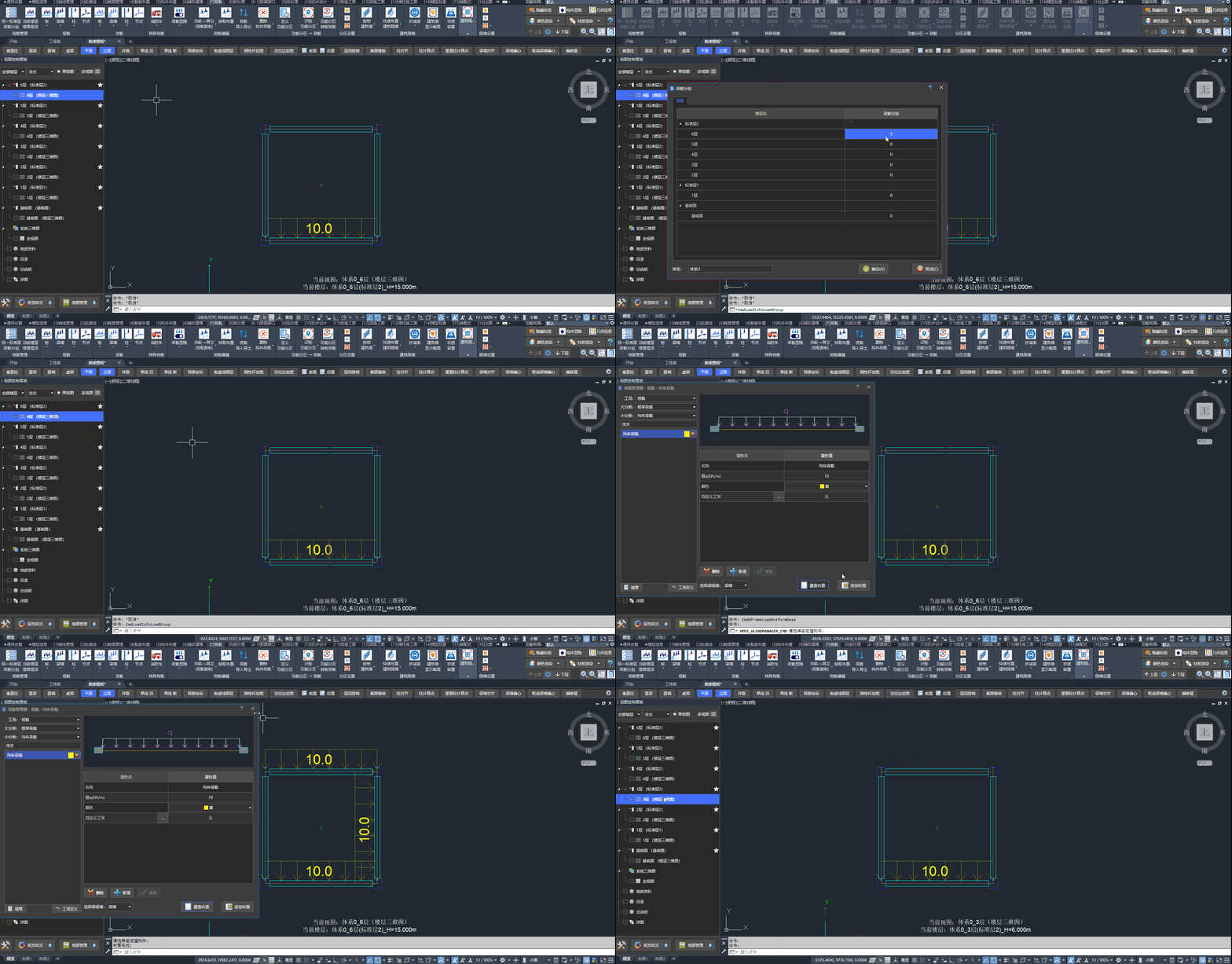
将同属于“标准层2”的5~6层设置为不同的荷载分组,并布置不同的荷载
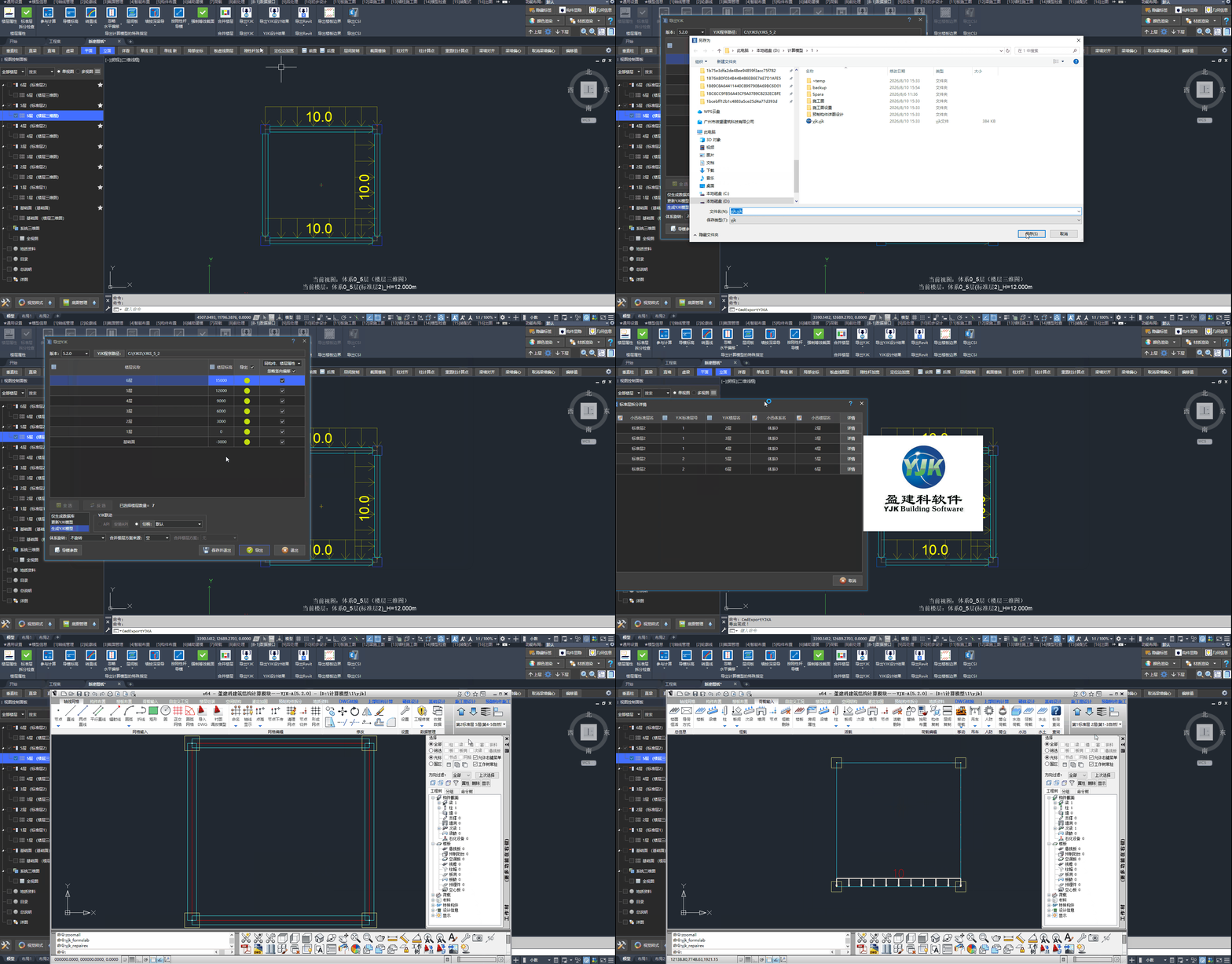
不同的荷载分组在导入计算软件时自动拆分标准层
📢 特别说明:
若将原本属于不同分组的多个楼层改为(新的)同一分组,需按提示指定“基准楼层”,以其荷载作为同步基准。
重置荷载分组
将荷载分组恢复为默认状态(将分组编号全部改为 0)。
🖍️ 操作步骤:
- 在「荷载」选项卡 /「荷载管理」面板中点击「同一标准层荷载分组」按钮
- 在「荷载分组」对话框中,将各楼层的“荷载分组”编号改回
0 - 若弹出「荷载提示」,按提示指定“基准楼层”后确定,各楼层荷载将按分组
0的基准数据进行同步 - 确定:点击界面中的「确定」按钮
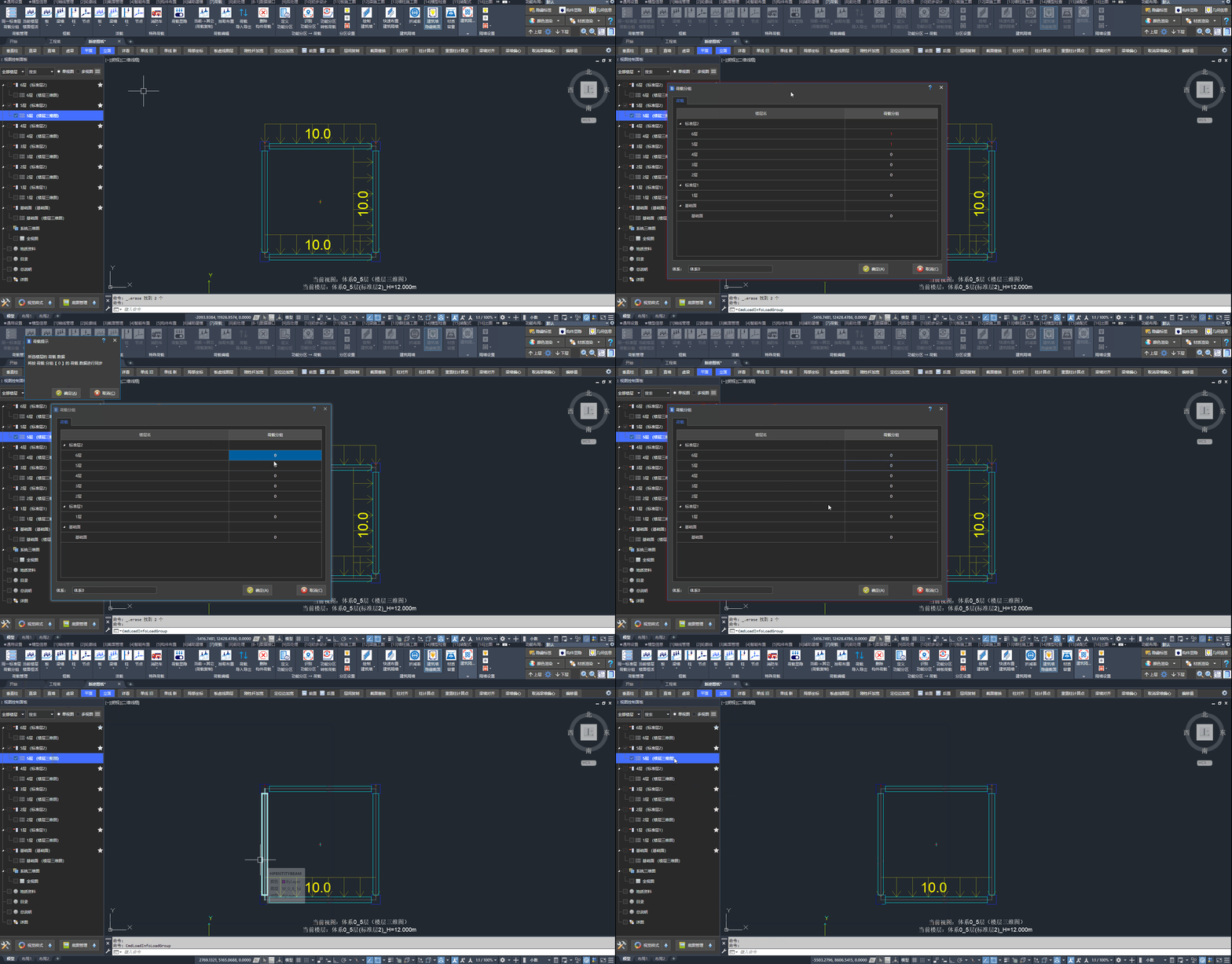
重置荷载分组的操作步骤
📢 特别说明:
通过设置与重置,可灵活指定各楼层以哪一分组的荷载作为同步基准。
2.3、当前楼层楼面恒活
设置当前楼层的楼面恒载与活载。
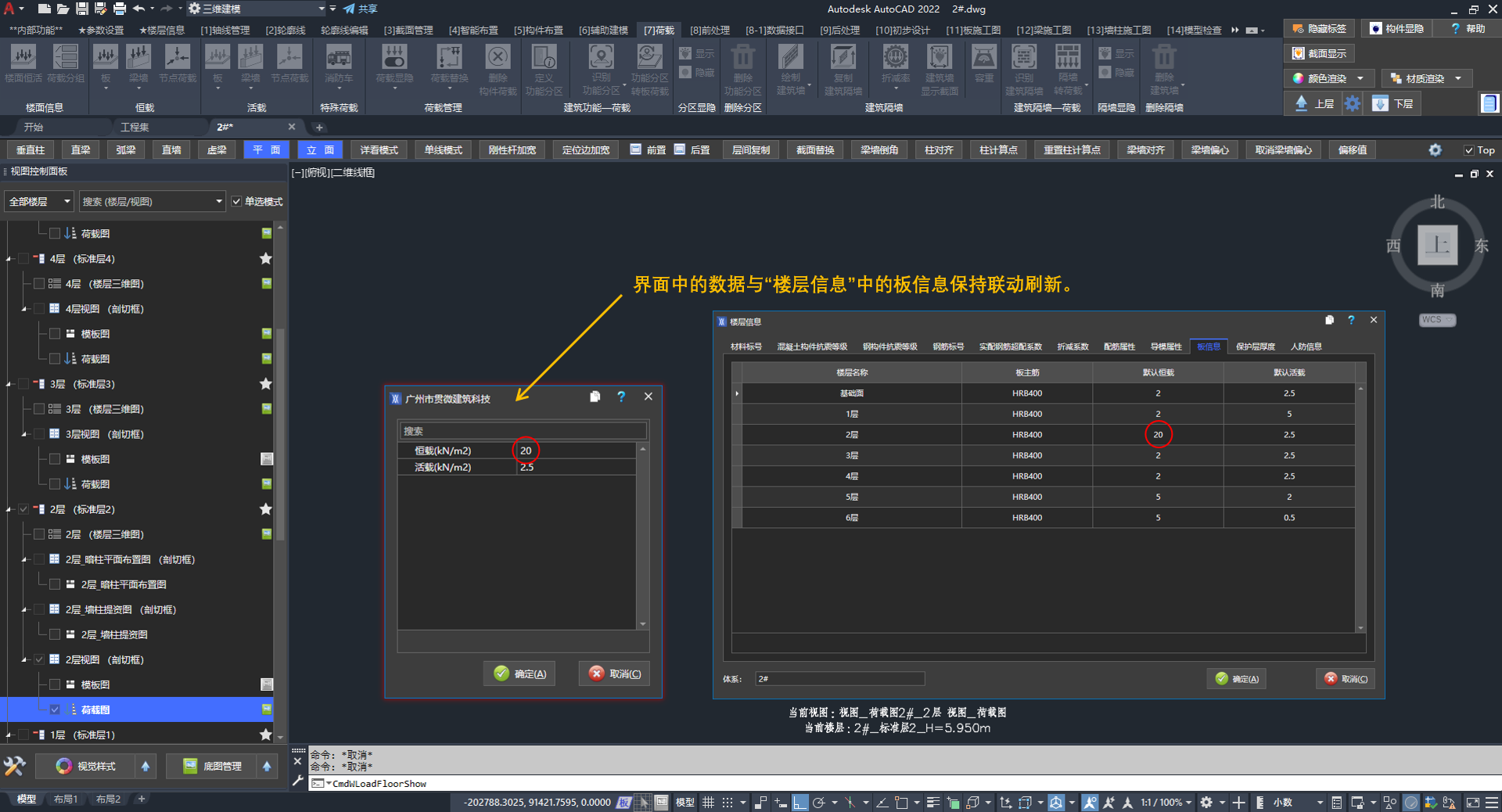
「当前楼层楼面恒活」的界面,修改后与「楼层信息」界面中「板信息」选项卡数据联动
三、功能分区布置楼板荷载
建议在 荷载图 中完成功能分区相关操作。布置前请先完成 荷载分组 (按需)与 楼面恒活 设置。
3.1、流程概览
从识别底图功能分区到自动布置楼板恒活荷载的流程:
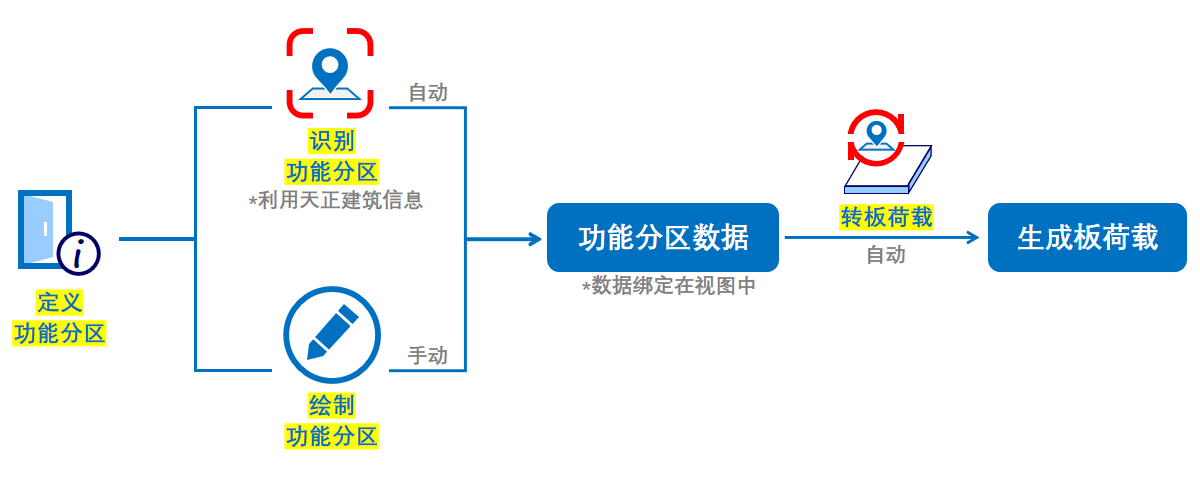
第 1 步:「定义功能分区」信息:功能分区的恒载、活载以及识别关键字。
第 2 步:自动 「识别功能分区」,再通过手动修改完善信息。
第 3 步:点击 「功能分区转板荷载」 功能按钮,一键完成楼板荷载的布置。
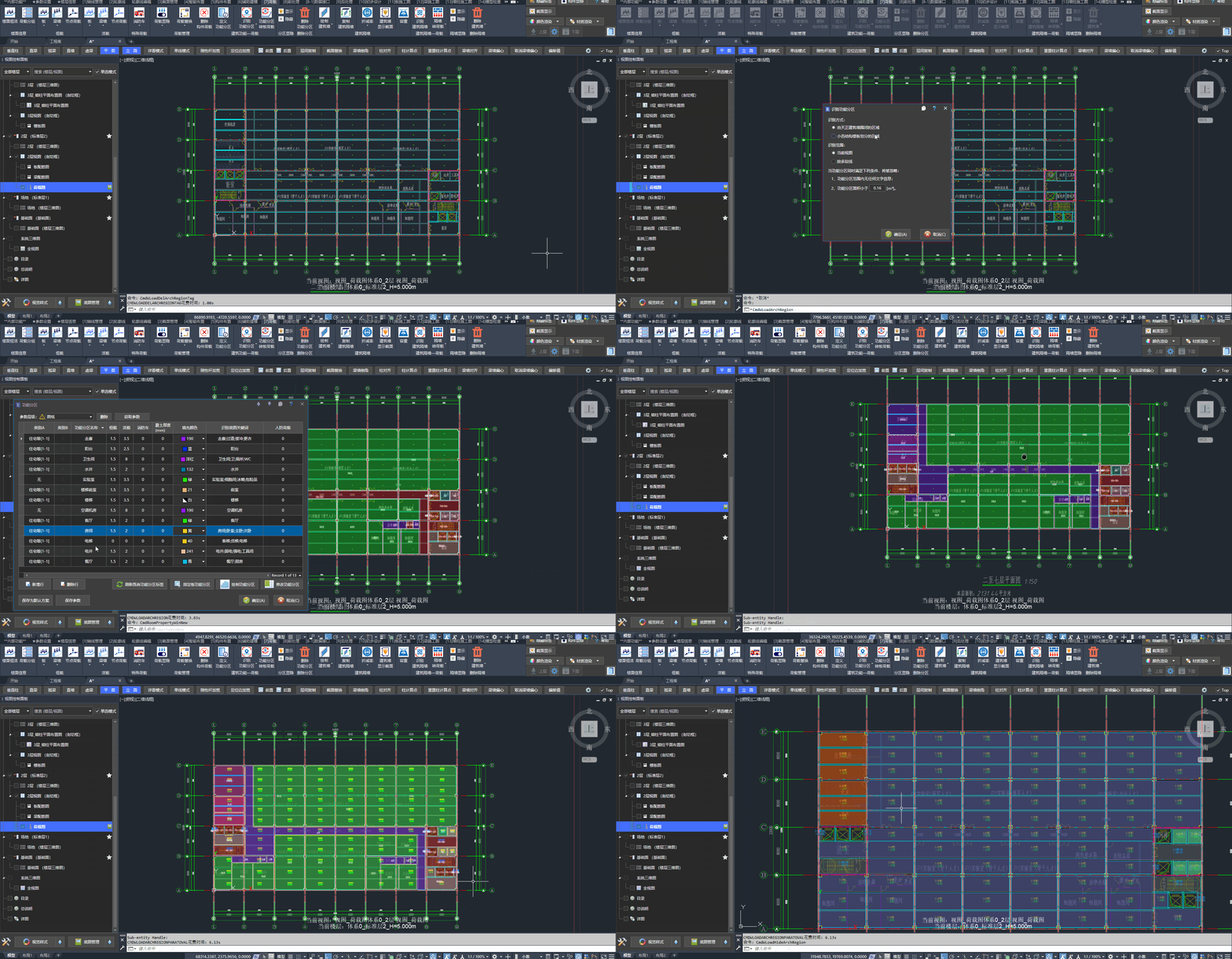
从识别功能分区到自动生成板荷载的操作步骤
3.2、定义功能分区
在「功能分区」界面中维护各房间类型的荷载与识别规则,供后续 「识别功能分区」 与 「功能分区转板荷载」 使用。
功能界面
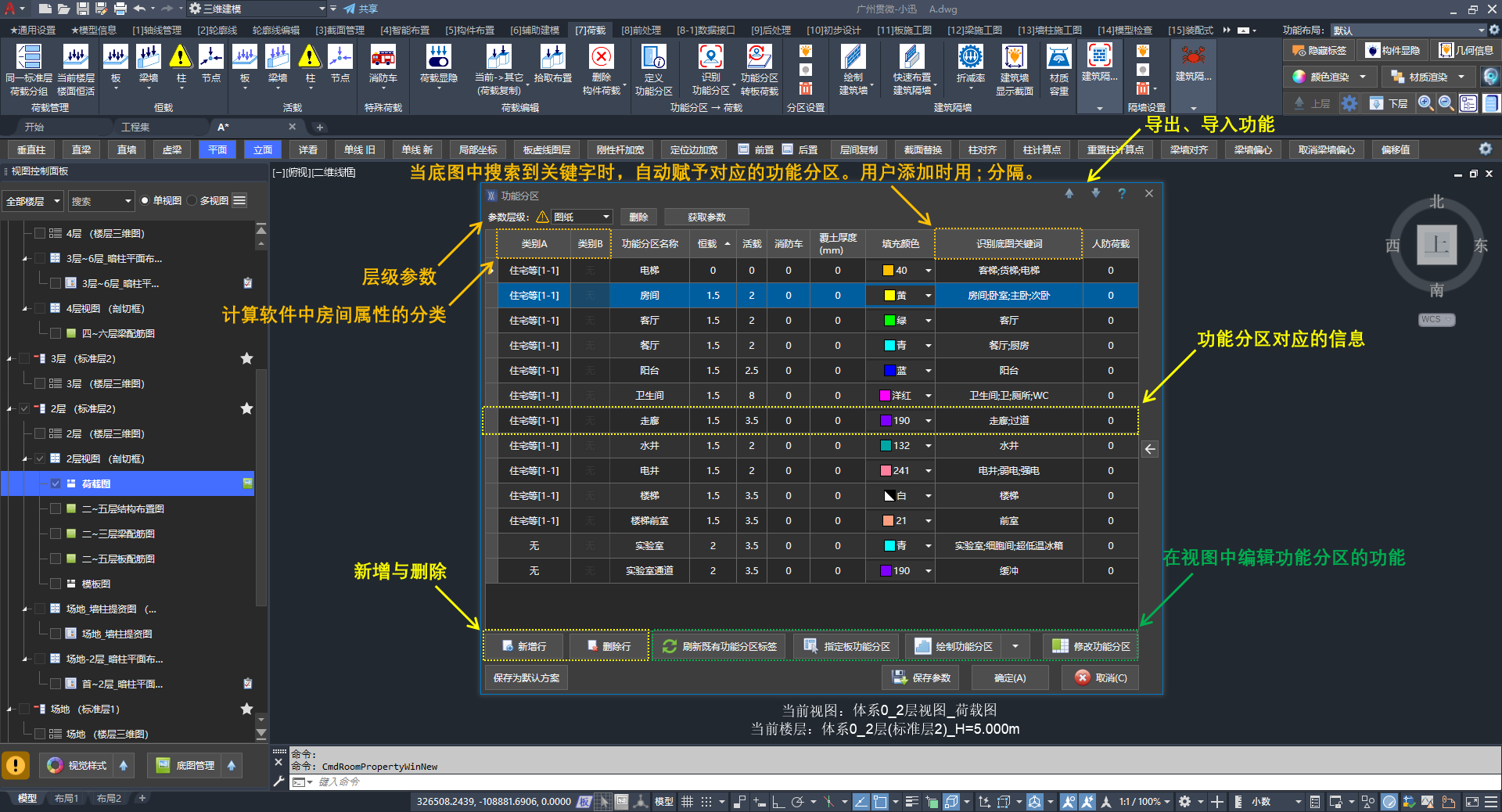
定义功能分区的功能界面
界面顶部可选择「参数层级」(如图纸);右上角可导入、导出功能分区配置。表格列说明如下:
| 列/选项 | 说明 |
|---|---|
| 类别A / 类别B | 与计算软件中「房间属性」的类别对应 |
| 功能分区名称 | 功能分区名称,如电梯、厨房、客厅、阳台等 |
| 恒载 | 该分区对应的恒载值 |
| 活载 | 该分区对应的活载值 |
| 消防车 | 消防车通道区域的荷载参数 |
| 覆土厚度 (mm) | 覆土区域厚度,如屋面绿化、地下室顶板等 |
| 填充颜色 | 功能分区在视图中的显示颜色 |
| 识别底图关键词 | 识别建筑底图时匹配的文字,用分号 ; 分隔,如 客梯;货梯;电梯 |
| 人防荷载 | 该分区对应的人防荷载 |
列表下方提供「新增行」与「删除行」的功能按钮:
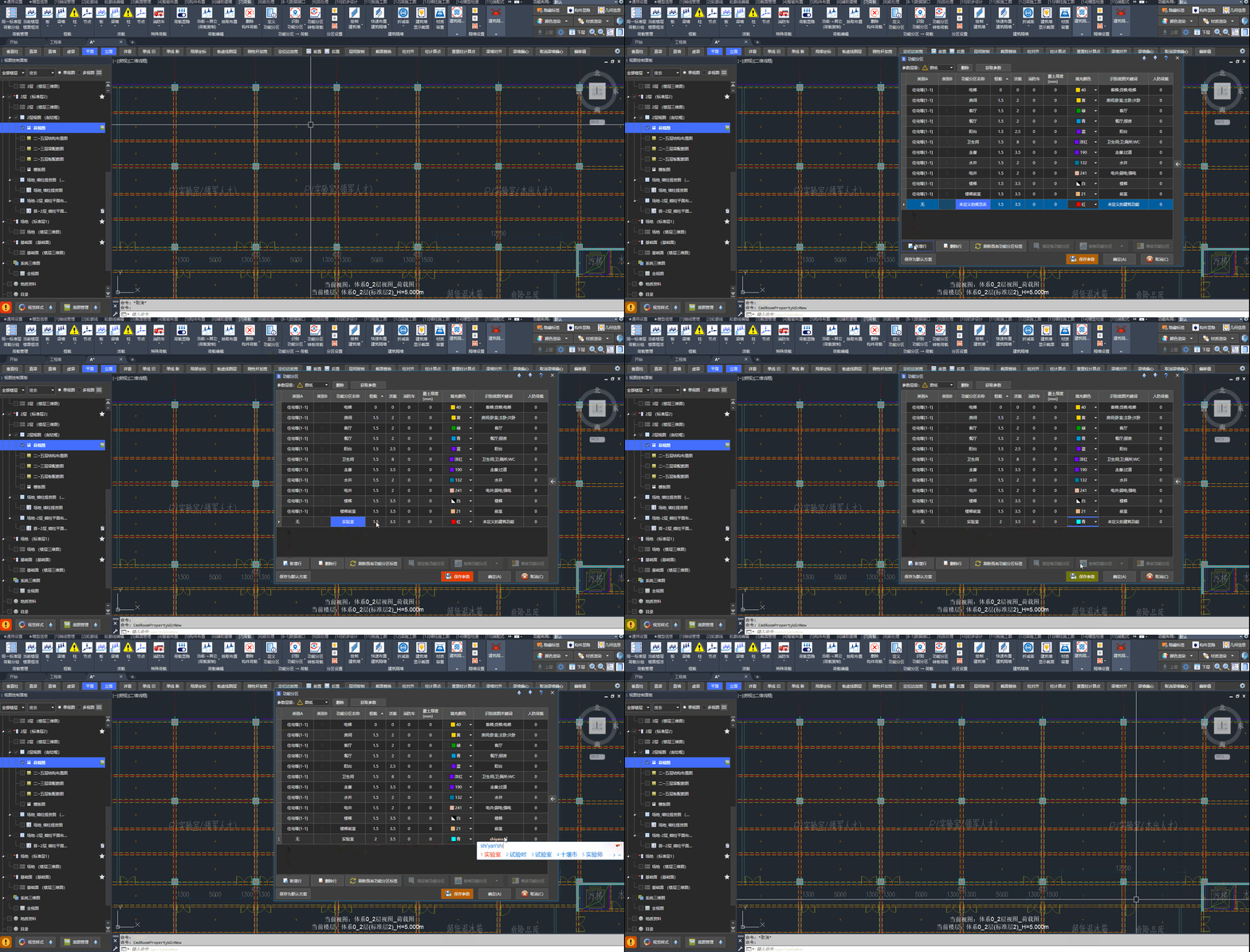
定义功能分区的操作步骤
提供在视图中编辑功能分区的操作:
3.3、识别功能分区
根据用户设置的信息,识别建筑底图,自动生成功能分区。
📢 特别说明:
功能分区数据绑定在某个视图中,建议在“荷载图”中识别生成功能分区。
功能界面
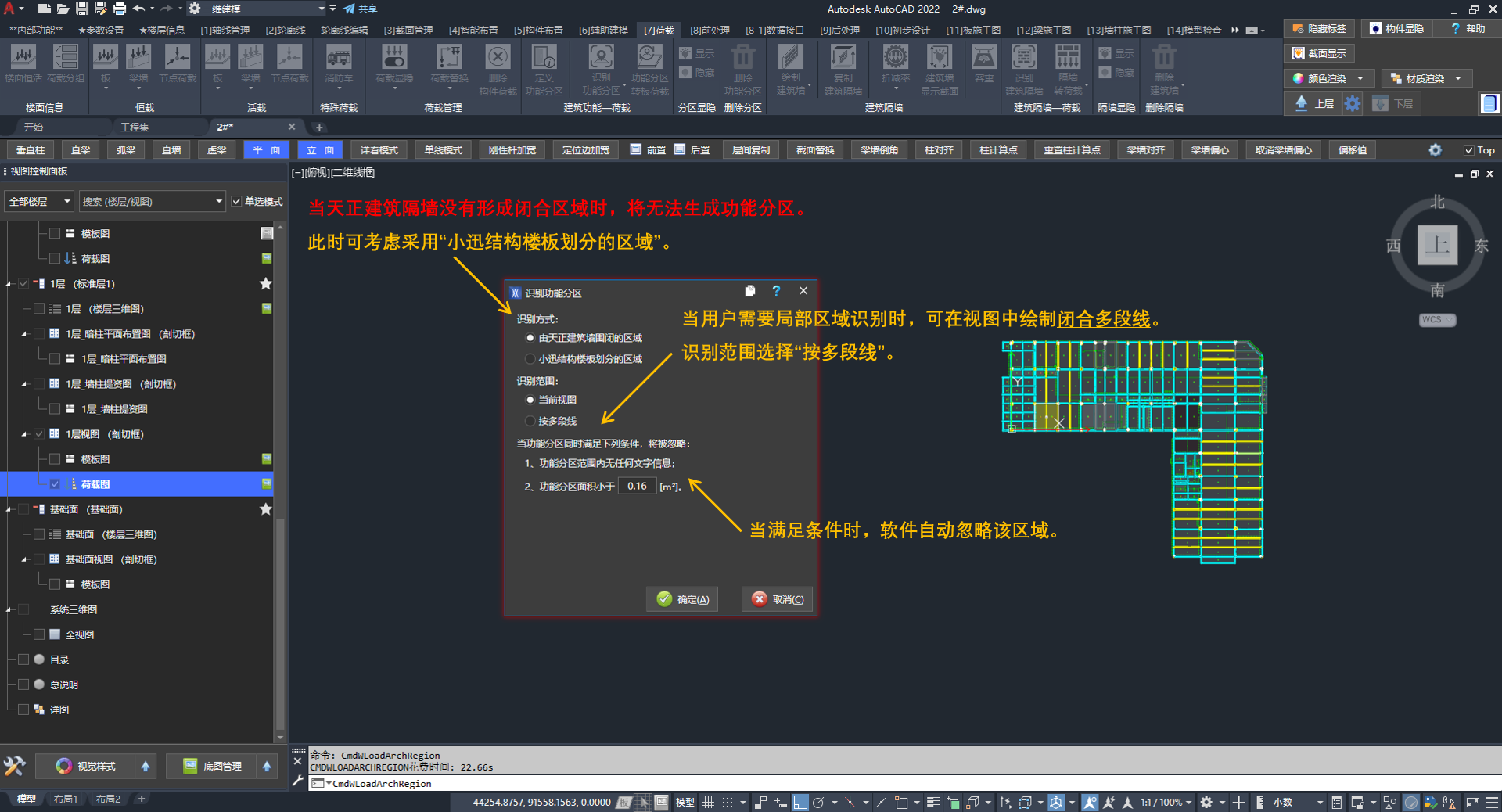
识别功能分区的功能界面
执行识别前,请先完成 定义功能分区 中的关键词设置。主要参数如下:
| 参数/选项 | 说明 |
|---|---|
| 识别方式 · 由天正建筑隔墙围成的区域 | 按建筑底图中天正隔墙围闭的范围生成功能分区 |
| 识别方式 · 小迅结构楼板划分的区域 | 按小迅结构楼板边界划分:底图隔墙未形成围闭区域时可选用 |
| 识别范围 · 当前视图 | 在当前视图可见范围内识别 |
| 识别范围 · 按多段线 | 仅在视图中绘制的闭合多段线范围内识别,适用于局部识别 |
同时满足「功能分区范围内无任何文字信息」且「面积小于 0.16 m²」的区域将被自动忽略。
识别异常可查阅 识别功能分区的常见问题。
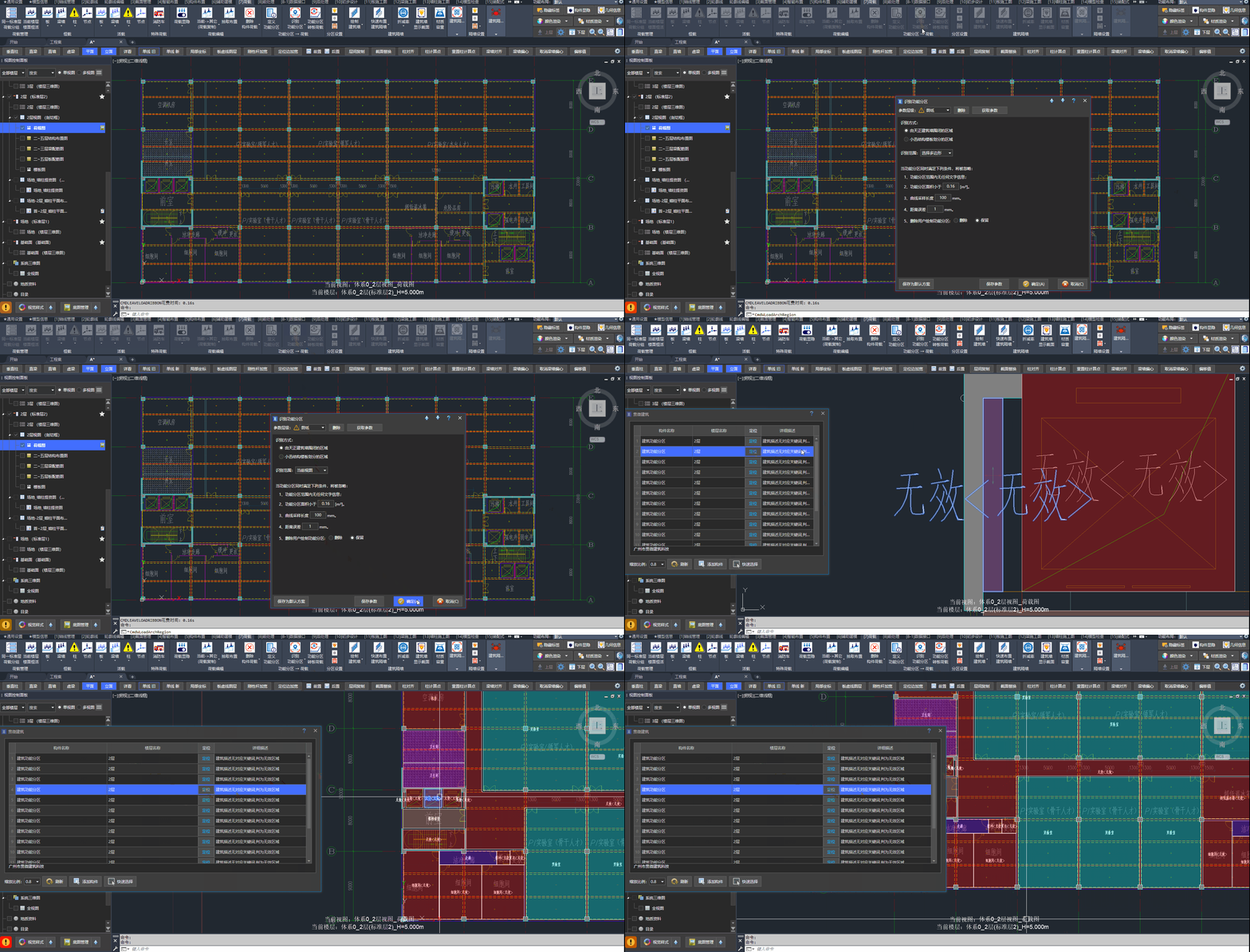
识别功能分区的操作步骤
3.4、功能分区转板荷载
在完成功能分区的编辑后,可一键将功能分区转为板的均布荷载。
功能界面
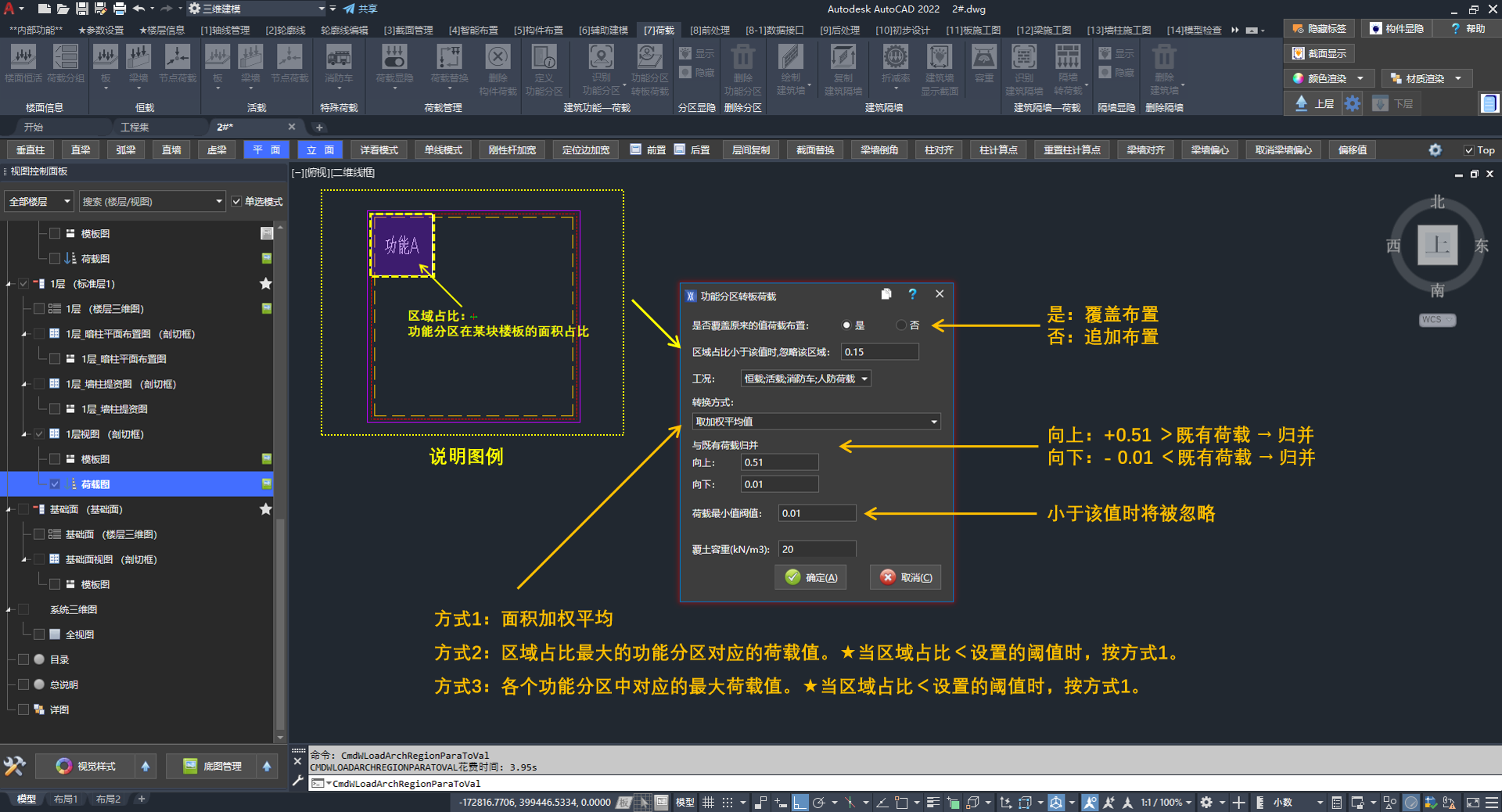
功能分区转荷载的功能界面
主要参数如下(左侧示意图中的「区域占比」= 功能分区面积 ÷ 所在楼板面积):
| 参数/选项 | 说明 |
|---|---|
| 是否覆盖原来的值荷载布置 | 「是」覆盖布置;「否」追加布置 |
| 区域占比小于该值时,忽略该区域 | 功能分区占所在楼板面积比例低于阈值时不参与转换,初始值:0.15 |
| 工况 | 本次转换写入的荷载工况,如恒载、活载、消防车、人防荷载 |
| 转换方式 | 方式 1:面积加权平均;方式 2:占比最大分区的荷载;方式 3:各分区中的最大荷载值(占比低于阈值时回退为方式 1) |
| 与既有荷载归并 · 向上 / 向下 | 与板上已有荷载差值在设定范围内时合并为一条 |
| 荷载最小阈值 | 小于该值的转换结果将被忽略 |
| 覆土容重 (kN/m³) | 计算覆土相关恒载时使用 |
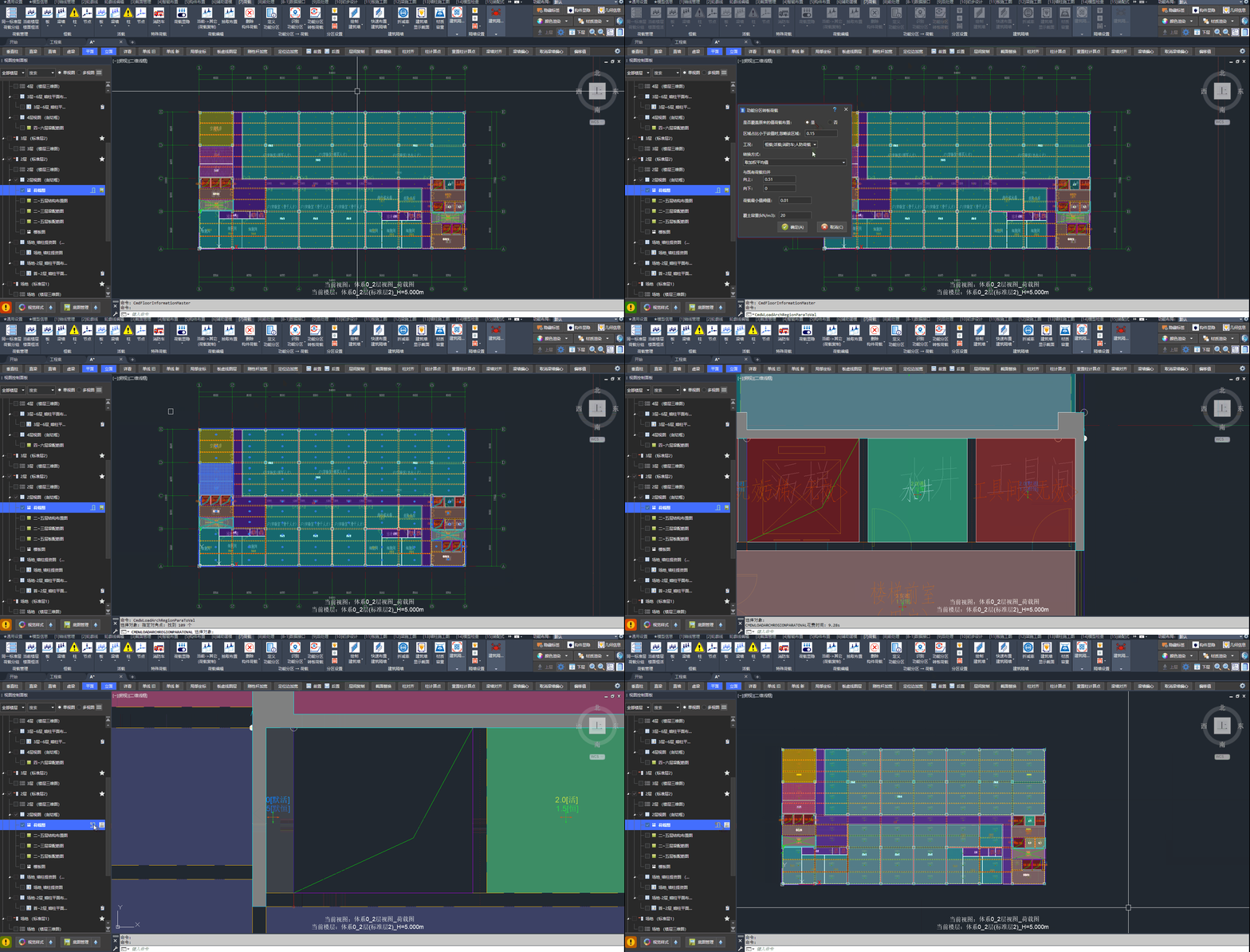
功能分区转板荷载的操作步骤
3.5、管理与排错
识别功能分区的常见问题
我们总结汇总了识别功能分区的常见问题:
| 情形 | 原因 | 解决办法 |
|---|---|---|
| 显示“无效<无效>” | 底图中未标注文字 | 👉修改功能分区 |
| 显示“XXXX<无效>” | 底图中文字未对应“识别关键字” | 👉修改功能分区;👉补充关键字后刷新 |
| 未生成功能分区 | 底图隔墙未形成围闭区域 | 👉指定板功能分区;👉绘制功能分区 |
修改功能分区
修改已经存在的功能分区,常用于调整“无效”的功能分区。
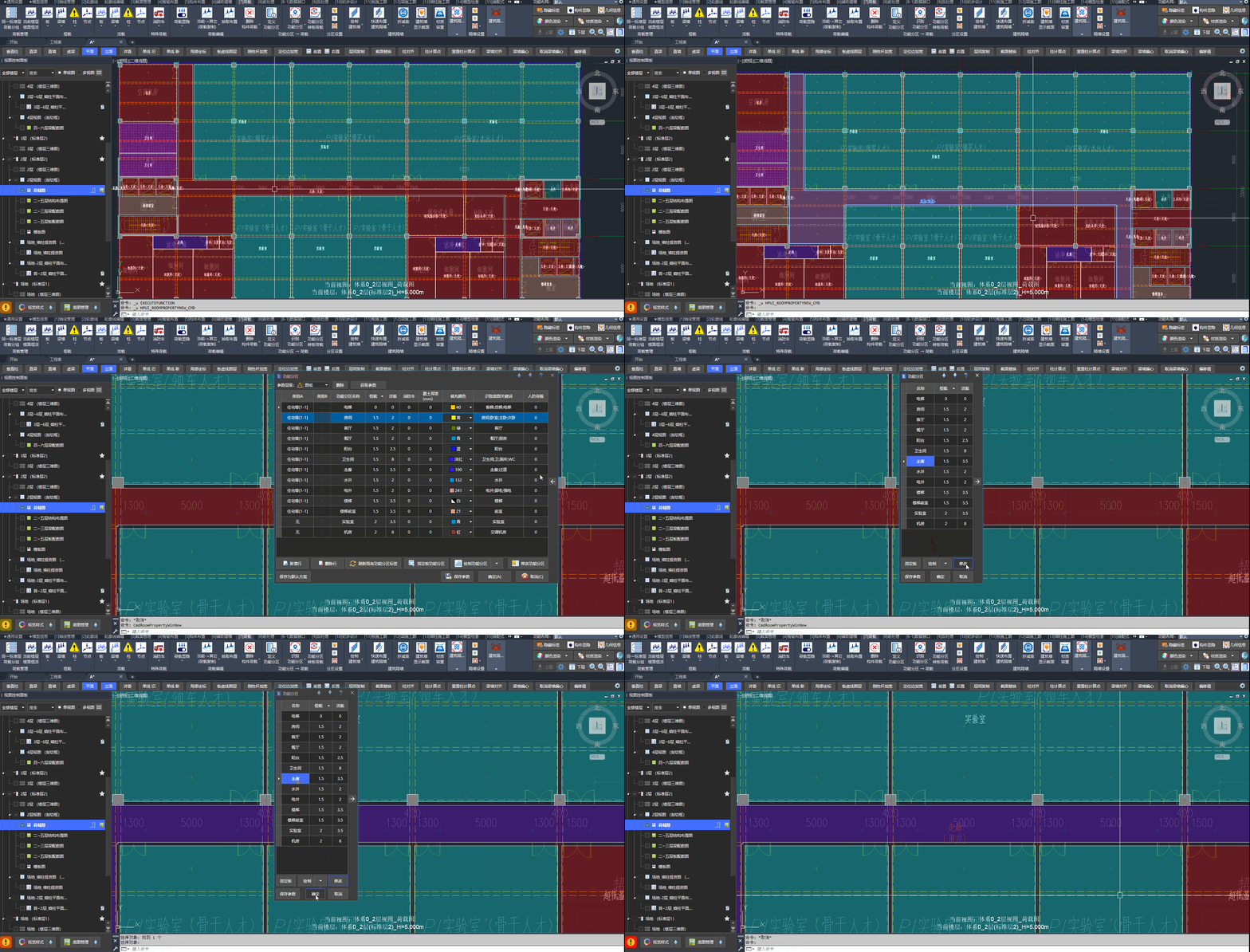
修改功能分区的操作步骤
刷新功能分区
用户在补充“识别关键字”后,可刷新当前视图中的功能分区。
使用场景:常用于底图文字没有找到对应关键字的情形。
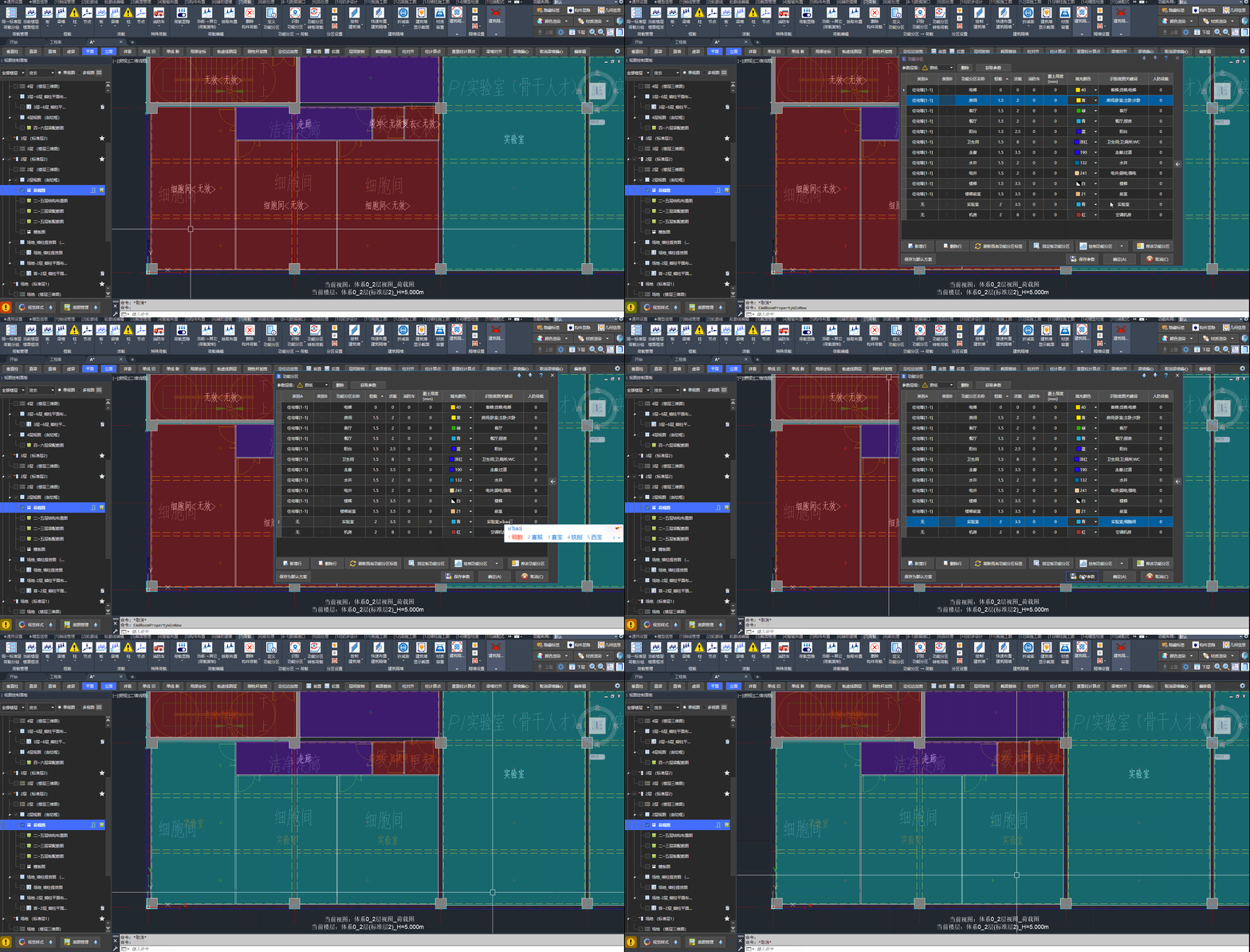
在补充“识别关键字”后刷新功能分区的操作步骤
指定板功能分区
通过用户选择楼板,按照楼板范围生成功能分区。
使用场景:根据多块楼板区域创建功能分区的情形。
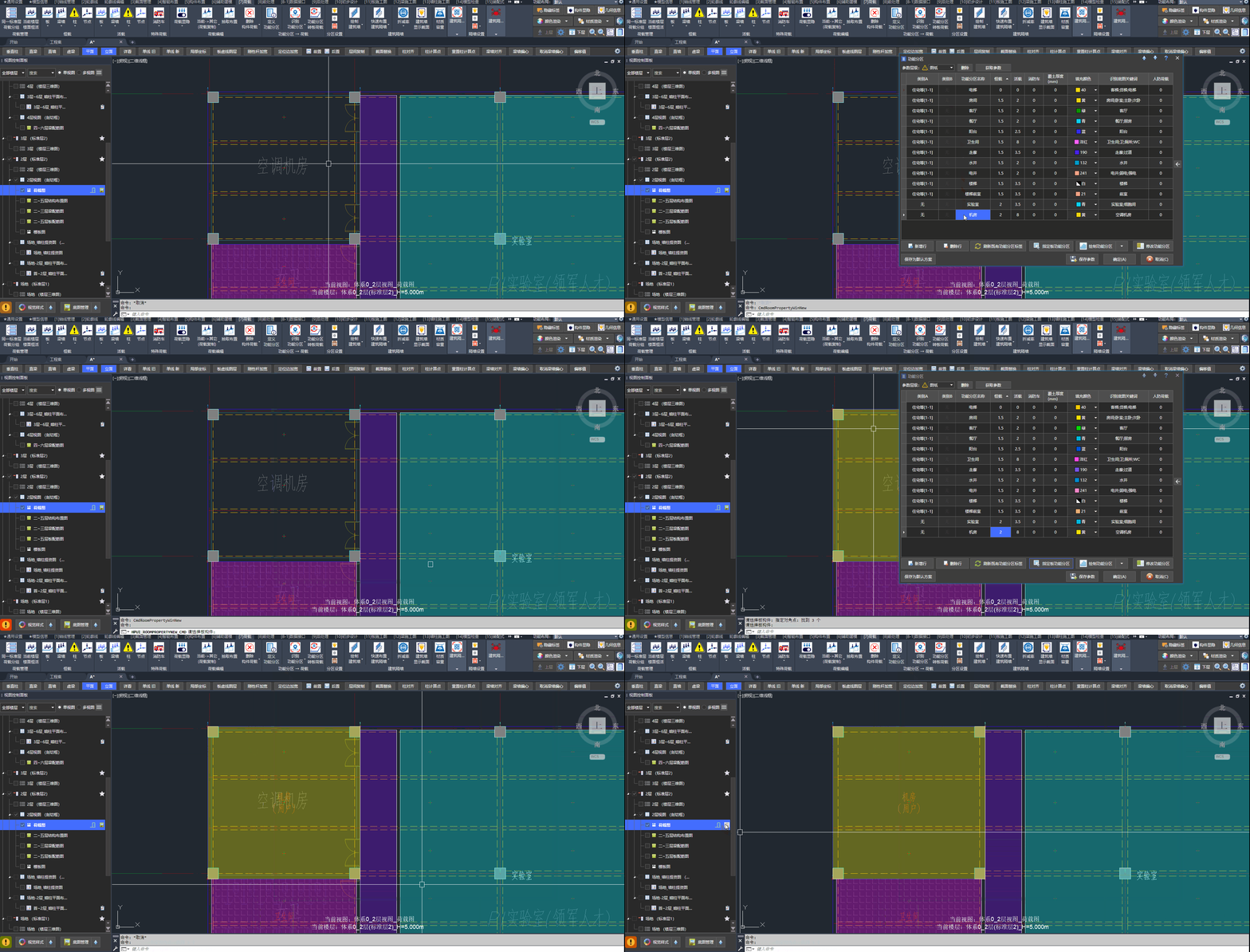
指定板功能分区的操作步骤
绘制功能分区
通过绘制闭合的多段线,生成任意平面形状的功能分区。
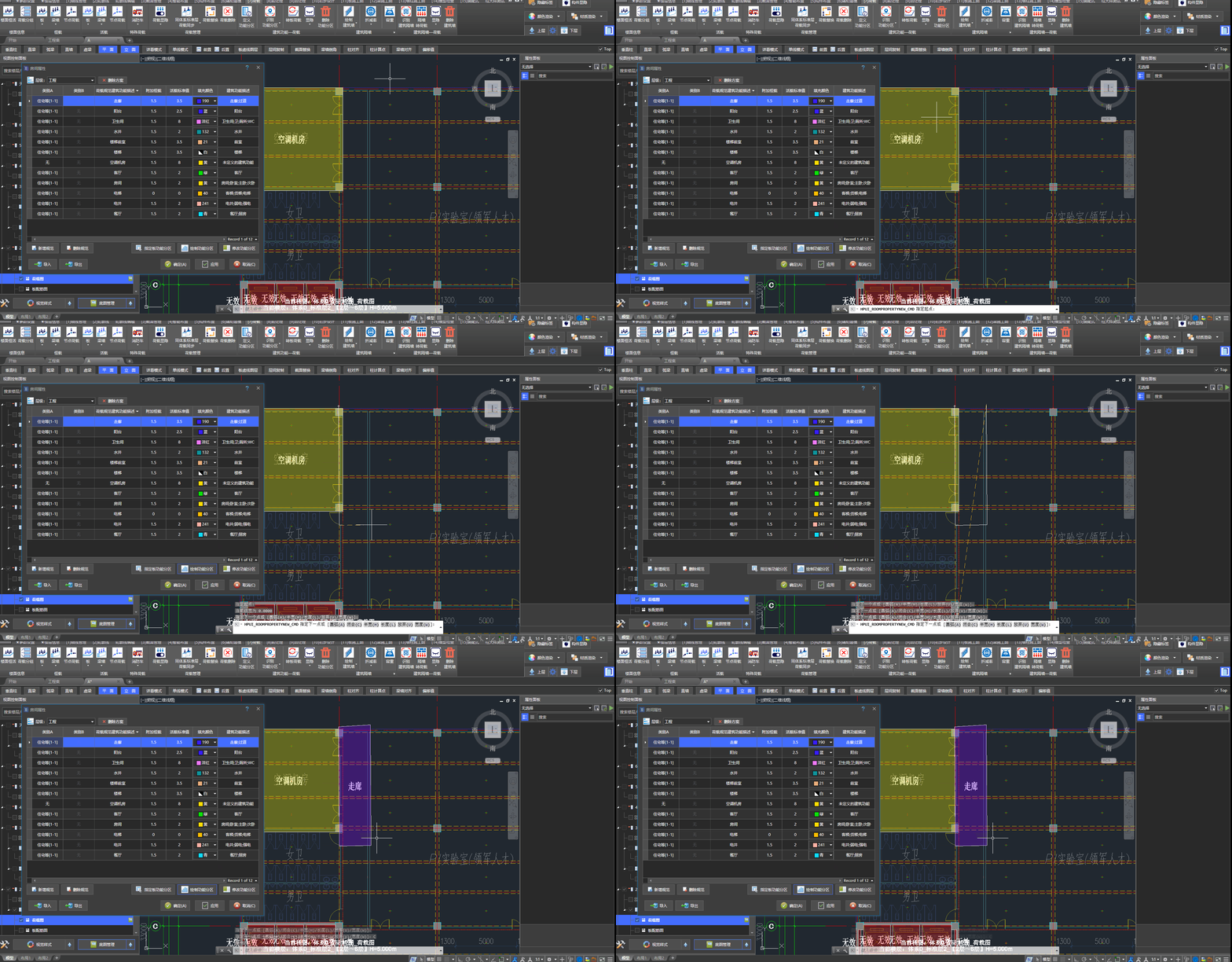
绘制功能分区的操作步骤
显示、隐藏与删除
可通过以下入口控制功能分区的显示与隐藏:
| 入口 | 说明 |
|---|---|
| 分区设置 | 「荷载」选项卡 → 「分区设置」 → 显示、隐藏、删除按钮 |
| 视图控制面板 | 荷载图节点旁的便捷显示/隐藏按钮 |
删除功能分区:选中功能分区后执行 ERASE。
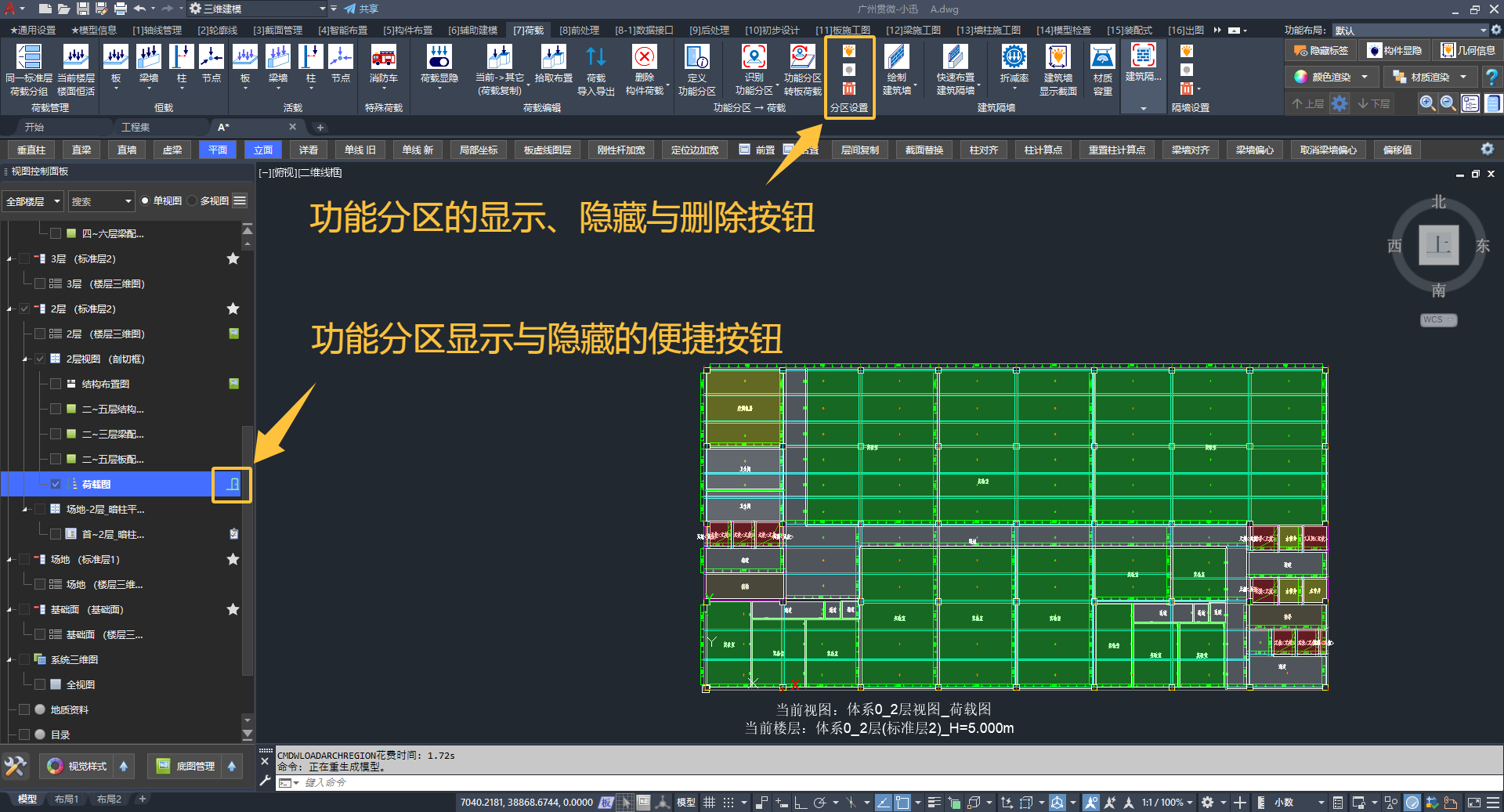
功能分区的显示、隐藏与删除
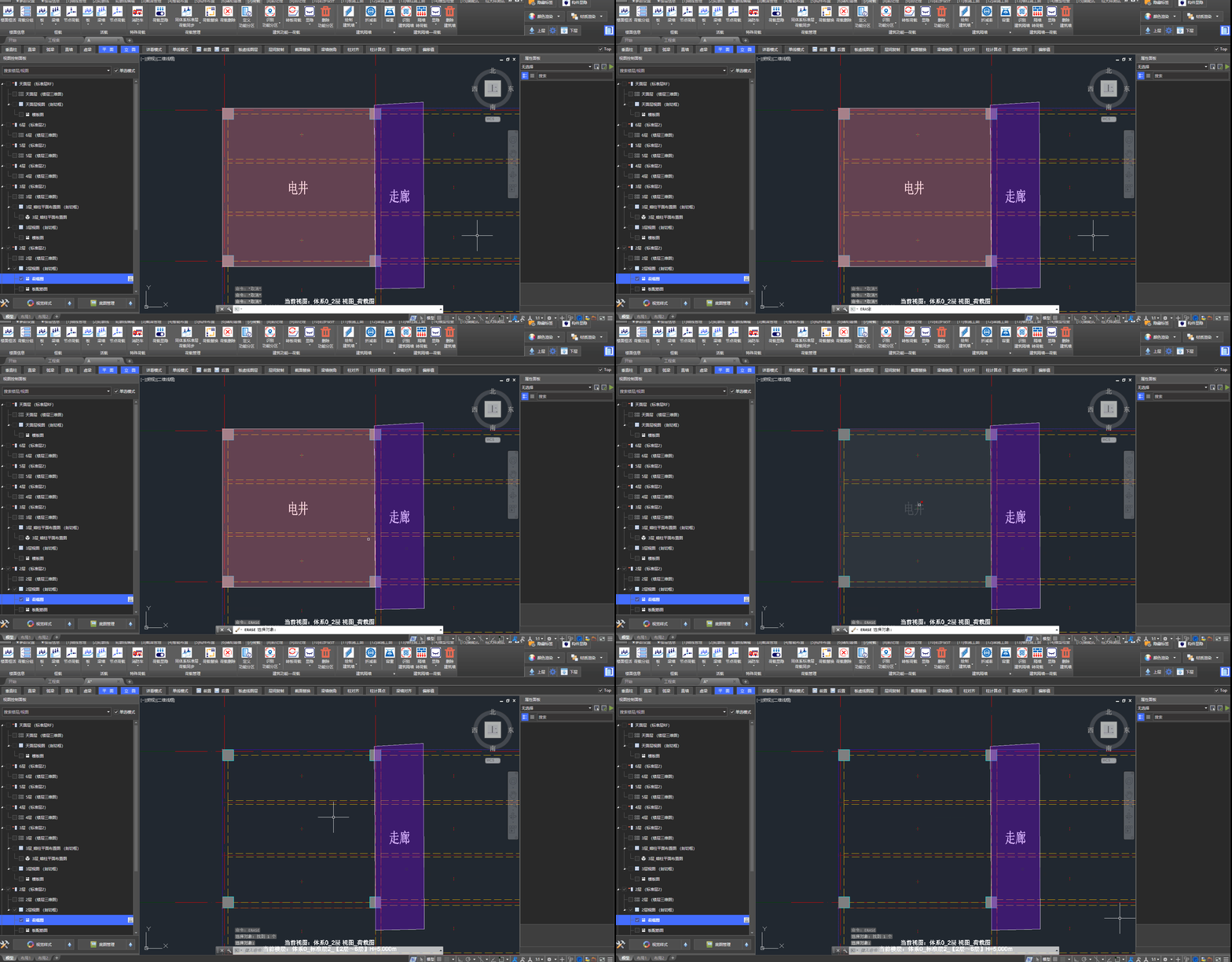
选中功能分区删除
ERASE的操作步骤
四、建筑隔墙布置隔墙荷载
4.1、流程概览
从识别或布置建筑隔墙,到自动布置隔墙荷载的流程:
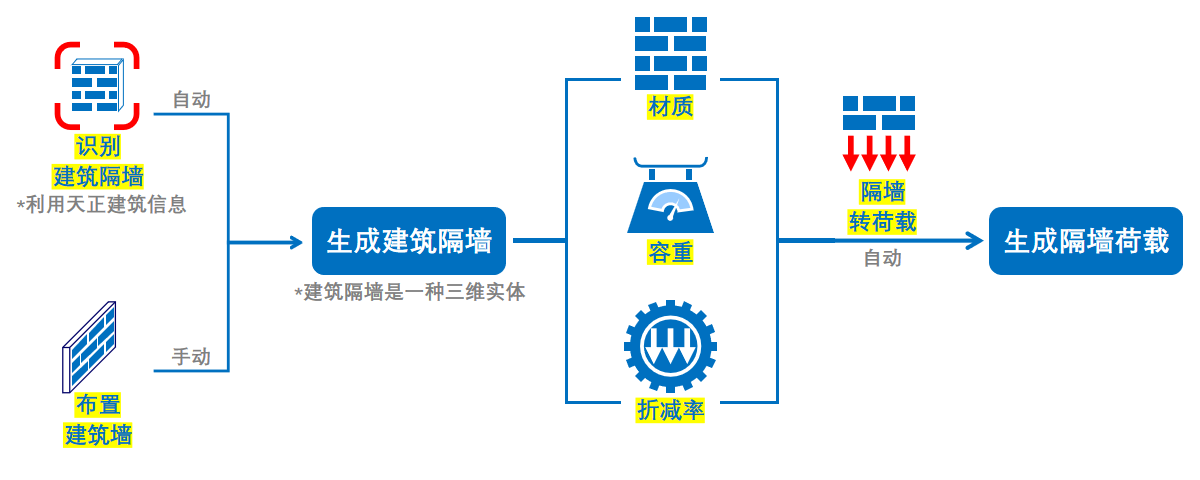
第 1 步:依据天正 T7 版本的底图 「识别建筑隔墙」,或 手动绘制、快速布置 建筑隔墙。
第 2 步:在「荷载」选项卡 /「建筑隔墙 → 荷载」面板中点击 「隔墙转荷载」 按钮,一键完成隔墙荷载的布置。
4.2、识别建筑隔墙
识别建筑底图中的天正隔墙,自动生成建筑隔墙。
建筑底图为天正 T7 版本。
在「荷载」选项卡 /「建筑隔墙 → 荷载」面板中点击「识别建筑隔墙」按钮。
功能界面
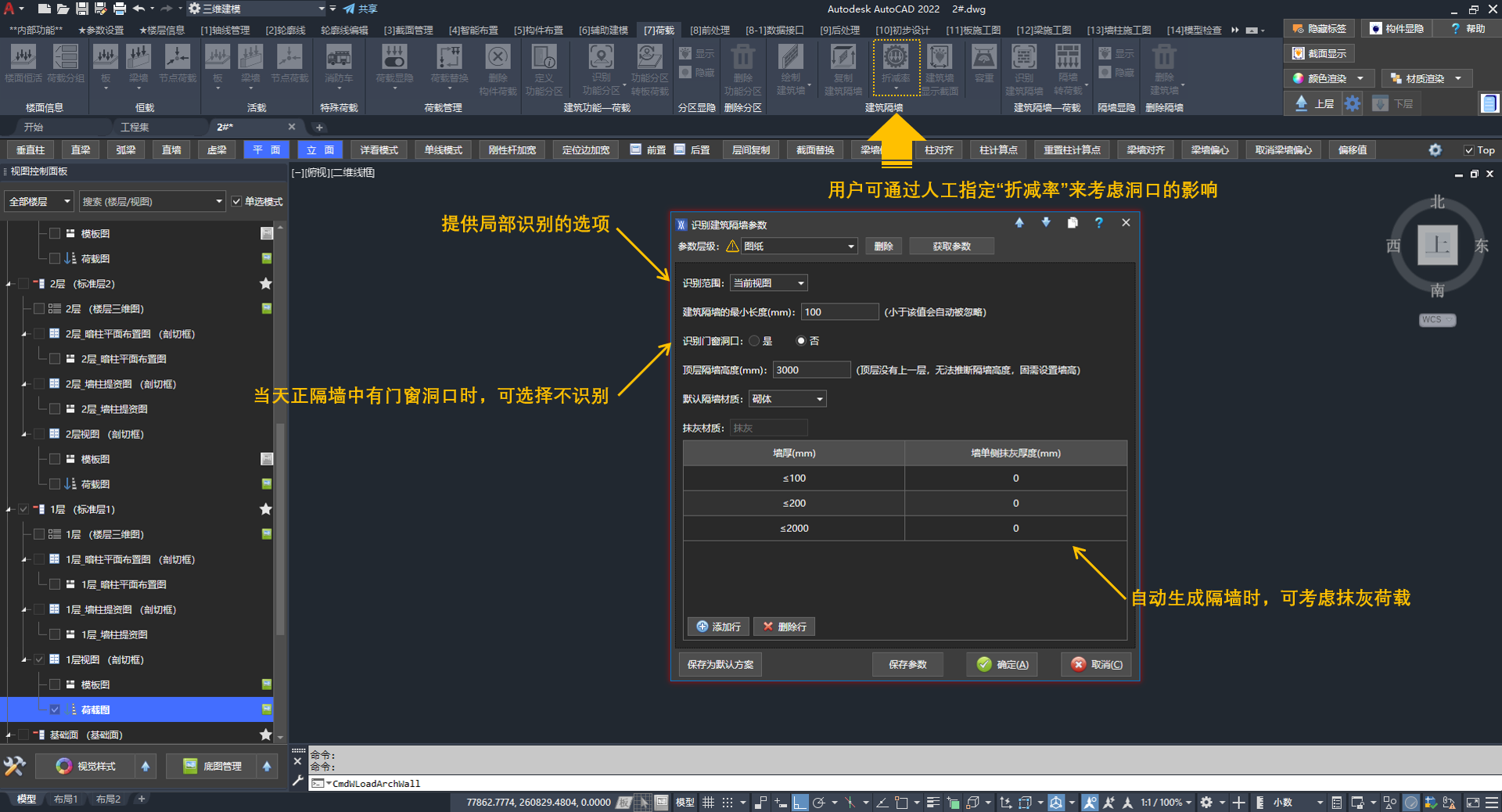
识别建筑隔墙的功能界面
主要参数如下:
| 参数/选项 | 说明 |
|---|---|
| 参数层级 | 识别参数的层级,如图纸级 |
| 识别范围 | 如「当前视图」;支持局部识别 |
| 建筑隔墙的最小长度 | 短于该长度(如 100 mm)的隔墙将被忽略 |
| 识别门窗洞口 | 天正隔墙含门窗洞口时,可选「否」跳过洞口识别 |
| 顶层隔墙高度 | 顶层无上层楼板,需手动指定隔墙高度(如 3000 mm) |
| 默认隔墙材质 | 自动生成隔墙时使用的材质,如砌体 |
| 抹灰材质 / 墙厚与抹灰厚度 | 按墙厚区间设置单侧抹灰厚度,用于考虑抹灰荷载 |
-
对话框底部可「保存参数」或「保存为默认方案」。
-
若需人工考虑洞口影响,识别后可在 折减率 中设置。
🖍️ 操作步骤:
- 在「荷载」选项卡 /「建筑隔墙 → 荷载」面板中点击「识别建筑隔墙」按钮
- 设置:识别参数(参数层级、识别范围、隔墙最小长度、门窗洞口、顶层高度、材质与抹灰等)
- 确定:确定后生成建筑隔墙
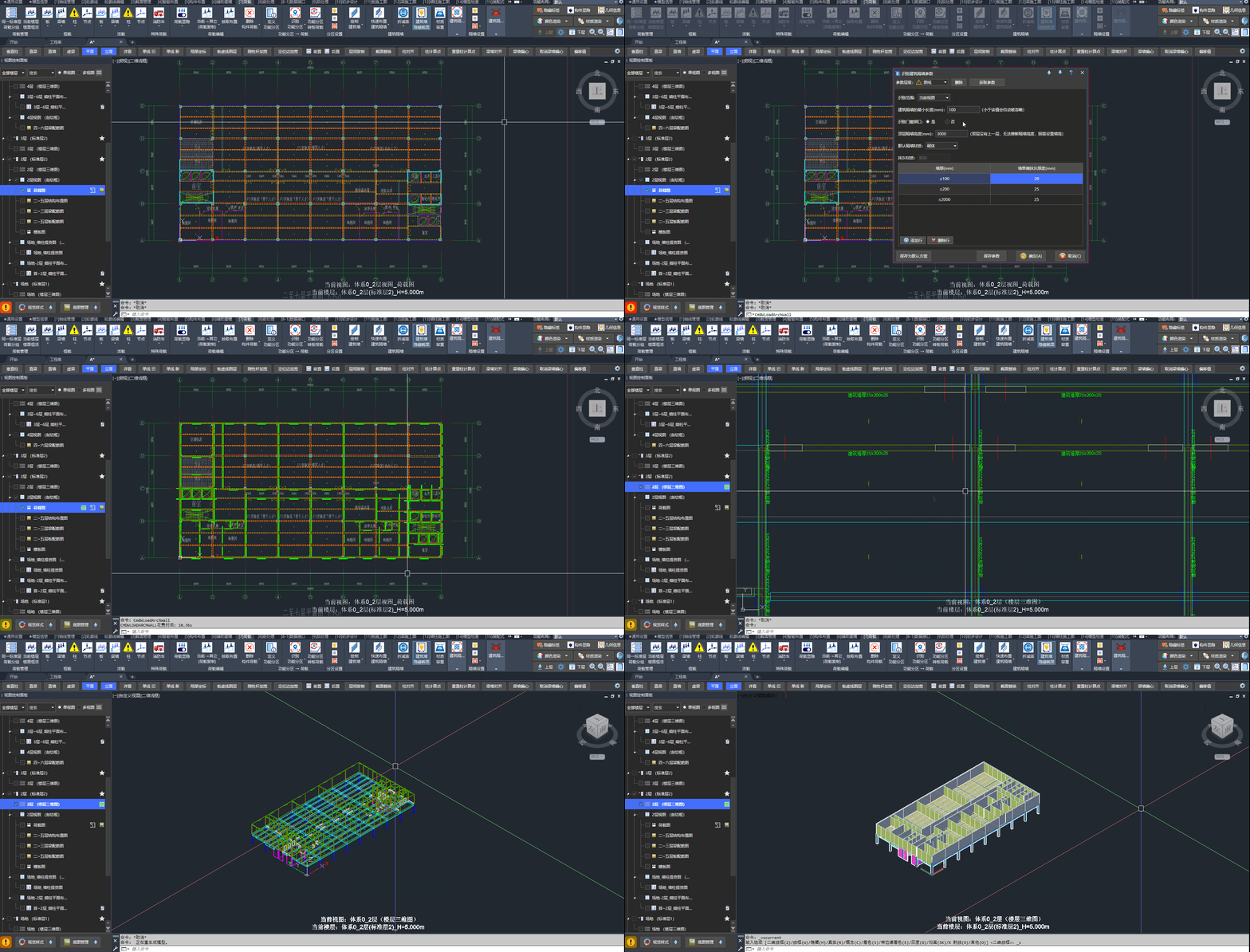
识别建筑底图生成建筑隔墙的操作步骤
4.3、编辑与管理建筑隔墙
定义材质与容重
用户可以定义材质以及容重,供建筑隔墙选用,并参与隔墙荷载计算。
在「荷载」选项卡 /「建筑隔墙」面板中点击「材质容重」按钮。
🖍️ 操作步骤:
- 在「荷载」选项卡 /「建筑隔墙」面板中点击「材质容重」按钮
- 编辑:在列表中新增或修改材质名称与容重
- 确定:确定后完成定义
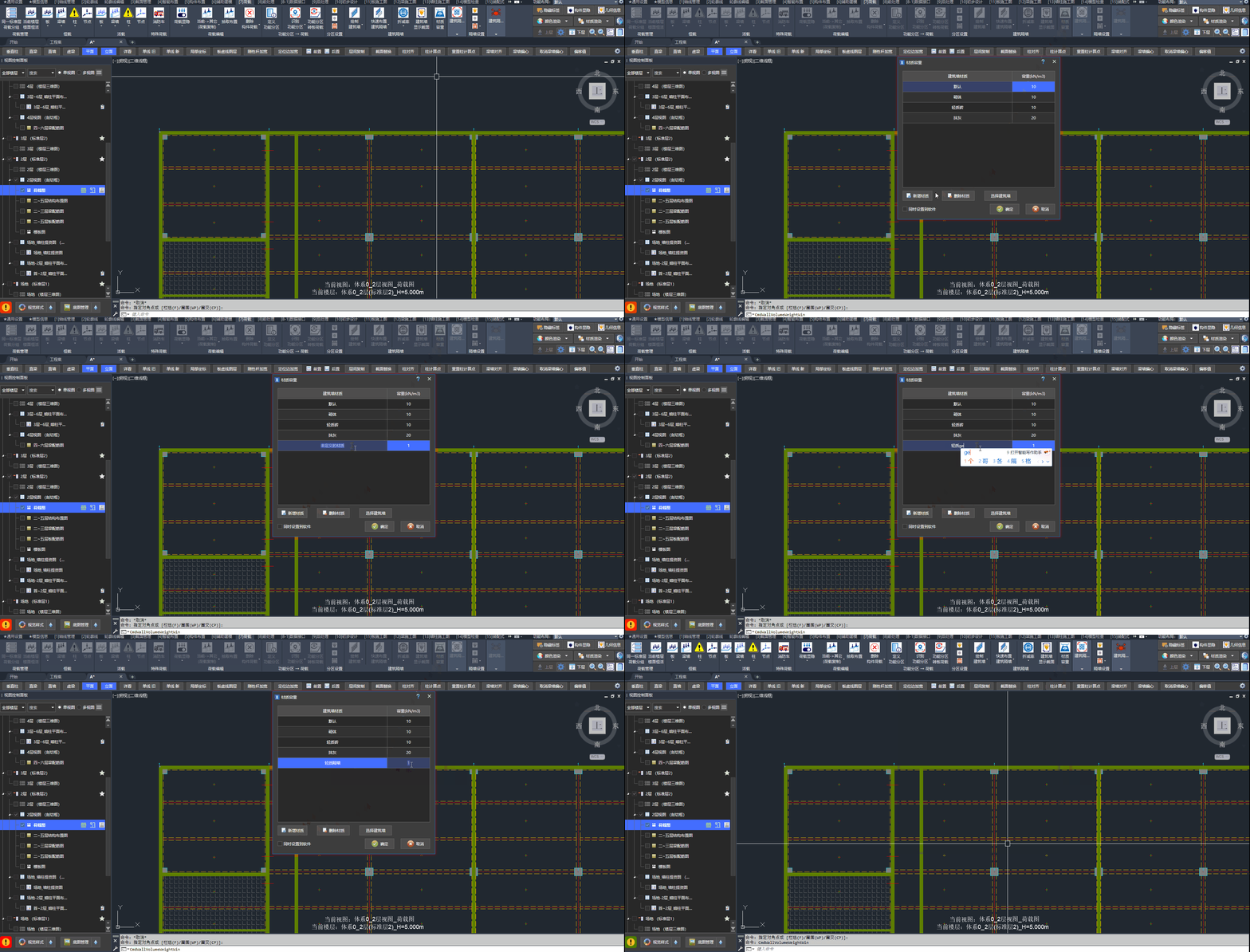
定义隔墙材料以及容重的操作步骤
绘制隔墙
若建筑底图中无天正隔墙信息,可手动绘制建筑隔墙。
在「荷载」选项卡 /「建筑隔墙」面板中点击「直线建筑墙」按钮。
🖍️ 操作步骤:
- 在「荷载」选项卡 /「建筑隔墙」面板中点击「直线建筑墙」按钮
- 设置:工具条中的截面、材质与高度等属性
- 指定:隔墙的起点与终点
- 继续布置或退出命令
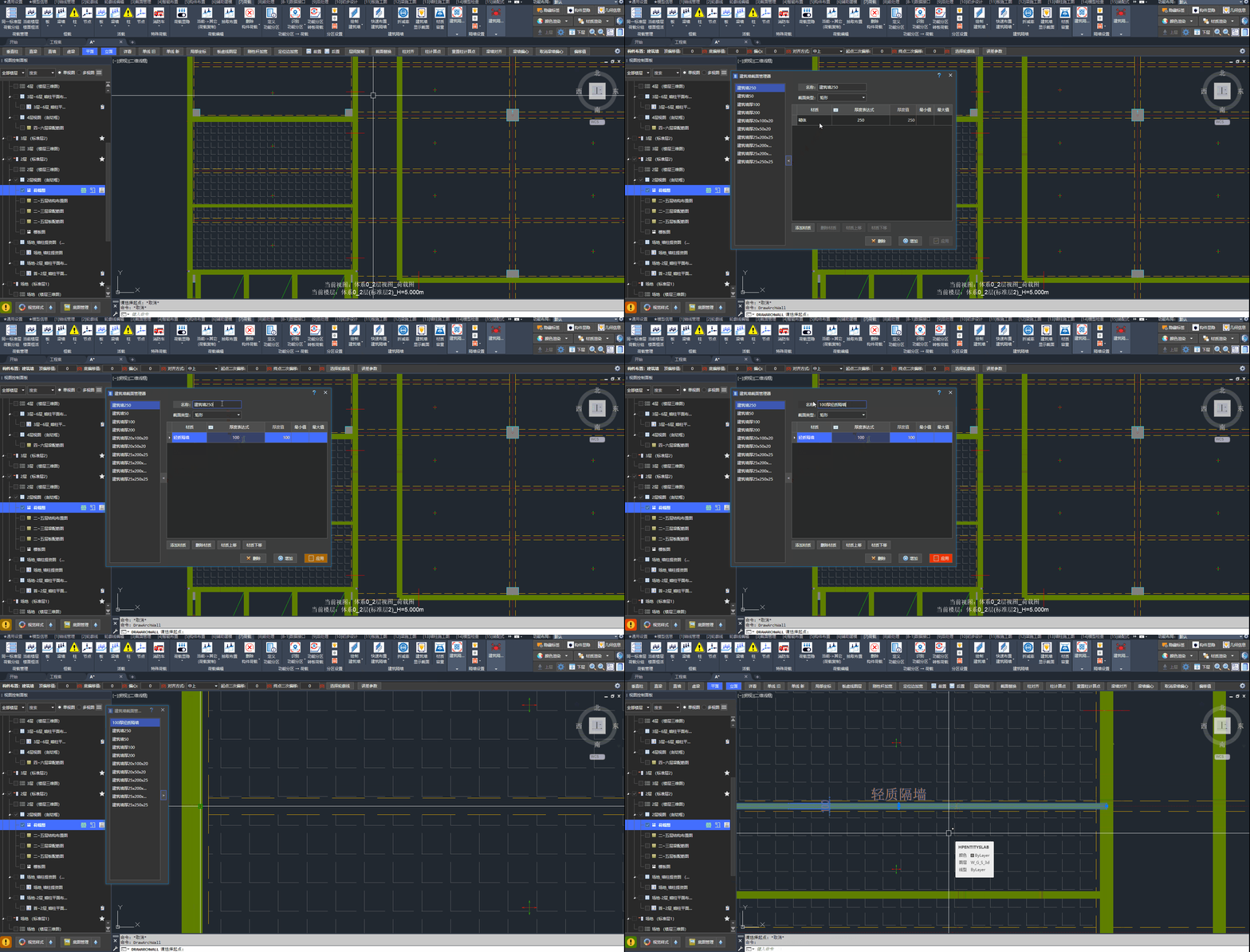
手动绘制建筑隔墙的操作步骤
同面板下拉另有:
- 「弧形建筑墙(3点绘制起点-端点-弧上点)」:三点绘弧
- 「弧形建筑墙(使用圆弧Arc命令的方式绘制)」:按 CAD
ARC绘制 - 「椭圆建筑墙」:按椭圆路径布置
- 「绘制建筑墙洞」:在建筑墙上开洞
- 「建筑墙显示截面」:显示建筑墙截面
快速布置隔墙
通常在建筑图中不会绘制栏杆,为此我们提供了一种快速布置建筑隔墙的功能。
在「荷载」选项卡 /「建筑隔墙」面板中点击「快速布置建筑隔墙」按钮。
🖍️ 操作步骤:
- 在「荷载」选项卡 /「建筑隔墙」面板中点击「快速布置建筑隔墙」按钮
- 设置:工具条中的隔墙高度,默认为“延伸到上层”
- 选择:梁或虚梁
- 确定:确定后完成隔墙的布置
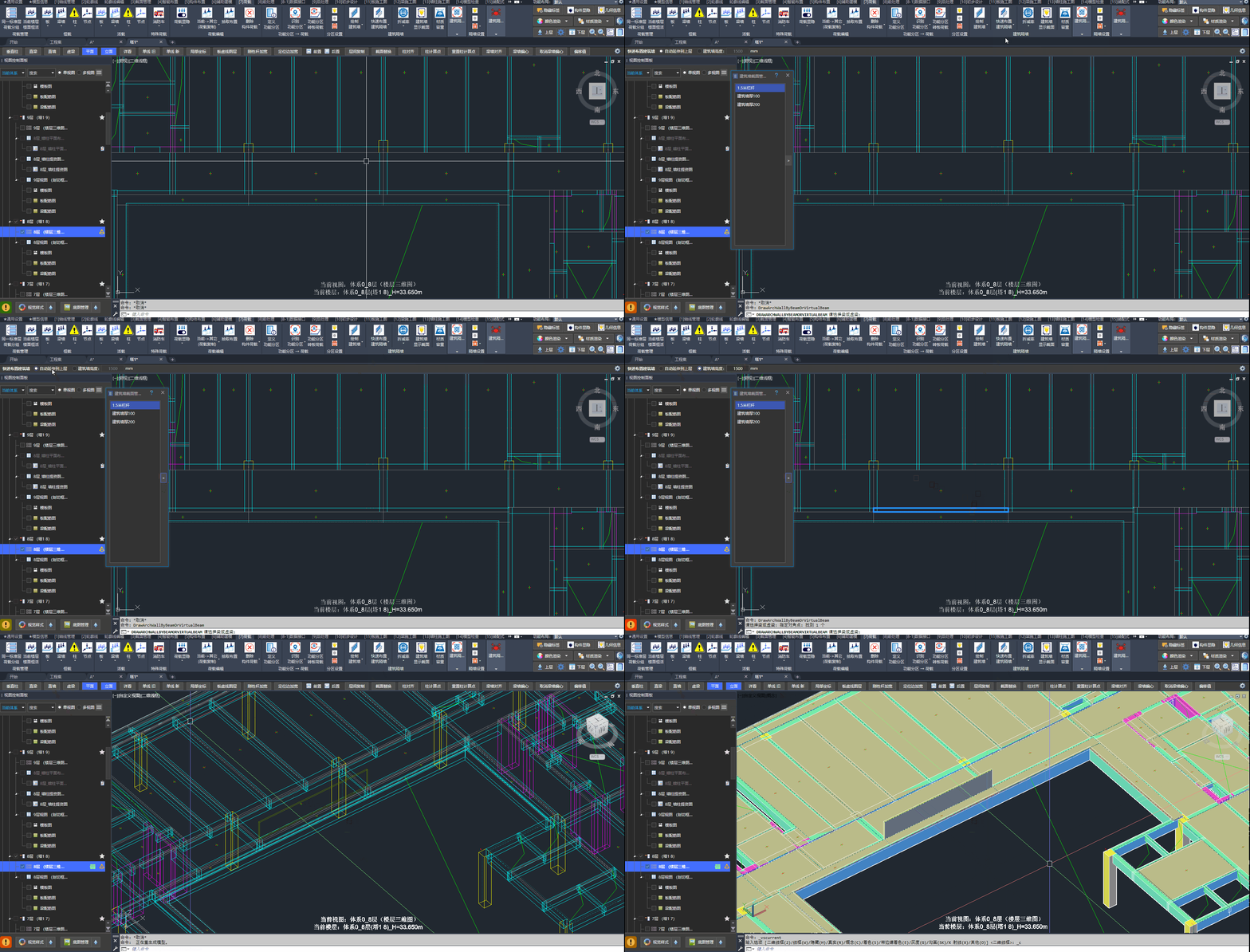
快速布置隔墙的操作步骤
截面的编辑与替换
建筑隔墙也是一种三维构件,支持截面编辑和截面替换,操作与其他构件一致。
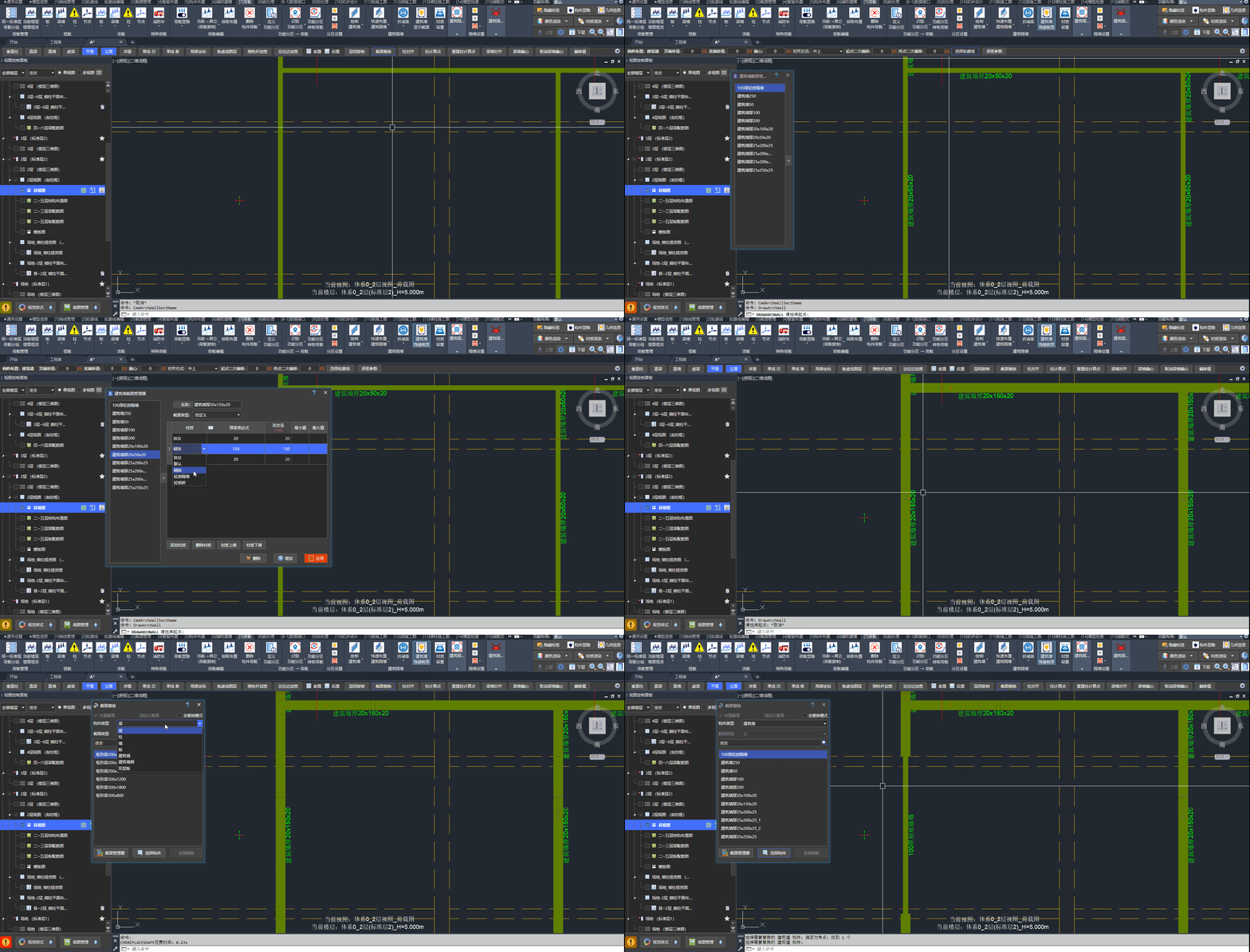
建筑隔墙截面的编辑与替换
折减率
用户可设置隔墙在计算荷载时的折减率。
在「荷载」选项卡 /「建筑隔墙」面板中点击「折减率」按钮。
🖍️ 操作步骤:
- 在「荷载」选项卡 /「建筑隔墙」面板中点击「折减率」按钮
- 选择:需要设置折减率的建筑隔墙
- 设置:折减率数值
- 确定:确定后完成设置
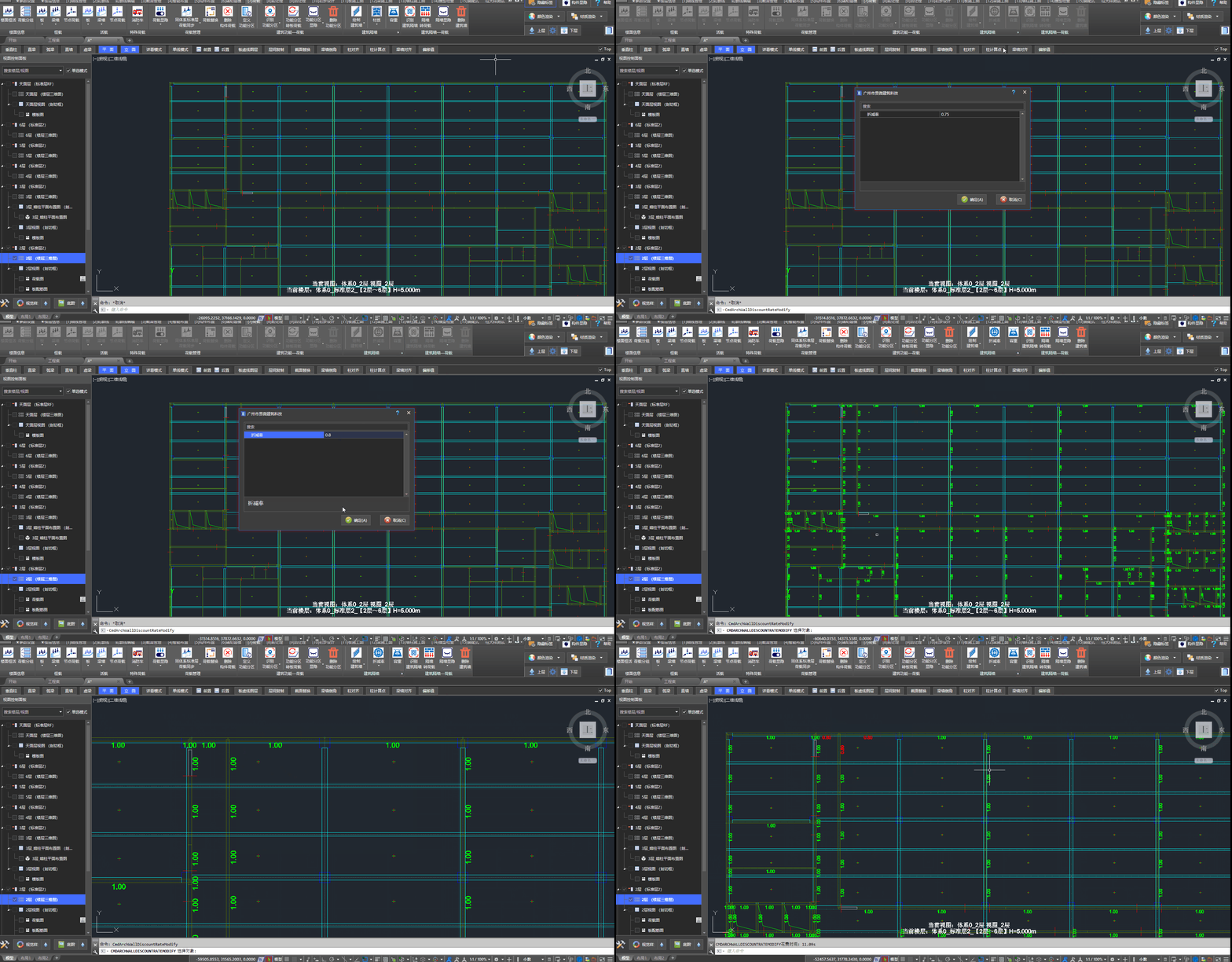
设置隔墙折减率
📢 特别说明:
折减率与建筑隔墙洞口不会同时生效。当用户设置了折减率后,计算隔墙荷载时将忽略洞口。
显示、隐藏与删除
可通过以下入口控制建筑隔墙的显示、隐藏与删除:
| 入口 | 说明 |
|---|---|
| 隔墙设置 | 「荷载」选项卡 /「隔墙设置」面板中的显示、隐藏、删除按钮 |
| 视图控制面板 | 荷载图节点旁的便捷显示/隐藏按钮 |
删除亦可选中隔墙后 ERASE,或通过「隔墙设置」面板中的删除类按钮,详见 删除隔墙。
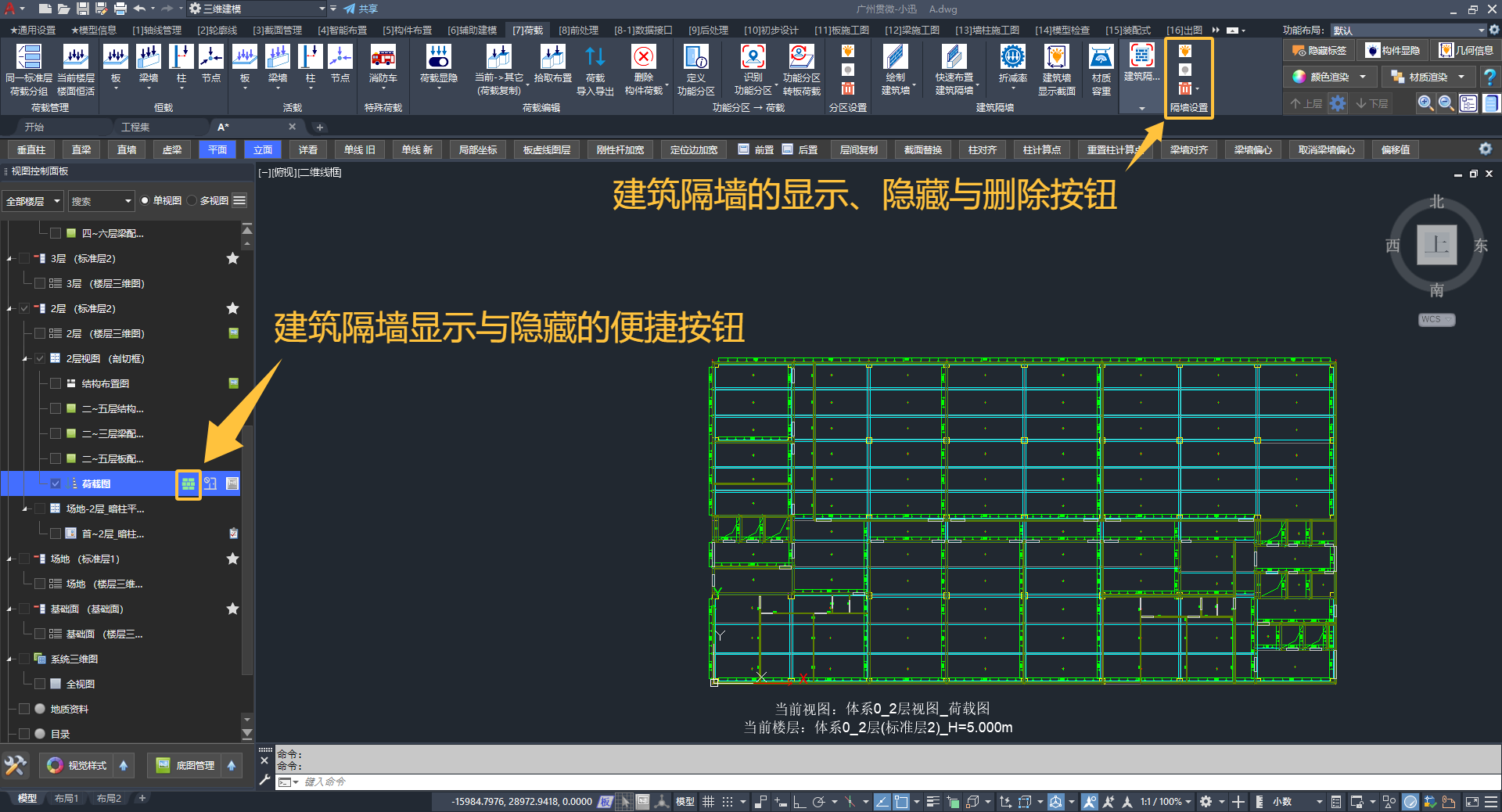
建筑隔墙的显示、隐藏与删除
删除隔墙
选中构件直接删除(ERASE),或在「荷载」选项卡 /「隔墙设置」面板中使用删除类按钮。
🖍️ 操作步骤:
- 选择:需要删除的建筑隔墙(若使用「删除选中」)
- 删除:执行
ERASE,或在「荷载」选项卡 /「隔墙设置」面板中点击「删除选中」「删除当前图纸」或「删除当前楼层」按钮
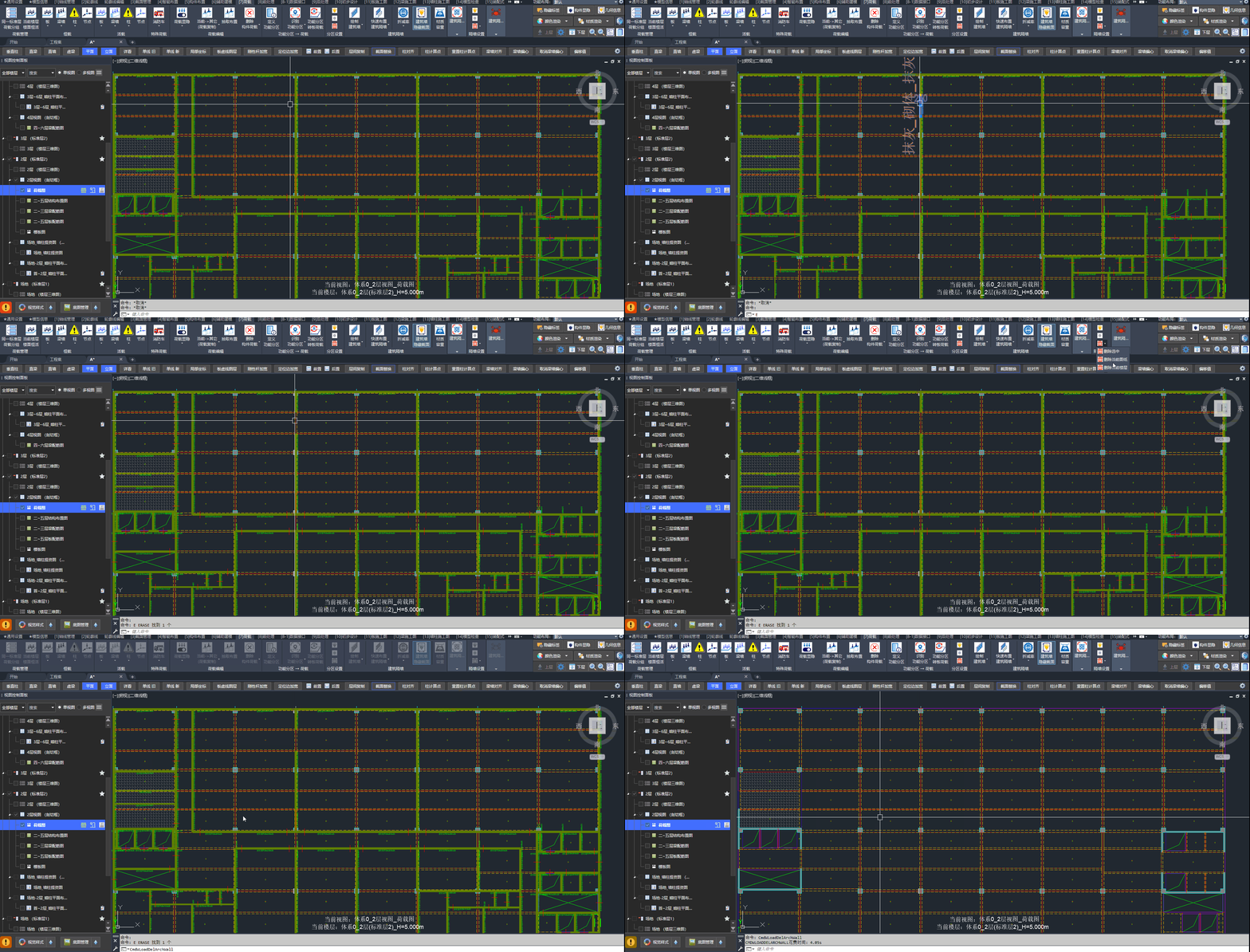
删除建筑隔墙的操作步骤
4.4、隔墙转荷载
利用已生成的建筑隔墙,一键转为隔墙荷载。
在「荷载」选项卡 /「建筑隔墙 → 荷载」面板中点击「隔墙转荷载」按钮。
功能界面
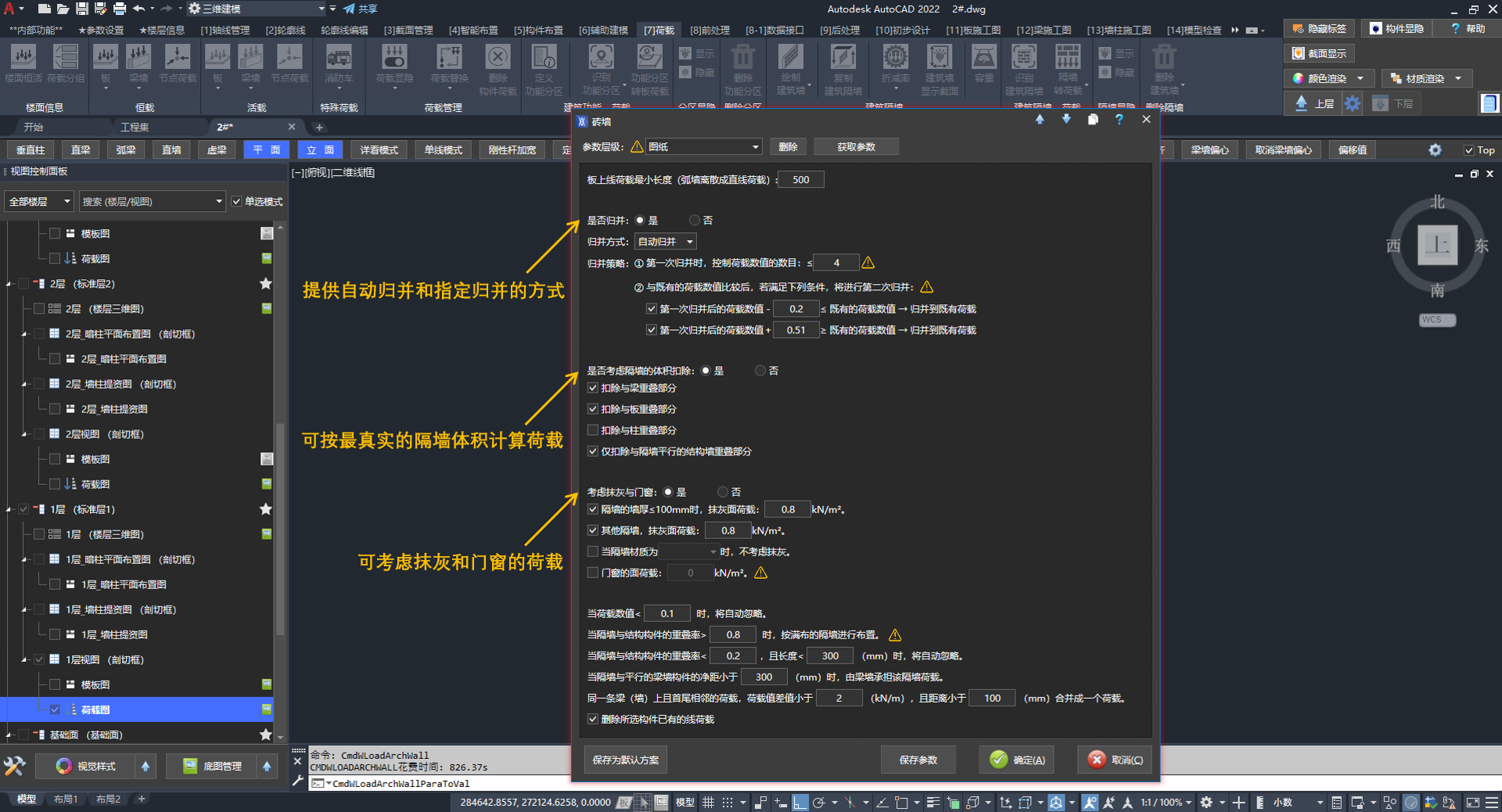
建筑隔墙转荷载的功能界面
将建筑隔墙转为梁、墙上的线荷载。主要参数如下:
| 参数/选项 | 说明 |
|---|---|
| 参数层级 | 转换参数的层级,如图纸级 |
| 板上线荷载最小长度 | 将弧形隔墙离散为直线荷载时的最短长度(如 500 mm) |
| 是否归并 / 归并方式 | 支持自动归并或指定归并;可控制归并策略 |
| 是否考虑隔墙的体积扣除 | 按隔墙真实体积计算荷载,可勾选扣除与梁、板、柱或平行结构墙的重叠部分 |
| 考虑抹灰与门窗 | 计算时抹灰面荷载,并可计入门窗线荷载 |
| 荷载忽略与满布规则 | 荷载忽略规则,与结构构件重叠率过高时按满布隔墙布置 |
| 梁墙构件的受荷范围 | 隔墙与平行梁墙净距小于设置值时由梁墙承担,否则作为板上线荷载 |
| 删除构件已有的线荷载 | 转换前清除目标构件上已有线荷载 |
对话框底部可「保存参数」或「保存为默认方案」。
🖍️ 操作步骤:
- 在「荷载」选项卡 /「建筑隔墙 → 荷载」面板中点击「隔墙转荷载」按钮
- 设置:转换参数(归并、体积扣除、抹灰与门窗、受荷范围等)
- 确定:确定后生成隔墙荷载
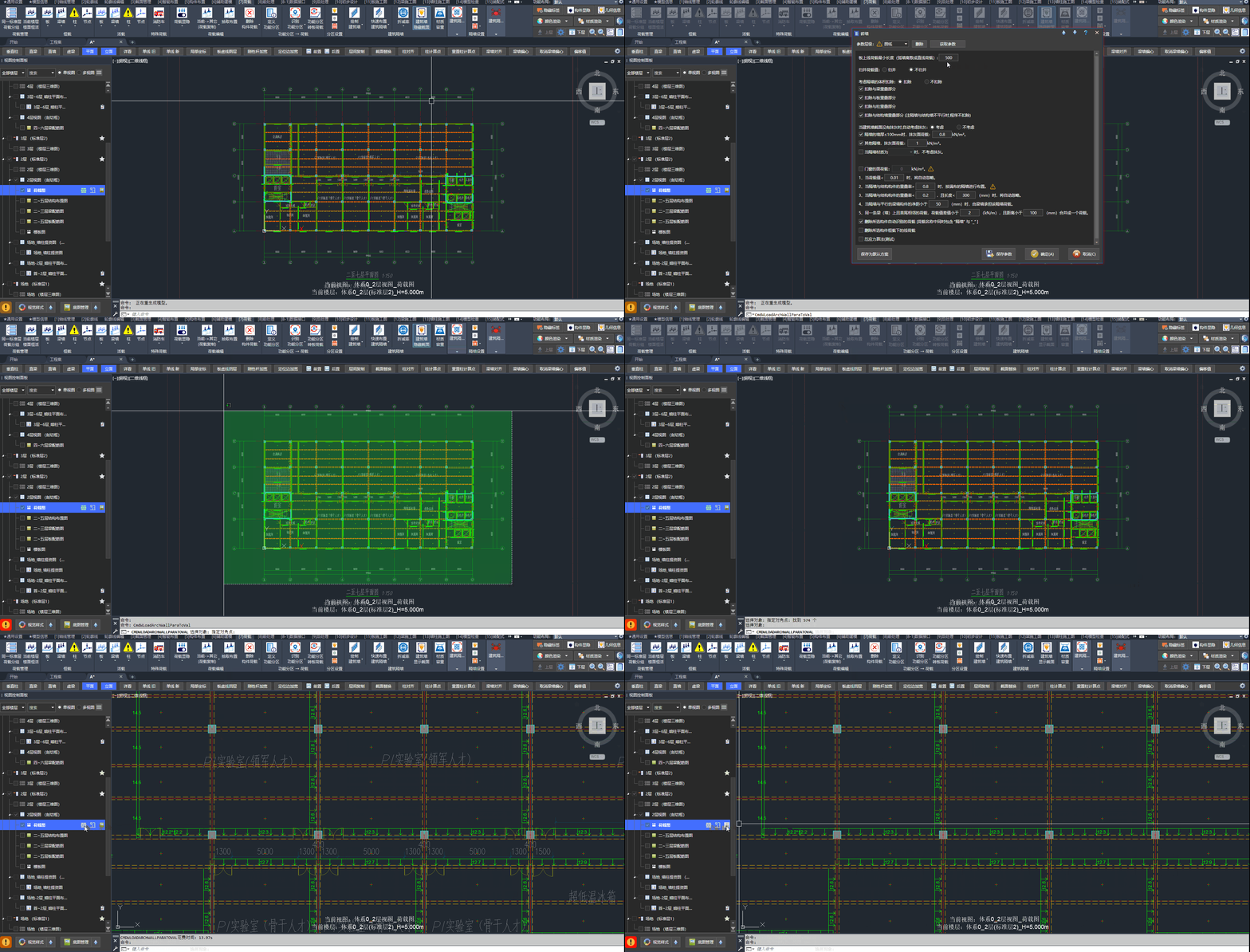
隔墙转荷载的操作步骤
关联 Q&A:
4.5、查看隔墙计算书
支持查看隔墙荷载的计算过程。
建议采用框选的方式,同时选择“单片隔墙”以及“承载隔墙的受力构件”。
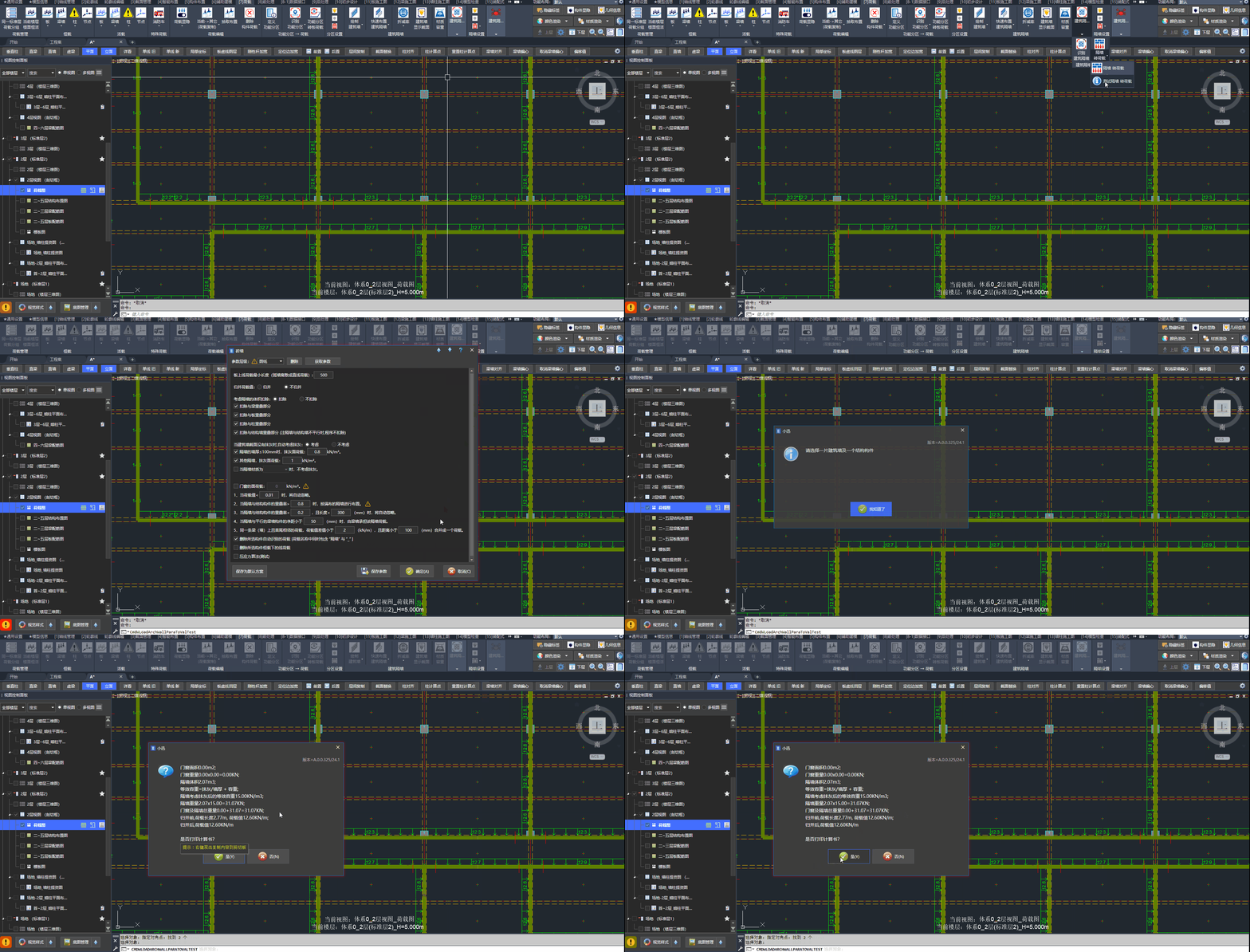
查看隔墙计算书的操作步骤
五、值荷载布置
与计算软件布置方式相似的传统荷载方式。除下列示例外,其余值荷载类型待补充。
5.1、人防荷载
布置人防荷载前须先设置人防设计等级,导模后还须在计算软件总参数中勾选「计算人防荷载」。
🖍️ 操作步骤:
- 点击:「模型信息」选项卡中的「楼层信息」按钮
- 设置:人防信息 页面中的人防设计等级
- 点击:「荷载」选项卡 / 「特殊荷载」面板中的「人防」按钮
- 编辑:视图中楼板的人防荷载
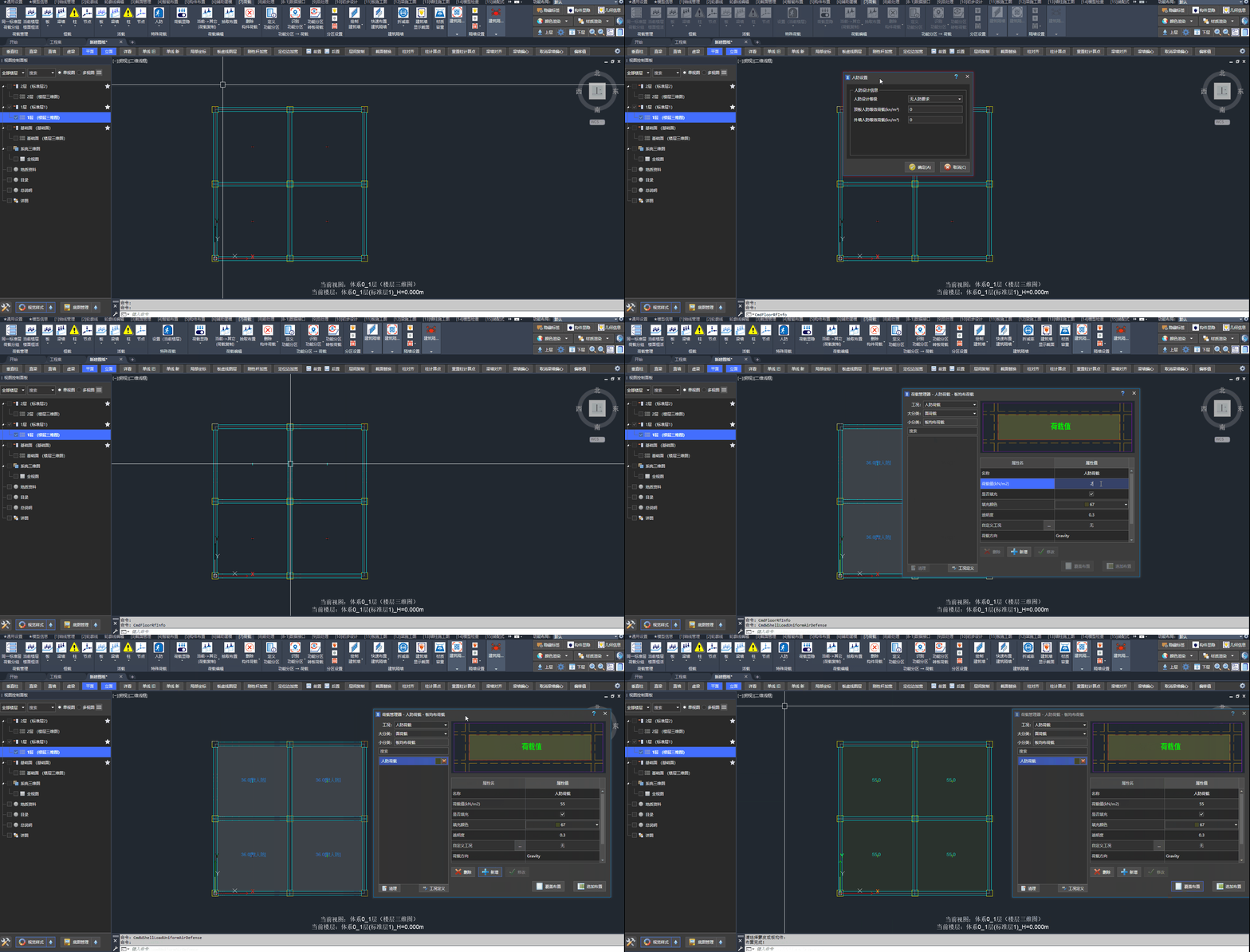
设置人防设计等级后,在「特殊荷载」中布置楼板人防荷载
📢 特别说明:
导模后必须在计算软件总参数中勾选「计算人防荷载」,否则小迅中布置的人防荷载不参与计算。
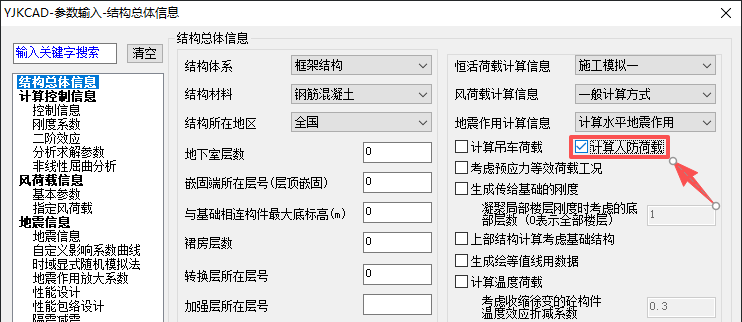
不可忽略的操作:在计算软件的总参数中勾选“计算人防荷载”
关联文档:
5.2、消防车荷载
在楼板上布置消防车均布荷载。布置时须将荷载条目关联到类型为“消防车”的自定义工况。
🖍️ 操作步骤:
- 在「荷载」选项卡 /「特殊荷载」面板中点击「消防车」按钮
- 点击:荷载管理器中的「工况定义」按钮
- 设置:新增自定义工况,类型选择“消防车”
- 设置:荷载名称、荷载值、显示填充等参数,并在「自定义工况」中选择刚定义的消防车工况
- 选择:「覆盖布置」或「追加布置」,在视图中指定板布置

消防车荷载的操作步骤
📢 特别说明:
功能分区中也可配置“消防车”参数,用于参数化转板荷载,见 定义功能分区。
5.3、节点荷载
在「荷载」选项卡 / 「恒载」或「活载」面板中点击「节点」按钮进入节点荷载的布置功能。
与计算软件不同,在梁、墙构件上布置节点荷载时无需预先手动创建节点;在视图中直接指定位置即可,导入计算模型时小迅会根据荷载位置自动关联最近构件并创建节点。
🖍️ 操作步骤:
- 点击:「荷载」选项卡「恒载」/「活载」面板中的「节点」按钮
- 选择:左侧荷载列表中的条目(可「新增」条目)
- 设置:「覆盖布置」或「追加布置」
- 点击:视图中需要施加节点荷载的位置
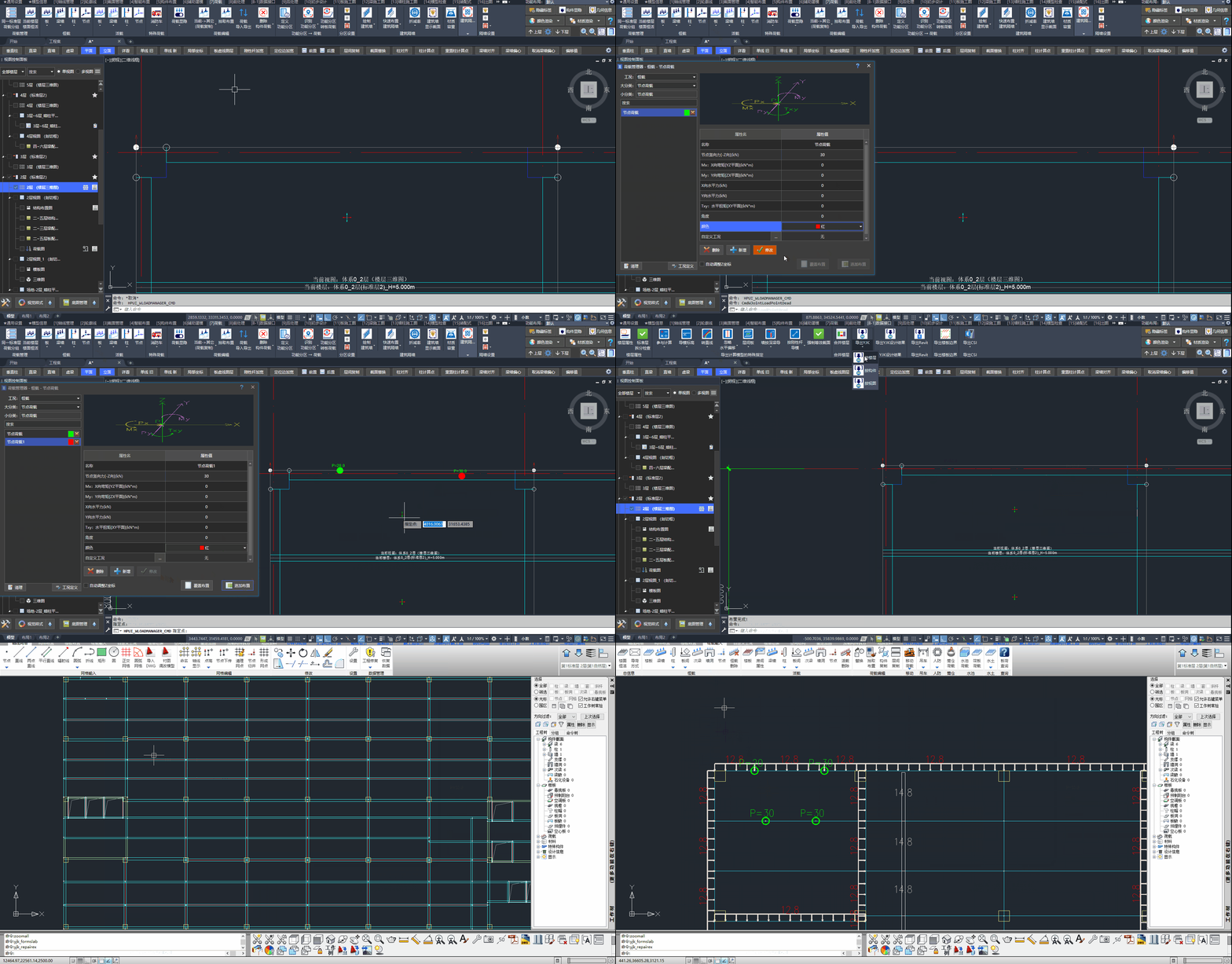
在荷载管理器中选择节点荷载并直接布置
关联文档:
六、荷载查看与维护
6.1、荷载显隐
用户可按工况和类型来显示荷载标签。
若要关闭显示,可点击右上角常用功能面板区的「隐藏标签」功能按钮。
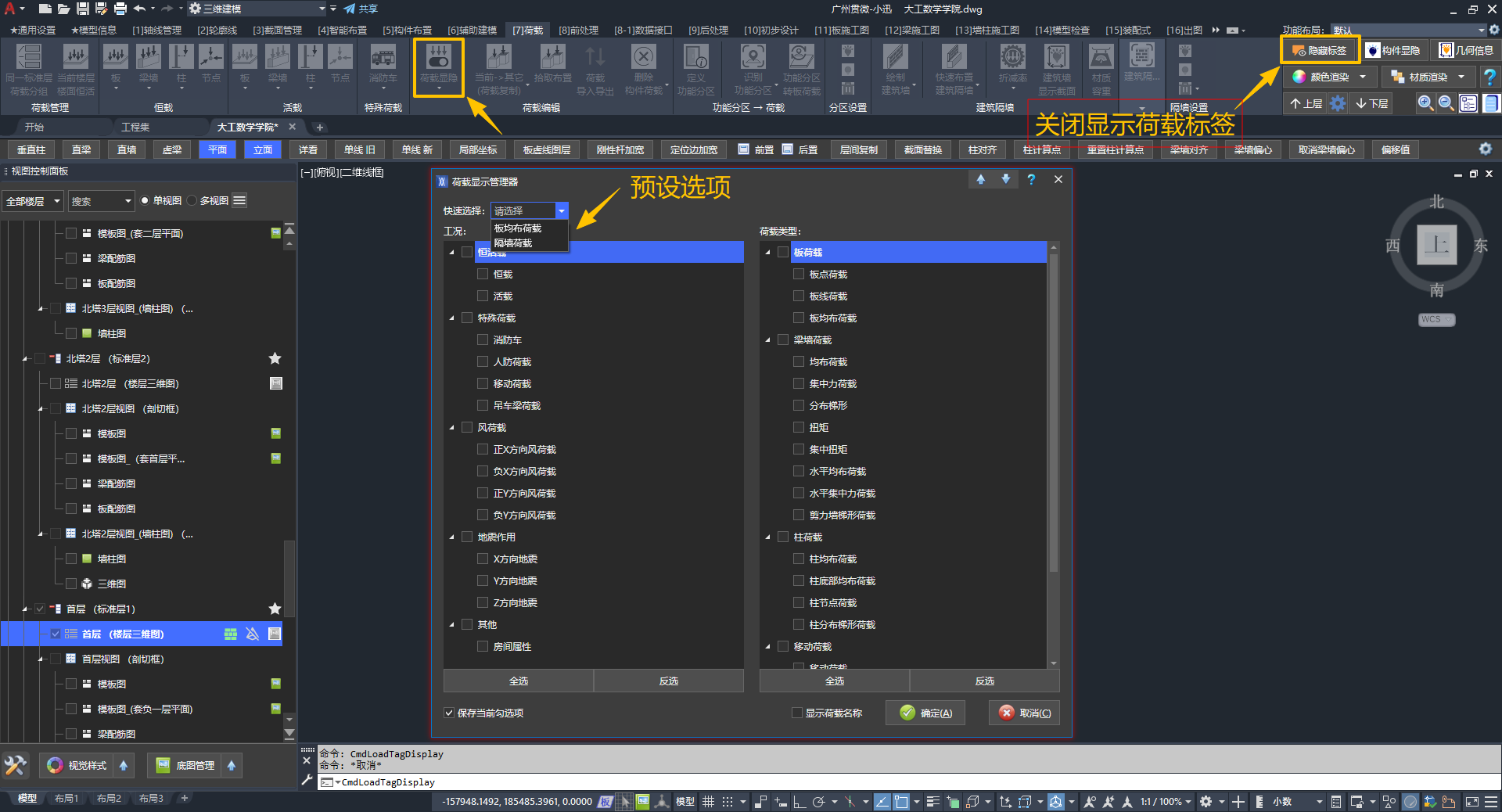
荷载显隐界面中提供了“楼面恒活”、“隔墙荷载”的预设勾选项。
6.2、荷载删除
删除构件荷载
选择构件即可删除构件上当前显示的荷载,未显示的荷载不会被删除。
仅需删除某一个荷载时,见 删除某个荷载。
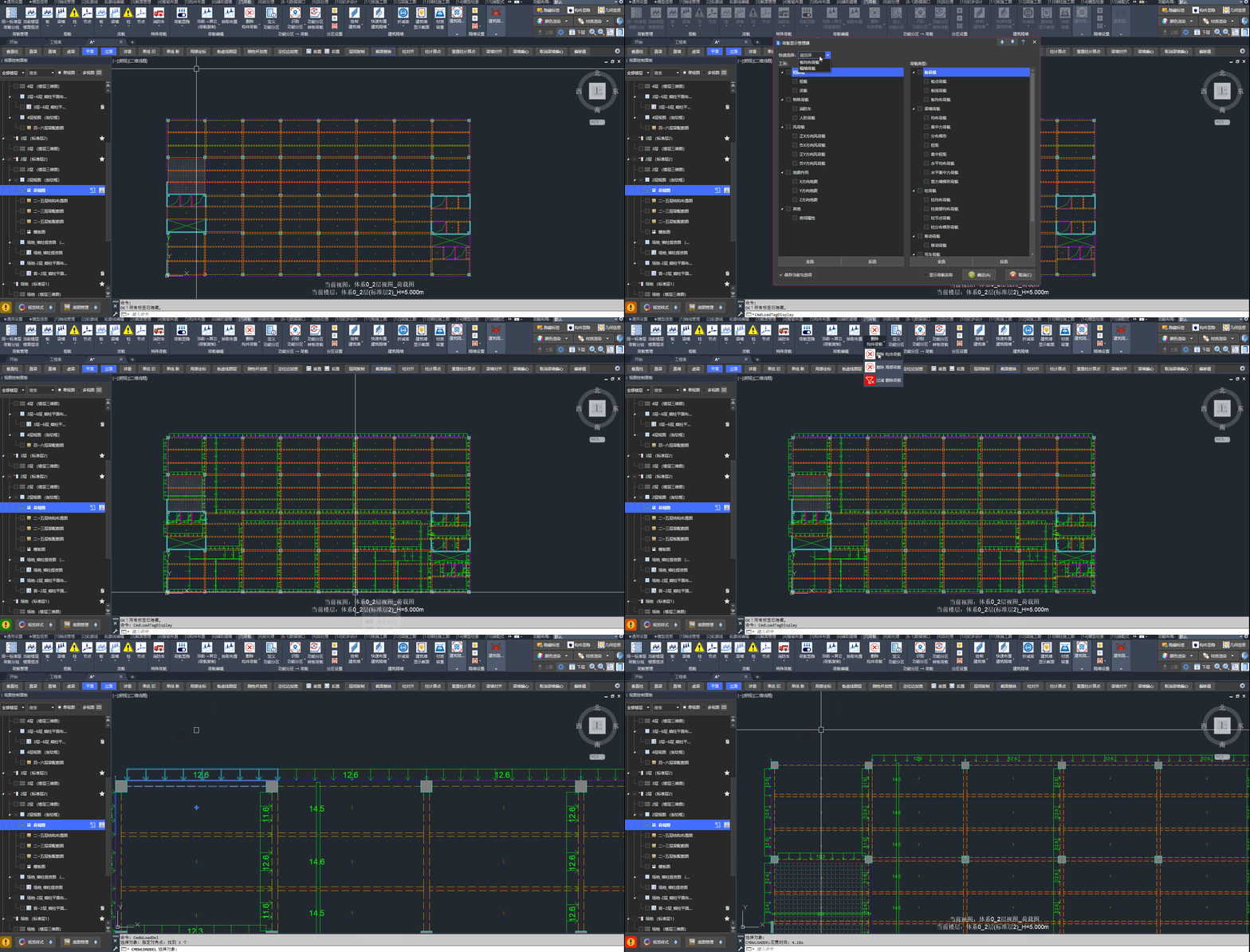
直接删除构件上显示的荷载
关联 Q&A:
删除某个荷载
需要只删除构件上某一条荷载时,可利用 CAD 删除子实体的操作方式。
🖍️ 操作步骤:
- 显示:将需要删除的荷载类型处于显示状态
- 删除:进入
ERASE命令,按住Ctrl,点击需要删除的荷载 - 右键:右键确定后删除
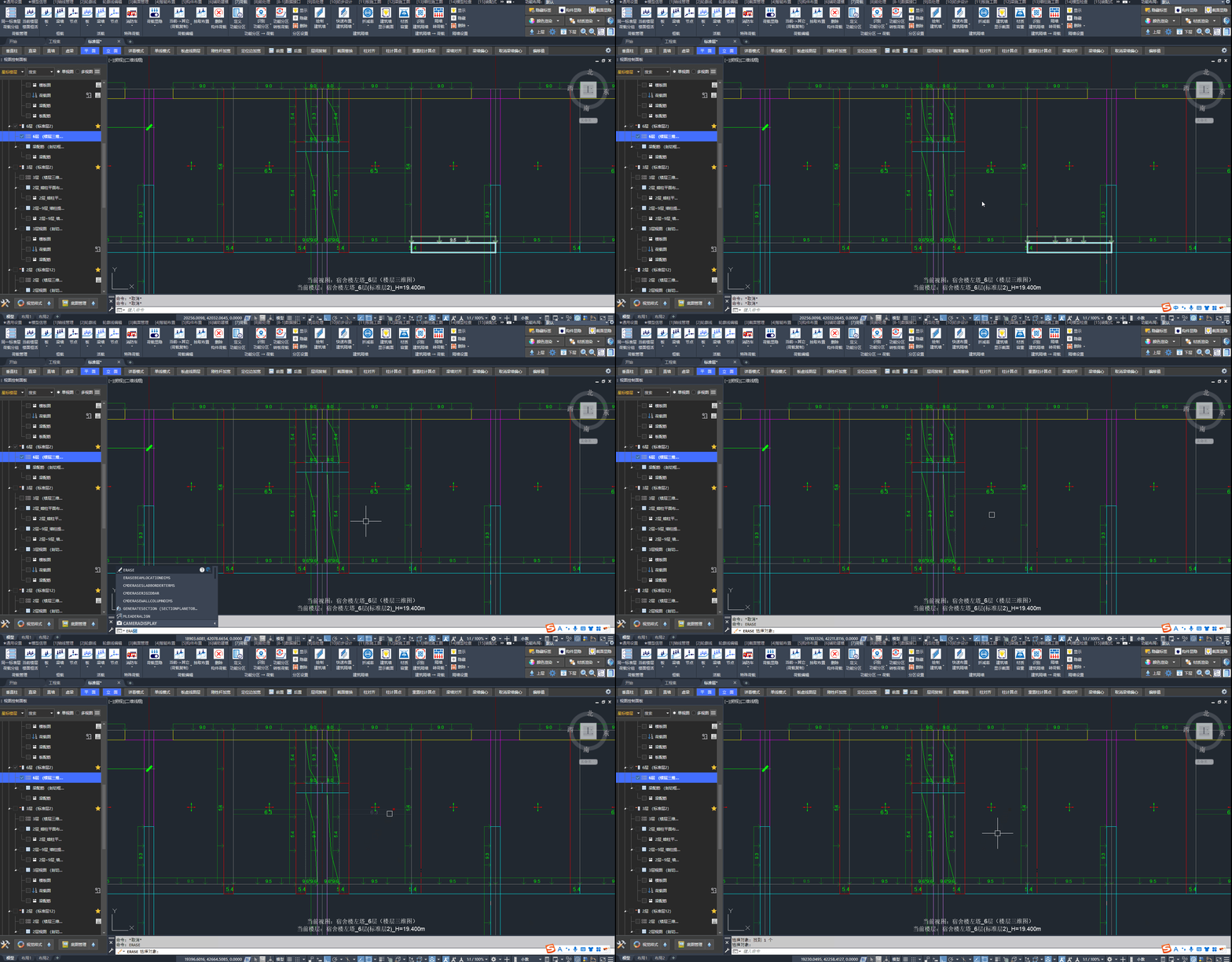
删除构件中的某个荷载
关联 Q&A:
过滤删除荷载
当用户需要删除某些荷载或不同类型下的荷载时,可使用「过滤删除荷载」功能。
🖍️ 操作步骤:
- 点击:在「荷载」选项卡 /「荷载编辑」面板中点击「过滤删除荷载」按钮
- 设置:在对话框中勾选需删除的荷载类型,并设置数值过滤条件
- 确定:确认后批量删除符合条件的荷载
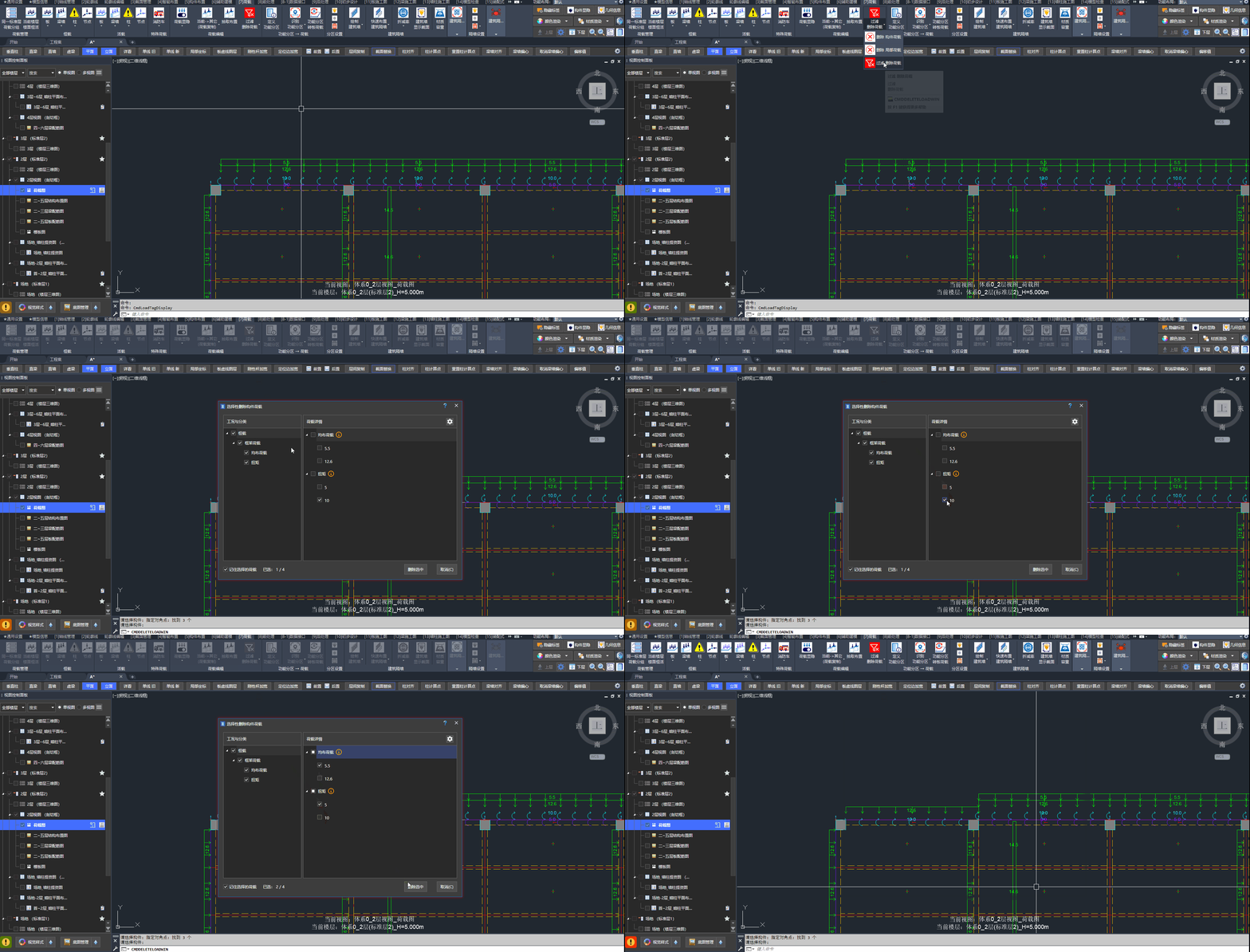
过滤删除荷载的操作步骤
6.3、荷载导出与导入
按工况和荷载类型,将工程中的荷载数据导出为文件,或从文件导入到当前工程。
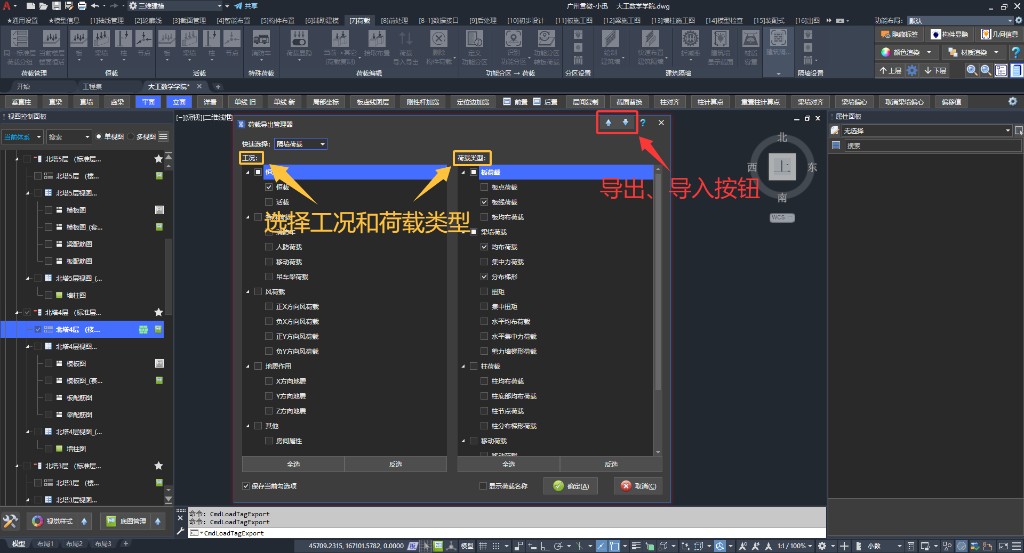
左侧选择工况,右侧选择荷载类型;右上角箭头分别为导出、导入
🖍️ 操作步骤:
- 点击:「荷载导入导出」功能按钮
- 选择:在“快速选择”中选用预设值(如“隔墙荷载”),或手动勾选左侧“工况”与右侧“荷载类型”
- 导出:点击右上角向上箭头,选择保存路径
- 导入:点击右上角向下箭头,选择荷载文件并确认
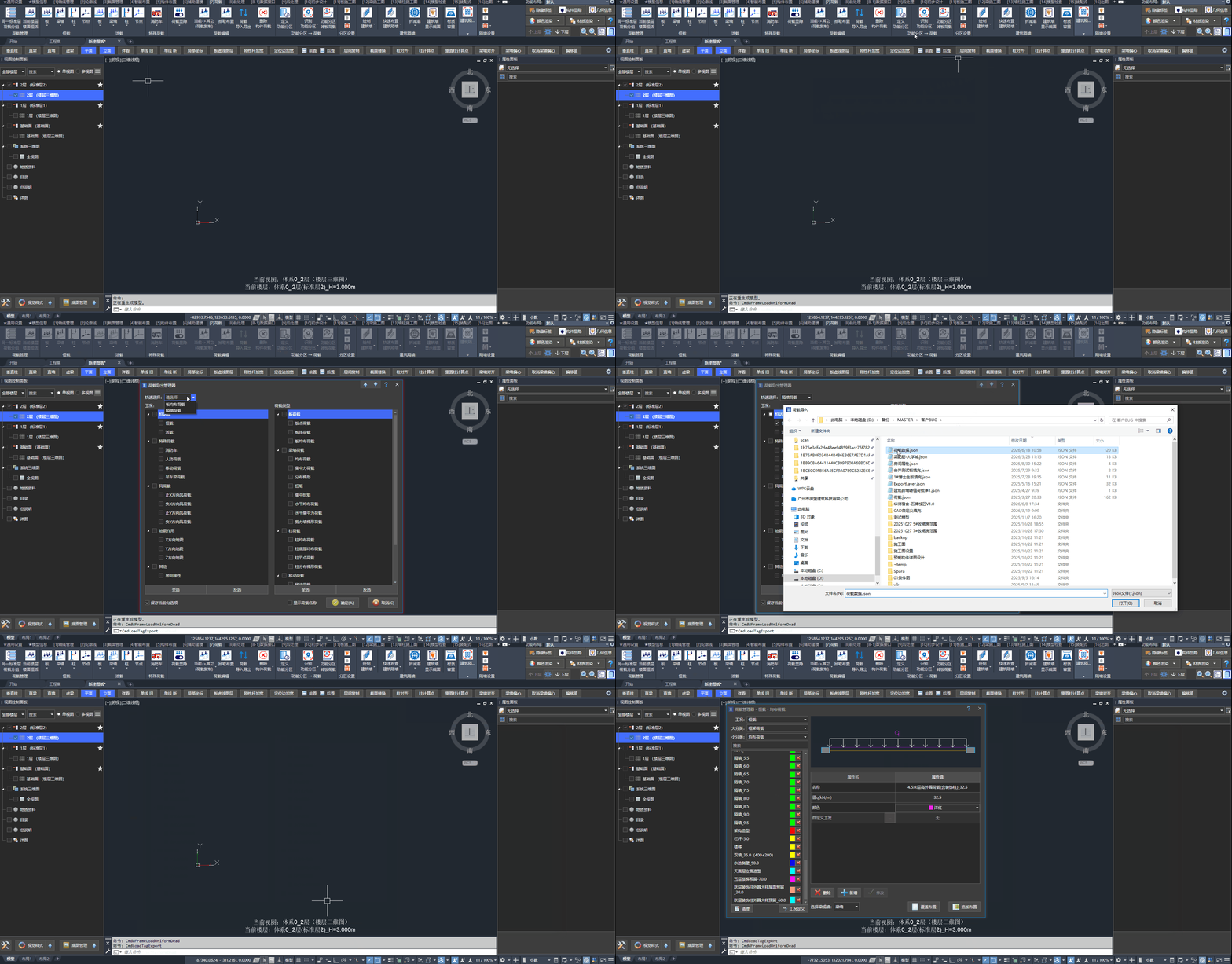
在新工程中快速导入已有工程的隔墙荷载数据
更新日期:2026年09月08日