常用功能
介绍小迅操作界面右上角的常用功能面板区的功能按钮。
大纲
一、概述与入口
常用功能面板区放置了用户最常用的功能按钮。
1.1、功能分类
| 模块 | 主要内容 | 查阅 |
|---|---|---|
| 模型渲染 | 颜色渲染、材质渲染 | 二、模型渲染 |
| 快速切换视图 | 上下层、同类型视图切换 | 三、快速切换视图 |
| 标签显示 | 几何信息、隐藏标签、缩放标签 | 四、标签显示 |
| 构件显隐 | 按实体类型控制显隐 | 五、构件显隐 |
面板按钮按以下位置排列(从左到右、从上到下):
- 「隐藏标签」、「构件显隐」、「几何信息」
- 「颜色渲染」、「材质渲染」、「小迅助手」
- 「上层」/「下层」、「缩放标签」、「视图控制面板」、「属性面板」
📢 特别说明:
- 「构件显隐」主要用于模型检查,例如显示板边界条件
- 隐藏构件应通过 通用设置 · 构件显隐 面板中的功能完成,请勿使用本面板的「构件显隐」控制构件显隐
1.2、操作界面
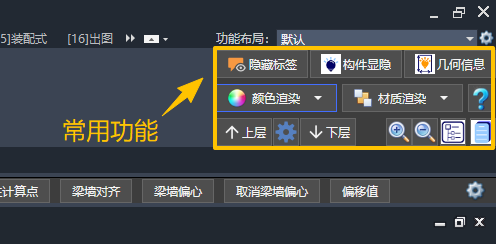
常用功能包含:「几何信息」、「上下层切换」、「隐藏标签」等功能。
二、模型渲染
由于 CAD 的渲染相当依赖电脑配置,小迅提供了更高效的三维渲染功能,方便用户实时查看模型。
2.1、颜色渲染
按照构件的颜色进行三维渲染,并提供了 4 种渲染模式:
- 「选择构件」:用户在视图(支持多视图)中选择构件后渲染
- 「当前体系」:渲染“当前楼层”所在体系的所有构件
- 「当前图纸」:渲染“当前设计图纸”的所有构件
- 「工程渲染」:若工程中存在多张设计图纸时,将渲染“当前工程”的所有构件

用户可在“多视图”模式下,选择不同楼层的构件进行渲染,高效地查看模型
构件的渲染颜色由「视觉样式」控制。
关联文档:
2.2、材质渲染
按照构件的材质(混凝土、型钢)进行渲染,提供了与「颜色渲染」相同的渲染模式:
- 「选择构件」
- 「当前体系」
- 「当前图纸」
- 「工程渲染」
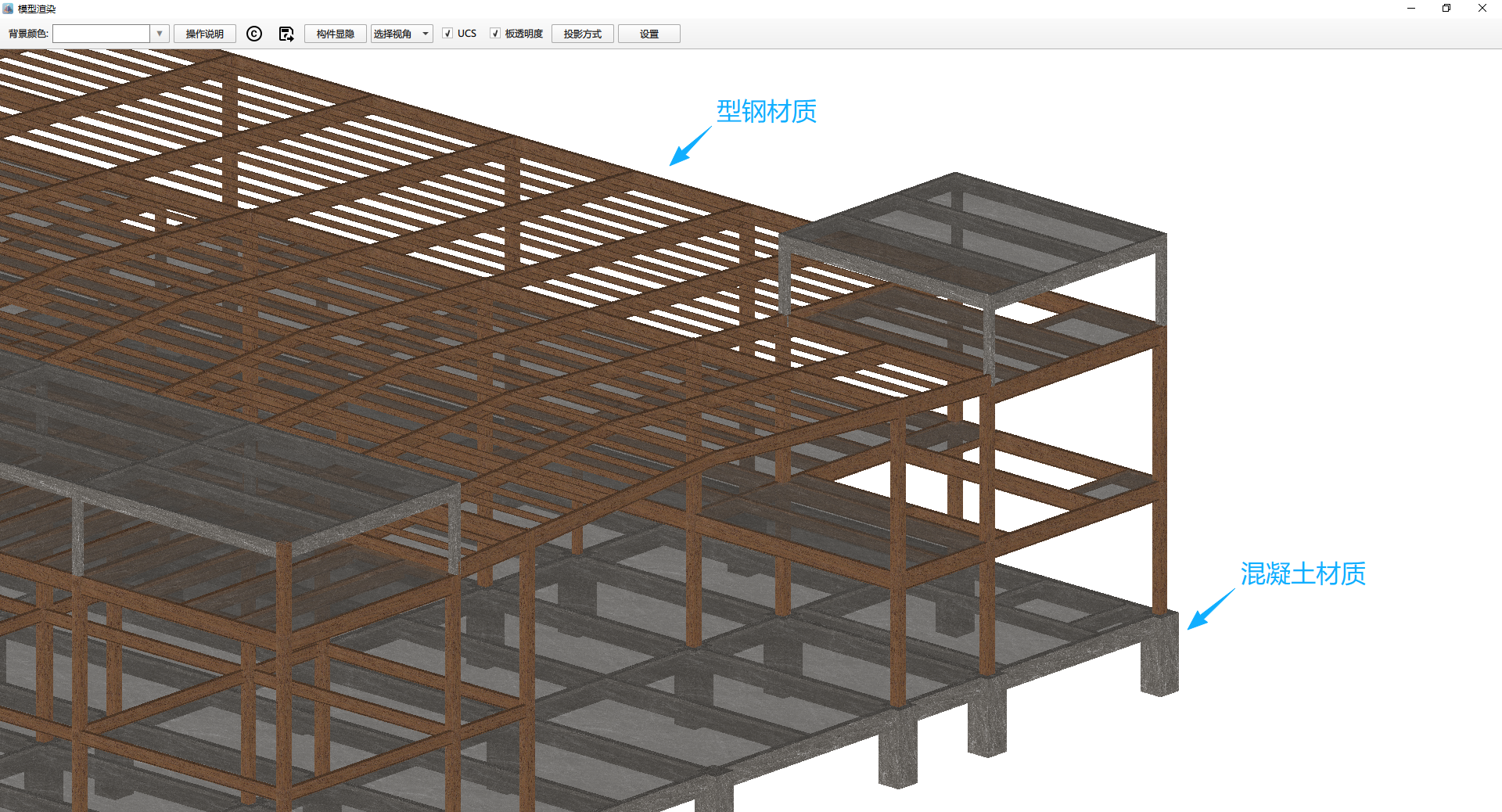
可以看到构件的材质,用户可以直接截图放入方案汇报材料中。
三、快速切换视图
提供一种便捷的向上、向下切换到同类型视图的功能。
主要的使用场景包括:
- 当前视图为“楼层三维图”时,可快速切换到上、下层的“楼层三维图”;
- 当前视图为“模板图”时,点击按钮将切换到相邻的“模板图”;
- 当前视图的类型为用户自定义类型时,点击按钮将切换到相邻的同类型视图。
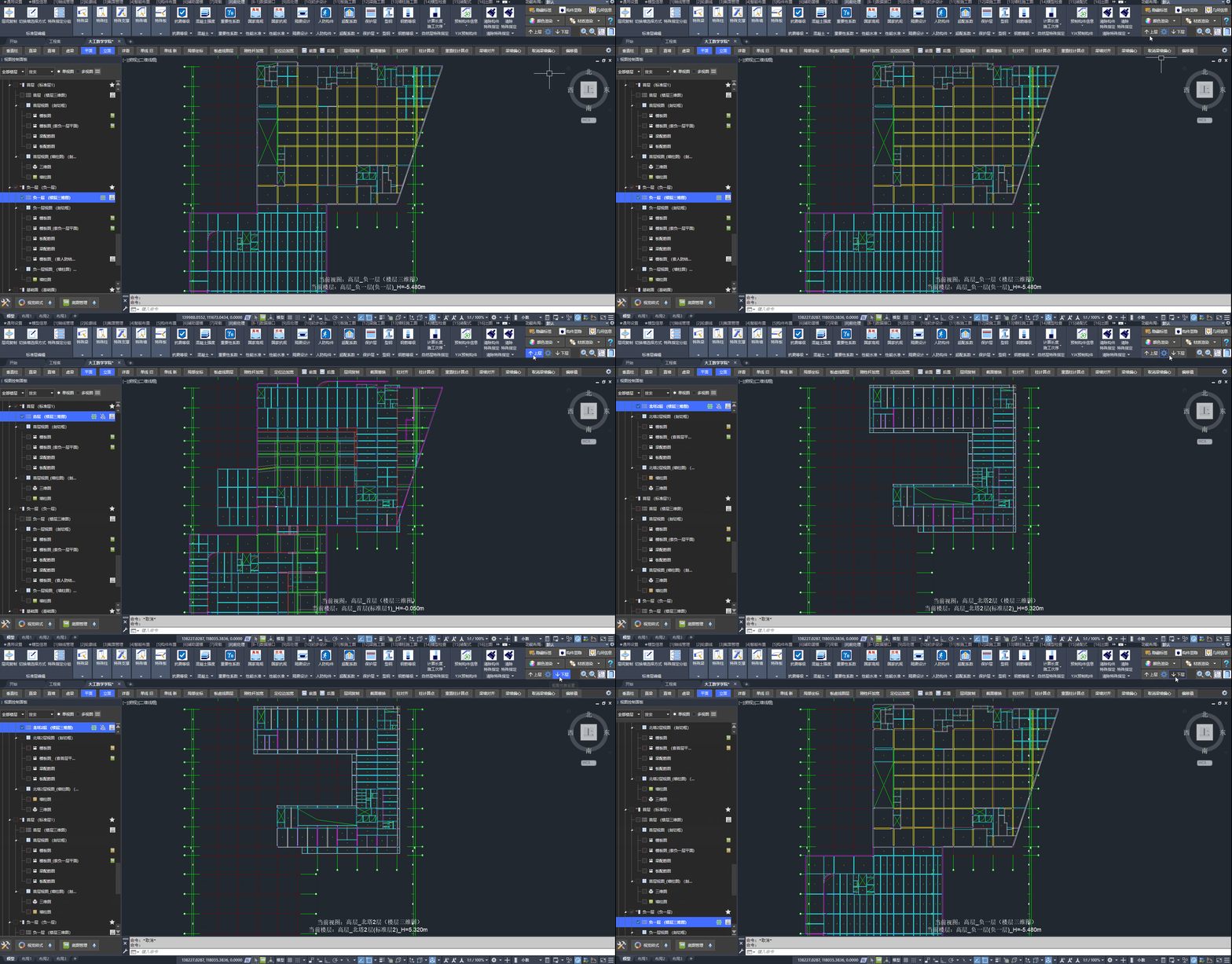
点击「上层」、「下层」按钮,可快速切换到上、下层的楼层三维图
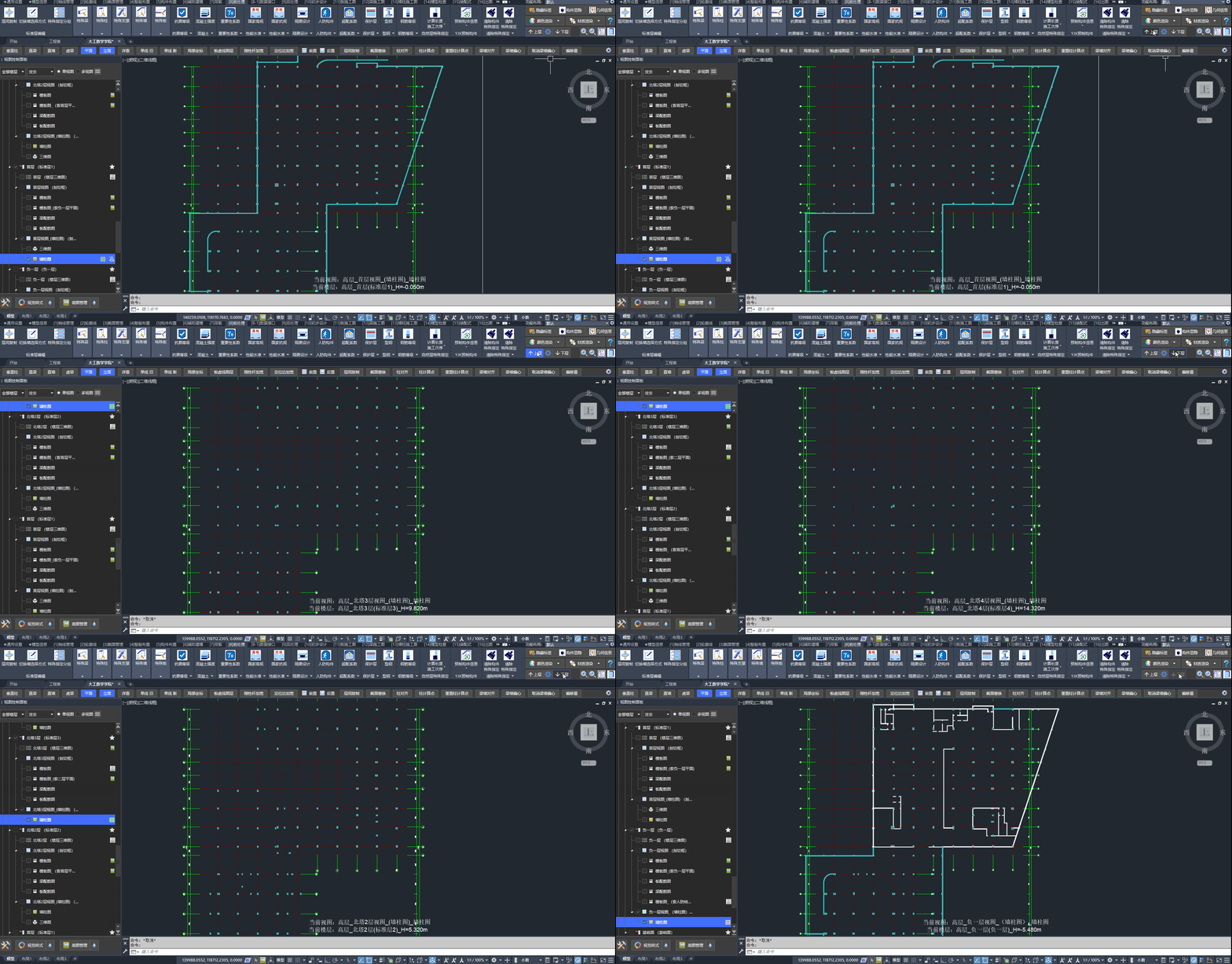
用户自定义了“墙柱图”类型(只显示墙柱),点击按钮快速切换到相邻的“墙柱图”
若用户希望控制快速切换的楼层、标准层范围,可进入设置界面进行自定义:
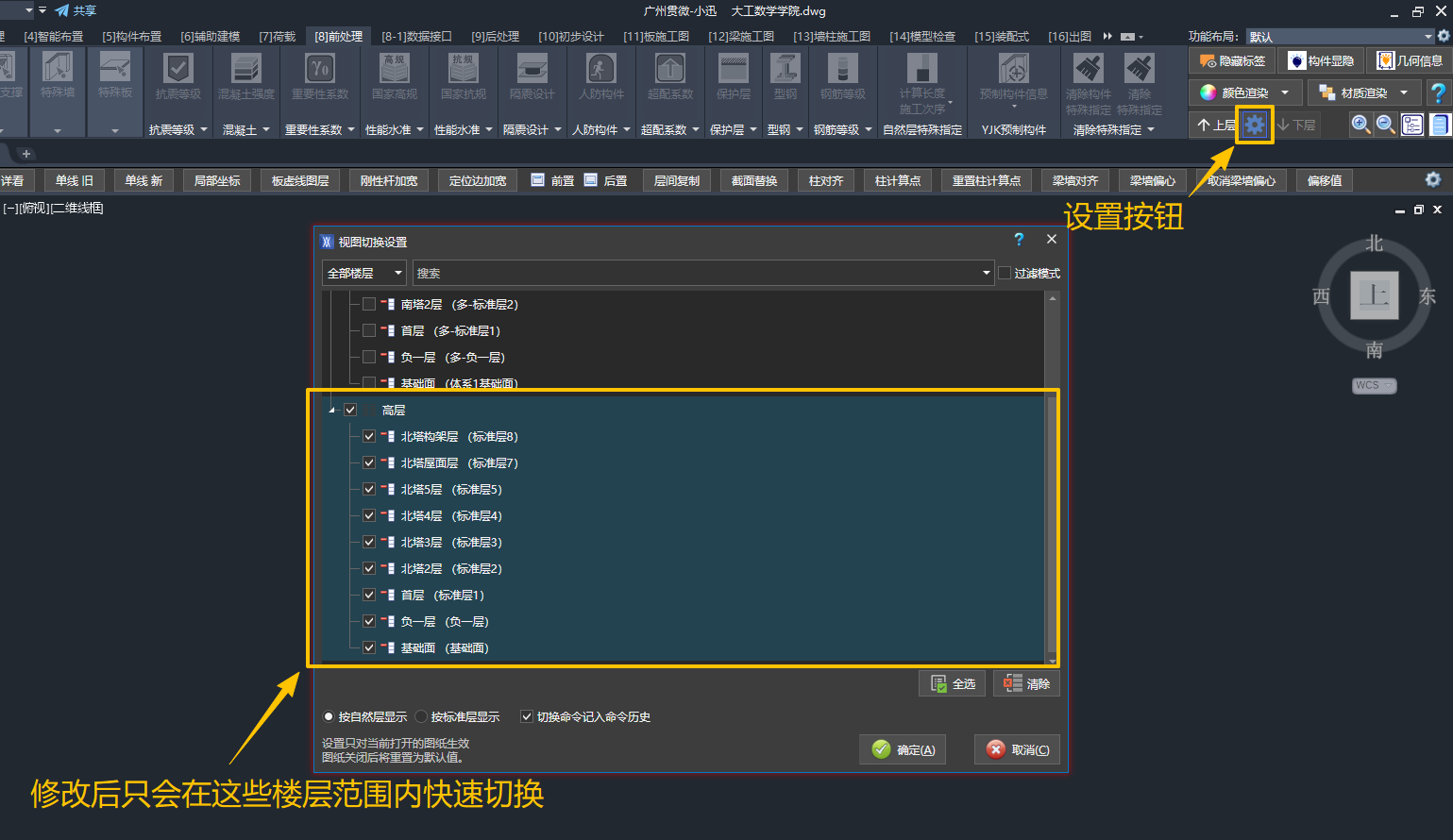
用户可设置快速切换的范围,以提高切换的效率。
四、标签显示
控制建模视图中几何信息、荷载信息等标签的显示、隐藏与缩放。
4.1、几何信息
在三维建模视图中显示构件的标高、截面等几何信息标签,支持按类型单独控制显示与颜色。
📢 特别说明:
本节说明的是建模过程中的几何信息标签,例如梁截面、梁标高等;不适用于初步设计、梁施工图等出图功能生成的施工图字符标签。
界面分为“构件标高”、“构件截面”两类几何标签,每类标签均支持:
- 显示:勾选后,在视图中显示对应的几何标签
- 颜色:设置标签在视图中的显示颜色
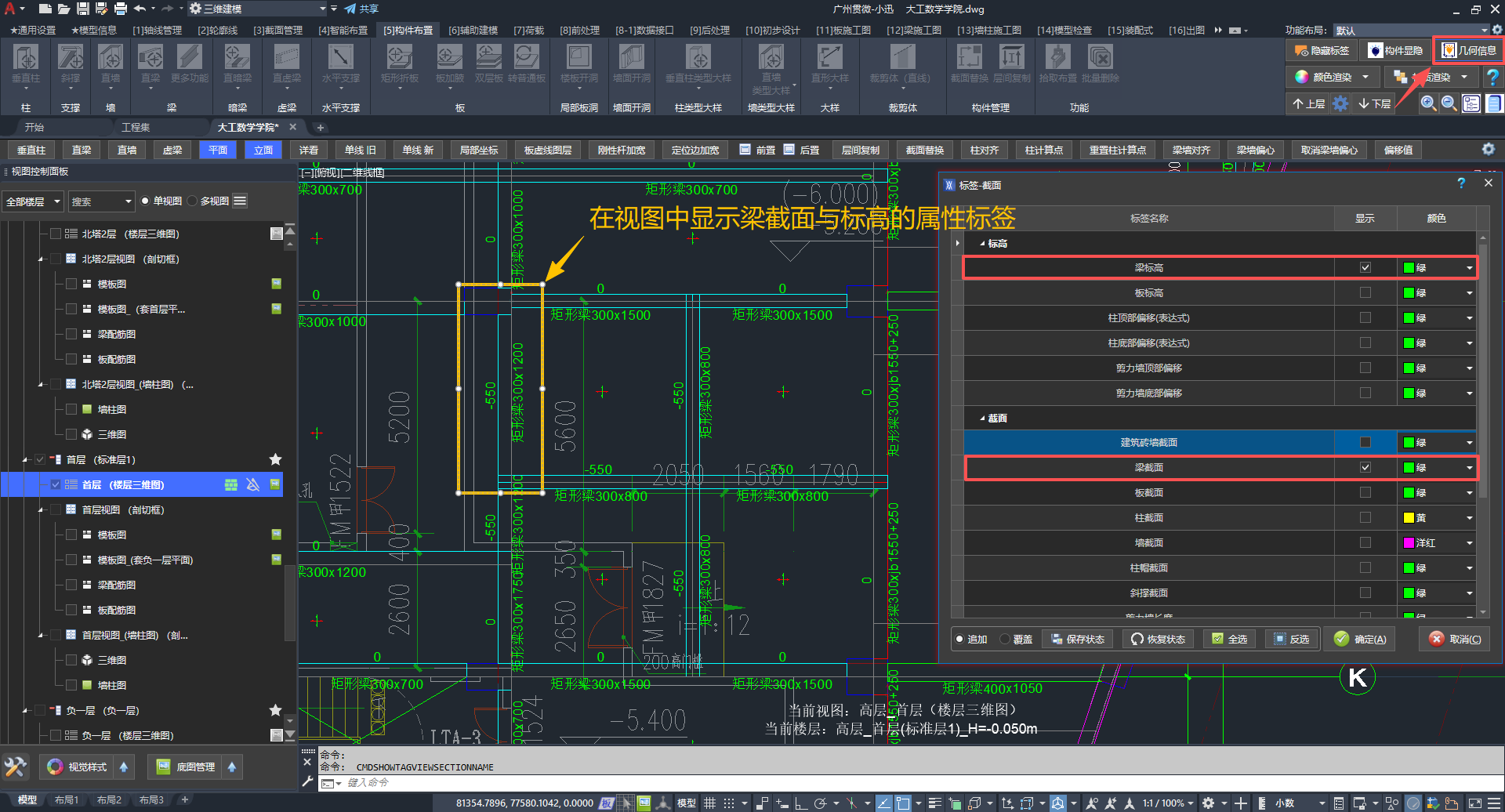
在“几何信息”界面中,同时勾选“梁截面”与“梁标高”并设置颜色后确定生效。
界面底部提供以下操作:
| 操作 | 说明 |
|---|---|
| 追加 | 在现有显示基础上叠加勾选 |
| 覆盖 | 以当前勾选结果替换原有显示 |
| 保存状态 / 恢复状态 | 保存或恢复当前的标签显示配置 |
| 全选 / 反选 | 快速勾选或反选所有标签 |
4.2、隐藏标签
一键关闭显示视图中的标签字符,再次点击可恢复显示。
用户所说的“字”“字体”“字符”,在小迅中均指“标签”。视图中的标签按来源分两大类:建模与前后处理产生的标签由「隐藏标签」管理;施工图字符与属性标签不能隐藏,只能删除。下表为完整对照。
「隐藏标签」可一键隐藏的标签:
| 标签类别 | 典型内容 | 查阅 |
|---|---|---|
| 几何信息标签 | 构件标高、构件截面,如梁截面、梁标高 | 几何信息 |
| 荷载信息标签 | 楼面恒活、隔墙荷载等荷载标签 | 荷载显隐 |
| 特殊指定标签 | 点击前处理「特殊梁」「抗震等级」「混凝土强度」「人防构件」等按钮,或「自然层特殊指定」中「墙高度」「柱长系数」「施工次序」后显示的功能属性标签,如“铰接”、“抗震等级”、“墙高度” | 特殊构件定义、自然层特殊指定 |
| 导模特殊指定标签 | 点击「参与计算」「导模标高」「转直线」「忽略水平偏移」「层间板」「墙按深梁导模」等按钮后显示的功能属性标签,如“自动判断”、“层间板”、“不参与计算” | 导出计算模型的特殊指定 |
| 匹配结果标签 | 计算方法、匹配结果、楼梯结果、匹配时间 | 查看匹配结果 |
| 构件ID标签 | 匹配所用的构件ID | 定位YJK构件 |
| 超限信息标签 | 计算超限的提示信息 | 超限信息 |
📢 特别说明:
以下两类标签不受「隐藏标签」控制,只能删除,勿用本节功能处理:
| 标签类别 | 典型内容 | 关闭方式 |
|---|---|---|
| 属性标签 | 板、梁、墙柱配筋计算书,板配筋值,导入的YJK ID | 在各施工图选项卡 /「标签删除」面板中点击「属性标签(单视图)」或「属性标签(全楼)」按钮;「后处理」选项卡 /「删除」面板中为「当前视图属性标签」按钮 |
| 施工图字符标注 | 初步设计、梁施工图生成的截面标注、定位标注、配筋标注 | 在各施工图选项卡 /「标签删除」面板中点击「全部标签(单视图)」或「全部标签(全楼)」按钮 |
同一功能的显示内容也可能分属两类。例如「YJK板匹配结果」中,“计算方法”用「隐藏标签」关闭,“板配筋值”须用「当前视图属性标签」按钮删除。
若要隐藏的是构件实体而非标签,见 隐藏构件。
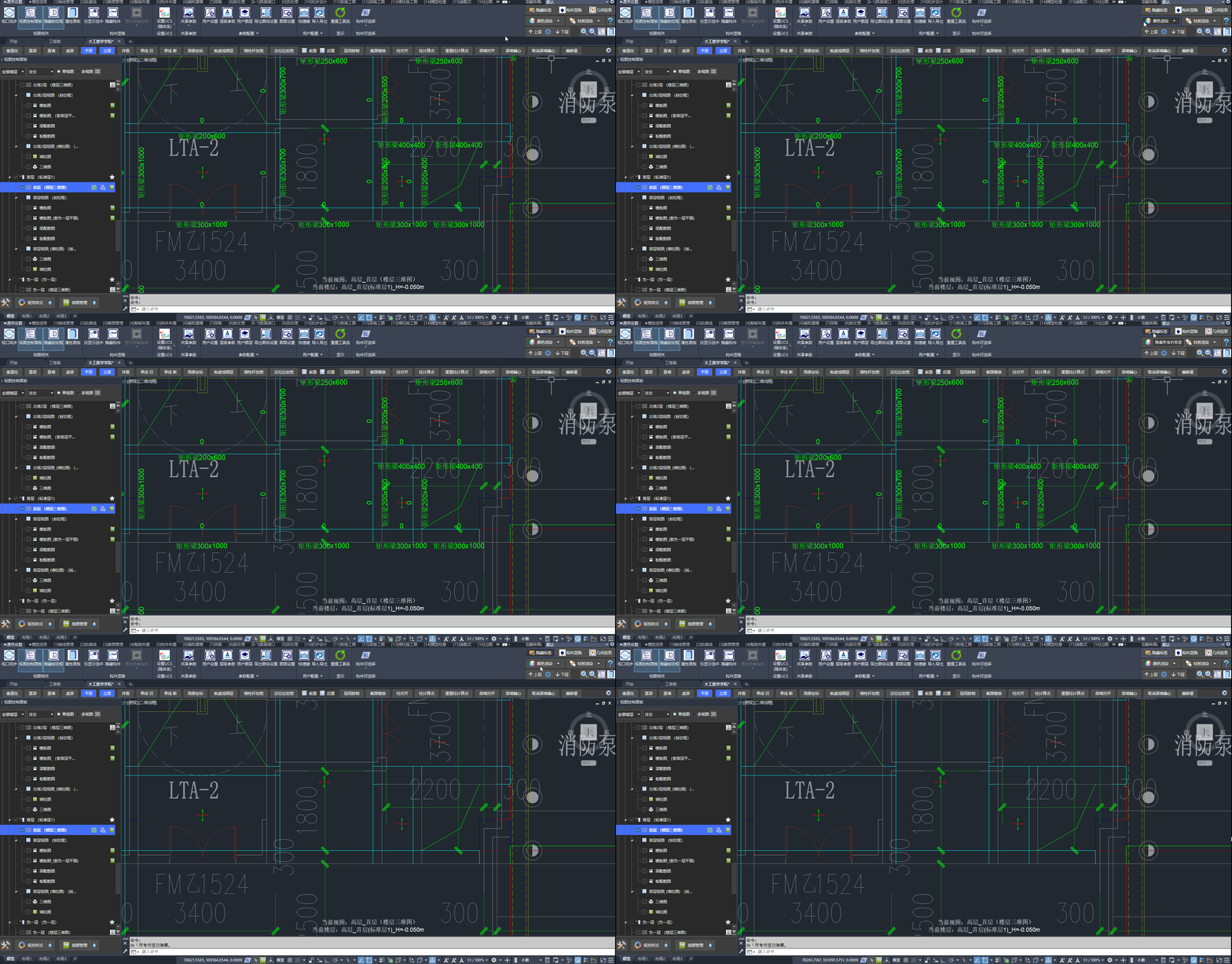
关闭显示“梁截面”与“梁标高”的几何信息标签
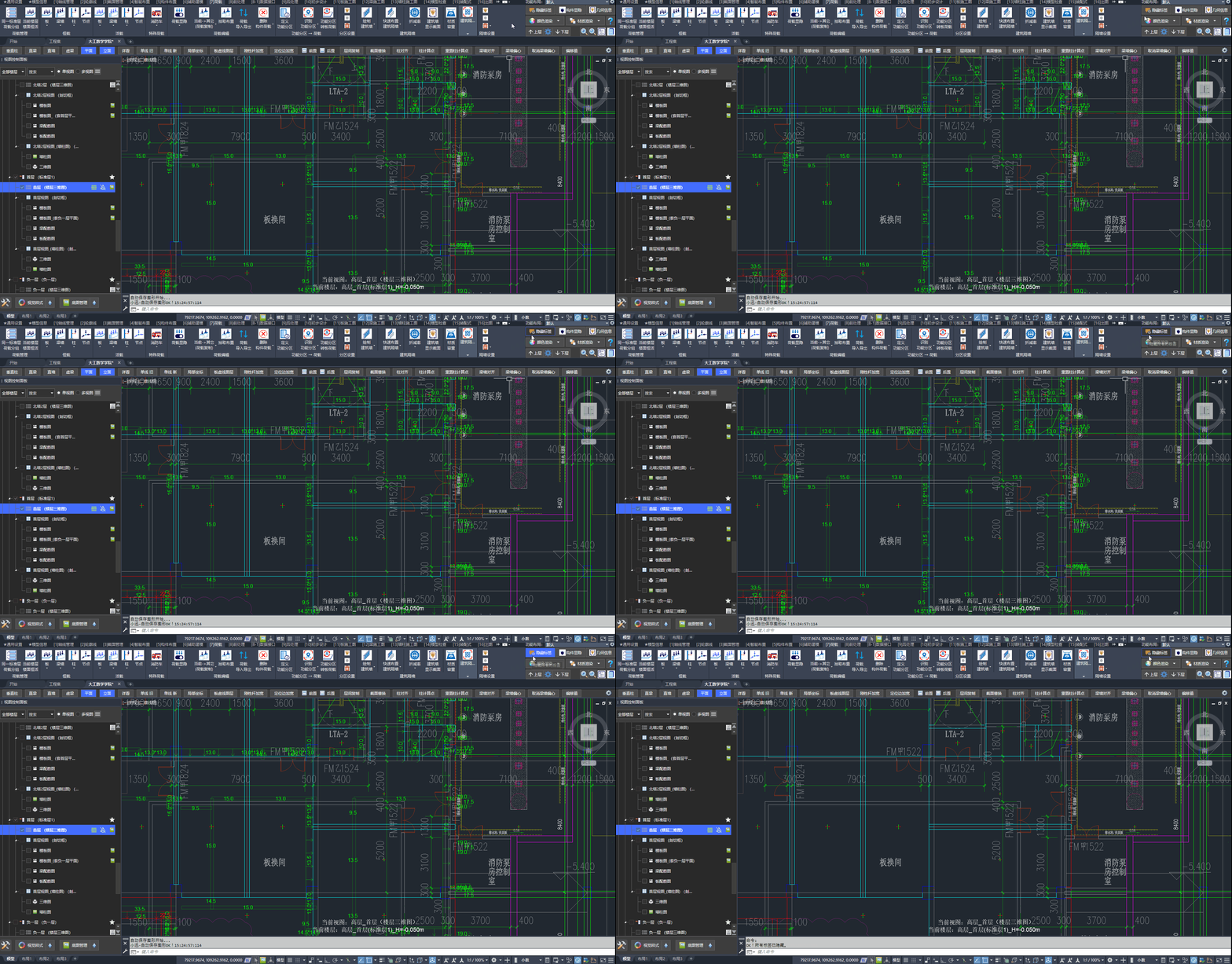
关闭显示隔墙的荷载标签
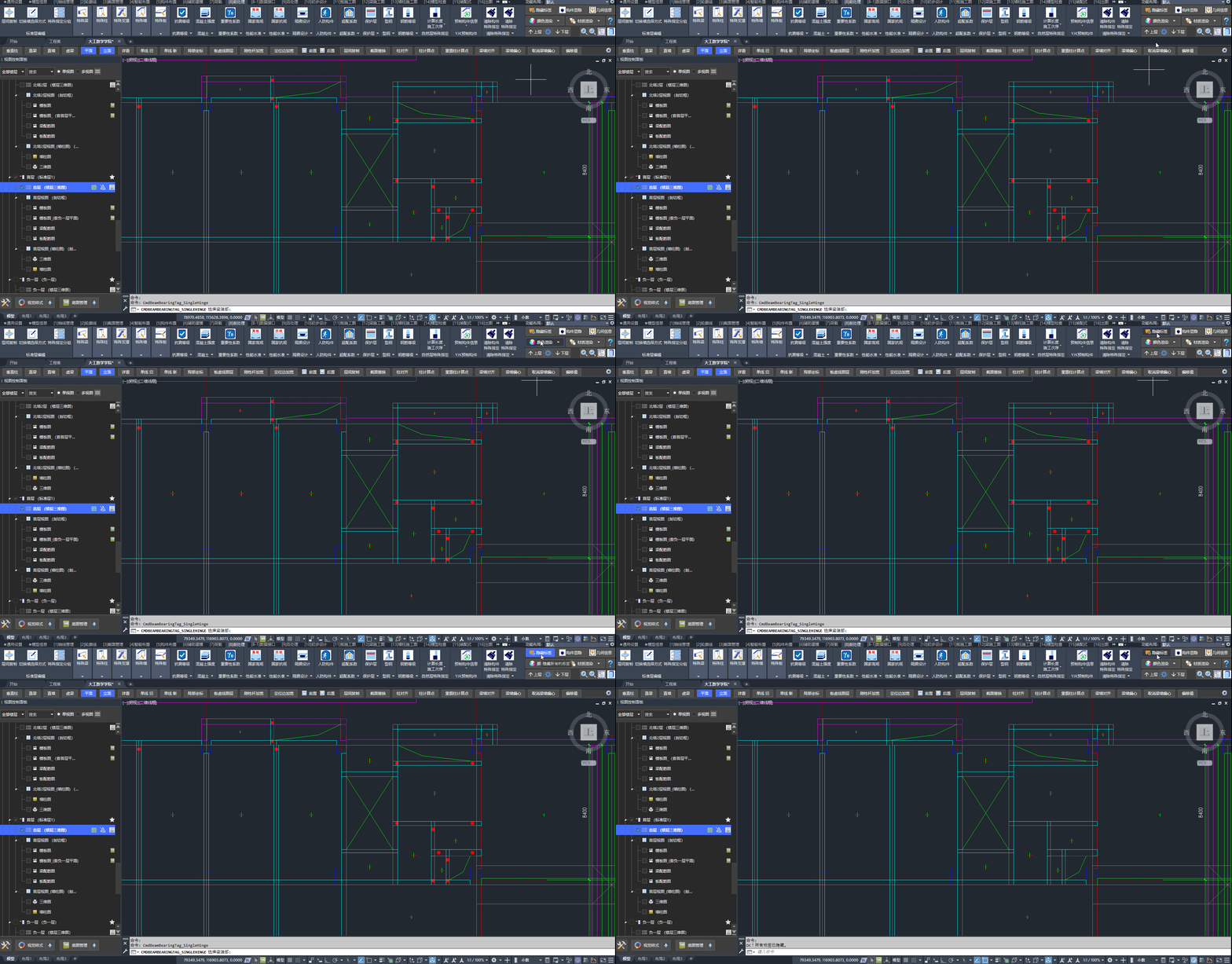
关闭显示铰接、构件抗震等级、构件混凝土等级等特殊指定标签
关联 Q&A:
4.3、缩放标签
放大、缩小视图中的标签字体大小和图例的显示比例。
截面标签、荷载信息标签、前处理的特殊指定标签等,均可通过「缩放标签」按钮放大、缩小。
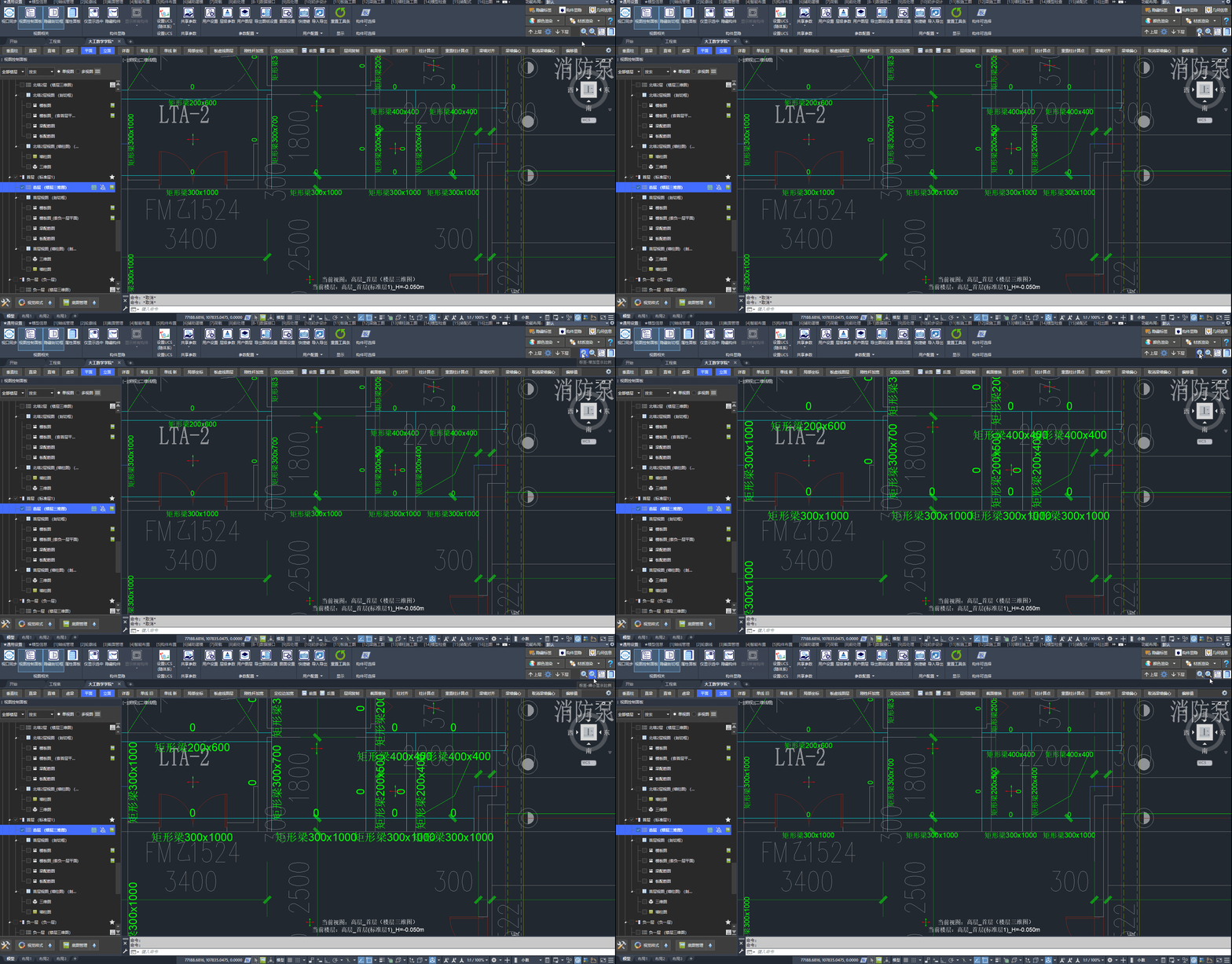
任意控制视图中标签的大小
五、构件显隐
虽然按钮名称为「构件显隐」,但实际上用户可控制所有实体类型的显隐状态。
界面中的“显示标签”用于控制几何信息等标签是否在视图中显示;若未勾选,即使已在「几何信息」中启用截面或标高,视图中仍看不到对应标签。
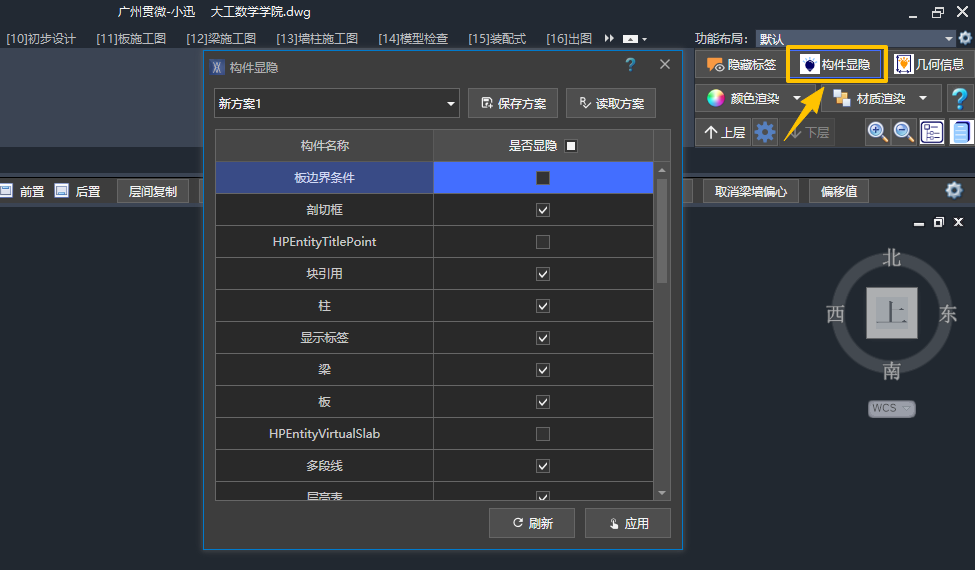
用户通常利用「构件显隐」功能来显示“板边界条件”
📢 特别说明:
我们建议用户不要通过「构件显隐」来控制荷载、构件的显隐,以避免出现“东西不见了”的乌龙。
如需要控制显示与隐藏状态,可通过以下功能:
更新日期:2026年09月11日