楼层管理
介绍标准层、层高、楼层名、楼层关系及楼层信息等与楼层相关的总信息功能。
大纲
一、概述与入口
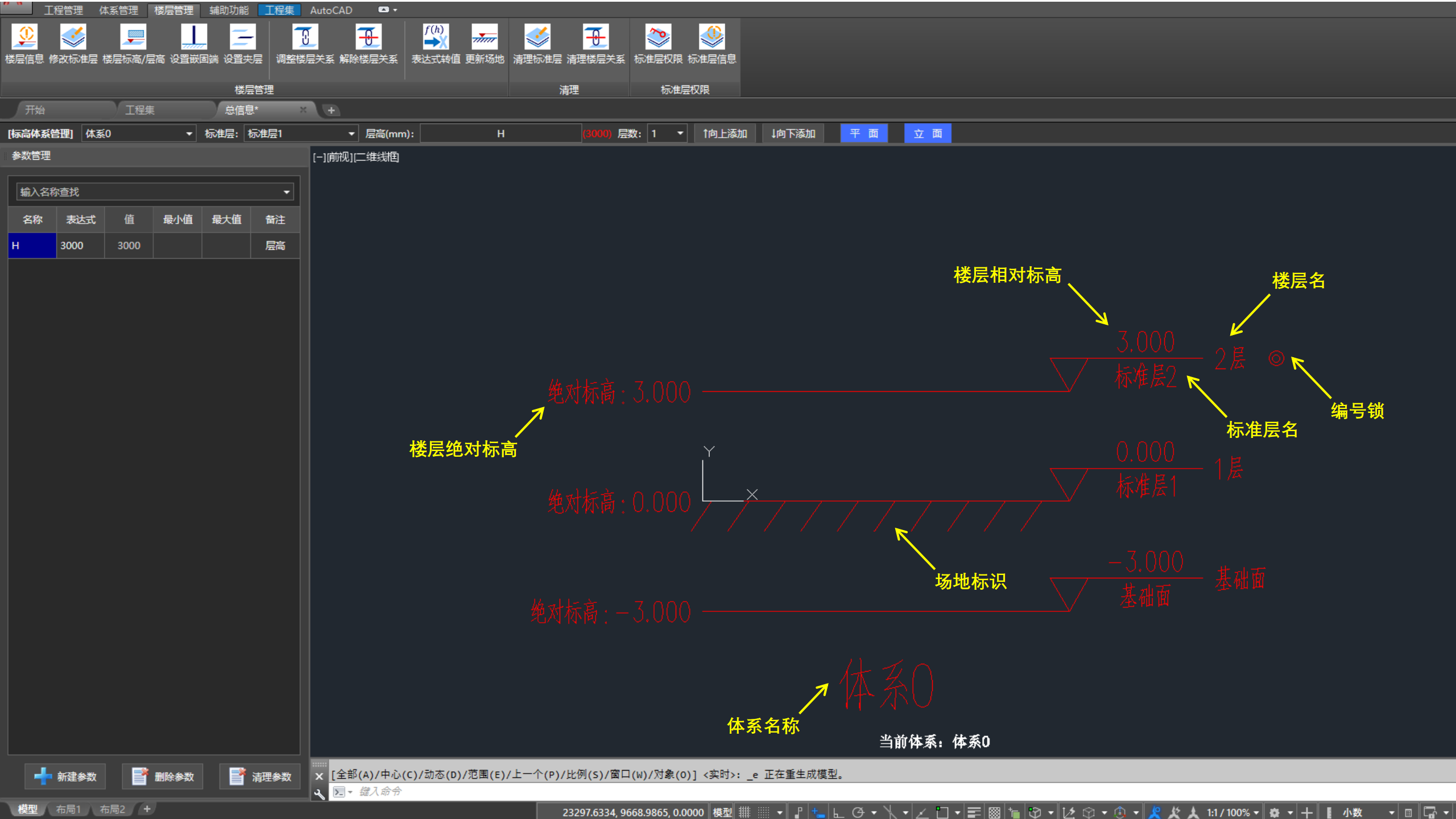
立面视图状态
1.1、名词解释
📍 标准层
标准层是构件的集合。同一标准层具有完全相同的构件平面布置(相对于 体系坐标系)。
小迅的「标准层」定义比计算软件更广泛:小迅同一标准层支持不同的 荷载分组 和 特殊指定分组,并在生成计算模型时自动拆分标准层。
📍 场地
体系正负零(±0.000)对应的楼层。作为区分「地上」与「地下」的标识楼层。
📍 基础面
竖向构件可设置的最底部楼层,可以理解为用于“兜底”的楼层。
📢 特别说明:
用户不应在「基础面」进行建模!在基础面布置的竖向构件将向下延伸 100 米!
📍 编号锁
标记体系内「编号层」的标识。
在 「立面」视图 的楼层列表中,楼层名右侧圆环表示编号锁状态。操作说明见 四、编号锁。
📍 楼层关系
不同体系之间的上下层关系。
1.2、功能索引
| 操作 | 适用场景 | 查阅 |
|---|---|---|
| 标准层在位编辑 | 修改单个标准层名称 | 2.1、在位编辑 |
| 批量修改标准层 | 批量修改标准层名称 | 2.2、批量修改 |
| 层高在位编辑 | 修改楼层标高表达式 | 3.1、在位编辑 |
| 批量修改层高 | 批量修改标高与层高 | 3.2、批量修改 |
| 表达式转值 | 层高表达式转为数值 | 3.3、表达式转值 |
| 新增编号锁 | 指定楼层作为编号层 | 4.1、新增编号锁 |
| 取消编号锁 | 取消楼层编号锁 | 4.2、取消编号锁 |
| 自动命名 | 按规则自动命名楼层 | 5.1、自动命名 |
| 楼层名在位编辑 | 修改局部命名规则或楼层名 | 5.2、在位编辑 |
| 设置夹层 | 自动命名时跳过该层 | 5.3、设置夹层 |
| 调整楼层关系 | 设置多体系间楼层关系 | 6.1、调整楼层关系 |
| 解除楼层关系 | 解除自定义楼层关系 | 6.2、解除楼层关系 |
| 楼层信息 | 查看与编辑标高、强度等 | 7.1、楼层信息 |
| 设置嵌固端 | 指定上部结构嵌固端 | 7.2、设置嵌固端 |
| 更新场地 | 指定 ±0.000 对应楼层 | 7.3、更新场地 |
| 修改建筑标高差值 | 设置建筑标高相对结构标高的差值 | 7.4、修改建筑标高差值 |
| 删除楼层 | 移除指定楼层 | 八、删除楼层 |
二、修改标准层
2.1、在位编辑
支持双击字符直接修改标准层名称,也可配合格式刷批量修改。
🖍️ 操作步骤:
- 切换:「立面」视图
- 双击:标准层名称字符,直接修改
- 批量修改:可使用格式刷
MATCHPROP同步到其他标准层
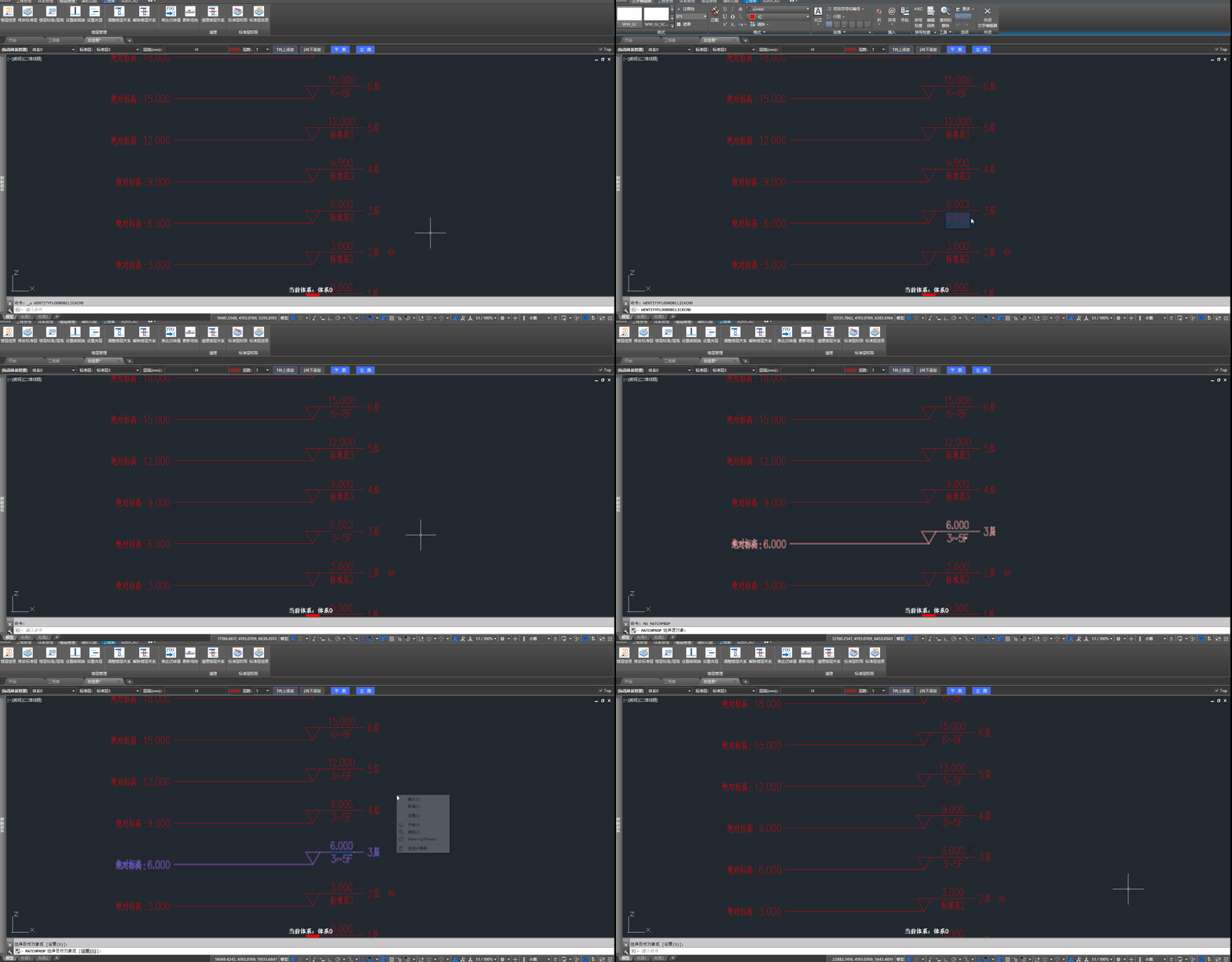
在位编辑标准层与格式刷的使用
📢 特别说明:
标准层名称无需按有序编号命名,可自由定义。
关联文档:
2.2、批量修改
通过「修改标准层」功能批量修改标准层名称。
🖍️ 操作步骤:
- 点击:「楼层管理」选项卡中的「修改标准层」按钮
- 编辑:下拉框中的标准层名称(可直接输入名称或下拉选择)
- 确认:确认后完成修改
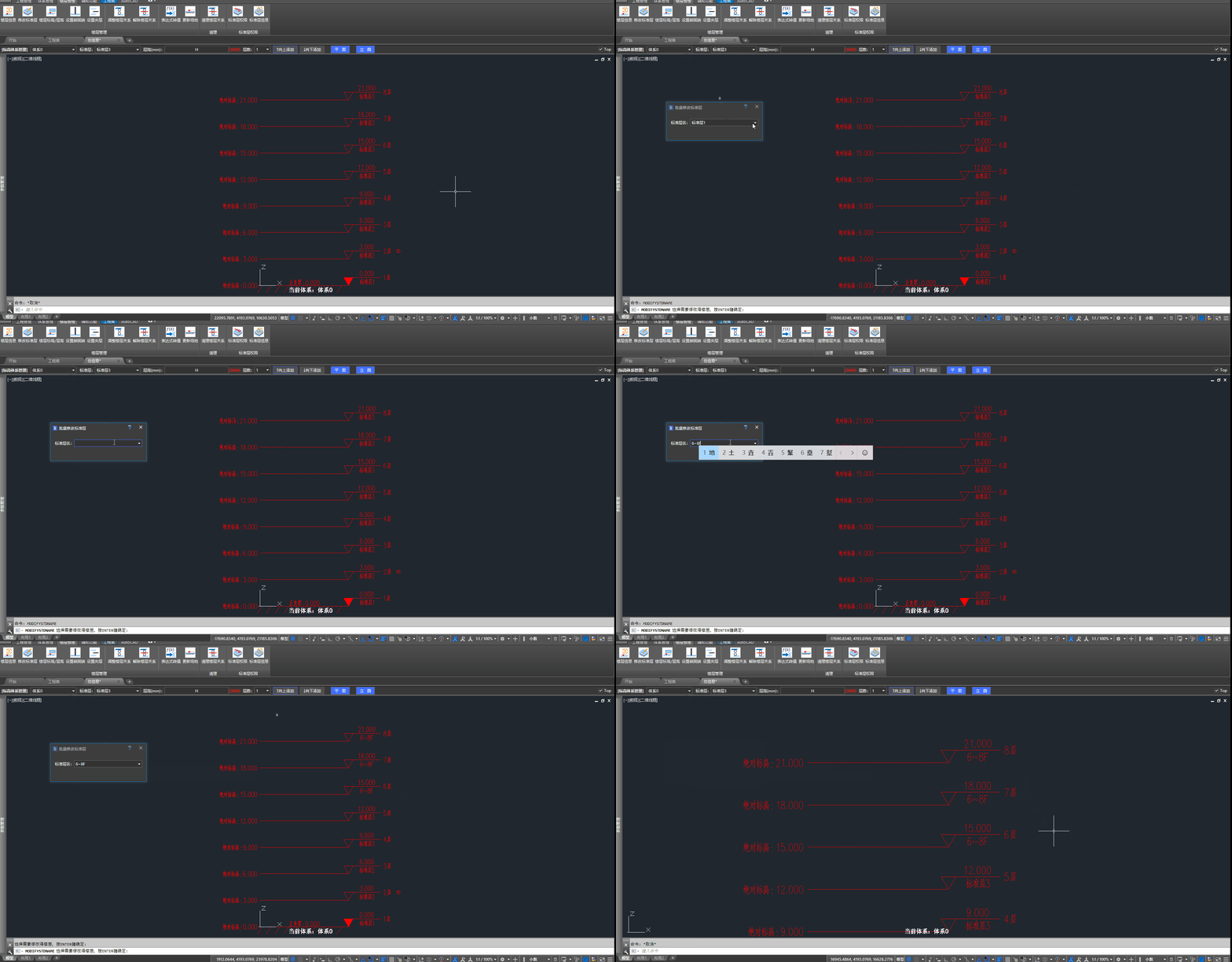
批量修改标准层名的操作步骤
三、修改层高
3.1、在位编辑
支持直接修改楼层标高表达式。
🖍️ 操作步骤:
- 切换:「立面」视图
- 双击:目标楼层的标高表达式
- 输入:新的标高表达式并确认
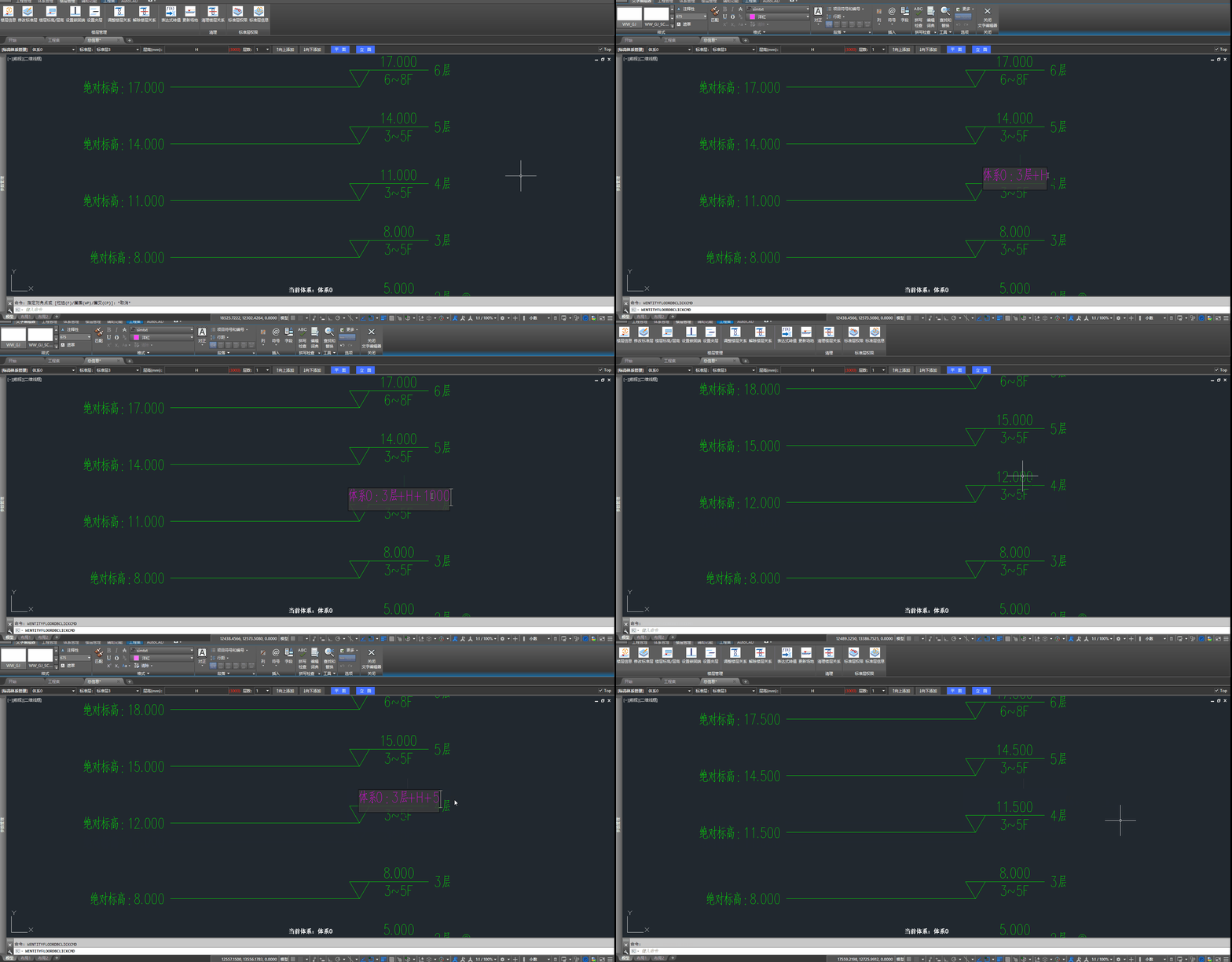
在位编辑楼层标高表达式的操作步骤
3.2、批量修改
批量修改楼层标高与层高。
🖍️ 操作步骤:
- 点击:「楼层管理」选项卡中的「楼层标高/层高」按钮
- 编辑:各楼层的标高或层高
- 确认:保存修改
标准层层高建议采用 「共享参数」,以应对频繁修改。
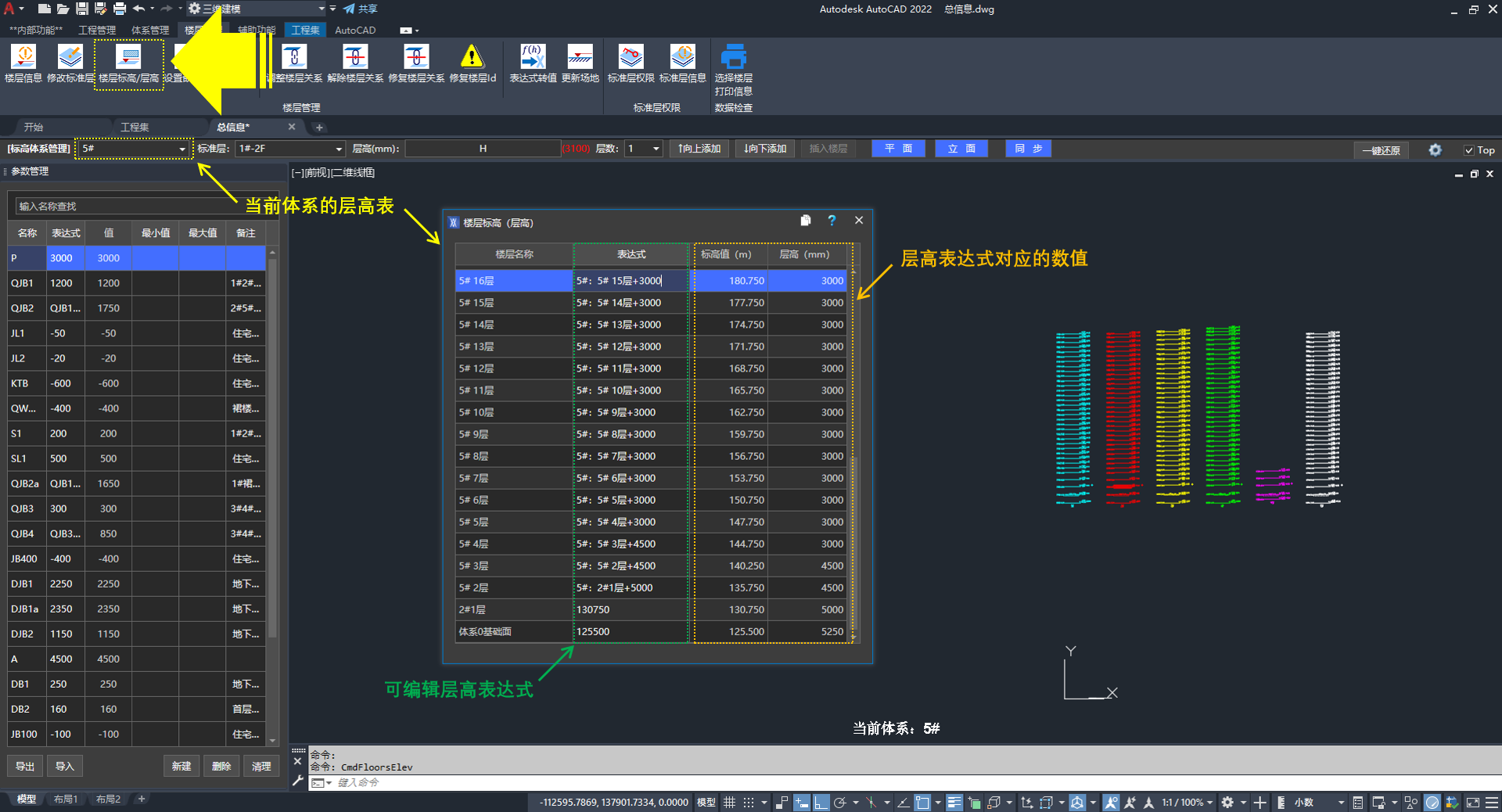
“楼层标高 / 层高”功能界面
📢 特别说明:
该功能界面仅显示“当前体系”的数据。多体系时,可通过工具条左侧第一个下拉列表切换体系。
3.3、表达式转值
转为数值后,层高表达式中不再包含参数,将无法被参数驱动。
🖍️ 操作步骤:
- 点击:「楼层管理」选项卡中的「表达式转值」按钮
- 选择:需要转值的楼层或范围
- 确认:确定后执行转值
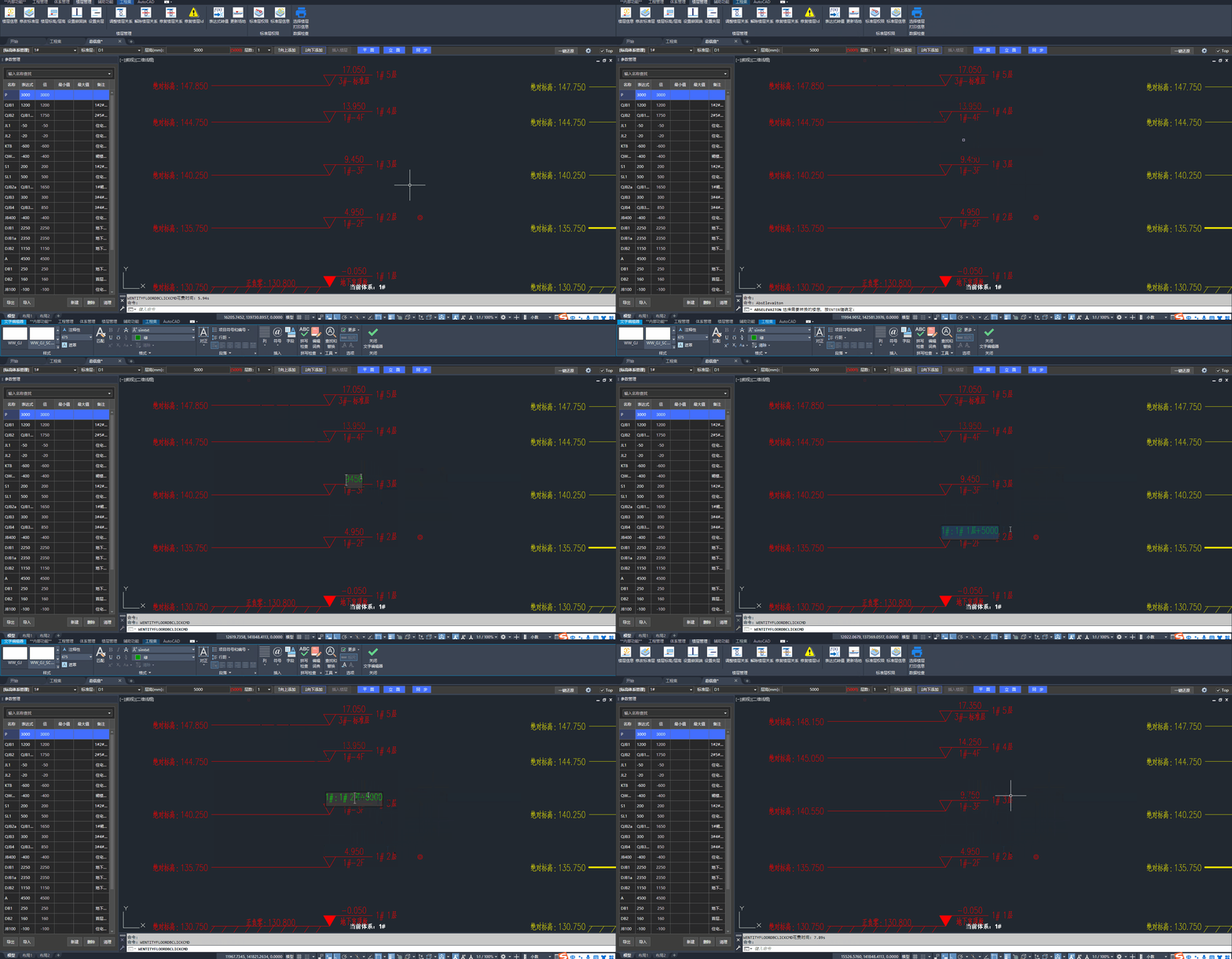
表达式转值的操作步骤
关联文档:
四、编号锁
编号锁用于标记体系内的「编号层」,同一体系至少须保留一个编号层。
默认情况下「2 层」自带编号锁。当楼层添加索引值时,也会自动赋予编号锁。
4.1、新增编号锁
为指定楼层添加编号锁,使其成为编号层。
🖍️ 操作步骤:
- 切换:「立面」视图
- 双击:楼层名
- 编辑:在弹出的“修改楼层名称”弹窗中,输入“索引”的数值。
- 确定:确定后完成新增
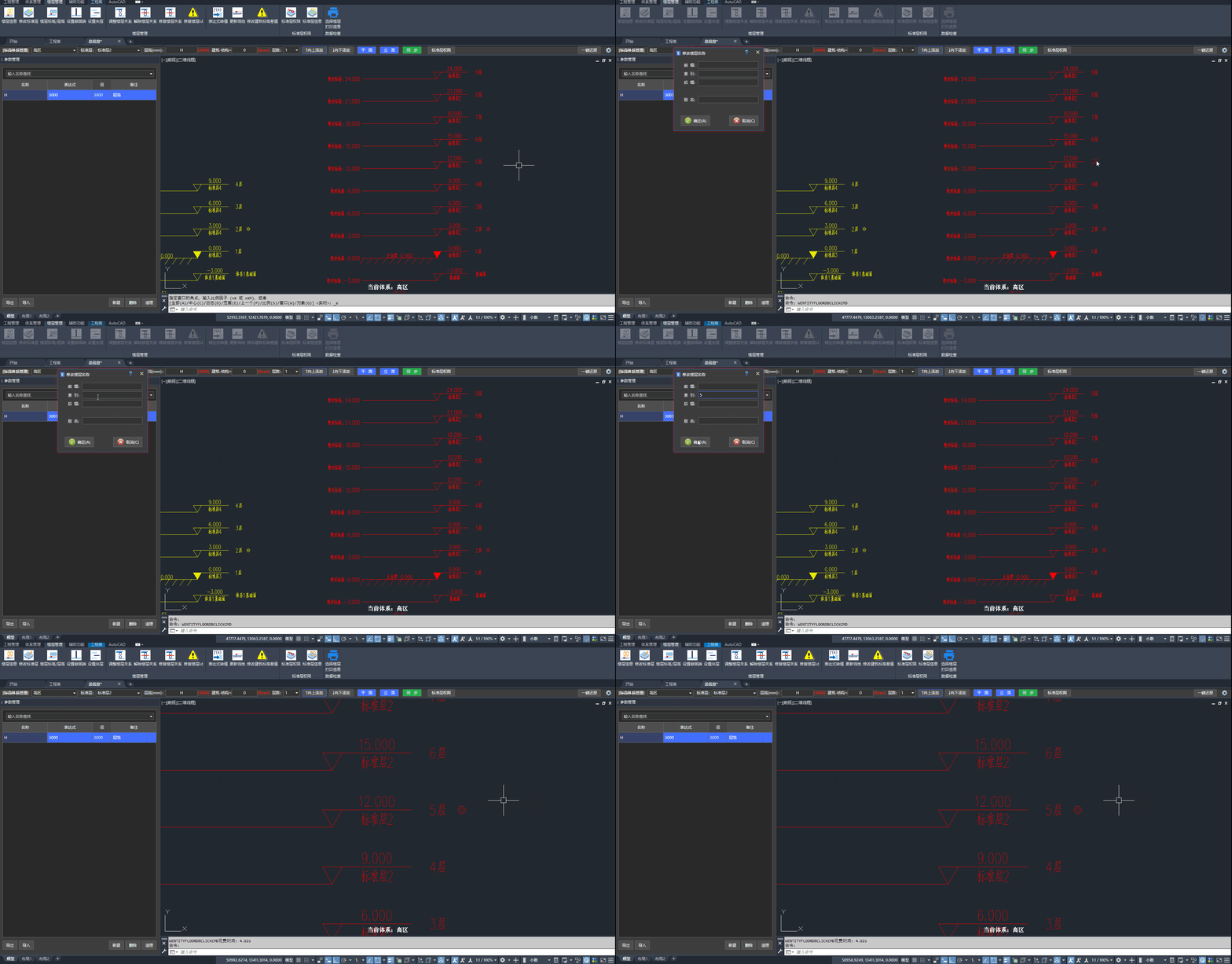
新增编号锁的操作步骤
4.2、取消编号锁
取消指定楼层的编号锁。
🖍️ 操作步骤:
- 切换:「立面」视图
- 双击:楼层名
- 编辑:在弹出的“修改楼层名称”弹窗中,清空“索引”的数值
- 确定:确定后完成取消
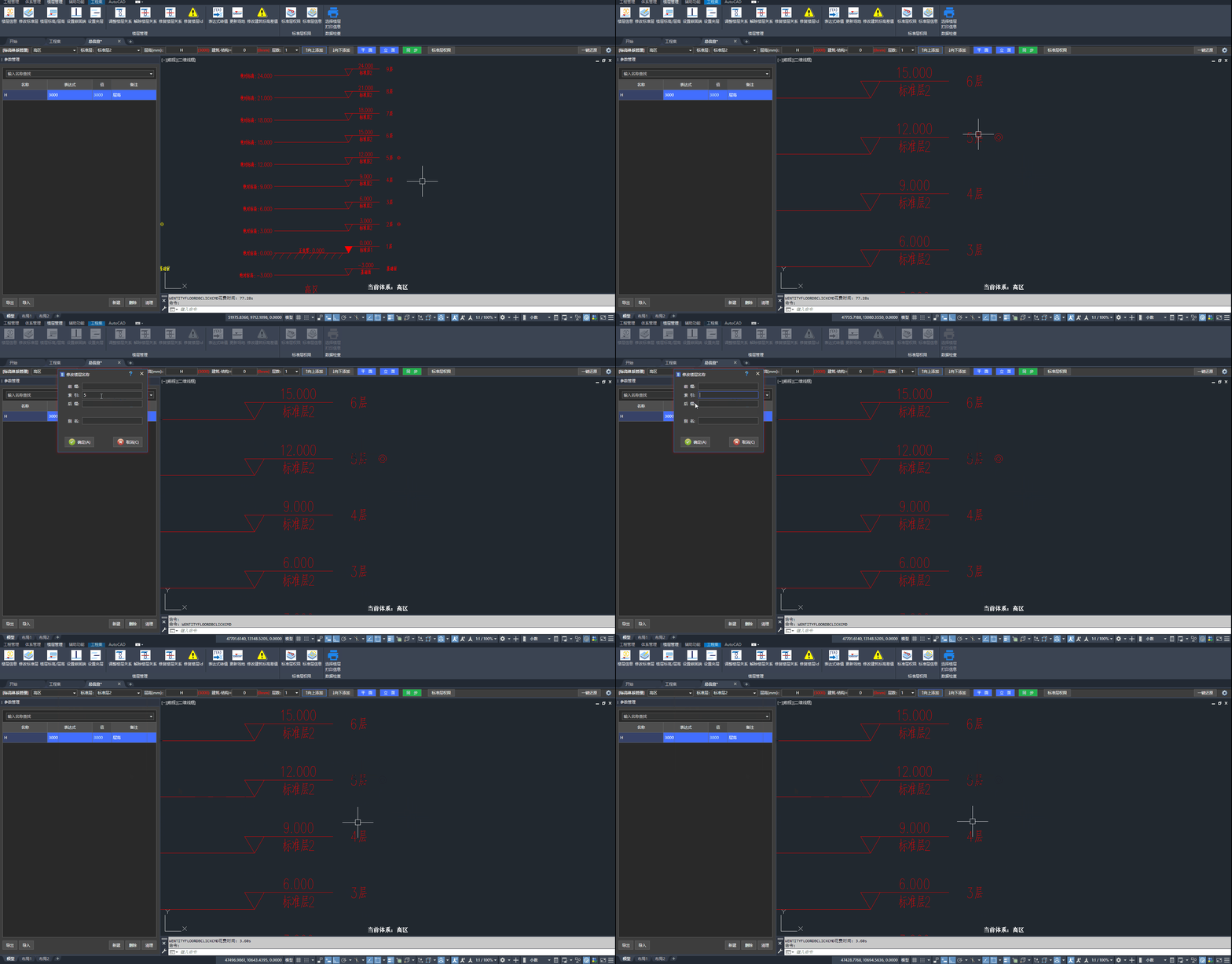
取消编号锁的操作步骤
📢 特别说明:
体系中至少须保留一个编号层。若取消最后一个编号锁,或删除唯一编号层,系统将提示「体系中至少存在一个编号层」。
关联 Q&A:
五、修改楼层名
5.1、自动命名
按照用户设置的规则自动命名楼层。
🖍️ 操作步骤:
- 点击:「体系管理」选项卡中的「自动命名规则」按钮
- 设置:楼层命名规则
- 确认:确定后应用规则
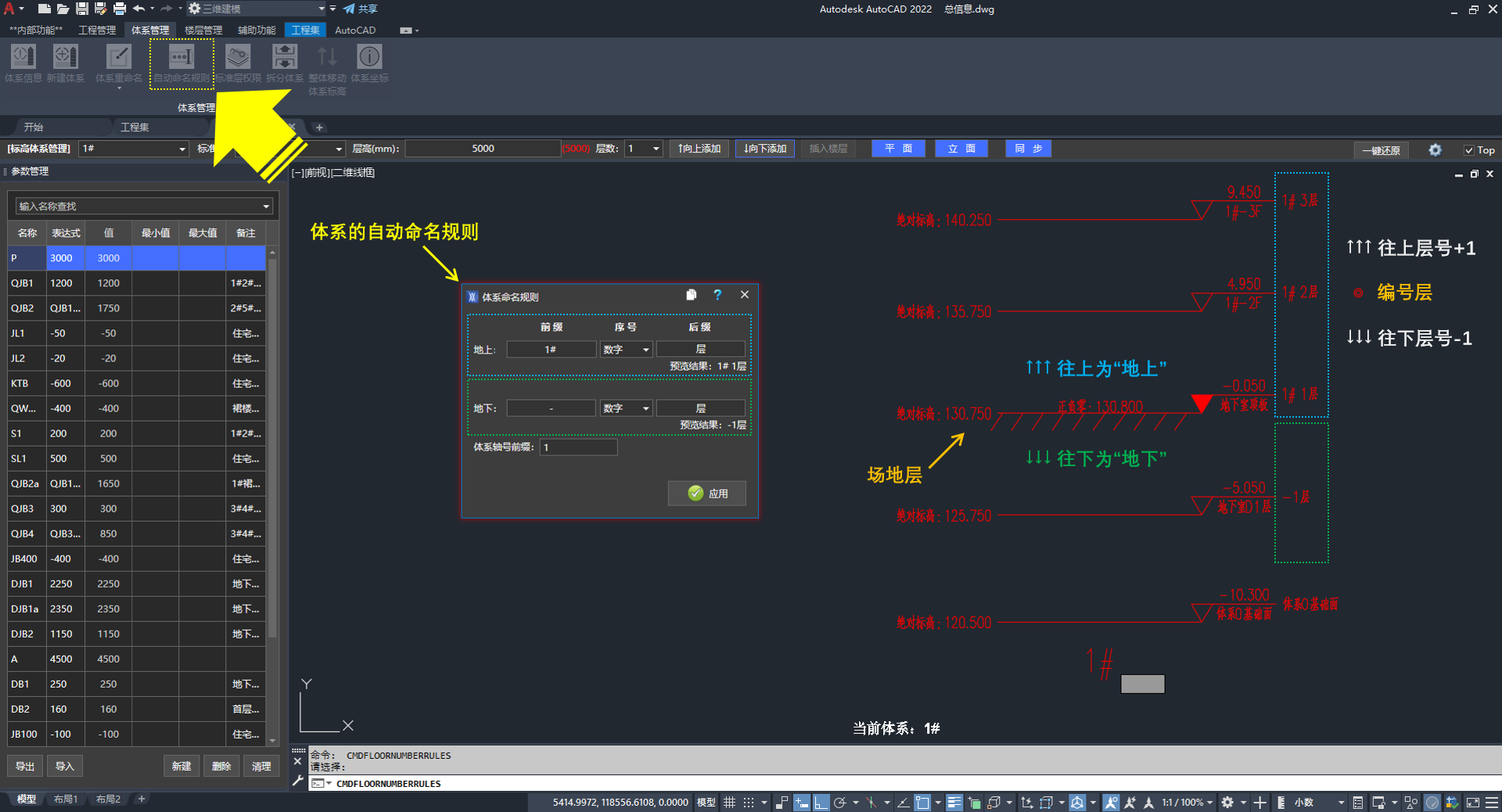
自动命名规则的功能界面与简要说明
5.2、在位编辑
直接修改楼层名称。
🖍️ 操作步骤:
- 切换:「立面」视图
- 双击:楼层名称
- 输入:在弹出的“修改楼层名称”弹窗中,输入“别名”
- 确定:确定后完成修改
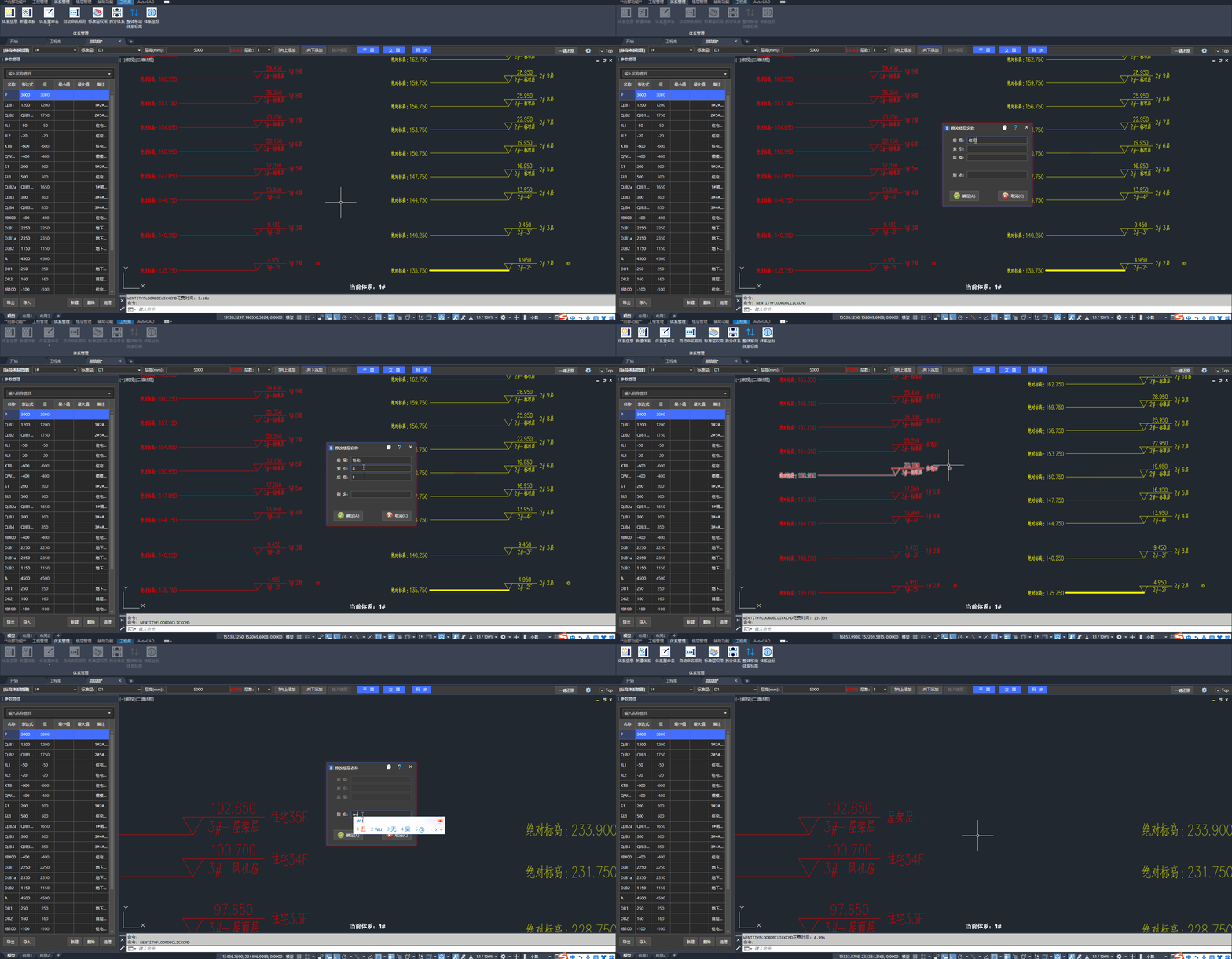
在位编辑楼层名的操作步骤
5.3、设置夹层
被设置为夹层后,自动命名计数层号将跳过该楼层。
🖍️ 操作步骤:
- 点击:「楼层管理」选项卡中的「设置夹层」按钮
- 选择:目标楼层
- 确认:确定后完成设置
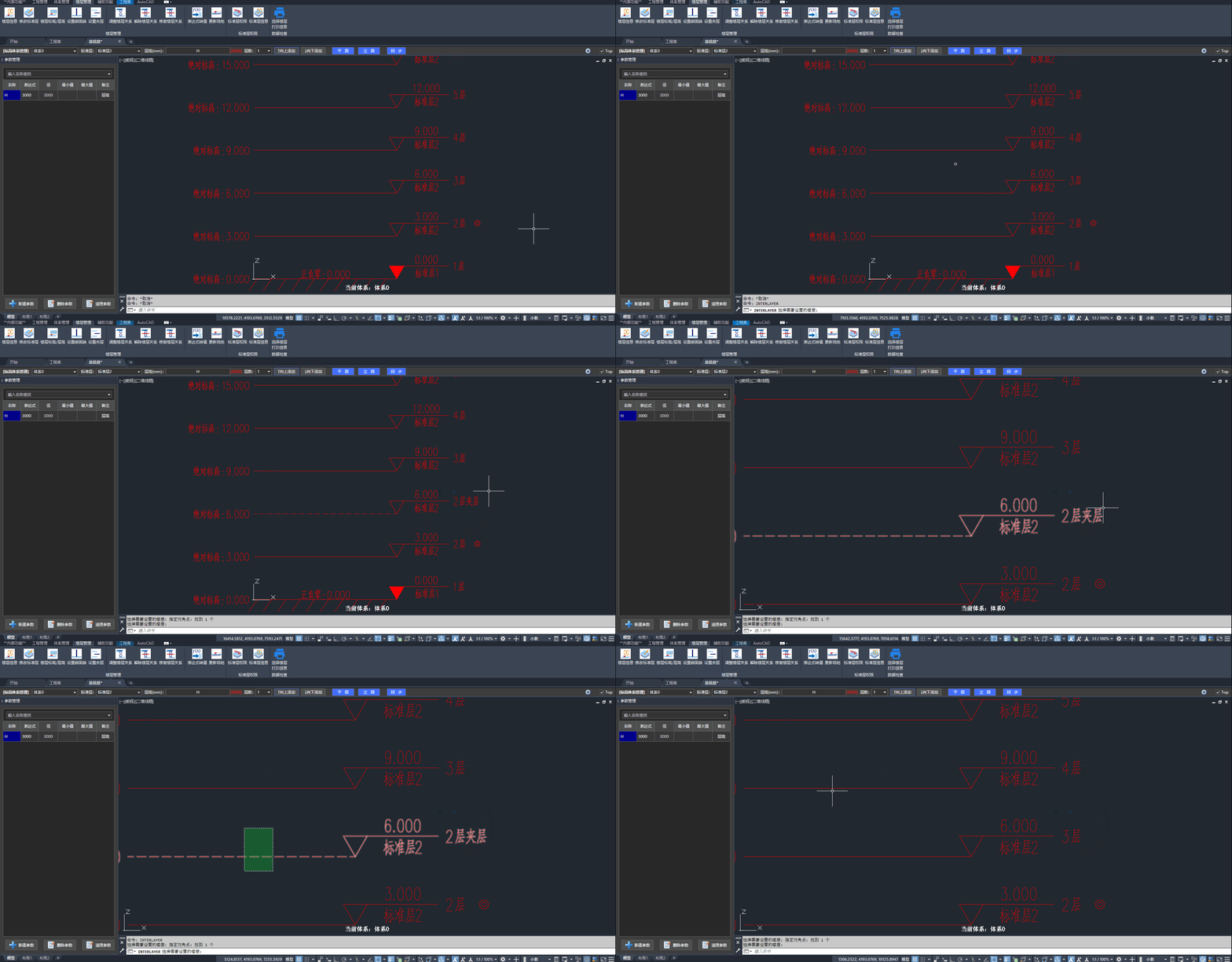
设置夹层的操作步骤
📢 特别说明:
夹层仅为自动命名时的特殊标记。从建模、导模与计算角度,夹层与其他普通楼层没有区别。
六、楼层关系
6.1、调整楼层关系
设置不同体系之间的楼层关系。
🖍️ 操作步骤:
- 点击:「楼层管理」选项卡中的「调整楼层关系」按钮
- 设置:各体系间的楼层对应关系
- 确认:保存
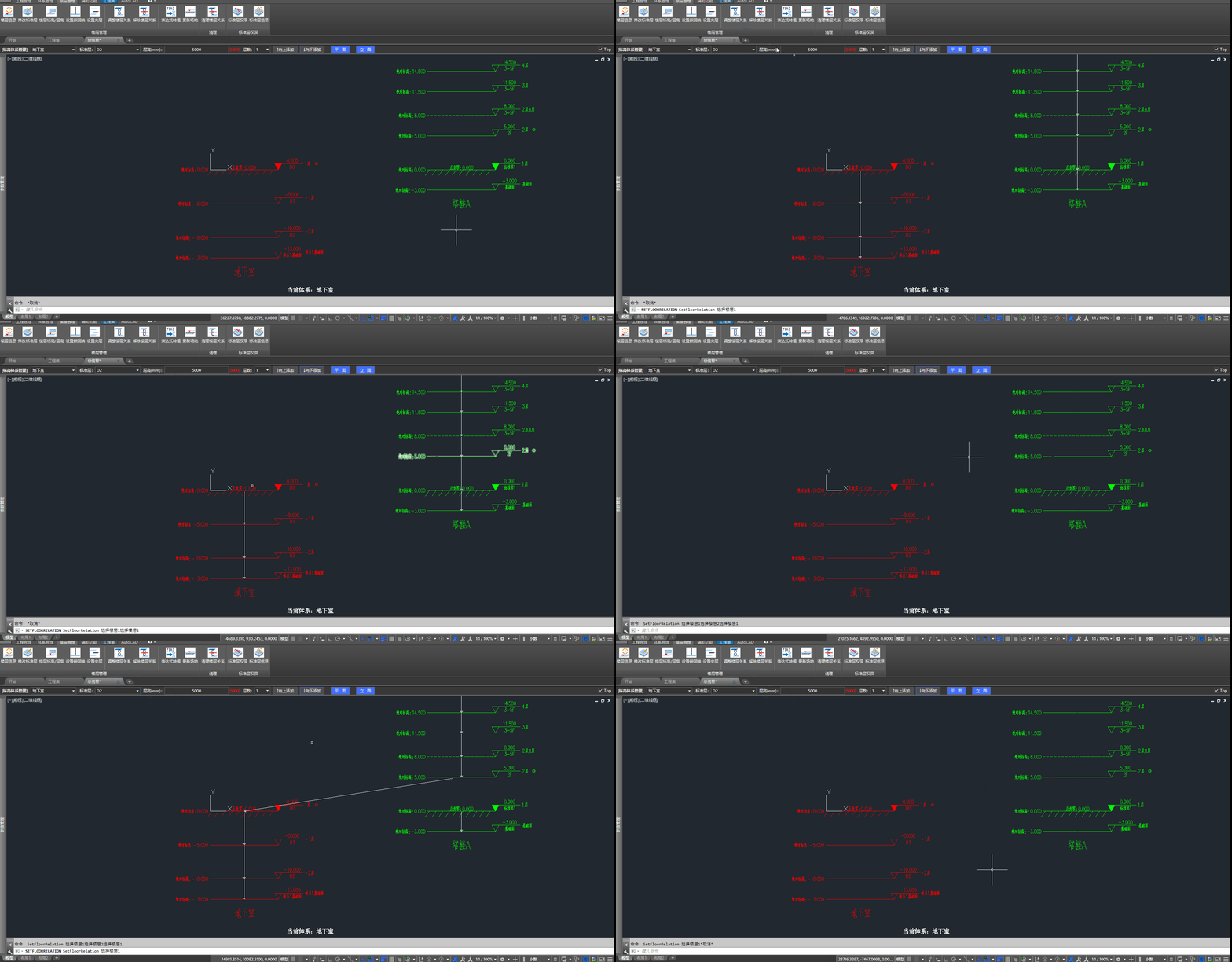
调整楼层关系的操作步骤
6.2、解除楼层关系
解除用户自定义的楼层关系。
🖍️ 操作步骤:
- 点击:「楼层管理」选项卡中的「解除楼层关系」按钮
- 选择:需要解除的楼层关系
- 确认:解除
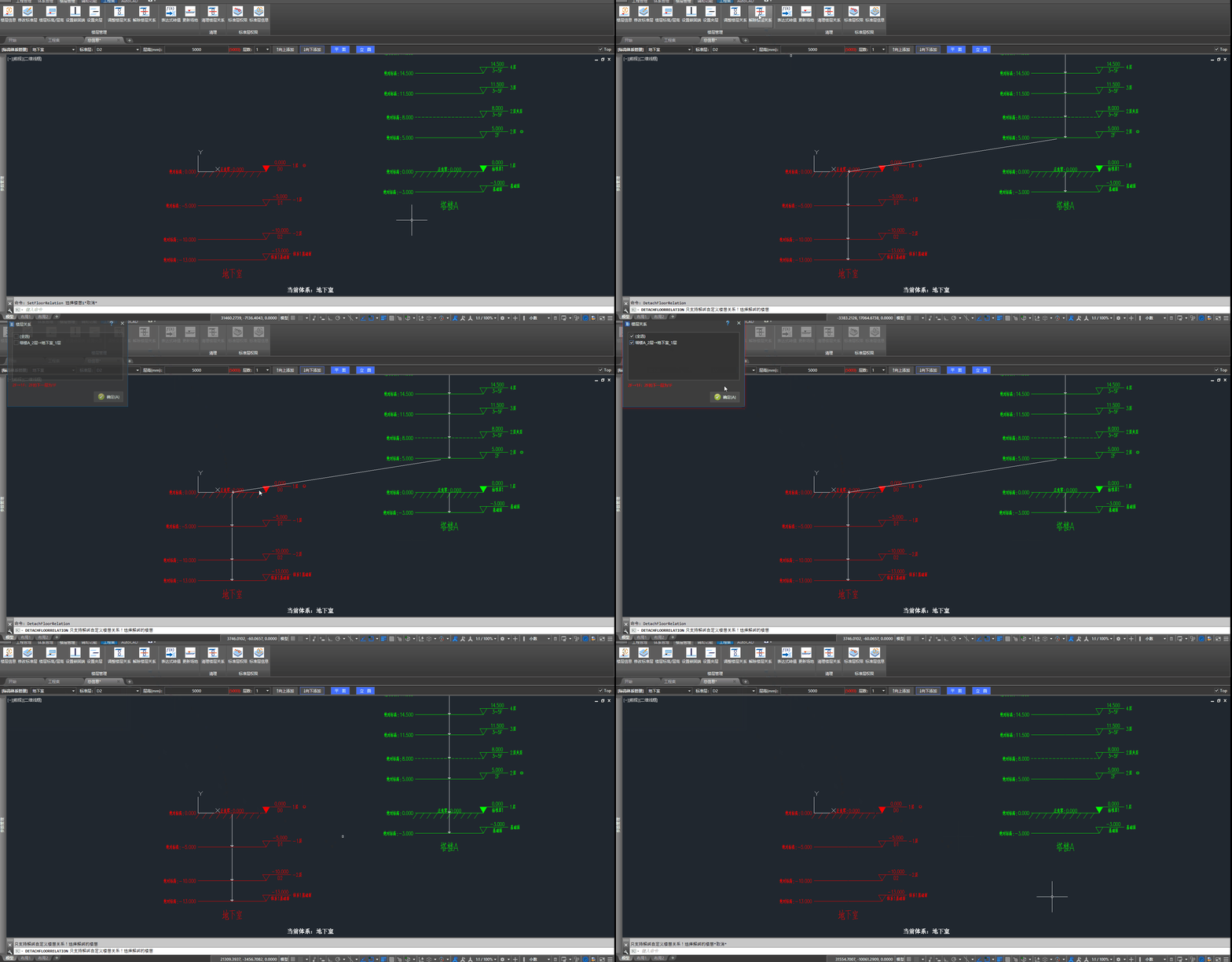
解除楼层关系的操作步骤
七、楼层信息
除了影响结构计算和生成施工图外,楼层信息还与层高表自动关联。
7.1、楼层信息
查看与编辑各楼层的标高、层高、混凝土强度等信息。
🖍️ 操作步骤:
- 点击:「楼层管理」选项卡中的「楼层信息」按钮
- 查看或编辑:标高、层高、混凝土强度等
- 确认:保存
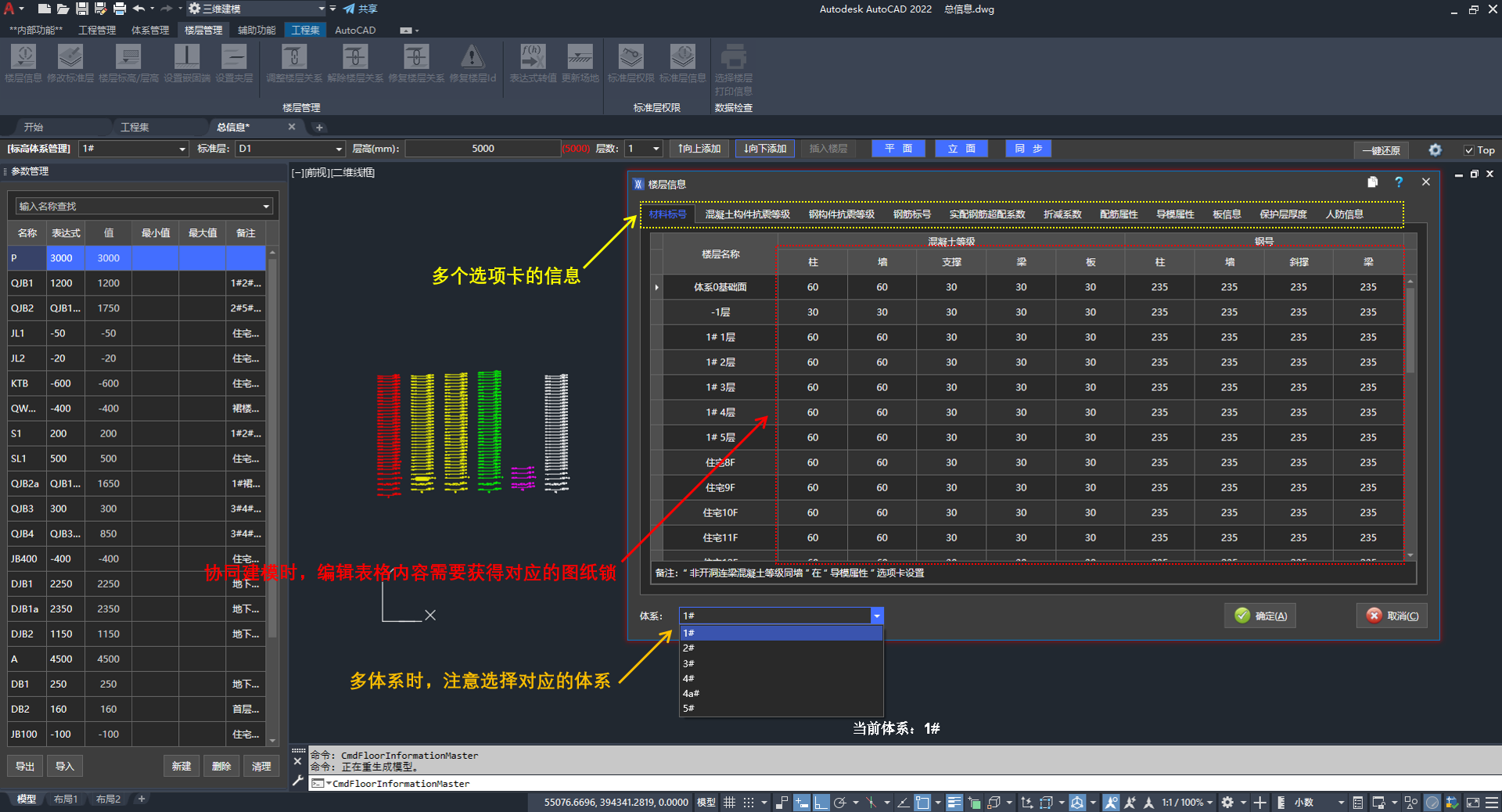
“总信息”中的楼层信息
7.2、设置嵌固端
设置上部结构嵌固端位置,该信息会在自动生成的 层高表 中体现。
🖍️ 操作步骤:
- 点击:「楼层管理」选项卡中的「设置嵌固端」按钮
- 选择:嵌固端所在楼层
- 确认:设置
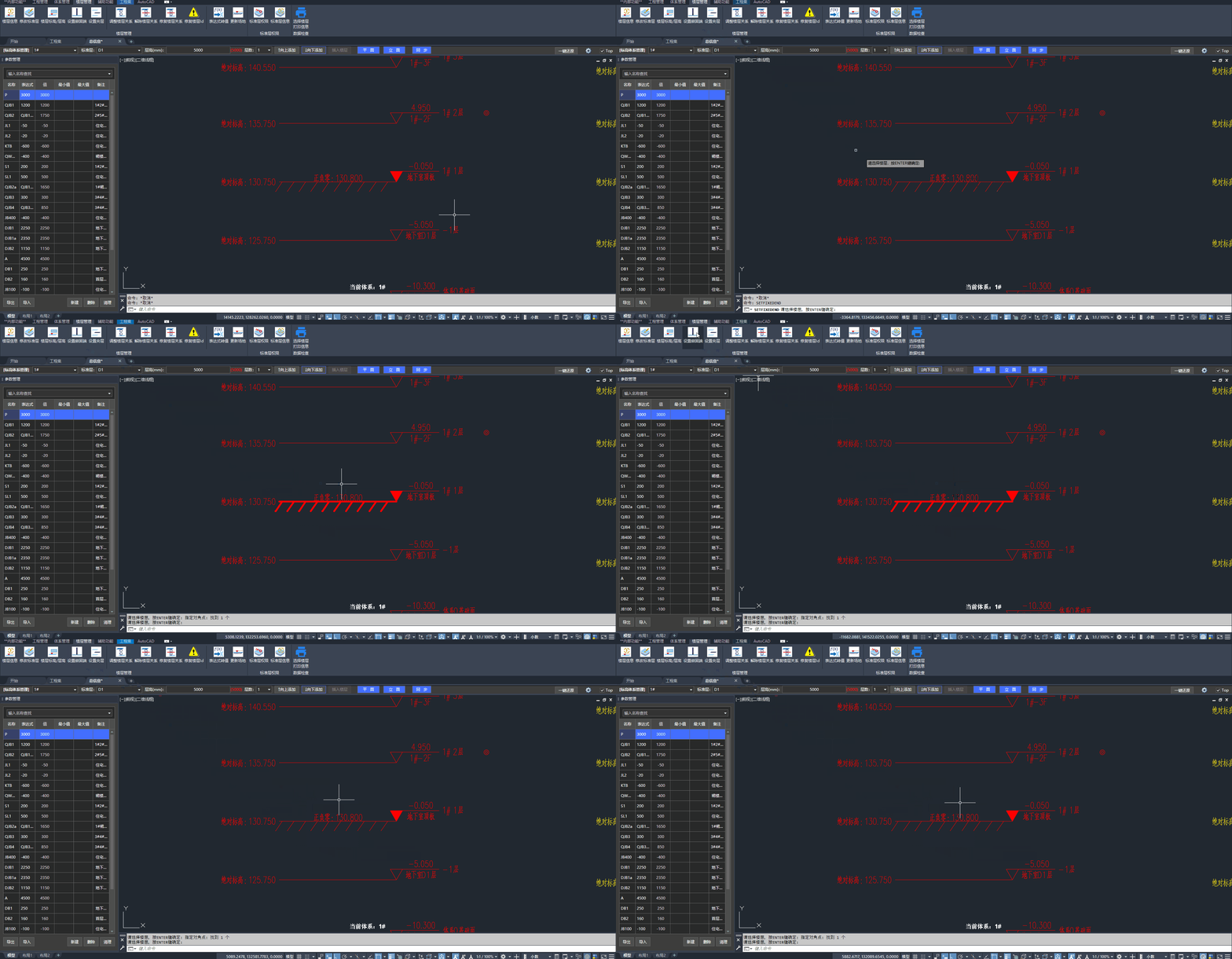
设置嵌固端的操作步骤
7.3、更新场地
指定体系中 ±0.000 对应的楼层。
🖍️ 操作步骤:
- 点击:「楼层管理」选项卡中的「更新场地」按钮
- 选择:±0.000 对应的楼层
- 确认:更新
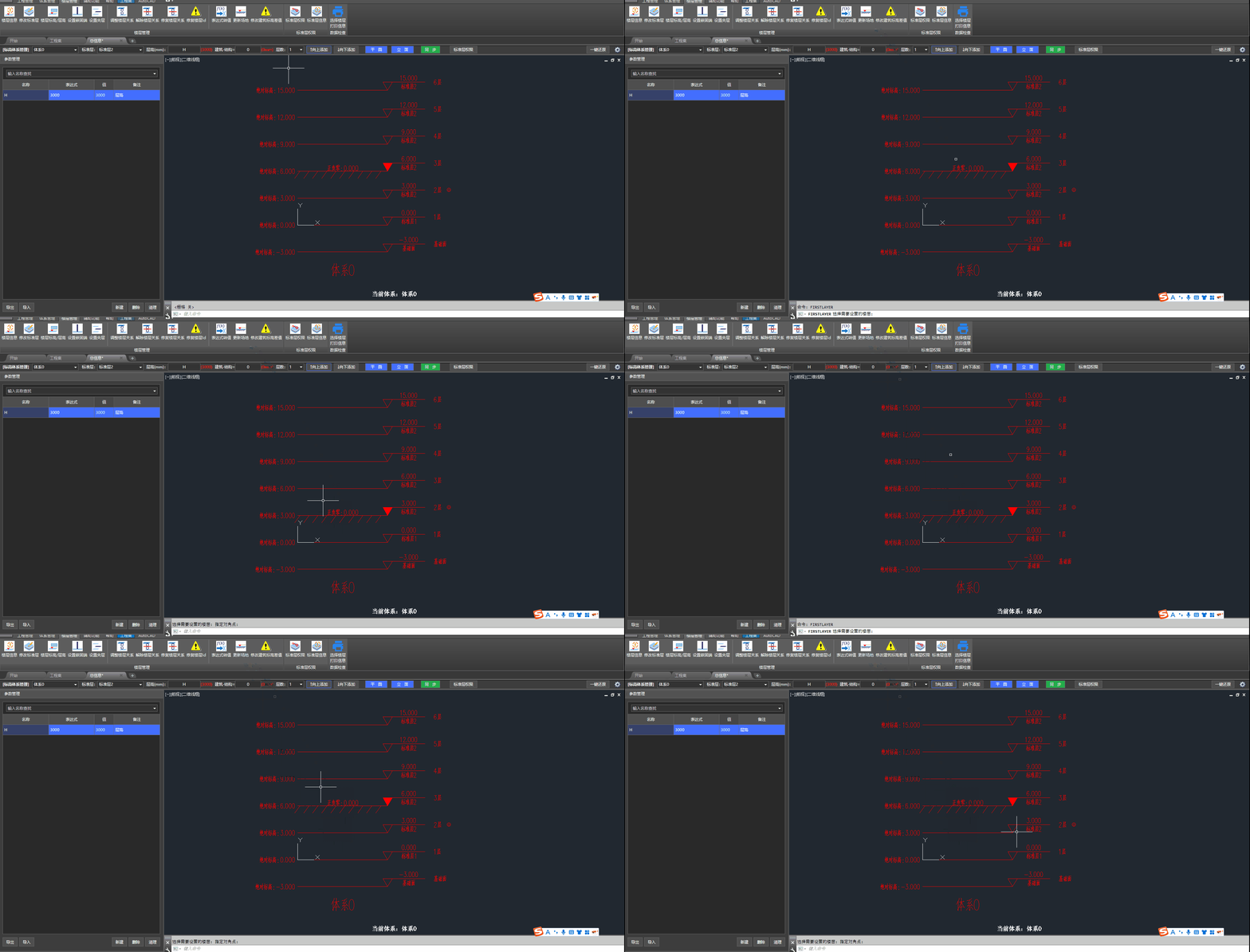
更新场地的操作步骤
7.4、修改建筑标高差值
为指定楼层设置“建筑标高 − 结构标高”的差值。
立面标高标注中,结构标高为主显示值,建筑标高以 (建筑: …) 形式附在其后。
🖍️ 操作步骤:
- 在「楼层管理」选项卡 /「楼层管理」面板中点击「修改建筑标高差值」按钮
- 在「建筑标高差值」对话框中输入:标高(单位:mm;支持「共享参数」,界面会同步显示换算结果)
- 点击「选择楼层」,在「立面」视图中选择目标楼层并右键确认
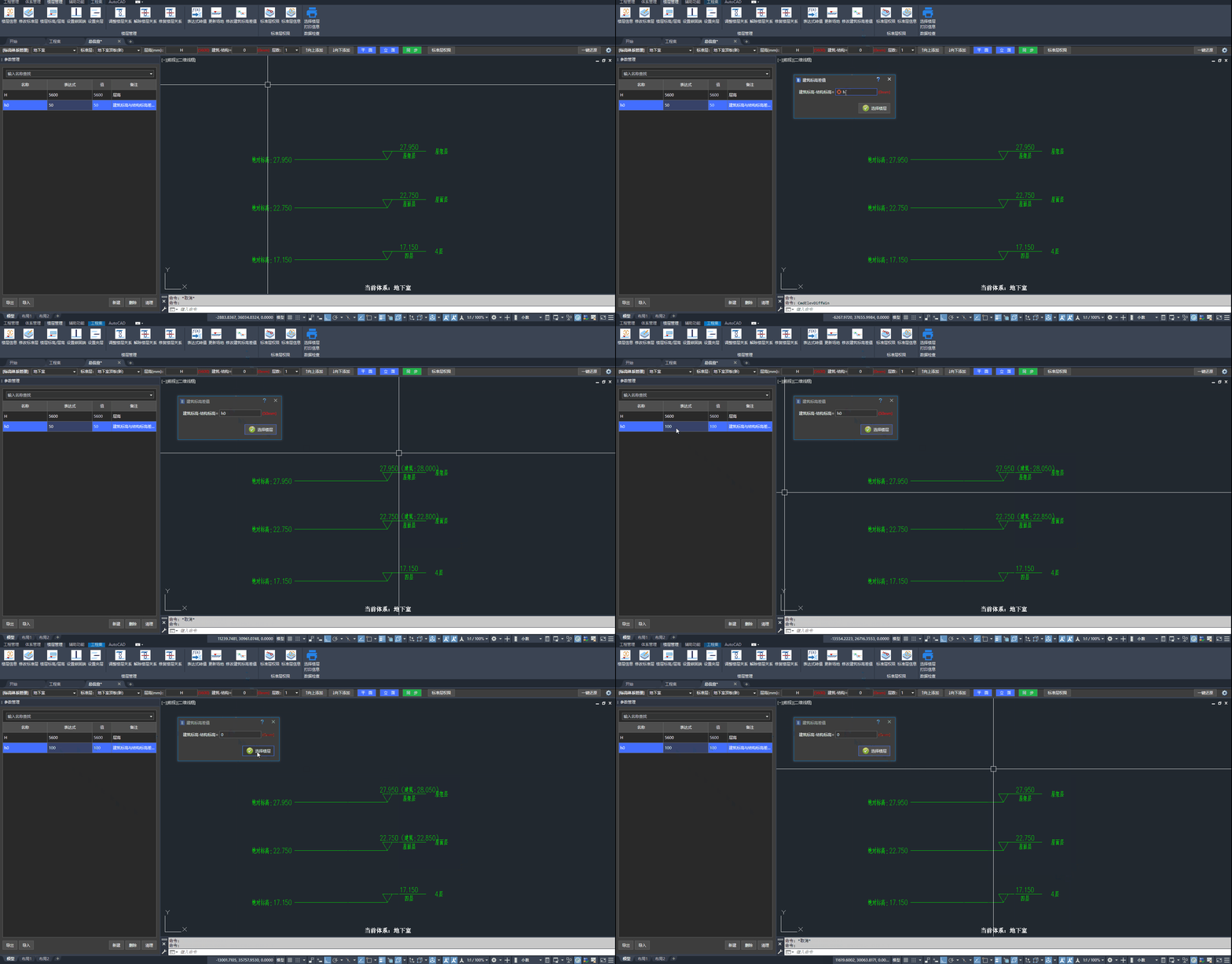
修改建筑标高差值的操作步骤,推荐使用共享参数,当差值填入
0时恢复初始状态
📢 特别说明:
设计出图时,可将梁、板标高方式设为“相对建筑楼面标高”,详见 按建筑标高表达梁板标高。
八、删除楼层
在立面视图中选中目标楼层后,使用删除命令移除该楼层。
🖍️ 操作步骤:
- 切换:「立面」视图
- 选择:目标楼层的标高线或标注
- 执行:删除
ERASE
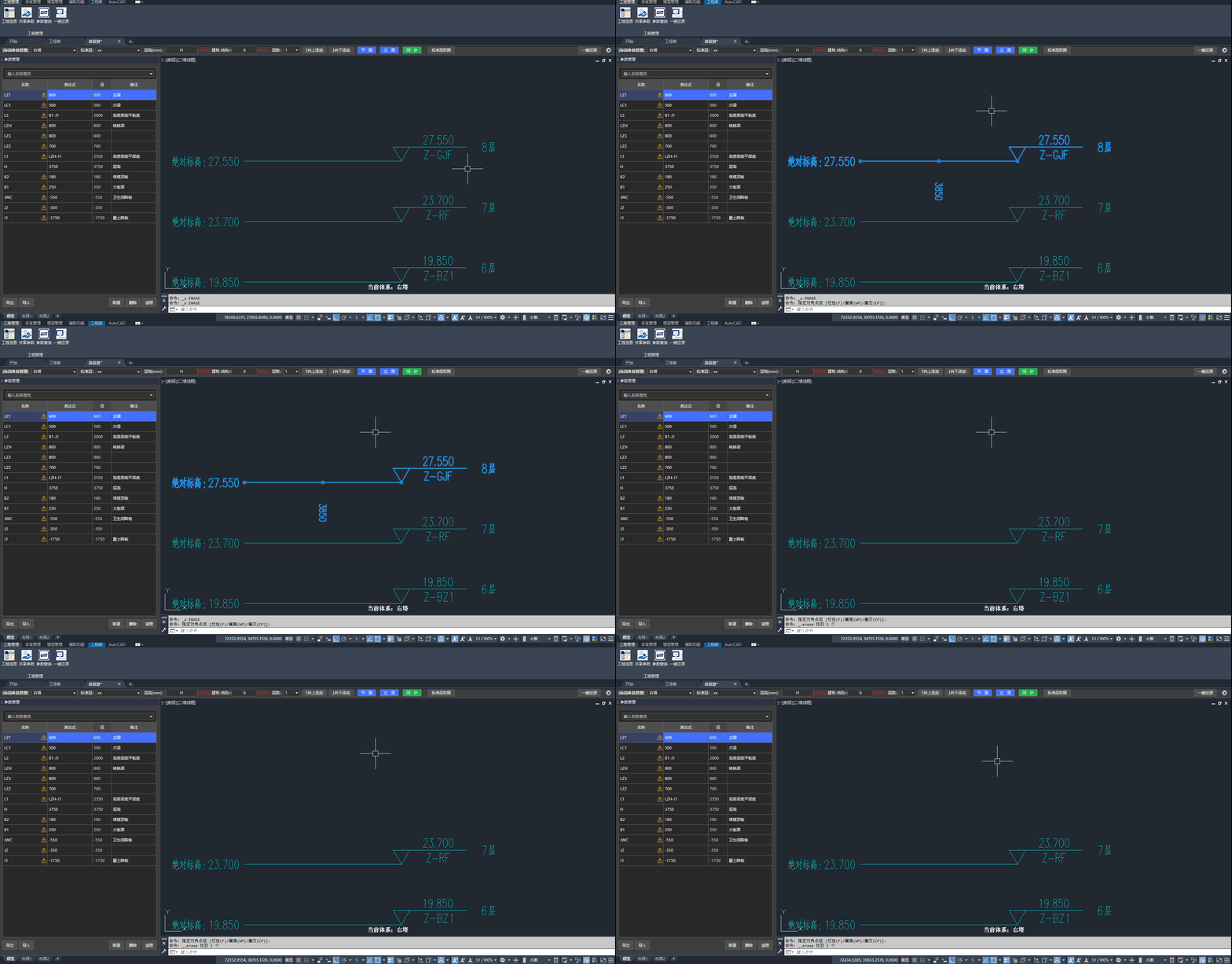
删除楼层的操作步骤
关联 Q&A:
- 删除"2层"失败时的解决办法:👉点击查看文档
更新日期:2026年08月24日