构件管理
介绍与构件相关的功能。
大纲
一、概述与通用界面
建议按主要构件、附属构件、板与洞口、大样的顺序建模,再按需做属性修改、调整计算点与计算线,并使用辅助工具。
1.1、名词解释
📍 对齐方式
构件截面变化时的不动点、不动边。
对齐方式的重要作用:以应对截面的反复修改。
📍 柱定位点
柱的对齐方式,在柱截面变化时的不动点。
📍 柱计算点
导入计算软件后柱构件的节点。
默认状态下同定位点,用户可进行干预。
📍 梁墙定位线
梁墙的对齐方式,在梁墙截面变化时的不动边。
📍 梁墙计算线
导入计算软件后构件的网格线。
默认状态下同定位边,用户可进行偏心设置。
1.2、功能分类
| 模块 | 主要内容 | 查阅 |
|---|---|---|
| 主要构件 | 柱、墙、墙洞、梁、暗梁、虚梁与刚性杆 | 二、主要构件 |
| 附属构件 | 柱帽、梁加腋 | 三、附属构件 |
| 板与洞口 | 板、飘板、板加腋、折板、双层板、板洞、0板厚 | 四、板与洞口 |
| 大样 | 「大样」面板(直形/弧形/多段线)、柱类型大样、墙类型大样 | 五、大样 |
| 属性修改 | 对齐、截面、高度偏移 | 六、属性修改 |
| 计算点与计算线 | 轴线 FEA、柱计算点、梁墙偏心、构件FEA定位线 | 七、计算点与计算线 |
| 辅助工具 | 层间复制、拾取布置、批量删除、裁剪体 | 八、辅助工具 |
1.3、CAD编辑命令
编辑构件支持 CAD 的命令:
| 对构件的操作 | CAD 命令 |
|---|---|
| 删除 | ERASE |
| 移动 | MOVE |
| 旋转 | ROTATE |
| 复制 | COPY |
| 镜像 | MIRROR |
| 延伸 | EXTEND |
| 选择类似对象 | SELECTSIMILAR |
二、主要构件
2.1、柱
布置界面说明
布置柱的交互界面简要说明:
- 工具条设置构件属性
- 截面管理器中选择类型与截面
- 在视图中指定插入点
- 布置过程中可预览效果,按
TAB切换对齐方式
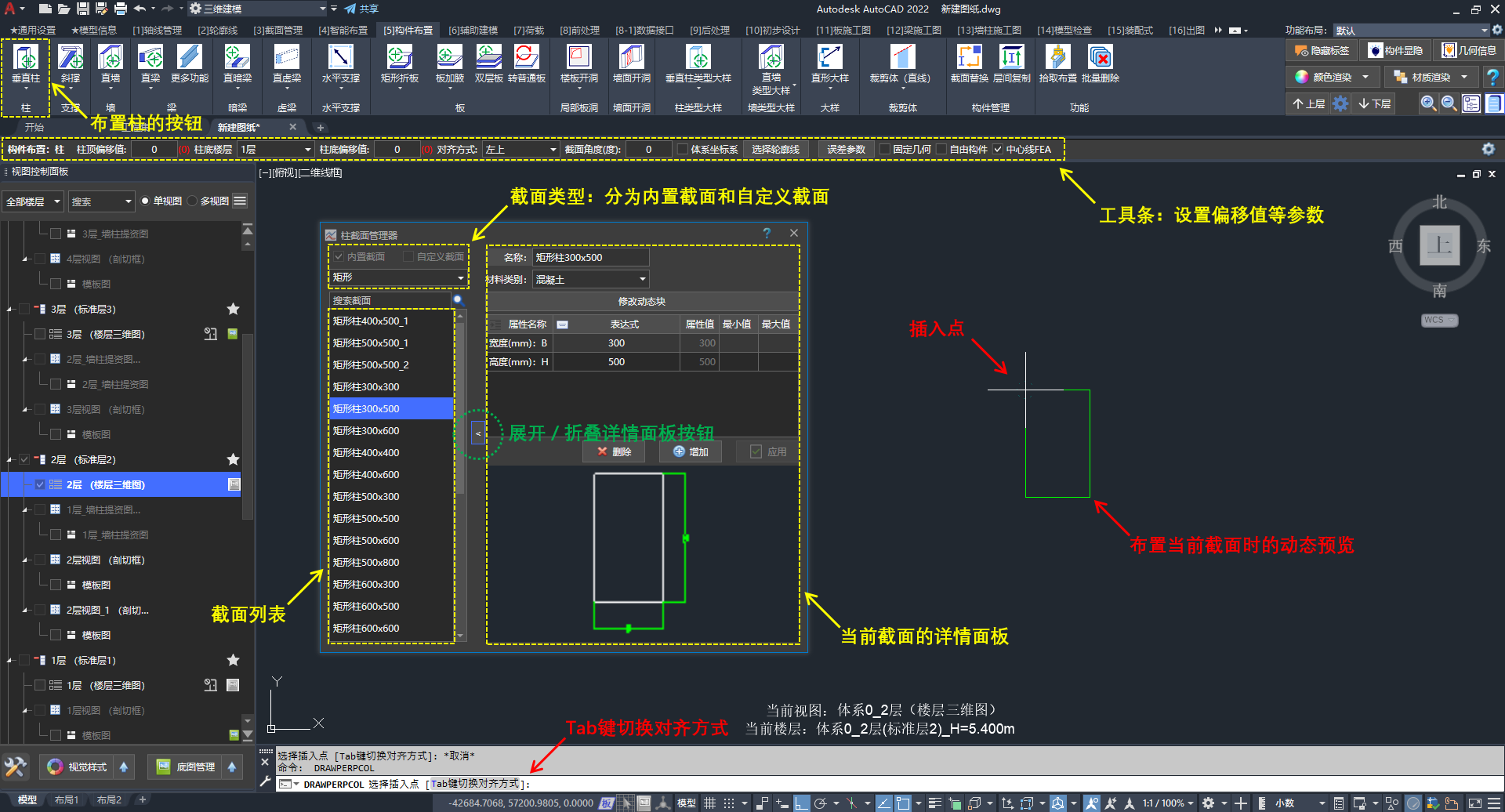
柱布置功能的简要说明
柱截面类型
在柱截面管理器中内置的截面类型,与计算软件对应。点击下拉列表可进行切换。
若需自定义截面,见 第二部分 高阶教程 · 自定义截面。
内置截面:矩形、工字形、圆形、正多边形、槽形、十字形、箱形、圆管、双槽形、十字工、梯形、钢管混凝土、工形劲、方钢管混凝土、箱形劲、十字劲、组合截面1、组合截面2、L形、T字形、不对称十字劲、圆形劲、外圆内工形劲、外圆内圆形劲、外圆内十字劲、型钢截面、变截面。
视图中的符号与交互
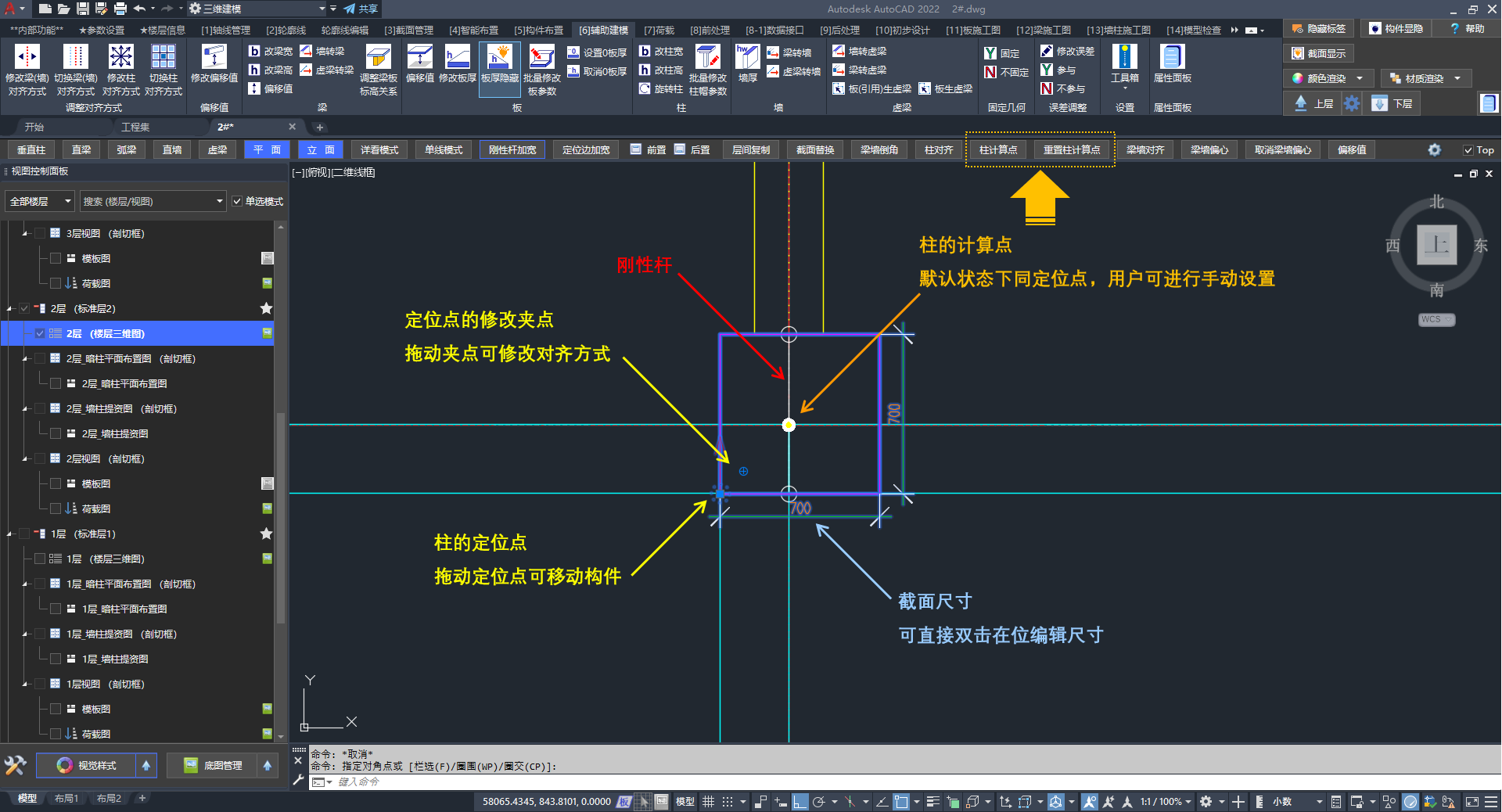
柱在视图中的符号与交互
选中柱构件后,视图中的符号与交互说明:
| 符号/夹点 | 说明 |
|---|---|
| 柱的定位点 | 拖动可移动柱 |
| 定位点修改夹点 | 拖动可切换 柱对齐方式 |
| 柱的计算点(白色实心圆) | 默认与定位点重合,修改操作详见 柱计算点 |
| 刚性杆(白色空心圆-细线-白色空心圆) | 表示柱与其他结构构件的连接关系 |
| 截面尺寸 | 双击数字可在位编辑截面尺寸 |
垂直柱
🟢 布置
🖍️ 操作步骤:
- 点击:「垂直柱」按钮
- 选择:柱截面类型
- 选择:截面列表中的截面
- 设置:构件属性(工具条)
- 设置:对齐方式(按
TAB键或右键列表) - 点击:插入点
- 修改:双击字符,在位编辑尺寸
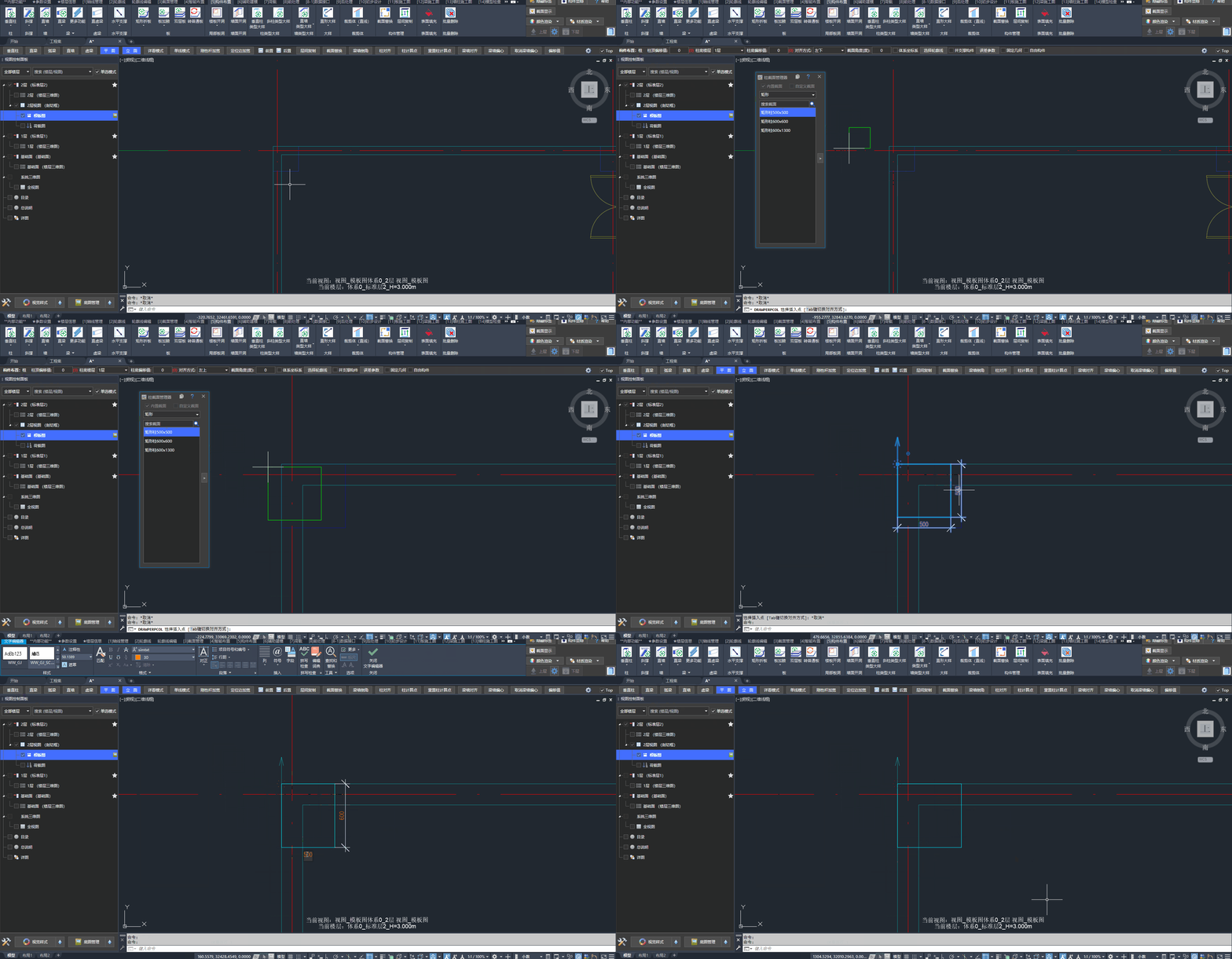
布置垂直柱的操作步骤
2.2、墙
布置界面说明
布置墙的交互界面简要说明:
- 工具条设置构件属性
- 截面管理器中选择截面类型,包括:钢板砼剪力墙、双层钢板砼剪力墙
- 在视图中指定起点与终点
- 布置过程中可预览效果,按
TAB切换对齐方式
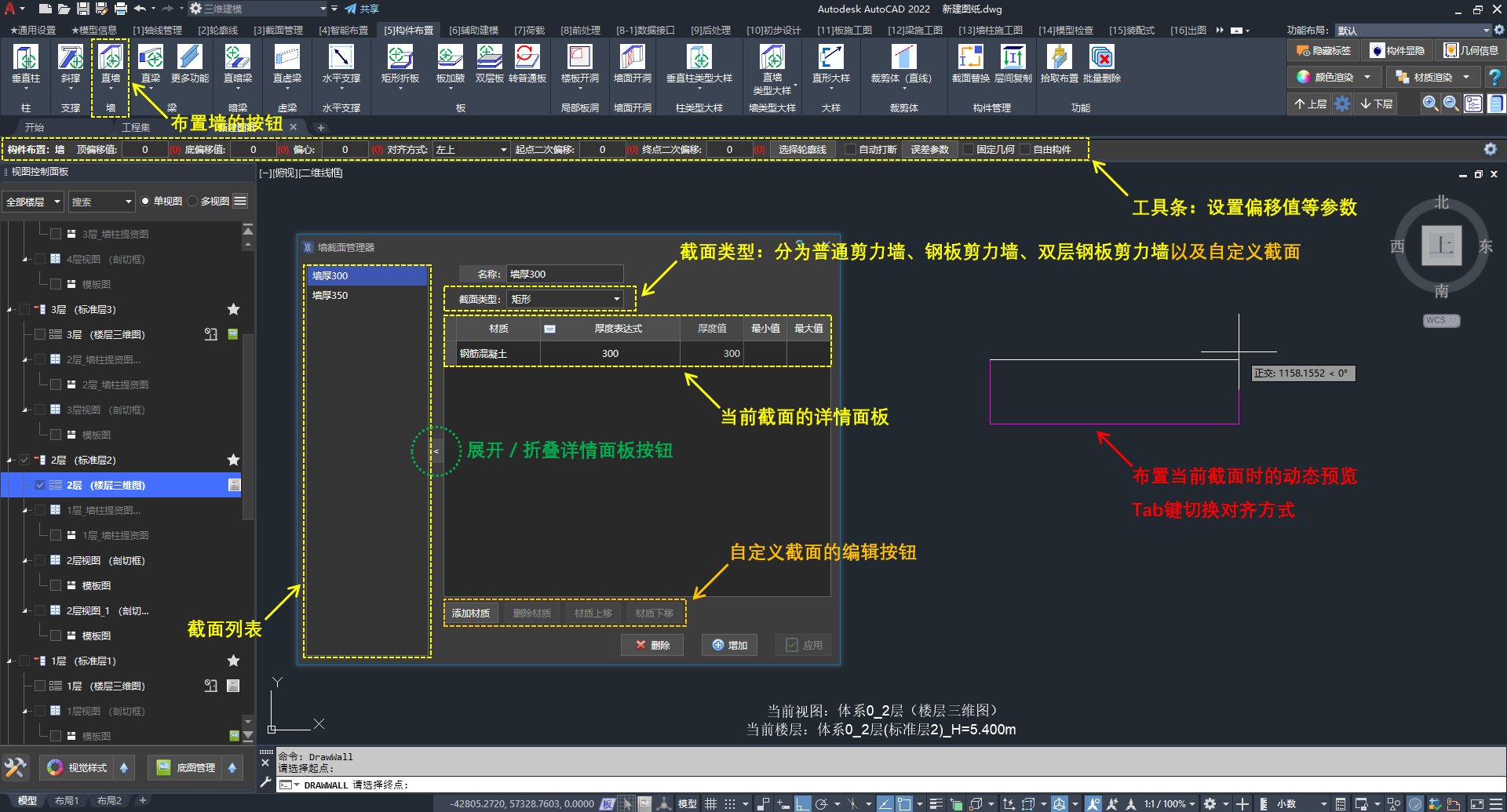
墙布置功能的简要说明
视图中的符号与交互
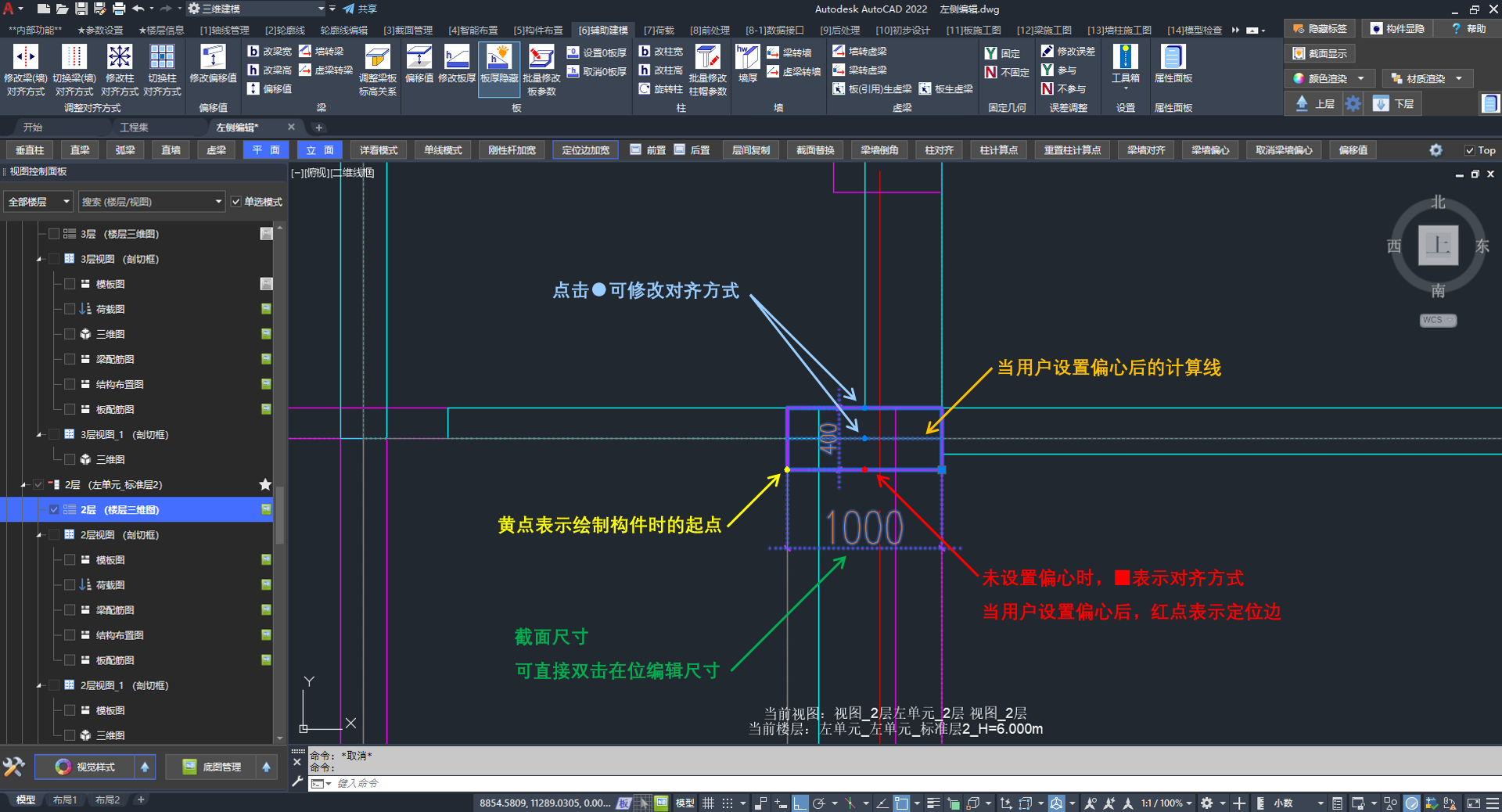
墙在视图中的符号与交互
选中墙构件后,视图中的符号与交互说明:
| 符号/夹点 | 说明 |
|---|---|
| 黄点 | 绘制构件时的起点 |
| 对齐方式夹点 | 点击可修改 对齐方式 |
| 定位边(红点/方块) | 未设置偏心时,方块表示对齐方式;设置偏心后,红点表示墙定位线 |
| 计算线 | 设置偏心后的 梁墙计算线 |
| 截面尺寸 | 双击数字可在位编辑截面尺寸 |
直墙
🟢 布置
🖍️ 操作步骤:
- 点击:「直墙」按钮
- 选择:截面管理器中的截面
- 设置:构件属性(工具条)
- 设置:对齐方式(按
TAB键) - 点击:构件的起点与终点
- 修改:双击字符,在位编辑尺寸
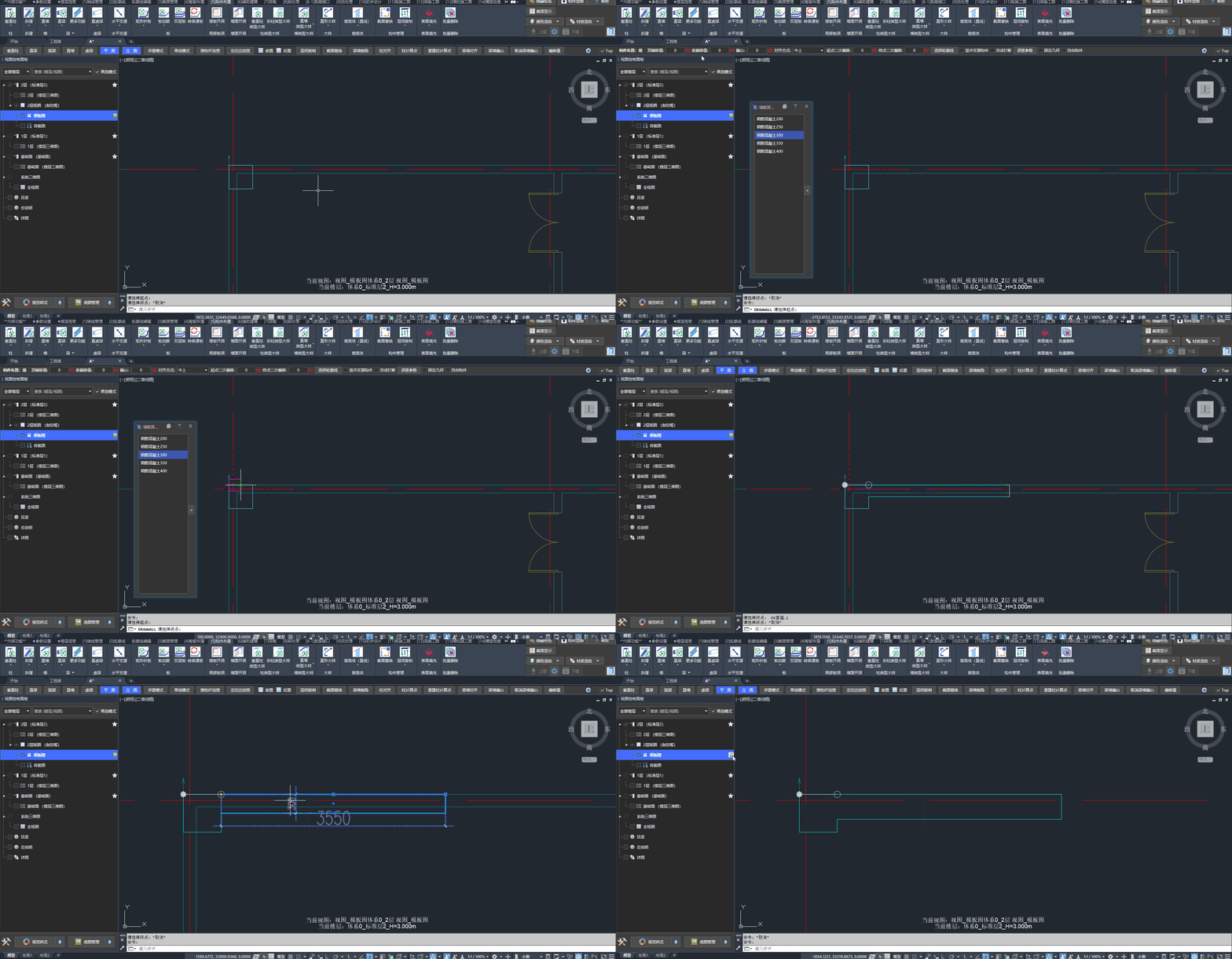
布置直墙的操作步骤
弧形墙
🟢 布置
提供「弧形墙」与「弧形墙(Arc命令)」两种绘制方式。
「弧形墙」为三点绘制(起点—端点—弧上任意一点):
🖍️ 操作步骤:
- 点击:「弧形墙」按钮(在「直墙」的下拉列表中)
- 选择:截面管理器中的截面
- 设置:构件属性(工具条)
- 设置:对齐方式(按
TAB键) - 依次点击:起点、端点、弧上任意一点(可使用
NEAR最近点捕捉) - 修改:双击字符,在位编辑尺寸
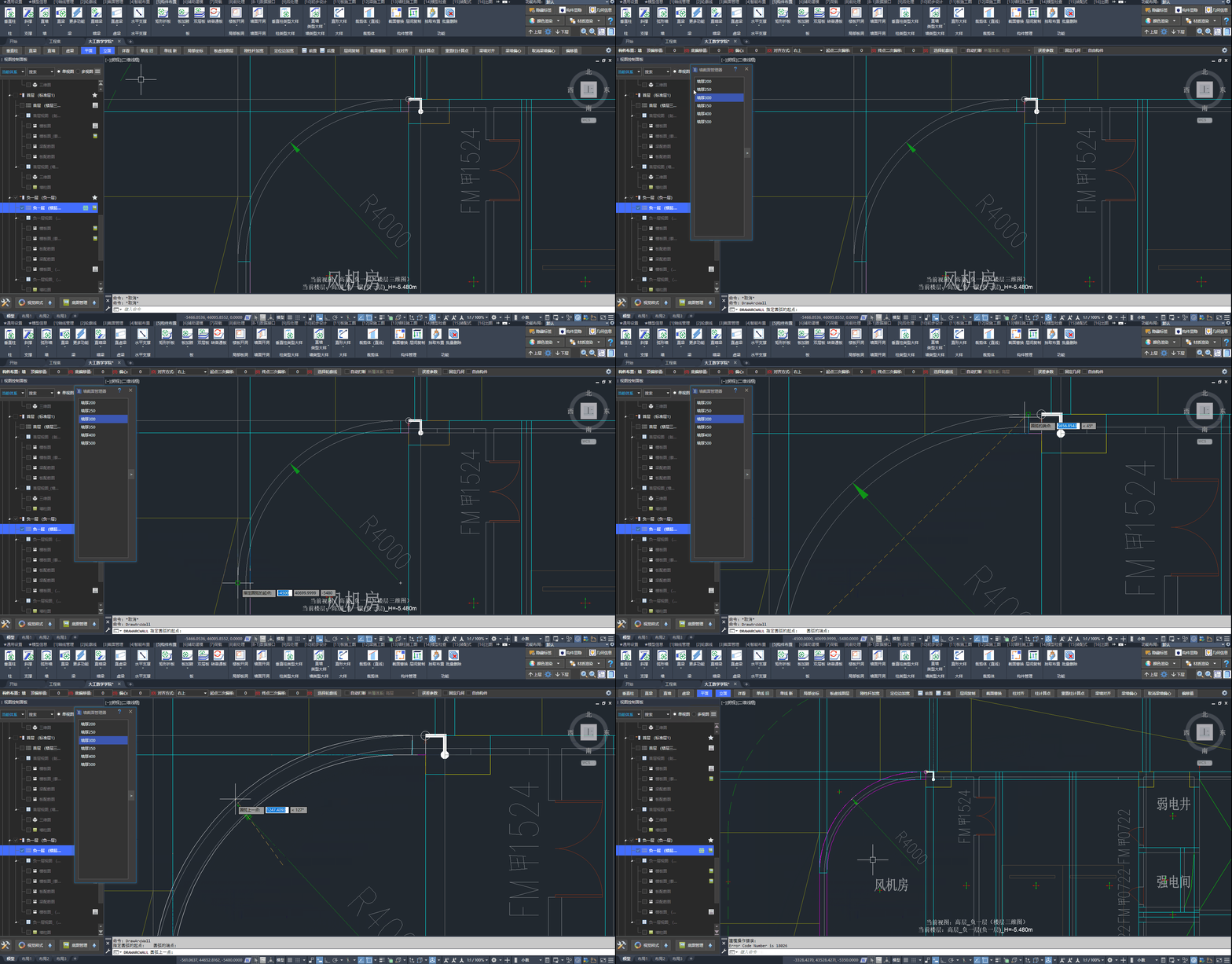
布置弧形墙
亦可点击「弧形墙(Arc命令)」按钮,按 CAD ARC 命令的方式绘制。
「弧形墙(Arc命令)」 不提供动态预览(Jig)效果
同面板下拉另有:
- 「椭圆墙」:按椭圆路径布置墙
- 「侧面绘墙」:在侧面视图中绘墙
- 「椭圆转弧线段」:将椭圆墙转为弧线段
墙面开洞
在「构件布置」选项卡中提供「墙面开洞」的功能。
视图中墙洞的主要交互元素如下:
| 符号/元素 | 说明 |
|---|---|
| 截面尺寸 | 如 1500×2800,双击可在位编辑 |
| 移动夹点 | 四周的 ■ 为移动夹点,可拖动调整位置 |
| 对齐方式 | 红线表示当前对齐方式,点击 ▲ 可修改 |
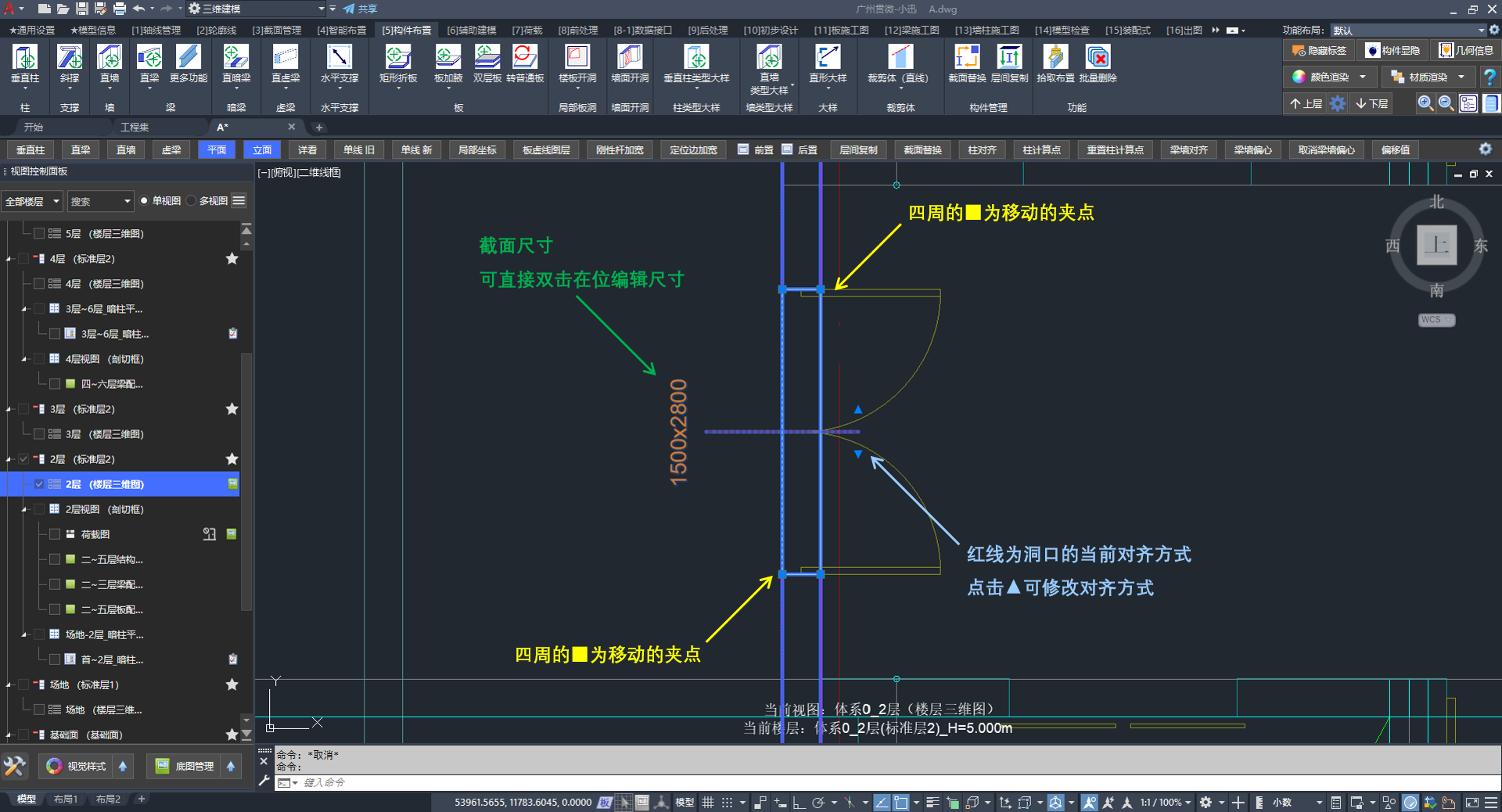
墙洞在视图中的符号与夹点说明
🟢 布置
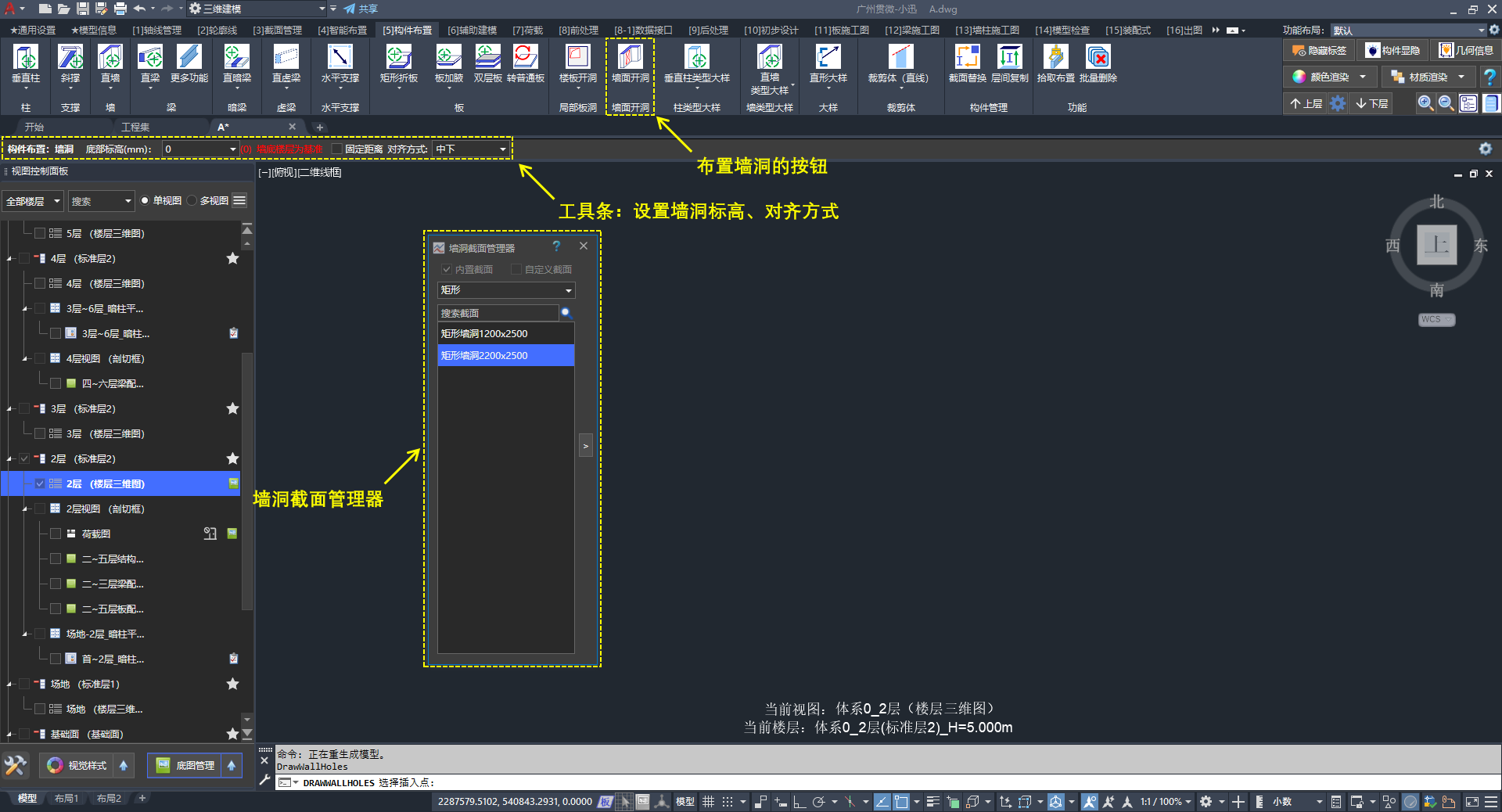
墙洞布置时的功能区按钮、工具条与截面管理器
🖍️ 操作步骤:
- 点击:「墙面开洞」按钮
- 选择:墙洞截面管理器中的截面
- 设置:底部标高、对齐方式(工具条)
- 点击:视图中确定墙洞的插入点
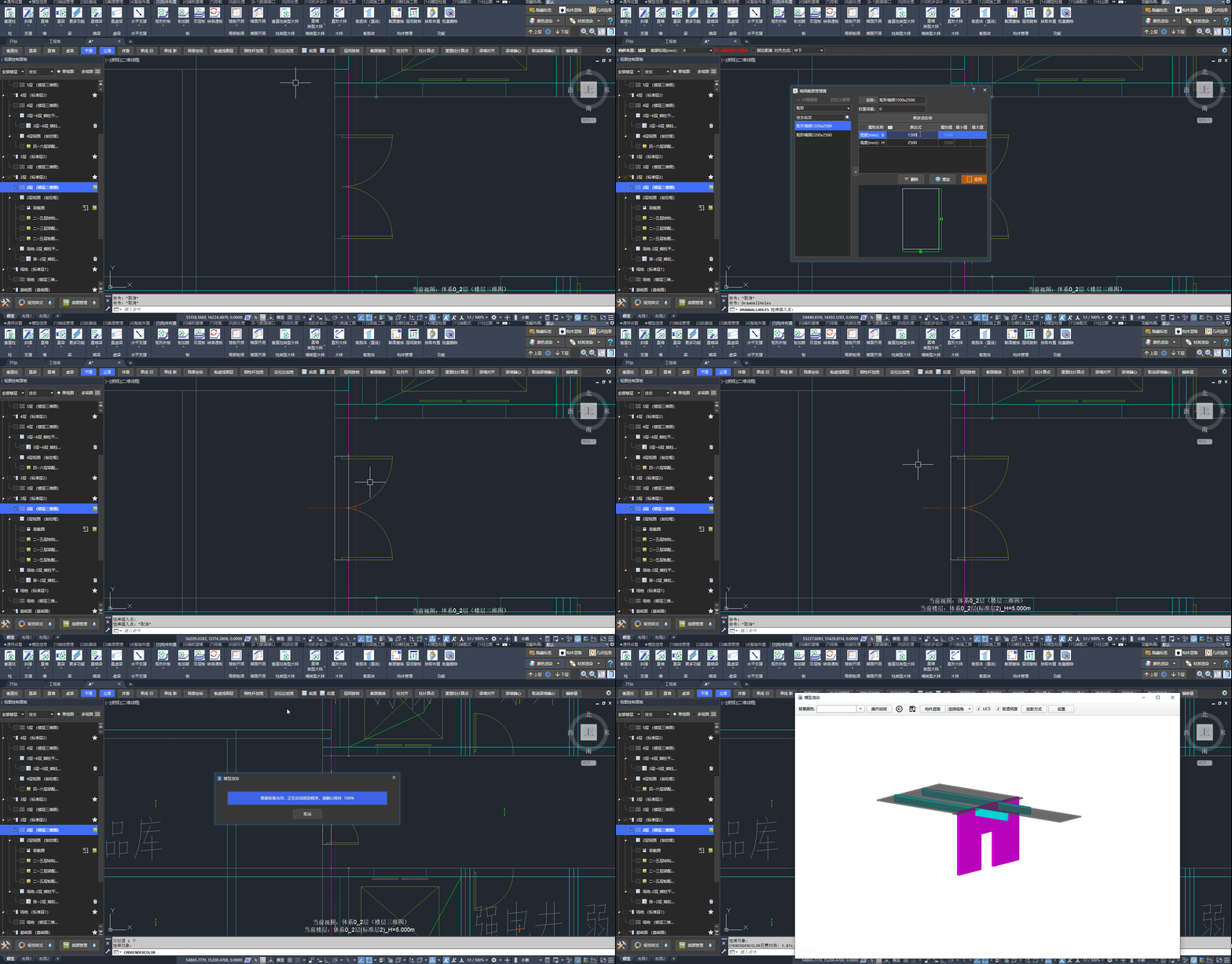
布置墙洞的操作步骤
🟡 编辑
选中墙洞后,支持以下编辑操作:
| 操作 | 说明 |
|---|---|
| 修改尺寸 | 双击截面尺寸,或拖动夹点调整洞口大小 |
| 移动 | 拖动移动夹点,调整墙洞在墙上的位置 |
| 调整标高 | 在属性面板中修改底部标高 |
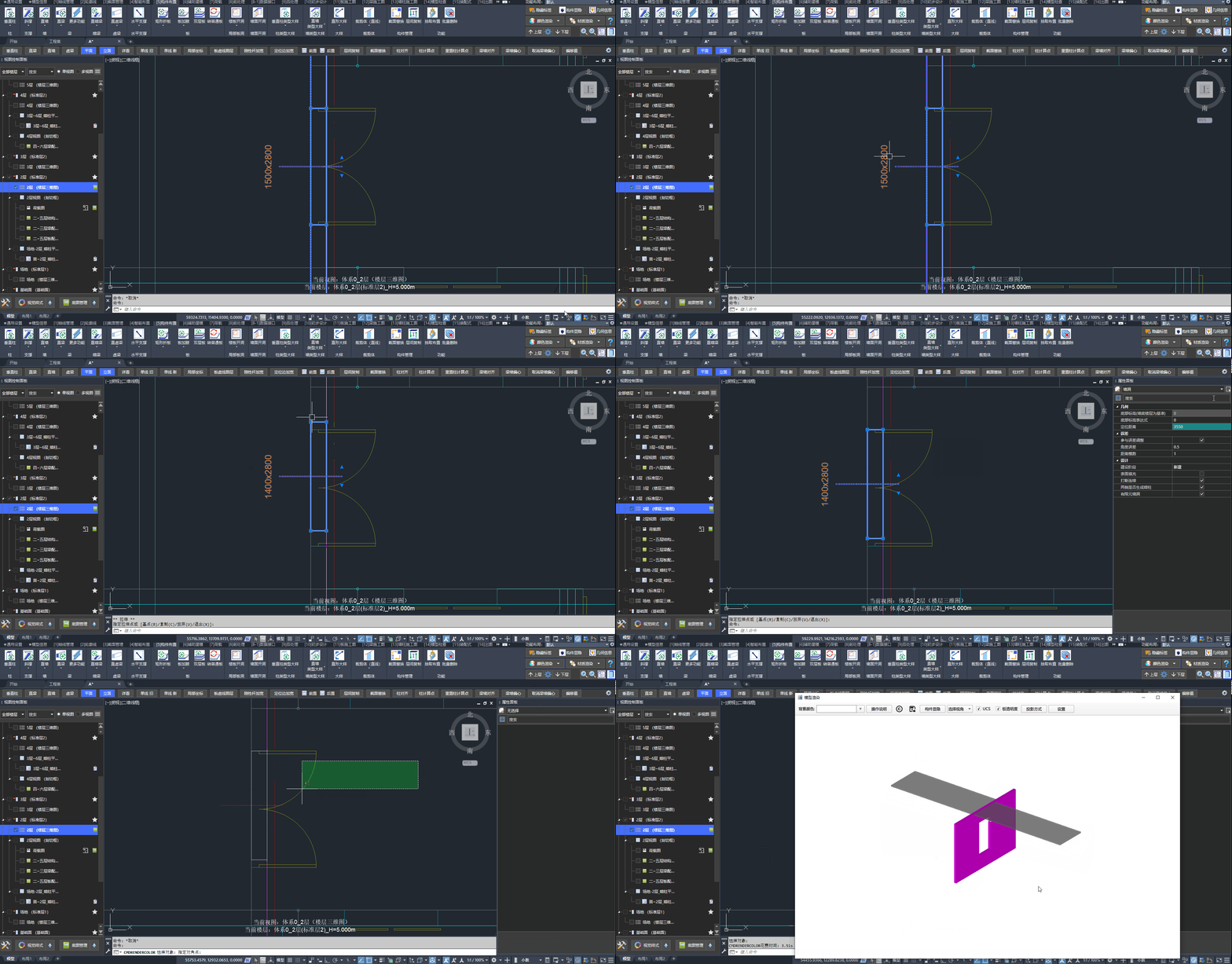
修改墙洞尺寸、移动墙洞、调整标高的操作步骤
🔴 删除
选中墙洞后直接删除(ERASE)即可。
批量删除时,可在「构件布置」选项卡中点击 「批量删除」 按钮,选择「墙洞」后框选。
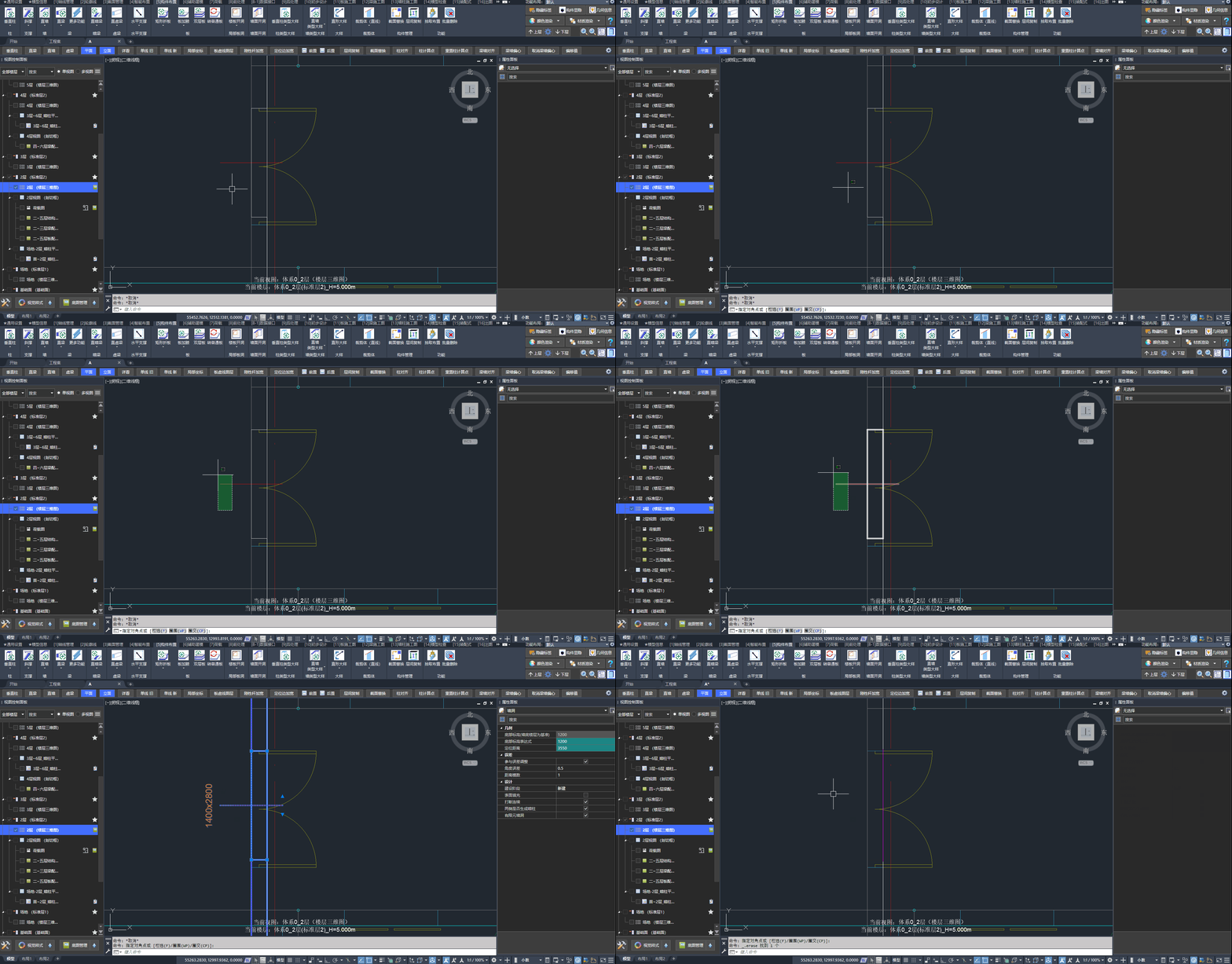
选中墙洞删除,或通过「批量删除」批量移除
2.3、梁
布置界面说明
布置梁的交互界面简要说明:
- 工具条设置构件属性
- 截面管理器中选择类型与截面
- 在视图中指定起点与终点
- 布置过程中可预览效果,按
TAB切换对齐方式
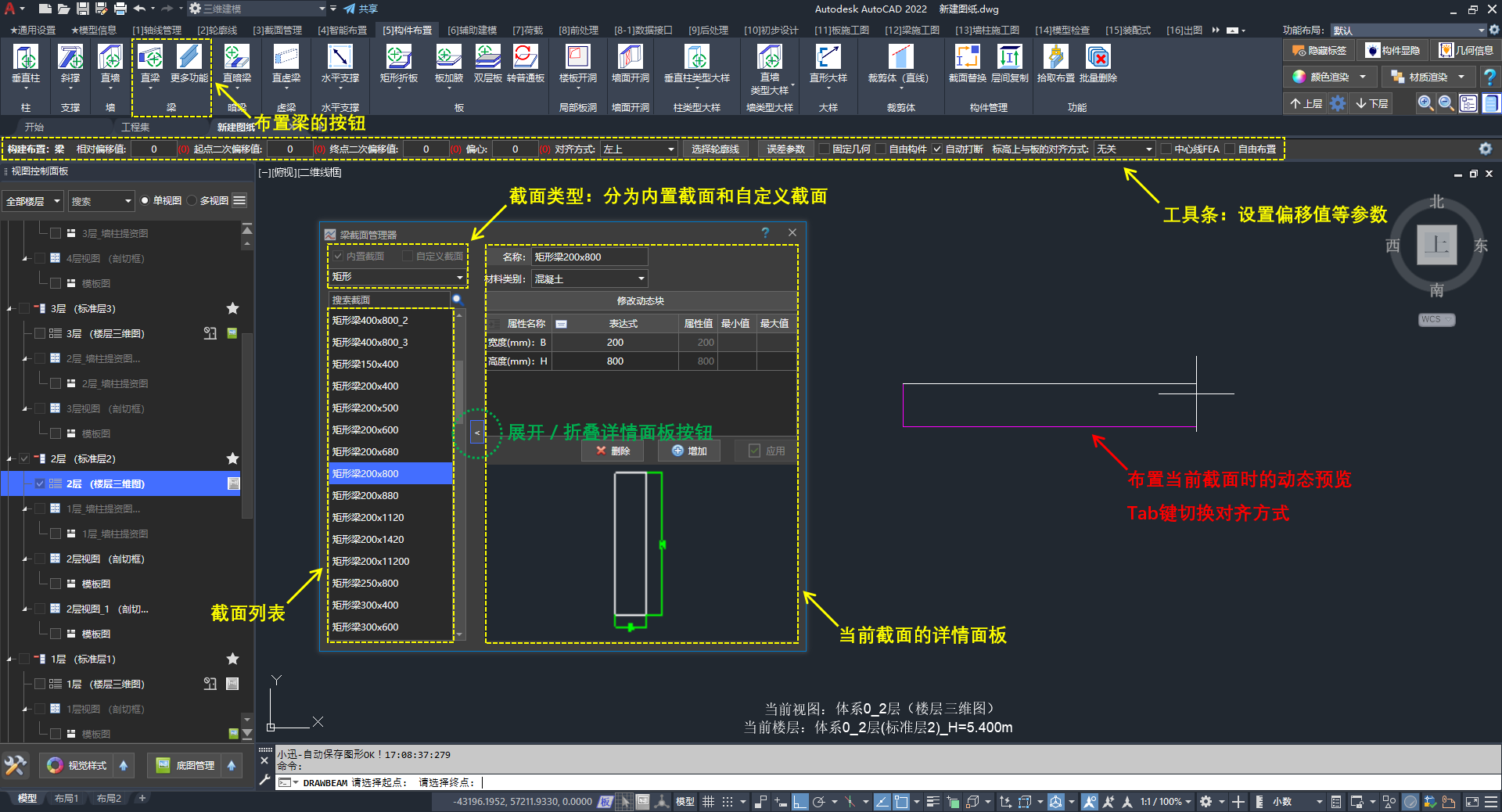
梁布置功能的简要说明
梁截面类型
在梁截面管理器中内置的截面类型,与计算软件对应。点击下拉列表可进行切换。
若需自定义截面,见 第二部分 高阶教程 · 自定义截面。
内置截面:矩形、工字形、圆形、正多边形、槽形、十字形、箱形、圆管、双槽形、十字工、梯形、钢管混凝土、工形劲、方钢管混凝土、箱形劲、十字劲、组合截面1、组合截面2、L形、T字形、不对称十字劲、圆形劲、外圆内工形劲、外圆内圆形劲、外圆内十字劲、型钢截面、变截面。
视图中的符号与交互
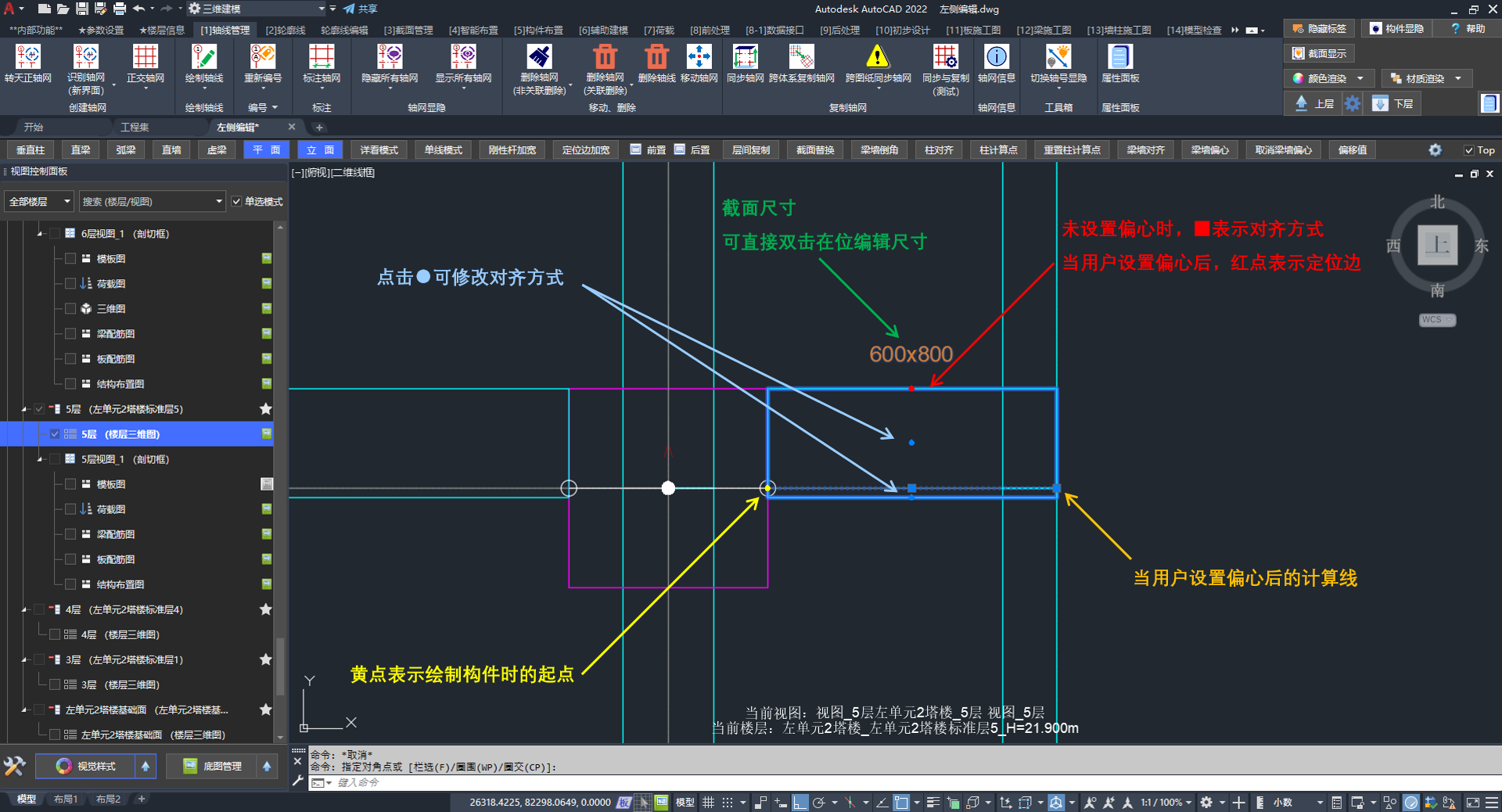
梁在视图中的符号与交互
选中梁构件后,视图中的符号与交互说明:
| 符号/夹点 | 说明 |
|---|---|
| 黄点 | 绘制构件时的起点 |
| 对齐方式夹点 | 点击可修改 对齐方式 |
| 定位边(红点/方块) | 未设置偏心时,方块表示对齐方式;设置偏心后,红点表示梁定位线 |
| 计算线 | 设置偏心后的 梁墙计算线 |
| 截面尺寸 | 双击数字可在位编辑截面尺寸 |
直梁
🟢 布置
🖍️ 操作步骤:
- 点击:「直梁」按钮
- 选择:梁截面类型
- 选择:截面列表中的截面
- 设置:构件属性(工具条)
- 设置:对齐方式(按
TAB键) - 点击:构件的起点与终点
- 修改:双击字符,在位编辑尺寸
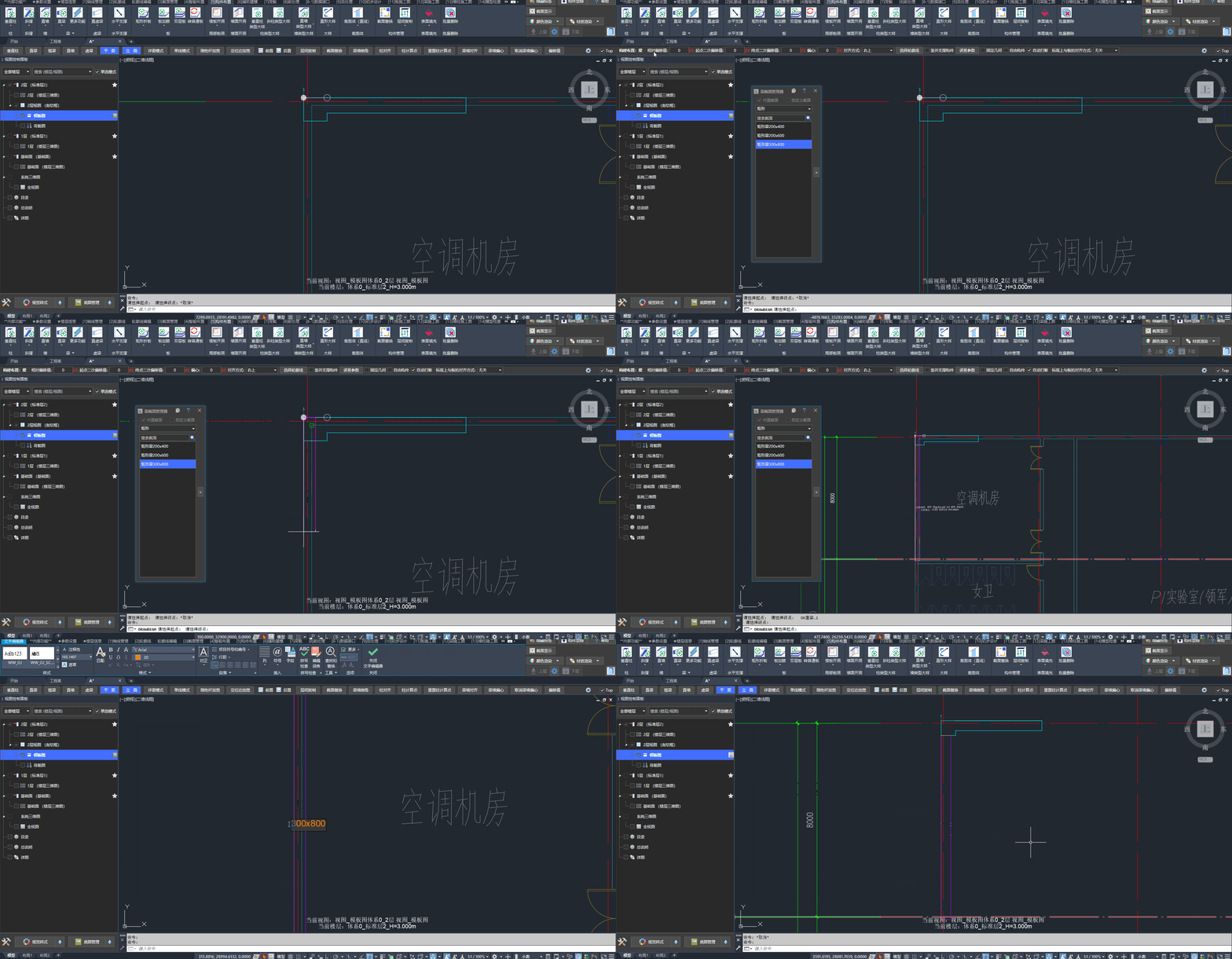
布置直梁
弧形梁
🟢 布置
提供「弧形梁」与「弧形梁(Arc命令)」两种绘制方式。
「弧形梁」为三点绘制(起点—端点—弧上任意一点):
🖍️ 操作步骤:
- 点击:「弧形梁」按钮(在「直梁」的下拉列表中)
- 选择:梁截面类型
- 选择:截面列表中的截面
- 设置:构件属性(工具条)
- 设置:对齐方式(按
TAB键) - 依次点击:起点、端点、弧上任意一点(可使用
NEAR最近点捕捉) - 修改:双击字符,在位编辑尺寸
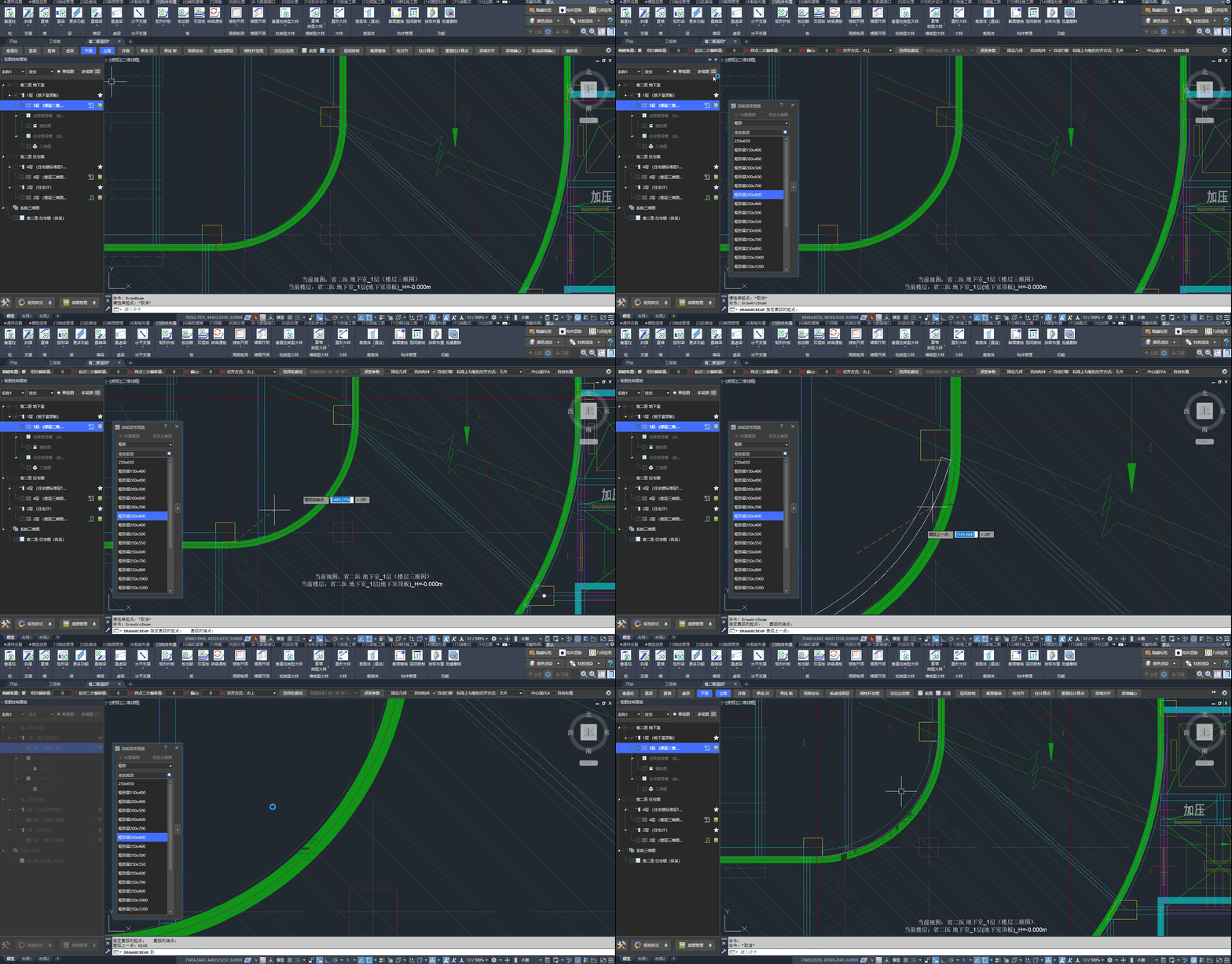
布置弧形梁
亦可点击「弧形梁(Arc命令)」按钮,按 CAD ARC 命令的方式绘制。
「弧形梁(Arc命令)」 不提供动态预览(Jig)效果
同面板下拉另有「椭圆梁」「椭圆转弧线段」:按椭圆路径布置梁,或将椭圆梁转为弧线段。
变截面梁
🟢 布置
须先在梁截面管理器中定义“起始截面”和“终止截面”。
🖍️ 操作步骤:
- 点击:「直梁」按钮
- 选择:在梁截面类型中选择“变截面”
- 选择:指定“起始截面”与“终止截面”
- 设置:构件属性(工具条)
- 设置:对齐方式(按
TAB键) - 点击:构件的起点与终点
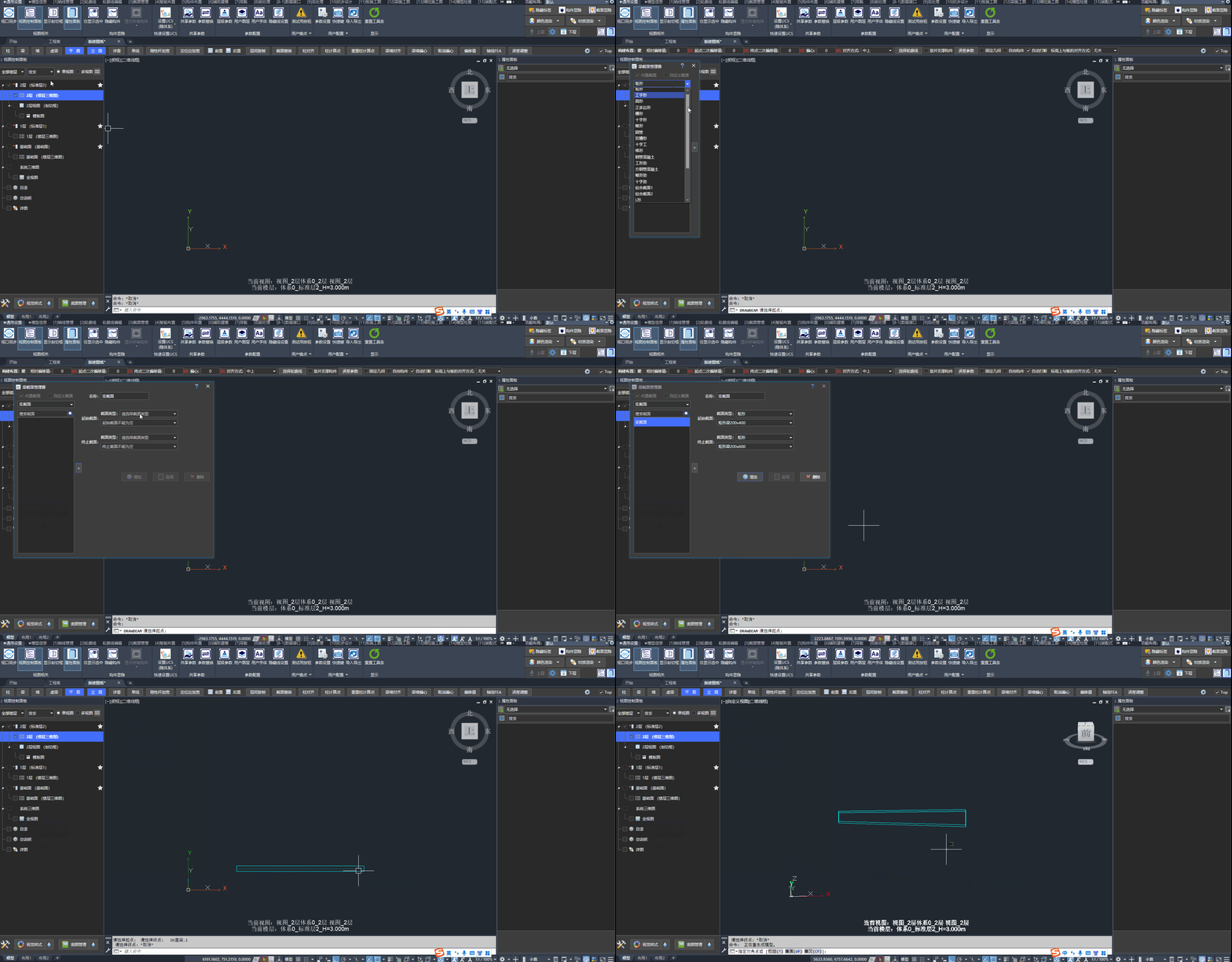
创建变截面梁的操作步骤
🟡 编辑
布置时若起点、终点与“起始截面”“终止截面”相反,需要调转起点、终点,可在「辅助建模」选项卡 /「设置」面板中点击「梁墙构件起点终点对调」按钮,选择变截面梁即可。
关联文档:
钢梁
钢梁可按 直梁 布置,在截面列表中选用对应类型即可。
框架钢梁通常须“不打断”,次梁多为“两端铰接”,宜改用「更多功能」中的钢梁布置。
关联 Q&A:
🟢 布置
在「构件布置」选项卡 /「梁」面板中点击「更多功能」按钮。
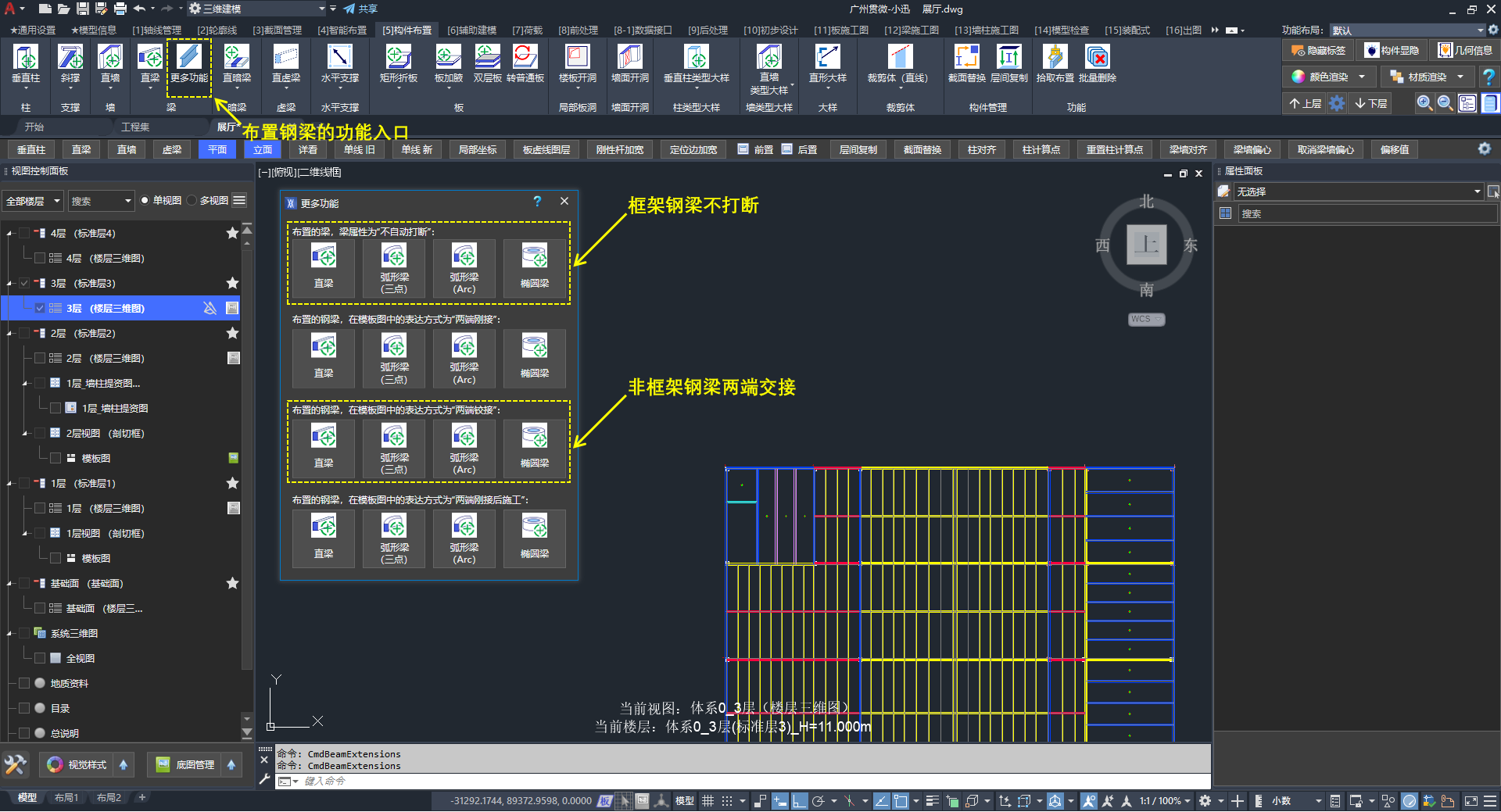
利用「更多功能」功能界面中的布置按钮
🖍️ 操作步骤:
- 点击:「更多功能」按钮,按需选择面板中的布置钢梁按钮
- 选择:梁截面类型中选择钢梁对应的类型(例如:工字形)
- 选择:截面列表中的截面
- 设置:构件属性(工具条)
- 设置:对齐方式(按
TAB键) - 点击:构件的起点与终点
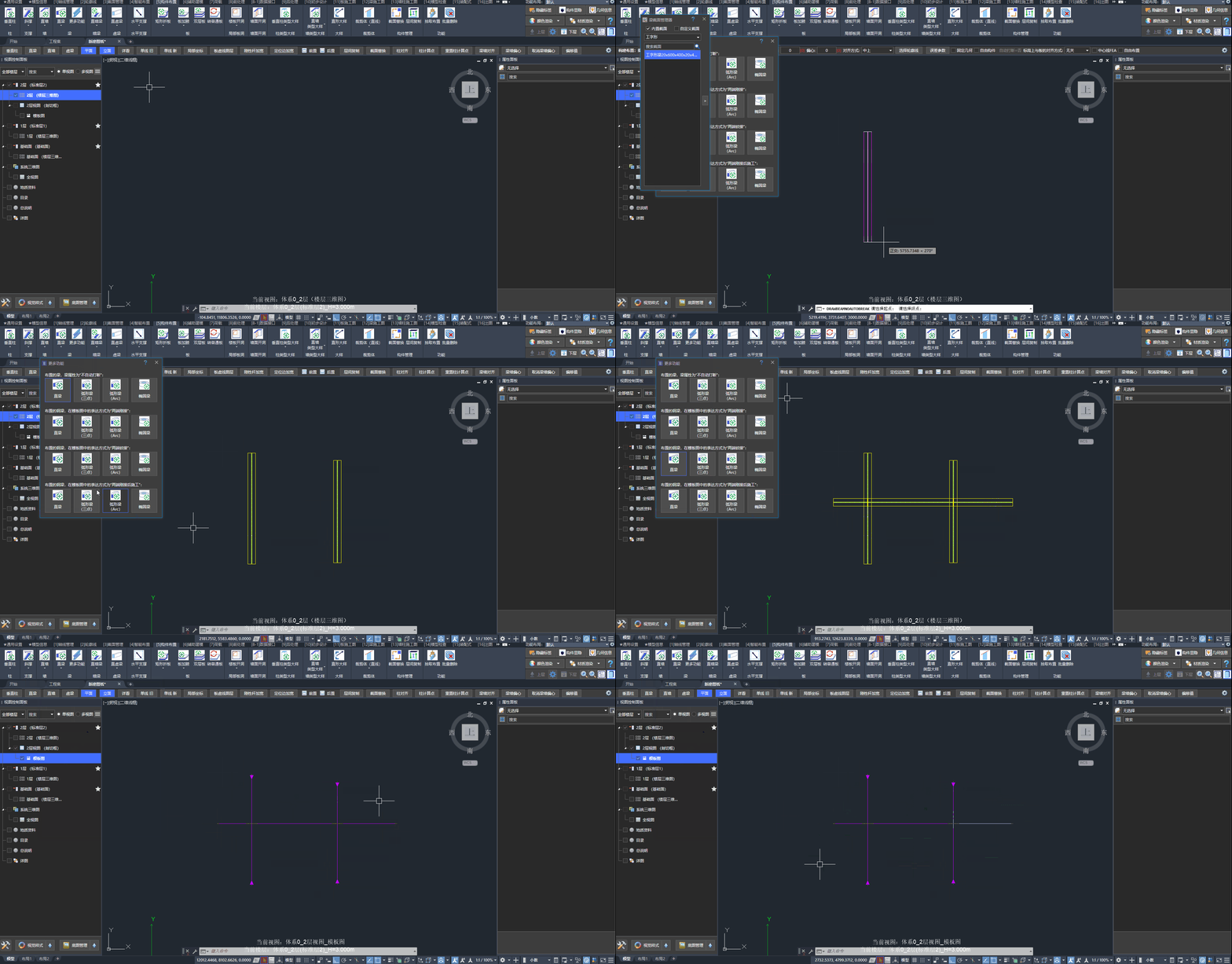
利用「更多功能」中的功能来布置钢梁
🟡 编辑
对于已布置的钢梁,可进行再次的修改操作:
- 在构件的属性面板中勾选“不打断”
- 利用特殊指定功能设置端部交接
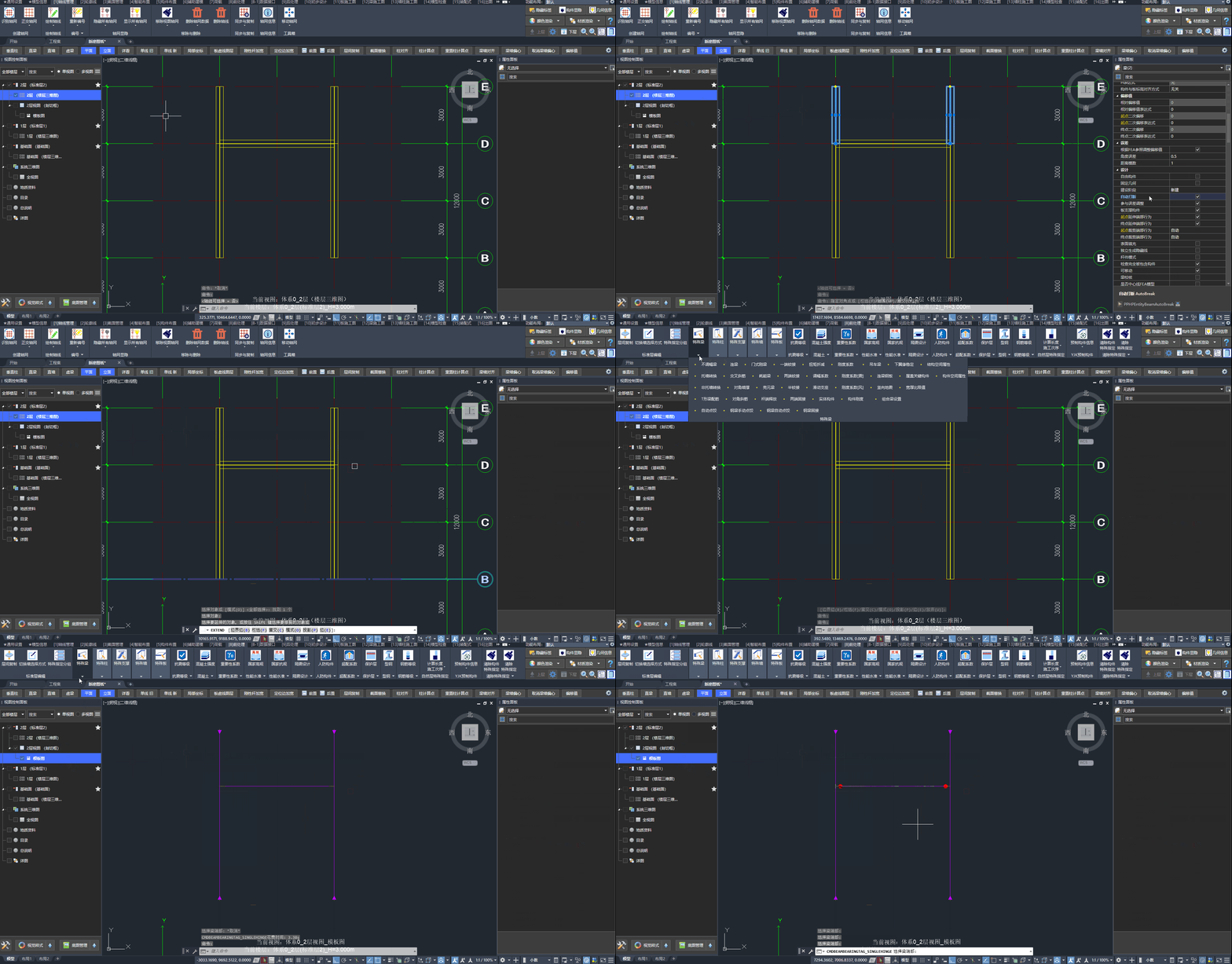
框架梁设置“不打断”后延伸以及次梁设置点铰的操作步骤
次梁
在已有梁(或轴线)围成的区域内,按等分快速布置次梁。
功能入口:在「智能布置」选项卡 /「构件布置」面板中点击「次梁」按钮。
🟢 布置
🖍️ 操作步骤:
- 在「智能布置」选项卡 /「构件布置」面板中点击「次梁」按钮
- 选择:梁截面管理器中的截面
- 设置:工具条中的“等分数”(如 2、3、4 或自定义)
- 设置:搜索模式(“梁”或“轴线”);需要时勾选“净跨”,并按需点击「误差参数」
- 布置:光标在围闭区域内移动控制布置方向(可看到实时预览),鼠标左键确认
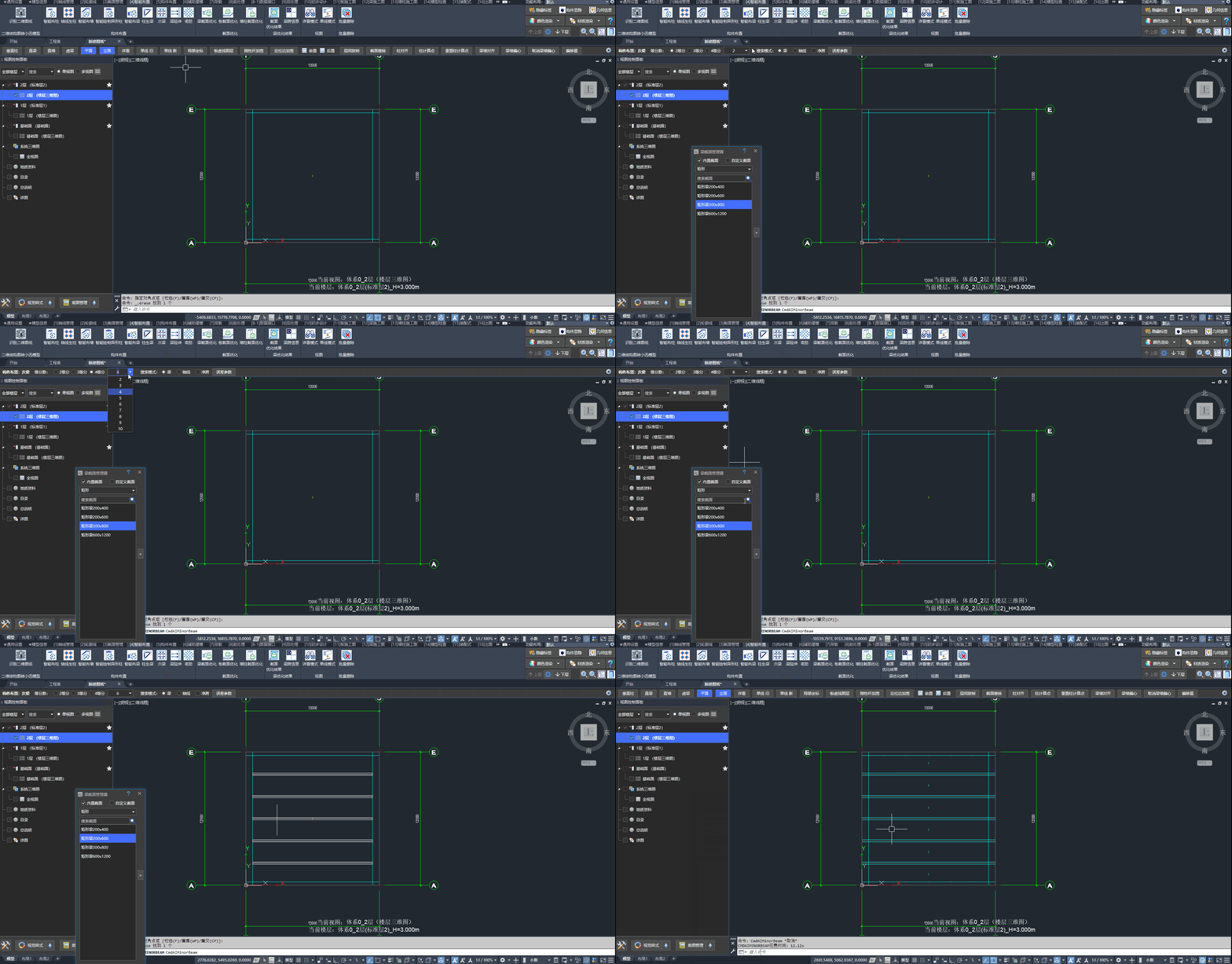
按等分布置次梁的操作步骤
关联 Q&A:
密肋
在板区域内按间距或根数批量布置密肋梁。
功能入口:在「智能布置」选项卡 /「构件布置」面板中点击「密肋」按钮。
🟢 布置
🖍️ 操作步骤:
- 在「智能布置」选项卡 /「构件布置」面板中点击「密肋」按钮
- 设置:在「密肋参数控制」对话框中勾选生成 X、Y 方向,并分别设置“间距”或“根数”
- 设置:是否允许调节间距使之完全等分
- 设置:是否同板局部坐标系或可通过「从屏幕拾取」设置肋梁方向
- 选择:梁截面管理器中的肋梁截面
- 点击:「选择多块板布置」(在视图中选择板)或「在位布置」完成布置
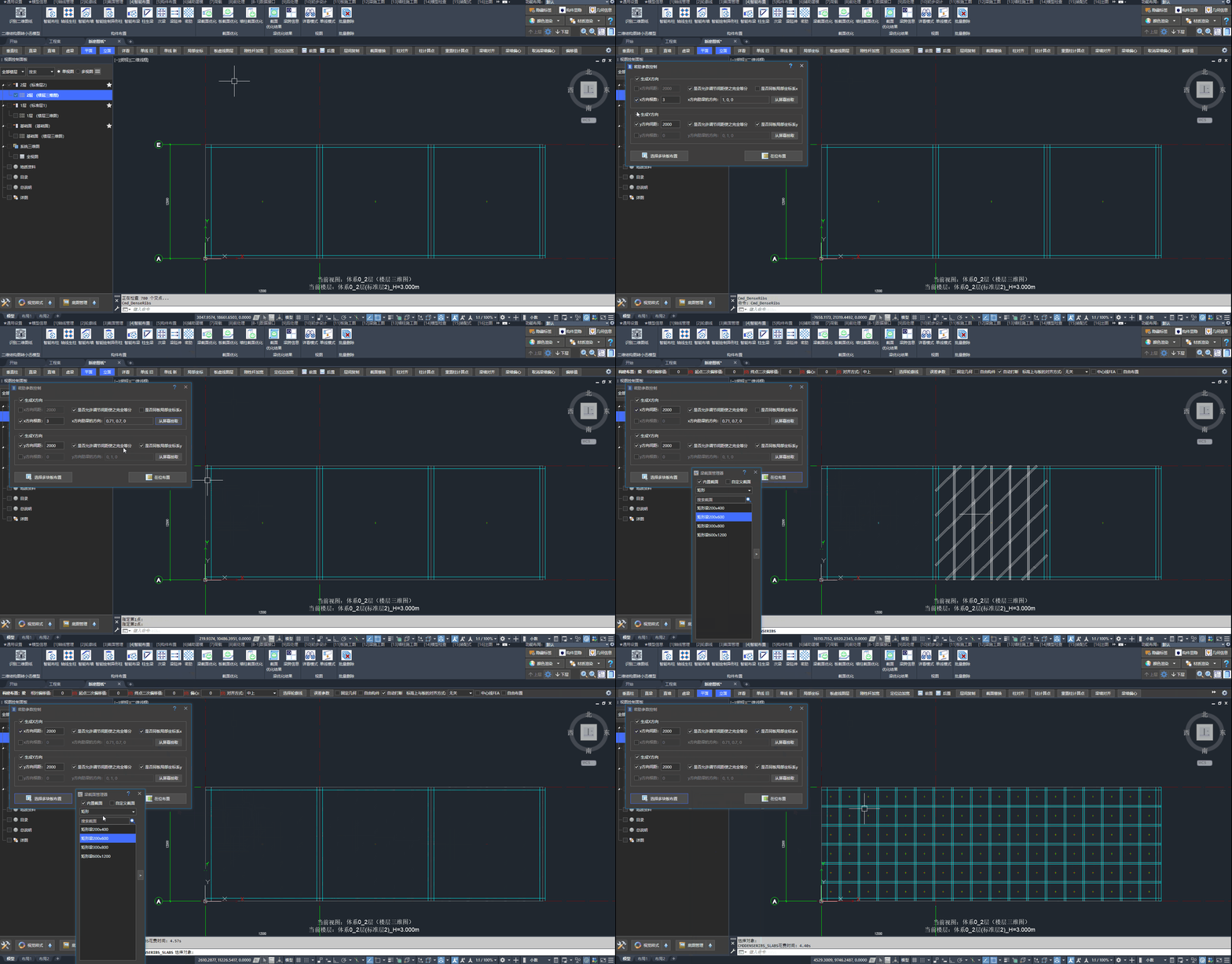
按参数在板内布置密肋的操作步骤
暗梁
在板内布置暗梁。暗梁高度默认同所在板厚;导入计算模型时,暗梁自动变为虚梁。
功能入口:在「构件布置」选项卡 /「暗梁」面板中点击「直暗梁」按钮(下拉中另有「弧形暗梁」「弧形暗梁(Arc命令)」)。
🟢 布置
提供「直暗梁」、「弧形暗梁」与「弧形暗梁(Arc命令)」三种绘制方式。
「直暗梁」指定起点与终点布置:
🖍️ 操作步骤:
- 在「构件布置」选项卡 /「暗梁」面板中点击「直暗梁」按钮
- 选择:暗梁截面管理器中的截面
- 设置:构件属性(工具条)
- 点击:构件的起点与终点
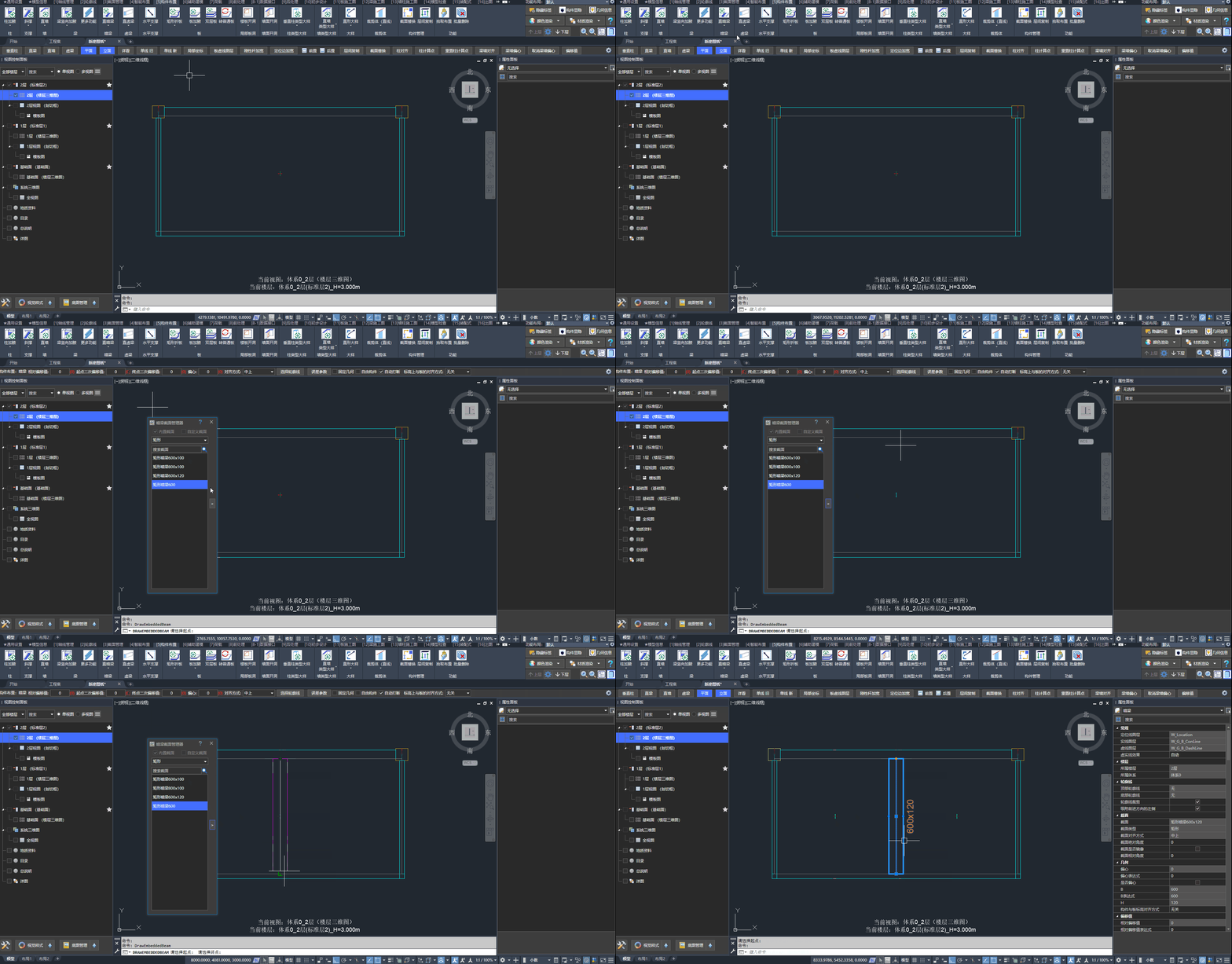
「直暗梁」:选用截面后指定起点与终点完成布置
「弧形暗梁」为三点绘制(起点—端点—弧上任意一点),步骤同弧形梁;「弧形暗梁(Arc命令)」按 CAD ARC 命令绘制,无动态预览。
📢 特别说明:
- 暗梁高度默认同所在板厚
- 导入计算模型时,暗梁自动变为虚梁
2.4、虚梁与刚性杆
虚梁是独立于梁、墙、柱的布置入口(「构件布置」选项卡 /「虚梁」面板),不是「直梁」工具条里的梁类型。进入虚梁布置后,工具条「类型」仅用于在“虚梁”与“刚性杆”之间切换。
🟢 布置
功能入口:在「构件布置」选项卡 /「虚梁」面板中点击「直虚梁」按钮(工具条亦提供便捷按钮)。
🖍️ 操作步骤:
- 点击:「直虚梁」按钮(勿与「直梁」混淆)
- 设置:在工具条「类型」列表中选择“虚梁”(若布置刚性杆则选“刚性杆”),并设置其他构件属性
- 点击:构件的起点与终点
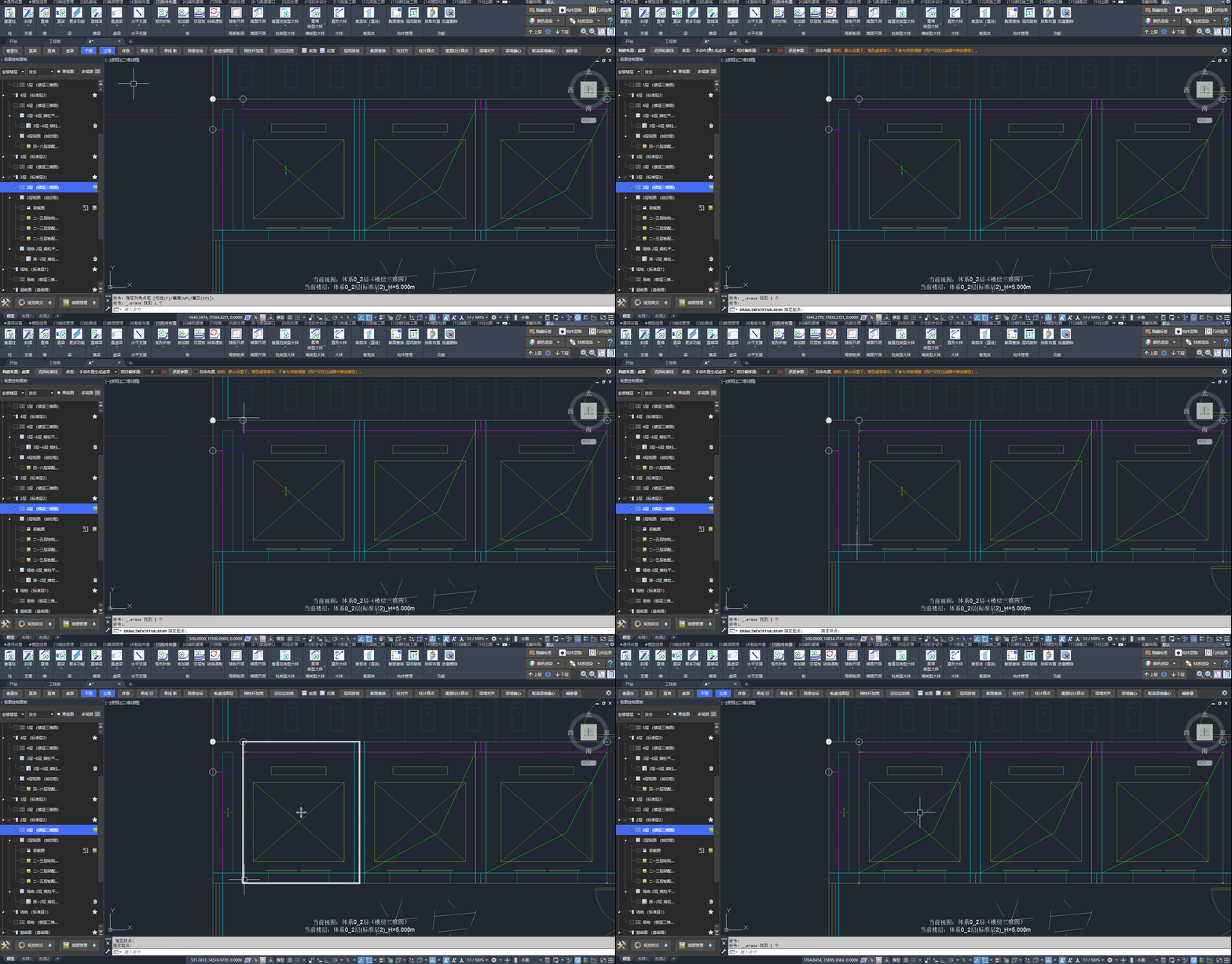
布置直虚梁的操作步骤
同面板下拉另有:
- 「弧虚梁」:三点绘弧(同弧形梁)
- 「椭圆虚梁」:按椭圆路径布置
- 「多段线转虚梁」:选择多段线生成虚梁
- 「实体生虚梁」:由实体生成虚梁
关联 Q&A:
梁、墙、虚梁等类型互转见 辅助建模 · 构件类型转换。
三、附属构件
3.1、柱帽
布置界面说明
布置柱帽的交互界面简要说明:
- 工具条设置柱帽属性(起始角度、终止角度、对角角度、下元偏移值、柱帽顶部标高等)
- 截面管理器中选择阶数、类型与截面尺寸
- 在视图中指定布置位置
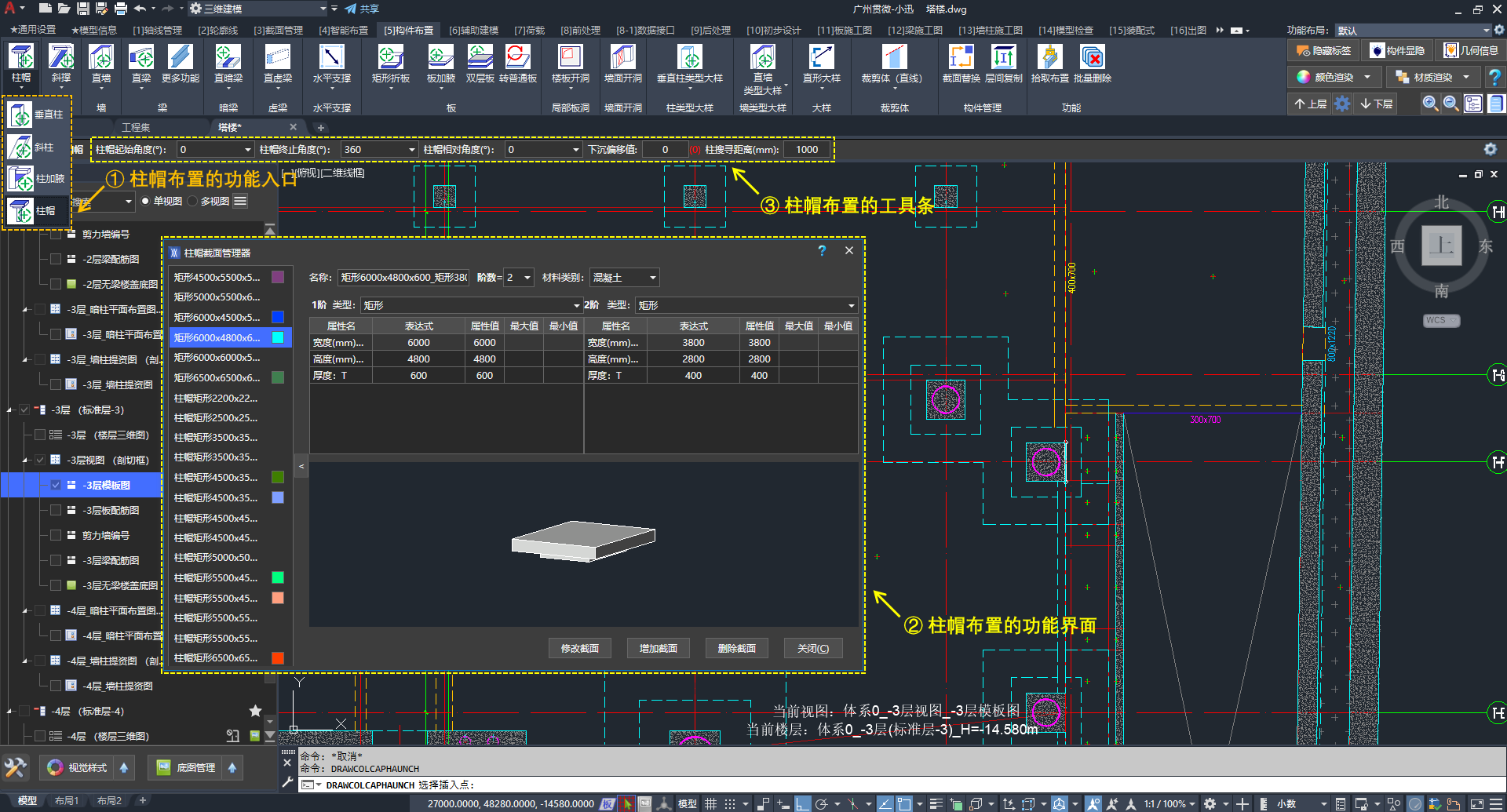
柱帽布置时的功能入口、截面管理器与工具条
🟢 布置
功能入口:在「构件布置」选项卡 /「柱」面板中点击「柱帽」按钮。
🖍️ 操作步骤:
- 在「构件布置」选项卡 /「柱」面板的下拉列表点击「柱帽」按钮
- 选择:柱帽截面管理器中的截面(可设置阶数、类型与宽度/高度/厚度)
- 设置:工具条参数(起始角度、终止角度、对角角度、下沉偏移值、柱帽顶部标高等)
- 点击:光标放在柱附近,看到动态预览效果后,点击左键完成布置
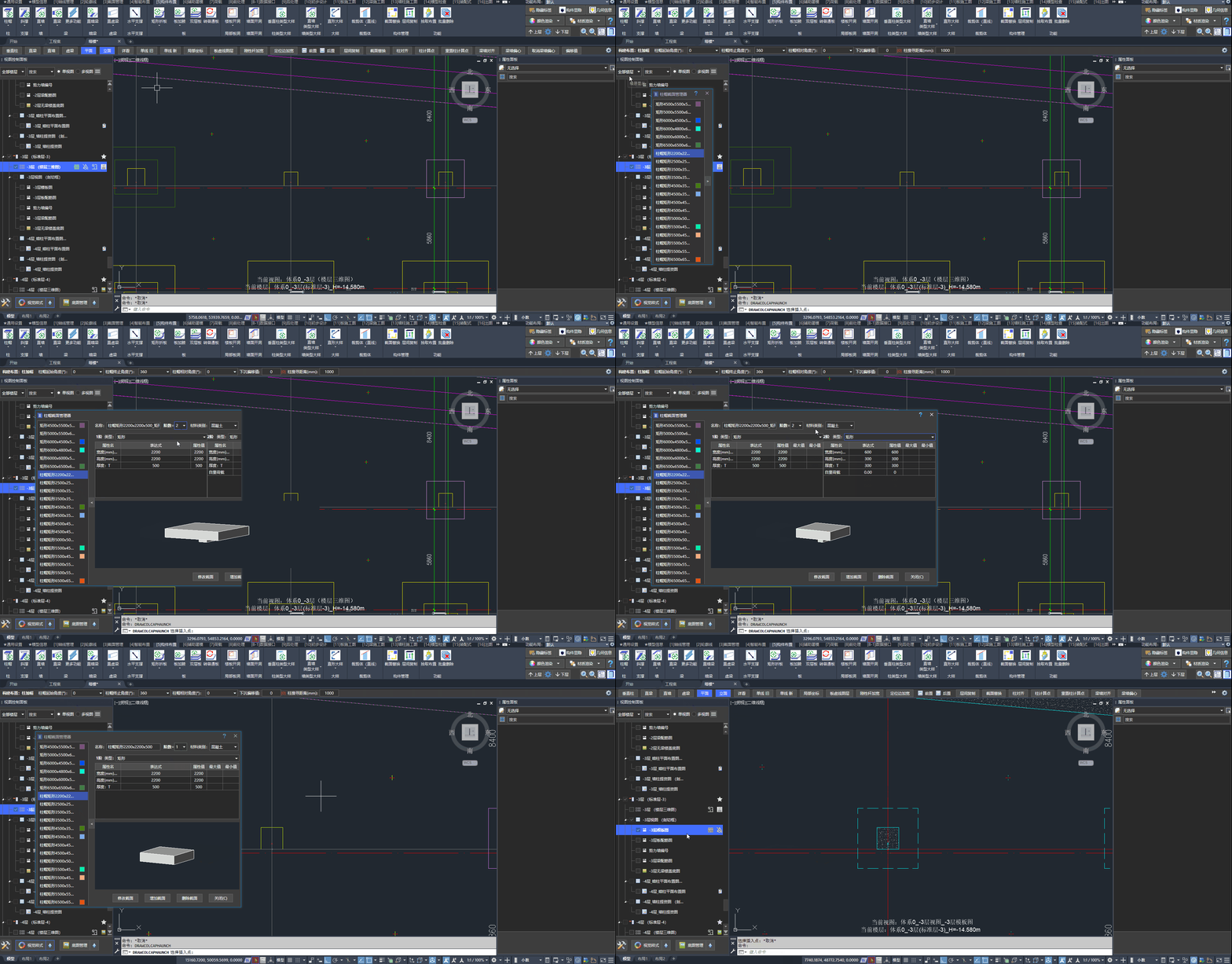
布置柱帽的操作步骤
🟢 批量绘制柱帽
在选定范围内按柱位置批量布置柱帽,适合标准层统一加柱帽的场景。
🖍️ 操作步骤:
- 在「辅助建模」选项卡 /「柱」面板中点击「批量绘制柱帽」按钮
- 选择:柱帽截面
- 选择:需要布置柱帽的柱(支持框选)
- 确定:右键确定
📢 特别说明:
该功能会覆盖已有柱帽。
🟡 批量修改柱帽参数
批量修改已布置柱帽的截面参数,可改项如下:
| 参数 | 属性值 |
|---|---|
| 顶部长 | B |
| 顶部宽 | H |
| 底部长 | BS |
| 底部宽 | HS |
| 厚度 | T |
🖍️ 操作步骤:
- 在「辅助建模」选项卡 /「柱」面板中点击「批量修改柱帽参数」按钮
- 设置:需要修改的柱帽参数(顶部长、顶部宽、底部长、底部宽、厚度)
- 选择:目标柱帽(支持框选)
- 确定:右键确定
🟡 裁剪
在「辅助建模」选项卡 /「设置」面板中,可对柱帽进行裁剪:
| 按钮 | 说明 |
|---|---|
| 「柱帽任意裁剪」 | 选择柱帽,绘制多段线进行裁剪 |
| 「板裁剪柱帽」 | 选择裁剪柱帽的板与柱帽,按相交关系裁剪 |
| 「板裁剪柱帽(保留)」 | 选择保留柱帽的板与柱帽,按相交关系裁剪 |
| 「取消柱帽裁剪」 | 取消已设置的柱帽裁剪 |
📢 特别说明:
- 柱帽裁剪和取消裁剪的操作必须在“楼层三维图”中进行
柱帽任意裁剪
通过绘制多段线自定义裁剪边界,对柱帽进行裁剪。
🖍️ 操作步骤:
- 在「辅助建模」选项卡 /「设置」面板的下拉列表中点击「柱帽任意裁剪」按钮
- 选择:需要裁剪的柱帽,右键确定
- 绘制:多段线作为裁剪边界,输入
C闭合后完成裁剪
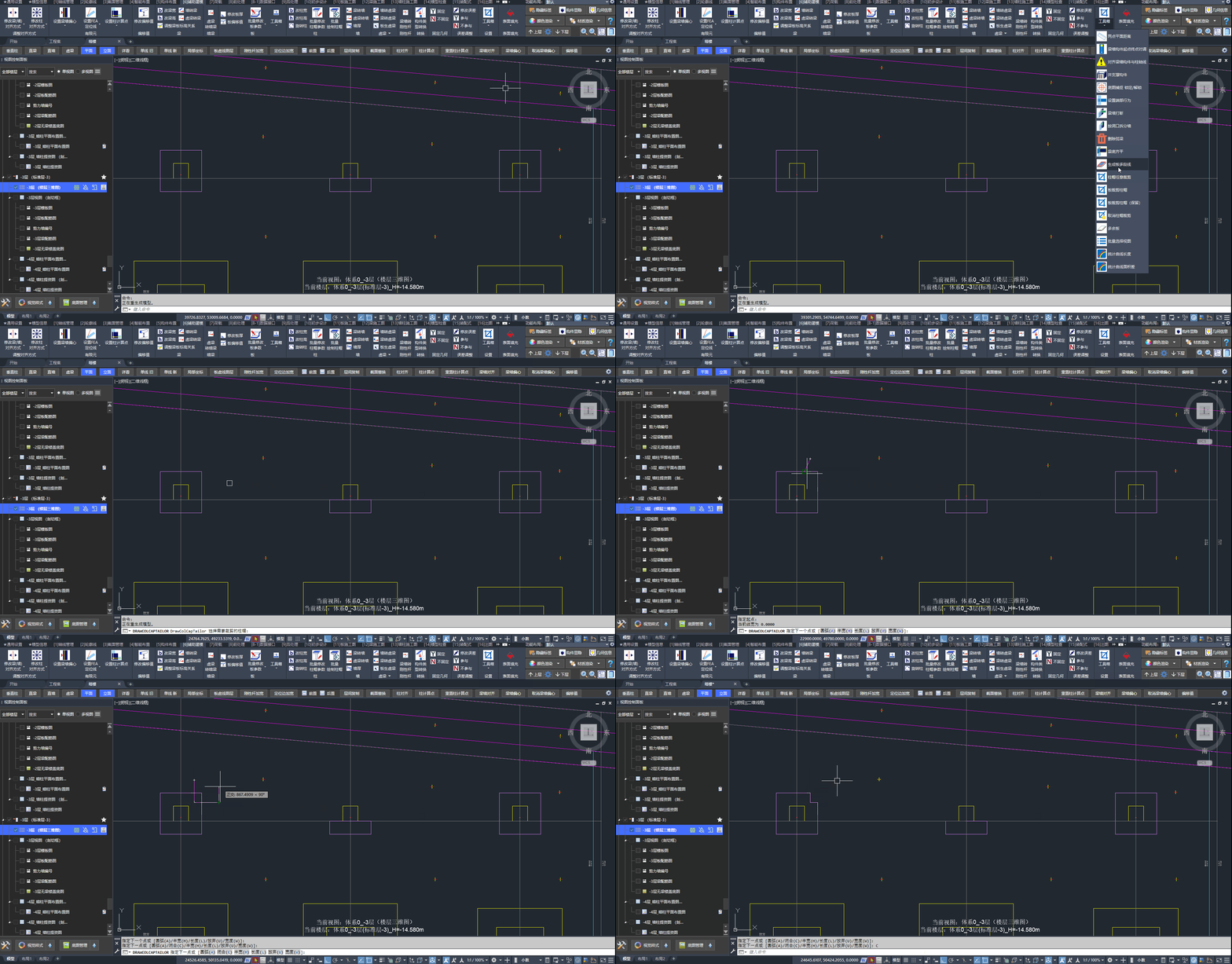
「柱帽任意裁剪」:选择柱帽后绘制多段线完成裁剪
板裁剪柱帽
按所选板与柱帽的相交关系裁剪柱帽。
🖍️ 操作步骤:
- 在「辅助建模」选项卡 /「设置」面板的下拉列表中点击「板裁剪柱帽」按钮
- 选择:用于裁剪柱帽的板(可多选),右键确定
- 选择:需要裁剪的柱帽(可多选),右键确定
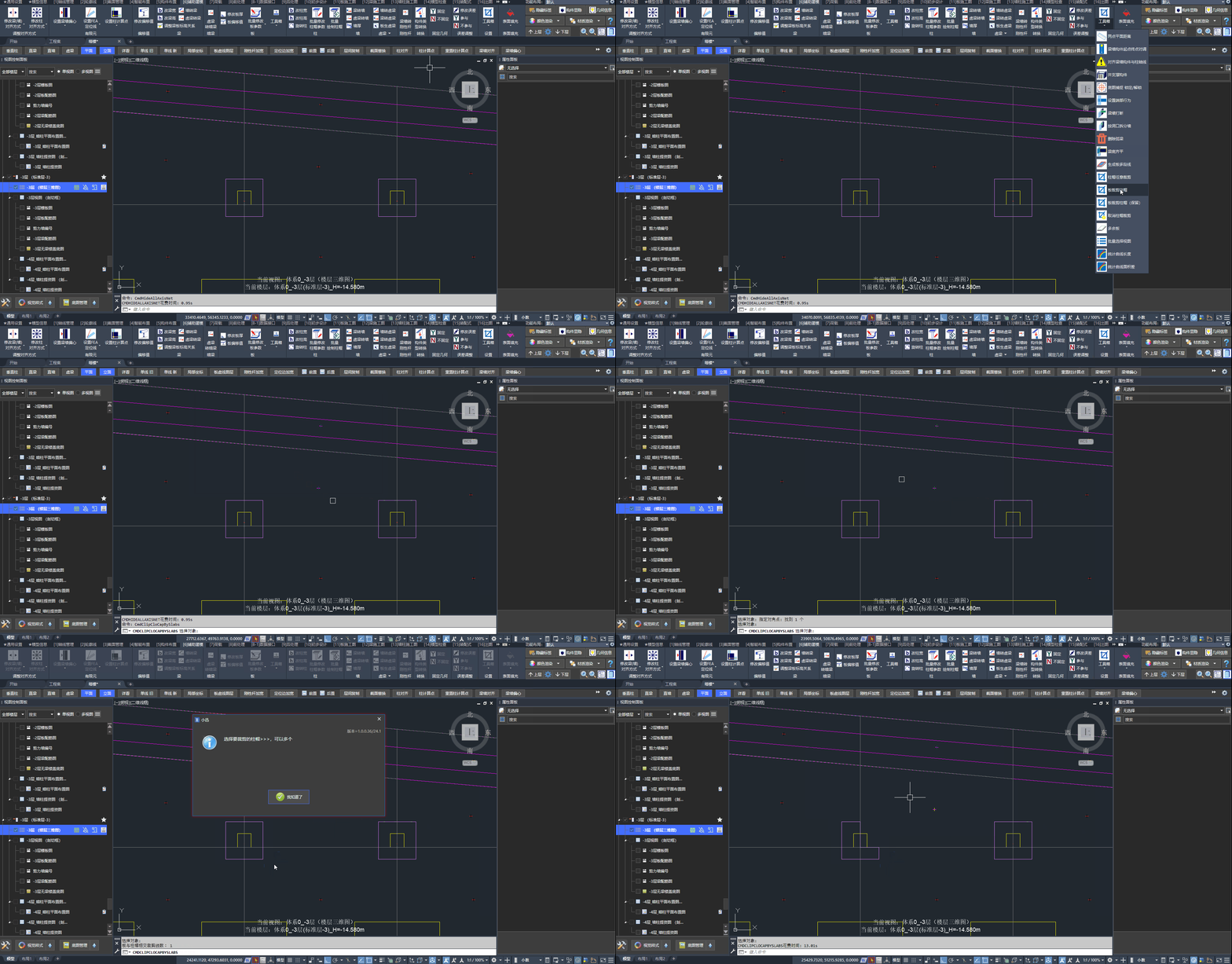
「板裁剪柱帽」:先选板、再选柱帽,按相交关系完成裁剪
板裁剪柱帽(保留)
先指定要保留的板范围,再按板与柱帽的相交关系裁剪柱帽。
与「板裁剪柱帽」的区别在于:此处选择的是“保留柱帽的板”。
🖍️ 操作步骤:
- 在「辅助建模」选项卡 /「设置」面板的下拉列表中点击「板裁剪柱帽(保留)」按钮
- 选择:保留柱帽的板(可多选),右键确定
- 选择:需要裁剪的柱帽(可多选),右键确定
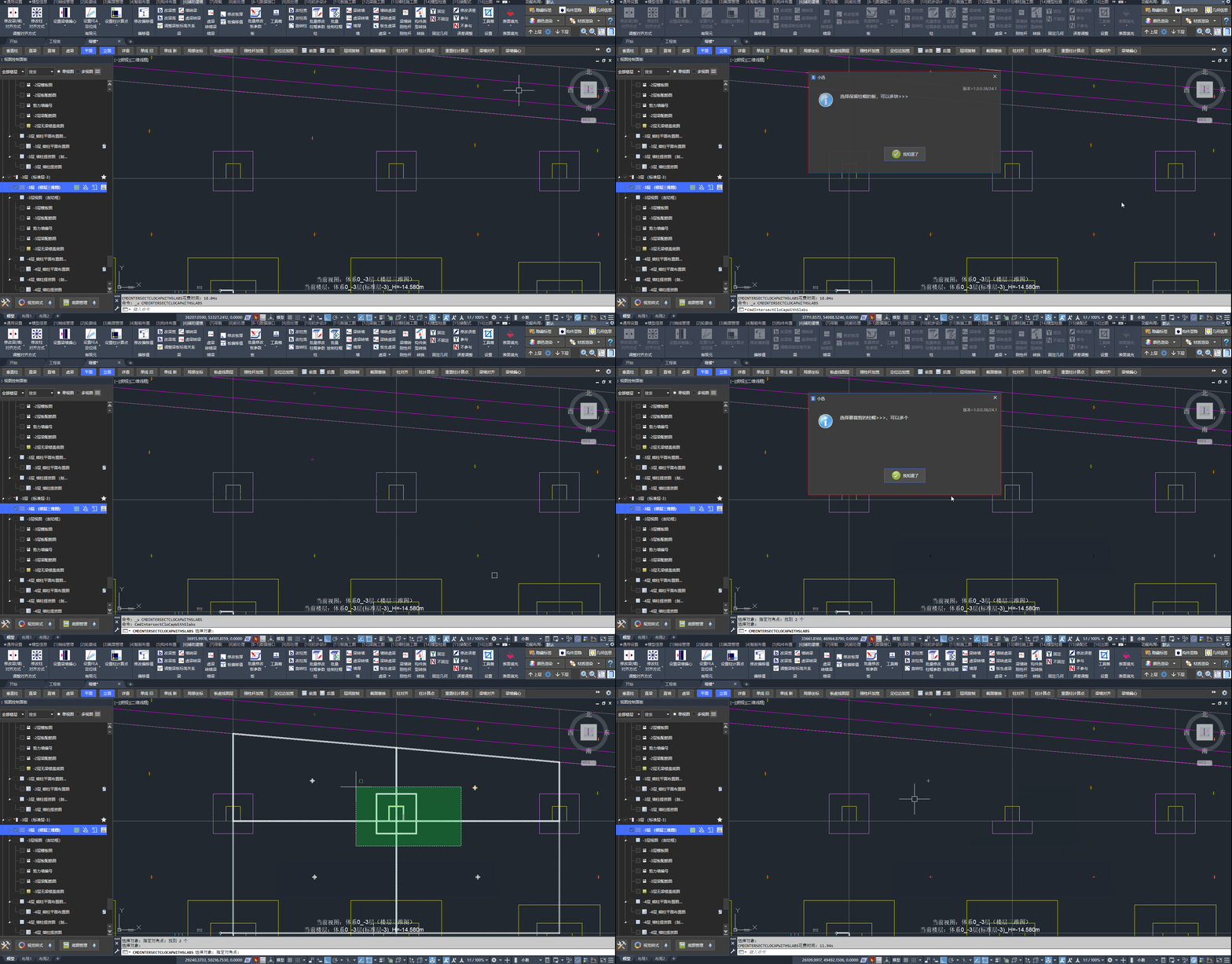
「板裁剪柱帽(保留)」:先选保留范围的板、再选柱帽完成裁剪
取消柱帽裁剪
取消已对柱帽设置的裁剪,恢复柱帽原形。
🖍️ 操作步骤:
- 在「辅助建模」选项卡 /「设置」面板的下拉列表中点击「取消柱帽裁剪」按钮
- 选择:需要取消裁剪的柱帽(可多选),右键确定
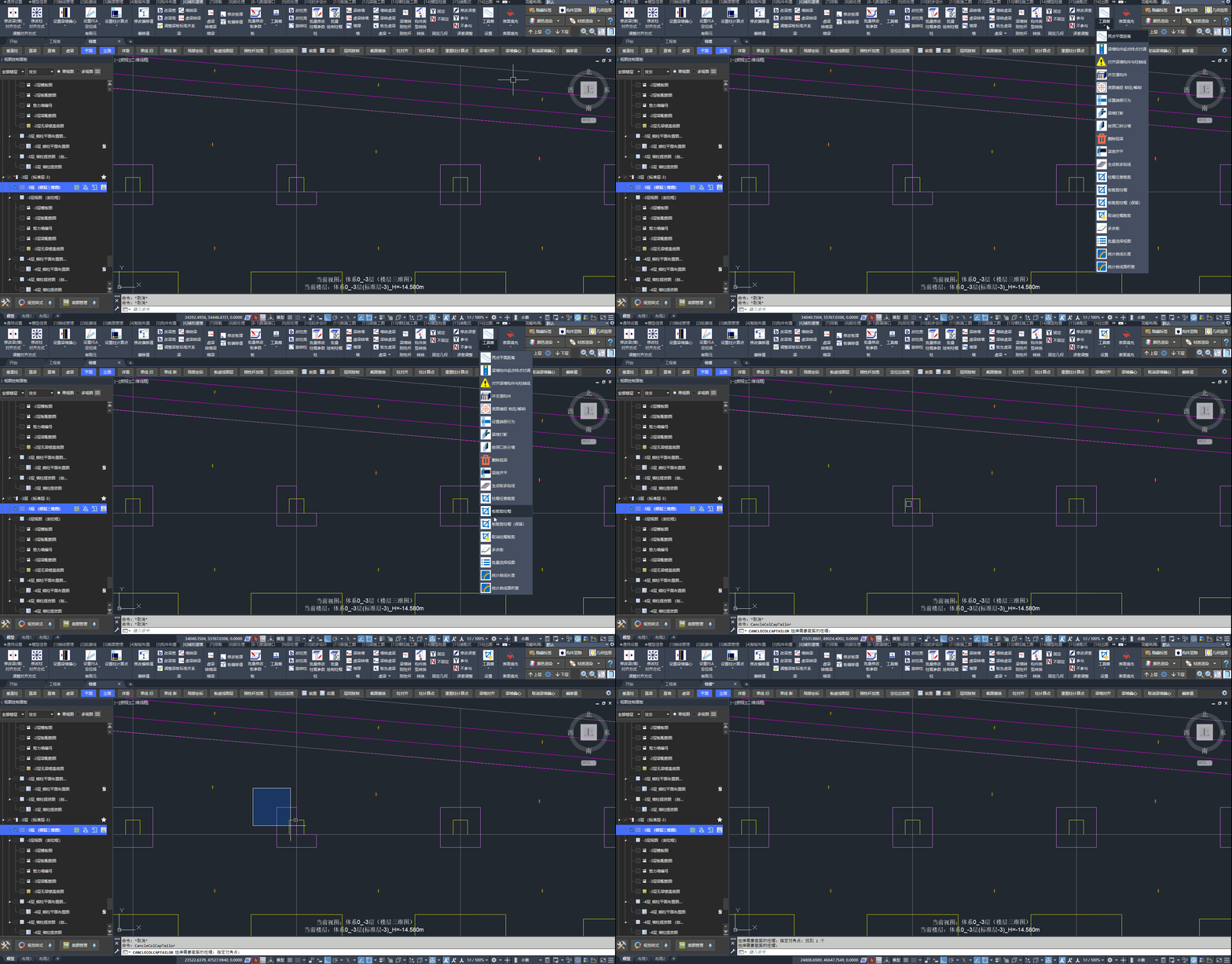
「取消柱帽裁剪」:选择柱帽后取消已设置的裁剪
🔴 删除
柱帽支持选中删除和 「批量删除」 两种方式。
选中删除:在“楼层三维图”中选中柱帽后,按 ERASE 删除。
批量删除:在「构件布置」选项卡 /「功能」面板中点击「批量删除」按钮,在列表中勾选「柱帽」,再选择构件或当前视图全部删除。
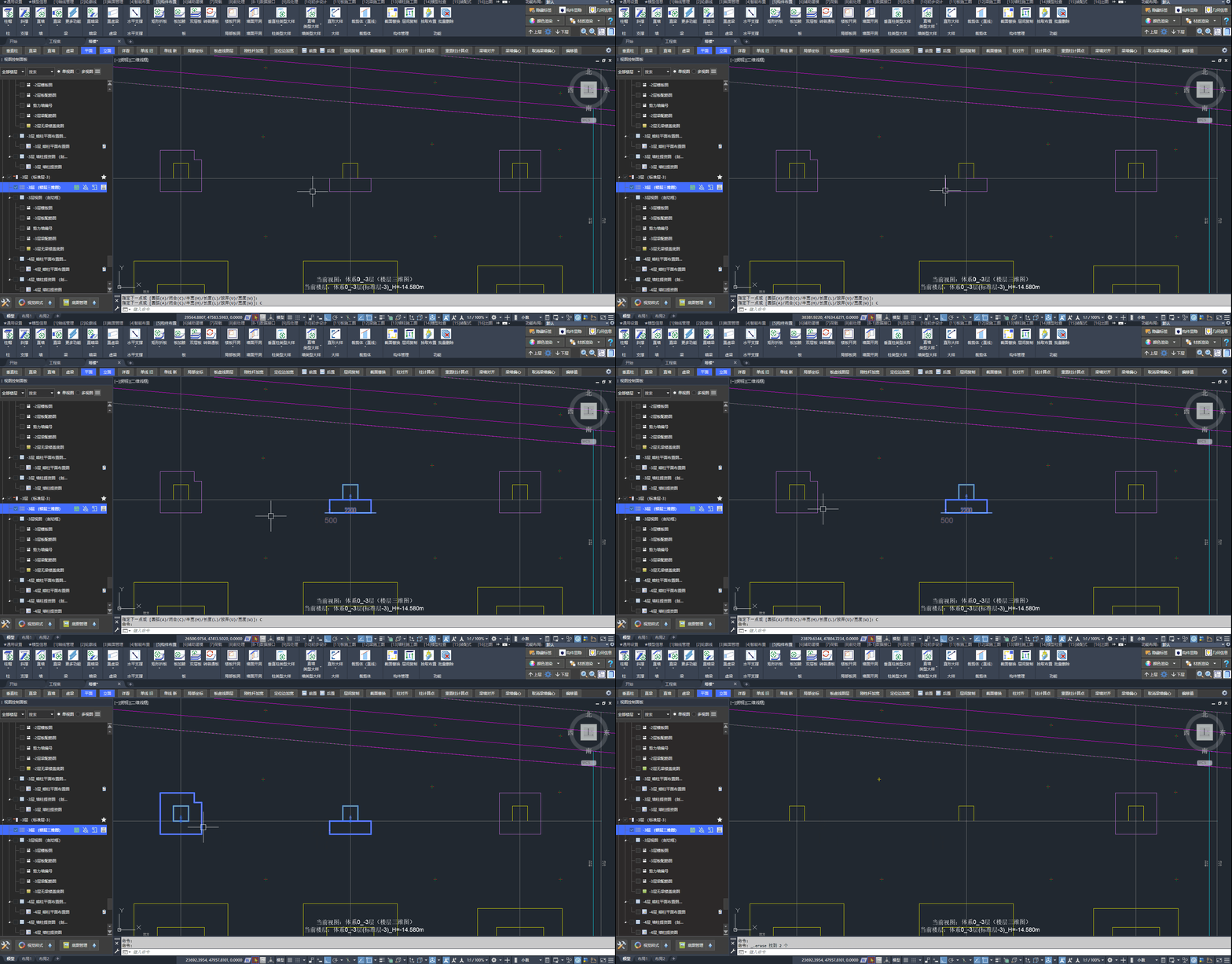
选中删除柱帽的操作步骤
📢 特别说明:
- 选中删除柱帽须在“楼层三维图”中进行
3.2、梁加腋
在梁端布置加腋,按加腋方向分为「梁水平加腋」与「梁竖向加腋」。
布置界面说明
布置梁加腋的交互界面简要说明:
- 工具条设置加腋属性(加腋偏移值、加腋厚度、布置类型、向下加腋等)
- 截面管理器中选择类型与截面尺寸
- 在视图中指定插入点
工具条主要参数:
| 参数 | 说明 |
|---|---|
| 加腋偏移值 | 加腋相对基准位置的水平偏移(mm),计算软件无对应接口 |
| 加腋厚度 | 加腋厚度(mm),计算软件无对应接口 |
| 布置类型 | 「节点布置」 / 「柱边布置」:与计算软件的布置效果一致 |
| 向下加腋 | 勾选后向下侧加腋,用于「梁竖向加腋」 |
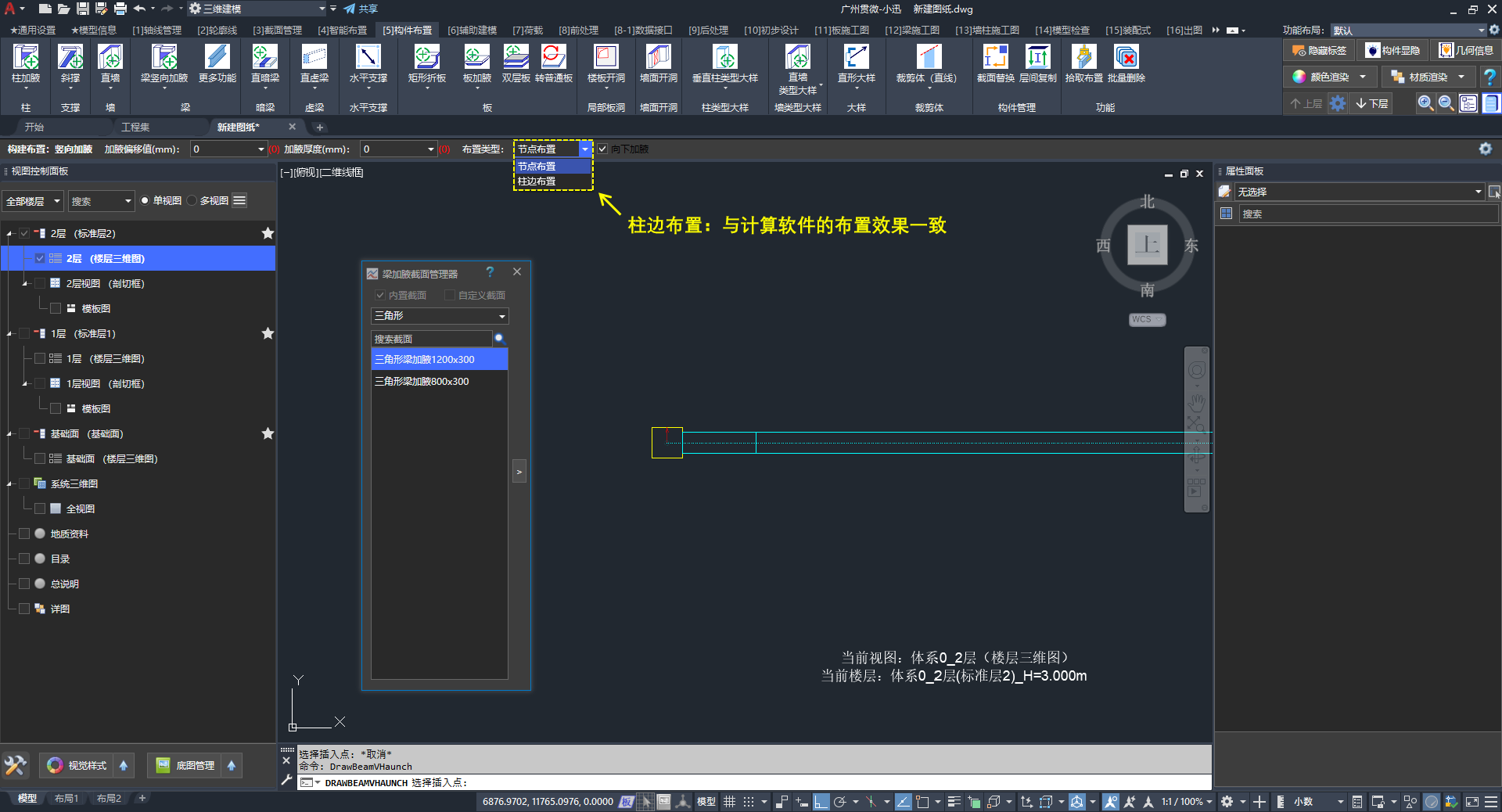
梁加腋布置时的功能入口、截面管理器与工具条
📢 特别说明:
应在“楼层三维图”的「平面」状态下完成梁加腋的布置。
🟢 布置
在水平方向加宽梁端(「梁水平加腋」),或在竖向加大梁端高度(「梁竖向加腋」)。
功能入口:在「构件布置」选项卡 /「梁」面板中点击「梁水平加腋」或「梁竖向加腋」按钮。
🖍️ 操作步骤:
- 在「构件布置」选项卡 /「梁」面板中点击「梁水平加腋」或「梁竖向加腋」按钮
- 选择:梁加腋截面管理器中的截面(可选用内置截面或自定义截面,如三角形梁加腋)
- 设置:工具条参数(详见 布置界面说明)
- 点击:在梁端附近指定插入点,预览满意后完成布置
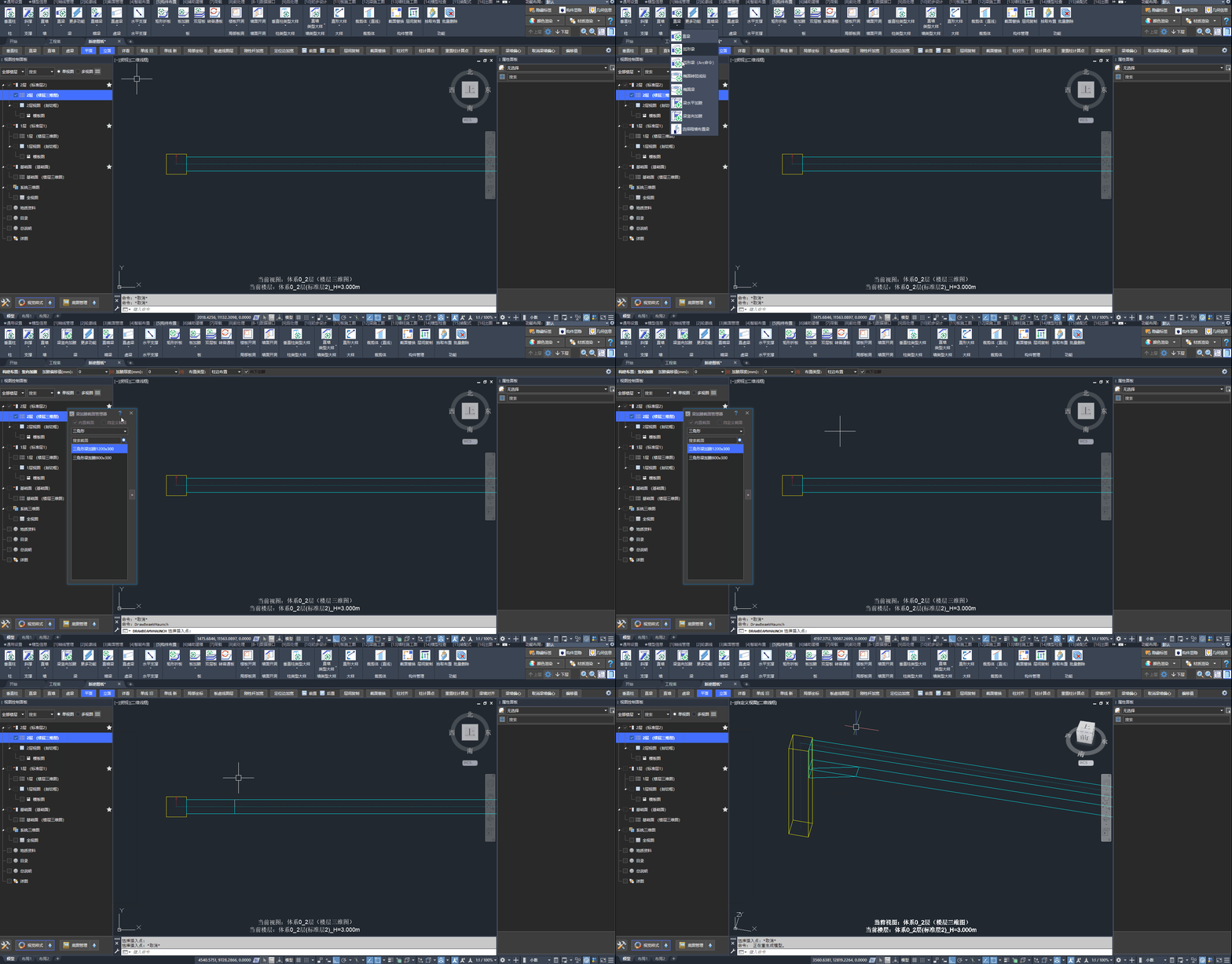
「梁竖向加腋」:选用截面后在梁端指定插入点完成布置
🔴 删除
梁加腋支持选中删除和 「批量删除」 两种方式。
选中删除:在“楼层三维图”中选中梁加腋后,按 ERASE 删除。
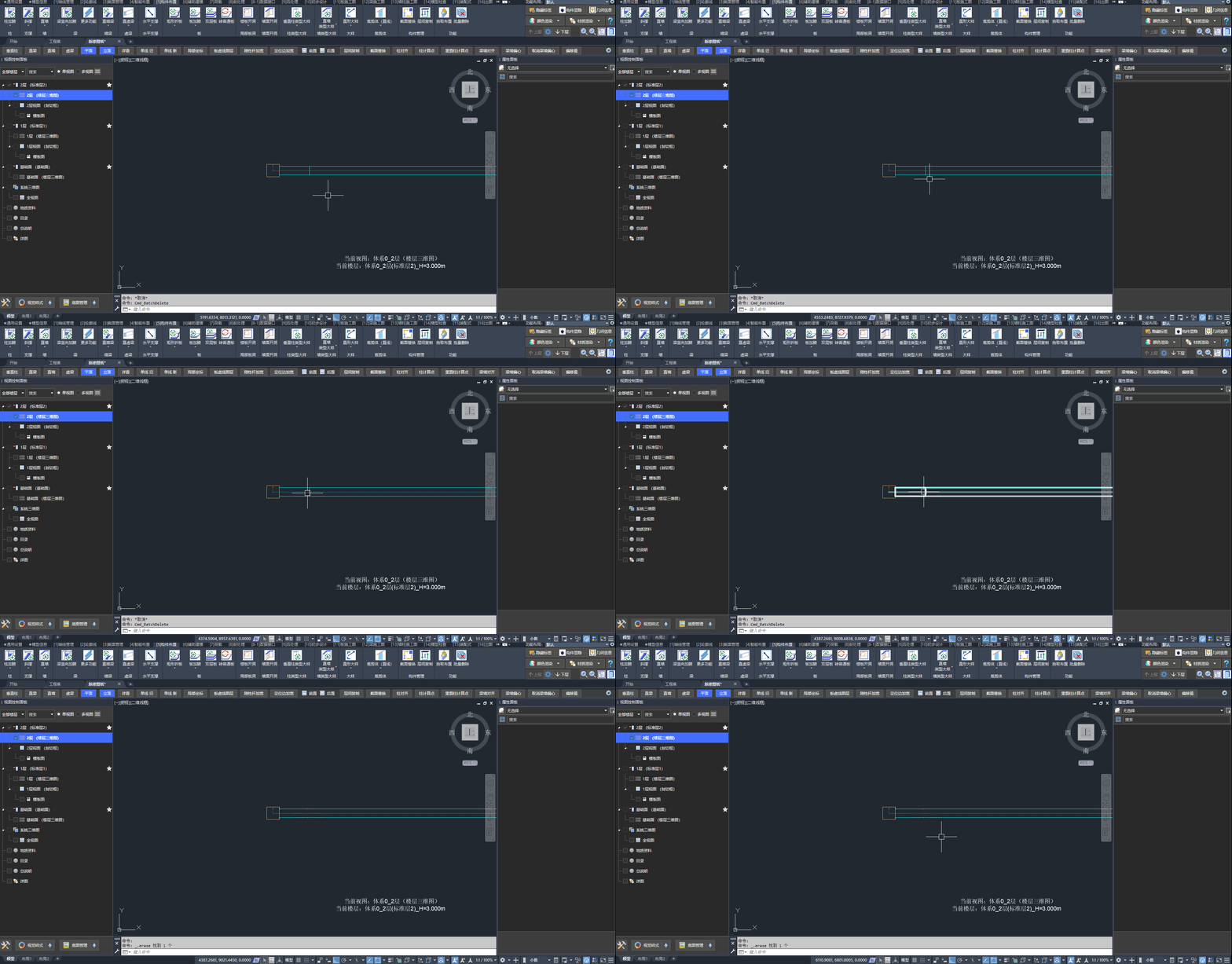
在楼层三维图中,选中梁加腋后,按
ERASE删除
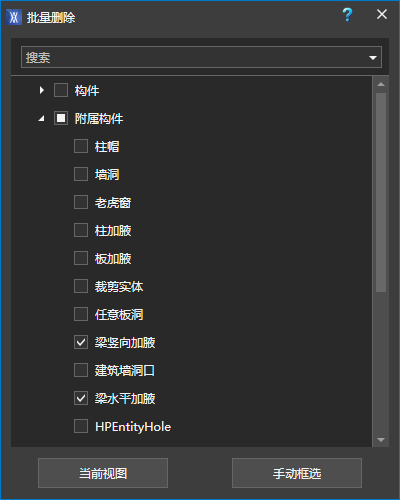
点击 「批量删除」,在列表中勾选「梁水平加腋」或「梁竖向加腋」
📢 特别说明:
选中删除梁加腋须在“楼层三维图”中进行
四、板与洞口
4.1、自动生成板
视图中板的主要交互元素如下:
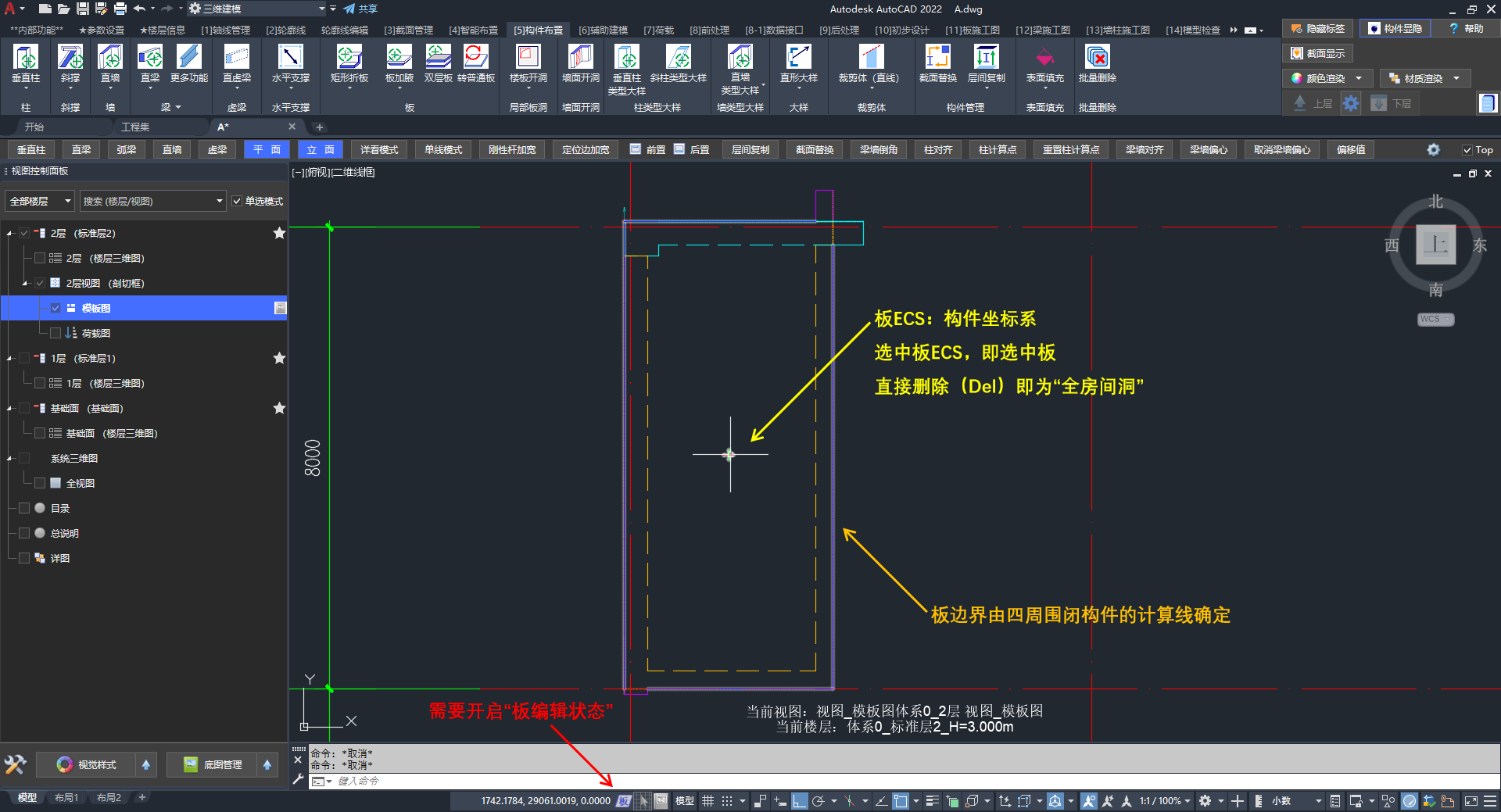
板在视图中的符号与夹点说明
| 符号/元素 | 说明 |
|---|---|
| 板 ECS | 构件坐标系:选中板的方式 |
| 板边界 | 由四周闭合构件的 柱计算点 与 梁墙计算线 确定 |
| 板可选择 | 选择板须在「通用设置」选项卡 /「构件可选择」面板中开启「板可选择」 |
当构件围成闭合区域时,会自动生成板。选中板,直接删除(ERASE)即为 全房间洞:
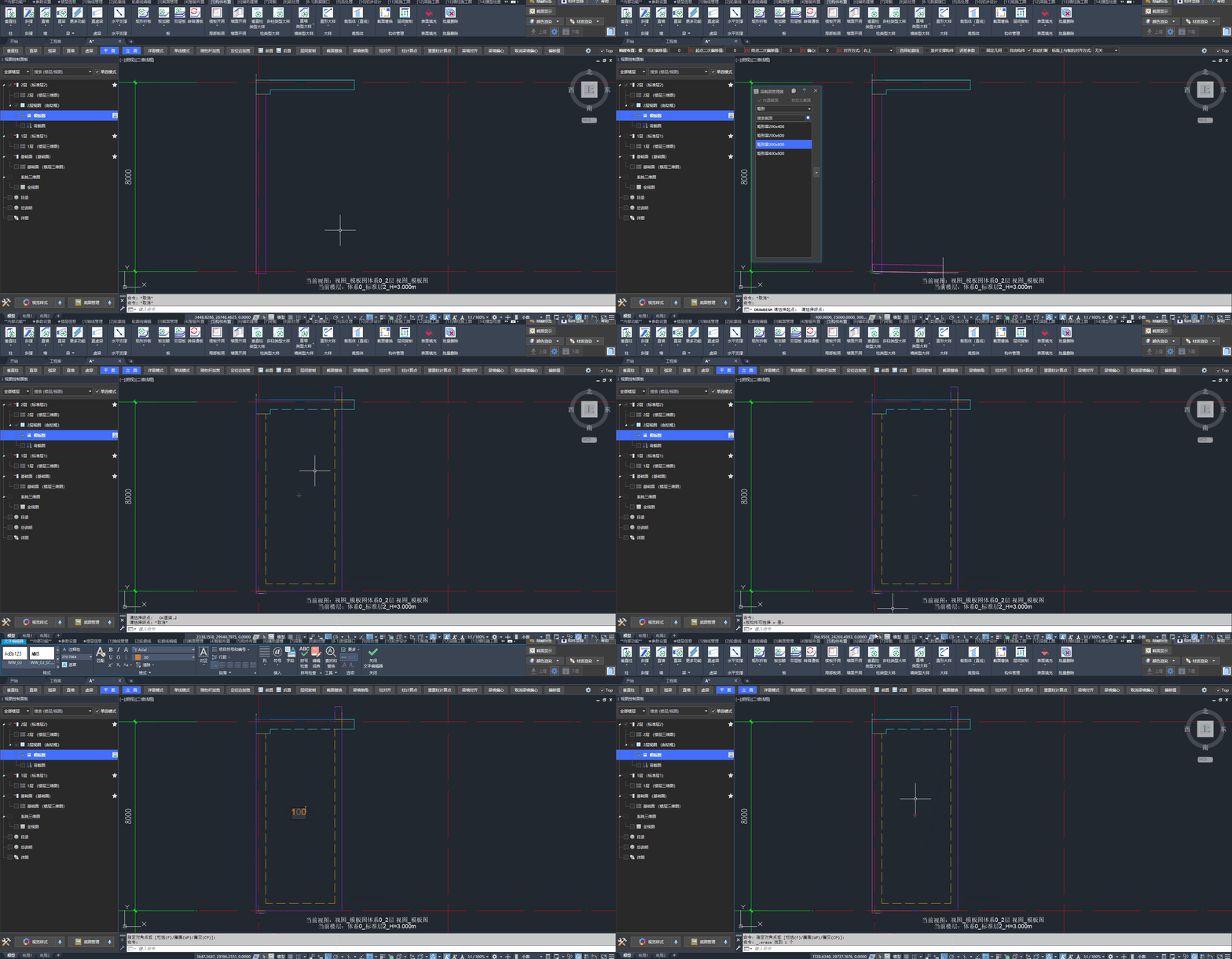
自动生成板与全房间洞
📢 特别说明:
🟡 修改板厚
🖍️ 操作步骤:
- 在「辅助建模」选项卡 /「板」面板中点击「修改板厚」按钮
- 设置:在底部命令行输入板厚
- 选择:选择板构件,建议采用框选的方式
- 确定:右键确定完成修改
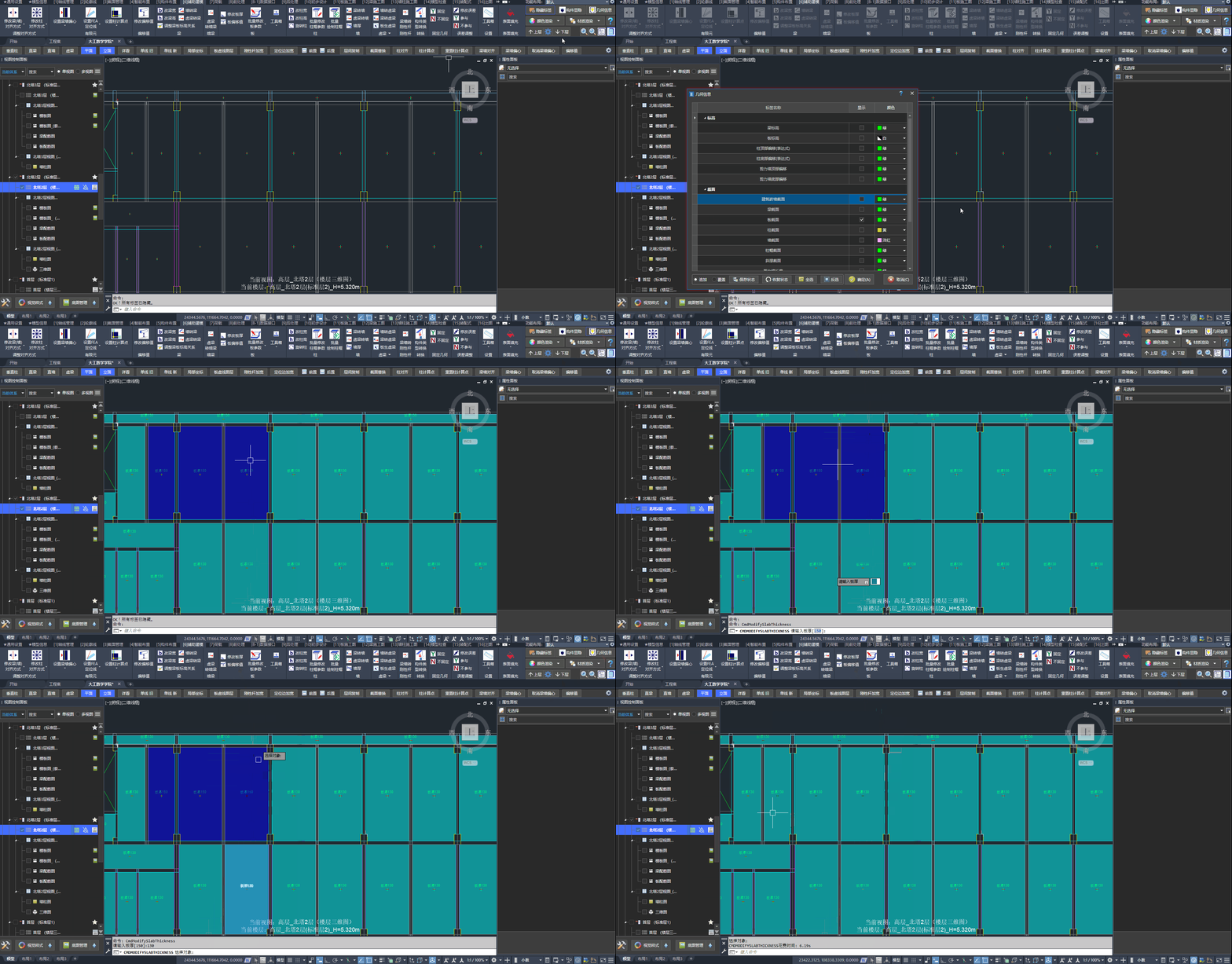
使用「修改板厚」的操作步骤
🟡 排查未生成板
📢 特别说明:
没有生成楼板时,用"二分法"检查模型,提升检查效率。
看似围闭的构件可能并未真正围闭。常见三类原因:
建模精度
节点未能正确搭接(弧形构件容易出现),无法形成闭合区域。应首先排除误差问题。
实际建模中会遇到的“楼板未被正确划分”情况:
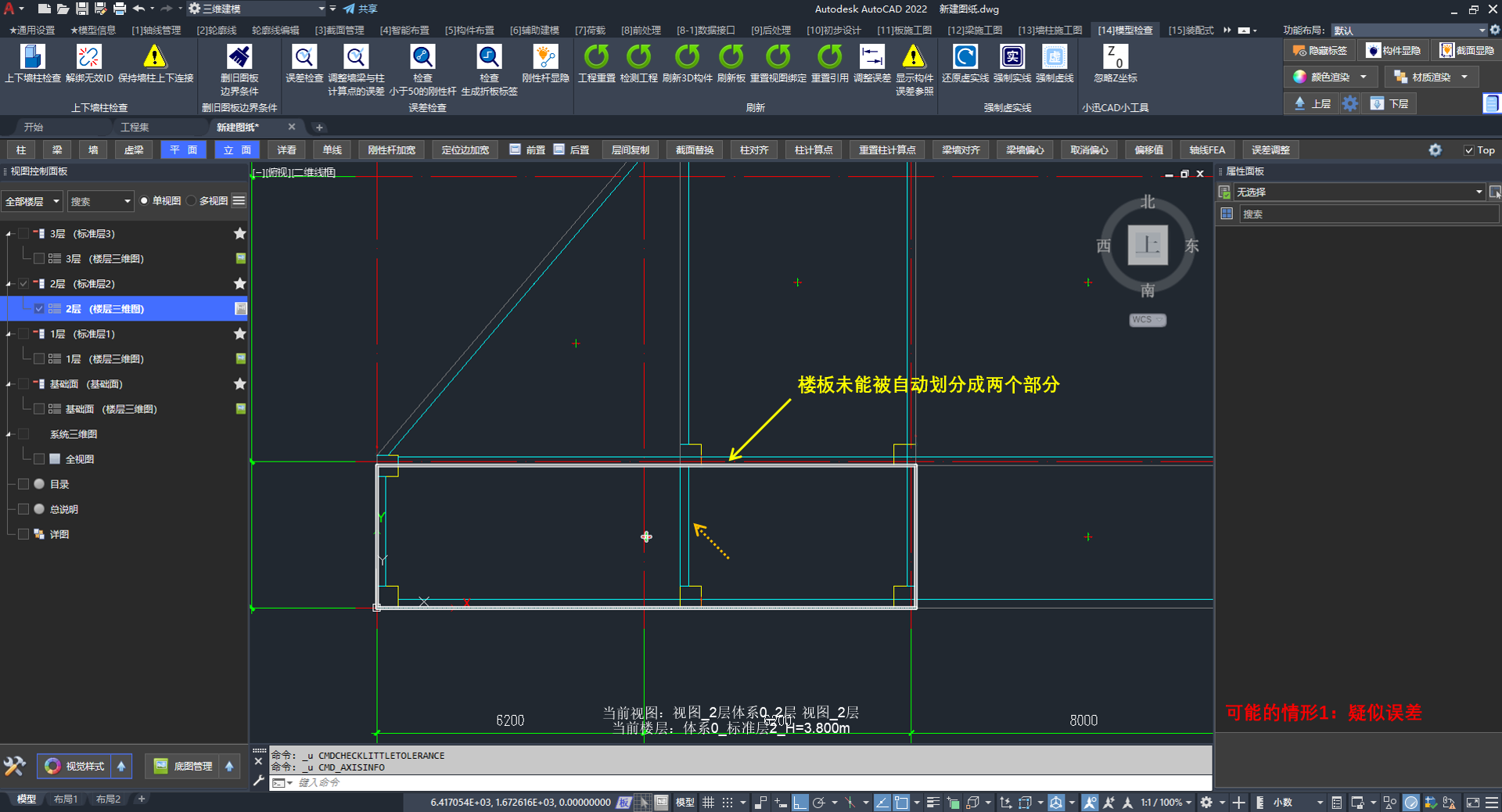
正常情况下,此处应为两块楼板
解决方案:
- 检查「轴网信息」,排除轴网引发的误差问题
- 检查构件连接处的误差问题
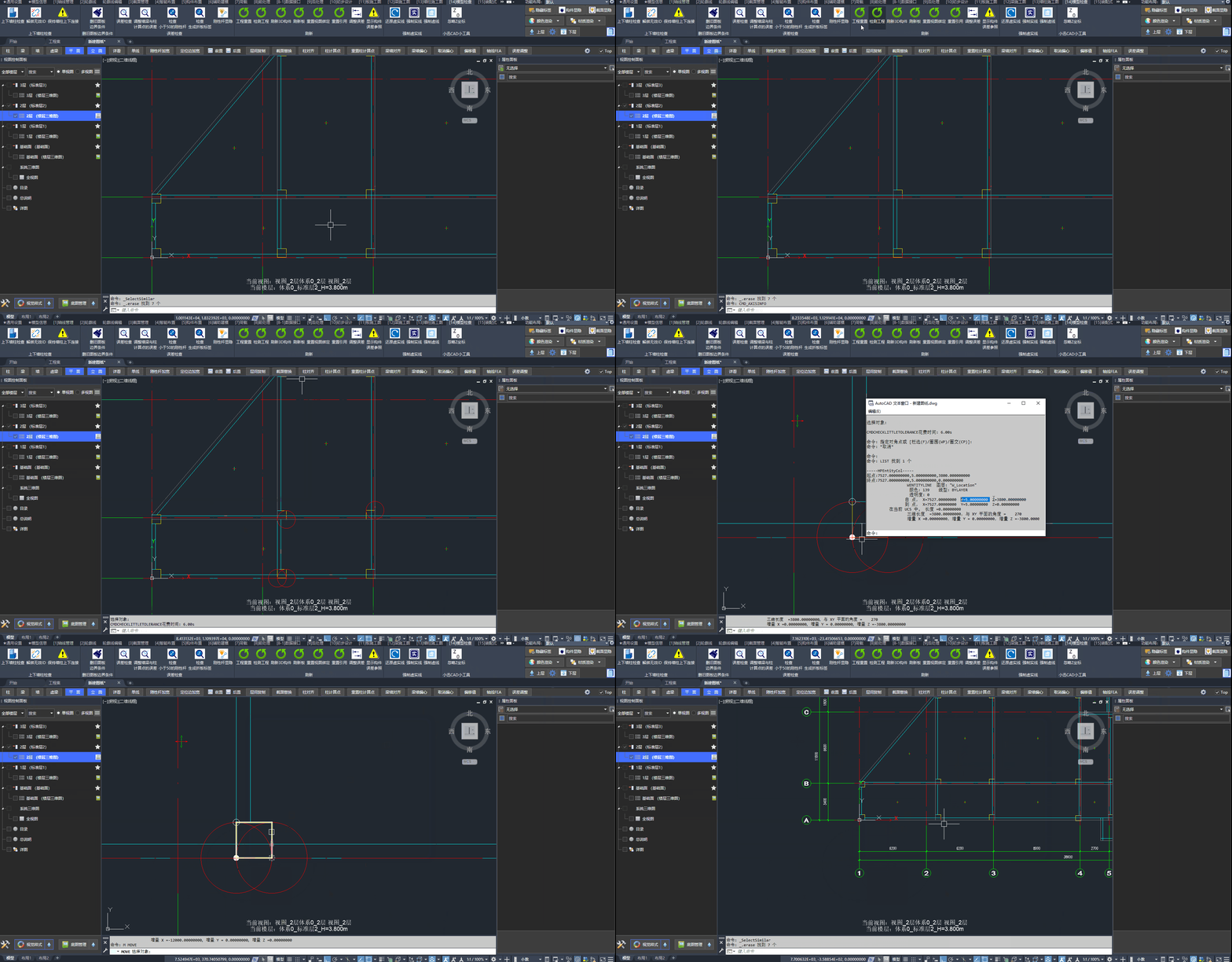
首先检查轴网信息,然后检查节点坐标
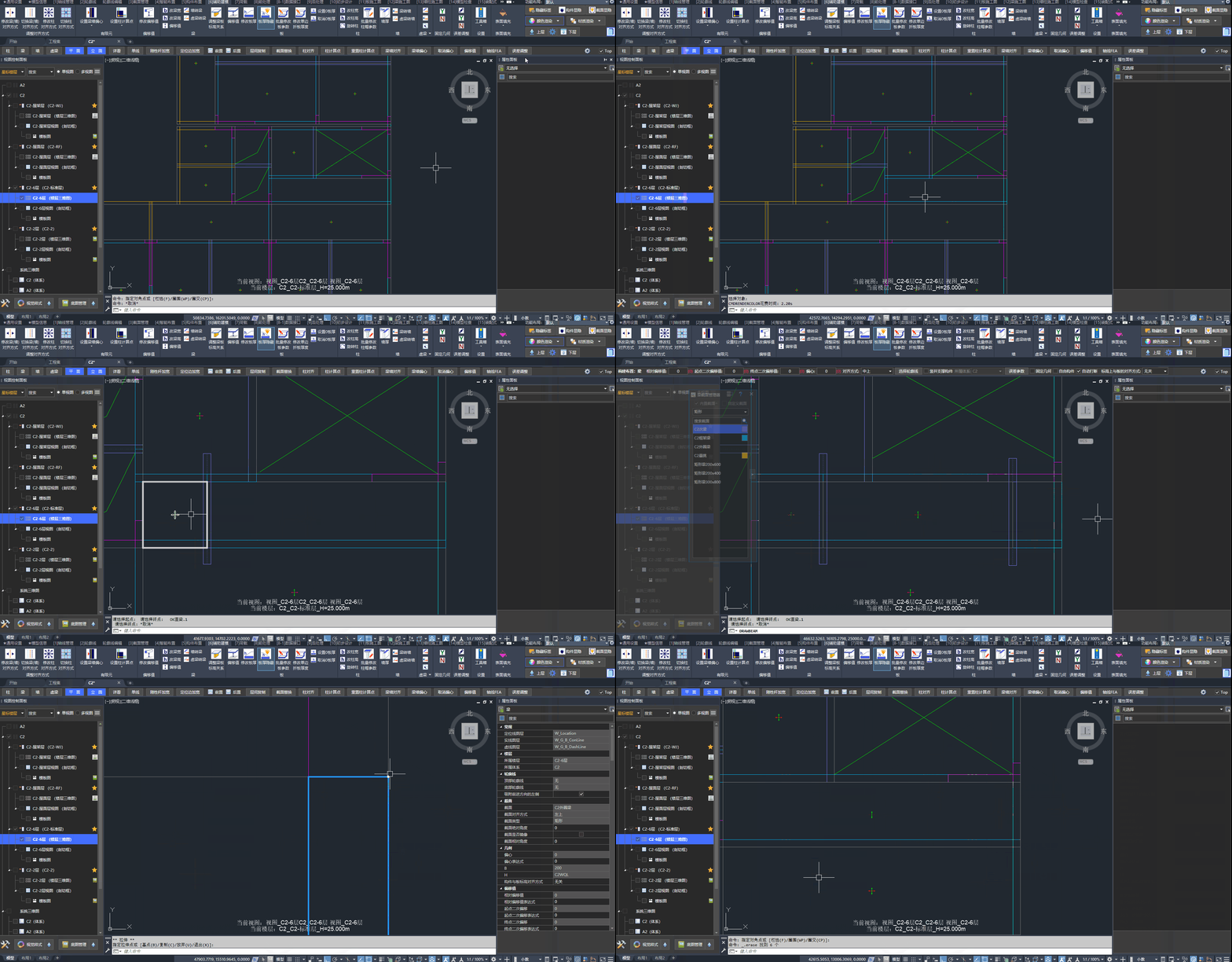
没有生成楼板时,用"二分法"检查模型
轮廓线
闭合的构件吸附在不同的轮廓线上。
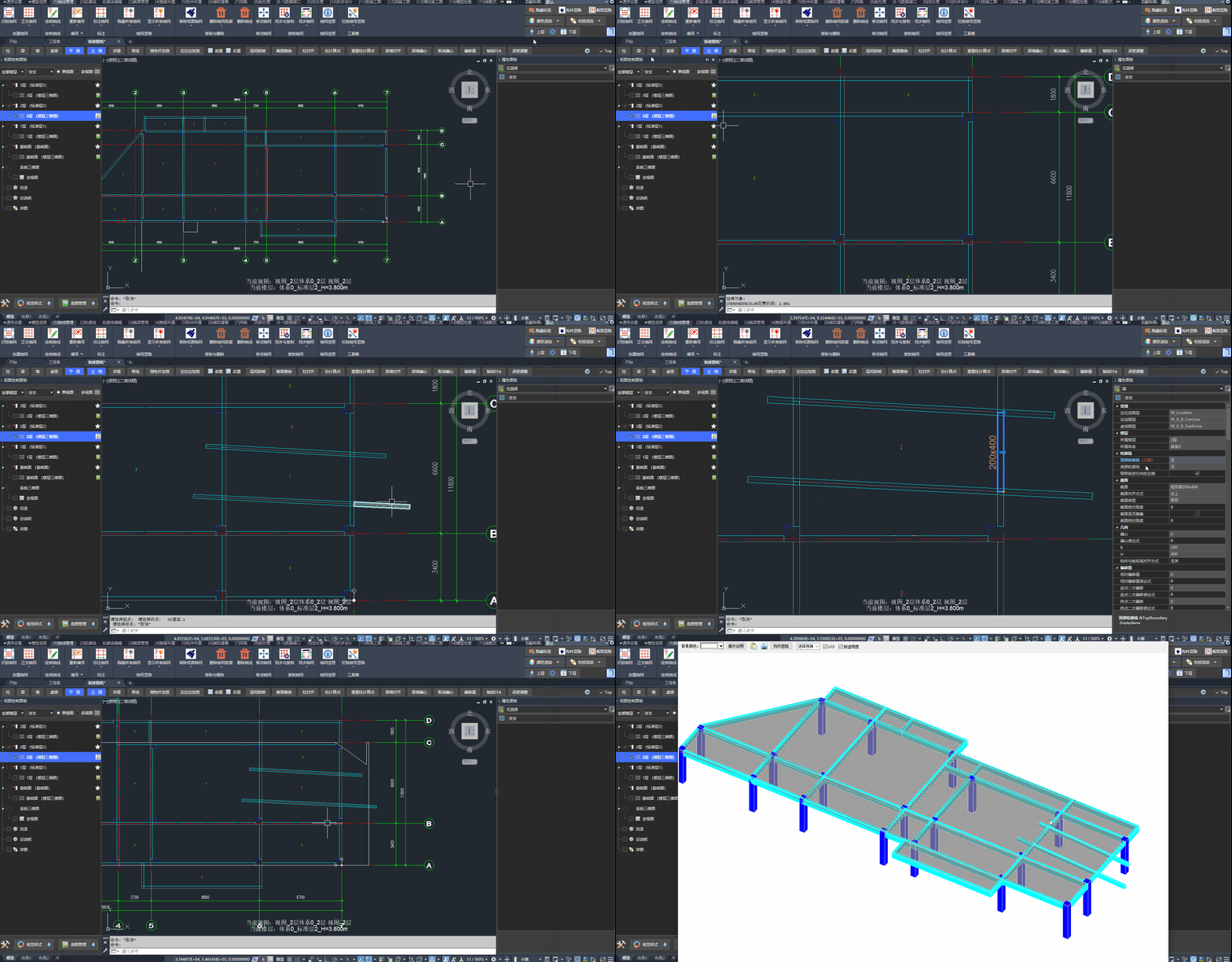
技巧:可采用"二分法"缩小检查的区域
体系交界
在多体系交界处需要补充虚梁才会形成楼板。
🟡 边界条件
板生成后,小迅会根据板边与支座的关系,自动判断各边的边界条件(如固支、简支等)。
需要查看或调整时,可在「板施工图」选项卡 /「板边界」面板中点击「编辑板边界」按钮,进入编辑状态。
更多编辑说明见 板施工图 · 编辑板边界条件。
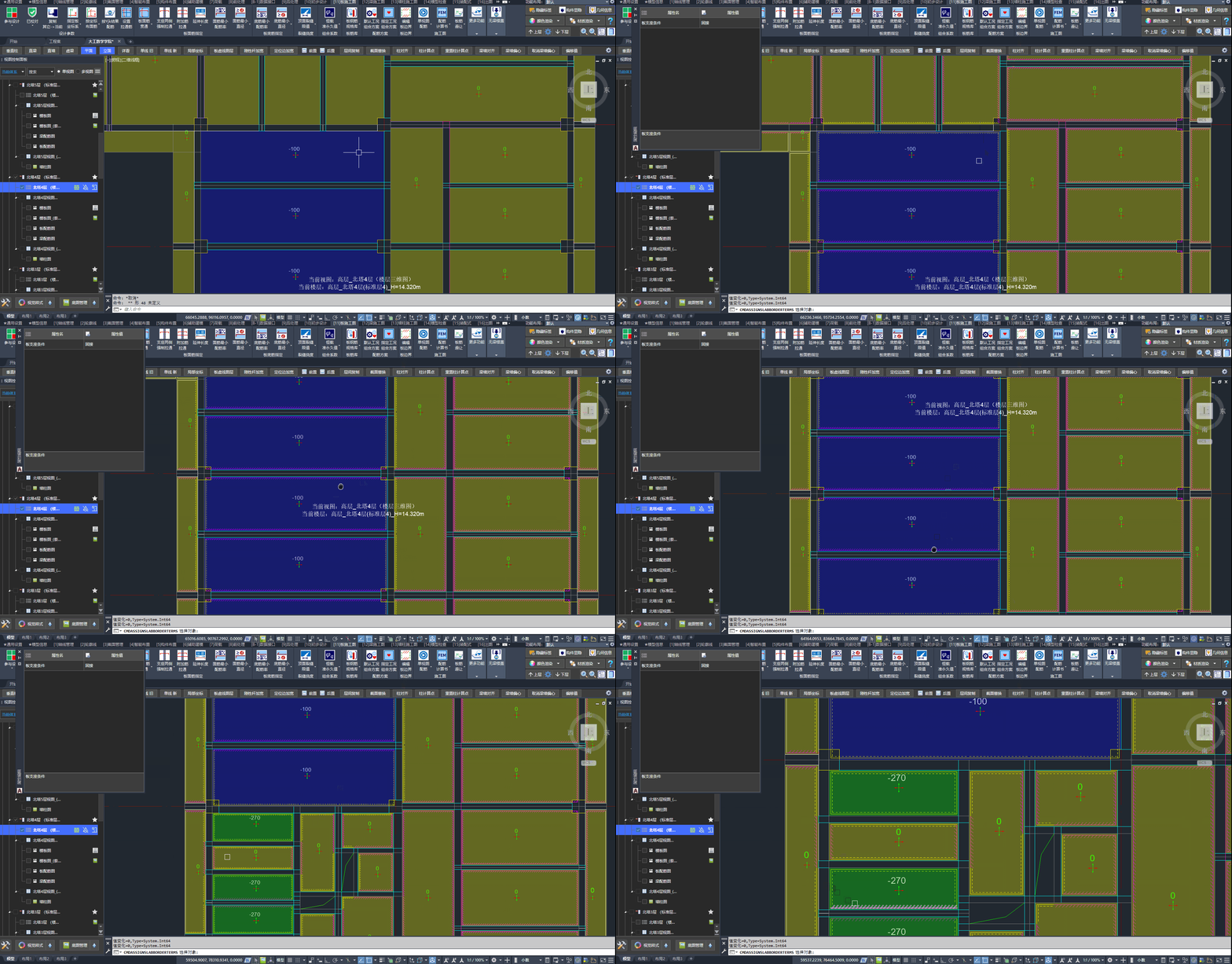
点击「编辑板边界」按钮,查看并编辑各板边的边界条件
关联 Q&A:
4.2、飘板
🟢 布置
用虚梁来构建飘板。
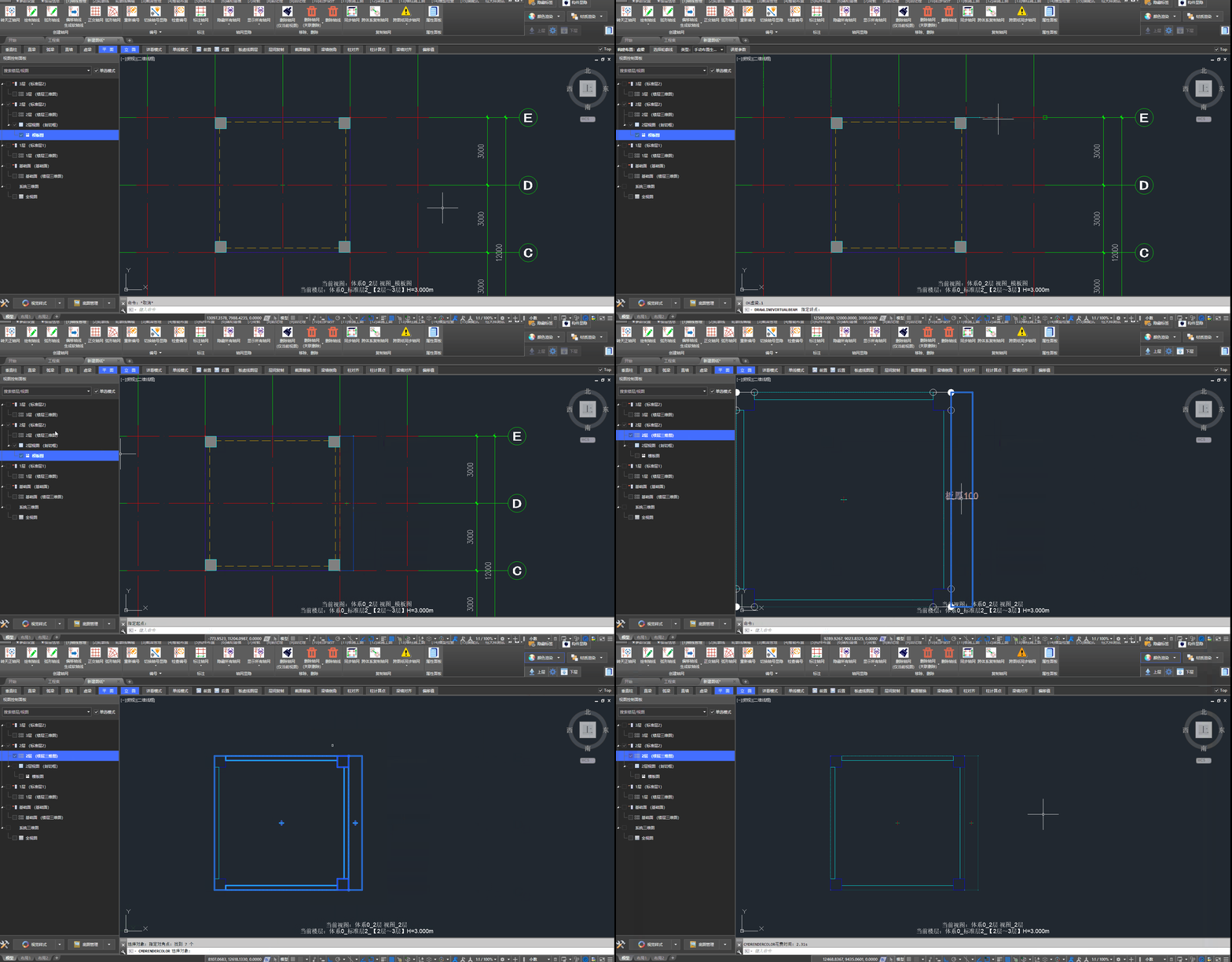
用虚梁建立飘板
📢 特别说明:
- 导模时,虚梁构建的飘板自动按“弹性板3”生成计算模型。
- 飘板不应通过“轮廓线”建模,以免增加维护模型的成本。
4.3、板加腋
板加腋的布置界面
「构件布置」选项卡中提供板加腋的布置功能。
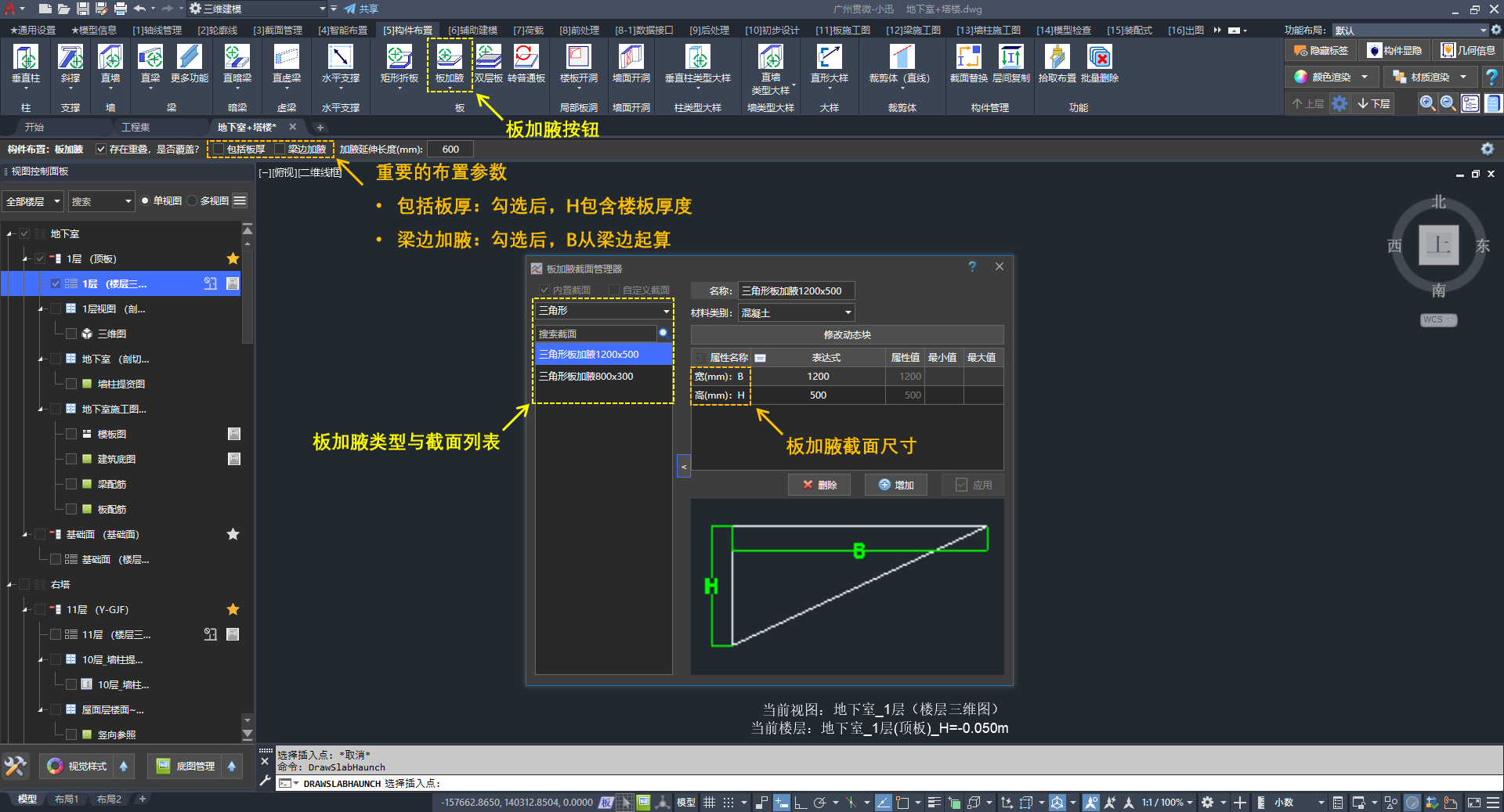
板加腋布置时的功能区按钮、工具条与截面管理器
板加腋类型包括:
- 矩形加腋
- 三角形加腋
工具条参数:
| 参数 | 说明 |
|---|---|
| 存在重叠,是否覆盖? | 勾选后,布置时若与已有板加腋重叠,将覆盖原加腋 |
| 包括板厚 | 勾选后 H 从板面起算;取消勾选 H 从板底起算 |
| 梁边加腋 | 勾选后 B 从梁边起算;取消勾选 B 从梁计算线起算 |
| 加腋延伸长度 | 控制加腋沿板边方向的延伸距离;板边界为斜边时可适当加大,避免加腋未覆盖到位而出现缺口,详见 板加腋延伸长度 |
🟢 布置
| 布置方式 | 说明 |
|---|---|
| 板加腋 | 支持单边布置或按板整体布置 |
| 选择板生成板加腋 | 选择板批量布置板加腋 |
| 指定路径生成板加腋 | 用户指定板加腋边线 |
🖍️ 操作步骤:
- 点击:「板加腋」按钮(或下拉中的其他布置方式)
- 选择:截面管理器中的截面(矩形加腋 / 三角形加腋)
- 设置:工具条参数(存在重叠是否覆盖、包括板厚、梁边加腋、加腋延伸长度等)
- 点击:按所选方式指定布置位置或选择板
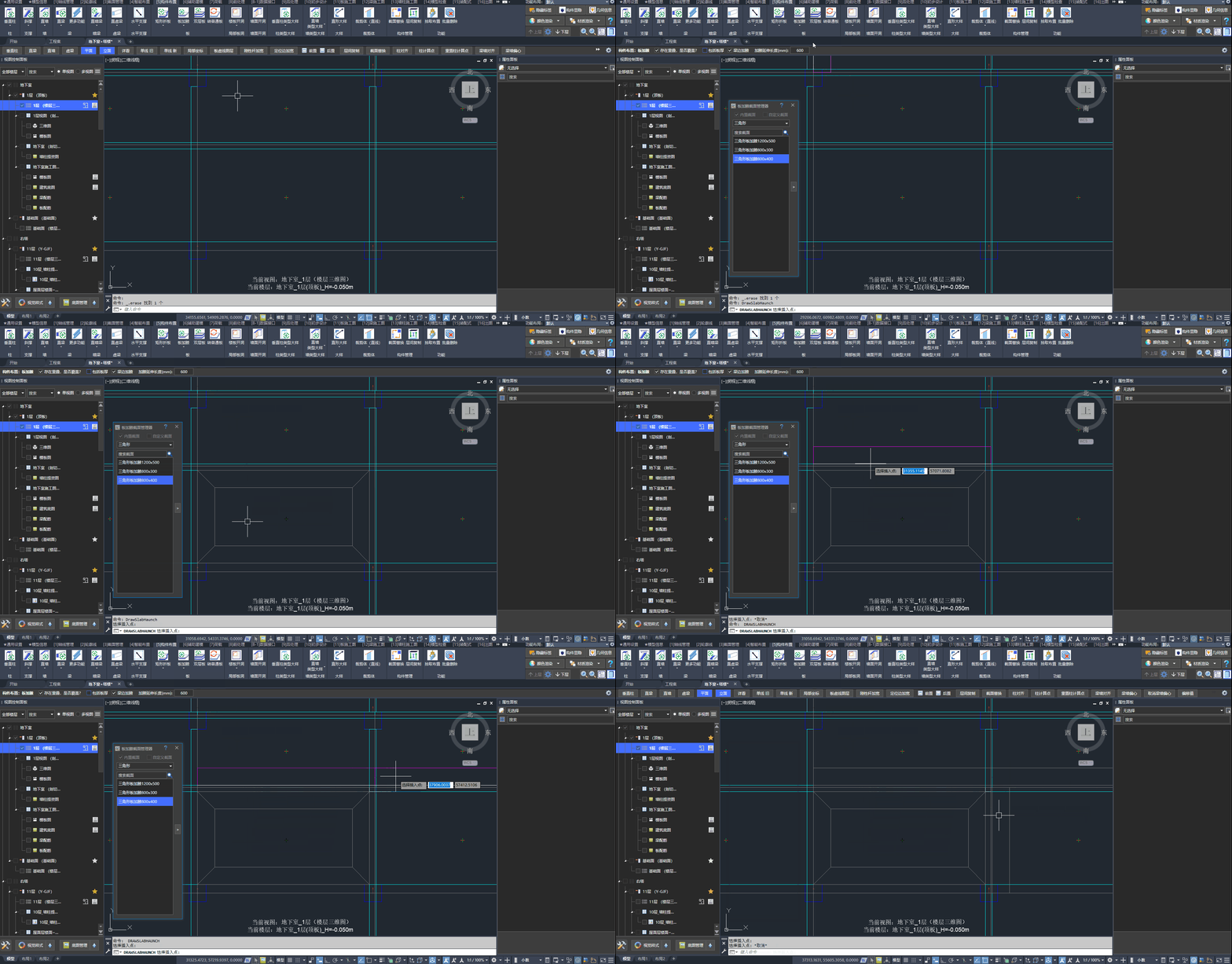
「板加腋」:按板布置和按单边布置的操作步骤
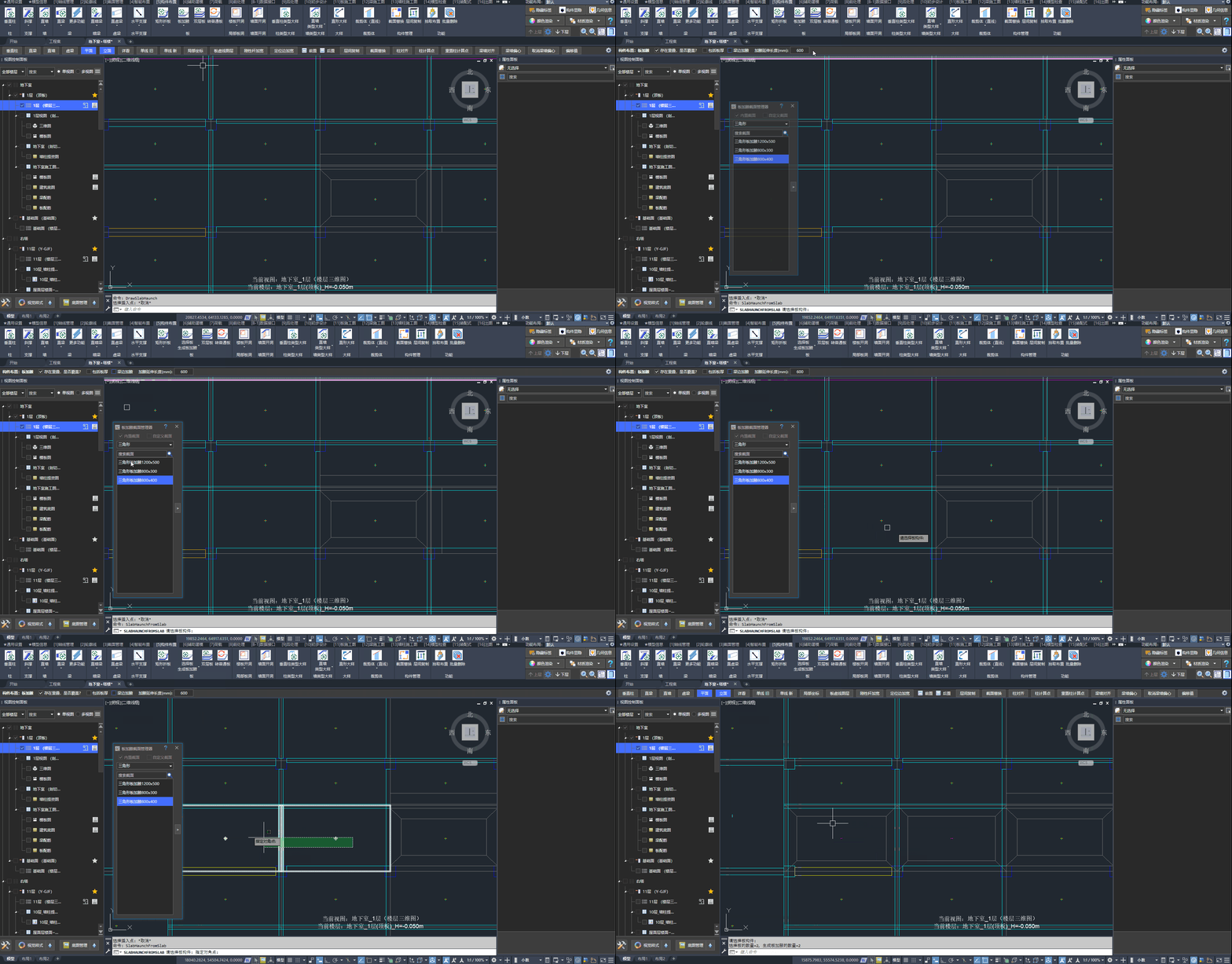
「选择板生成板加腋」:选择板批量生成板加腋
关联 Q&A:
🔴 删除
板加腋支持选中删除和 「批量删除」 两种方式。
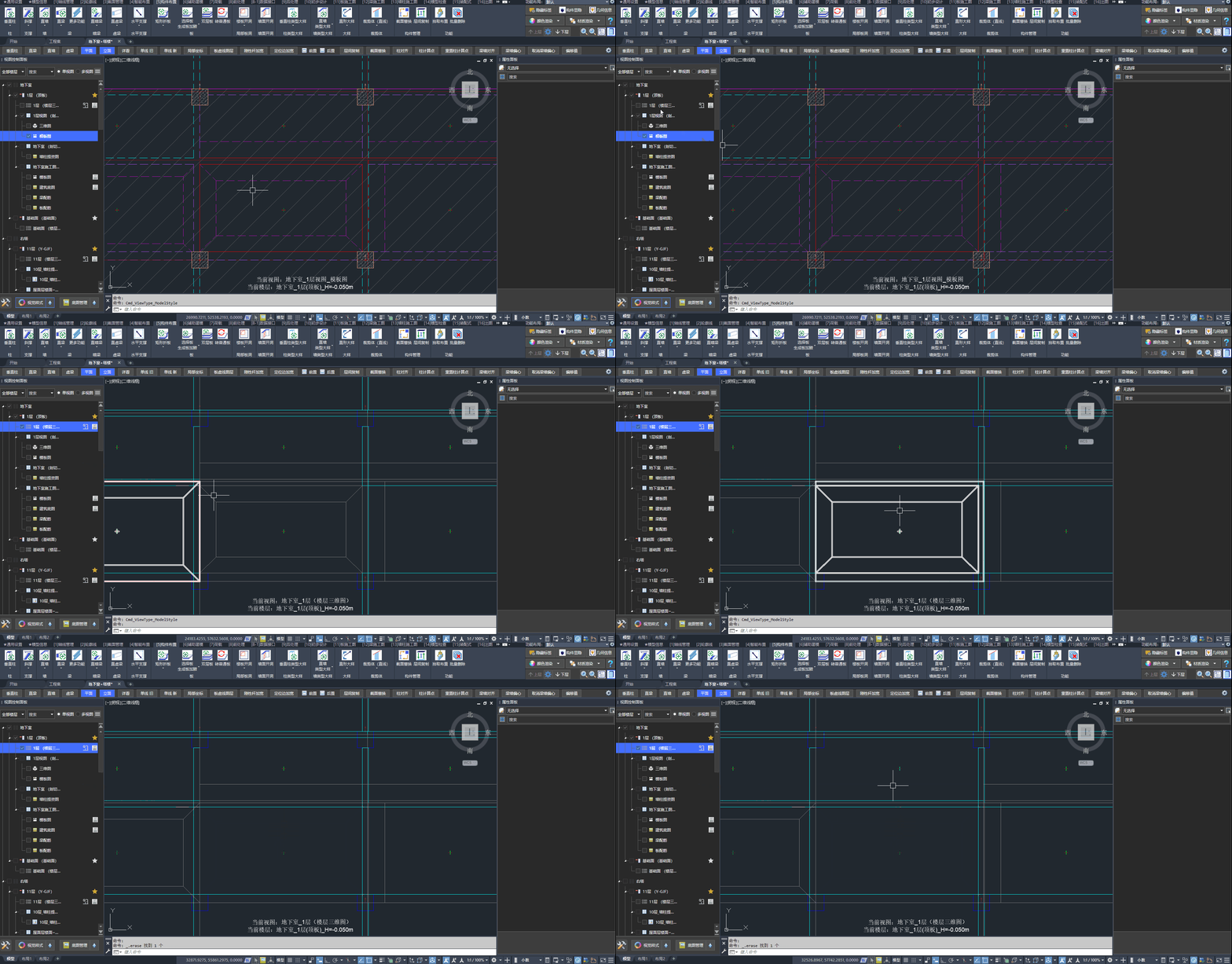
在楼层三维图中,选中板加腋后,按
ERASE删除
📢 特别说明:
- 选中删除板加腋需要在“楼层三维图”中进行
- 布置时为整体布置,删除时则为整体删除;布置时为单边布置,删除时可选择单边板加腋删除
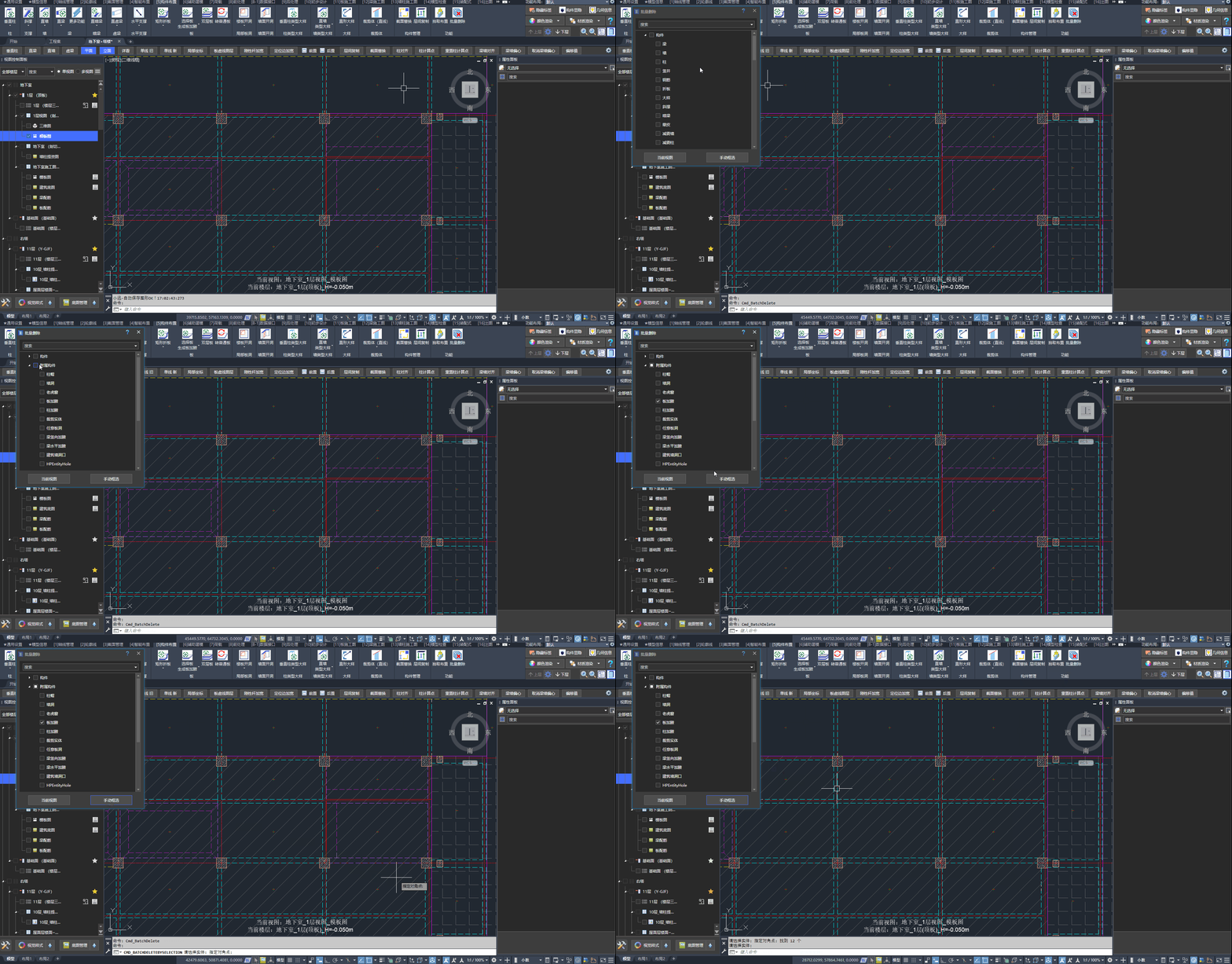
点击 「批量删除」,在列表中勾选「板加腋」,然后选择构件或当前视图全部删除
4.4、折板
视图中的符号与交互
视图中折板的主要标注元素如下:
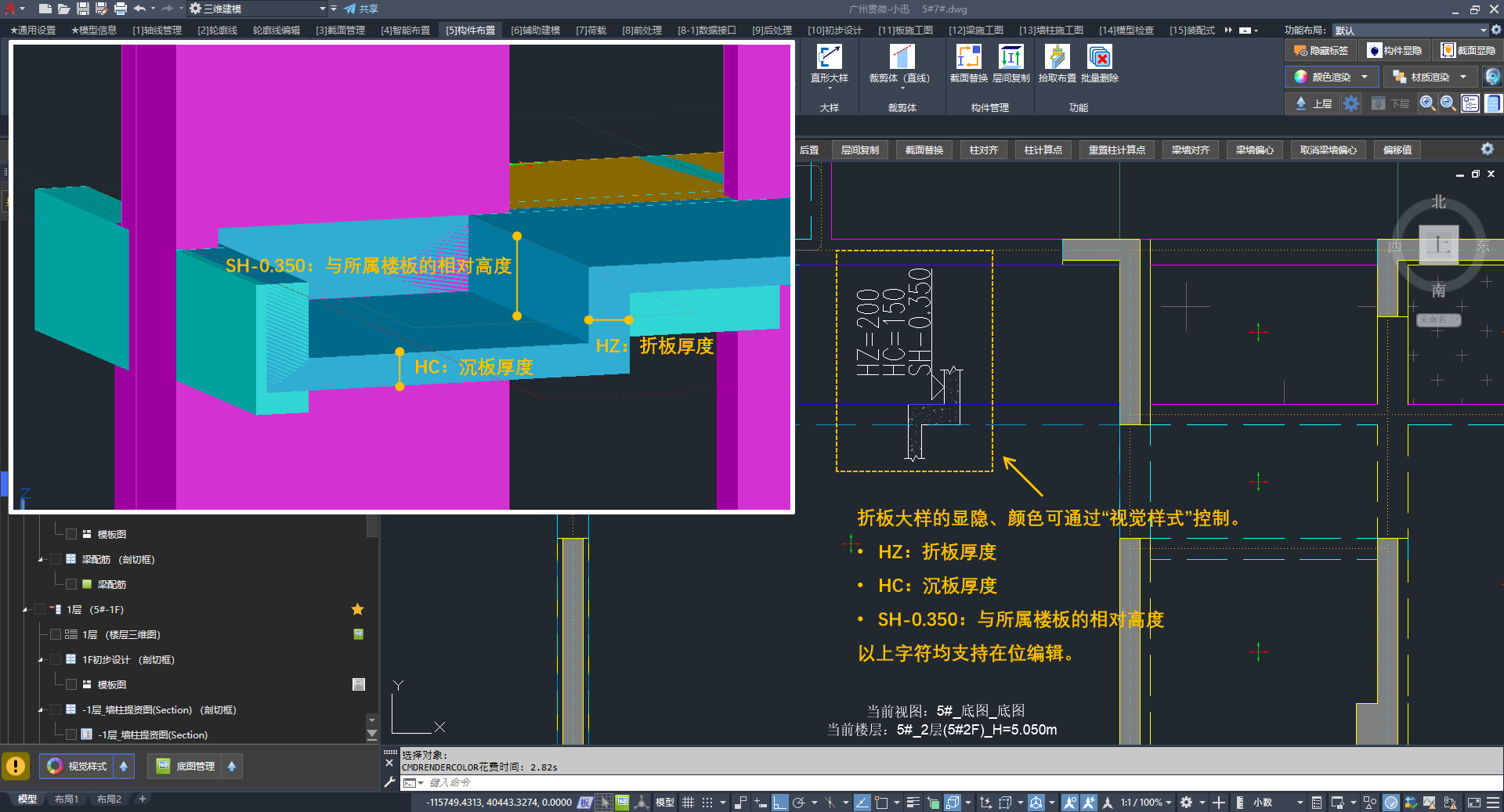
折板在视图中的符号与标注说明
| 符号/标注 | 说明 |
|---|---|
| HZ | (垂直)折板厚度,支持在位编辑 |
| HC | (水平)沉板厚度,支持在位编辑 |
| SH | 与所属楼板的相对高度,支持在位编辑 |
| 折板大样 | 模板图中的大样表达;显隐与颜色可通过「视觉样式」控制。只隐藏 HZ、HC、SH 见 隐藏折板标注字符;整块隐藏见 隐藏折板大样 |
🟢 布置
提供矩形折板、圆形折板、任意折板的布置功能。
🖍️ 操作步骤:
- 点击:「折板」按钮(或下拉中的矩形折板、圆形折板、任意折板)
- 设置:构件属性(工具条)
- 点击:折板内侧的边界范围
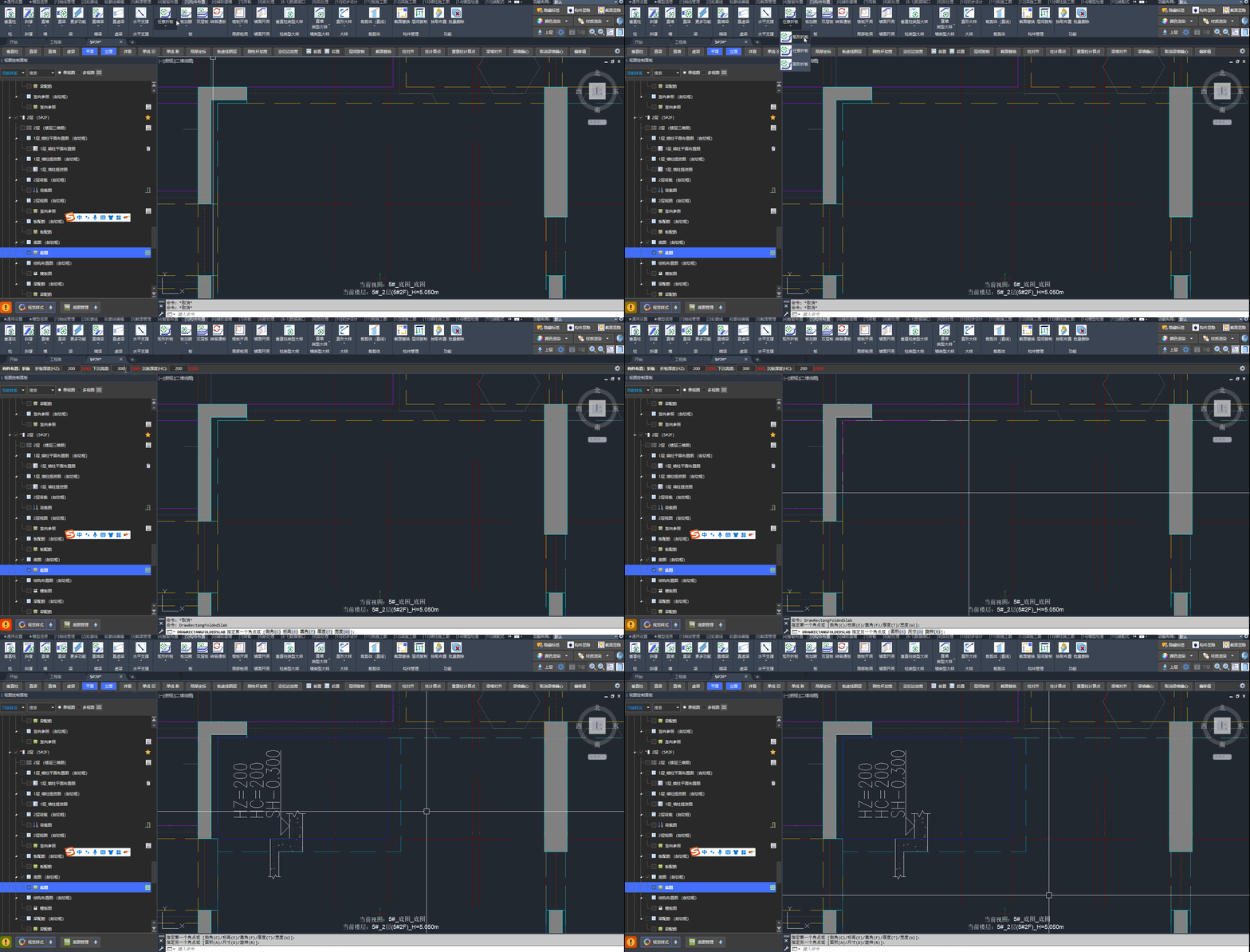
布置折板的操作步骤
🟡 编辑
折板支持三种编辑方式:
在位编辑
选中折板后,双击折板大样中的标注,可直接修改参数。
🖍️ 操作步骤:
- 选中:需要修改的折板
- 双击:折板大样中的 HZ、HC 或 SH 标注
- 输入:新的参数值后确认
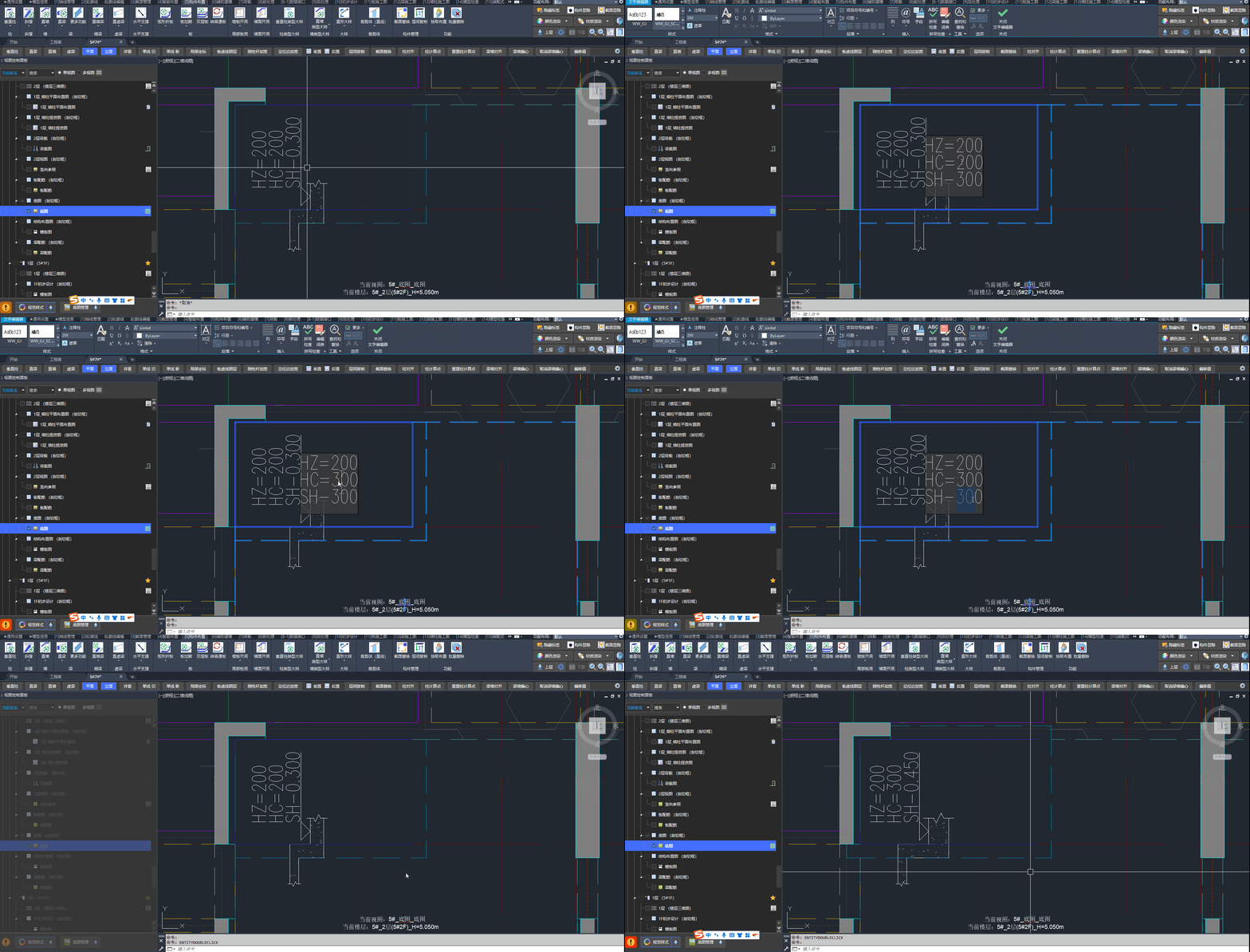
双击 HZ、HC、SH 标注,在位编辑折板参数
批量修改板参数
可批量设置板厚及折板截面参数。
🖍️ 操作步骤:
- 在「辅助建模」选项卡 /「板」面板中点击「批量修改板参数」按钮
- 设置:勾选「折板截面参数」后设置 HZ、下沉高度(SH)、HC 等表达式
- 点击:「选择板」按钮
- 选择:目标板(支持框选)
- 确定:右键确定
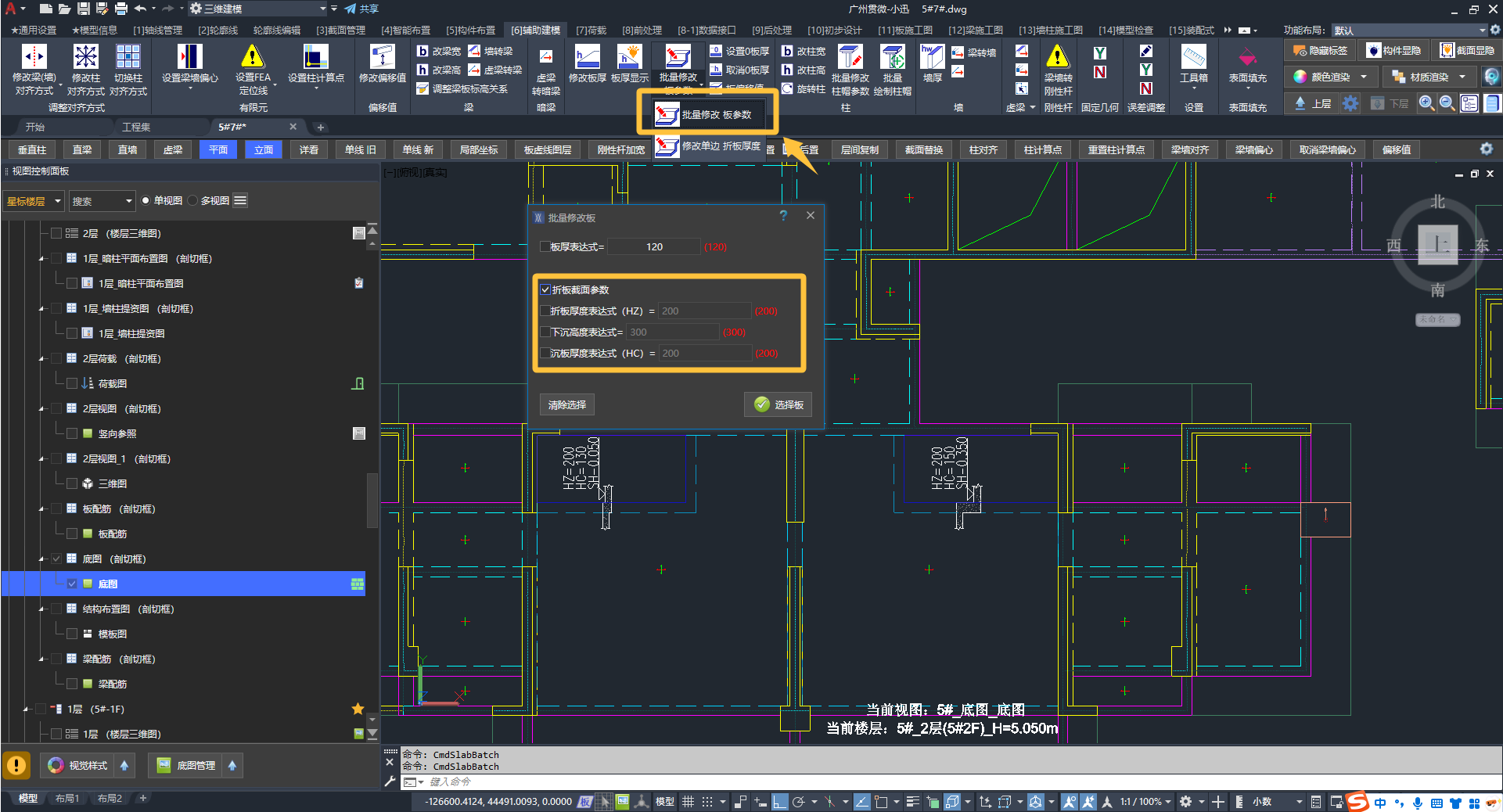
批量修改折板截面参数(HZ、SH、HC)
修改单边折板厚度
可单独修改某一侧的折板厚度。
🖍️ 操作步骤:
- 在「辅助建模」选项卡 /「板」面板中点击「修改单边折板厚度」按钮
- 点击:折板某侧边线
- 输入:该边的折板厚度后确认
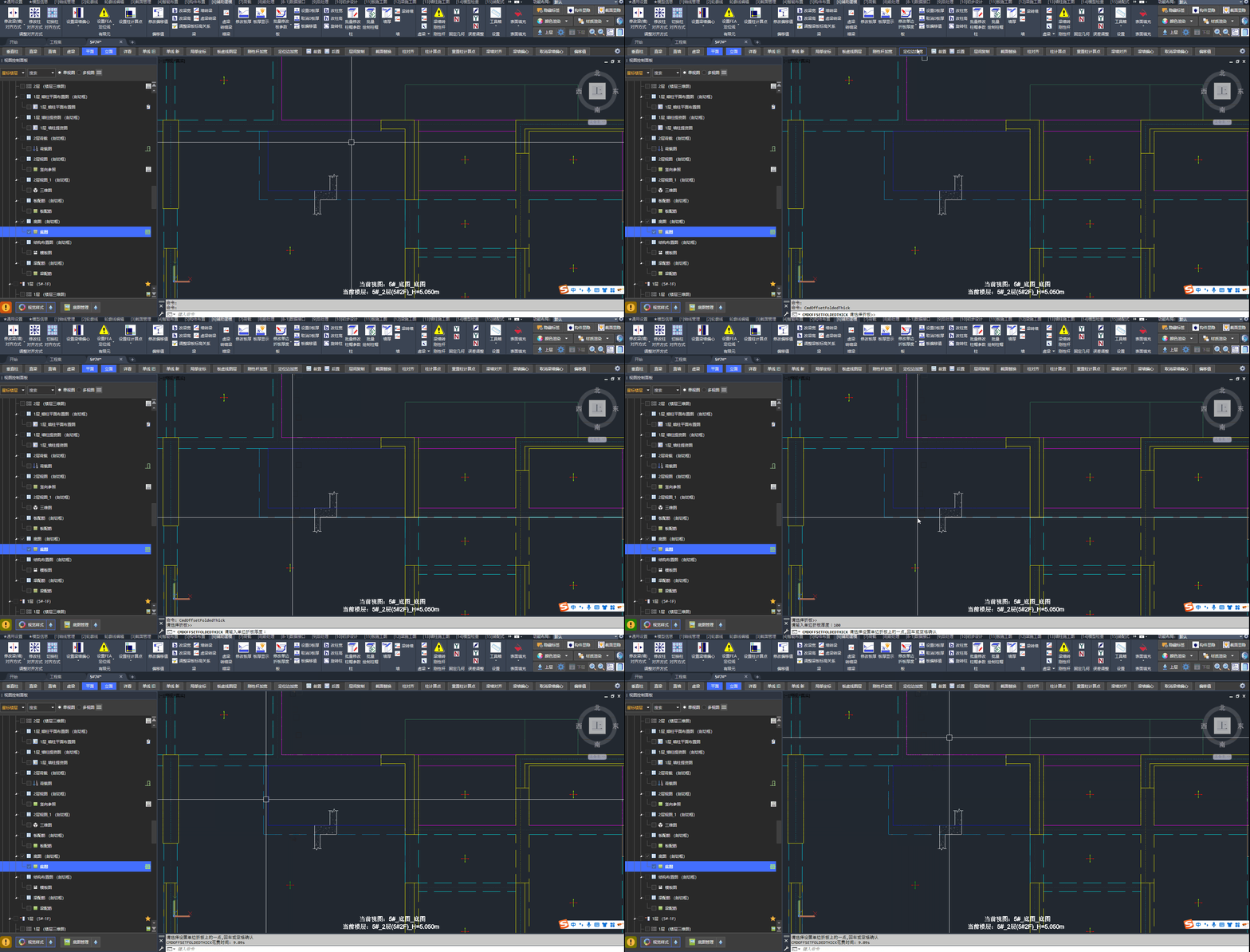
点击折板某侧边线,修改该边的折板厚度
🔴 删除
折板支持三种删除方式:「批量删除」、选中删除,以及「转普通板」。
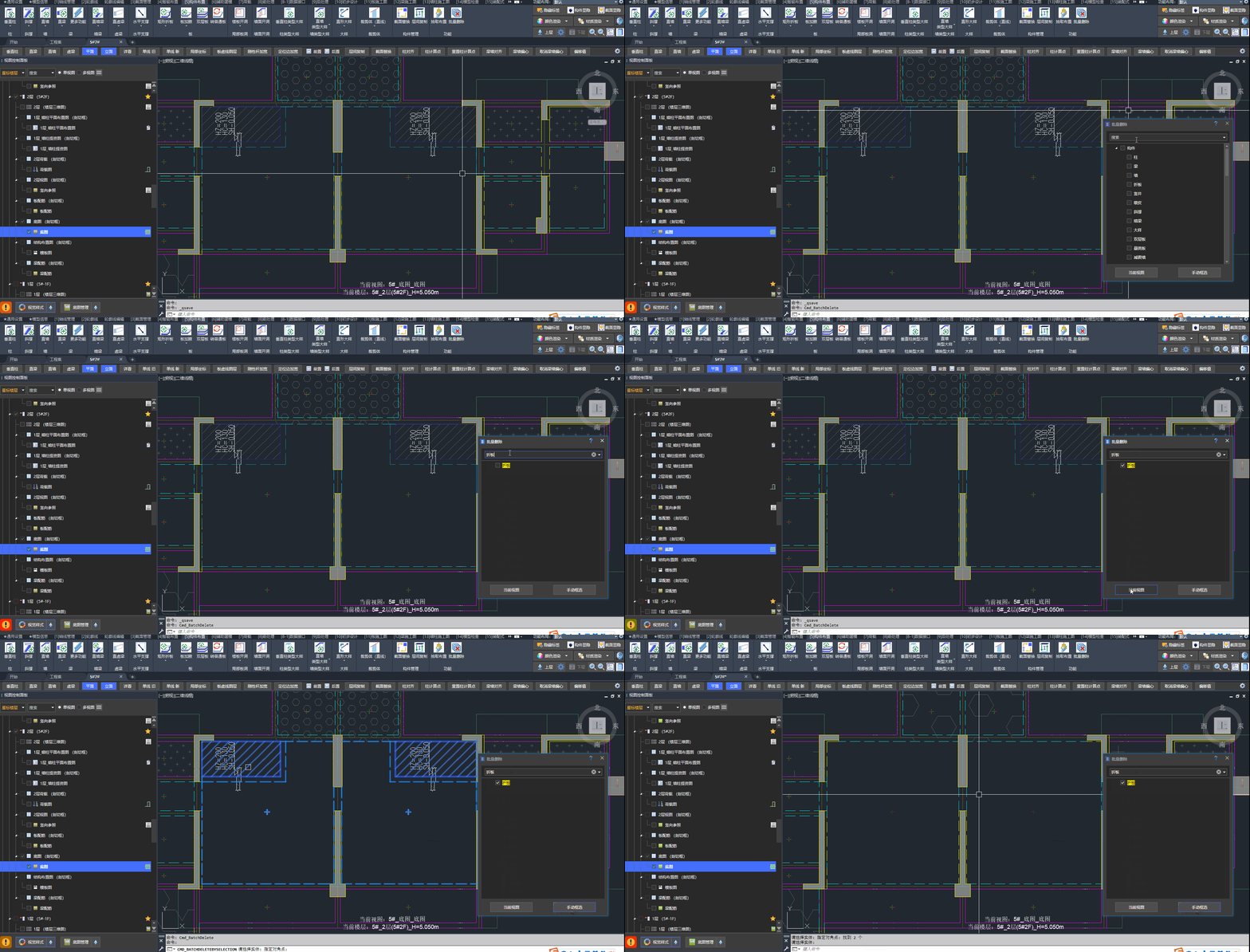
点击 「批量删除」,在列表中勾选「折板」,再选择构件或当前视图
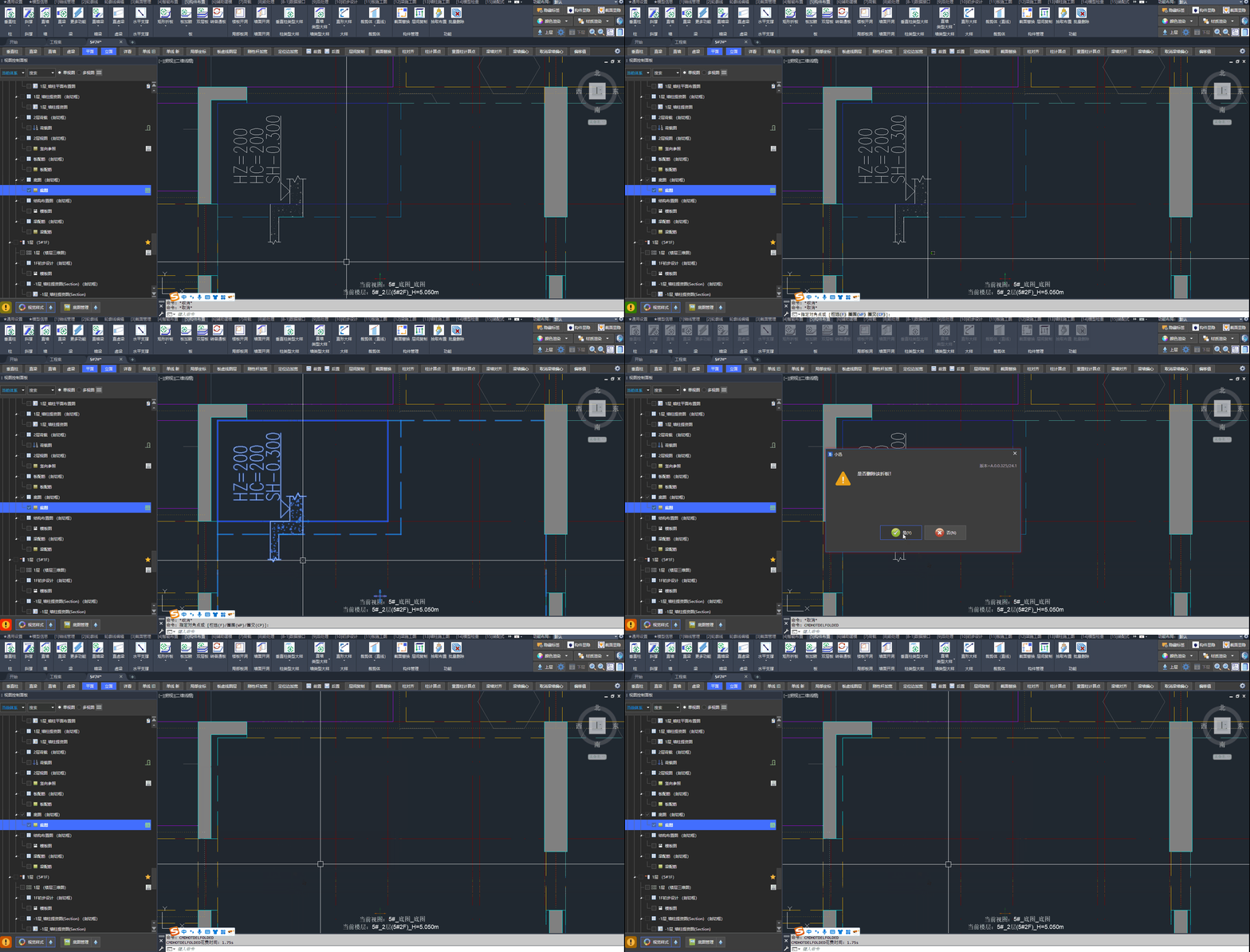
在模板图中选中折板大样,点击「×」删除
亦可在「构件布置」选项卡 /「板」面板中点击「转普通板」按钮,选择折板后恢复为普通楼板。
🟣 其他设置
“视觉样式”的关联 Q&A:
“板填充”的关联 Q&A:
4.5、双层板
将普通楼板设置为双层板,适用于需要真实表达双层板构造的建模场景。
📢 特别说明:
- 设计功能:当前仅提供双层板的三维建模,针对双层板的设计功能待开发
- 荷载:楼板恒载、活载及其他板荷载仅可在上层板设置,无法为下层板单独赋值
- 计算:导入计算模型时按普通楼板处理;板厚取上下两层之和,荷载取上层板所赋荷载
🟢 布置
🖍️ 操作步骤:
- 在「构件布置」选项卡 /「板」面板中点击「双层板」按钮
- 选择下层板的板截面以及在工具条设置上下板间距
- 选择:目标楼板(目前仅支持点选)
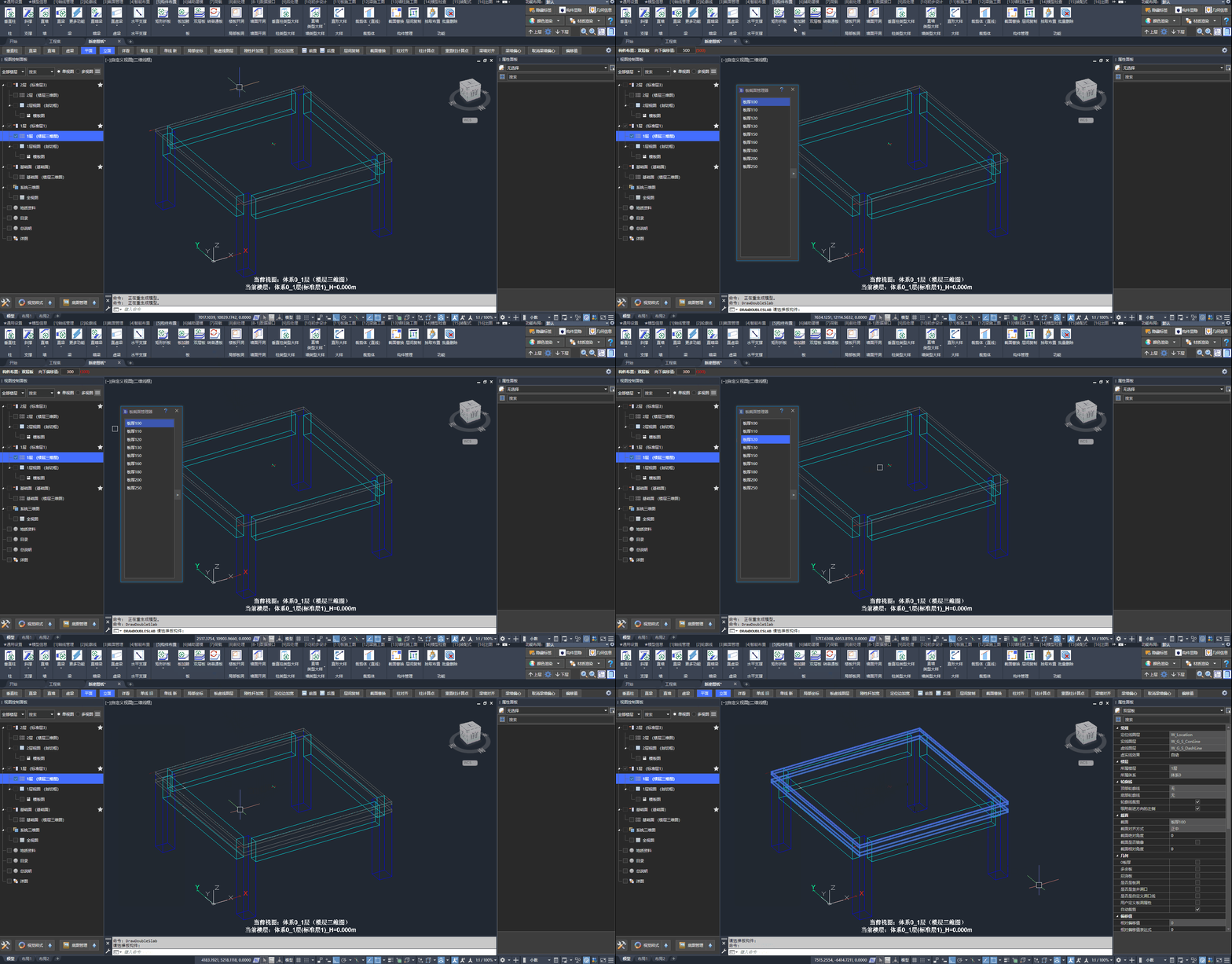
布置双层板的操作步骤
🔴 删除
将双层板恢复为普通板时,使用「转普通板」。
🖍️ 操作步骤:
- 在「构件布置」选项卡 /「板」面板中点击「转普通板」按钮
- 选择:目标双层板(支持框选)
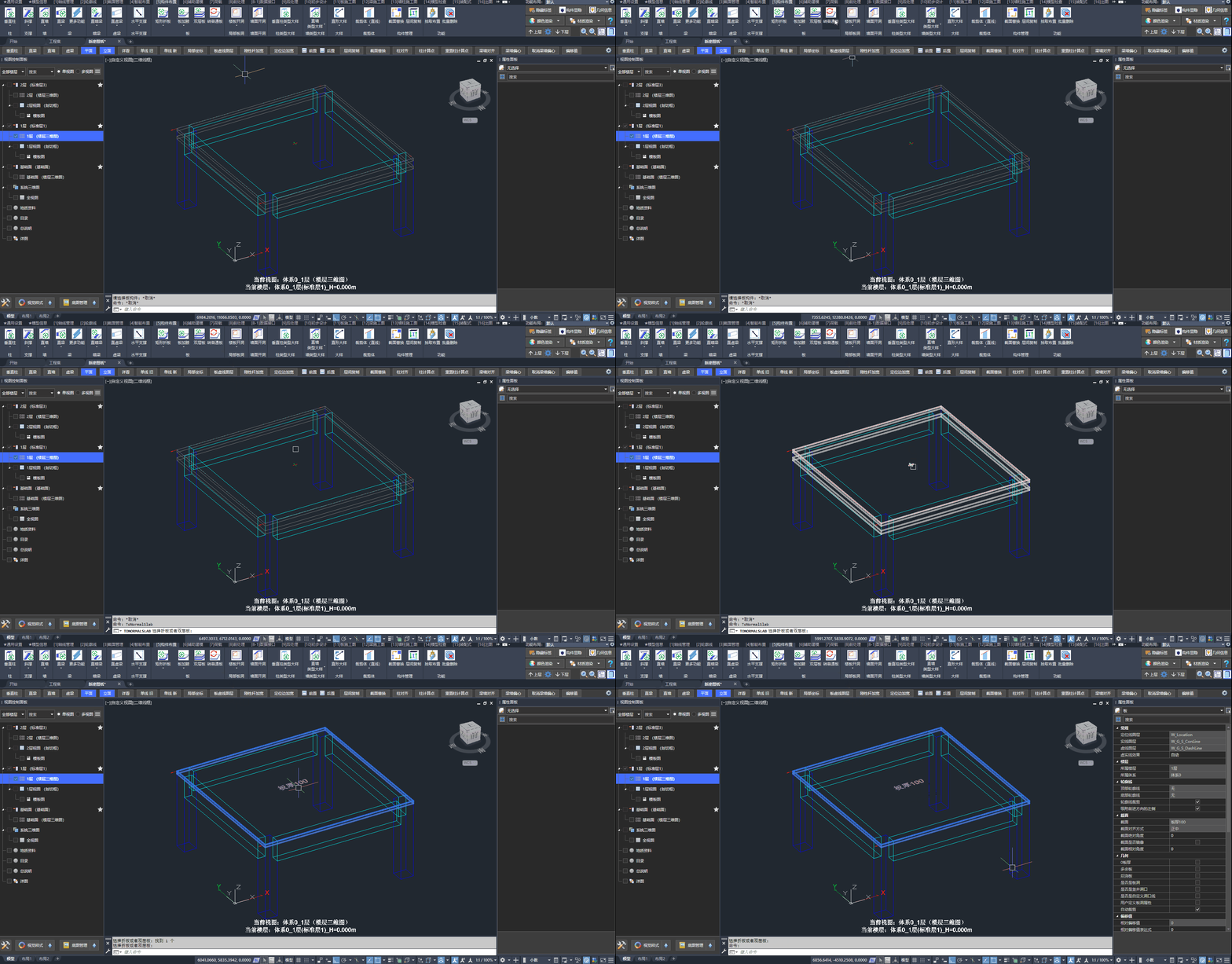
删除双层板的操作步骤
4.6、板洞
全房间洞
全房间洞即该区域的板已被删除,与板可相互转换,无须像局部板洞那样单独布置。
| 方向 | 操作 |
|---|---|
| 板 → 全房间洞 | 选中板后删除(ERASE) |
| 全房间洞 → 板 | 选中全房间洞后删除,即刻变回楼板 |
🖍️ 操作步骤:
- 点击:「构件布置」选项卡中的「批量删除」按钮
- 选择:「板 → 板洞」或「板洞 → 板」
- 框选:需要转换的区域
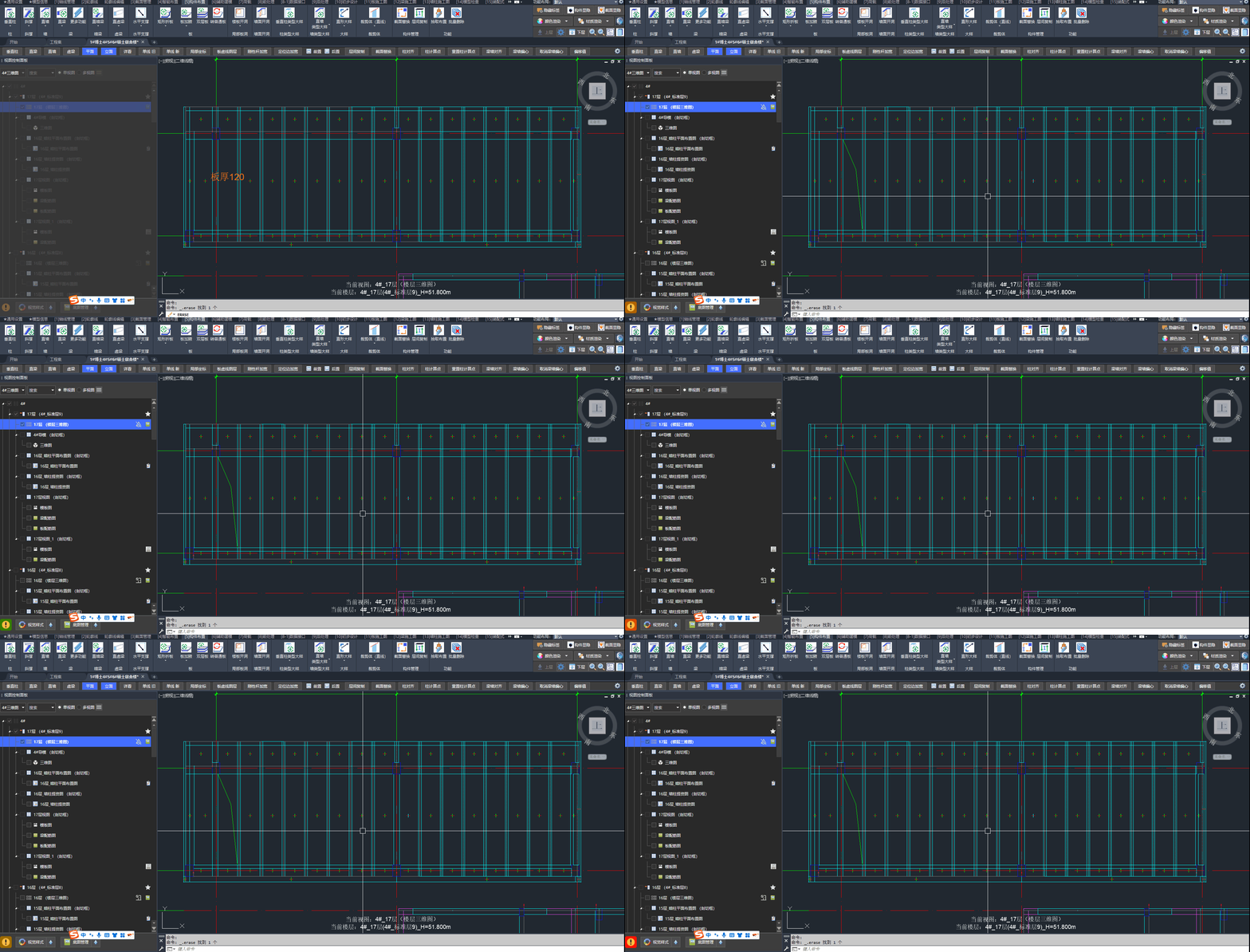
选中板删除,变为全房间洞
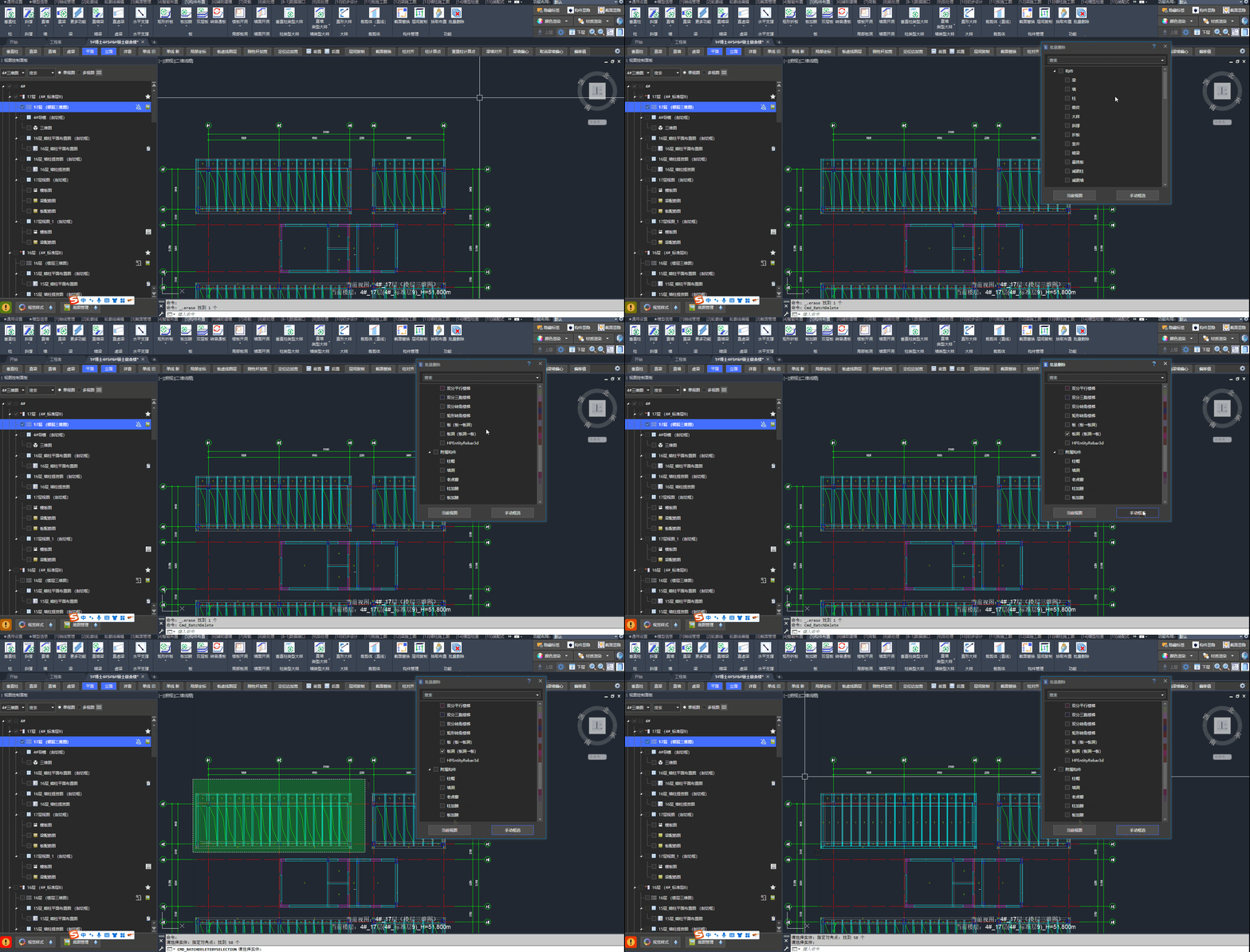
框选全房间洞并删除后,重新生成板
局部板洞
🟢 布置
局部板洞支持「布置」与「直接绘制」两种方式,两者的区别在于是否需要通过参数驱动洞口大小:
| 方式 | 功能 | 说明 |
|---|---|---|
| 布置 | 楼板开洞 | 按构件方式布置,可设置截面尺寸与对齐方式 |
| 布置 | 带角度楼板开洞 | 带角度布置楼板开洞 |
| 直接绘制 | 任意板洞(多段线绘制) | 用多段线实时绘制洞口轮廓 |
| 直接绘制 | 任意板洞(矩形) | 绘制矩形洞口 |
| 直接绘制 | 任意板洞(圆形) | 绘制圆形洞口 |
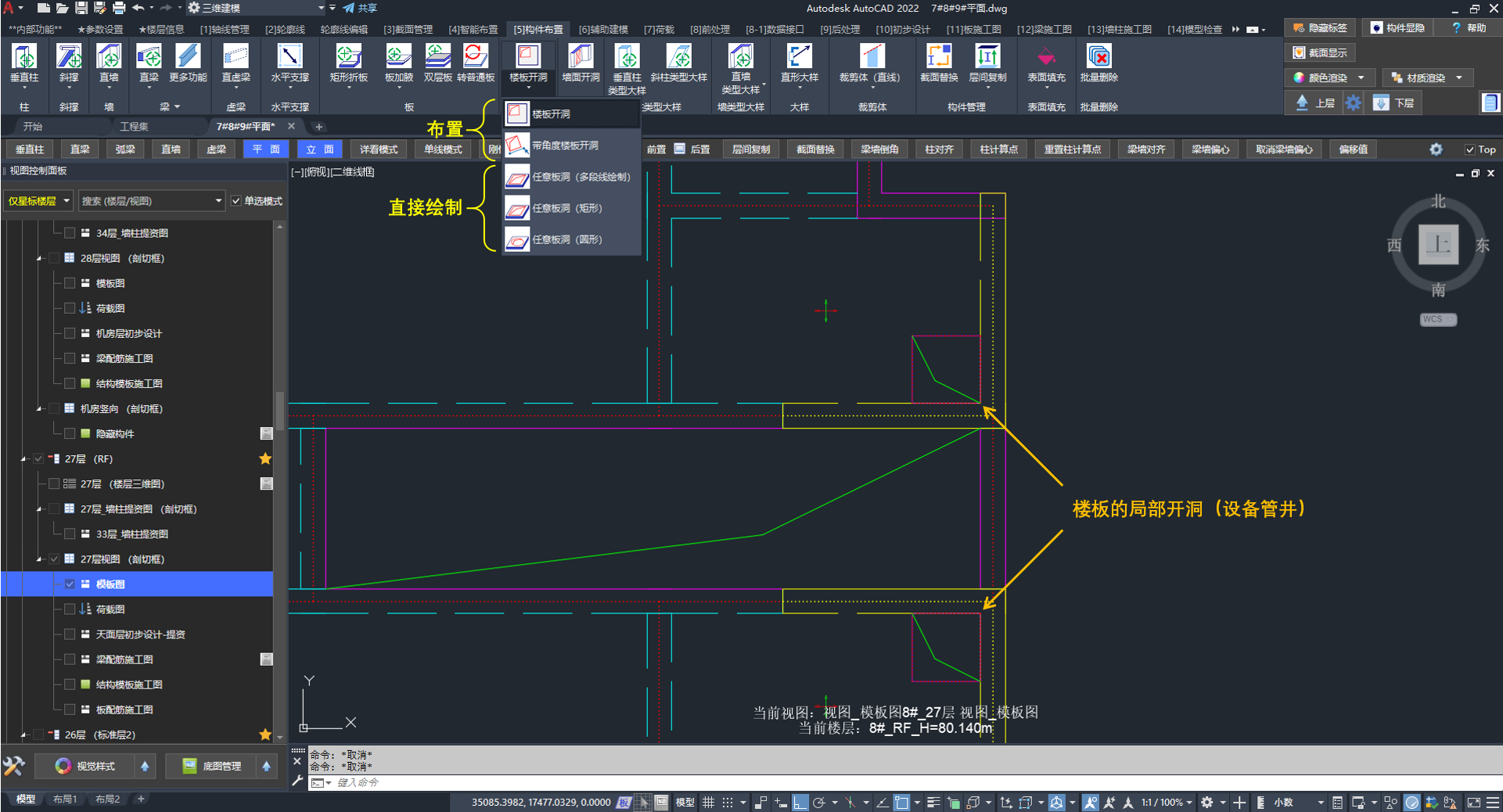
「楼板开洞」下拉菜单中的布置与直接绘制选项
按「楼板开洞」布置时:
🖍️ 操作步骤:
- 点击:「楼板开洞」按钮 或 「带角度楼板开洞」按钮
- 选择:截面管理器中的截面
- 设置:对齐方式(工具条)或按
TAB切换 - 点击:视图中确定洞口的插入点
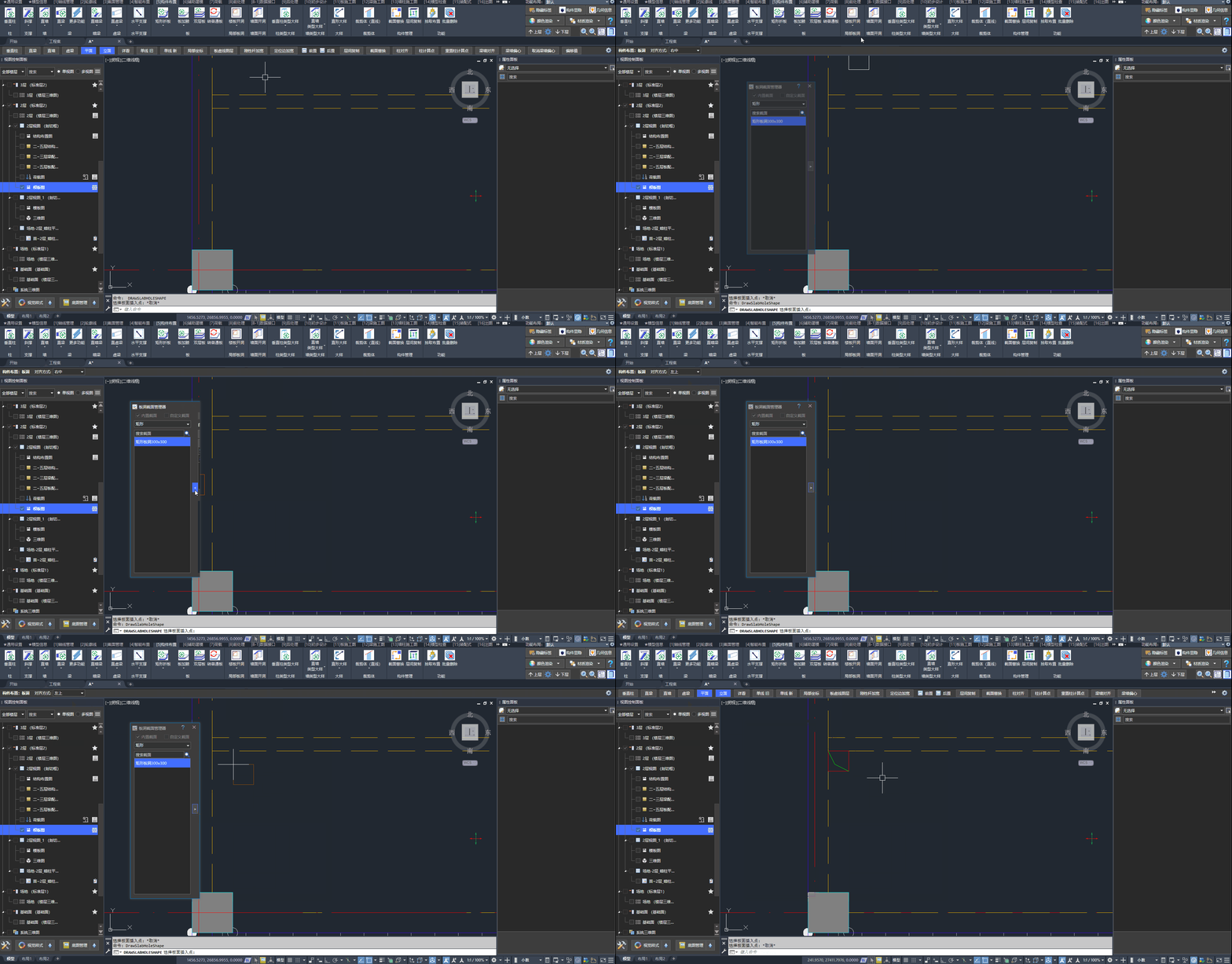
布置带截面尺寸驱动的楼板局部开洞
按「任意板洞」在楼板上绘制局部洞口时:
- 点击:「任意板洞(多段线绘制)」/「任意板洞(矩形)」/「任意板洞(圆形)」按钮
- 绘制:直接在楼板中绘制
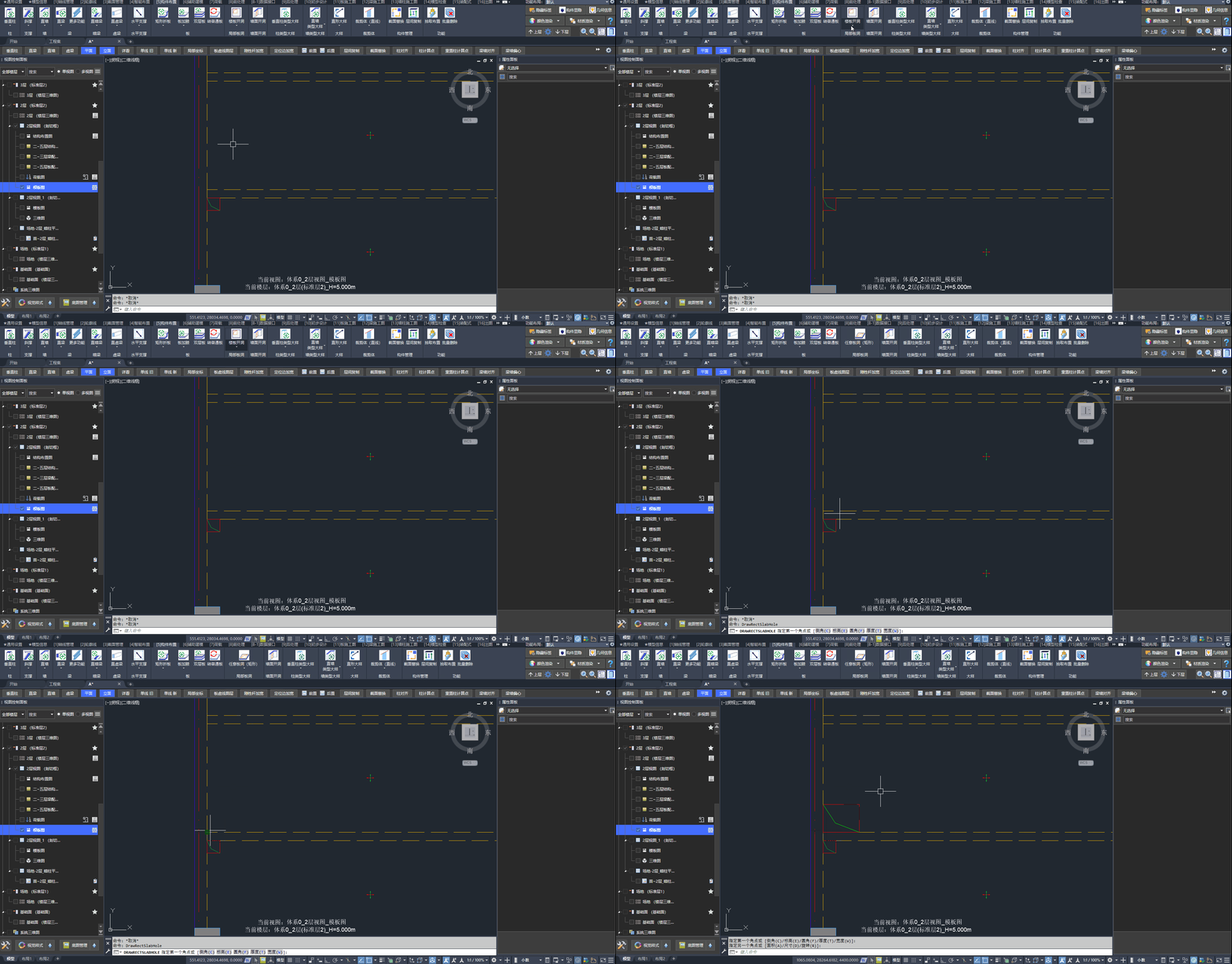
绘制任意洞口的操作步骤
🟡 编辑
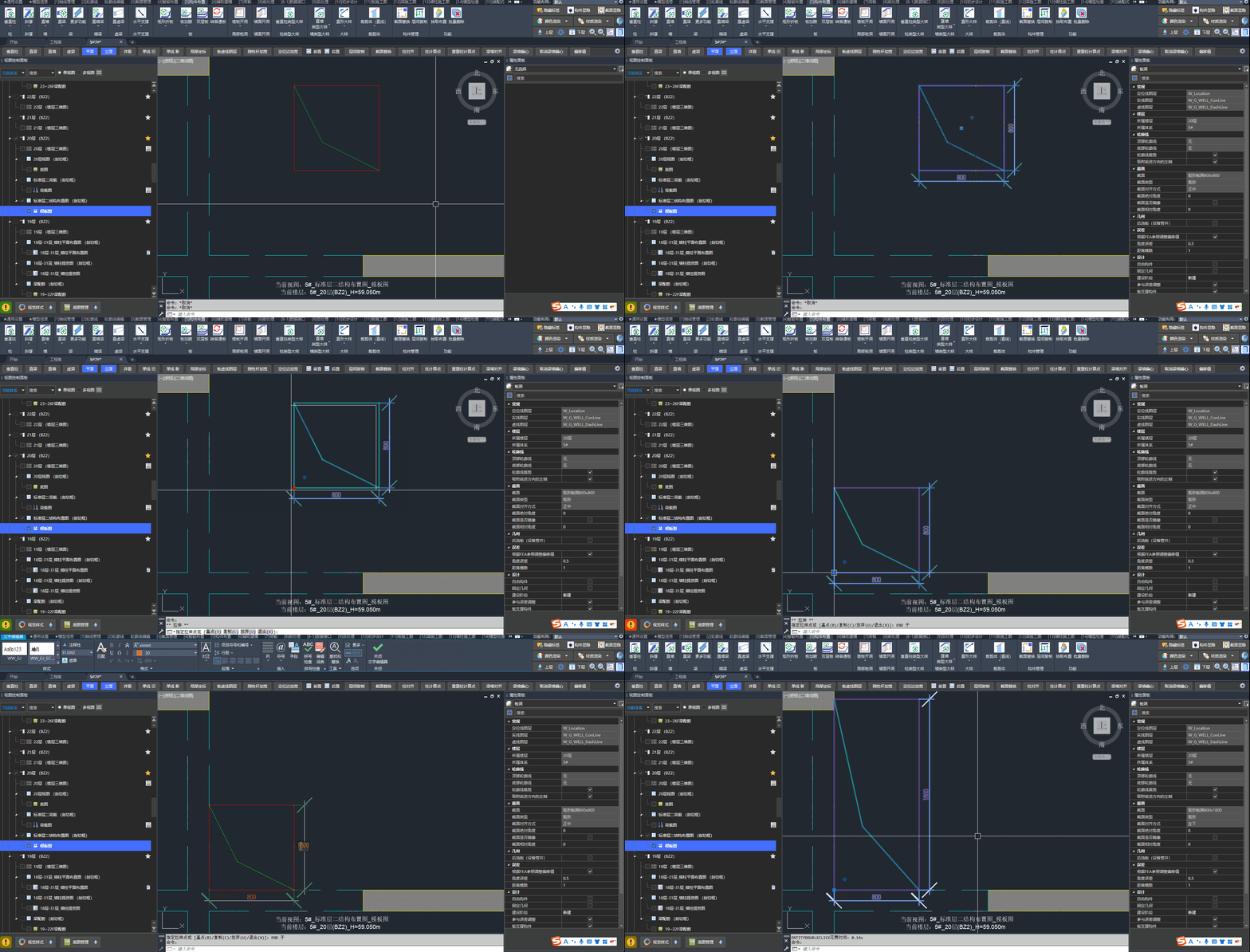
编辑楼板开洞的尺寸和位置
🔴 删除
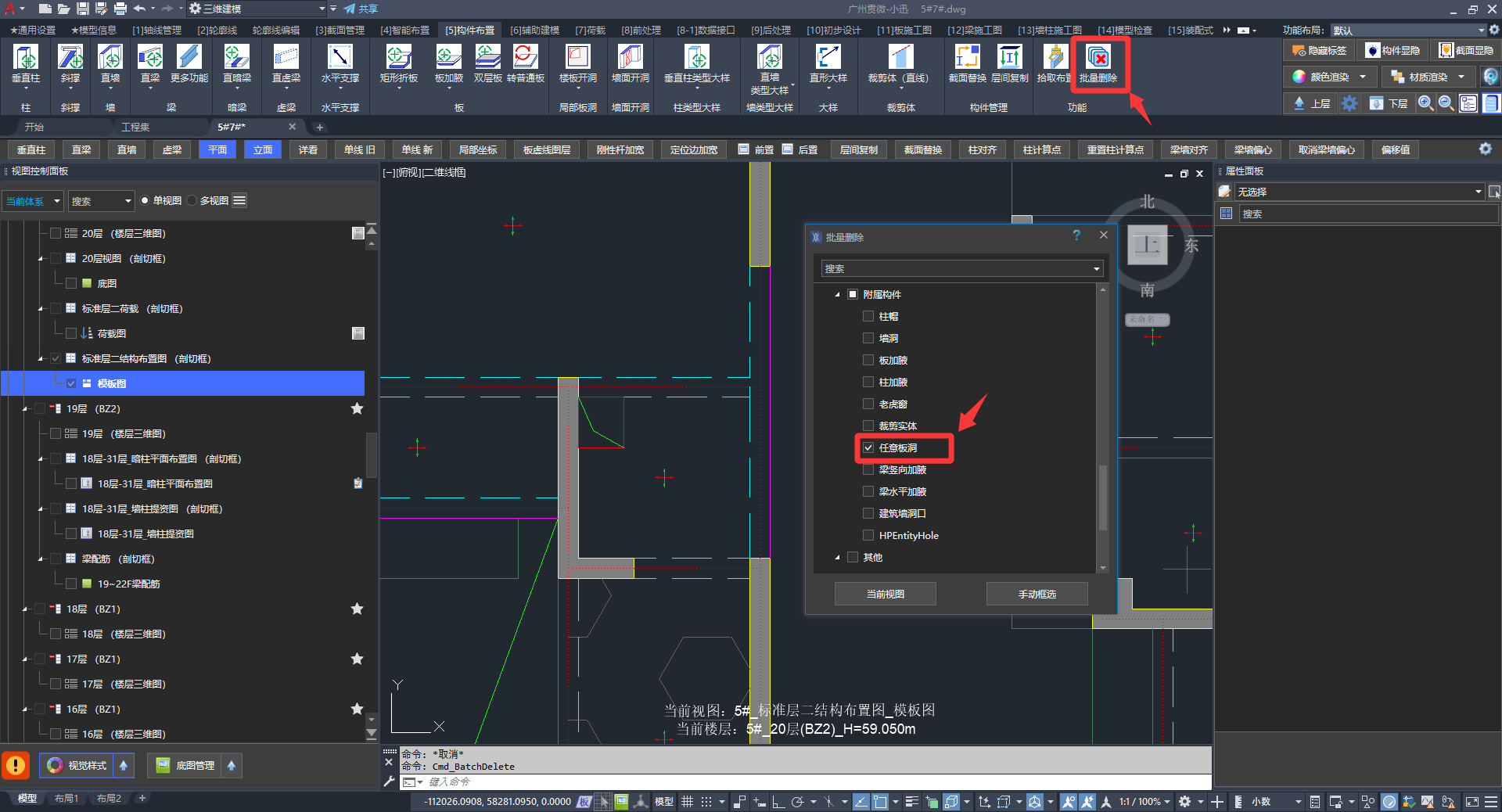
批量删除局部板洞的方法
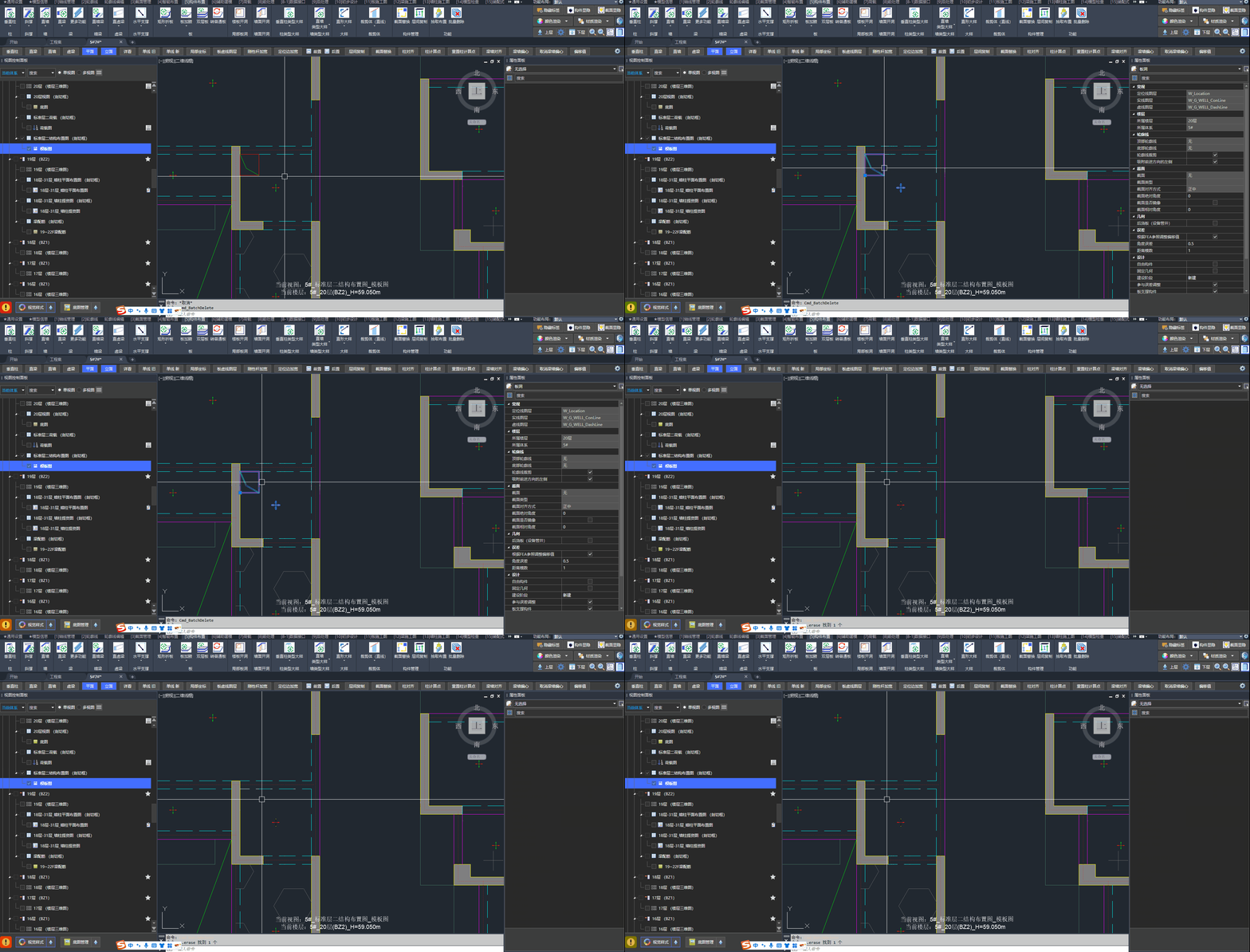
选中板洞直接删除
自绘洞口线
用于编辑全房间洞(非局部板洞)的洞口线表达。人工编辑后,洞口线不再随洞口范围自动刷新,须由用户维护。
自绘洞口线(多段线)
用多段线为全房间洞手工绘制洞口线。
🖍️ 操作步骤:
- 在「辅助建模」选项卡 /「板」面板 /「工具箱」下拉列表中点击「自绘洞口线(多段线)」按钮
- 选择:目标全房间洞
- 按命令行提示用多段线绘制洞口线,右键结束
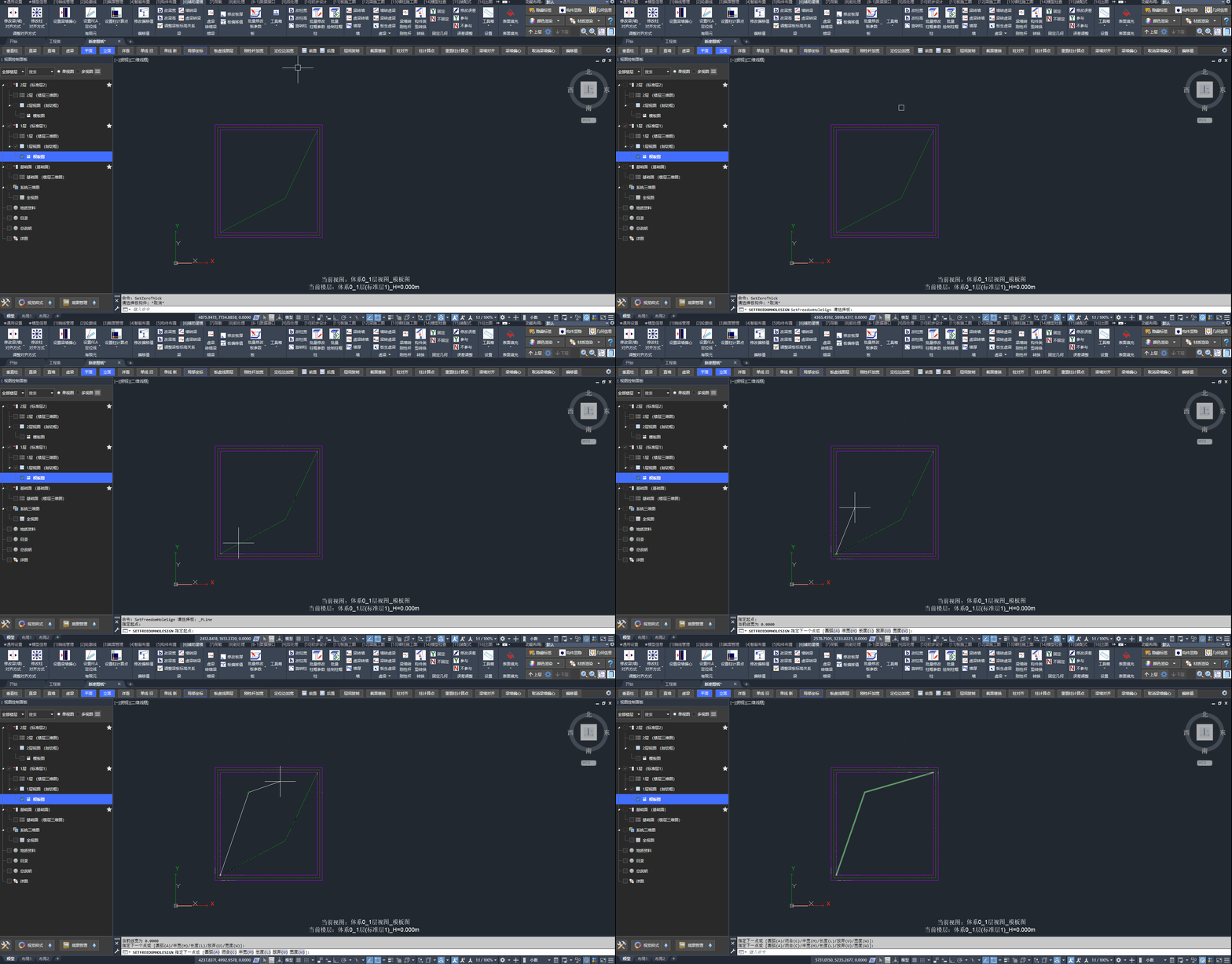
用多段线自绘全房间洞的洞口线
自绘洞口线(拾取)
拾取已有图元作为全房间洞的洞口线,适用于图中已有合适轮廓、无需重绘的场景。
🖍️ 操作步骤:
- 在「辅助建模」选项卡 /「板」面板 /「工具箱」下拉列表中点击「自绘洞口线(拾取)」按钮
- 选择:目标全房间洞
- 拾取:作为洞口线的已有图元,右键结束
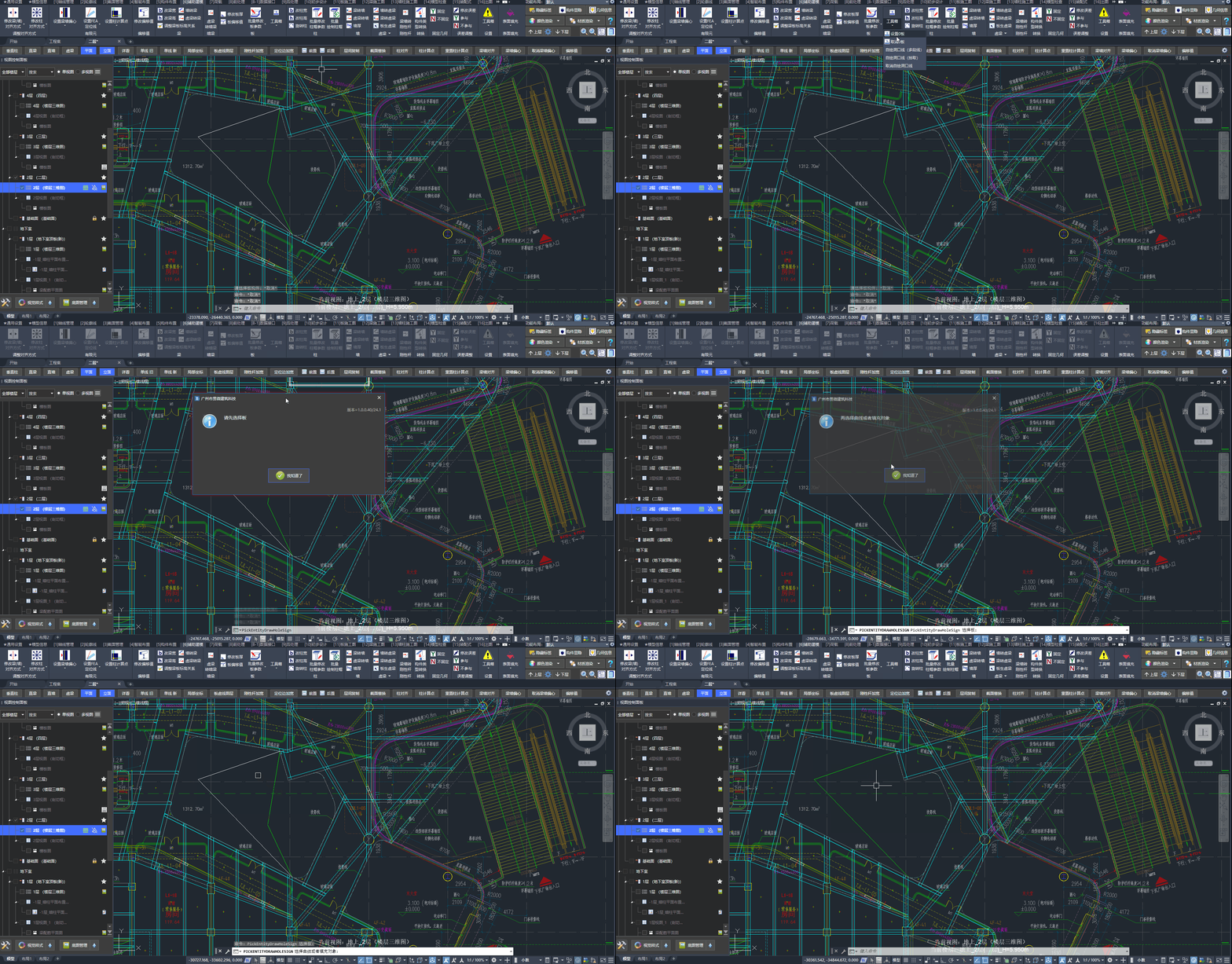
拾取已有图元作为全房间洞的洞口线
取消自绘洞口线
取消人工自绘的洞口线,恢复至自动生成的洞口线。
🖍️ 操作步骤:
- 在「辅助建模」选项卡 /「板」面板 /「工具箱」下拉列表中点击「取消自绘洞口线」按钮
- 选择:目标全房间洞

取消自绘洞口线,恢复自动洞口线
关联 Q&A:
4.7、0板厚
小迅为真实模型,“0板厚”是板的特殊属性:导入计算模型时按板厚为 0 处理。
与 全房间洞 的区别:
| 方式 | 板是否存在 | 典型场景 |
|---|---|---|
| 0板厚 | 存在,板厚为 0 | 用户以往的建模习惯:楼梯所在楼板、需保留边界与荷载信息 |
| 全房间洞 | 板已删除 | 完全无板的开洞区域 |
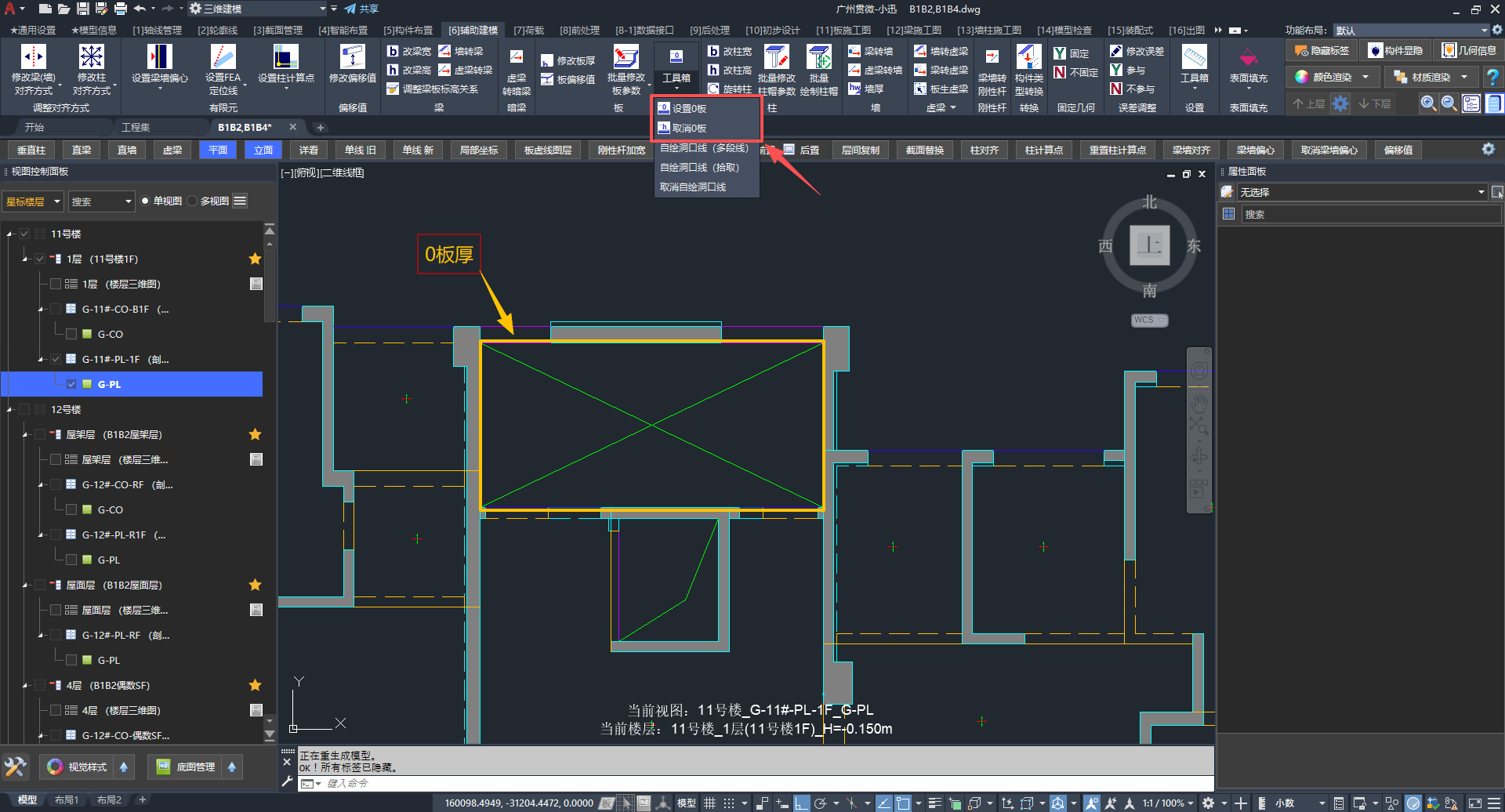
「设置0板」的功能入口,视图中橙色边框与绿色叉号表示“0板厚”
🟢 设置
🖍️ 操作步骤:
- 在「辅助建模」选项卡 /「板」面板 /「工具箱」下拉列表中点击「设置0板」按钮
- 选择:目标楼板(支持框选)
- 确定:右键确定
亦可在选中板的属性面板中将板厚设为 0。
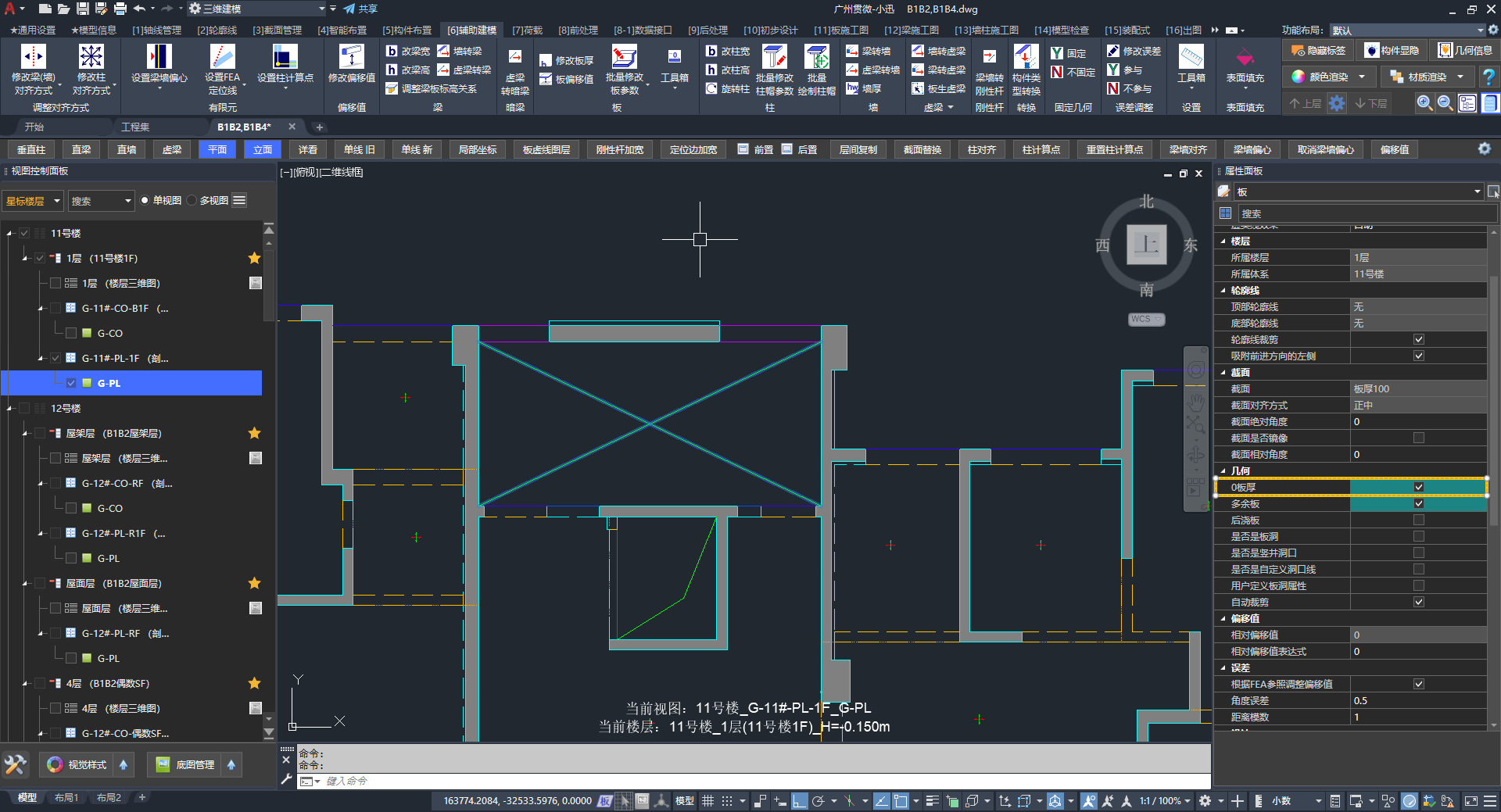
选中楼板后,在「属性面板」中将板厚设为 0,效果同「设置0板」
🔴 取消
🖍️ 操作步骤:
- 在「辅助建模」选项卡 /「板」面板 /「工具箱」下拉列表中点击「取消0板」按钮
- 选择:目标楼板(支持框选)
- 确定:右键确定
关联 Q&A:
五、大样
大样用于表达构造造型、细部等构件,参与模板图与 Revit 导出,不参与计算模型。
「构件布置」选项卡按面板分为三类:「大样」「柱类型大样」「墙类型大样」。
5.1、大样
「大样」面板用于造型飘线、空调飘窗、梁底下挂等构造造型。
功能入口:在「构件布置」选项卡 /「大样」面板中点击相应按钮(下拉中含多种绘制方式)。

「大样」面板布置入口;示意「直形大样」「弧形大样」「多段线大样」三种路径形态
布置与使用场景详见:
直形大样
指定起点与终点布置直线路径的大样。
功能入口:在「构件布置」选项卡 /「大样」面板中点击「直形大样」按钮。
弧形大样
三点绘制(起点—端点—弧上任意一点),步骤同弧形墙。亦可使用「弧形大样(Arc命令)」按 CAD ARC 绘制(无动态预览)。
功能入口:在「构件布置」选项卡 /「大样」面板中点击「弧形大样」按钮。
多段线大样
由多段线路径生成大样,可实现自动倒角。亦可使用「多段线大样(Pline命令)」按 CAD PLINE 绘制路径。
功能入口:在「构件布置」选项卡 /「大样」面板中点击「多段线大样」按钮。
布置详见:第二部分 高阶教程 · 大样
5.2、柱类型大样
适用于构造柱。
功能入口:在「构件布置」选项卡 /「柱类型大样」面板中操作。
垂直柱类型大样
功能入口:在「构件布置」选项卡 /「柱类型大样」面板中点击「垂直柱类型大样」按钮。
布置详见:第二部分 高阶教程 · 柱类型大样
同面板下拉另有「斜柱类型大样」等。
5.3、墙类型大样
适用于造型外墙。
功能入口:在「构件布置」选项卡 /「墙类型大样」面板中操作。
直墙类型大样
功能入口:在「构件布置」选项卡 /「墙类型大样」面板中点击「直墙类型大样」按钮。
布置详见:第二部分 高阶教程 · 墙类型大样
同面板下拉另有:
- 「弧形墙类型大样」:三点绘弧(同弧形墙)
- 「弧形墙类型大样(Arc命令)」:按 CAD
ARC绘制,无动态预览 - 「椭圆墙类型大样」:按椭圆路径布置
- 「侧面绘墙类型大样」:在侧面视图中布置
- 「椭圆转弧线段」:将椭圆墙类型大样转为弧线段
六、属性修改
调整构件对齐、截面与高度偏移。
6.1、柱对齐方式
| 场景 | 方法 | 说明 |
|---|---|---|
| 单个修改 | 拖动夹点 | 选中柱后拖动夹点调整对齐方式 |
| 批量修改 | 「修改柱对齐方式」 | 在视图中点击确定柱的对齐方式 |
| 批量修改 | 「切换柱对齐方式」 | 按照九宫格的方式切换柱的对齐方式 |
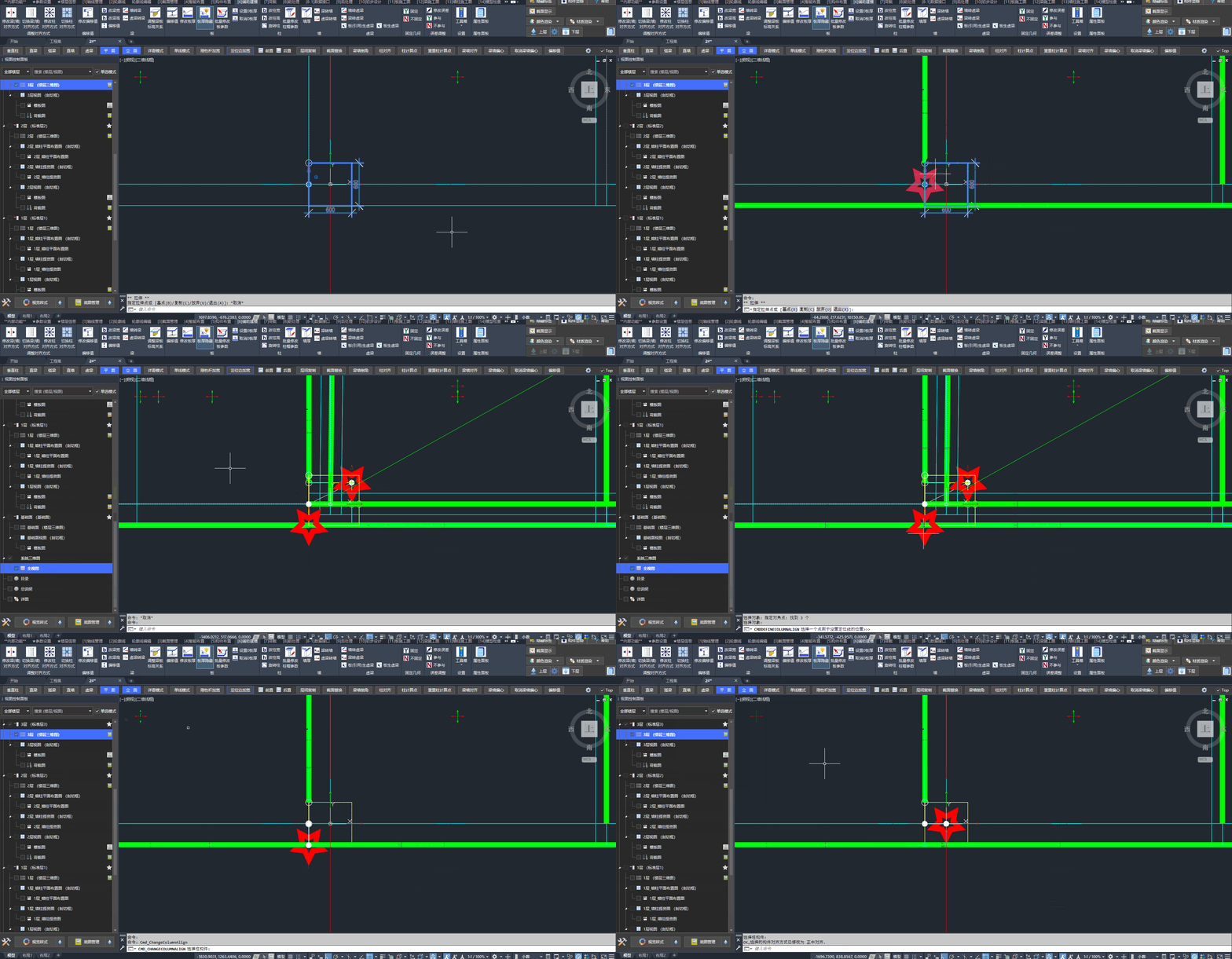
修改柱对齐方式的三种方式
修改柱对齐方式
根据用户点选的“调整点”(取距离“调整点”最近的定位点),修改柱的定位点。
🖍️ 操作步骤:
- 支持:“全视图”或“多视图”模式下的修改
- 在「辅助建模」选项卡 /「调整对齐方式」面板中点击「修改柱对齐方式」按钮(或先选择构件再点击按钮)
- 框选:需要修改的柱,右键确定
- 点击:确定“调整点”后即刻生效
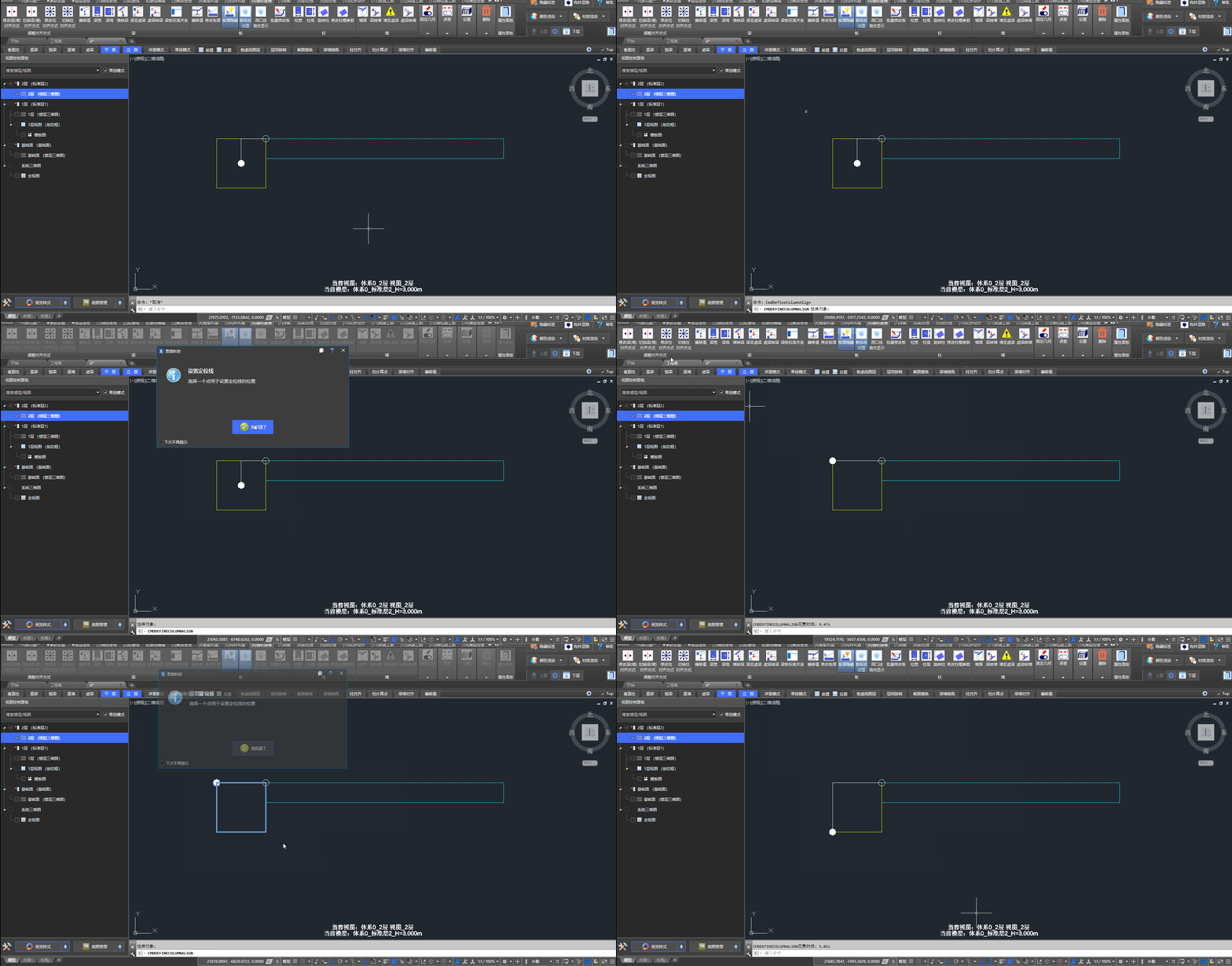
修改柱对齐方式的操作步骤
切换柱对齐方式
通过界面按九宫格方式修改柱的定位点。
🖍️ 操作步骤:
- 支持:“全视图”或“多视图”模式下的修改
- 在「辅助建模」选项卡 /「调整对齐方式」面板中点击「切换柱对齐方式」按钮(或先选择构件再点击按钮)
- 框选:需要修改的柱,右键确定
- 通过界面选择柱的定位点
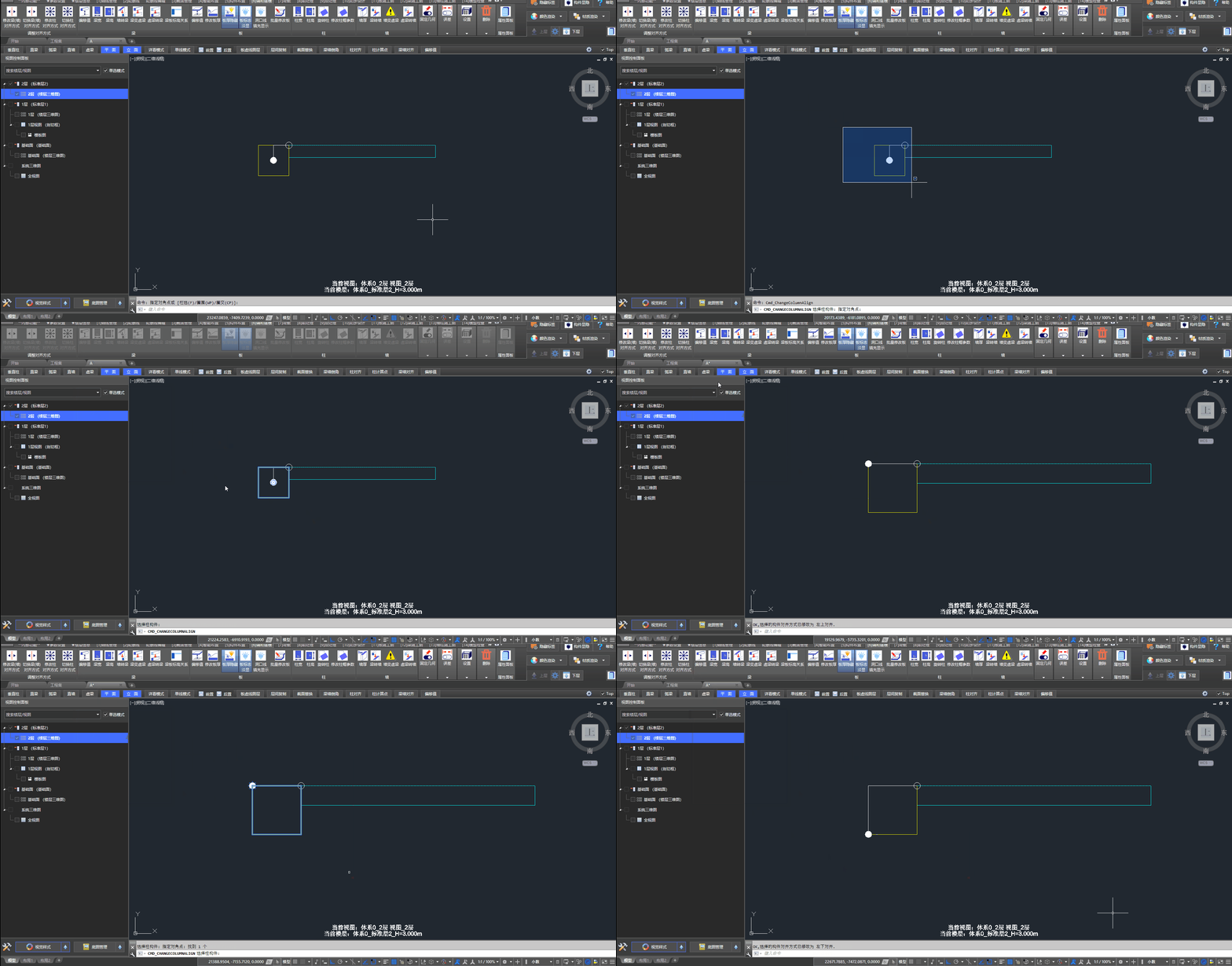
切换柱对齐方式的操作步骤
6.2、梁墙对齐方式
修改梁墙对齐方式
🖍️ 操作步骤:
- 支持:“全视图”或“多视图”模式下的修改
- 在「辅助建模」选项卡 /「调整对齐方式」面板中点击「修改梁(墙)对齐方式」按钮(或先选择构件再点击按钮)
- 框选:需要修改的梁墙,右键确定
- 点击:确定对齐方式切换到哪一侧,若不点击直接右键确定则切换为“居中”
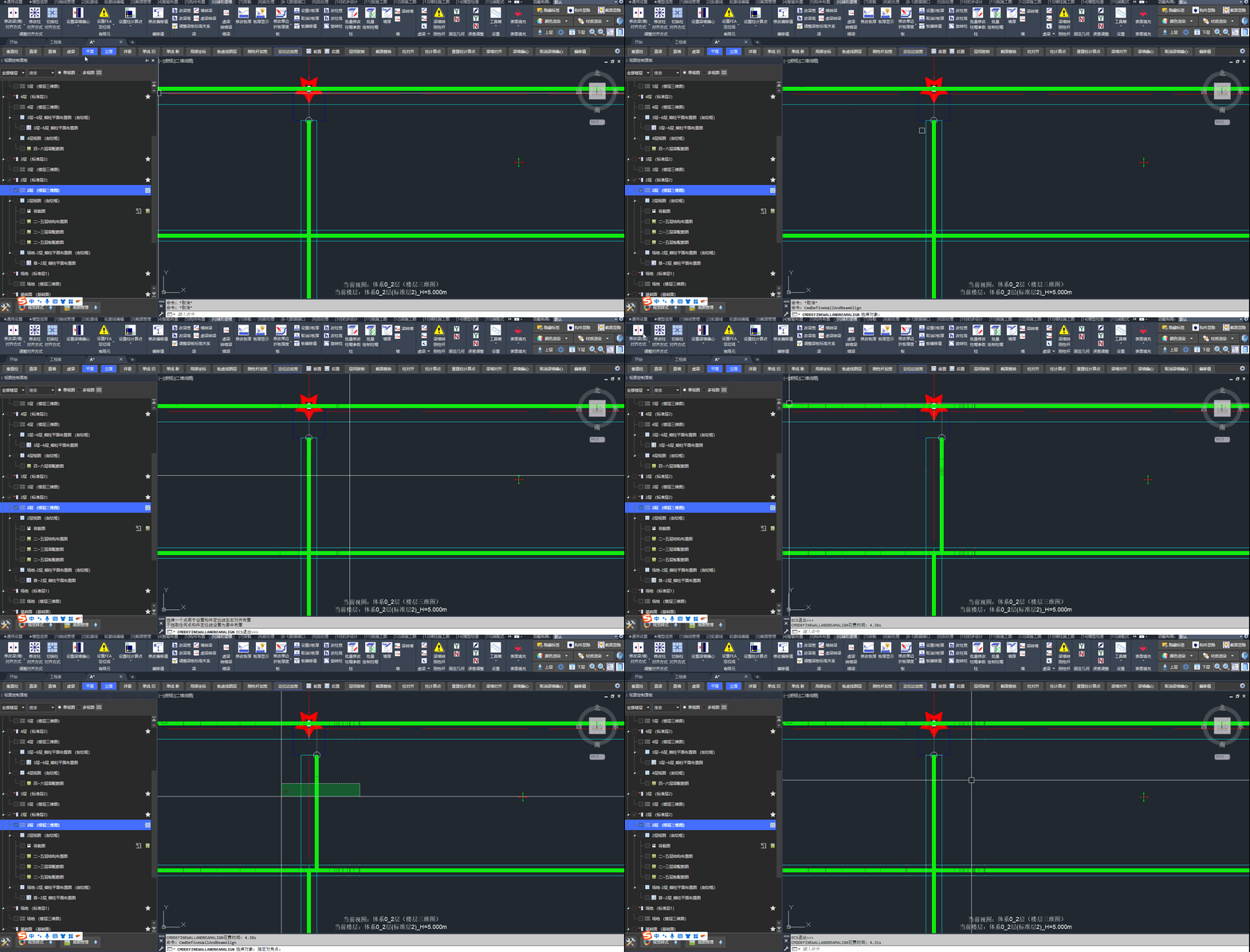
修改梁墙的对齐方式
仅修改对齐方式保留计算线
🎯 使用场景:
部分用户习惯采用 200 宽梁墙的中线作为计算线,所以建模时会采用居中的方式布置。
故用户修改截面前,调整一次构件的对齐方式,同时保留 200 宽中线作为计算线的信息。
🖍️ 操作步骤:
- 支持:“全视图”或“多视图”模式下的修改
- 在「辅助建模」选项卡 /「调整对齐方式」面板中点击「仅修改对齐方式保留计算线」按钮(或先选择构件再点击按钮)
- 框选:需要修改的梁墙,右键确定
- 点击:确定对齐方式切换到哪一侧,若不点击直接右键确定则切换为“居中”
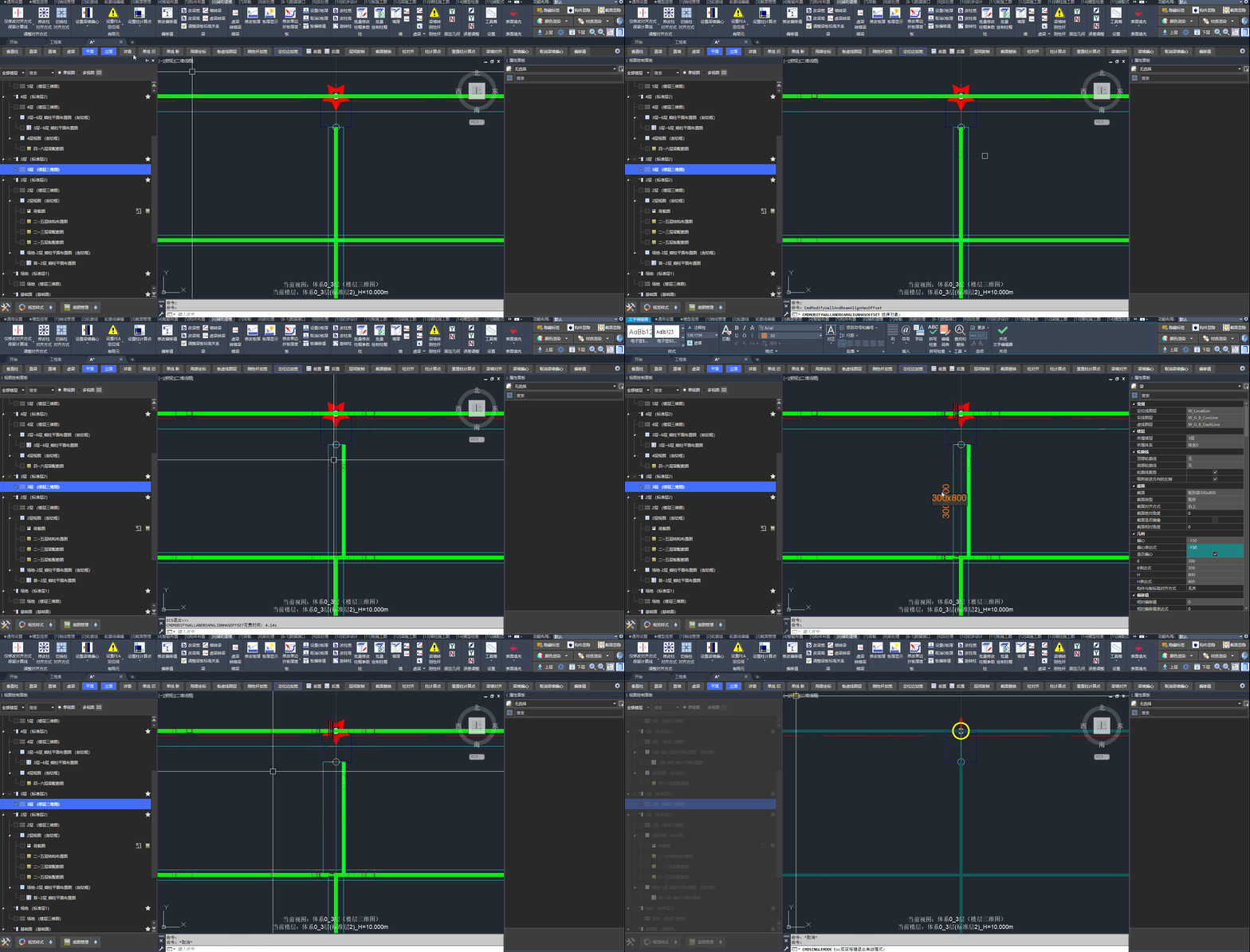
保留计算线的位置,仅修改对齐方式
6.3、截面
修改构件截面尺寸时,单个构件可在位编辑,多个构件使用批量修改的功能按钮。
修改截面尺寸
| 场景 | 方法 | 入口 / 说明 |
|---|---|---|
| 单个修改 | 在位编辑 | 双击尺寸字符,直接修改 |
| 批量修改 | 截面替换 | 「构件布置」选项卡 /「构件管理」面板 → 「截面替换」 |
| 批量修改 | 修改板厚 | 「辅助建模」选项卡 /「板」面板 → 「修改板厚」 |
| 批量修改 | 「改梁宽」「改梁高」 | 「辅助建模」选项卡 /「梁」面板:分别修改梁宽、梁高 |
| 批量修改 | 「改柱宽」「改柱高」 | 「辅助建模」选项卡 /「柱」面板:分别修改柱截面宽、高 |
| 批量修改 | 「墙厚」 | 「辅助建模」选项卡 /「墙」面板:修改墙厚 |
| 批量修改 | 「旋转柱」 | 「辅助建模」选项卡 /「柱」面板:旋转柱截面方向 |
| 批量修改 | 格式刷 | 使用 MATCHPROP 命令 |
「改梁宽」「改梁高」「改柱宽」「改柱高」「墙厚」「旋转柱」的通用步骤:
- 在「辅助建模」选项卡对应面板中点击目标按钮
- 设置:新的尺寸或旋转角度(命令行 / 工具条)
- 选择:目标构件
- 确定:右键确定
截面替换
批量将已选构件的截面替换为目标截面。

截面替换的功能入口
🖍️ 操作步骤:
- 点击:「截面替换」按钮
- 选择:目标截面
- 点击:「选择构件」按钮,选择构件
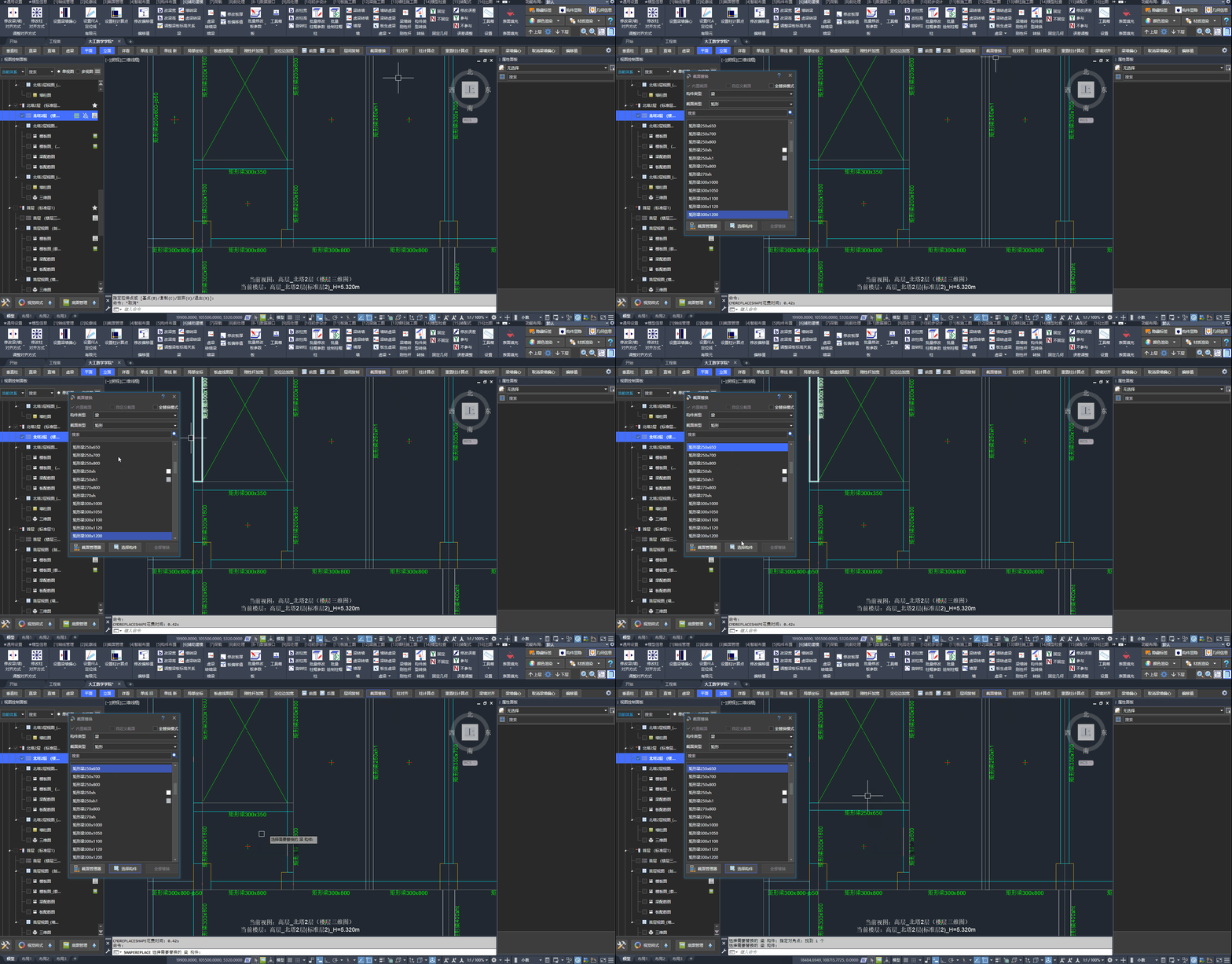
使用「截面替换」的操作步骤
操作技巧:
清理未使用截面
按构件类型列出未使用的截面,由用户选择并确定后清除。
🖍️ 操作步骤:
- 点击:「截面管理」选项卡中点击「截面清理」按钮
- 选择:在列表中选择需要清理的截面
- 确定:确定后完成清理
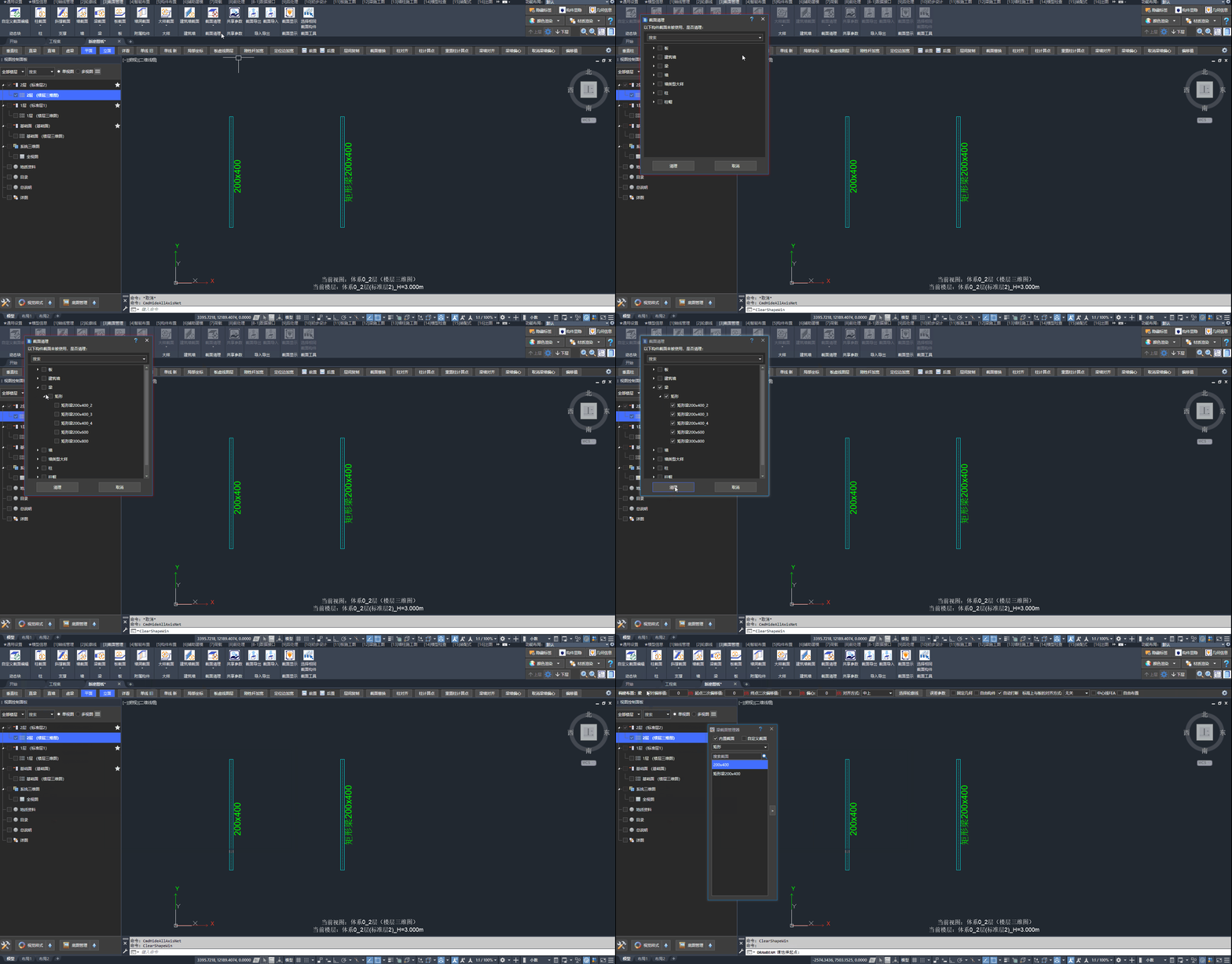
「截面清理」的操作界面
关联 Q&A:
6.4、修改高度偏移值
可批量设置构件的高度方向偏移值,偏移值表达式支持共享参数。
本节说明的是构件高度方向的偏移值,不用于调整梁墙平面计算线或相对于柱的偏心。
功能入口:
- 在「辅助建模」选项卡 /「偏移值」面板中点击「修改偏移值」按钮
- 在「辅助建模」选项卡 /「板」面板中点击「板偏移值」按钮(仅针对板)
- 在工具条点击「偏移值」按钮
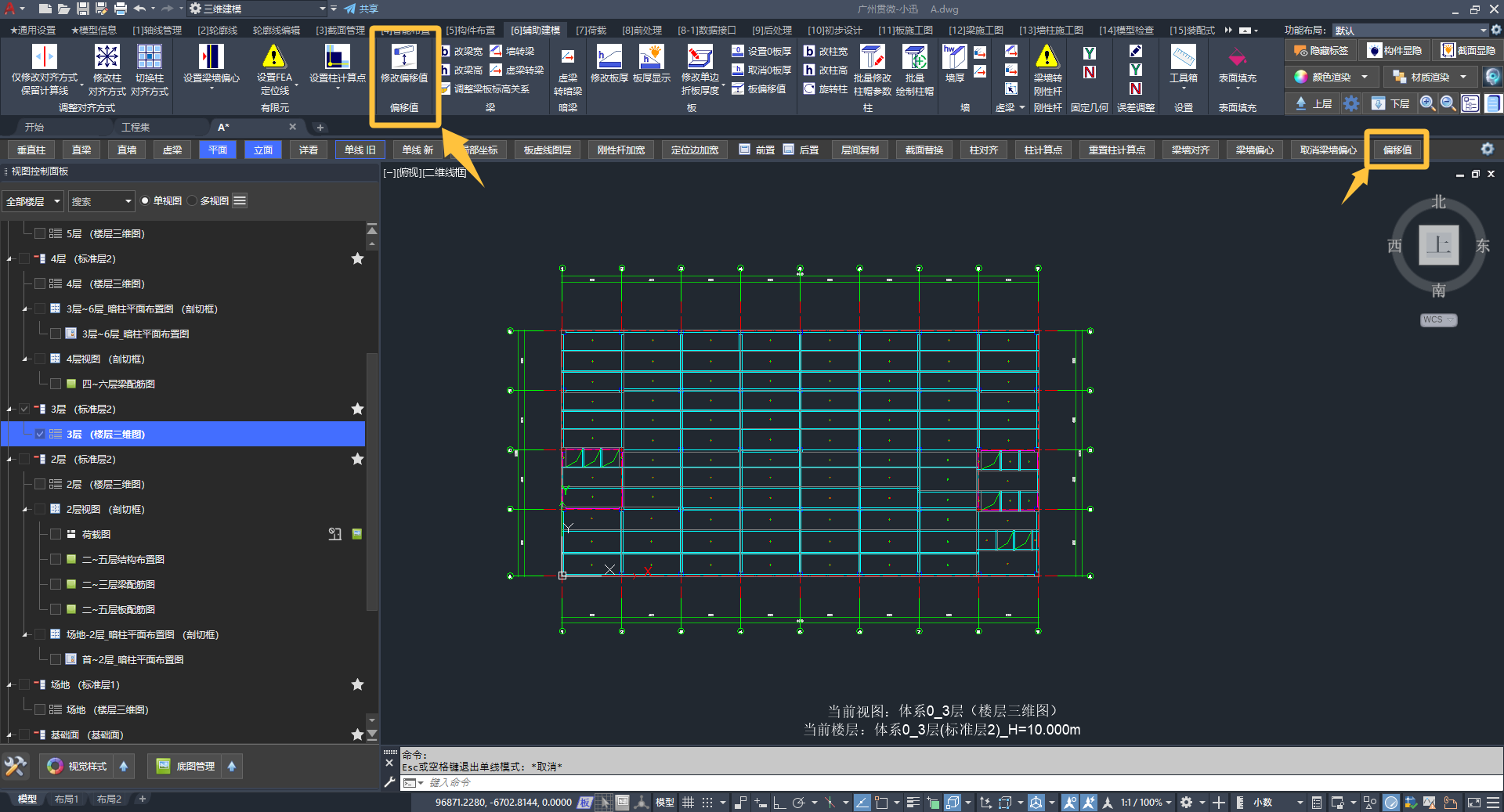
「修改偏移值」按钮所在位置
🖍️ 操作步骤:
- 在「辅助建模」选项卡 /「偏移值」面板中点击「修改偏移值」按钮(板可用「板偏移值」)
- 输入:偏移值数值或带共享参数的表达式
- 选择:勾选构件类型
- 点击:「选择构件」按钮,选择构件
- 确定:右键确定完成修改
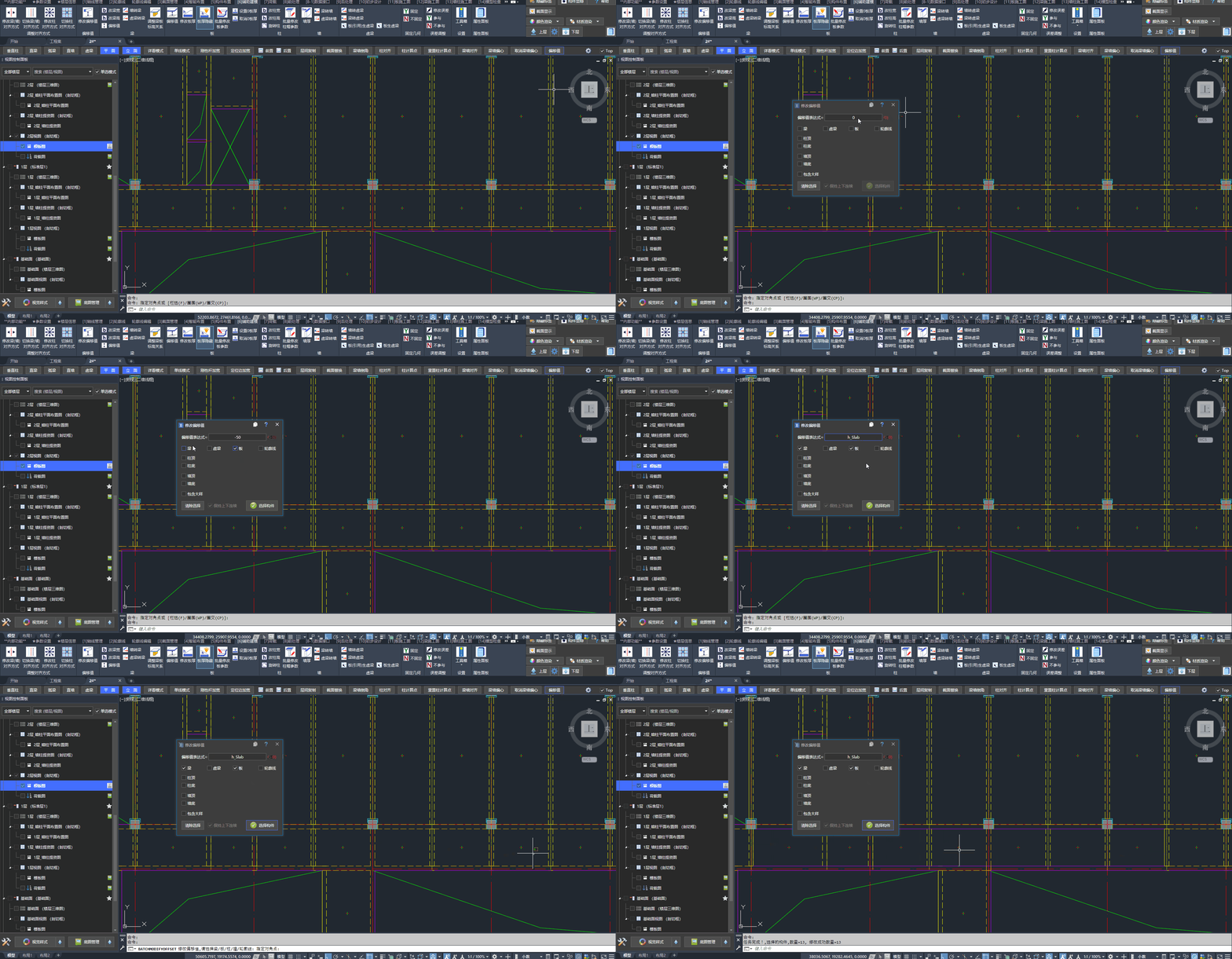
批量设置构件的偏移值的操作步骤
关联 Q&A:
6.5、调整梁板标高关系
按梁与板的相对标高关系,批量调整梁顶或梁底与板的对齐方式,减少梁板错位。
🖍️ 操作步骤:
- 在「辅助建模」选项卡 /「梁」面板中点击「调整梁板标高关系」按钮
- 设置:梁板标高关系(对话框 / 工具条)
- 选择:目标梁
- 确定:右键确定
七、计算点与计算线
小迅自动生成的有限元模型完全由用户控制。
本节说明轴线“FEA 参照”、柱计算点、梁墙计算线(偏心)与构件FEA定位线四类设置。
7.1、轴线 FEA 属性
在轴线属性中勾选“FEA 参照”后,若轴线落在梁墙宽度范围内且与构件平行,刷新 3D 构件即可自动调整其计算信息;勾选后轴线呈紫色。
满足以下条件时,将自动调整构件的计算信息:
| 条件 | 状态 |
|---|---|
| 轴线在构件的宽度范围内 | ✔️ |
| 梁墙构件与轴线平行 | ✔️ |
🖍️ 操作步骤:
- 选择:轴线
- 设置:在轴线的属性面板中勾选“ FEA 参照”
- 刷新 3D 构件
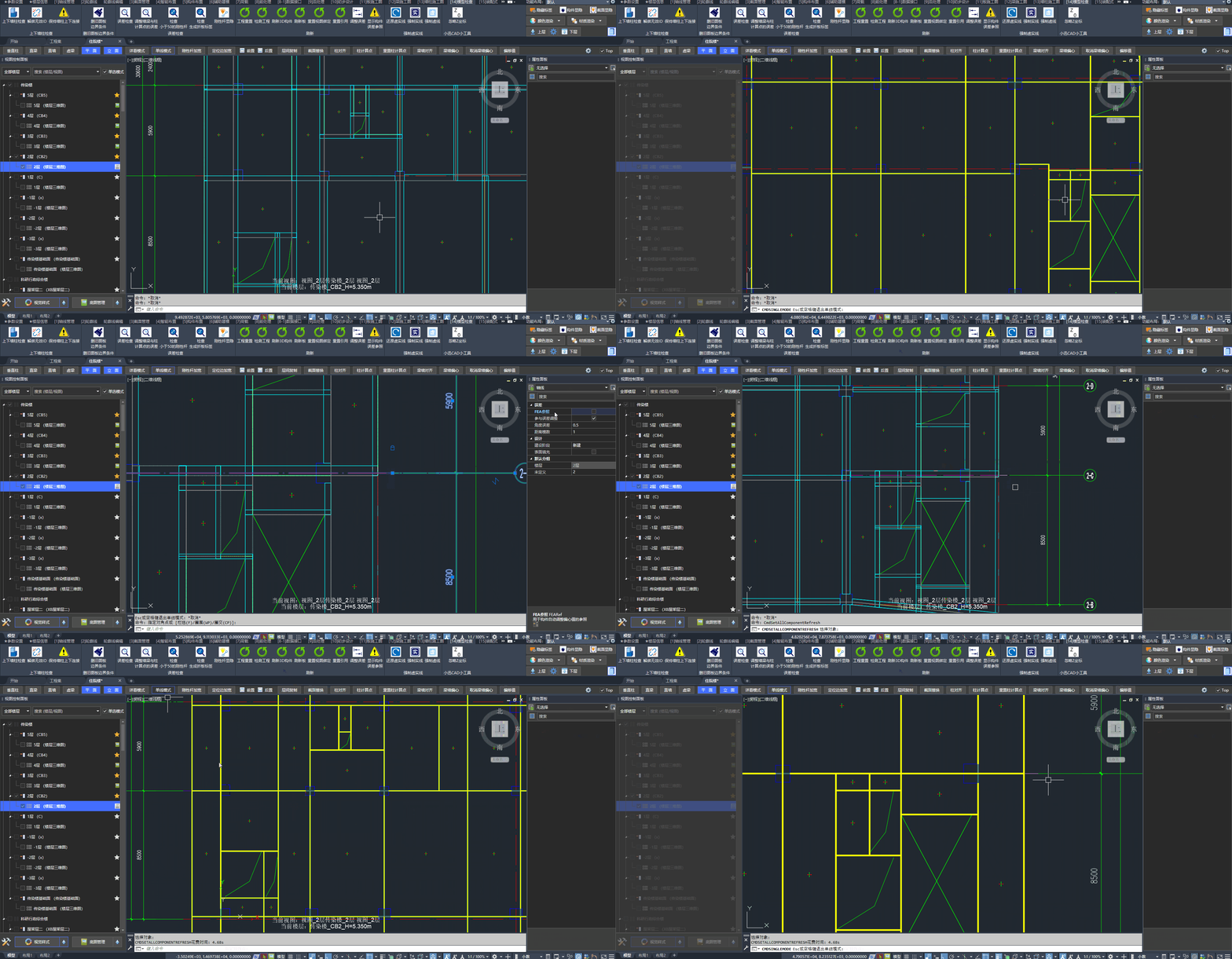
设置轴线 FEA 参照属性后,轴线呈现紫色
7.2、柱计算点
默认状态下,柱计算点同定位点。用户可通过「设置柱计算点」功能进行设置。
| 按钮 | 功能入口 |
|---|---|
| 「设置柱计算点」 | 在「辅助建模」选项卡 /「有限元」面板中点击「设置柱计算点」按钮 |
| 「重置柱计算点」 | 在「辅助建模」选项卡 /「有限元」面板中点击「重置柱计算点」按钮 |
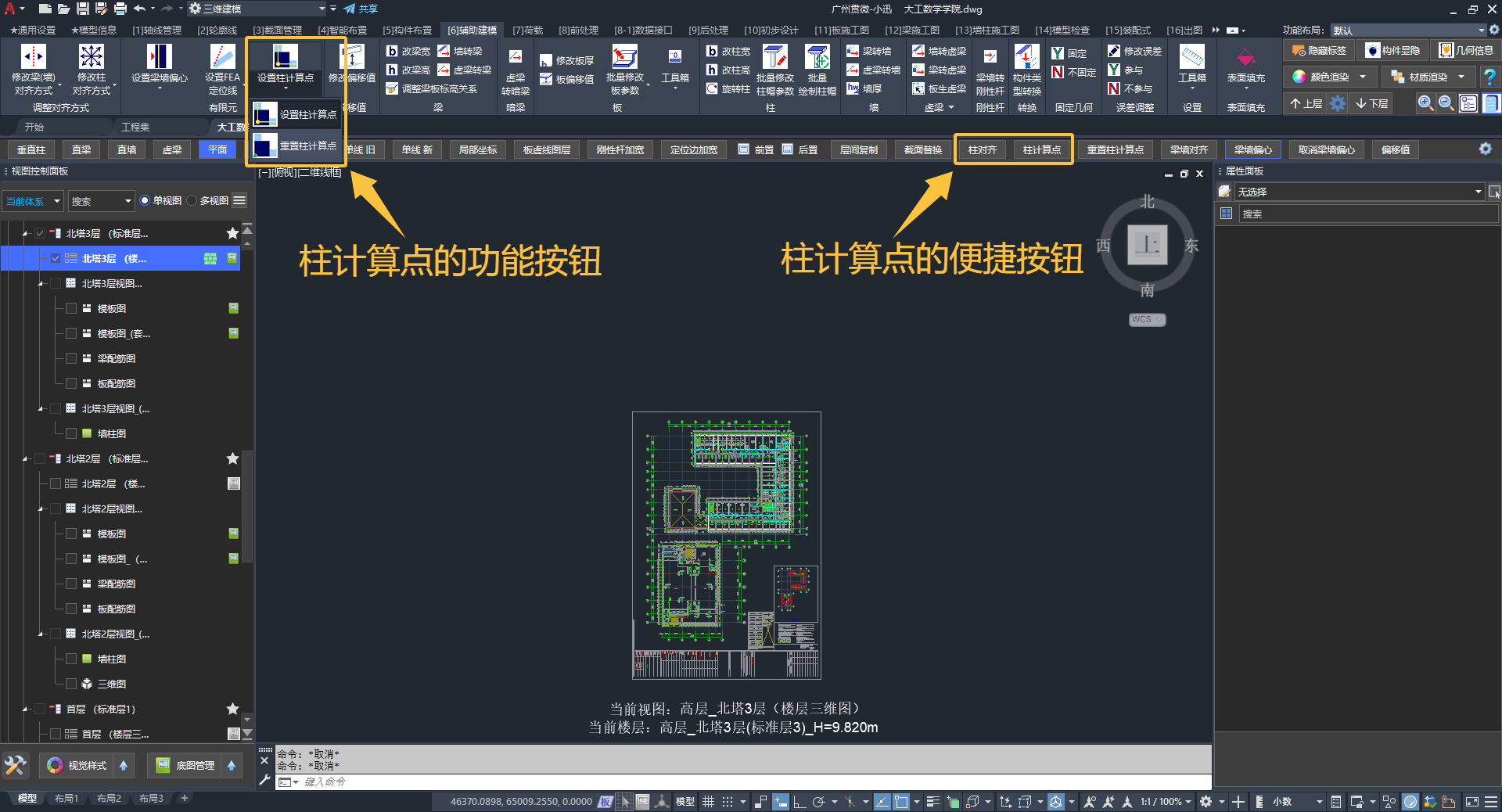
与设置柱计算点相关的按钮入口
🖍️ 操作步骤:
- 进入:多楼层设置时,可选择“全视图”或“多视图”模式
- 在「辅助建模」选项卡 /「有限元」面板中点击「设置柱计算点」按钮
- 框选:需要修改的柱,右键确定
- 点击:设置计算点,右键确定
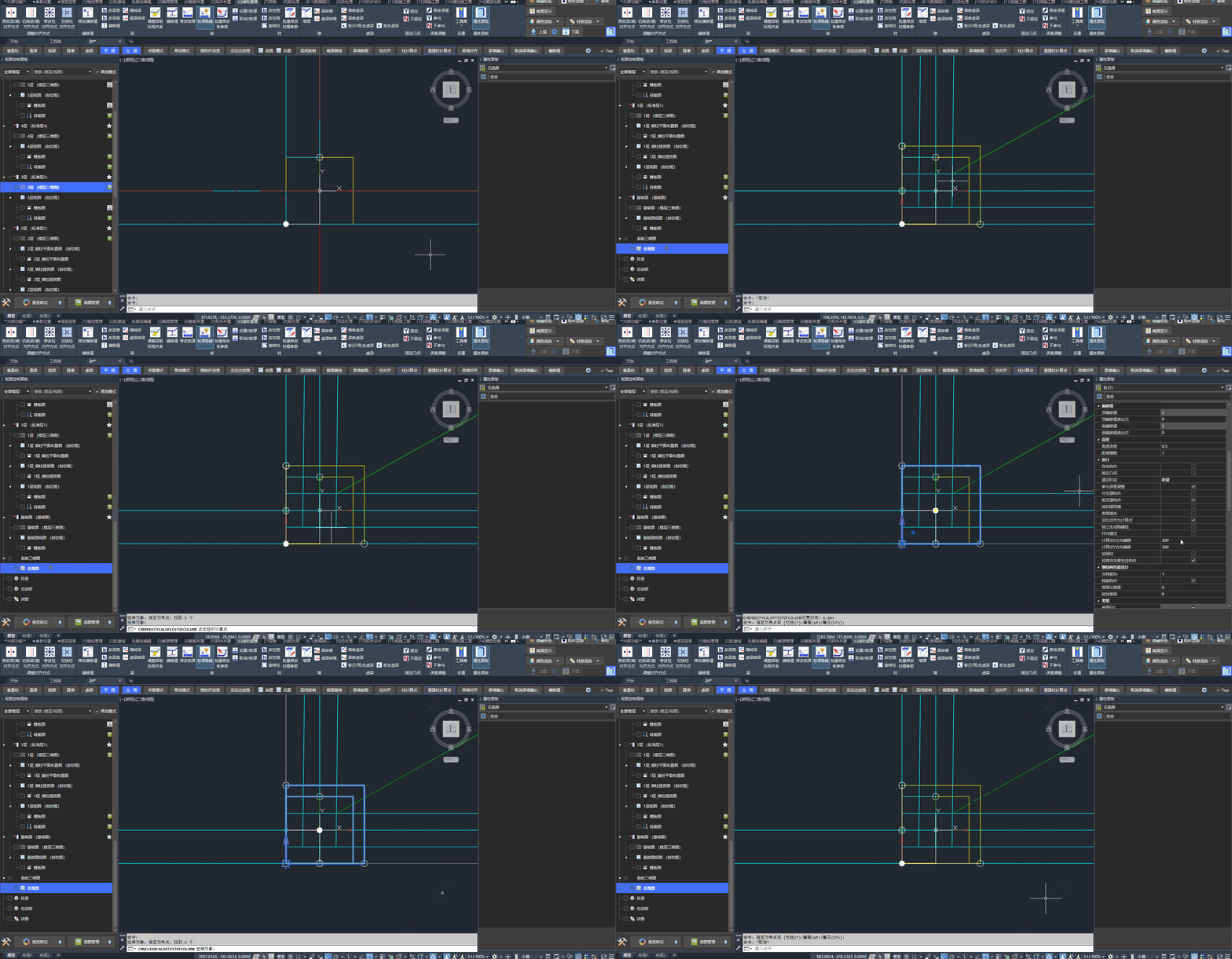
切换到“全视图”后,批量设置柱的计算点
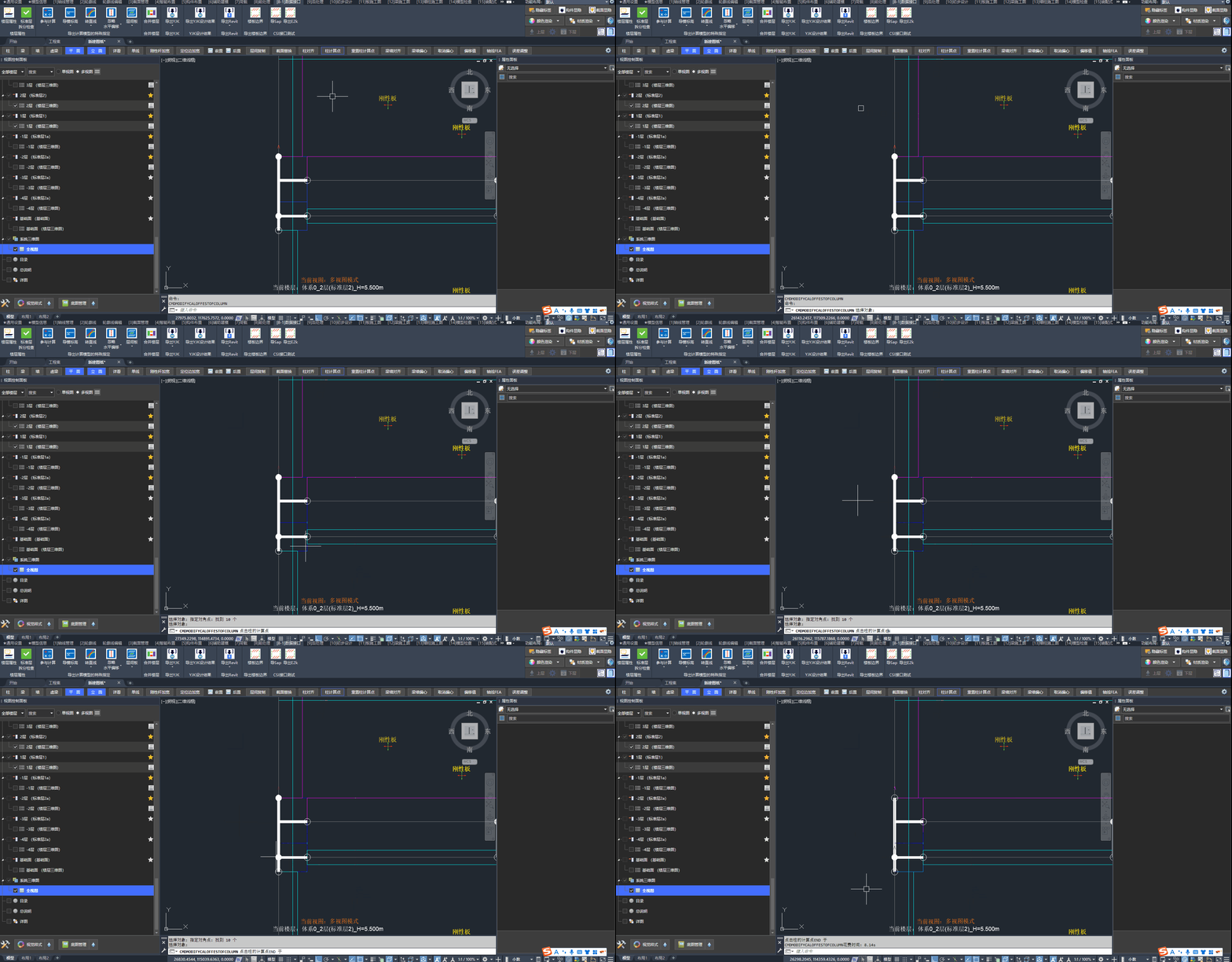
在设置计算点时,可输入
END,以快速捕捉端点。
📢 特别说明:
确定计算点时,建议用户关闭底图,避免因捕捉底图的点而引发误差问题。
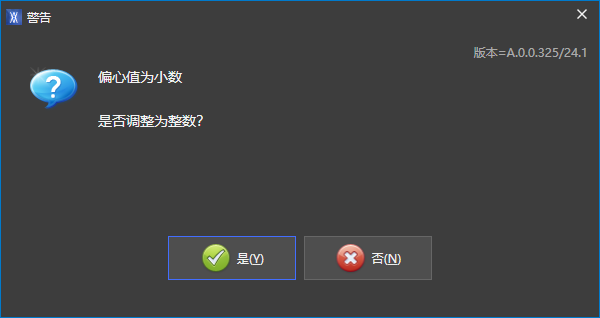
若捕捉点有误差时,建议选择“是”进行调整。
关联 Q&A:
7.3、梁墙计算线
默认状态下,梁墙计算线同定位线。用户可通过「设置梁墙偏心」功能进行设置。
本节说明的是梁墙构件的平面计算线位置,用于调整梁墙相对于柱、轴线等对象的有限元计算线。
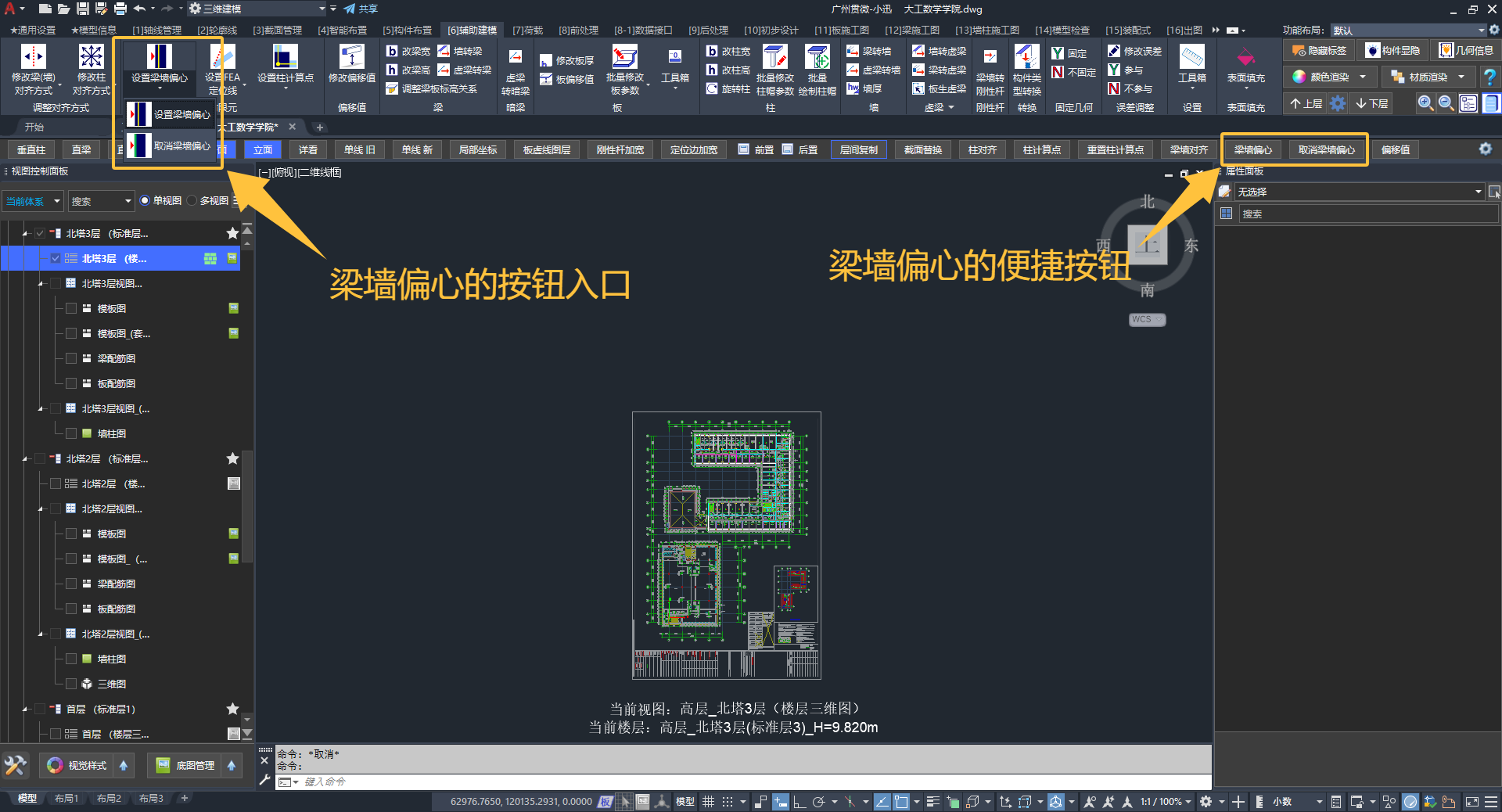
与设置梁墙偏心相关的按钮入口
🖍️ 操作步骤:
- 进入:“全视图”或“多视图”模式
- 在「辅助建模」选项卡 /「有限元」面板中点击「设置梁墙偏心」按钮(工具条亦可)
- 框选:需要修改的梁墙,右键确定
- 点击:确定计算线的所在位置
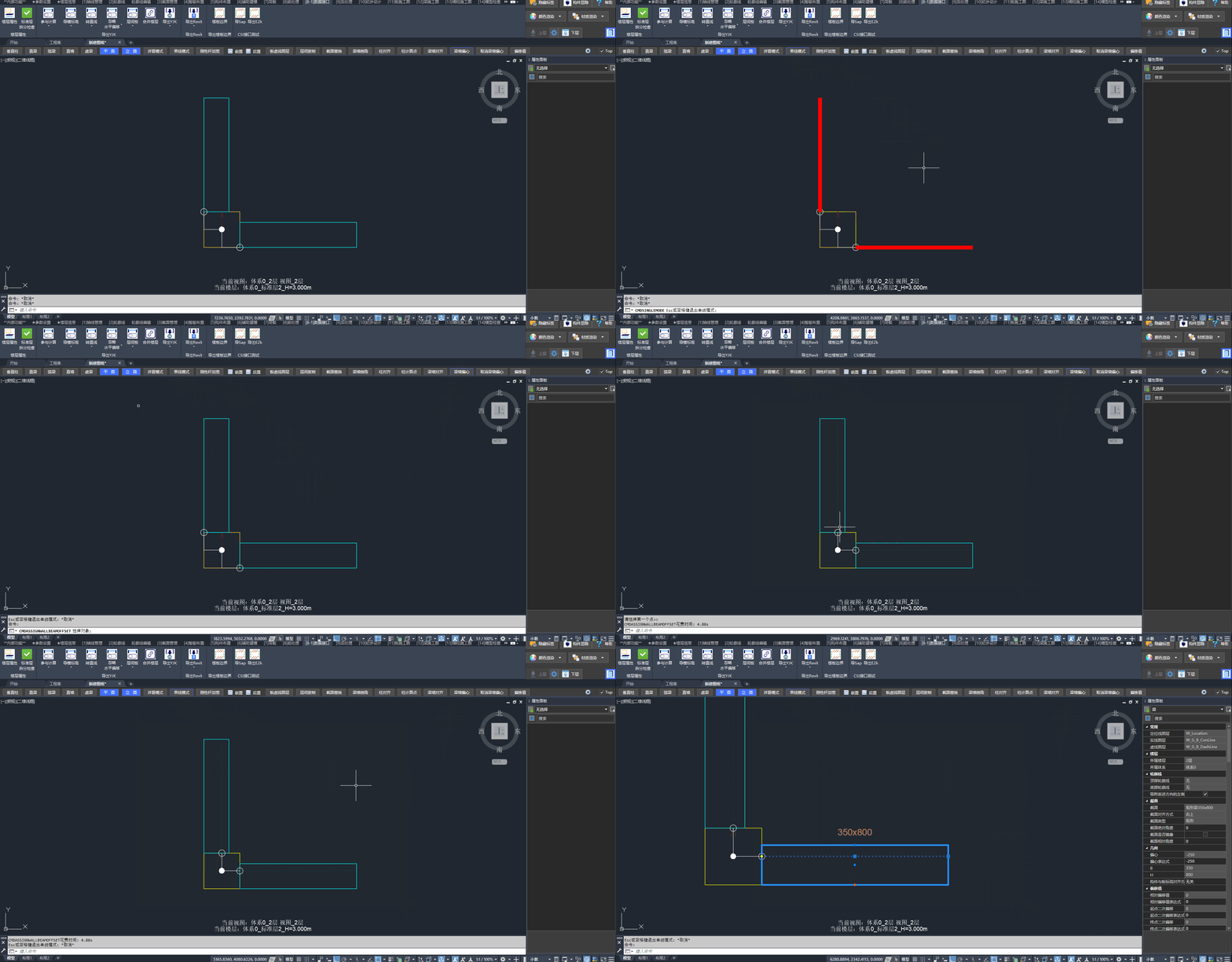
设置梁墙偏心的操作步骤
📢 特别说明:
确定计算线时,建议用户关闭底图,避免因捕捉底图的点而引发误差问题。
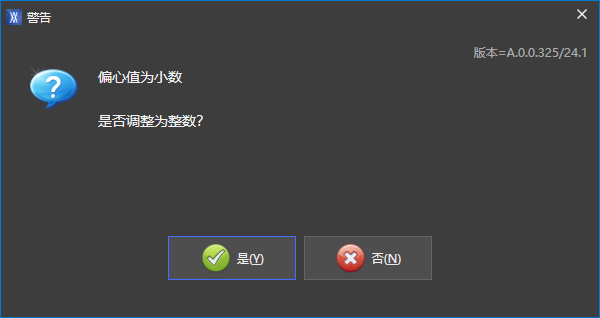
若捕捉点有误差时,建议选择“是”进行调整。
7.4、构件FEA定位线
提供一种更自由的设置梁墙计算线的方式,构件的计算线与构件的平面位置相互独立,不再关联。
用户可通过「设置FEA定位线」功能进行设置:
| 按钮 | 功能入口 |
|---|---|
| 「设置FEA定位线」 | 在「辅助建模」选项卡 /「有限元」面板中点击「设置FEA定位线」按钮 |
| 「删除FEA定位线」 | 在「辅助建模」选项卡 /「有限元」面板中,于「设置FEA定位线」下拉列表中点击「删除FEA定位线」 |
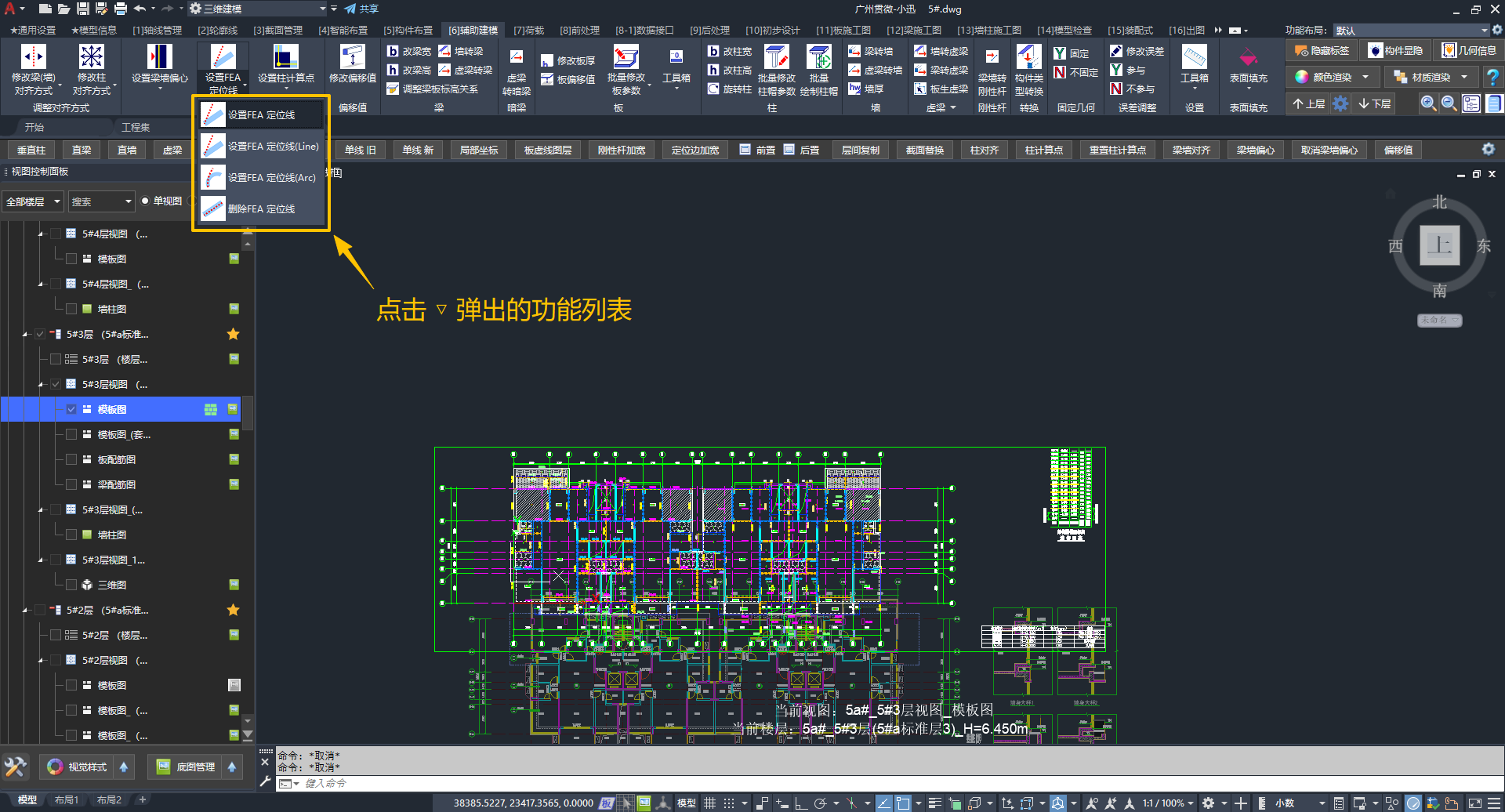
与构件 FEA 定位线相关的按钮入口
设置FEA定位线
🖍️ 操作步骤:
- 在「辅助建模」选项卡 /「有限元」面板中点击「设置FEA定位线」按钮
- 选择:单个梁墙构件
- 绘制:计算线位置(起点、终点)
- 确定:右键确定后完成设置
📢 特别说明:
当前功能推荐的适用范围:梁墙构件未被其他构件打断
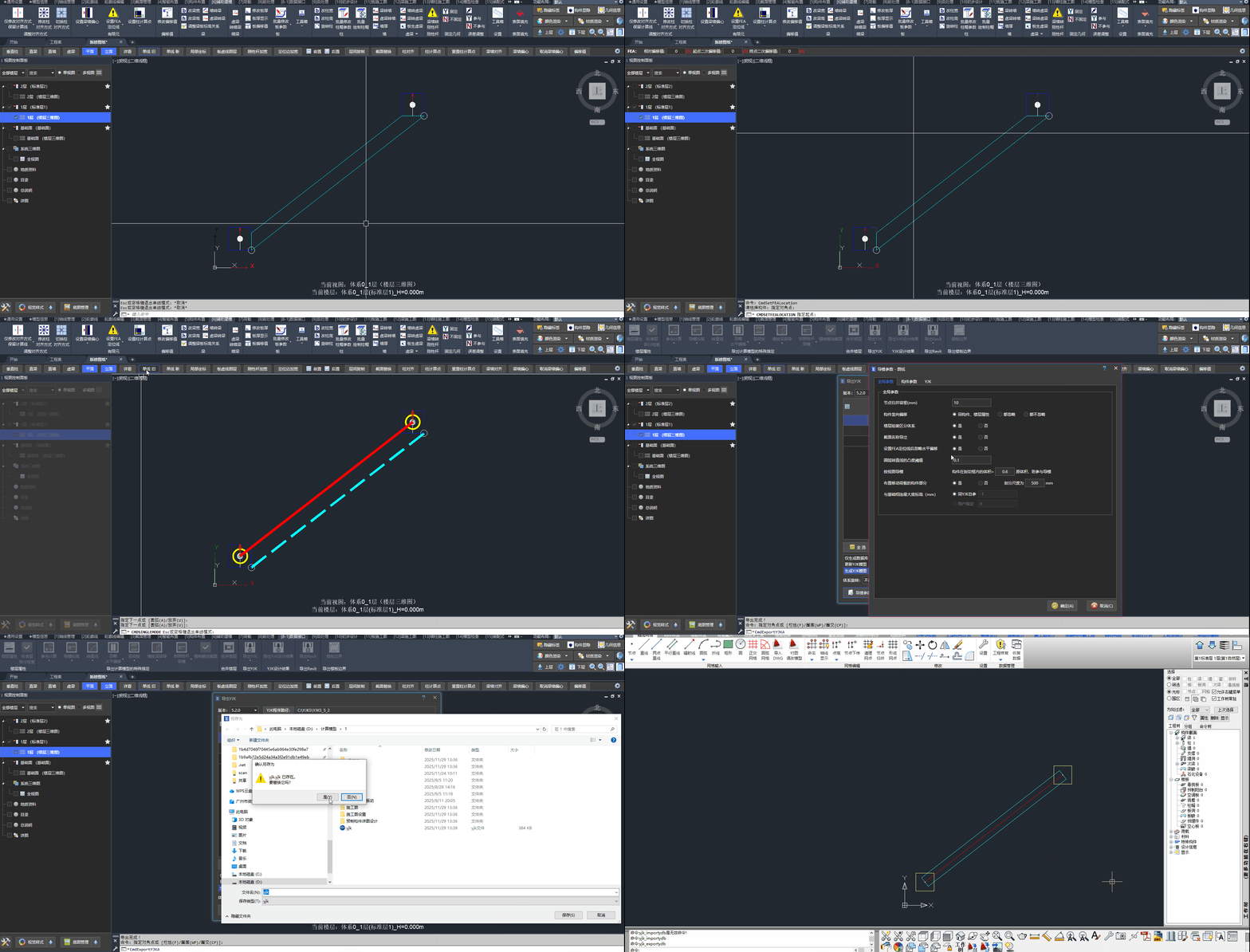
设置构件 FEA 定位线的操作步骤
删除FEA定位线
清除构件上已设置的 FEA 定位线。
🖍️ 操作步骤:
- 在「辅助建模」选项卡 /「有限元」面板中,于「设置FEA定位线」下拉列表中点击「删除FEA定位线」
- 选择:需清除 FEA 定位线的梁墙构件(支持框选)
- 确定:右键确定后完成删除
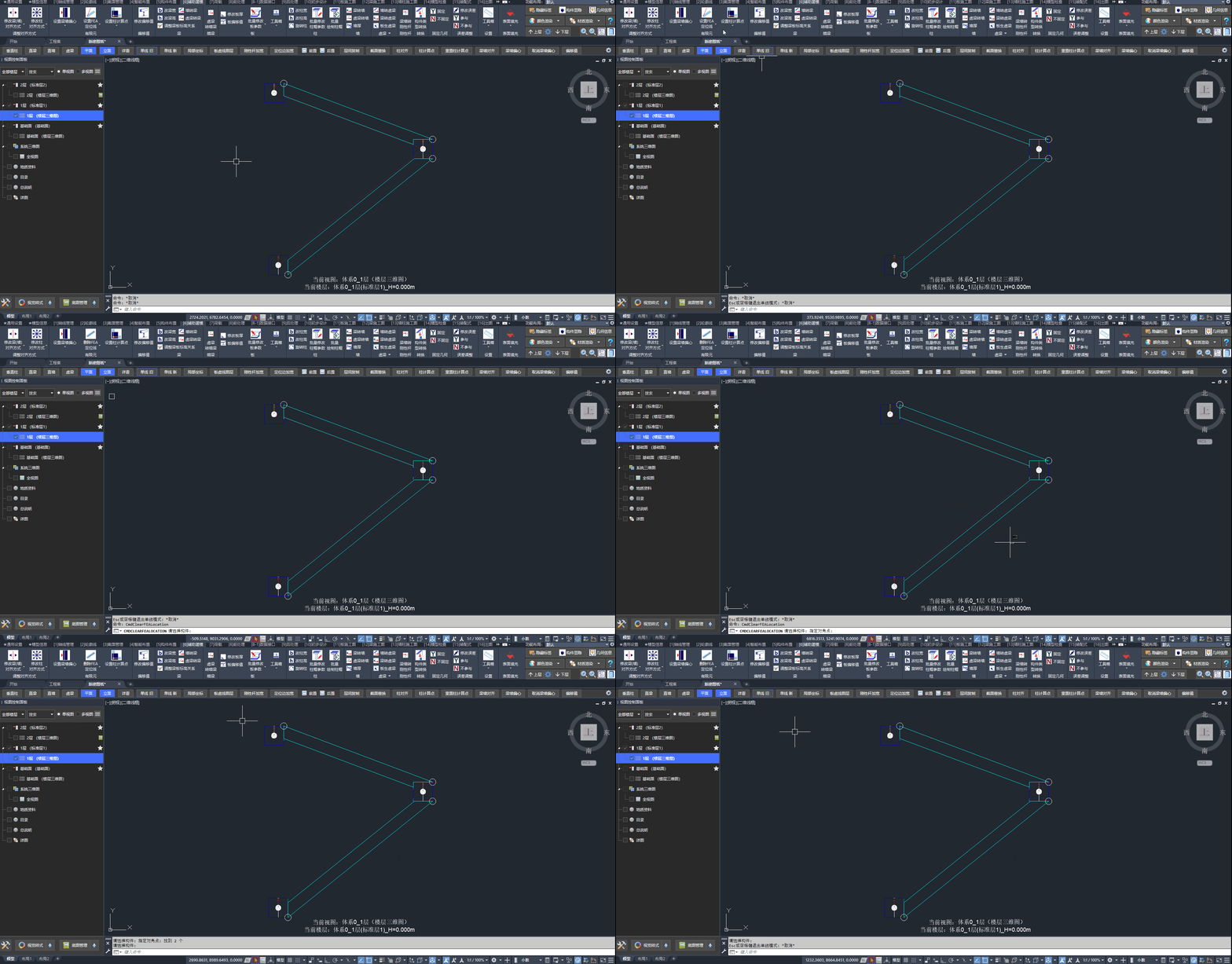
删除构件 FEA 定位线的操作步骤
八、辅助工具
与建模相关的常用工具。
8.1、层间复制
参数介绍
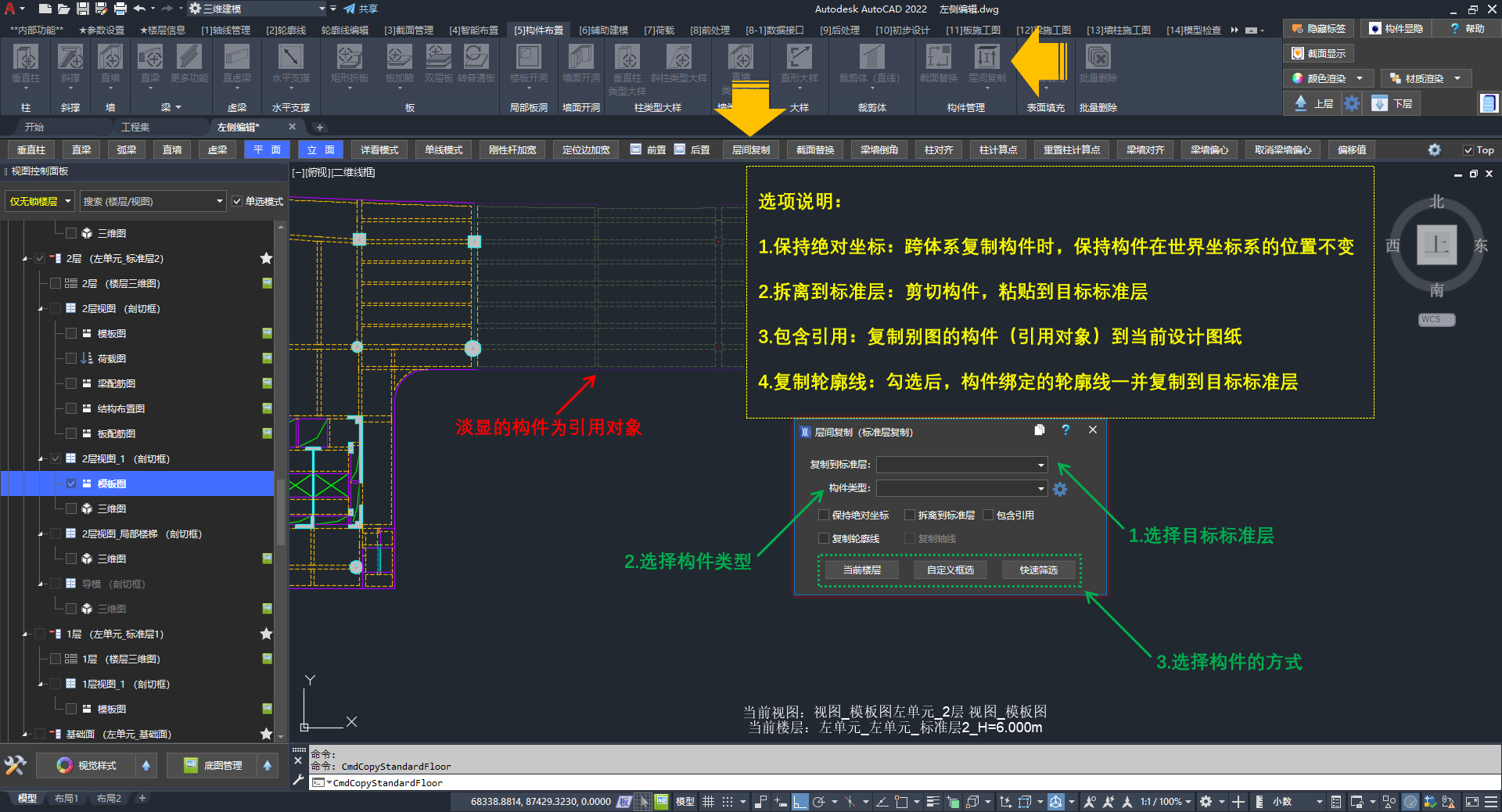
层间复制的界面说明
| 参数 | 说明 |
|---|---|
| 复制到标准层 | 选择复制目标标准层 |
| 构件类型 | 勾选需复制的种类。不含板时,目标标准层的板会自动重新生成 |
| 保持绝对坐标 | 跨体系/跨图纸复制时:勾选则构件在世界坐标中位置不变;不勾选则保持相对目标体系坐标系的相对坐标。释义见 相对坐标与绝对坐标 |
| 拆离到标准层 | 从源标准层剪切并粘贴到目标标准层 |
| 包含引用 | 将别图引用构件复制到当前图纸,详见 跨图纸层间复制 |
| 复制轮廓线 | 将构件绑定的“轮廓线”一并复制 |
| 复制轴线 | 将相关轴线一并复制 |
| 选择构件的方式 | 「当前楼层」「自定义框选」、快速筛选 三选一 |
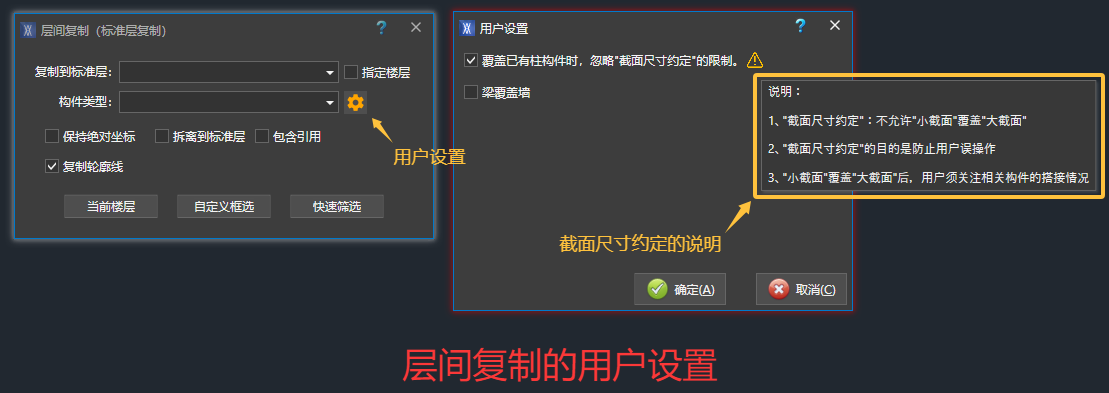
层间复制的用户设置界面
构件类型右侧设置按钮「⚙️」可设置覆盖规则等高级选项,见 层间复制柱构件不生效。
📢 特别说明:
提供上述参数的目的是防止用户误操作。
当前图纸的复制操作
在当前设计图纸中,将“当前楼层”的构件复制到其他标准层。
🖍️ 操作步骤:
- 点击:「层间复制」按钮
- 选择:目标标准层和构件类型(不选板时,目标楼层的板会自动重新生成。)
- 设置:按需设置相关参数
- 确定:选择构件的方式
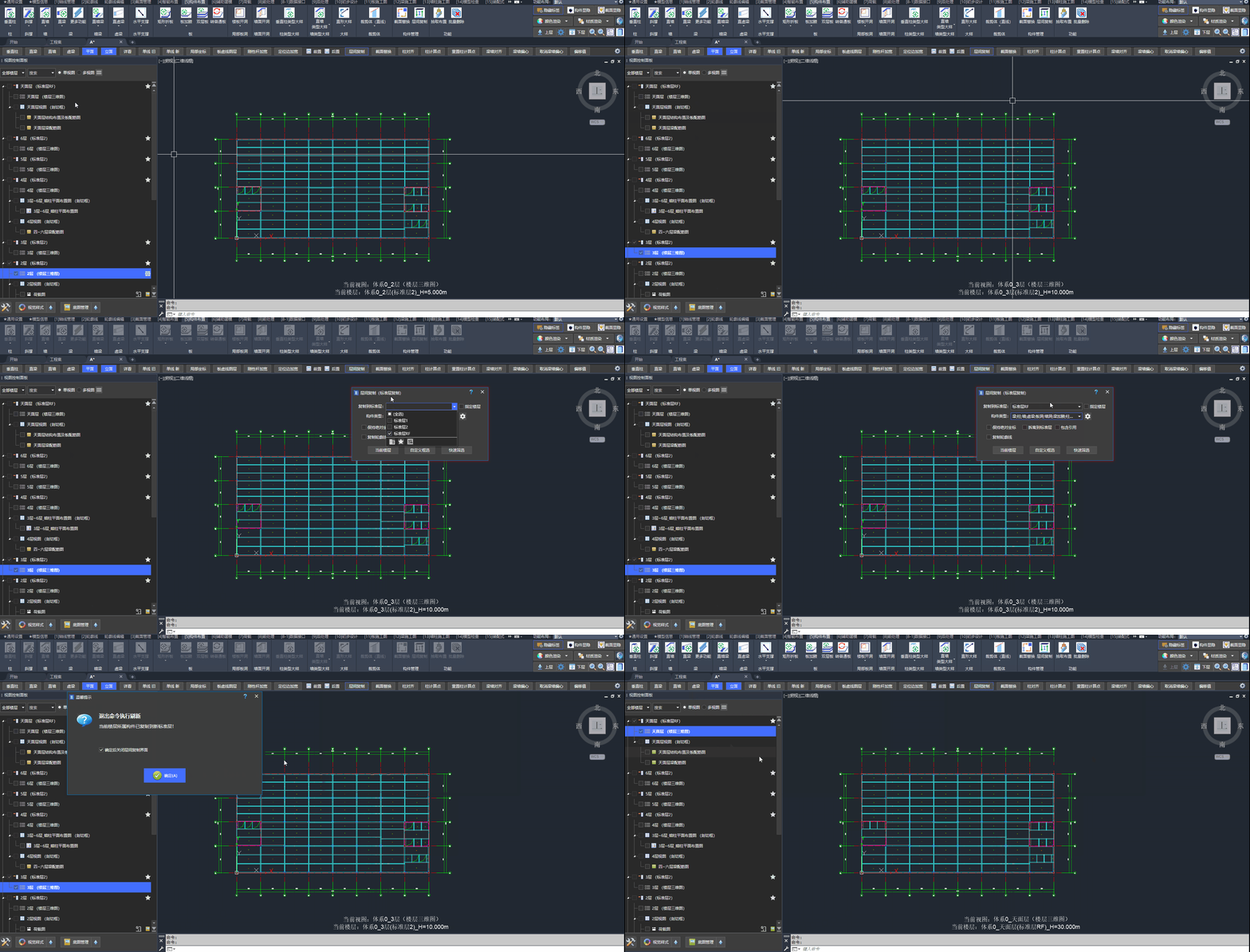
层间复制的操作步骤
关联 Q&A:
跨图纸层间复制
在协同建模(或单人多图纸建模)中,支持从别图复制构件到当前图纸中。
🖍️ 操作步骤:
- 准备:创建视图,以此看到需要复制的引用构件
- 点击:「层间复制」按钮
- 选择:勾选「包含引用」
- 选择:选择坐标信息
- 选择:框选需要复制的引用构件
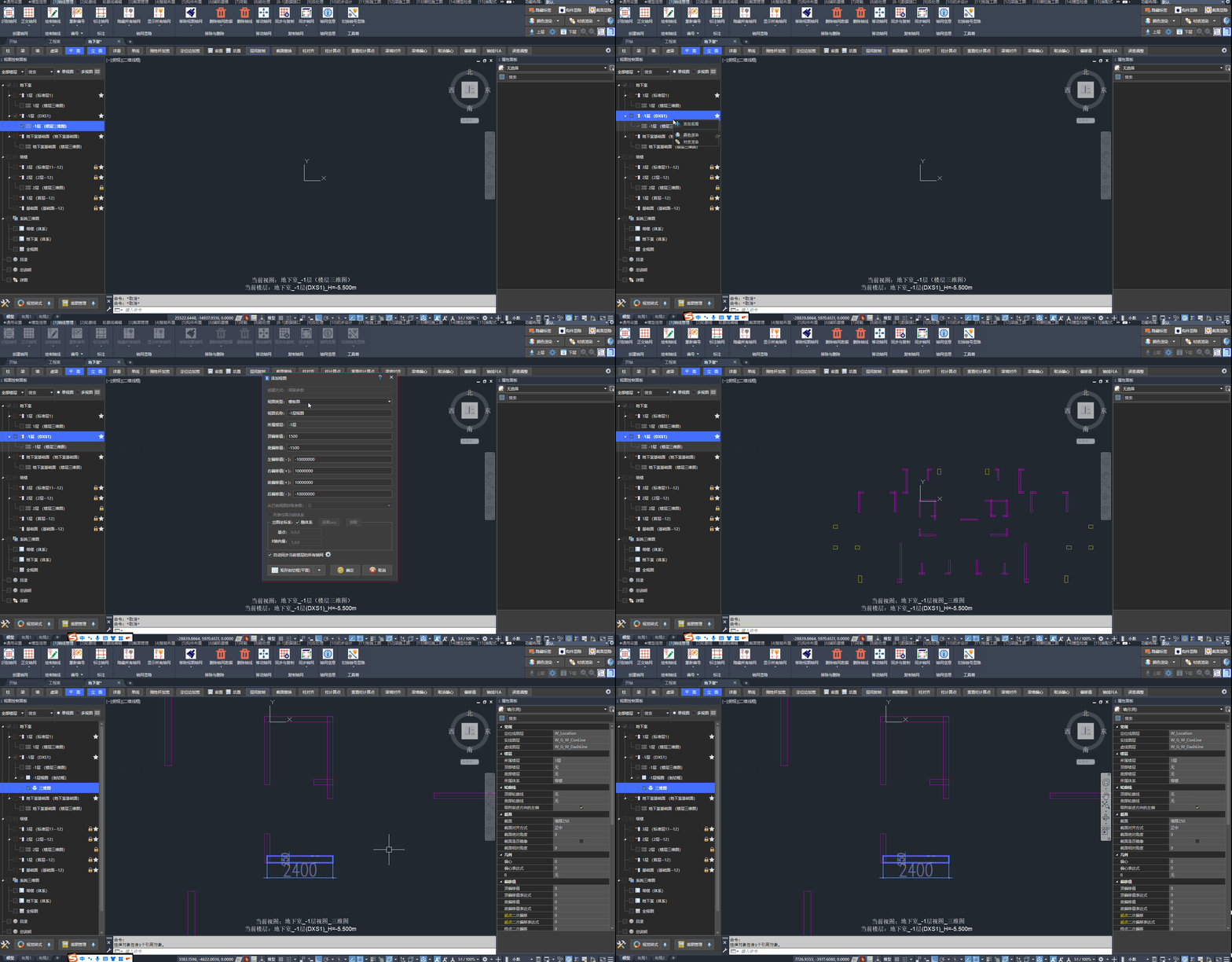
在地下室首层创建剖切框,以此看到塔楼二层的竖向构件
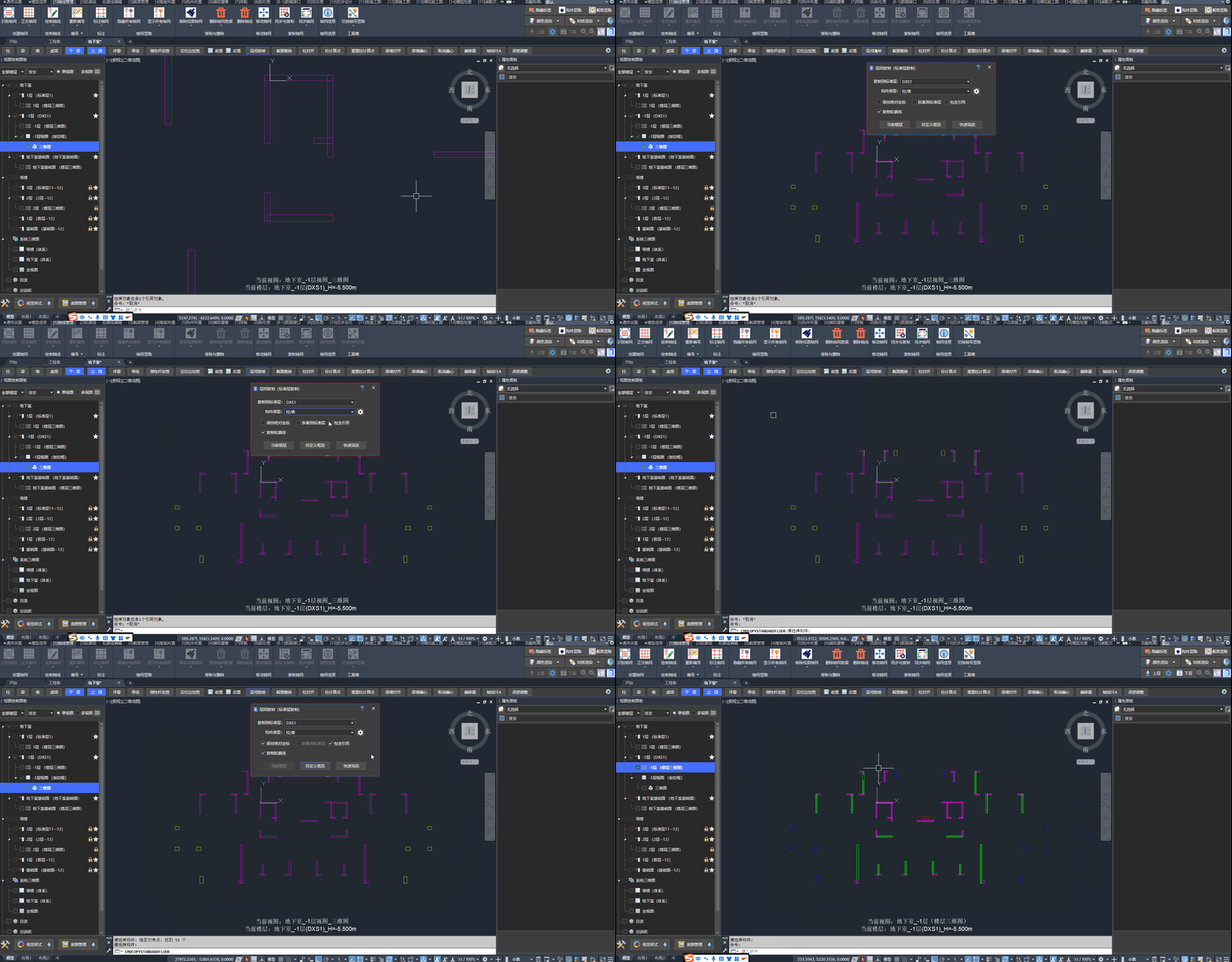
界面勾选「包含引用」,以此完成跨图纸复制构件
8.2、拾取布置
在视图中拾取已有的构件,快速获取其几何信息并进行布置状态。
几何信息包括:
- 截面尺寸
- 偏移值
- 偏心
- 对齐方式
- 误差参数
- 固定几何 & 自由构件
- 自动打断
🖍️ 操作步骤:
- 在「构件布置」选项卡 /「功能」面板中点击「拾取布置」按钮
- 选择:在视图中拾取构件(支持的构件类型:梁、柱、墙、虚梁)
- 布置:在视图中布置构件
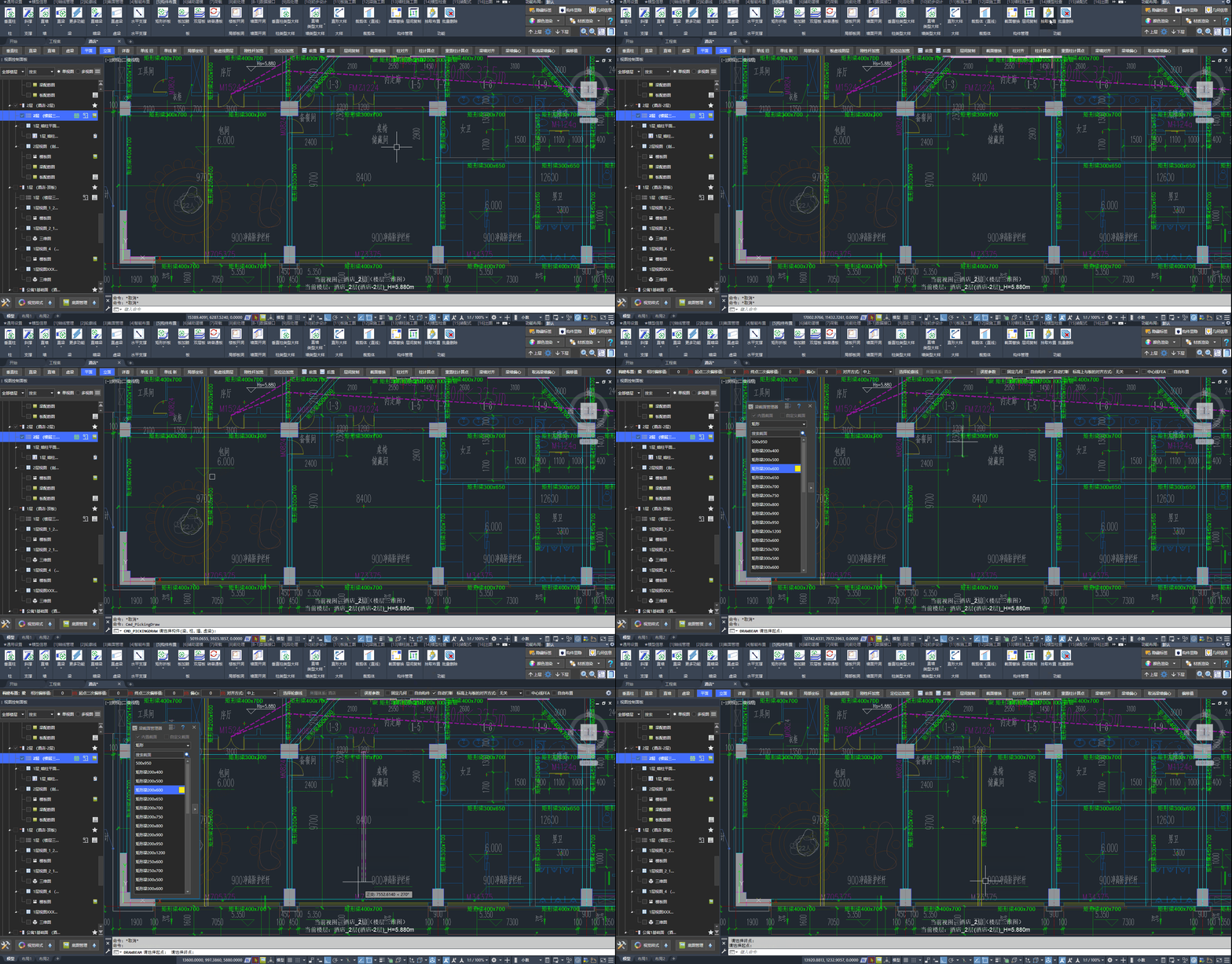
拾取布置梁构件的操作步骤
8.3、批量删除
按实体的类型批量删除构件。
🖍️ 操作步骤:
- 在「构件布置」选项卡 /「功能」面板中点击「批量删除」按钮
- 勾选:需要删除的构件类型
- 选择:「当前视图」或「手动选择」目标范围
📢 特别说明:
「手动选择」支持多视图选择以及上次选择集 P
勾选「大样」时,删除「大样」面板下布置的各类大样(「直形大样」「弧形大样」「多段线大样」等),不以「直形大样」为限。
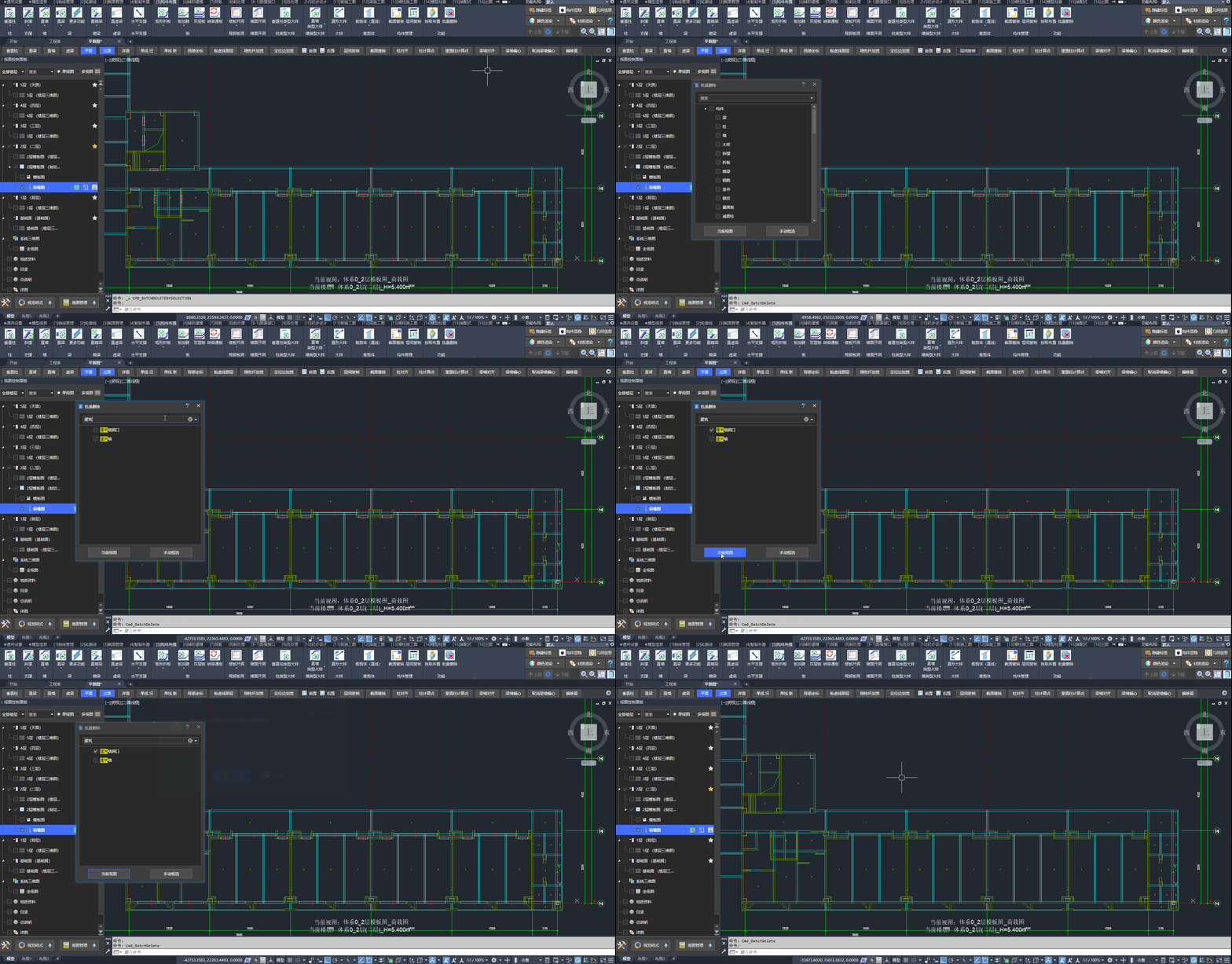
按建筑底图识别生成的建筑墙洞口,可批量删除
8.4、裁剪体
用户控制构件端部裁剪效果的功能。
🖍️ 操作步骤:
- 点击:「裁剪体」按钮
- 选择:需要裁剪的构件
- 确定:裁剪边
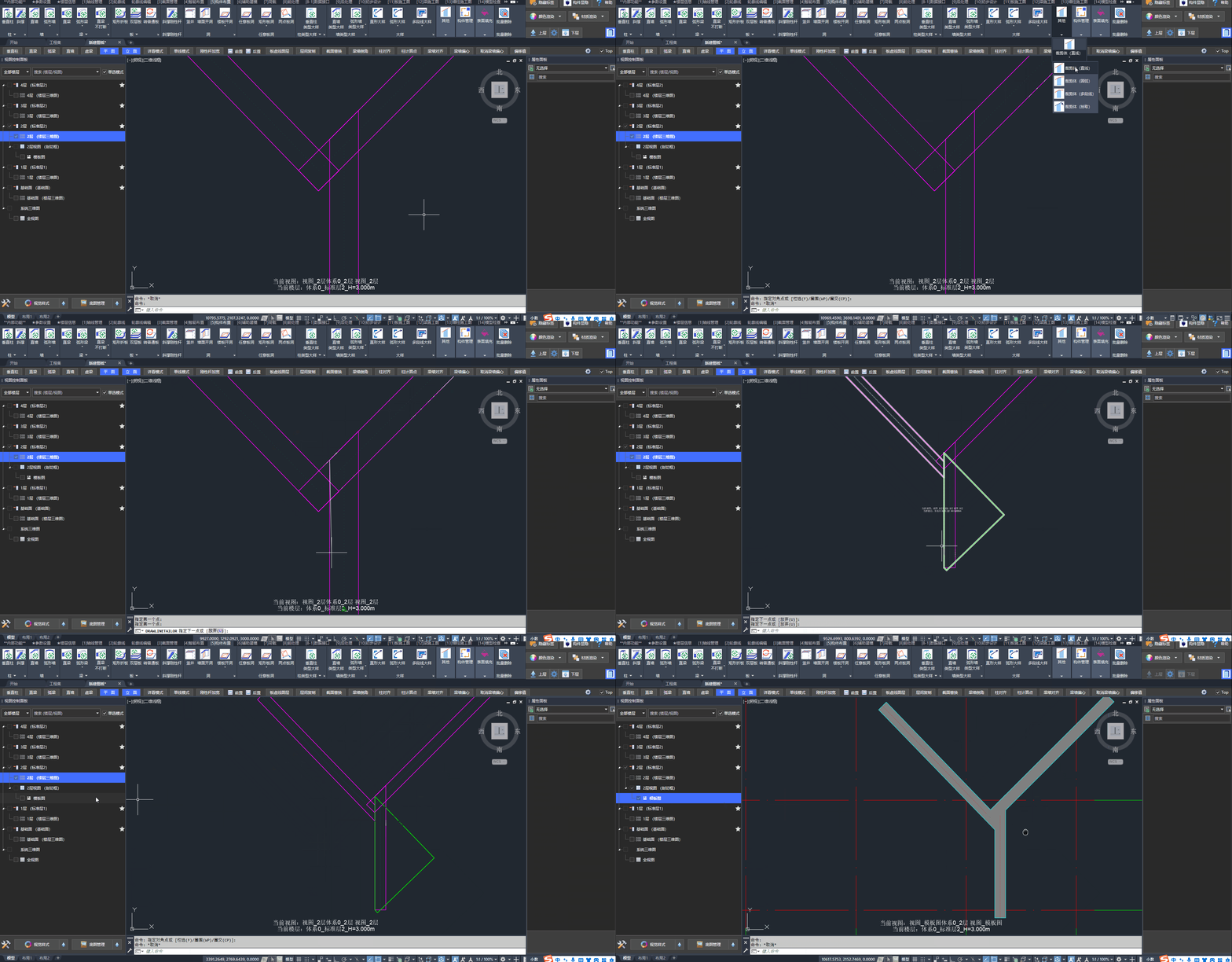
裁剪体(直线)
更新日期:2026年10月09日