体系管理
在总信息中创建、修改与删除体系(塔楼)。
大纲
一、概述与入口
体系相关的主要操作均在总信息的 「平面视图」 中进行。
在平面视图中,可查看各体系的坐标系(平面关系)、体系名称及正负零对应的绝对标高。
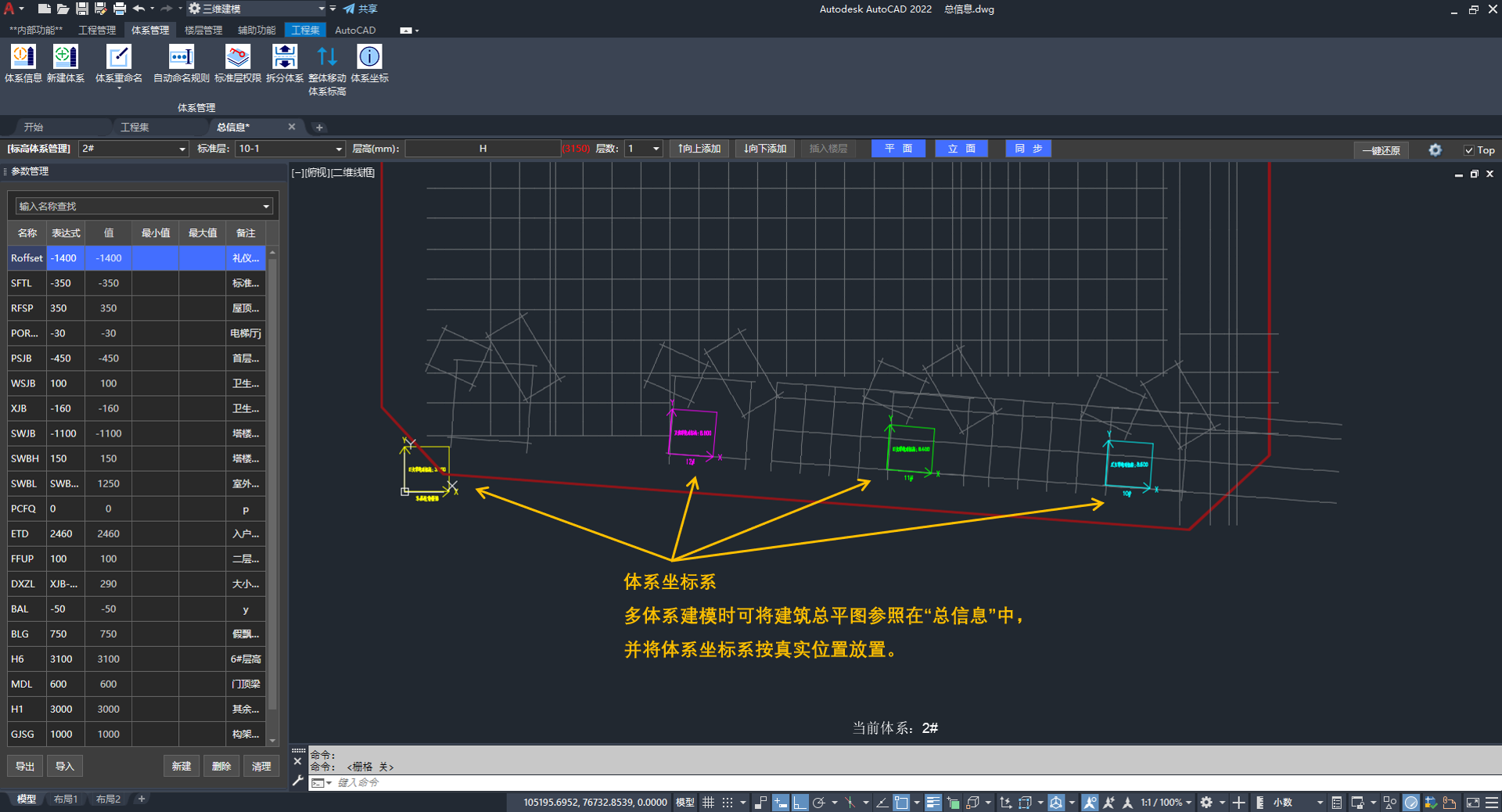
多塔建模时,可将建筑总平图作为外部参照载入「总信息」平面视图,并按总平图真实位置摆放各体系坐标系。
1.1、名词解释
📍 体系
体系是承载楼层的容器。
一栋塔楼可为单个体系,也可由多个体系共同组成。
📍 体系坐标系
体系自身的坐标系。
若将体系比作容器,体系坐标系即容器内部的坐标系,用于确定构件在体系内的相对位置。
1.2、功能索引
| 操作 | 适用场景 | 查阅 |
|---|---|---|
| 新建体系 | 首塔、多塔首建 | 2.1、新建体系 |
| 复制与镜像 | 多塔快速复制 | 2.2、复制与镜像 |
| 移动与旋转体系 | 调整基点与方向 | 3.1、移动与旋转体系 |
| 抬高或降低体系 | 调整 ±0.000 绝对标高 | 3.2、抬高或降低体系 |
| 重命名体系 | 修改体系名称 | 3.3、重命名体系 |
| 删除体系 | 移除体系 | 4.1、删除体系 |
二、创建体系
2.1、新建体系
在当前项目中创建新的体系。
🖍️ 操作步骤:
- 点击:「体系管理」选项卡中的「新建体系」按钮
- 确定:体系基点
- 确定:体系 X 轴方向
- 完善:体系的基本信息
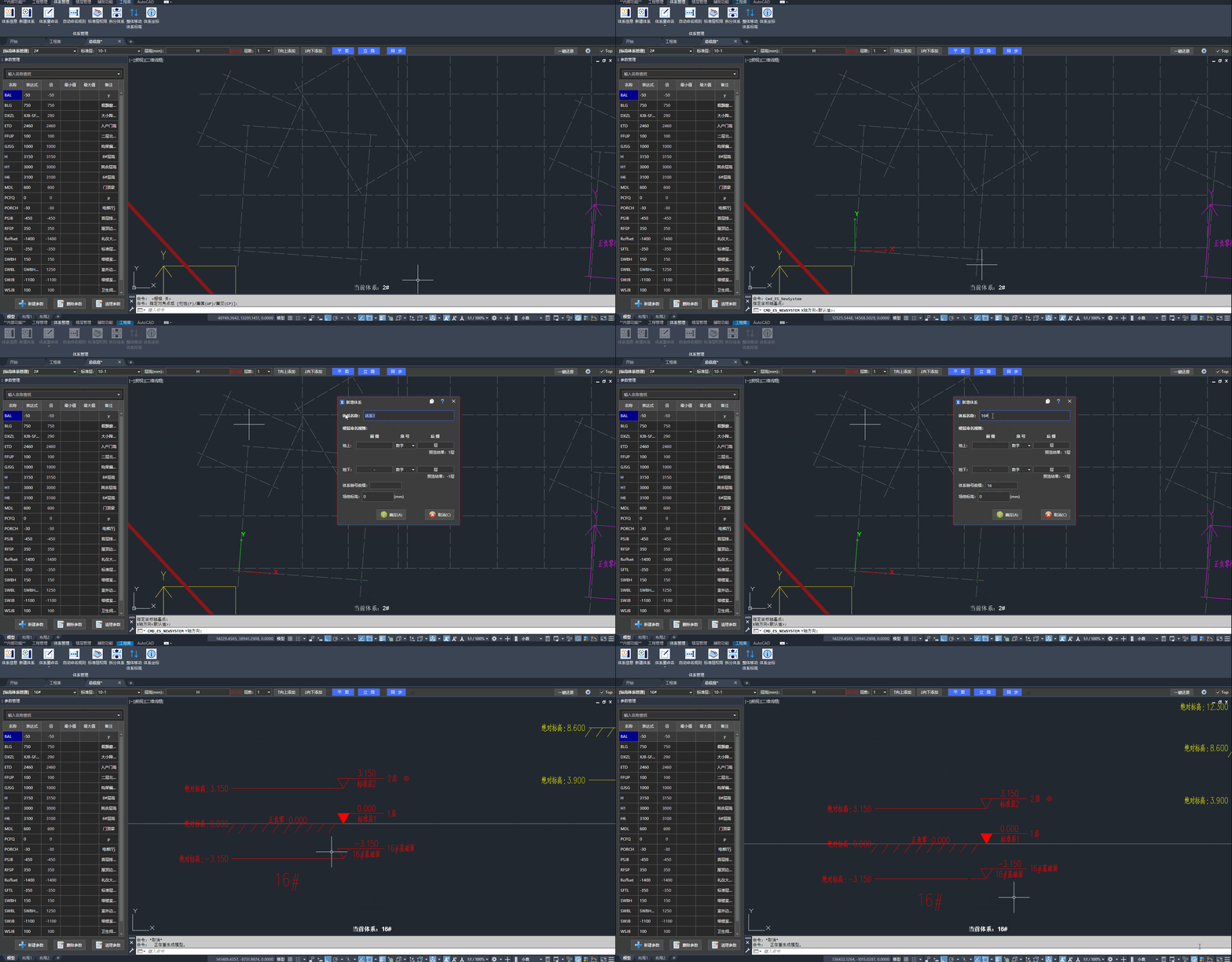
新建体系的操作步骤
关联文档:
2.2、复制与镜像
在平面状态下,可直接通过 CAD 的复制和镜像命令来复制已有的体系。
🖍️ 操作步骤:
- 切换:「平面」视图
- 选择:目标体系
- 执行:复制
COPY或镜像MIRROR
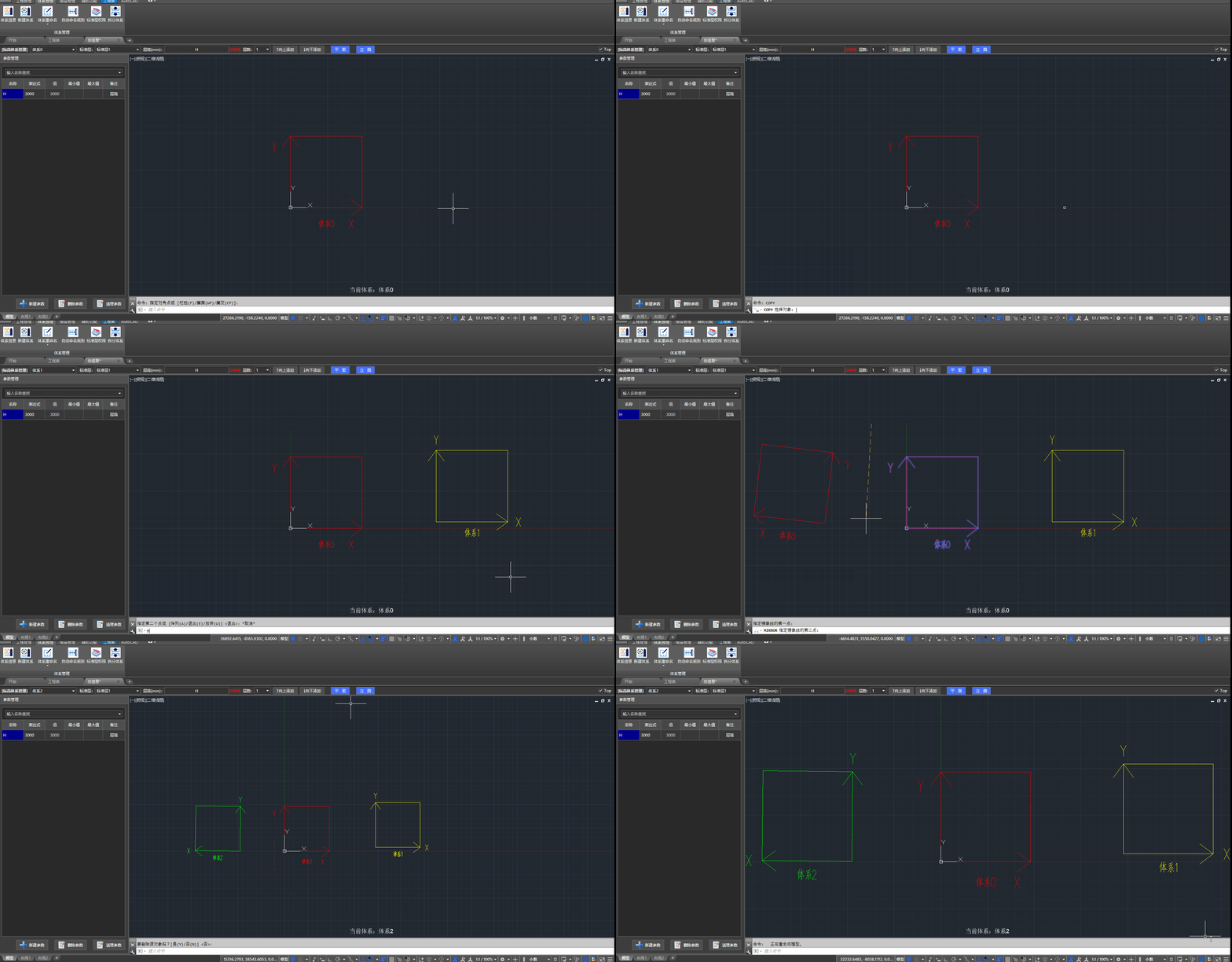
复制与镜像体系的操作步骤
三、修改体系
3.1、移动与旋转体系
在平面状态下,可通过拖动体系坐标系夹点来实现移动、旋转体系的操作。
亦可通过「体系坐标」功能进行参数化修改。
🖍️ 操作步骤:
- 点击工具条中的「平面」,将视图切换到俯视状态
- 直接拖动体系坐标系夹点,调整位置或方向
- 或点击「体系管理」选项卡中的「体系坐标」按钮,通过界面参数修改体系坐标
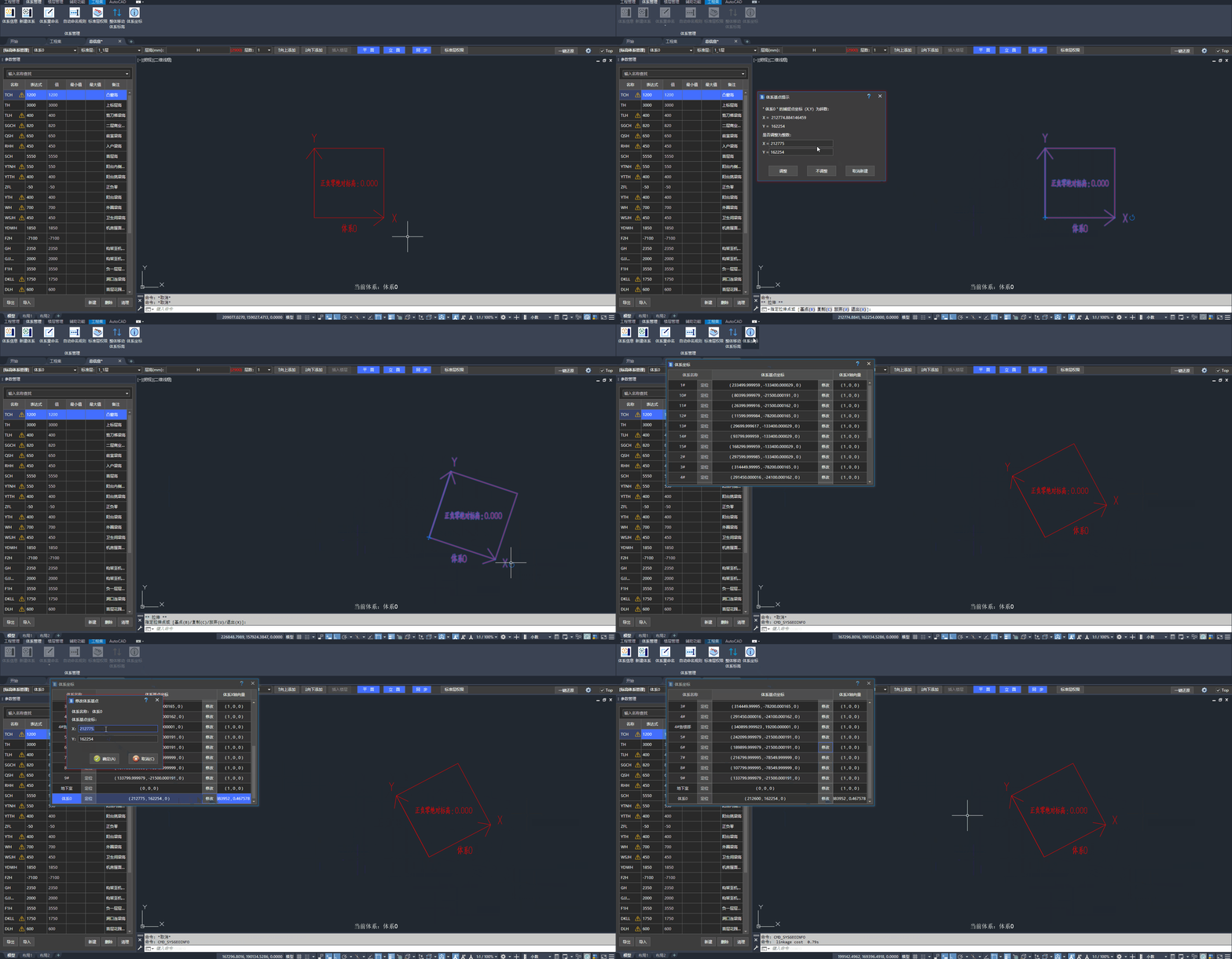
移动与旋转体系的操作步骤
3.2、抬高或降低体系
通过「整体移动体系标高」功能,调整 ±0.000 对应的绝对标高。
注意:输入数值的单位为毫米(mm)。
🖍️ 操作步骤:
- 点击:「体系管理」选项卡中的「整体移动体系标高」按钮
- 输入:目标绝对标高(单位:
mm) - 确认:执行移动
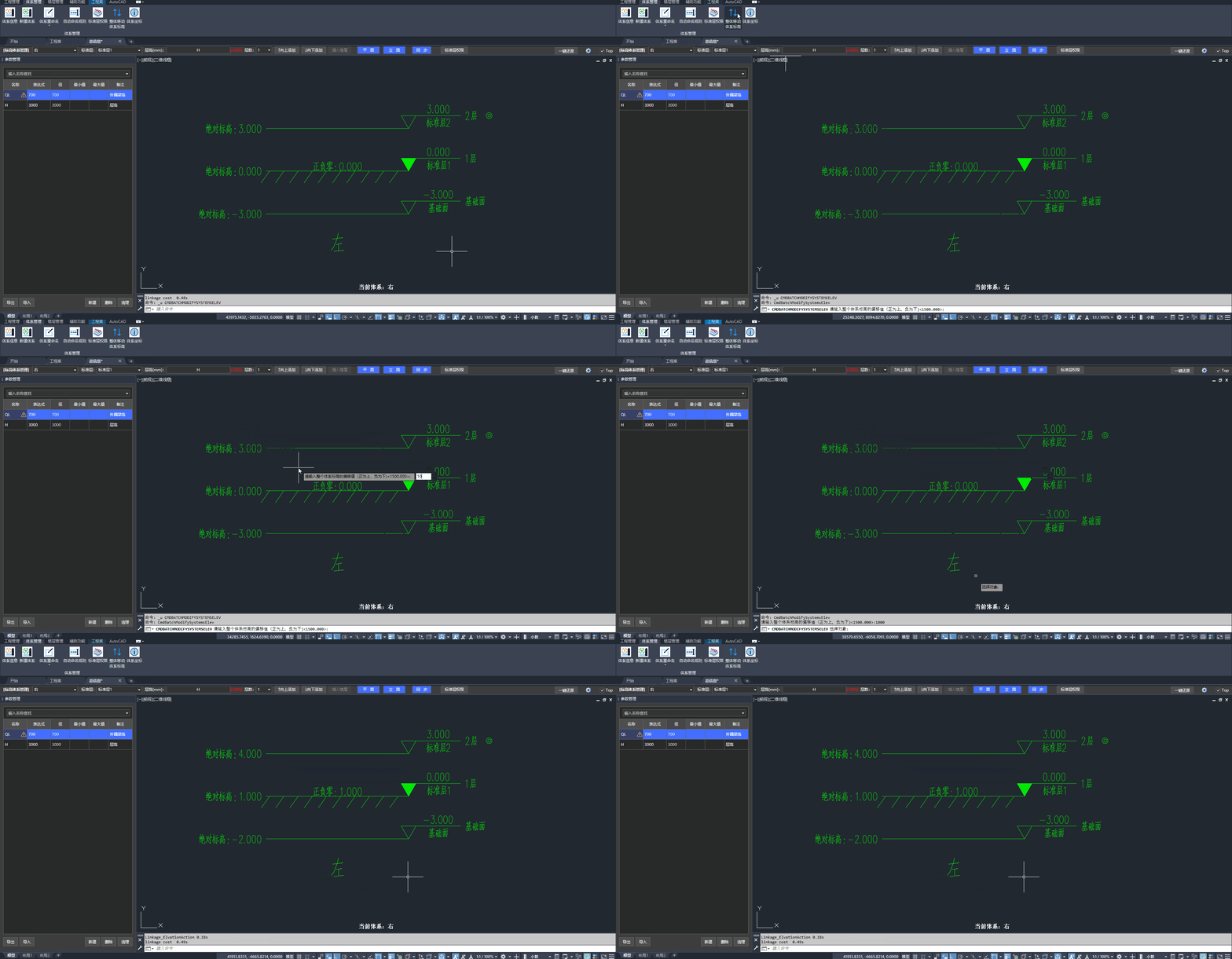
整体移动体系标高的操作步骤
📢 特别说明:
当移动后的体系坐标有所碎数时,会自动弹出调整误差的提示。
3.3、重命名体系
支持在位编辑体系名称,亦可通过「体系重命名」功能修改。
🖍️ 操作步骤:
- 点击工具条中的「平面」,将视图切换到俯视状态
- 直接双击体系名称,在位编辑
- 或点击「体系管理」选项卡中的「体系重命名-单个」或「体系重命名-多个」按钮
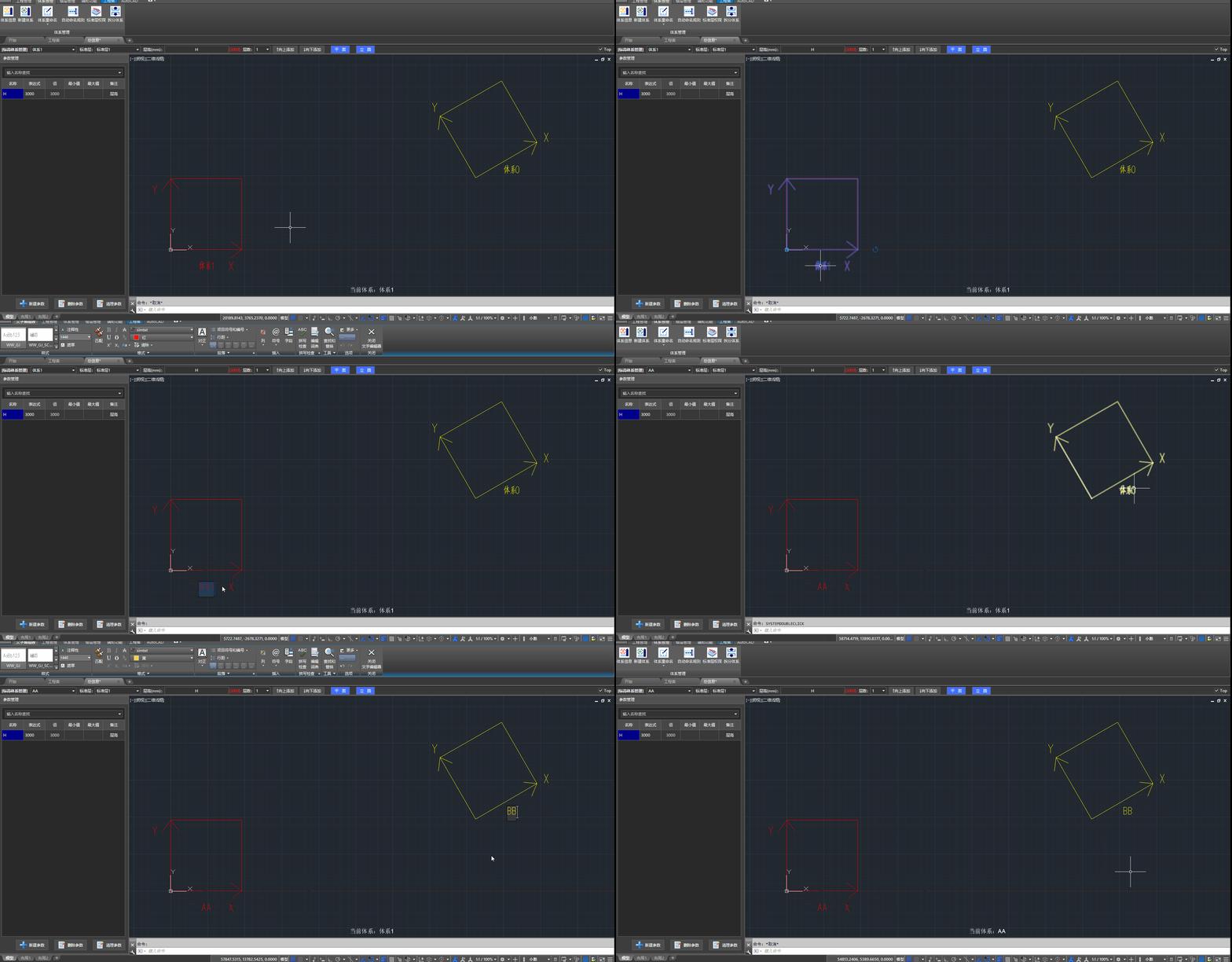
在位编辑体系名称的操作步骤
四、删除体系
4.1、删除体系
可使用 CAD 的删除 ERASE 功能删除体系。
🖍️ 操作步骤:
- 点击工具条中的「平面」,将视图切换到俯视状态
- 选择体系,执行
ERASE删除
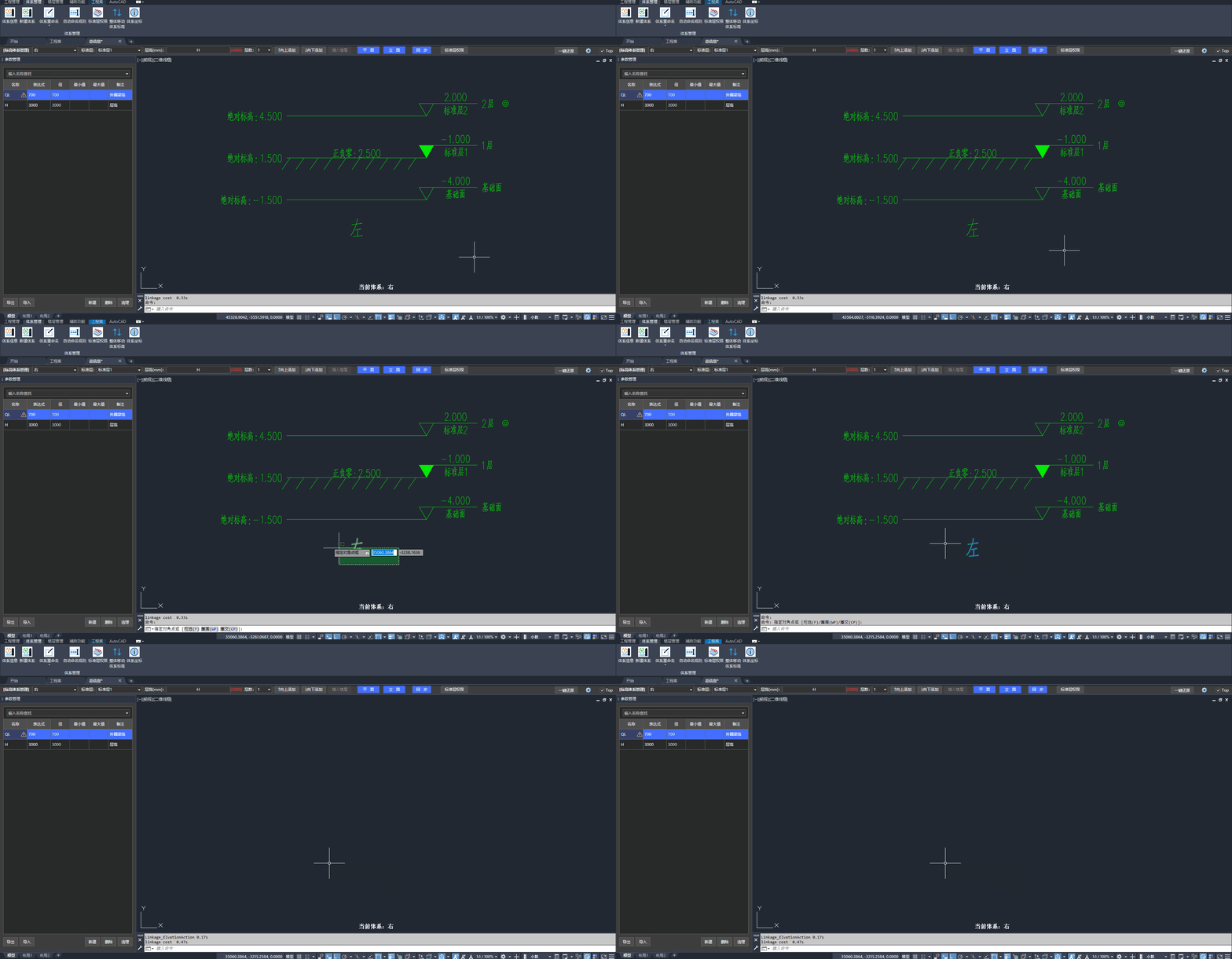
删除体系的操作步骤
更新日期:2026年08月12日