操作技巧
总结一些提升效率的操作技巧。
大纲
一、选择与查找
1.1、多视图选择
在 截面替换、修改梁墙对齐方式 等功能支持“多视图”的层间编辑操作:
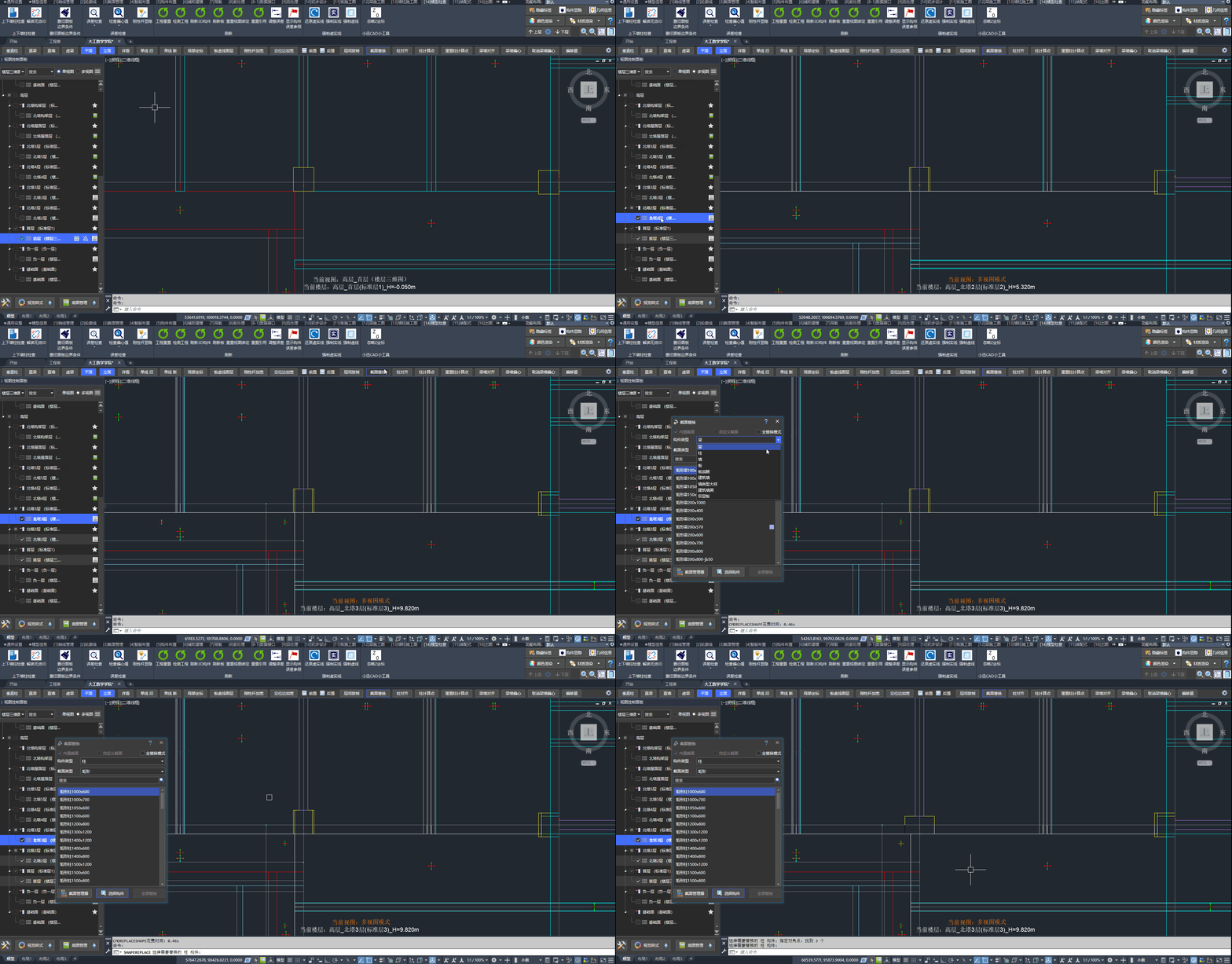
点击“视图控制”面板中的「多视图」按钮,选择多个楼层视图实现批量截面替换
1.2、快速选择相同截面构件
用户可在「截面管理」选项卡 /「截面工具」面板中点击「选择相同截面构件」按钮;也可先选中多个构件,在右键功能列表中选择该功能。
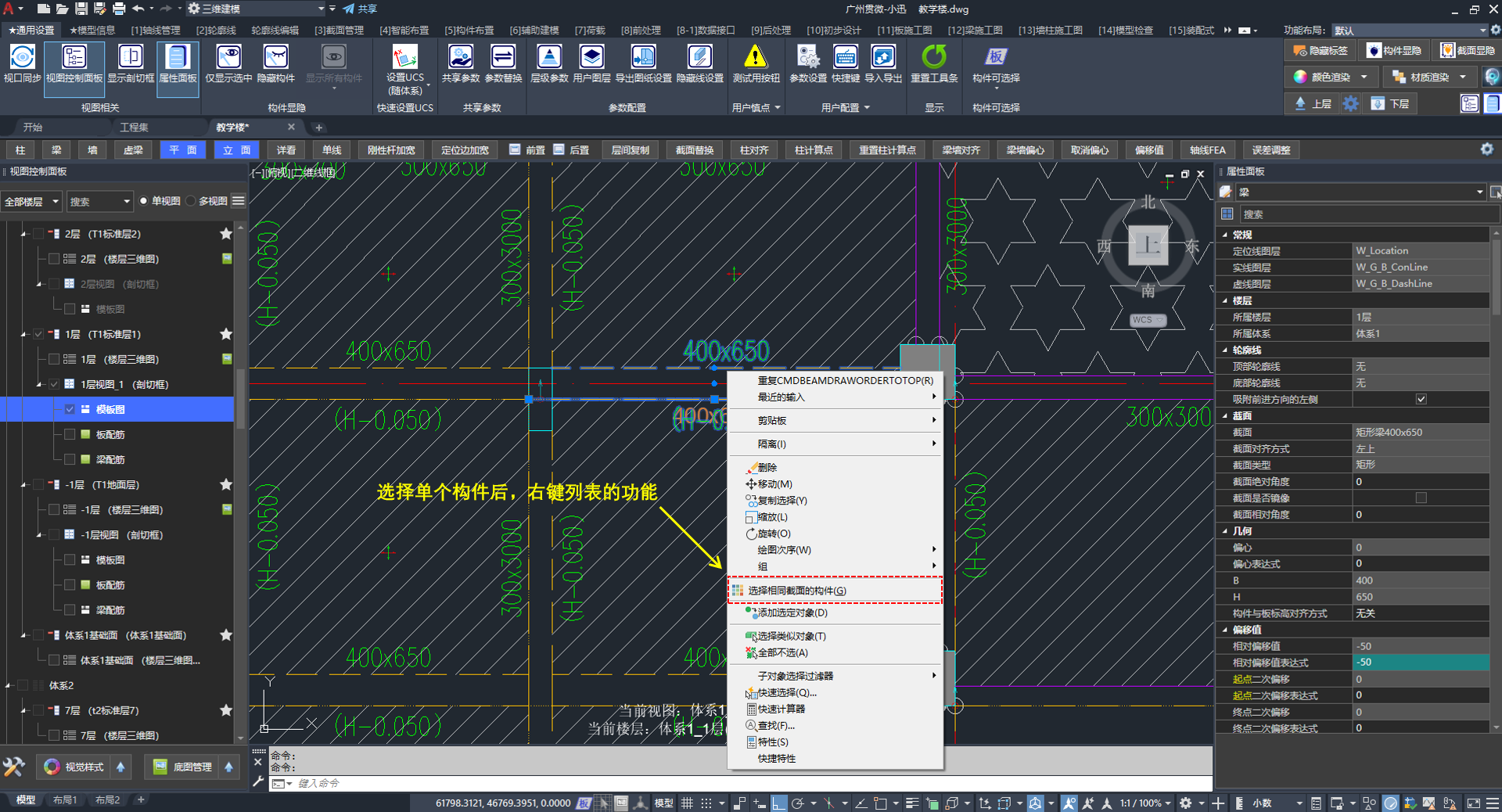
选择构件后,右键功能列表中有「选择相同截面构件」
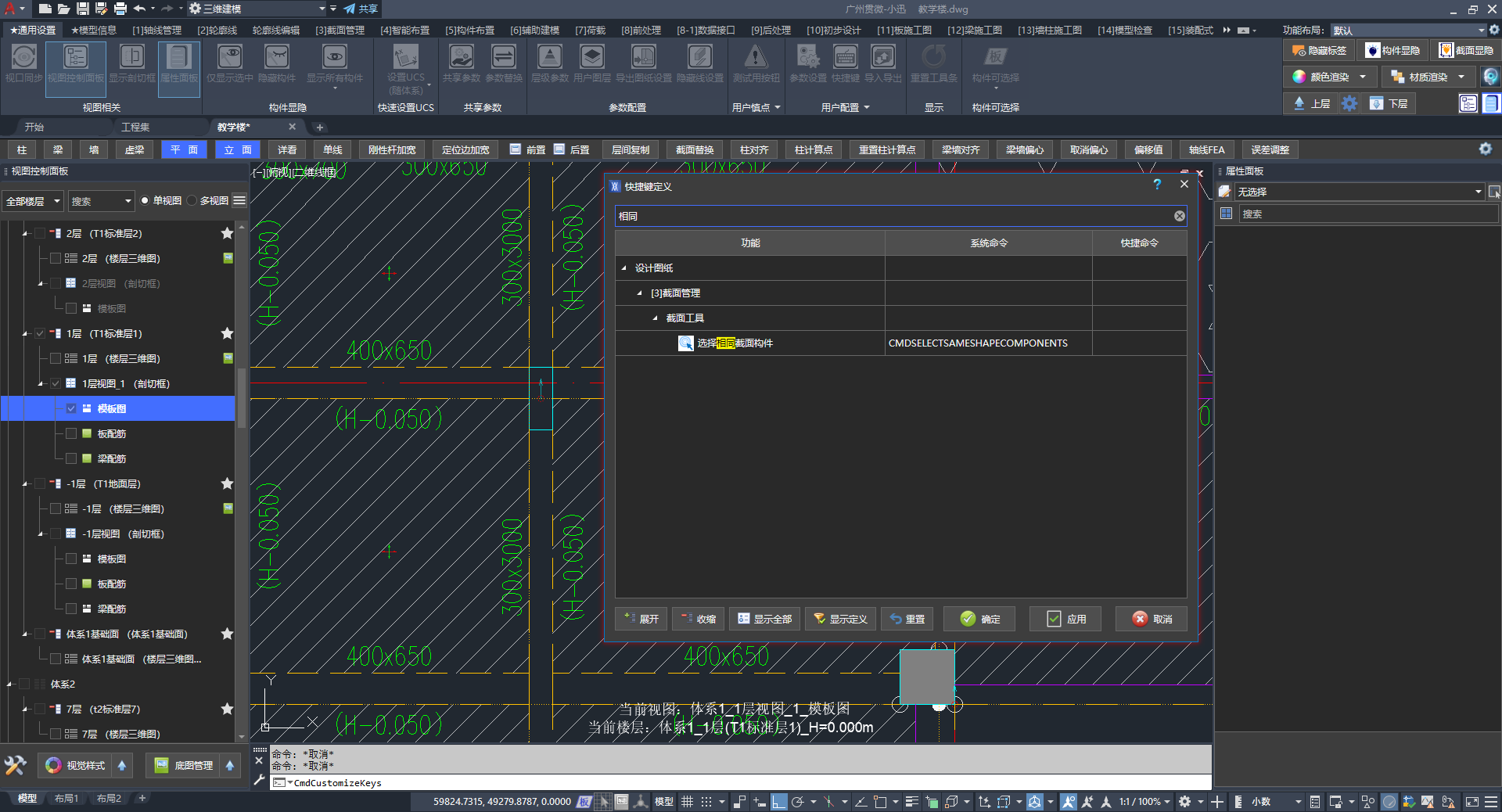
可设置该命令的快捷键
1.3、快速选择相同属性的构件
快速选择相同属性的构件:QuicklSelectWithSameProp
用户可以基于某个构件的属性,快速选择具有相同属性的构件。
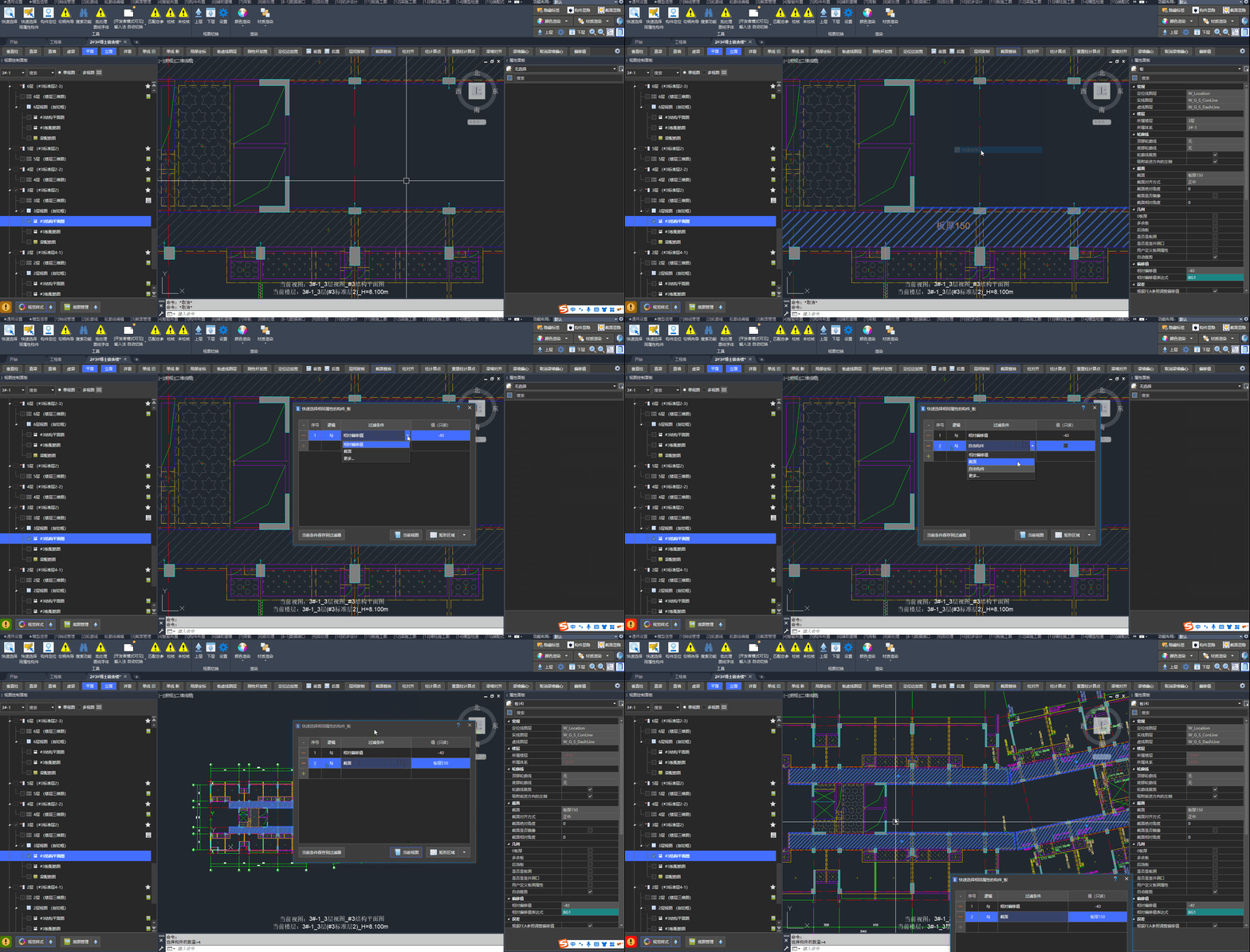
使用场景:快速搜索当前视图中所有“板厚=150 且相对偏移值=-40”的楼板
1.4、快速选择共线构件
双击位置决定选择的方向:
- 双击构件右侧区域,向右侧选择所有共线构件
- 双击构件左侧区域,向左侧选择所有共线构件
- 双击构件中间区域,向两侧选择所有共线构件
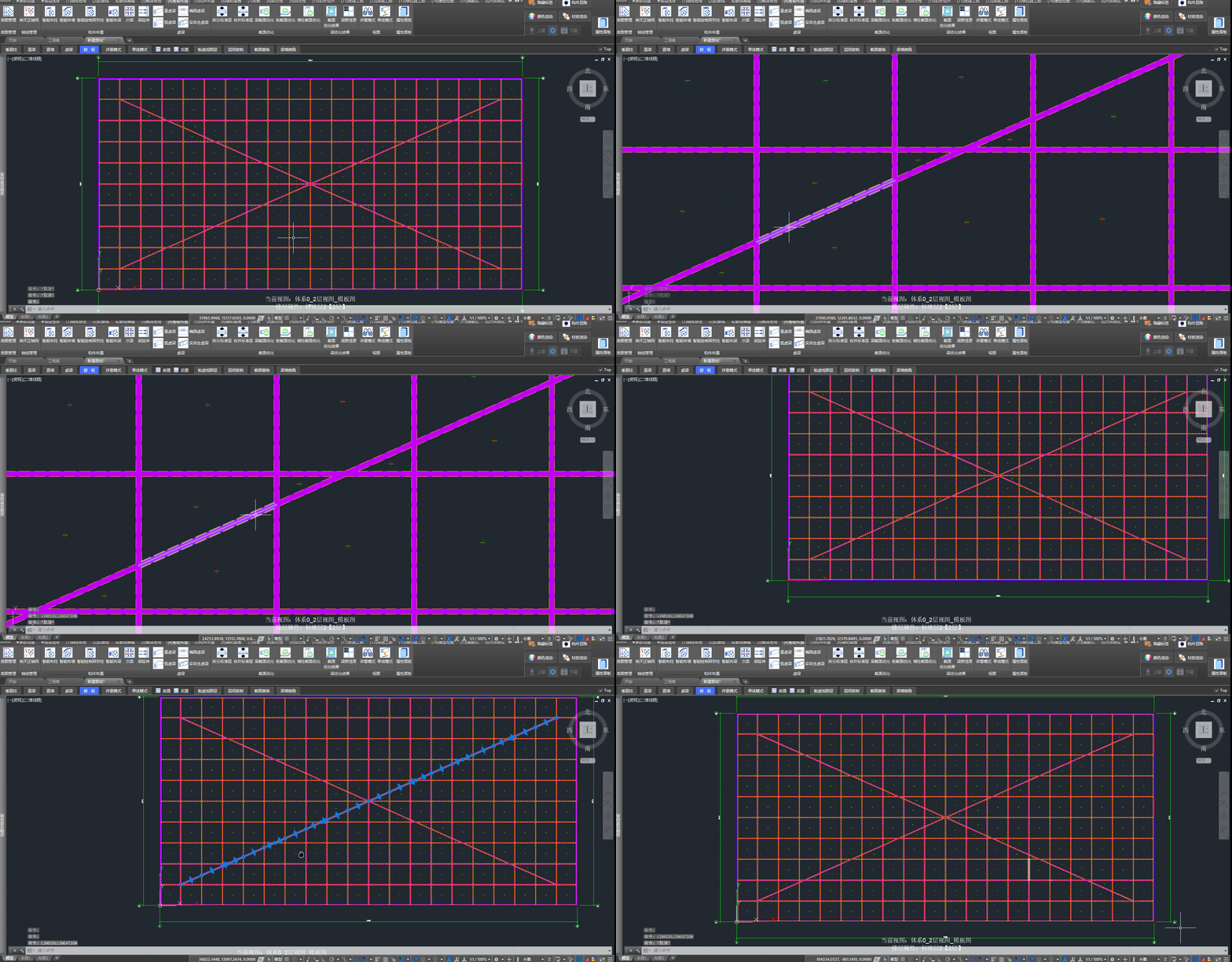
双击快速选择共线构件
1.5、界面中内置的搜索功能
列表搜索:Ctrl+F
在小迅的功能界面中内置了搜索功能。
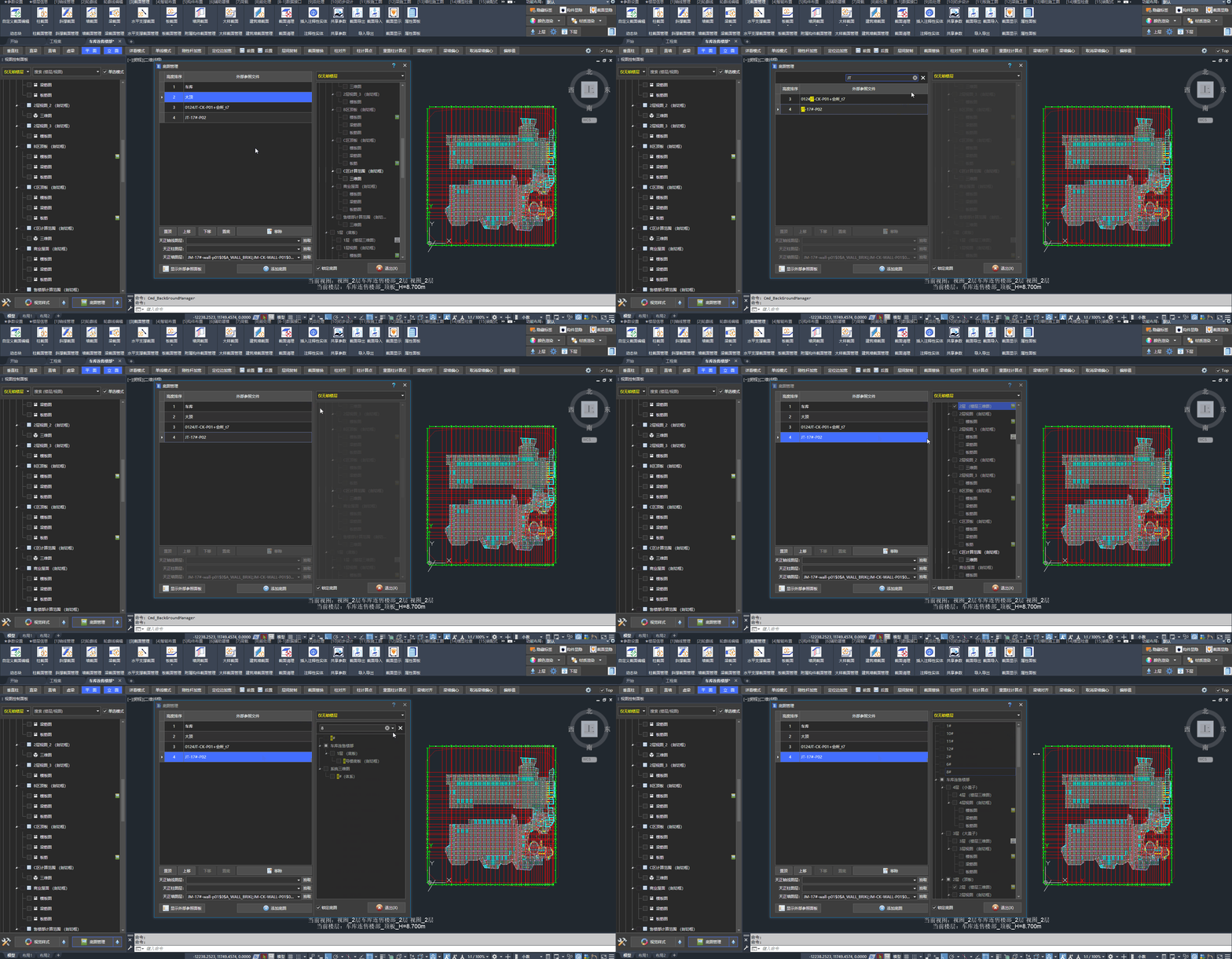
列表界面中内置的搜索功能
1.6、搜索功能按钮
可通过小迅的“快捷键”或 CAD 的搜索功能,快速寻找功能按钮。
自定义快捷键:CmdCustomizeKeys
CAD 的搜索技巧:
- 精准搜索:直接输入字符串
- 模糊搜索:在字符串前加上
*
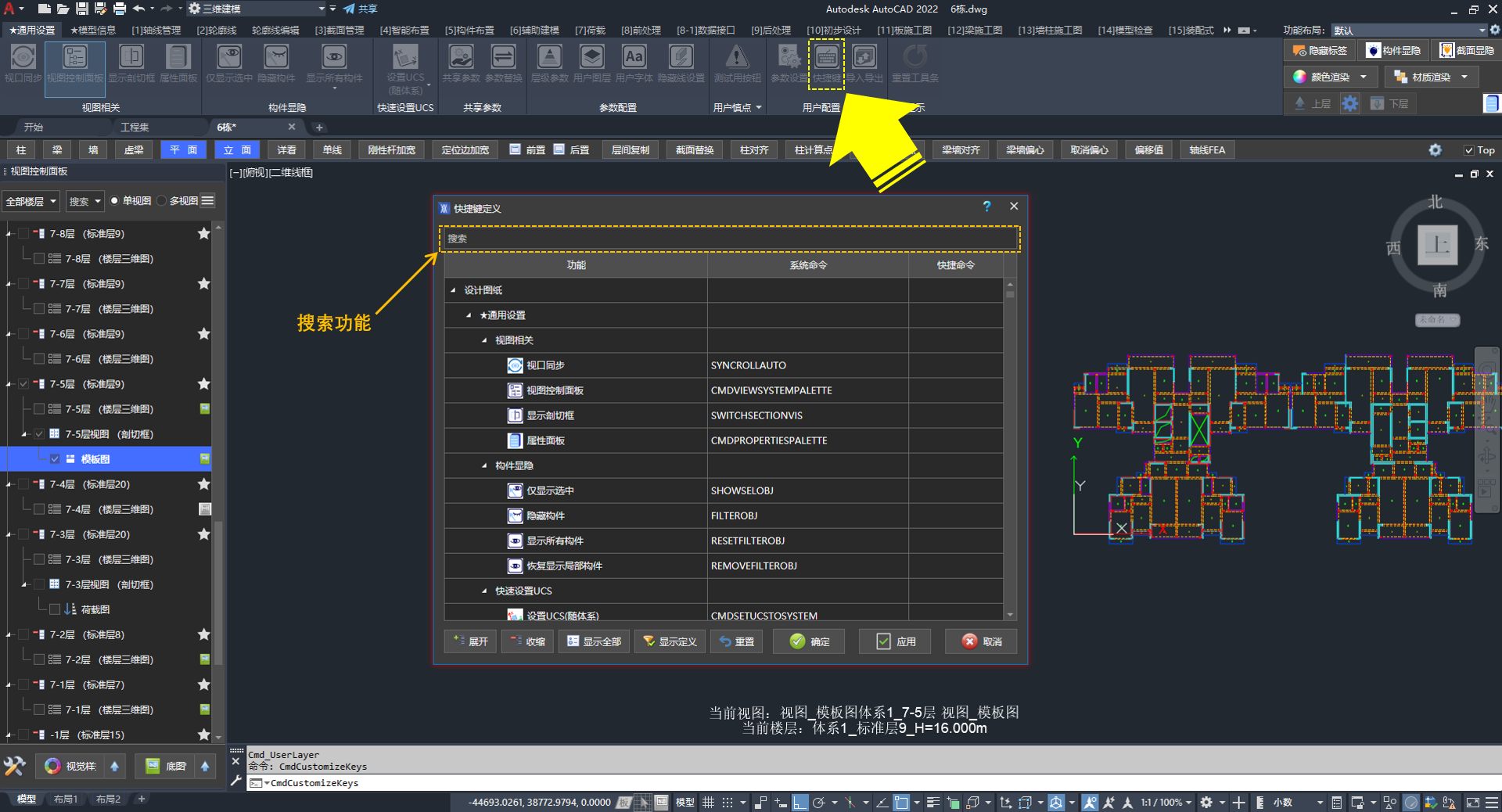
小迅“快捷键”的界面
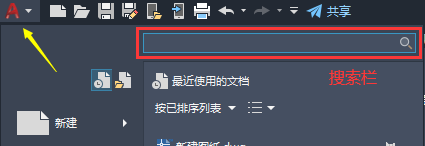
CAD 搜索功能
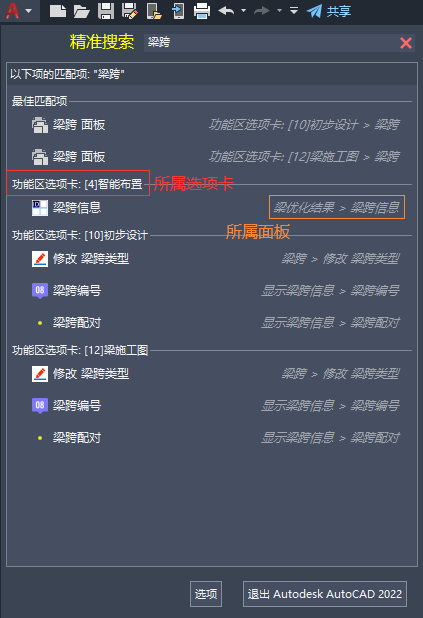
精准搜索
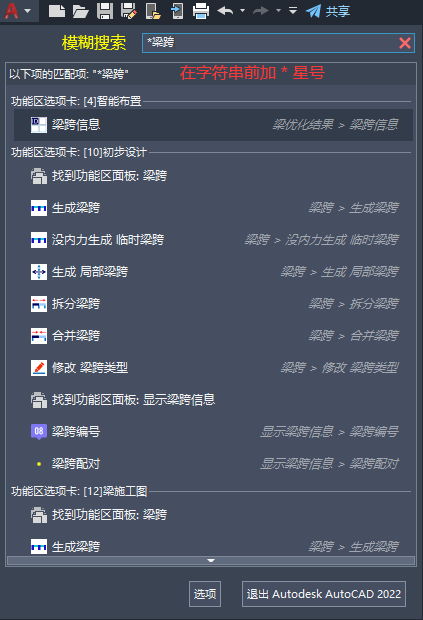
模糊搜索
二、编辑与修改
2.1、格式刷改截面
格式刷:MATCHPROP
格式刷快捷键:MA
利用 CAD 的格式刷命令,快速修改构件的截面尺寸,操作如下图:
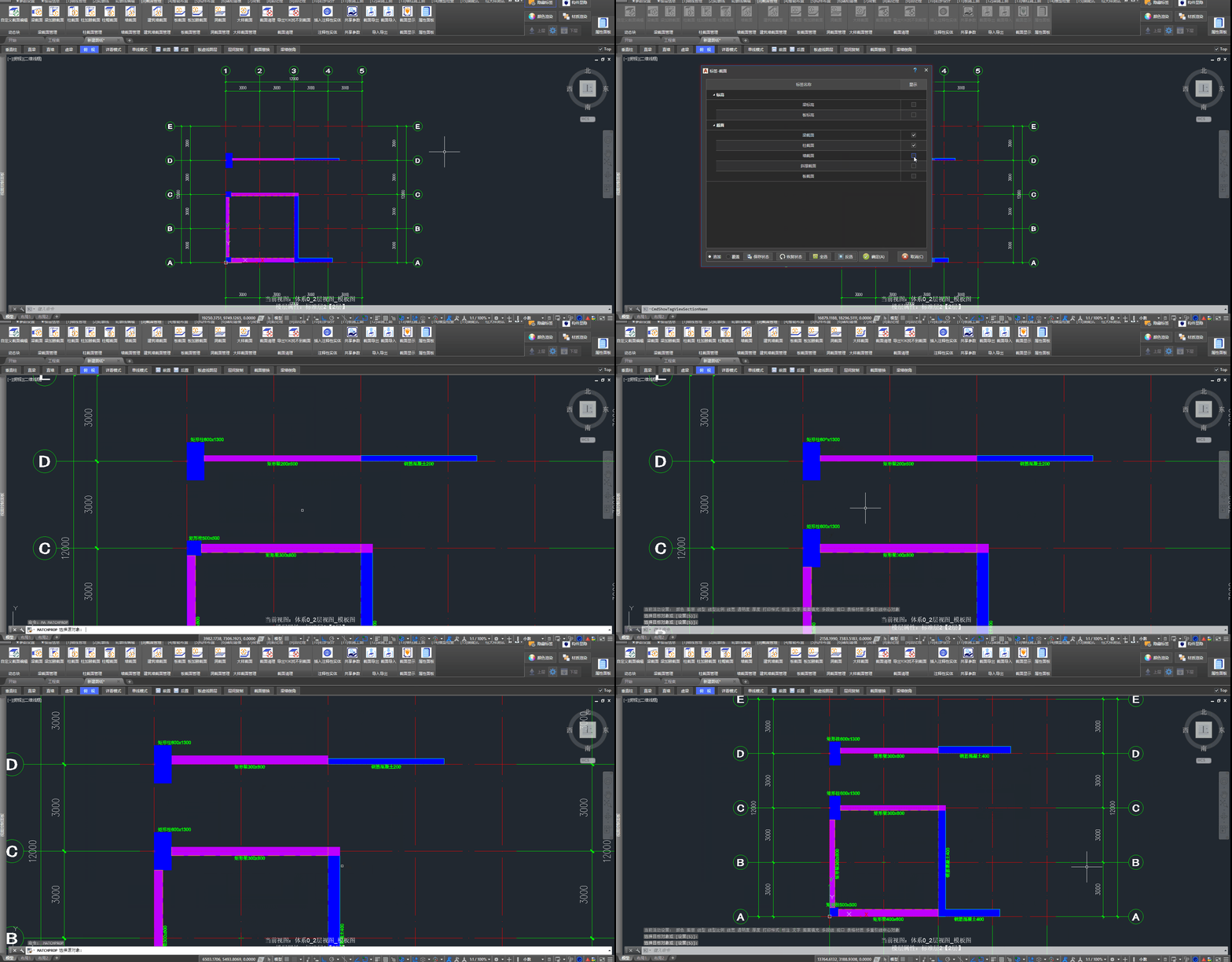
利用格式刷快速修改截面
2.2、墙尺寸的在位编辑
支持用户在位编辑构件的截面尺寸以及墙的长度。
双击的位置决定剪力墙向哪一端变化:
- 双击点靠上端,剪力墙的上端伸缩
- 双击点靠下端,剪力墙的下端伸缩
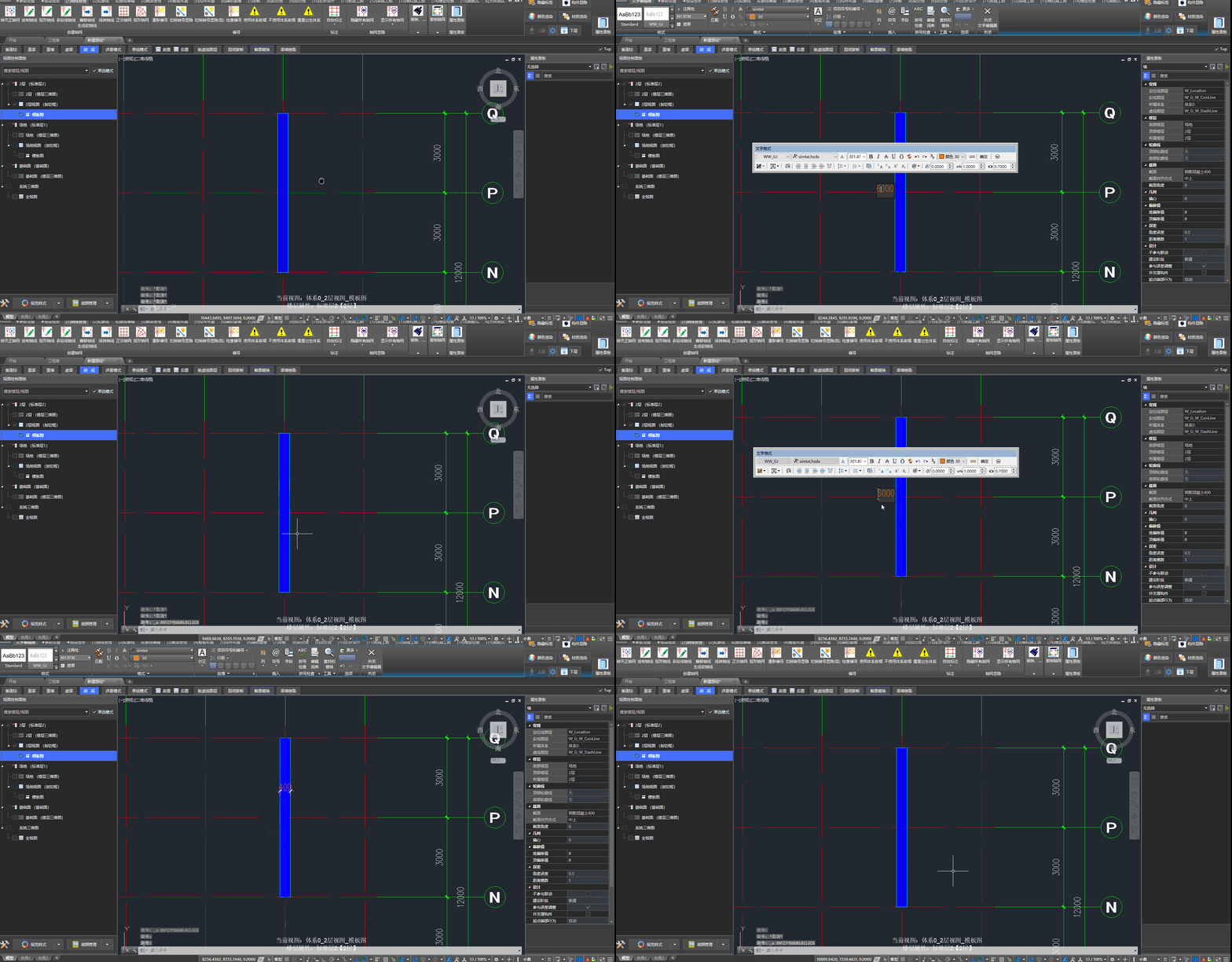
墙尺寸的在位编辑
2.3、定向的截面替换
快速选择:CmdQuickSelect
快速选择相同截面的构件:CmdSelectSameShapeComponents 👉点击查看文档
快速选择相同属性的构件:QuicklSelectWithSameProp 👉点击查看文档
截面替换:CMDREPLACESHAPE 👉点击查看文档
「快速选择」与「截面替换」的联合使用,可实现定向的截面替换。操作步骤如下图所示:
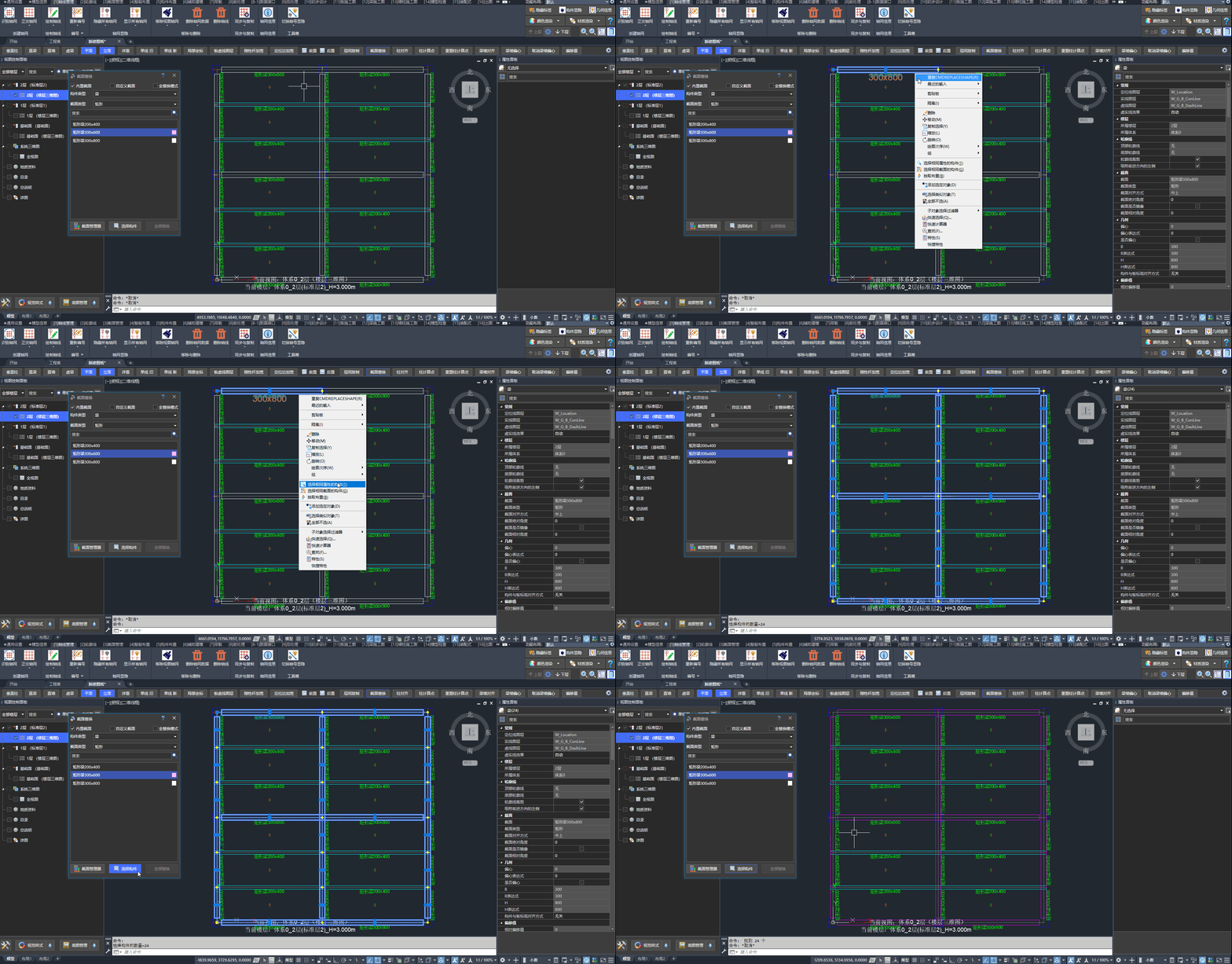
利用「快速选择相同截面的构件」一键替换梁截面:300X800 → 300X600
2.4、快选截面与颜色高亮
「截面管理」选项卡中点击构件截面按钮,在弹出的“截面管理器”界面对左侧列表截面数据行右键:
- 「快速选择」:快速选择当前视图中该截面的构件
- 「设置颜色」:设置该截面的过滤器颜色
操作步骤如下图所示:
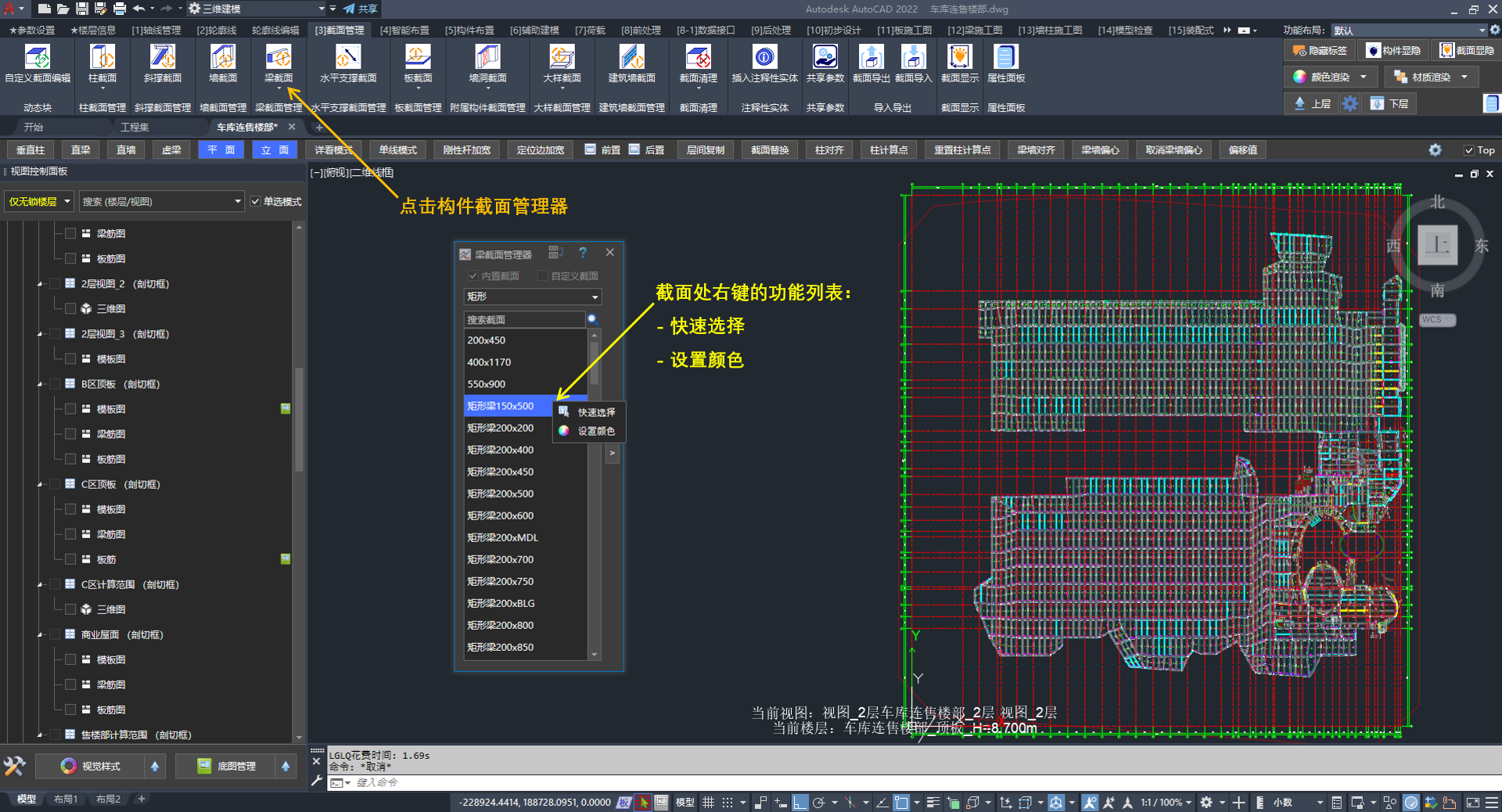
截面列表的便捷功能
2.5、属性面板定义修改快捷键
用户可以自定义属性修改的快捷键。
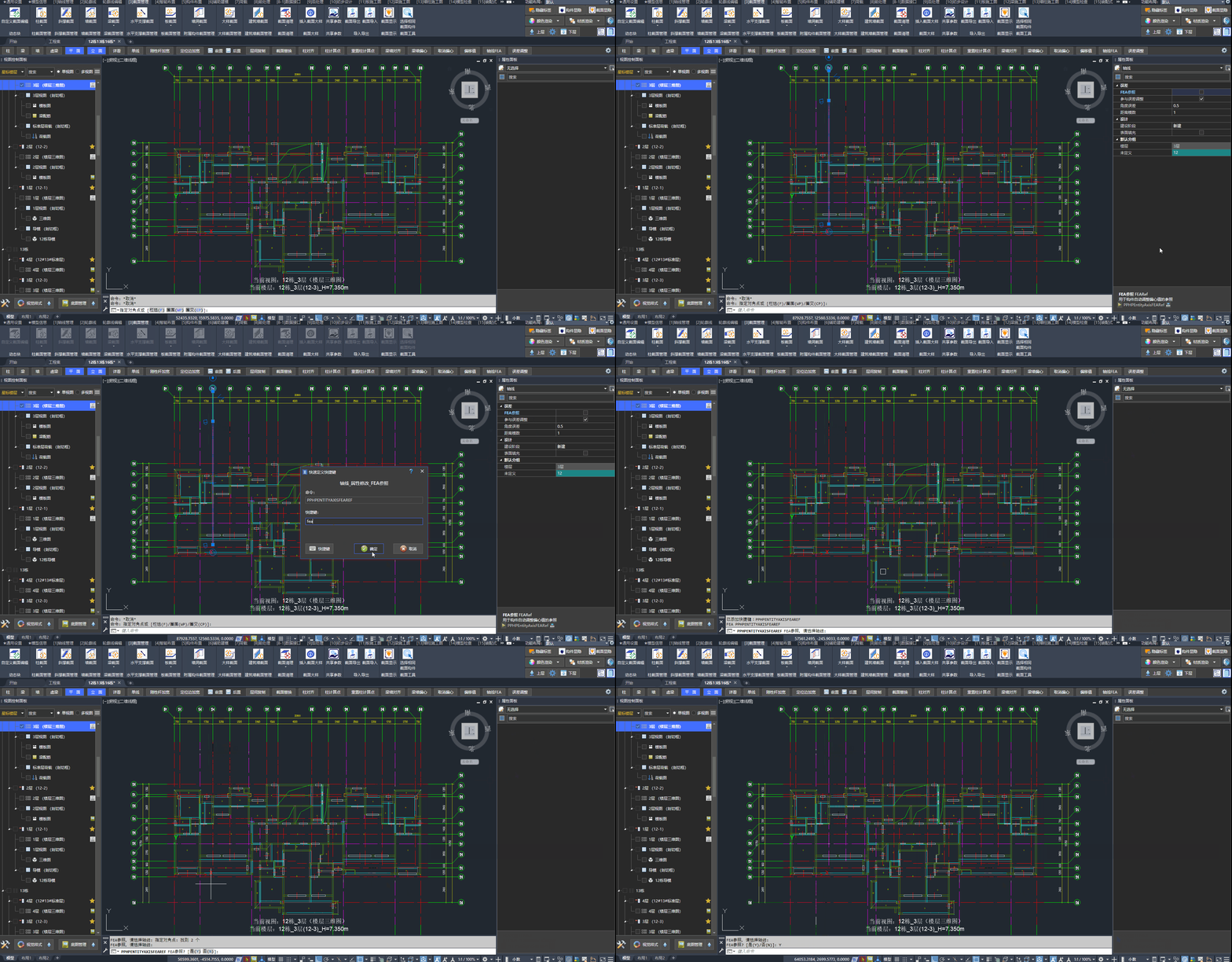
在属性面板中,可直接设置修改“轴线 FEA 属性”的快捷键
三、视图与显示
3.1、禁用剖切框
禁用剖切框后,无需实时生成“模板图”中的虚实线,从而提升用户的建模效率。
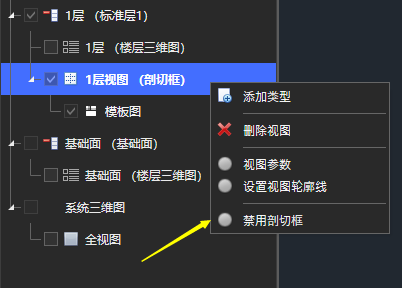
禁用某个剖切框
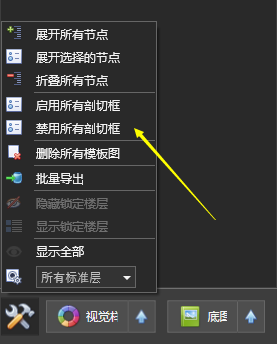
禁用所有剖切框
3.2、开启“线宽”模式
开启后定位线会加粗显示。
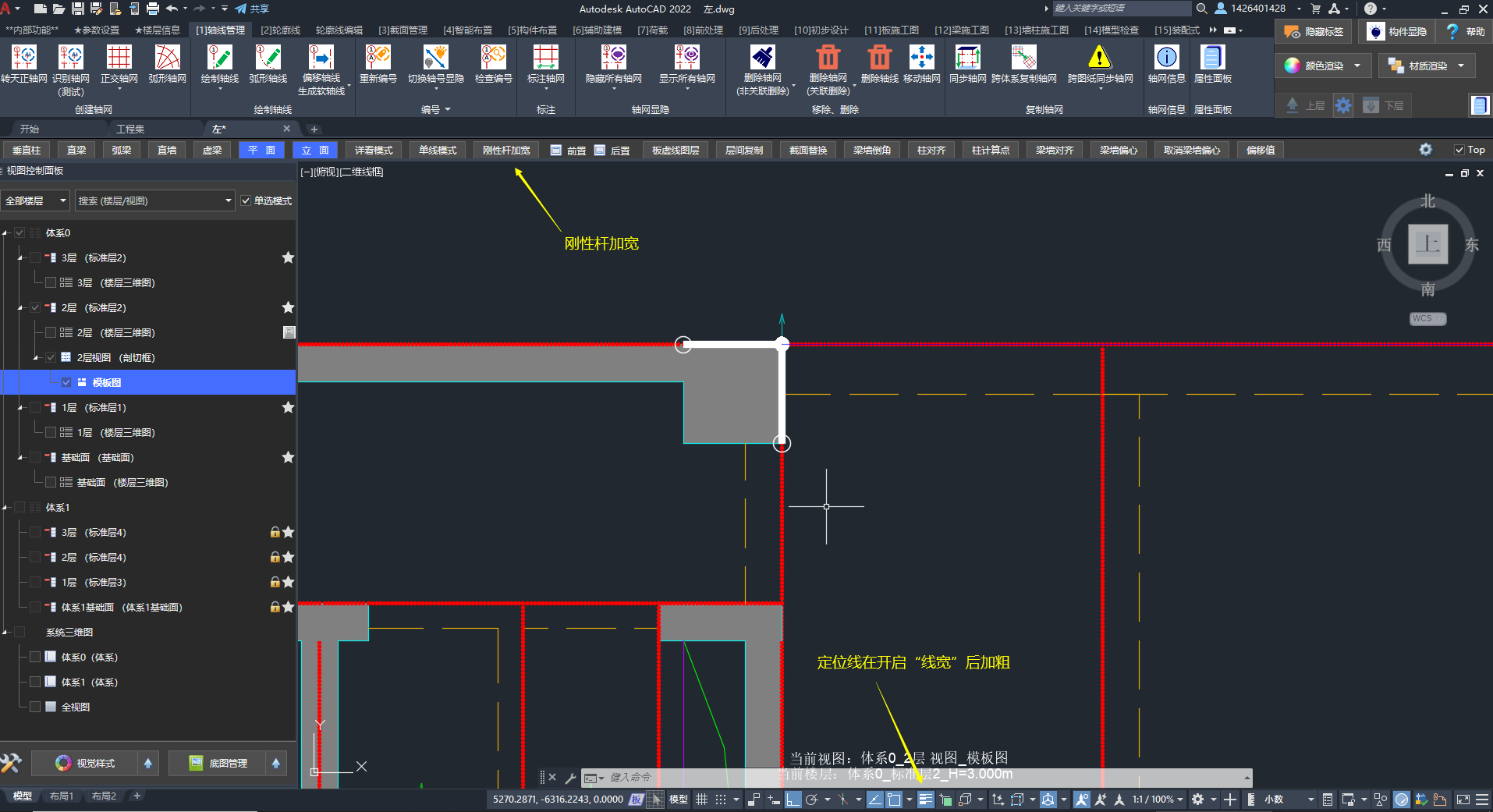
开启线宽模式
3.3、定位边加宽
开启后将特别标识构件的对齐方式。再次点击按钮将关闭定位边加宽模式。
详见 第三部分 功能介绍 · 工具条。
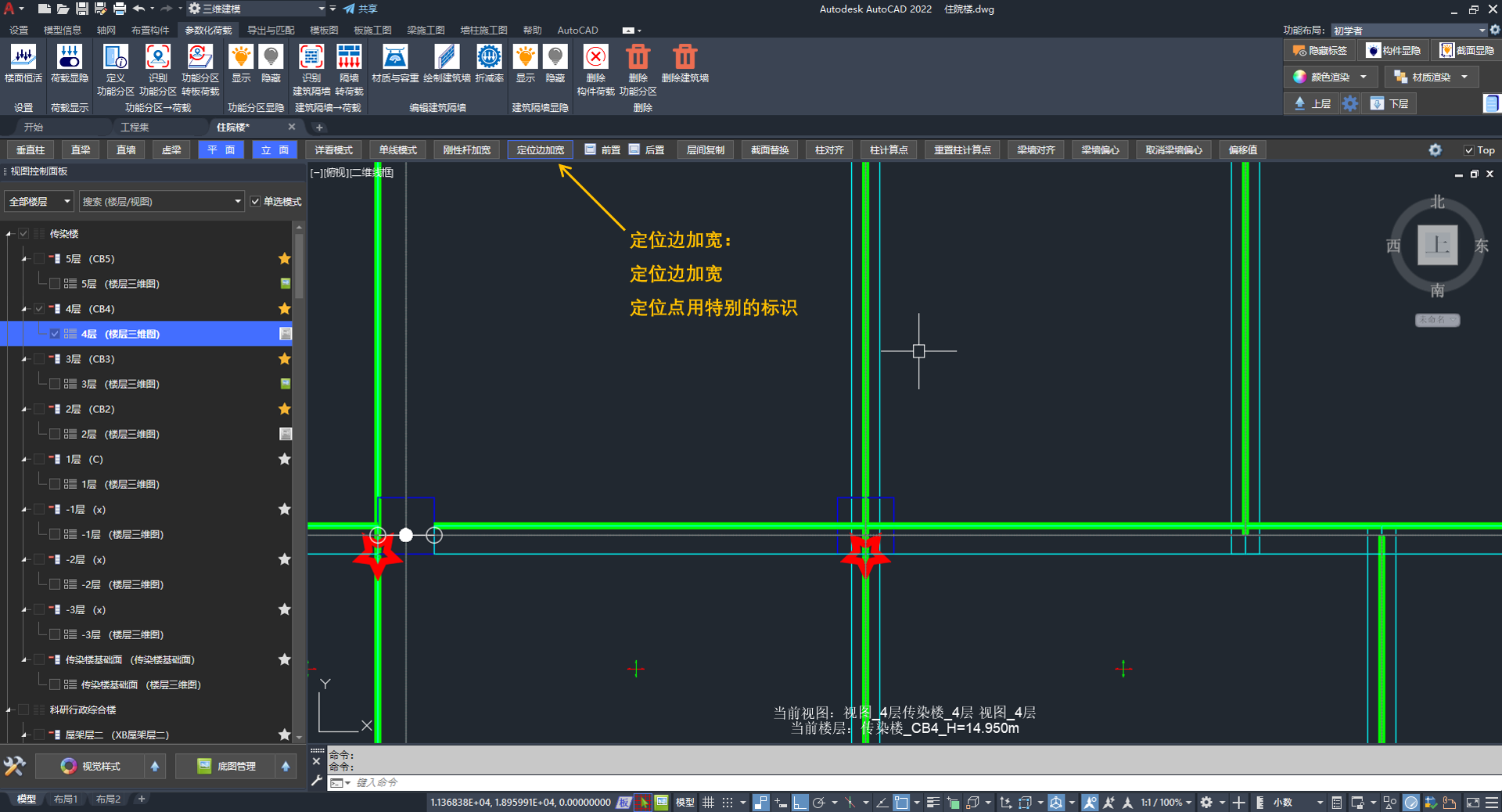
定位线加宽模式
更新日期:2026年09月07日