7.与传统二维设计相关
拆图、导出 DWG、用户图层等与传统二维设计衔接的常见问题。
大纲
一、拆图
为什么要拆图
问:为什么建模前要拆图❓
答:工程实践表明,不拆图而直接插入整份建筑底图,会显著占用 CAD 运行性能。
📢 特别说明:
我们强烈建议先使用「拆图」拆出单层平面图,再作为建筑底图插入建模。
如何拆图
问:如何从建筑底图中快速拆出单层平面图❓
答:使用「拆图」功能,框选图形并指定基点与图名,即可导出单独 DWG 文件。
🖍️ 操作步骤:
- 打开:在小迅中打开建筑图
.dwg文件(快捷键Ctrl + O) - 点击「拆图」按钮
- 框选:所需图形(将导出为单独一份
.dwg) - 指定:基点(即生成 DWG 的原点)
- 拾取:图中图名,或按空格键进入编辑图名窗口
- 确定:完成拆图
- 检查:打开生成的 DWG 确认信息完整
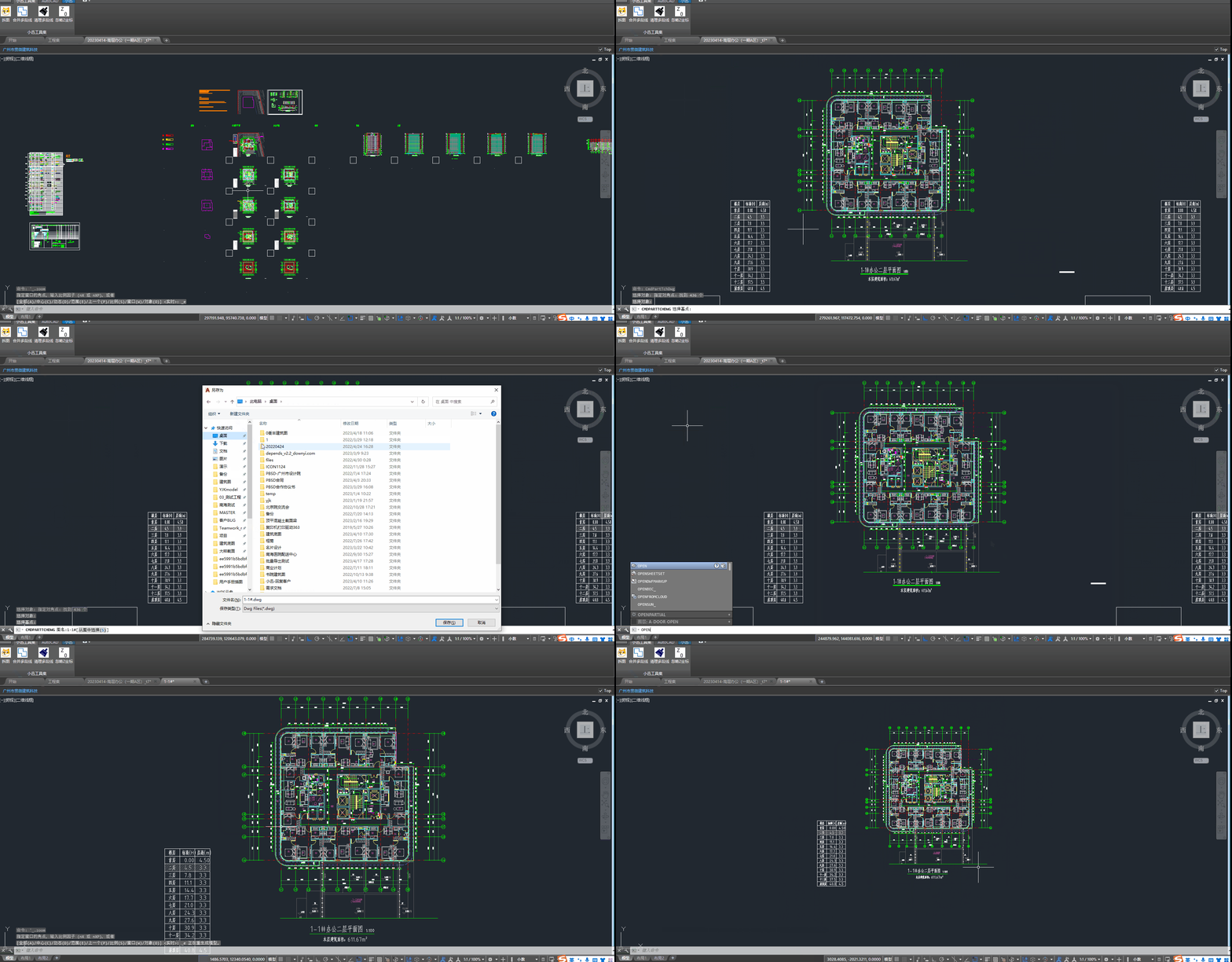
拆图功能的操作步骤
关联文档:
二、用户图层
导出图层不存在时的提示
问:为什么「用户图层」界面中部分导出图层显示为红色❓
答:当设置的“导出图层”在当前图纸的图层管理器 layer 中不存在时,界面会以标红方式提示。
🖍️ 操作步骤:
- 在图层管理器
layer中手动添加缺失图层 - 或点击「从外部文件获取图层信息」,从
院内设计标准图.dwg导入图层信息
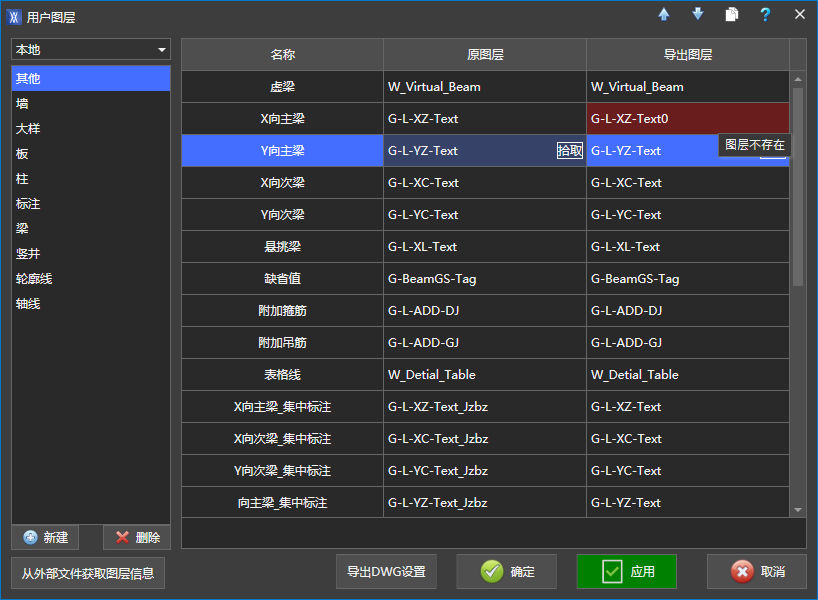
导出图层在当前模型中不存在时的 UI 提示
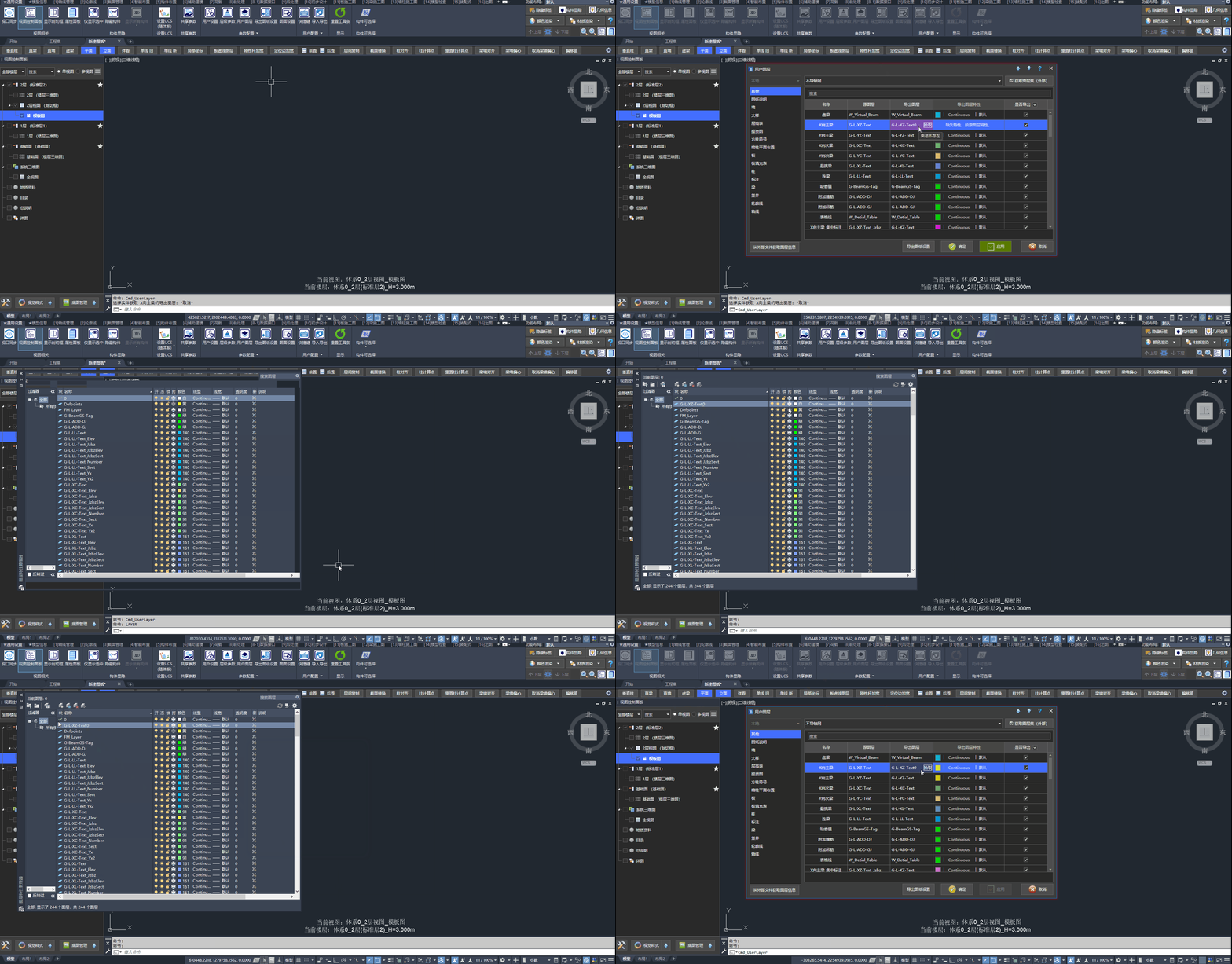
标红提示时,可在图层管理器中手动添加图层
关联文档:
导出图纸中的线性颜色
问:为什么在导出的 DWG 中,图层线性颜色与小迅中看到的线性颜色不一致❓
答:默认勾选“图层线性颜色统一设置为 ByLayer”。可在 导出图纸设置 · 通用设置 中取消勾选该选项。

取消勾选后,导出的图层线性颜色将与小迅中看到的保持一致
三、图层集
图层集导出状态冲突
问:弹窗提示“存在导出图层冲突,请检查以下导出图层”,怎么处理❓
答:小迅默认图层名相互独立,导出状态可各不相同。用户图层将多个小迅图层映射为同一 CAD 图层名时,若图层集中同一图层名存在导出/不导出设置冲突,程序无法判断是否应该导出。应检查对应的图层:
- 如果可统一状态,则在弹窗 勾选 或 不勾选 导出状态后点“确定”;
- 如果确实需要不同导出状态,则点“取消“,并将冲突的图层设置为不同“导出图层”名,可在搜索栏搜索定位对应的图层。
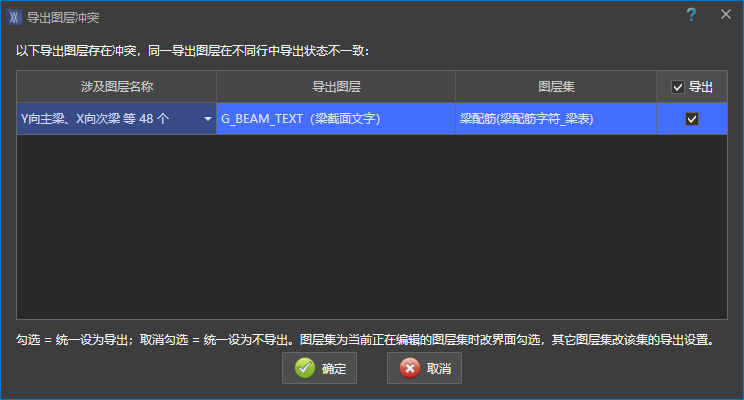
设置图层集时提示同一图层名存在导出状态冲突
四、视图比例
修改视图比例
问:视图比例默认是 1:100,如何修改视图比例❓
答:支持单个修改和批量修改。
- 单个修改:在视图右键菜单中修改「视图比例」
- 批量修改:在“视图控制面板工具箱”中点击「设置视图比例」
批量操作时可用过滤器快速选择目标视图。
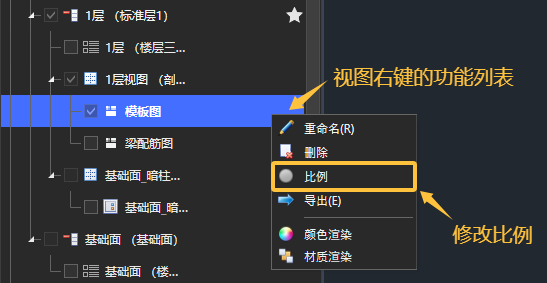
视图右键菜单中包含「视图比例」的修改功能
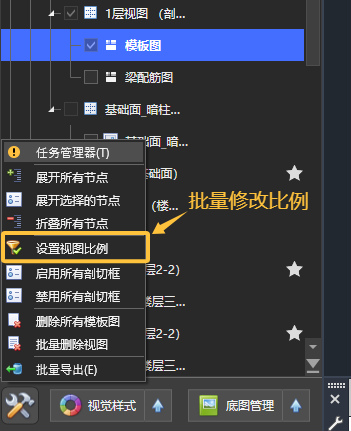
“视图控制面板工具箱”中提供「设置视图比例」
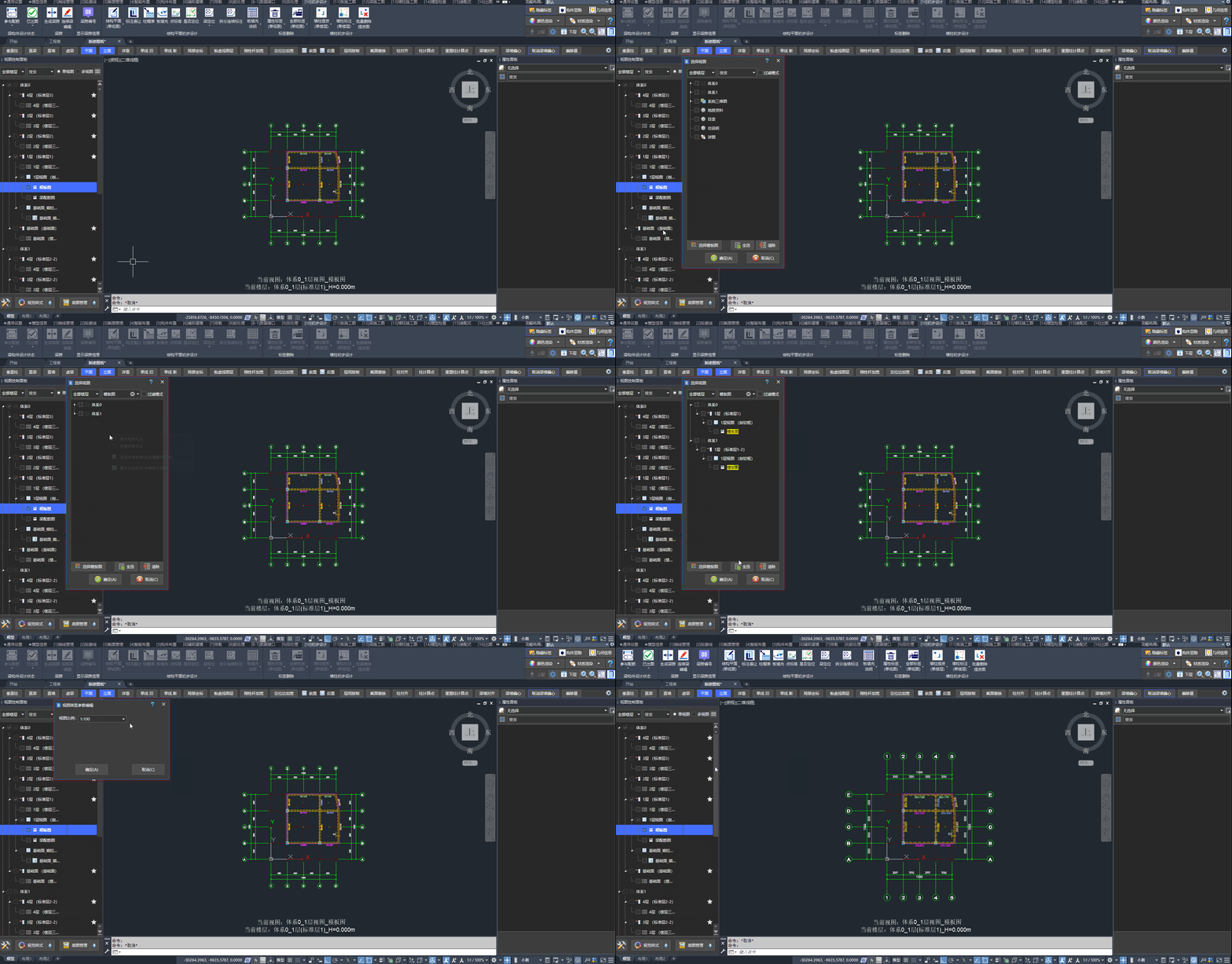
批量修改视图比例时,可利用过滤器快速选择目标视图
五、导出图纸
导出图纸
问:如何导出单张或批量 DWG 图纸❓
答:可在“视图控制面板”中导出单张图纸,或在“视图控制面板工具箱”中使用 批量导出。
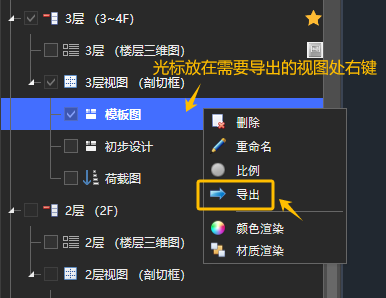
单张导出 DWG 图纸
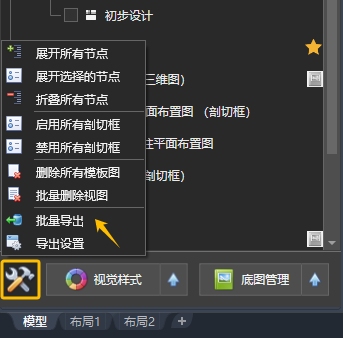
批量导出 DWG 图纸
关联文档:
导出图纸的 CAD 版本
问:导出的 CAD 版本为什么是高版本?如何修改导出 DWG 的 CAD 版本❓
答:导出 DWG 的 CAD 版本由「导出图纸设置」中的“图纸版本”控制,默认 AutoCAD 2018;可按需改为其他目标版本。
导出后钢筋字符丢失
问:导出 DWG 后,钢筋符号显示为空白或乱码❓
答:可按以下原因从高到低排查:
- 导出 DWG 中,钢筋符号所在图层被隐藏或冻结
- 「用户图层」中误设“图纸集”,导致字符图层未参与导出
- 「导出图纸设置 · 用户字体」中文字样式或钢筋符号映射不正确

导出 DWG 后钢筋符号未正常显示
关联文档:
导出图纸内容为空
问:为什么图纸导出来后没有任何内容❓
答:没有看到内容 ≠ 图纸里没有内容,请按以下步骤检查:
- 打开属性面板
CTRL+1,然后全选CTRL+A,查看图纸中是否存在内容 - 如果图纸存在内容,可能是由于距离原点过远和视图缩放比例导致的图纸内容不可见。可在需要导出的视图中双击鼠标中键(Zoom-All),若构件缩小到看不到,处理相关图元/参照或构件后再导出
- 查看是否使用了按「图层集」导出 CAD 图纸,详见导出图层集。如果是,可调整图层集设置或设为「全导出」再尝试导出图纸。
问:导图时,为什么圆形截面的柱以及其他一些截面的构件导不出来❓
答:请排查是否导出的是“楼层三维图”“全视图”这类“系统三维图”。若是,请先创建“模板图”或“墙柱提资图”,再导出图纸。详见:
六、自定义填充样式
如何使用自定义填充样式
问:如何在 CAD 中使用天正的填充定义文件❓
答:将天正 CAD 中的 acad.pat 与 acadiso.pat 复制到小迅对应 CAD 版本的同名路径下覆盖即可。
🖍️ 操作步骤:
- 运行天正,在命令行输入
(findfile "acad.pat") - 打开:命令行提示路径,找到
acad.pat与acadiso.pat - 运行:小迅对应的 CAD 版本
- 输入
(findfile "acad.pat")查看小迅 CAD 的路径 - 复制:将第 2 步的两个文件粘贴并覆盖至小迅 CAD 路径
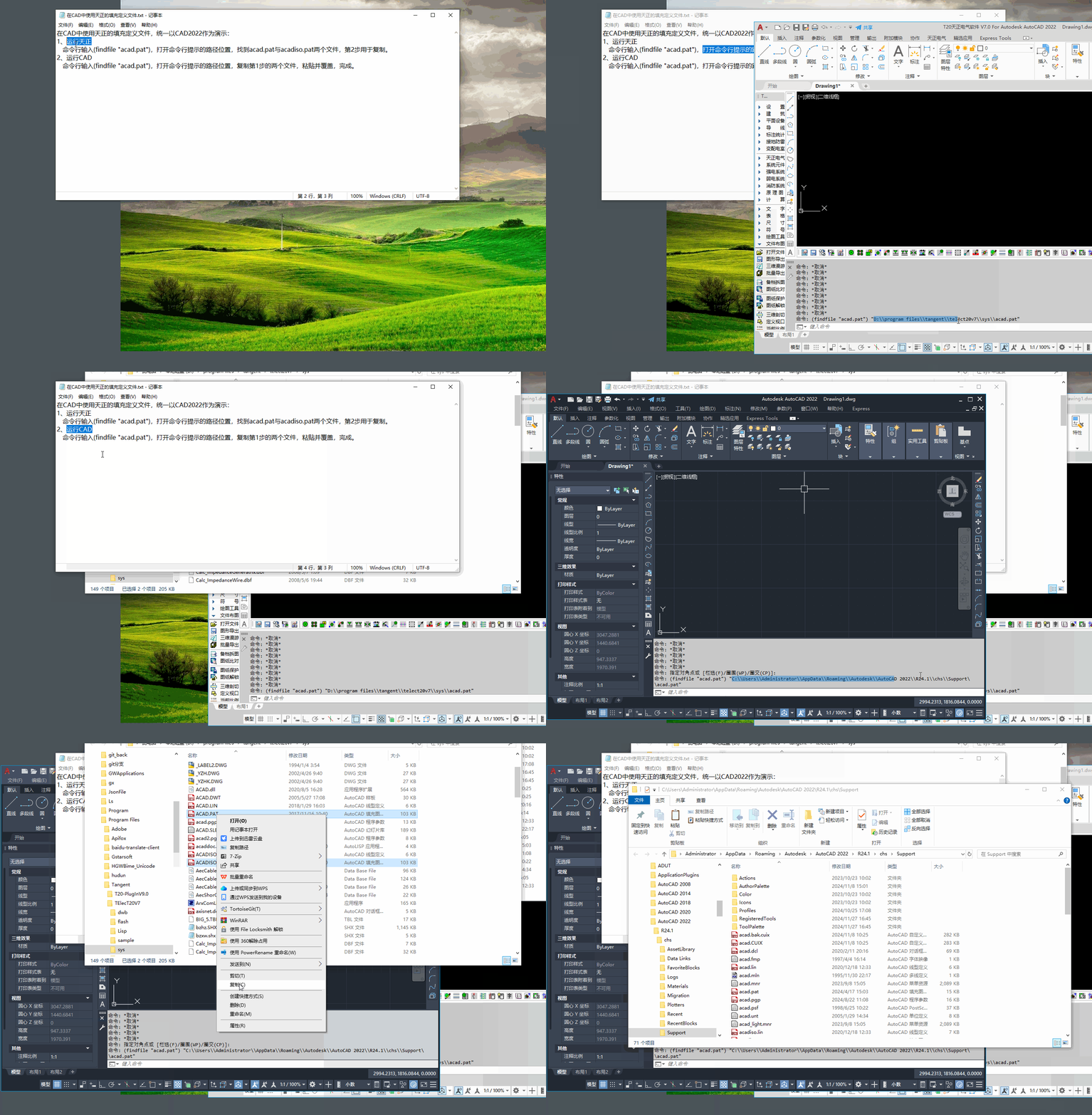
复制天正
acad.pat文件到小迅 CAD 目录
七、出图坐标系
出图坐标系的用途
问:“出图坐标系”有什么作用❓
答:在同一体系中,允许不同视图按不同坐标系生成施工图,这就是“出图坐标系”的使用场景。
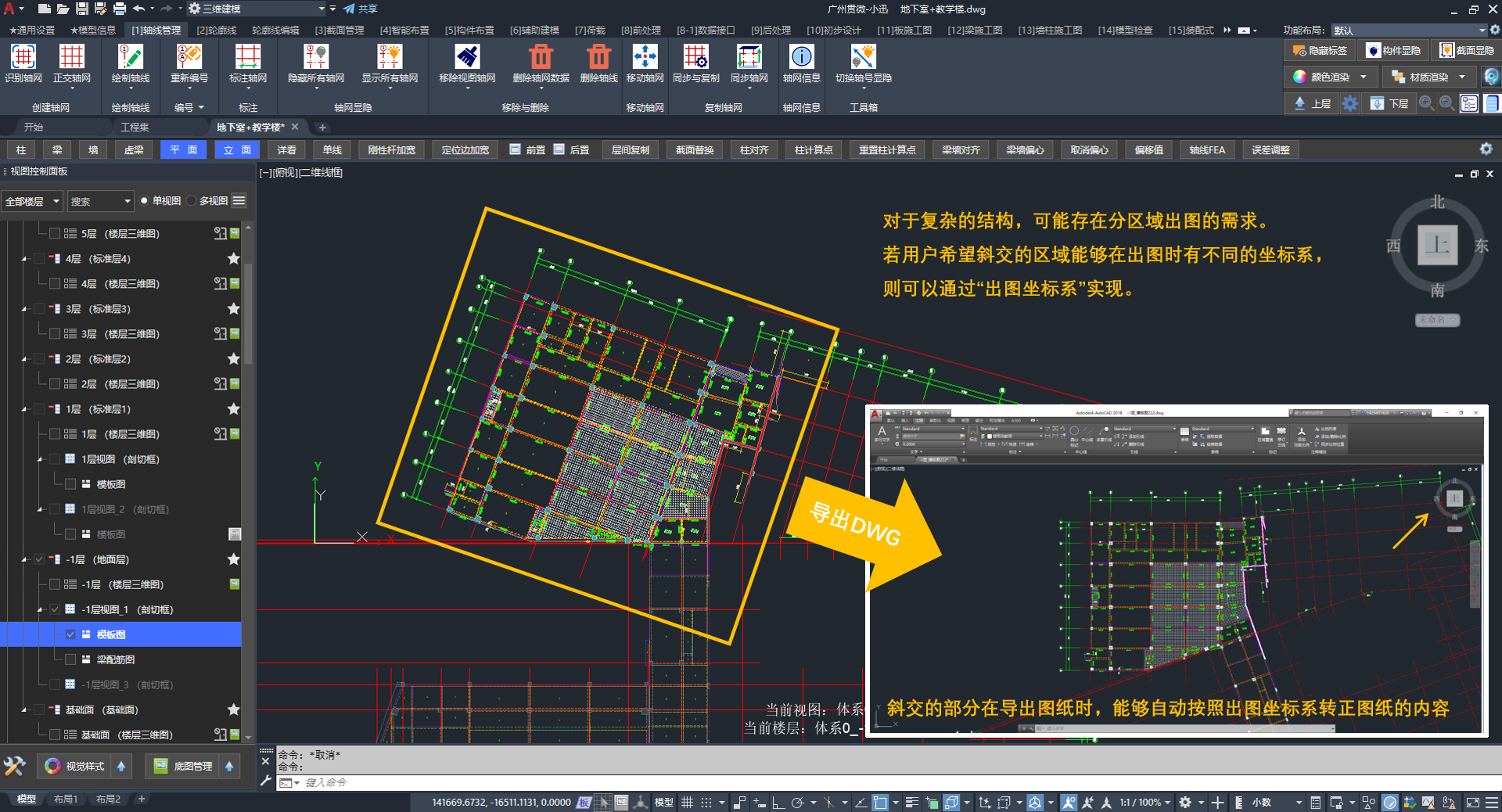
商业裙房部分按独立设置的出图坐标系生成施工图并在导出时转正图纸
关联 Q&A:
设置出图坐标系
问:如何在体系中设置“出图坐标系”❓
答:新建或编辑体系时,可在体系信息中设置“出图坐标系”。
对于镜像体系,程序已经自动处理“出图坐标系”。
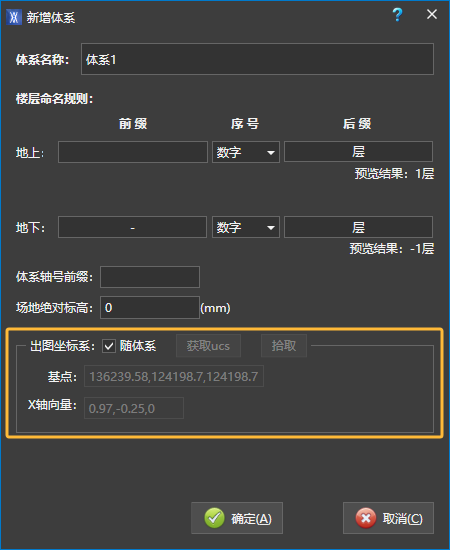
新建体系时可设置出图坐标系,默认随体系坐标系
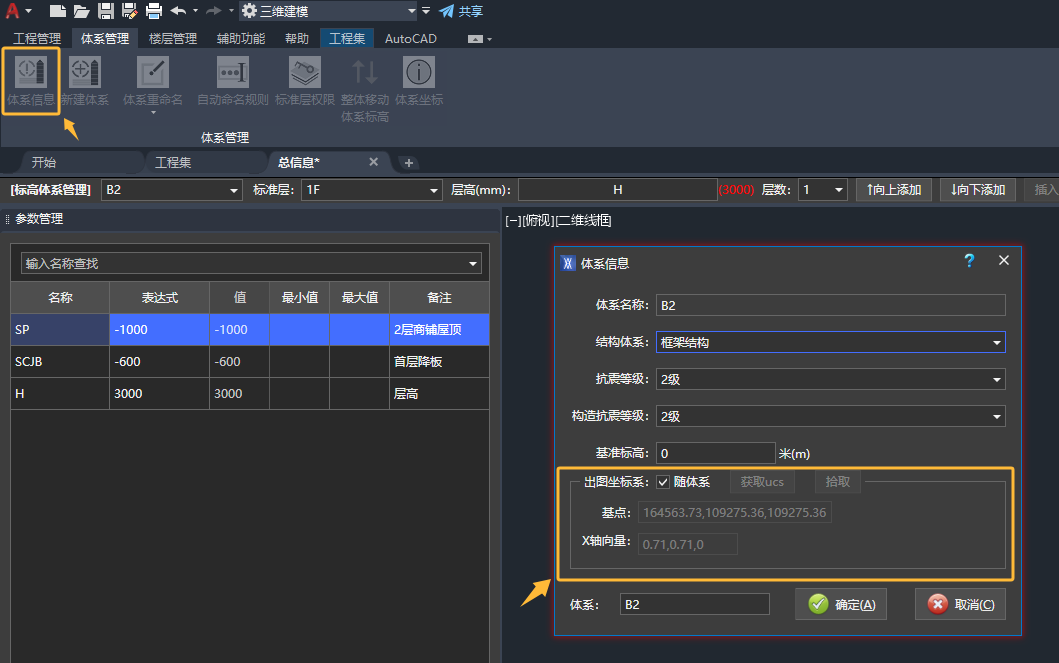
在「体系信息」中修改出图坐标系
设置视图的出图坐标系
问:如何为单个剖切框(视图)独立设置“出图坐标系”❓
答:新建剖切框(视图)时可在视图参数中设置,修改同样在「视图参数」中进行。
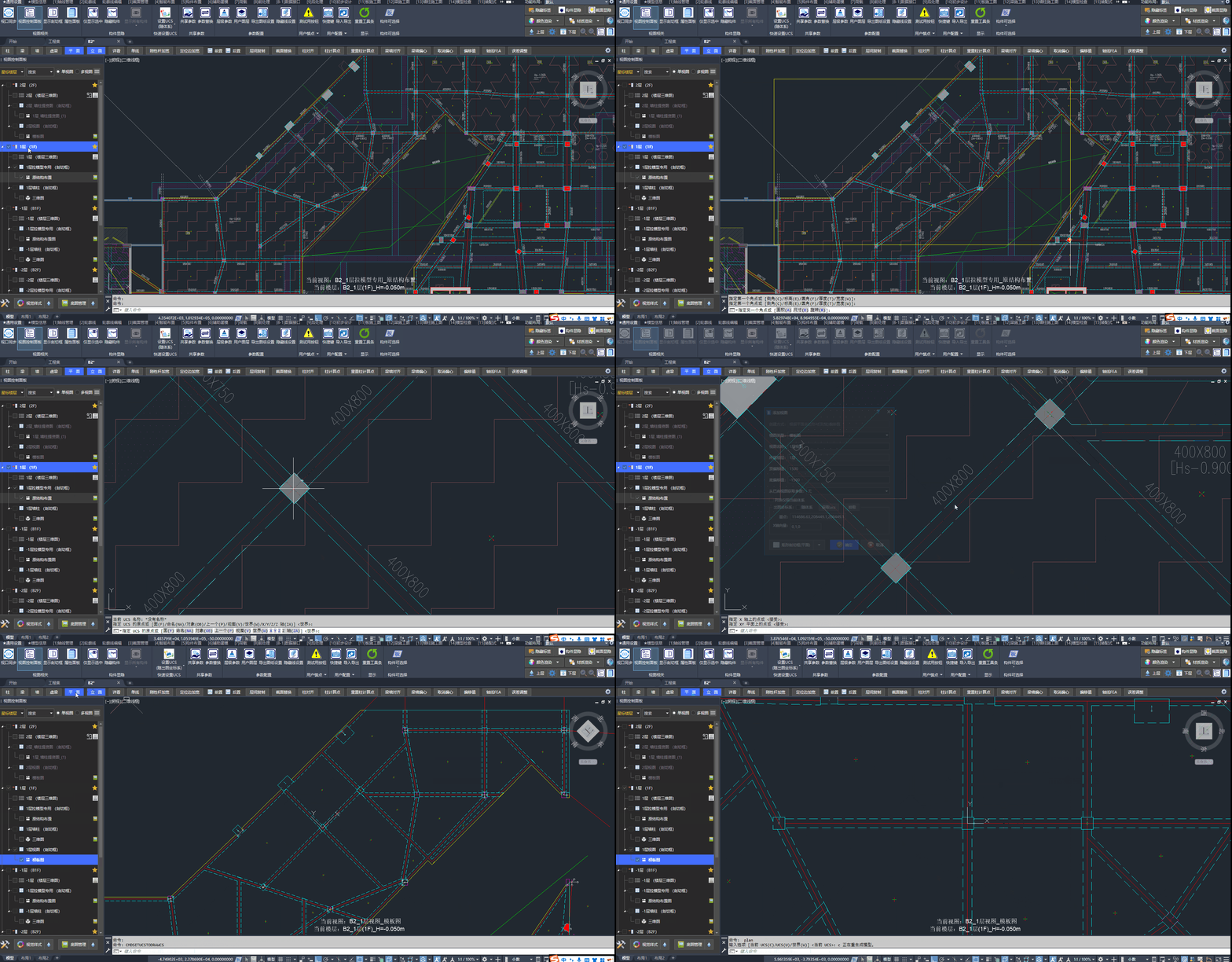
新建视图时设置出图坐标系
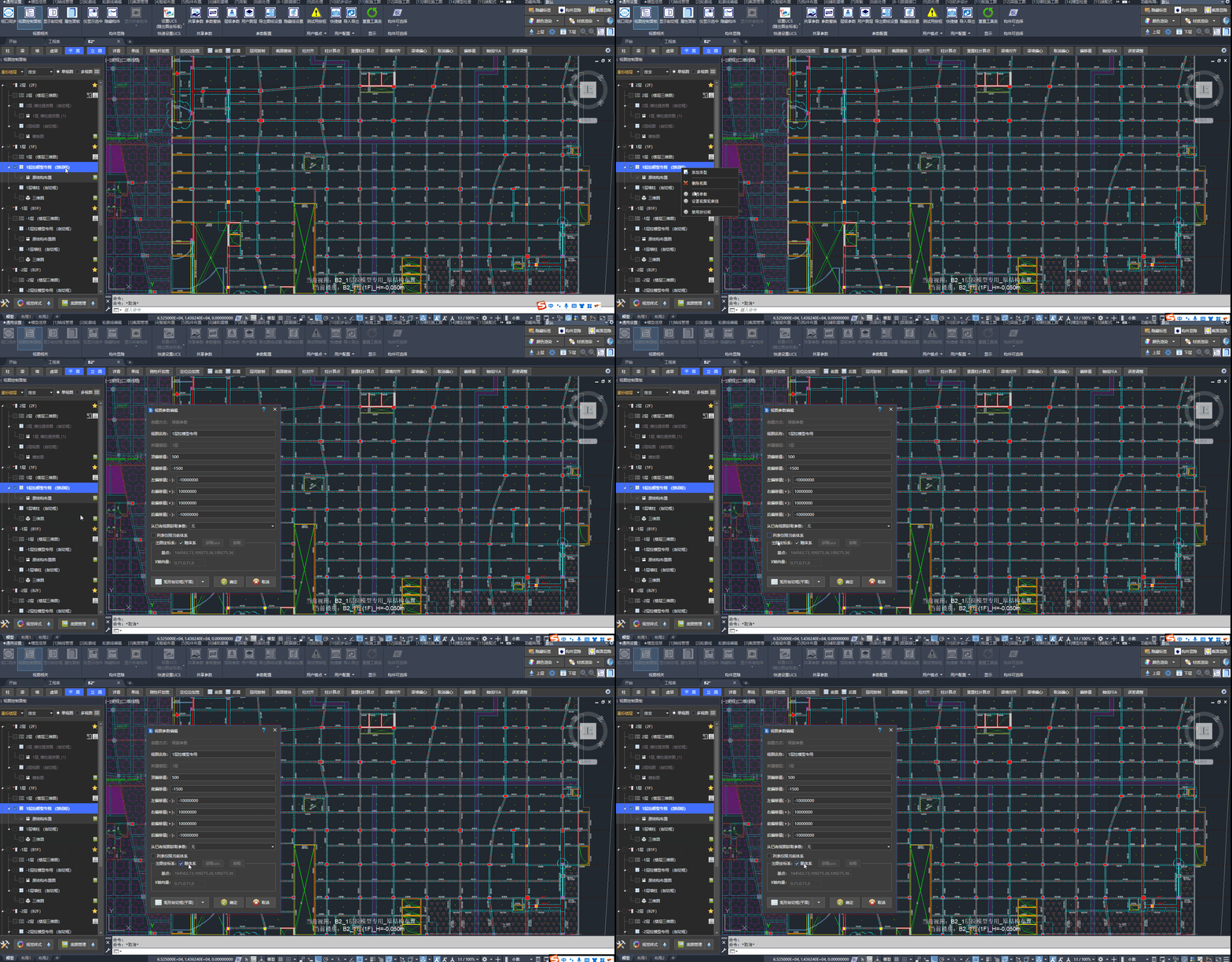
修改已存在视图的出图坐标系
关联文档:
转正图纸
问:导出 DWG 时,如何按出图坐标系转正图纸内容❓
答:在「导出图纸设置 · 通用设置」中勾选“在分图中,按出图坐标系作为 WCS 转正图纸内容”。
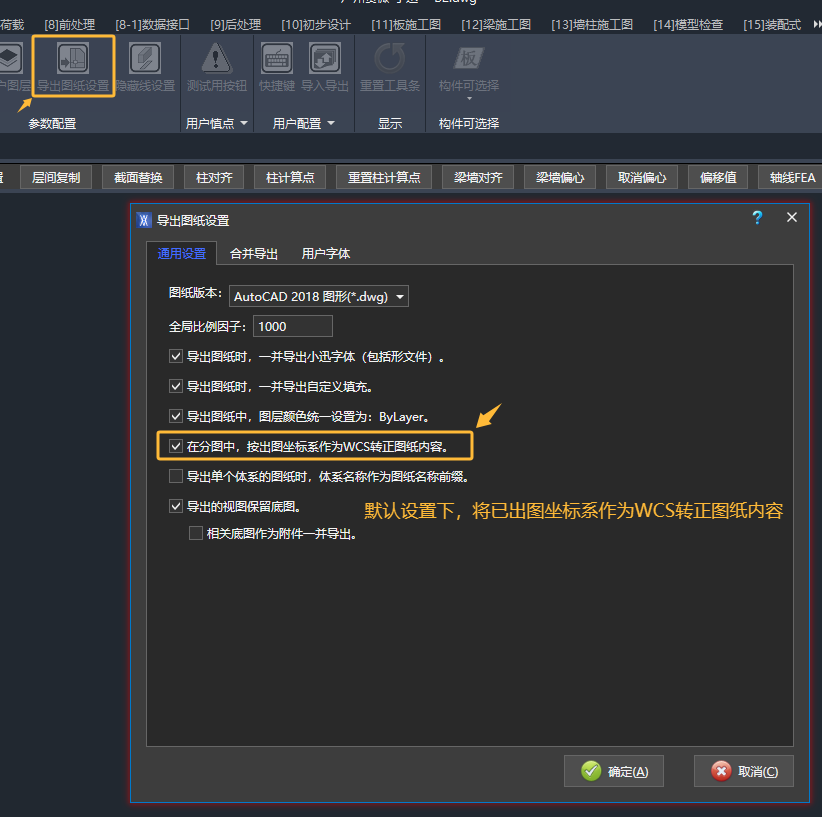
默认设置下,按出图坐标系作为 WCS 转正图纸内容
更新日期:2026年08月18日